

Как восстановить переписку ВКонтакте: моментально, через архив
Всем привет, уважаемые читатели блога AFlife.ru! Большинство пользователей социальной сети ВКонтакте зарегистрировали профиль много лет назад. Конечно, за это время образуется масса диалогов с друзьями или по делам. Иногда старые переписки приходится чистить. Но что делать, если случайно удалили историю сообщений? Как восстановить переписку ВКонтакте, расскажем в нашей статье.
Содержание
- Моментальное восстановление
- Попросите выслать переписку
- Обратитесь в службу техподдержки ВК
- Через запрос архива
- Через электронную почту
- С помощью приложения
Моментальное восстановление
Если вы чистили историю переписки в своем аккаунте и случайно нажали на кнопку удаления важного сообщения, ничего страшного. Пока вы не обновили страницу, его можно вернуть. Достаточно кликнуть по ссылке «Восстановить», чтобы сообщение появилось на своем прежнем месте. Но если вы закрыли страницу, возможность восстановления сразу пропадает. При этом она остается доступной, если вы перемещаетесь в беседах с пользователями.
Обратите внимание, что ВКонтакте есть возможность массовой отправки сообщений в корзину. Но доставать их обратно придется по одному. Если вы решили капитально почистить историю переписки, ее последующее восстановление займет немало времени.
Нужно помнить, что моментальный способ вернуть удаленные диалоги В Контакте недоступен в приложении на смартфоне. Быстрое восстановление предусмотрено только при использовании браузера или мобильной версии сайта.
Также не получится вернуть диалог, если при удалении вы не заходили в саму беседу, а избавились от нее через меню «Сообщения». Хотя вероятность случайно отправить в корзину целую переписку с пользователем минимальна. Дело в том, что перед этим система попросит дополнительное подтверждение действия. Если же вы согласились на ликвидацию переписки, никаким образом не получится ее вернуть.
Попросите выслать переписку
Ситуации бывают разные, и если вы все-таки по ошибке удалили нужные сообщения, можно попросить о помощи вашего собеседника. То, что вы стерли информацию в своем аккаунте, никоим образом не отразится в беседе другого пользователя. Попросите его переслать вам важный диалог. Сделать это несложно, нужно только скопировать текст и после нажать «Переслать».
Таким способом ВКонтакте позволяет выслать одновременно до 100 сообщений. Правда, выделять их придется вручную. Однако если и ваш друг удалил диалог, восстановить информацию будет куда труднее.
Обратитесь в службу техподдержки ВК
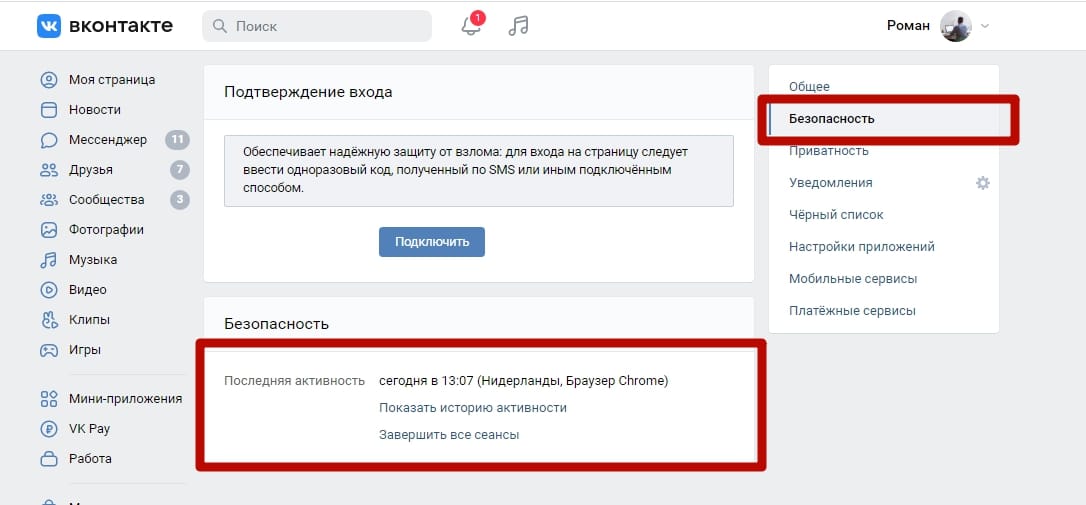
Если вы зайдете в раздел «Помощь» социальной сети ВКонтакте и попробуете отыскать ответ на наш главный вопрос, он будет неутешительным. После обновления страницы восстановить переписку невозможно никакими способами. Однако мы помним, что по новому закону социальные сети обязаны хранить диалоги пользователей в течение полугода.
То есть чисто технически возможность вернуть удаленные диалоги все же есть. Имеют ли администраторы такие полномочия – другой вопрос. Но попытать счастья, обратившись в службу поддержки, все же стоит. Как это сделать:
- В правом верхнем углу страницы есть маленькая иконка аватара, нажмите на нее и пройдите в раздел «Помощь».
- Выберите вопрос, который наиболее подходит к вашей ситуации.
- Нажмите кнопку обращения в техподдержку ВК. Составьте сообщение, подробно описав случившееся. Затем останется только ждать ответа.
Нет никакой гарантии, что удаленная переписка вернется на прежнее место. И даже, скорее всего, администраторы откажут. По все-таки в тексте письма сообщите, что удалили диалог совершенно случайно и восстановить его другим способом (например, обратившись к собеседнику) не можете. Не забудьте упомянуть, что в письмах содержалась очень важная для вас информация.
Через запрос архива
Тот же важный момент о хранении информации в архиве ВК поможет, если во времени ожидания ответа вы не ограничены. Для составления запроса нужно:
- Пройти в раздел «Помощь».

- Выбрать общие вопросы или набрать в строке поиска «Как получить архив со своими данными?».
- Пройдите по ссылке, которая находится в ответе.
- Пролистайте информацию о хранении и использовании конфиденциальных сведений. Нажмите кнопку «Запросить архив».
- Среди предложенных вариантов восстановления данных профиля следует выделить «Сообщения».
- Чтобы подтвердить правомерность заказа персональной информации, ВК попросит указать текущий пароль.
После этого останется только ждать ответа в течение нескольких дней. Вам пришлют архив в формате ZIP. Сервис предупреждает, что выгрузка информации пока работает в тестовом режиме, поэтому возможны технические сбои. Но на практике это реальная возможность получить доступ к удаленным перепискам не старше полугода, хотя пересылка занимает несколько дней.
Через электронную почту
Если в настройках профиля у вас стоит оповещение о новых сообщения на электронку, посмотреть удаленные письма вы сможете в почтовом ящике. Правда, в уведомлении отображается только определенная часть текста. Если он был длинным, посмотреть его полностью не получится. Равно как и тот текст, что вы сами отправили собеседнику.
Чтобы воспользоваться этой возможностью, необходимо заранее включить уведомление о новых письмах. Сделать это можно в меню «Настройки» своего аккаунта:
- Нажмите на аватарку в правом верхнем углу страницы и провалитесь в параметры своего профиля.
- Выберите «Уведомления».
- Пролистайте страницу в самый конец до пункта «Уведомления по электронной почте».
- Укажите варианты оповещения, в том числе о личных сообщениях. Можно сразу отметить несколько пунктов, которые вам необходимы.
С помощью приложения
В сети можно найти множество программ, обещающих восстановить утраченные переписки. Есть они и в официальных магазинах приложений для смартфона. Однако ВК предупреждает, что все программы для восстановления диалогов на самом деле не действуют. Они предназначены для кражи паролей и взлома страниц, поэтому прибегать к их помощи нельзя. Равно как и пользоваться услугами тех, кто предлагает восстановить доступ к письмам за определенную плату.
Если вам понравилась наша статья, то делитесь ею в социальных сетях и обязательно подписывайтесь на обновления блога, чтобы не пропустить много чего интересного!
ПОДПИШИСЬ И НАЧНИ ПОЛУЧАТЬ ЛУЧШИЕ СТАТЬИ ПЕРВЫМ
Email*
Как восстановить удалённые сообщения в ВК в 2021 году
Активные пользователи социальных сетей могут столкнуться с такой проблемой, когда несколько сообщений или целая история переписки были полностью утеряны. Официальные источники уверенно заявляют о невозможности восстановления стёртой истории сообщений. Однако в действительности у пользователей есть определённые варианты, позволяющие вернуть доступ к удалённой информации. Если у вас возникла такая проблема и вам нужно узнать, как восстановить удалённое сообщение в ВК, можете сразу морально готовиться к тому, что придётся покопаться в браузере. Потому что далеко не все варианты — простые и быстрые.
Мгновенное восстановление
Вернуть стертое сообщение ВКонтакте можно очень быстро. Самый простой способ – это мгновенное восстановление. Но его можно использовать только в том случае, если вы случайно удалили сообщение и тут же решили его вернуть.
Сразу после того, как вы выделили одно или несколько сообщений и нажали на значок корзины, на месте стертого послания появится уведомление об удалении и ссылка, нажав на которую можно вернуть сообщение обратно.
Учтите, что вы можете отметить сразу несколько десятков, сотен и даже тысяч сообщений и стереть их одним нажатием, а вот восстанавливать их придется по одному, так как функции массового восстановления в ВК не предусмотрено.
Есть очень важный момент – ссылка для восстановления пропадет, как только вы перейдете на другую страницу, а также обновите или закроете текущую. При этом переходить в другие беседы и диалоги можно – в этом случае ссылка останется на месте.

У этого способа есть еще пара особенностей:
- Он не работает в мобильных приложениях ВКонтакте. Использовать быстрое восстановление сообщений можно только с полной и мобильной версий сайта.
- Если вы удалили не несколько сообщений в диалоге, а сразу всю переписку с пользователем, то вернуть ее не получится. Ссылка для восстановления не появится, а это значит, что отменить удаление будет невозможно. Есть небольшой плюс в том, что при удалении всей переписки вы получаете предупредительное извещение, так что вероятность случайного удаления минимальна.
22.12.2018
14 447
Все секреты и скрытые функции ВКонтакте – вы и не подозревали о таких возможностях соцсети
Здравствуйте! Я очень рад, что вы решили прочитать эту статью….
Попросите выслать переписку
Ситуации бывают разные, и если вы все-таки по ошибке удалили нужные сообщения, можно попросить о помощи вашего собеседника. То, что вы стерли информацию в своем аккаунте, никоим образом не отразится в беседе другого пользователя. Попросите его переслать вам важный диалог. Сделать это несложно, нужно только скопировать текст и после нажать «Переслать».
Таким способом ВКонтакте позволяет выслать одновременно до 100 сообщений. Правда, выделять их придется вручную. Однако если и ваш друг удалил диалог, восстановить информацию будет куда труднее.
Помощь друга
В том случае, когда удаленные сообщения понадобились вам спустя время, или вы обновили страницу и больше не можете использовать мгновенное восстановление, стоит обратиться за помощью к вашему собеседнику. Дело в том, что переписка сохраняется у всех участников диалога или беседы, поэтому даже если вы стерли все сообщения, то их копия все равно останется у вашего товарища.
Попросите друга выделить и переслать необходимые сообщения. Отправить сразу весь диалог нельзя, поэтому товарищу придется вручную выделять все сообщения и пересылать их вам.
В этом методе так же, как и в предыдущем, есть небольшая оговорка. Любой пользователь в течение суток может удалить отправленное им сообщение у себя и у человека, которому его отправил.
 Если вы стерли сообщение и для собеседника, то, соответственно, он не сможет переслать его вам.
Когда можно и когда нельзя восстановить переписку
Посмотреть удаленные сообщения в ВК чаще можно, если:
- после перемещения переписки в корзину прошло немного времени, и вы не успели закрыть страницу личных сообщений;
- переписка сохранилась у вашего собеседника;
- вы заранее настроили в VK пересылку сообщений на почту или пользуетесь сторонними сервисами с подобной функцией;
- сообщения сохранились в кэш-памяти браузера, через который вы заходите в соцсеть.
Во всех остальных случаях восстановление, увы, невозможно.
Обращение в техподдержку
Если друг тоже удалил сообщения или по каким-то другим причинам не отправил вам историю переписки, то можно попросить помощи у техподдержки.
В разделе “Помощь” есть записи о восстановлении диалога, фотографий и других материалов со страницы, в которых на вопрос о том, как восстановить удаленные сообщения, дан недвусмысленный ответ – никак. Однако интернет пестрит статьями о том, что техподдержка все-таки помогает с решением этой проблемы. Попробуем разобраться.
Согласно информации, опубликованной администрацией ВКонтакте, соцсеть занесена в реестр организаторов распространения информации в интернете. Это значит, что ВК попадает под действие п. 3 статьи 10.1 Федерального закона “Об информации, информационных технологиях и о защите информации”. Закон гласит, что организатор распространения информации в сети Интернет (в нашем случае соцсеть ВКонтакте) обязан хранить переписку граждан России в течение полугода.
Получается, что сообщение будет храниться на сервере социальной сети 6 месяцев, даже если вы его удалили. Отсюда можно сделать вывод, что обращаться в техподдержку с просьбой восстановления сообщений все-таки нужно. Возможно, у соцсети нет функционала, чтобы вернуть переписку обратно в диалог, но прислать хранящиеся на сервере сообщения хотя бы в текстовом файле агент поддержки может.
«Опера»
Давайте начнем с решения вопроса, как «В Контакте» очистить кэш, если используется браузер «Опера». На самом деле, перед тем как выполнять подобную процедуру, вам следует выявить, какой версии установленный у вас обозреватель, так как в каждой из них необходимая операция может происходить по разным вариантам. Кстати, мы рекомендуем вам использовать самые последние выпуски этого приложения, так как они способны защищать вашу систему от вредоносных файлов и сайтов, а также вы сможете видеть все сайты в том виде, в котором их задумывал разработчик.
Уведомления на почте и SMS
Пользователи, которые беспокоятся о безопасности своего профиля ВКонтакте, часто подключают различные уведомления вроде предупреждений о входе в аккаунт, оповещений на почту и телефон о новых сообщениях и других событиях в соцсети.
Если вы один из таких предусмотрительных юзеров, то можете зайти на почту и поискать нужное письмо или же покопаться в истории SMS-оповещений от ВК в телефоне. Скорее всего, корреспонденции будет очень много. Ваши даже примерные воспоминания о содержании сообщения или дата его отправки очень ускорят поиск нужного письма.
Вы сможете воспользоваться поиском по содержанию – введите хотя бы одно слово из искомого сообщения, и почтовый сервис или смартфон найдут необходимое письмо.
К сожалению, и у этого способа есть изъяны. Оповещения приходят только о входящих сообщениях. Если вы ищете послание, которое было отправлено вами, то ни на почте, ни в SMS вы его не найдете.
Как прочитать удаленную переписку через приложения с телефона
Как можно посмотреть удаленные сообщения с телефона? Чтобы посмотреть удаленные сообщения с телефона, можно воспользоваться теми же способами, что и при доступе с компьютера: быстрое восстановление, помощь друга, поиск в почте или в телефоне. Но также можно воспользоваться специальными приложениями.
На телефоне Хонор
Посмотреть удаленные сообщения с Андроида можно при помощи приложения Delete Message VKontakte. Но сделать это можно только в том случае, если сообщение было удалено в течение последних 20 минут.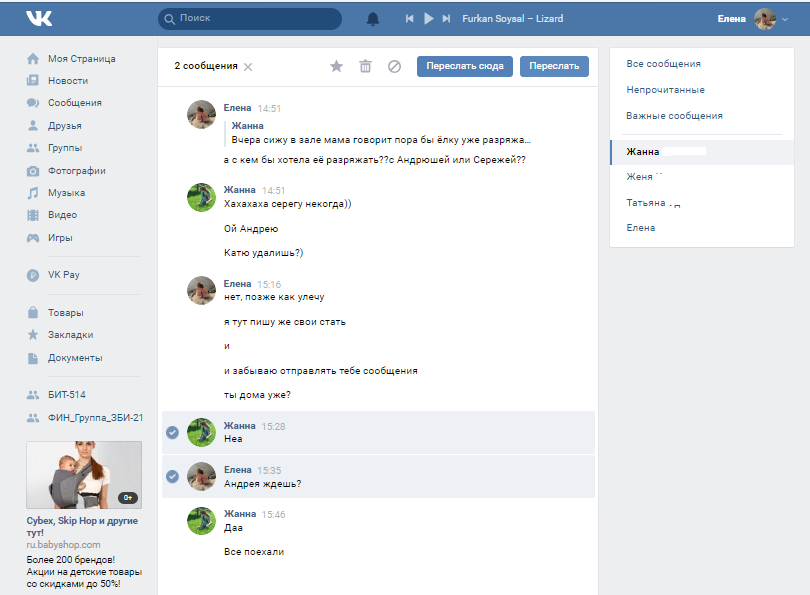 А также восстановление возможно только в том случае, если после удаленного сообщения в переписке осталось хотя бы одно сохраненное.
Другое приложение, которое помогает восстановить удаленное сообщение – VK Coffee . Оно работает только на Андроид. Если у вас Айфон, то придется скачать другое приложение.
VK Coffee нельзя скачать из официальных магазинов, только с сайта разработчиков. Администрация Вконтакте предупреждает, что скачивание и установка подобных программ опасны, но конкретно у этого приложения в интернете много положительных отзывов.
Итак, как посмотреть удаленные сообщения при помощи приложения VK Coffe:
- Заходим на официальный сайт приложения https://vkcoffee.operator555.su/ и скачиваем установочный файл. Загрузить его можно с одного из трех облаков (выбирайте, что больше нравится): Google Диск, Яндекс Диск и Mega. Можно сразу скачивать файл на телефон или сначала загрузить его на компьютер, а потом перенести его через USB на телефон. Или переслать установочный файл себе в одном из мессенджеров и сохранить из сообщения.
- Запускаем файл. Если телефон блокирует запуск приложений из неизвестных источников, перейдите в настройки и разрешите запуск. Для этого перейдите в раздел «Установка приложений из внешних источников» и передвиньте ползунок у строки «Разрешить установку приложений».
- После установки приложения нажимаем «Открыть». Даем приложению разрешение на доступ к данным телефона. Во всех строках нужно поставить галочку на «Вкл.». Но если вы хотите только посмотреть сообщения, а не использовать весь функционал проги, то можно не давать разрешения.
- Вводим логин и пароль от своего профиля Вконтакте, заходим.
- Находим удаленные сообщения. В приложении отражается вся история переписки, но рядом с удаленными сообщениями стоит значок корзины. Обратите внимание, что вы можете посмотреть любое удаленное сообщение, даже те, которое было удалено с пометкой «Для всех».
 Или переслать установочный файл себе в одном из мессенджеров и сохранить из сообщения.
Через приложение VK Coffee можно просматривать не только удаленные сообщения, но и историю изменения сообщений.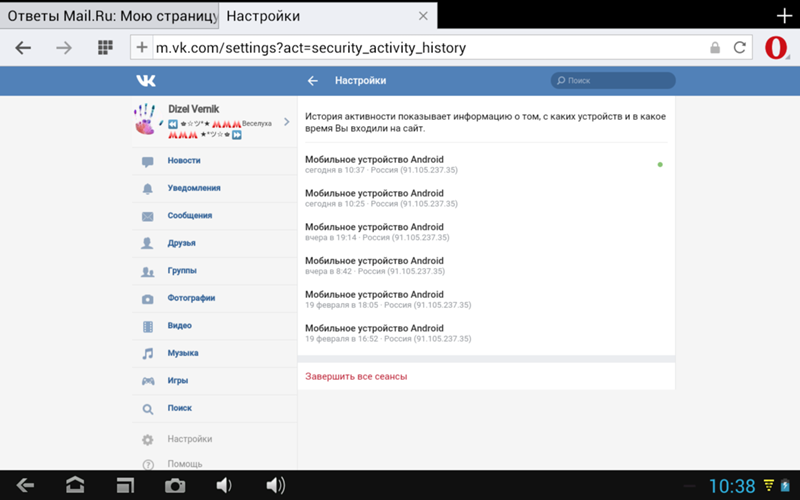 В официальном приложение Вконтакте при изменении сообщения рядом с ним появляется только значок «(ред.)», но истории изменений нет.
На телефоне Айфон
Чтобы восстановить удаленные данные используйте программу Tenorshare UltData. Скачать ее можно с официального сайта разработчиков. Скачайте и установите программу, запустите ее, выберите опцию «Восстановить с устройства», а затем отметьте, что нужно восстановить.
Можно установить программу на компьютер, потом подключить к нему телефон и сканировать его через эту утилиту. А затем так же с компьютера заказать восстановление данных на телефоне. Через утилиту можно восстанавливать текстовые и голосовые сообщения.
Проверка кэша
Каждый браузер кэширует некоторые файлы с посещаемых пользователем сайтов. Этот процесс сохранения данных на компьютер позволяет каждый раз не загружать информацию с веб-сервера, а использовать уже имеющиеся файлы. Это значительно сокращает время загрузки сайта.
Вы можете использовать эту особенность сайта, чтобы найти не очень старые сообщения.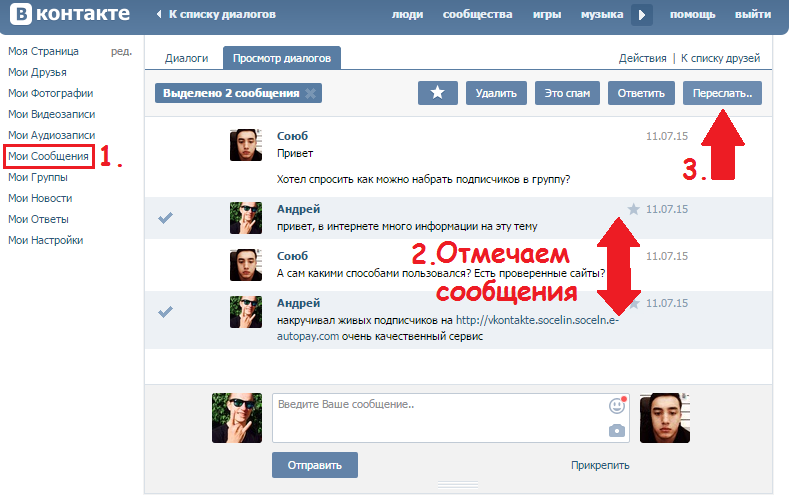 Эту операцию удастся провернуть только в том случае, если в настройках браузера не включена автоматическая очистка кэша, и вы самостоятельно не удаляли его в последнее время.
Процесс поиска и просмотра кэша в разных браузерах имеет значительные отличия, так что это уже тема отдельной статьи. Сейчас коротко разберем процесс чтения кэшированных страниц на примере популярного обозревателя Google Chrome.
Первым делом вам нужно отключить интернет. Так вы не дадите браузеру перезаписать кэш. После этого перейдите на страницу с экспериментальными настройками (chrome://flags/#show-saved-copy) и в пункте “Show Saved Copy Button” установите значение переключателя в положение “Enable: Primary”. Эта опция добавляет возможность просмотра кэшированных страниц при отсутствии интернета.
Все еще не включая интернет, перейдите на страницу со списком диалогов ВКонтакте. Так как интернет у вас выключен, необходимо скопировать ссылку заранее. Можете также использовать вот этот URL – https://vk. com/im?peers.
На знакомой многим странице с динозавриком и уведомлением об отсутствии интернета вы увидите кнопку “Открыть сохраненную копию”. Нажмите на нее и вы попадете на страницу диалогов, которая хранится в кэше браузера. Отсутствие кнопки на странице означает, что она не кэшировалась, и сохраненной копии на вашем компьютере нет. В таком случае попробуйте использовать любой другой приведенный в статье способ.
Через электронную почту
Если в настройках профиля у вас стоит оповещение о новых сообщения на электронку, посмотреть удаленные письма вы сможете в почтовом ящике. Правда, в уведомлении отображается только определенная часть текста. Если он был длинным, посмотреть его полностью не получится. Равно как и тот текст, что вы сами отправили собеседнику.
Чтобы воспользоваться этой возможностью, необходимо заранее включить уведомление о новых письмах. Сделать это можно в меню «Настройки» своего аккаунта:
- Нажмите на аватарку в правом верхнем углу страницы и провалитесь в параметры своего профиля.
- Выберите «Уведомления».
- Пролистайте страницу в самый конец до пункта «Уведомления по электронной почте».
- Укажите варианты оповещения, в том числе о личных сообщениях. Можно сразу отметить несколько пунктов, которые вам необходимы.

Архив с данными о профиле ВКонтакте
Как я уже упоминал выше, социальная сеть ВКонтакте, как и другие соцсети, работающие в России, собирают информацию о своих пользователях и хранят ее в течение 6 – 12 месяцев с момента получения. К этому их обязывает действующее законодательство РФ. Это означает, что входящее и исходящее сообщение будет храниться на сервере ВК еще полгода с момента его отправки, даже если получатель и отправитель удалили это сообщение.
В ноябре 2021 года на фоне некоторого недовольства пользователей тем, что они не могут узнать, какая информация о них хранится на сервере социальной сети и передается третьим лицам, ВКонтакте появилась возможность получения всех данных вашего профиля, которые есть в соцсети.
Прочитать детальную информацию о собираемой информации и скачать архив со всеми вашими данными (в том числе и с сообщениями) можно на специальной странице ВКонтакте. Пролистайте текст о порядке управления данными – под ним вы найдете кнопку “Запросить архив”. Кликните на нее, чтобы отправить запрос на получение необходимых материалов.
Перед вами откроется окно, в котором необходимо галочкой отметить данные, которые вас интересуют. Если вам нужны исключительно сообщения, то снимите остальные отметки и нажмите кнопку “Отправить запрос”. ВКонтакте беспокоится о том, чтобы информация о вас не попала в руки злоумышленников, поэтому действие нужно будет подтвердить введением пароля от вашего аккаунта.
Несмотря на то, что в окне отправки запроса указано время ожидания около 10 минут, ссылка на архив с данными обычно приходит в течение нескольких часов. Вы получите оповещение и личное сообщение от администрации соцсети, когда ссылка на скачивание будет сформирована. В целях безопасности время скачивания файла с информацией ограничено – через несколько дней ссылка станет неактивной.
После скачивания распакуйте архив. Все папки и файлы имеют англоязычные названия, но для понимания, что и где искать, достаточно базовых знаний языка или навыков работы с онлайн-переводчиком.
Посмотреть список всех ваших диалогов и бесед можно в директории “messages”. Названия папок соответствуют ID человека, переписка с которым хранится внутри. В нижней части списка размещены каталоги, названия которых начинаются с цифр “200000” или других, которые явно не соответствуют идентификатору пользователя ВК.
Так обозначаются беседы, в которых вы когда-либо участвовали. Чтобы прочитать сообщения, откройте папку с нужным ID и запустите файл, который находится внутри.
Через запрос архива
Тот же важный момент о хранении информации в архиве ВК поможет, если во времени ожидания ответа вы не ограничены. Для составления запроса нужно:
- Пройти в раздел «Помощь».
- Выбрать общие вопросы или набрать в строке поиска «Как получить архив со своими данными?».
- Пройдите по ссылке, которая находится в ответе.
- Пролистайте информацию о хранении и использовании конфиденциальных сведений. Нажмите кнопку «Запросить архив».
- Среди предложенных вариантов восстановления данных профиля следует выделить «Сообщения».
- Чтобы подтвердить правомерность заказа персональной информации, ВК попросит указать текущий пароль.

После этого останется только ждать ответа в течение нескольких дней. Вам пришлют архив в формате ZIP. Сервис предупреждает, что выгрузка информации пока работает в тестовом режиме, поэтому возможны технические сбои. Но на практике это реальная возможность получить доступ к удаленным перепискам не старше полугода, хотя пересылка занимает несколько дней.
Создание резервной копии с помощью VkOpt
Во избежание в будущем похожей проблемы, связанной со случайным удалением переписки ВКонтакте, попробуйте использовать расширение для браузеров VkOpt. Среди его многочисленных функций есть инструмент для создания резервной копии сообщений на компьютере.
После установки дополнения в меню управления диалогом появятся новые возможности. Зайдите в беседу или диалог, резервную копию которого вы хотите сделать. Наведите курсор на три точки и во всплывающем меню выберите пункт “Сохранить переписку”.
На выбор предлагается два формата для сохранения сообщений: текстовый формат (*.txt) и формат веб-страницы (*.html). Я рекомендую сохранять именно в html – такой формат удобнее читать, и вы сможете открывать изображения и прослушивать музыку из сохраненного диалога.
VkOpt потребуется некоторое время, чтобы подготовить массив для скачивания. Спустя несколько секунд вам будет предложено выбрать имя файла и место для его хранения на вашем компьютере. После сохранения вы сможете в любой момент открыть и перечитать документ с вашей перепиской.
Неудобства создания резервной копии с помощью VkOpt заключаются в том, что нельзя создать резервную копию сразу всех диалогов и бесед – приходится сохранять каждую переписку отдельно. Также придется регулярно обновлять скачанный файл, чтобы добавить новые сообщения, которые появились после последнего резервного копирования.
«Скорая неотложная помощь» при исчезновении диалогов в ВКонтакте
Открыв свою переписку в ВКонтакте вы увидели чистое поле? Не стоит волноваться! Вначале проверьте, подключен ли к вашему компьютеру или мобильному гаджету интернет. Если подключение есть, то какова его скорость и устойчивость? Иногда нестабильное соединение может вызывать такую ошибку, как некорректное отображение контента – ее можно исправить, подключившись к стабильному интернет-соединению.
Если выполнение предыдущего пункта не принесло желаемого результата, то стоит попробовать на ограниченный отрезок времени отключить веб-фильтр антивирусного программного обеспечения, установленного на вашем ПК, с последующим обновлением странички. Если переписка в ВКонтакте снова появилась, то это означает, что некоторые элементы кода блокировались антивирусником.
Восстановление сообщений
Иногда этим грешат и фильтры (типа NoScript и Adblock). В таком случае нужно ликвидировать кэшированные файлы и историю интернет-браузера, после чего снова авторизоваться в соцсети.
Как вариант, можете банально поискать необходимый диалог при помощи поисковой строки в списке переписки, введя в нее какую-либо фразу. Иногда затерянные переговоры находятся и таким способом.
Восстановление удаленных сообщений через API ВКонтакте
Этот метод работает через официальный API ВКонтакте (программный интерфейс для разработчиков). Все делается в браузере на компьютере или ноутбуке. Суть в следующем: найти номер (id) последнего сообщения в диалоге (либо того сообщения, после которого или перед которым шли сообщения, которые сейчас удалены), а затем восстановить сообщения с номерами, которые больше или меньше найденного (то есть находились в переписке после него или до него).
Метод работает, если с момента удаления сообщений прошло не более суток (24 часа).
К сожалению, он не работает, если диалог удален целиком. Даже если создать диалог заново (написать что-нибудь этому человеку), то нумерация сообщений продолжится, но при попытке восстановить предыдущие сообщения вернется ошибка.
Процедура несложная. Ты два раза откроешь сайт ВК: сначала для определения id сообщения, затем для восстановления удаленных сообщений. Нужно делать это в браузере, войдя на свою страницу с логином и паролем. Мы рекомендуем компьютер, ноутбук, планшет, где нормально работает полная версия сайта ВК. Начнем:
- Введи фамилию пользователя, с которым переписывался (или имя и фамилию через пробел), потом нажми Найти:
- Когда откроется страница ВК, пролистни ниже, найди Пример запроса, где уже подставлена искомая фамилия, и нажми Выполнить.
- В результатах выполнения (справа) посмотри первое last_message_id: это номер последнего сообщения в диалоге с этим человеком. Запиши его.
- Открой нужный диалог.
- Нажми правой кнопкой мыши на то сообщение, после которого были удаленные. Откроется контекстное меню.
- Выбери пункт Просмотр кода элемента или Инспектировать (Inspect) — обычно он в самом конце меню. Откроется окно инспектора кода.
- Найди в коде элемент li, внутри которого находится выбранное сообщение (скорее всего, он будет немного выше). Можно нажать на клавиатуре стрелку влево [←], чтобы перейти к нему. Элемент выглядит примерно так:
- Значение параметра data-msgid, то есть в нашем примере число 88901 — это и есть номер сообщения, который мы ищем. Запиши тот номер, который нашел.
- Закрой окно инспектора крестиком.
- Увеличь это число на 1, если хочешь восстановить более позднее сообщение, или уменьши на 1, если более раннее. Это будет предполагаемый номер удаленного сообщения. Введи его сюда и нажми Восстановить:
- Когда откроется страница ВК, найди Пример запроса, где подставлен этот номер, и нажми Выполнить. Если сообщение успешно восстановлено, то результат выполнения будет «response»: 1, иначе — «error».
- На той же странице продолжай увеличивать или уменьшать номер и нажимать Выполнить, чтобы восстановить другие удаленные сообщения.
- Чтобы проверить результат, открой страницу диалогов (или, если она уже открыта, обнови ее).
Поиск номера последнего сообщения
Вместо пунктов 1–3 можно посмотреть номер сообщения через инспектор кода в браузере. Как это сделать?

Восстановление сообщения

Способ 1: до обновления страницы
Если вы пользуетесь ВКонтакте с компьютера, то при случайном удалении беседы можно легко ее восстановить до того, как страница была обновлена. Благо, разработчики социальной сети позаботились о такой функции.
Посмотрите на этот скриншот.
Рядом со словами «Сообщение удалено» уютно расположилась скромная ссылка «Восстановить». Это и есть легкий способ решить проблему
Просмотр истории отправленных и полученных текстовых сообщений
На странице истории легко просмотреть историю ваших текстовых сообщений и переадресованных вызовов.
- Выберите «История» в главном меню.
- Выберите вкладку Отправленные SMS.
- Выберите вкладку Полученные SMS.
- Выберите вкладку Переадресованные вызовы.
На вкладке Отправленные SMS доступны следующие действия:
- Отправить новое текстовое сообщение
- Удалить выбранные сообщения
- Загрузить историю отправленных сообщений
- Развернуть индекс, чтобы просмотреть полный текст сообщения
- Просмотреть чат с получателем
- Редактировать и повторно отправить сообщение
- Просмотреть сведения об отправленном сообщении
- Сохранить текст сообщения как шаблон подробности в формате PDF
- Удалить одно сообщение
На вкладке Полученные SMS доступны следующие действия:
- Отправить новое текстовое сообщение
- Удалить выбранные сообщения
- Скачать историю полученных сообщений
- Развернуть индекс, чтобы увидеть полный текст сообщения
- Посмотреть чат с получателем
- Добавить получателя в контакты
- Отправить ответ на полученное сообщение
- Посмотреть полученное сообщение детали
- Сохранить текст сообщения как шаблон
- Скачать детали отдельного сообщения в формате PDF
- Удалить отдельное сообщение
Чтобы просмотреть сведения об одном сообщении:
- Перейдите на вкладку «Отправленные SMS» или «Полученные SMS».
- Нажмите на получателя текстового сообщения.
- Вы увидите страницу сведений о SMS-сообщении:

Обзор статусов доставки сообщений:
TextMagic отслеживает ваше сообщение, чтобы узнать, успешно ли оно доставлено, и отображает различные статусы доставки рядом с отправленными сообщениями:
- 3
- Доставлено 3 – сообщение было отправлено, и сеть получателя подтвердила его доставку.
- Отправлено – сообщение было отправлено, но доставка не подтверждена, например, потому что телефон получателя выключен. Уведомление о доставке может занять до 12 часов.
- Failed — сообщение отправлено, но сеть получателя не может его доставить. Например, потому что получатель отменил свой мобильный контракт или сеть не смогла доставить ваше сообщение.
- Отклонено — SMS было отклонено либо сетью получателя, либо TextMagic. Например, если получатель отписался от ваших маркетинговых сообщений или вы не использовали обязательный местный выделенный номер при отправке сообщения в Северную Америку.
Обратите внимание: Если вы обращаетесь в службу поддержки TextMagic по поводу проблемы с доставкой определенного текстового сообщения, всегда указывайте идентификатор сообщения в своем запросе на поддержку.
Статус доставки обновляется после того, как мобильная сеть получателя предоставляет TextMagic обновления. Это может занять до 12 часов.
Чтобы просмотреть сведения о переадресованных вызовах:
- Перейдите на вкладку Переадресованные вызовы.
- Нажмите на конкретный вызов и просмотрите подробности.
Дайте нам знать, если вам понравился пост. Только так мы можем стать лучше.
Найти предыдущий разговор — Lync
Lync 2013 для Office 365 Lync 2010 Lync 2010 для Office 365 Lync 2013 Lync Basic 2013 Дополнительно… Меньше
Вы когда-нибудь хотели вернуться и найти предыдущий обмен мгновенными сообщениями (IM), который содержит URL-адрес, который вы ищете? Или посмотреть историю ваших мгновенных сообщений и звонков? Или удалить старое сообщение? Lync позволяет сделать это с помощью журнала бесед. Это вариант, если ваша компания использует Microsoft Exchange и Microsoft Outlook. Для получения подробной информации обратитесь в службу технической поддержки вашего рабочего места.
Начнем с того, что посмотрим, доступна ли вам история разговоров. Если это так, мы объясним, как его найти.
В главном окне Lync нажмите кнопку Параметры , а затем щелкните Персональные .
В разделе Диспетчер личной информации найдите флажок Сохранять мгновенные сообщения в моей папке журнала сообщений электронной почты .
Если вы не видите этот флажок или он затенен (не работает), это означает, что история разговоров недоступна в вашей компании или для вашей учетной записи.
Если флажок установлен и активен, но снят, история разговоров доступна, но не включена. Чтобы включить его, установите этот флажок.
Если флажок установлен и установлен, история разговоров сохраняется.

Важно: Если вы не хотите сохранять историю бесед, снимите флажок Сохранить мгновенные сообщения в папке истории бесед электронной почты , а затем нажмите OK .
Если история бесед доступна, в главном окне Lync щелкните значок Разговоры вкладка .
Ваши разговоры отображаются самыми последними вверху. Звонки, которые у вас были, также отображаются в списке бесед.
В дополнение к выбору ВСЕ , вы можете щелкнуть одну из двух других вкладок в окне Беседы:
В нижней части окна есть выбор под названием Просмотреть больше в Outlook , который вы можете использовать, если используете Outlook. Выбрав его, вы получите полную историю.
Вы можете удалить любой разговор (возможно, он существует достаточно давно), щелкнув его правой кнопкой мыши и выбрав Удалить .
Управление предыдущими беседами Lync из Outlook Если вы используете Outlook, ваши беседы Lync также сохраняются там, в папке «История бесед». Из этой папки вы можете:
Найти все разговоры с определенным человеком, введя его имя в поле поиска
Найдите все беседы, содержащие определенное ключевое слово, введя термин в поле поиска
Отправить сообщение по электронной почте, щелкнув его, а затем в группе «Ответить» вкладки «Главная» с помощью соответствующей опции
 org/ItemList»>
Откройте Lync и в списке контактов щелкните правой кнопкой мыши контакт, чей предыдущий разговор вы хотите просмотреть. Или вы можете ввести имя в поле поиска.
Нажмите Найти предыдущие беседы
.Теперь вы увидите список разговоров контакта с вами в папке Outlook История разговоров . Чтобы отследить конкретную беседу, перейдите к приблизительной дате беседы. Или введите термин, который мог появиться в разговоре, в поле поиска в верхней части окна Outlook.
Примечание. Эта функция работает, только если вы используете Outlook и Exchange.
Откройте папку журнала бесед из Lync 2010 Примечание. Команда Просмотреть журнал бесед может быть недоступна в зависимости от того, как Lync 2010 настроен в вашей организации.
Откройте папку «Журнал бесед», выполнив следующие действия.
Откройте Lync 2010 и щелкните стрелку Показать меню рядом с кнопкой Параметры .
Укажите на Файл , а затем нажмите Просмотреть историю бесед .
Клиент обмена сообщениями и совместной работы Microsoft Outlook открывает и отображает папку Журнал бесед . Затем вы можете сортировать беседы, например, по дате, или искать беседу по ключевому слову или контакту.
Примечание. Команда Найти предыдущие беседы может быть недоступна в зависимости от того, как Lync 2010 настроен в вашей организации.
Найдите предыдущий разговор с определенным контактом, выполнив следующие действия.
Откройте Lync и в списке Контакты щелкните правой кнопкой мыши контакт, чей предыдущий разговор вы хотите просмотреть.
Нажмите
Outlook открывает и отображает разговоры этого контакта в папке История разговоров .
Найти недавний или пропущенный разговорВаши недавние входящие и исходящие мгновенные сообщения и встречи, включая те, которые вы могли пропустить, отображаются в хронологическом порядке, самые последние вверху. Недавние телефонные звонки, которые у вас были, также отображаются в списке Беседы . Однако пропущенные вызовы, которые привели к голосовой почте, отображаются в представлении «Телефон», которое вы получаете, щелкнув значок «Телефон ». Вы можете возобновить разговор, дважды щелкнув его.
Кроме того, в окне разговора можно найти недавние и пропущенные разговоры и звонки. В верхней части окна беседы есть три сводных фильтра:
Пропущено Показывает все пропущенные разговоры за этот период времени (100 последних)
 org/ListItem»>
Все Показывает 100 последних разговоров
Вы можете переключаться между текущими диалогами так же, как вы переключаетесь между другими окнами, например, с помощью кнопок панели задач или нажатия клавиш Alt+Tab. Кроме того, вы также можете использовать список бесед. Ваши текущие беседы выделены жирным шрифтом с зеленым значком беседы.
Чтобы удалить или удалить элементы из истории обмена мгновенными сообщениями:
Откройте Lync и над полем поиска щелкните значок Беседы .
В окне журнала бесед щелкните правой кнопкой мыши мгновенное сообщение, которое вы хотите удалить, и выберите Удалить беседу .
