Лучшие сервисы для анализа сайтов онлайн
Насколько сайт популярен? Одинаково ли он выглядит на разных устройствах и в разных браузерах? Хорошо ли SEO-оптимизирован ресурс? Как проверить сайт конкурента? Это частые вопросы владельцев веб-ресурсов.
Информация о сайте ― это несекретные данные. Для онлайн-проверки сайта можно использовать десятки сервисов, которые ответят на все вопросы, связанные с аудитом сайта. Некоторые из них мы рассмотрим в статье.
Для чего может понадобится узнать всё о сайте:
- Для аудита своего сайта, чтобы увидеть слабые места веб-ресурса. Страница может плохо отображаться на мобильных устройствах, долго загружаться или содержать битые ссылки. Лучше решить эти проблемы раньше, чем это заметят пользователи и поисковые системы.
- Для изучения конкурентов. Конкуренция в интернете растёт, и нужно постоянно следить за своими соперниками, ведь чем они сильнее, тем ваш сайт ниже в поисковой выдаче. Возможно, ресурсу не хватает SEO-оптимизации или есть проблема с контентом.

- Для анализа сайта при его покупке. Необязательно делать сайт с нуля. Можно приобрести готовый ресурс со схожей тематикой у другого владельца. Чтобы не купить сайт с плохой репутацией, перед покупкой нужно провести небольшой анализ сайта. На репутацию может влиять некачественный контент, плагиат, плохая SEO-оптимизация, навязчивая реклама.
- Для заказа рекламы. Реклама ― это эффективный метод продвижения любого ресурса. Однако важно, чтобы она располагалась на популярных и качественных сайтах.

Посещаемость сайта
Посещаемость показывает, насколько сайт отвечает потребностям целевой аудитории. Также посещаемость важна при выборе платформы для рекламы. Чем популярнее ресурс, тем целесообразнее размещать на нём рекламу.
Если вы владелец веб-ресурса, то проверить посещаемость можно с помощью сервисов Яндекс.Метрика и Google Аналитика.
Яндекс.Метрика
Google Аналитика
- 2.
Перейдите во вкладку Сводка. Здесь вы увидите количество новых пользователе и общее число посетителей:
 org/HowToStep»>
1.
org/HowToStep»>
1.Зарегистрируйтесь на сервисе и прикрепите к нему свой сайт.
- 1.
Зарегистрируйтесь на сервисе и прикрепите свой сайт к нему.
- 2.
Перейдите во вкладку Аудитория. Здесь можно не только посмотреть общее количество посетителей, но и увидеть количество активных пользователей, а также длительность их контакта с сайтом:
Если вас интересует посещаемость не вашего сайта, то можно воспользоваться программами SimilarWeb, и SEMrush.
Эти сервисы сотрудничают с браузерами, что позволяет им получать данные о посетителях сайта. Однако эти данные только приблизительные. Точные цифры может знать только администратор. Для оценки со стороны этого достаточно, так как погрешность небольшая.
Посещаемость сайта важна для SEO-анализа, поэтому этот показатель входит во многие отчёты сервисов для анализа на SEO-оптимизацию. Если вас интересует не только посещаемость, но и полная проверка сайта, используйте один из сервисов, описанных ниже.
Лучшие инструменты для онлайн-анализа SEO сайта
SEO ― совокупность работ, которая направлена на повышение позиций сайта в поисковой выдаче. Чем выше сайт в выдаче поиска, тем чаще его видят пользователи и тем больше шансов привлечь потребителей на сайт.
Так же как и при изучении посещаемости, выбор сервисов для анализа зависит от того, чей сайт вы изучаете. Если вы хотите проанализировать свой сайт, то самыми популярными сервисами являются Яндекс.Вебмастер и Google Search Console. Если ваш ресурс создан на REG.Site, настроить базовое SEO-продвижение поможет статья Как настроить SEO-продвижение сайта, созданного в REG. Site.
Site.
Проанализировать сторонний ресурс помогут другие сервисы. Ниже мы сделаем обзор наиболее популярных сервисов, с помощью которых можно сделать онлайн SEO-анализ сайта бесплатно.
XTOOL
XTOOL позволяет быстро сделать комплексный SEO-анализ сайта бесплатно. С его помощью можно узнать:
✔ возраст сайта,
✔ рейтинг веб-ресурса в поисковых системах,
✔ наличие санкций на сайт,
✔ количество внутренних и внешних ссылок,
✔ показатели PR, ИКС, ТИЦ,
✔ траст.
SBUP.com
По сравнению с XTOOL SBUP.com имеет более широкий функционал. Кроме стандартных SEO-параметров (возраст, PR, ИКС и ТИЦ-показатели, ключевые слова, внутренние и внешние ссылки), он показывает:
✔ IP-адрес,
✔ тип и ПО сервера,
✔ наличие вирусов,
✔ скорость ресурса,
✔ определяет примерную цену.
PR-CY
PR-CY.RU ― один из самых популярных бесплатных сервисов, с помощью которого можно проверить оптимизацию сайта. Введите интересующий вас домен и сервис покажет вам:
✔ важные изменения, которые происходили на сайте, например изменения в файле robots. txt,
txt,
✔ ИКС, PR, позиция в Яндекс и Google,
✔ вирусы и санкции,
✔ посещаемость,
✔ рейтинг в Alexa.
В платной версии можно получить ещё больше информации:
✔ географию аудитории,
✔ источники трафика,
✔ трафик в социальных сетях,
✔ поведение пользователей (количество отказов, время на сайте, количество посещенных страниц).
SeoLik
С помощью сервиса SeoLik можно сделать полный анализ сайта по разным показателям, в том числе SEO. Чтобы запустить проверку, достаточно ввести доменное имя и нажать «Анализ». Сервис позволяет проверить:
- основные показатели в поисковых системах Google и Яндекс,
- историю запросов и позиции сайта,
- историю видимости в Google,
- кол-во обратных ссылок на сайт,
- счетчики, социальный индекс и значение Rank,
- наличие favicon,
- показатель mobile-friendly,
- уровень защиты сайта.
CY-PR.com
CY-PR.com ― ещё один бесплатный сервис для экспресс-анализа показателей SEO. Регистрироваться не нужно, просто введите доменное имя и нажмите Анализировать:
Он будет полезен для анализа своего сайта и для анализа конкурентов. Кроме стандартных критериев оценки, CY-PR.COM предлагает:
✔ измерение скорости работы сайта,
✔ данные из WHOIS,
✔ проверяет ошибки в кэшировании и CSS,
✔ проверяет оптимизацию для мобильных устройств и планшетов.
СайтРепорт
На saitreport.ru можно бесплатно проверить 25 страниц портала. Для использования ресурса нужна регистрация. Сервис позволяет провести технический аудит (тип и ПО сервера, наличие вирусов на сайте, скорость ресурса и т. д.), выдаёт данные о количестве страниц портала, среднем времени загрузки, наличии sitemap и robots.txt. Также можно проверить данные о контекстной рекламе, объёме поискового трафика в месяц, числе запросов в Яндекс и Google, обратных ссылках и анкорах. Есть возможность узнать количество упоминаний в СМИ и в социальных сетях. Программа оценивает корректность тегов и оригинальность контента. Можно настроить автоматическую проверку, и раз в день, неделю или месяц сервис будет отправлять результат анализа на вашу электронную почту.
Пиксель Тулс
Пиксель Тулс — универсальный анализатор сайта, который поможет узнать практически всё о ресурсе. Он простой в использовании, в бесплатной версии достаточно много инструментов для SEO-анализа. Сервис:
✔ проверяет тексты на уникальность и вхождение ключевых слов,
✔ проверяет позиции в Google и Яндекс,
✔ показывает количество переходов из социальных сетей,
✔ анализирует количество рекламных объявлений в выдаче Яндекса,
✔ рассчитывает KPI,
✔ анализирует ссылочную массу,
✔ анализирует скорость загрузки контента.
В платной версии можно получить ещё больше возможностей, таких как анализ XML-карты, проверка поведенческих факторов пользователей, анализ SEO-тегов для списка URL и др. Можно настроить автоматический аудит.
Как выглядит сайт на мобильных устройствах
Посмотреть, как будет выглядеть сайт на самых распространённых смартфонах и планшетах можно на bluetree. ai.
ai.
Введите URL-адрес и нажмите Идти:
Готово, вы можете выбрать любое устройство и посмотреть, как на нём отображается страница.
Качество кода сайта
Чистота и качество кода — важные критерии оценки работы программиста. Предполагается, что сам программист будет создавать ресурс с понятной логикой и без лишнего «мусора» либо за ним проверит ревьюер и исправит недочеты. Однако если ваш сайт создавал частный специалист, не лишним будет проверить ресурс через онлайн-сервис оценки готового кода. Например, Reshift, Review Board или Gerrit. С помощью этих сервисов можно выявить недочеты в разработке, чтобы затем отправить код на доработку. Чтобы приступить к анализу, зарегистрируйтесь.
Конкуренты
Учиться на чужих ошибках выгоднее, чем на своих. Привычка анализировать конкурентов — неотъемлемая черта лидеров рынка. Анализ сайтов конкурентов помогает выявить слабые стороны своего ресурса и определить траекторию дальнейшего развития. Через сервис SE Ranking можно оценить:
- распределение позиций конкурентов по ключевым словам,
- позиции сайтов по количеству трафика и ключевым словам,
- пересечение семантик разных доменов.

На каком движке работает ресурс
Иногда необходимо узнать, на чём был создан или написан сайт — коде или CMS. С помощью сервиса iTrack можно узнать, на чём создавался веб-ресурс. Для этого введите домен и кликните «Определить CMS». Если сайт разработан с использованием кода, программа покажет ошибку:
Если сайт создавался с помощью системы управления контентом (например, WordPress, 1С-Битрикс, Joomla, Drupal), сервис покажет, какой именно.
Совместимость с другими браузерами
Пользователи могут заходить на сайт не только с разных устройств, но и с разных браузеров. Важно, чтобы он одинаково отображался на всех платформах. Чтобы проверить отображение в разных браузерах, можно использовать Browserling. Можно посмотреть, как выглядит сайт на Internet Explorer, Chrome, Safari, Opera и Firefox.
Нарушение авторских прав
Если вы планируете купить уже использованный домен или весь сайт, обратите внимание на его репутацию.
Перед вами появится список всех жалоб, которые получал сайт за всё время его существования.
Скорость сайта
Скорость загрузки сайта ― это важный элемент, за которым нужно следить. Пользователи не любят долго ждать загрузку страницы. Поисковые системы об этом знают и размещают медленные страницы ниже в поисковой выдаче.
Сервис PageSpeed Insights от Google не только покажет скорость загрузки, но и подскажет, какие проблемы нужно устранить, чтобы сайт стал загружаться быстрее.
Битая ссылка — это гиперссылка с ошибкой в URL-адресе. Из-за этого пользователь не может увидеть нужную ему информацию.
Они могут появиться, если:
- старые страницы или документы были удалены,
- была изменена ссылка на стороннем сайте,
- ссылка была написана с ошибкой,
- произошли изменения в структуре сайта. Например, страница была перенесена в другой раздел и поменяла свой URL, а старые ссылки на страницу остались неизменными.
 Например, страница была перенесена в другой раздел и поменяла свой URL, а старые ссылки на страницу остались неизменными.
Проверить сайт на наличие битых ссылок можно вручную. Для этого нужно переходить во все существующие страницы на веб-ресурсе, нажимать на все ссылки и смотреть, на какие страницы они перенаправляют. Это долго и неудобно, поэтому этот процесс лучше автоматизировать с помощью Badlinks.
Делятся ли ссылками на сайт в социальных сетях
Популярный сайт должен быть не только интересен пользователям, но и побуждать посетителей делиться контентом страницы с другими. С помощью muckrack.com можно узнать, сколько раз и какие пользователи поделились конкретным URL-адресом.
Как сайт выглядел раньше
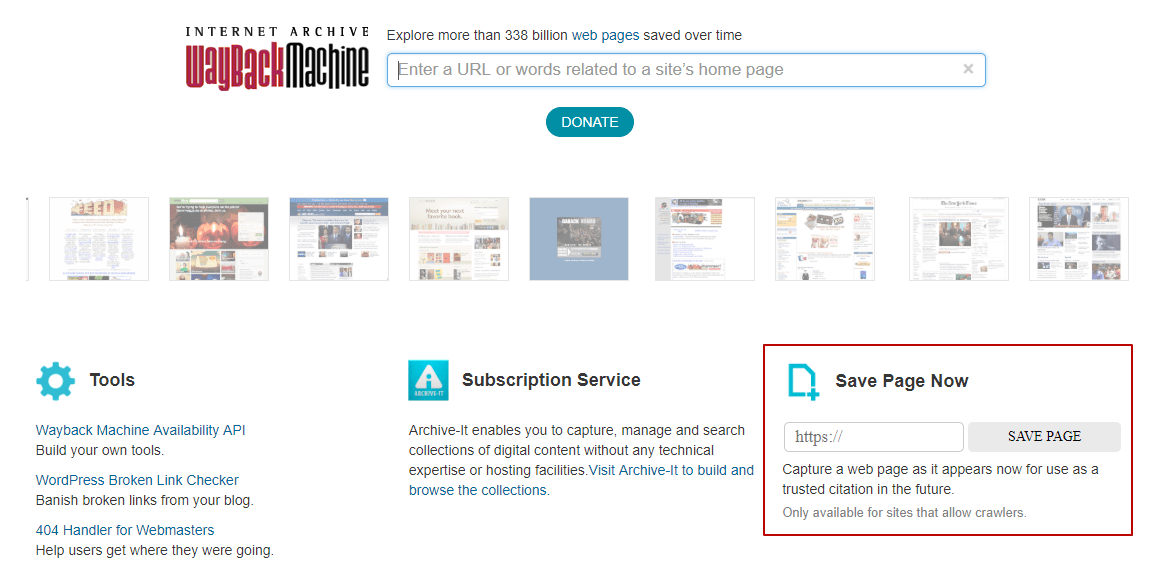
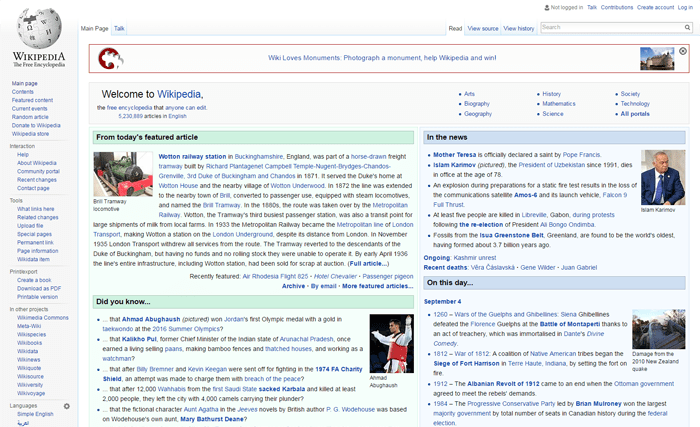
Если вы выбираете домен «с возрастом» на аукционе или в Магазине доменов, перед покупкой полезно проверить его историю. Обратите внимание на такие критерии, как: репутация, тематика, ссылочный профиль и нахождение в бан-листах. Почему это важно, читайте в статье Дроп-домен — что это? Выяснить как ресурс выглядел раньше можно через веб-архивы (например, archive. org). Подробнее: Как узнать дату создания сайта.
В этой статье мы разобрали лучшие онлайн-сервисы, которые помогут сделать сайт лучше или выбрать хороший веб-ресурс для покупки. Чтобы узнать всё о сайте, используйте несколько сервисов и сравнивайте результаты. Так вы сможете максимально точно определить слабые места ресурса.
Помогла ли вам статья?
Да
9
раз уже
Просмотр на сайте iCloud.com информации об устройствах, на которых выполнен вход с помощью вашего Apple ID
Поиск по этому руководству
Руководство пользователя iCloud
- Добро пожаловать!
- Введение в iCloud
- Обзор приложений и функций, использующих iCloud
- О хранилище iCloud
- Как в iCloud поддерживается актуальность информации
- Общий доступ и совместная работа с использованием iCloud
- Обзор iCloud+
- Возможности iCloud+ и функции «Частный узел iCloud»
- Настройка функции «Частный узел iCloud»
- Возможности iCloud+ и функции «Скрыть e-mail»
- Настройка функции «Скрыть e-mail»
- Возможности iCloud+ и функции «Защищенное видео HomeKit»
- Настройка функции «Защищенное видео HomeKit»
- Возможности iCloud+ и пользовательского домена электронной почты
- Настройка пользовательского домена электронной почты
- Apple ID и iCloud
- Настройка iCloud на устройствах
- Обзор раздела «Настройки учетной записи» на сайте iCloud. com
- Изменение фотографии
- Изменение часового пояса iCloud.com или региональных форматов
- Просмотр устройств, использующих iCloud
- Запрет на отображение имени пользователя в приложениях
- Обзор раздела «Настройки учетной записи» на сайте iCloud.
- Управление подпиской на iCloud+
- Проверка использования хранилища iCloud
- Использование iCloud+ вместе с группой семейного доступа
- Возможности приложения «Книги» при использовании iCloud
- Настройка Книг
- Возможности приложения «Календарь» при использовании iCloud
- Настройка приложения «Календарь»
- Возможности приложения «Контакты» при использовании iCloud
- Настройка приложения «Контакты»
- Знакомство с приложением «Локатор»
- Настройка приложения «Локатор»
- Удаление устройств и вещей из приложения «Локатор»
- Использование приложения «Локатор» на каждом устройстве
- Возможности приложения «Дом» при использовании iCloud
- Настройка приложения «Дом»
- Что такое резервное копирование в iCloud?
- Резервное копирование данных iPhone, iPad или iPod touch
- Просмотр резервных копий и управление ими
- Возможности iCloud Drive
- Настройка iCloud Drive
- Возможности приложения «Почта iCloud»
- Создание основного адреса электронной почты @icloud. com
- Настройка
- Возможности приложения Keynote при использовании iCloud
- Настройка приложения Keynote
- Возможности приложения «Сообщения» при использовании iCloud
- Настройка приложения «Сообщения»
- Возможности приложения «Заметки» при использовании iCloud
- Настройка приложения «Заметки»
- Возможности приложения Numbers при использовании iCloud
- Настройка приложения Numbers
- Возможности приложения Pages при использовании iCloud
- Настройка приложения Pages
- Возможности службы «Связка ключей iCloud» и паролей iCloud
- Настройка служб «Связка ключей iCloud» и «Пароли iCloud».
- Возможности приложения «Фото» при использовании iCloud
- Настройка фотографий в iCloud
- Настройка функции «Общие альбомы»
- Возможности приложения «Напоминания» при использовании iCloud
- Настройка приложения «Напоминания»
- Возможности приложения Safari при использовании iCloud
- Настройка Safari
- Возможности приложений сторонних разработчиков при использовании iCloud
- Настройка приложений сторонних разработчиков
- Вход в систему и использование сайта iCloud. com
- Использование приложения «Календарь» на сайте iCloud.com
- Создание календаря
- Изменение названия или цвета метки календаря
- Отображение календаря «Дни рождения»
- Отображение даты по китайскому лунному календарю
- Изменение часового пояса
- Настройка вида календаря
- Удаление календаря
- Создание события
- Добавление, просмотр и удаление вложений
- Приглашение пользователей принять участие в событии
- Ответ на приглашение принять участие в событии
- Удаление и скрытие событий
- Перемещение события
- Настройка уведомлений
- Сообщение о спам-приглашениях, отправленных из календаря
- Восстановление календарей и событий
- Общий доступ к календарям в iCloud
- Общий доступ к календарю
- Закрытие общего доступа к календарю
- Отслеживание ответов на приглашения
- Повторная отправка приглашений
- Принятие приглашения присоединиться к общему календарю
- Получение сообщений электронной почты об обновлениях общего календаря
- Получение уведомлений о приглашениях
- Обзор приложения «Контакты» на сайте iCloud. com
- Просмотр контактов
- Создание или редактирование контактов
- Создание групп контактов и управление ими
- Поиск контактов
- Удаление контактов
- Восстановление контактов
- Импорт или экспорт vCard
- Если не удается создать, импортировать, отредактировать или удалить контакты
- Обзор приложения «Контакты» на сайте iCloud.
- Добавление имеющегося домена
- Приобретение домена
- Добавление или удаление участников
- Разрешение на получение всех входящих сообщений
- Импорт сообщений электронной почты
- Создание и удаление адресов электронной почты
- Прекращение использования домена
- Обзор приложения «Найти iPhone» на сайте iCloud. com
- Вход в систему
- Обнаружение устройства
- Воспроизведение звукового сигнала на устройстве
- Использование режима пропажи
- Стирание данных устройства
- Удаление устройства
- Обзор приложения «Найти iPhone» на сайте iCloud.
- Создание и редактирование адресов электронной почты
- Прекращение использования или повторная активация адресов
- Обзор iCloud Drive на сайте iCloud.com
- Загрузка фотографий в iCloud и из iCloud
- Систематизация файлов и папок
- Переименование файлов и папок
- Общий доступ к файлам и папкам
- Добавление или удаление общих файлов и папок
- Удаление общих файлов или папок
- Отправка файлов по электронной почте
- Удаление файлов
- Восстановление удаленных файлов
- Безвозвратное удаление файлов
- Keynote
- Обзор приложения «Почта» на сайте iCloud. com
- Добавление псевдонимов электронной почты и управление ими
- Использование пользовательского домена электронной почты в приложении «Почта»
- Выбор адреса электронной почты по умолчанию
- Использование функции «Скрыть e-mail» в приложении «Почта»
- Создание и отправка сообщений электронной почты
- Ответ на сообщения и переадресация сообщений
- Добавление вложения
- Создание подписи к сообщениям
- Сохранение и поиск адресов электронной почты
- Настройка автоматического ответа
- Чтение сообщений
- Просмотр всех заголовков электронных сообщений
- Загрузка вложений
- Автоматическая переадресация сообщений
- Управление спамом
- Удаление сообщений
- Систематизация сообщений по папкам
- Поиск, фильтрация и маркировка сообщений флажками
- Настройка правил фильтрации
- Архивирование сообщений
- Присвоение отправителю статуса VIP
- Печать сообщений
- Сочетания клавиш
- Обзор приложения «Почта» на сайте iCloud.
- Обзор приложения «Заметки» на сайте iCloud. com
- Создание заметок
- Добавление или редактирование списков
- Добавление или редактирование таблиц
- Организация заметок с помощью папок
- Просмотр заметок и заблокированных заметок
- Просмотр или загрузка вложений
- Удаление и восстановление заметок
- Поиск заметок
- Предоставление доступа к заметкам
- Редактирование общих заметок
- Удаление общих заметок
- Обзор приложения «Заметки» на сайте iCloud.
- Numbers
- Pages
- Обзор приложения «Фото» на сайте iCloud. com
- Просмотр фото и видео
- Загрузка фотографий в iCloud и из iCloud
- Систематизация фотографий и видеозаписей
- Добавление фото и видео в избранное
- Удаление и восстановление фотографий и видеозаписей
- Общий доступ к фото и видео
- Обзор приложения «Фото» на сайте iCloud.
- Обзор приложения «Напоминания» на сайте iCloud.com
- Создание и удаление напоминаний
- Добавление и удаление списков напоминаний
- Перемещение напоминаний в другой список
- Маркировка напоминаний в качестве завершенных или незавершенных
- Поиск напоминаний
- Восстановление напоминаний
- Предоставление общего доступа к списку напоминаний
- Ответ на приглашение присоединиться к общему списку напоминаний
- Выход из общего списка напоминаний
- Восстановление файлов и данных
- Вход в систему и использование сайта iCloud.
- Использование iCloud на компьютере с Windows
- Дополнительная информация об использовании iCloud
- Legal notices and acknowledgements
- Copyright
 com
com com
com
 com
com com
com com
com com
com com
com com
comНа сайте iCloud. com можно увидеть список устройств — iPhone, iPad, iPod touch, Mac, Apple Watch, Apple TV (3-го поколения и новее) и HomePod, — на которых выполнен вход с помощью того же Apple ID. Вы можете удалить карты, используемые в Apple Pay на устройстве, водительские права или удостоверение личности с iPhone и Apple Watch, а также удалить устройство из списка.
Просмотр устройств
На сайте iCloud.com откройте «Настройки учетной записи».
Выберите устройство из списка в разделе «Мои устройства».
Вы можете просматривать следующую информацию.
Модель устройства
Список карт, которые используются в Apple Pay на устройстве (если применимо)
Частичный серийный номер или IMEI устройства (если применимо)
Совет. Чтобы узнать полный серийный номер или номер IMEI, просмотрите список устройств в разделе «Настройки» (на iPhone, iPad или iPod touch) или в меню «Системные настройки» (на Mac).
Дата и время создания последней резервной копии (если включено резервное копирование iCloud для iPhone, iPad или iPod touch)

Удаление с устройства платежных карт и водительских прав или удостоверения личности
Если вы добавили карты в Apple Pay, а также водительские права или удостоверение личности в Wallet, то можете использовать iCloud.com, чтобы удалить их с устройства.
На сайте iCloud.com откройте «Настройки учетной записи».
Выберите устройство из списка в разделе «Мои устройства».
Нажмите «Удалить все» и следуйте инструкциям на экране.
Все карты, которые вы используете в Apple Pay, а также водительские права или удостоверение личности удаляются с устройства.
Дополнительные способы удаления платежных карт, водительских прав или удостоверения штата см. в статьях Службы поддержки Apple Изменение или удаление платежных карт, которые используются с Apple Pay и Удаление водительских прав или удостоверения личности из Apple Wallet.
Удаление устройства в разделе «Настройки учетной записи»
В разделе «Настройки учетной записи» можно удалить устройство из списка устройств. Когда устройство снова подключится к сети, оно появится в списке. Чтобы безвозвратно удалить устройство из учетной записи, см. Отключение приложения «Локатор» на устройствах и вещах.
На сайте iCloud.com откройте «Настройки учетной записи».
В разделе «Мои устройства» выберите устройство, которое нужно удалить.
Нажмите рядом с устройством или нажмите «Удалить устройство».
См. такжеСтатья Службы поддержки Apple «Проверка списка устройств Apple ID, позволяющая узнать, с каких устройств выполнен вход»
Максимальное количество символов: 250
Не указывайте в комментарии личную информацию.
Максимальное количество символов: 250.
Благодарим вас за отзыв.
Выставление счетов и оплата
- На главную страницу справки
Оплата услуг Netflix
Как посмотреть план и стоимость подписки в месяц
Войдите в свой аккаунт и выберите Платежные реквизиты, чтобы посмотреть свой план Netflix и историю платежей.
Вы можете сравнить планы и цены, а также изменить свой план в любое время.
Как узнать дату оплаты
Подписка оплачивается ежемесячно в тот же день, когда она была оформлена. Списание средств происходит автоматически. Плата за подписку Netflix взимается в начале расчетного периода. Может пройти несколько дней, прежде чем этот платеж будет отражен в вашем аккаунте.
В связи с разницей в часовых поясах плата может взиматься на один день раньше или позже.
Если дата оплаты приходится на число, которого нет в конкретном месяце (например, 31-е число), то средства будут списаны в последний день этого месяца.
Если вы платите через сторонний сервис, дата оплаты Netflix может отличаться от даты оплаты услуг вашего провайдера.

Как обновить платежные данные
Войдите в свой аккаунт и выберите Управление платежными данными. При использовании некоторых вариантов оплаты вы будете перенаправлены на соответствующий веб-сайт для завершения процедуры обновления данных.
Мы предлагаем несколько вариантов оплаты на выбор.
Как распечатать счет от Netflix
Войдите в свой аккаунт.
В разделе Подписка и оплата выберите Платежные реквизиты.
Нажмите на интересующую вас дату платежа. Откроется страница со счетом, который вы сможете распечатать.
Можно также распечатать страницу Платежные реквизиты со всеми платежами за прошлый год.Ознакомьтесь с ответами на вопросы о налогах, указанных в счетах от Netflix.
 Можно также распечатать страницу Платежные реквизиты со всеми платежами за прошлый год.
Данные о платежах за подписку Netflix хранятся в течение одного года. Если вы хотите посмотреть данные о более ранних платежах, свяжитесь со своей финансовой организацией.
Устранение проблем с платежами
Здесь описаны несколько самых распространенных проблем с оплатой и способы их решения.
Способ оплаты был отклонен
Если банк или платежная система отклонили транзакцию:
Проверьте, правильно ли указаны платежные данные, такие как почтовый индекс, код безопасности и срок действия.
Если вы обнаружите ошибку, войдите в свой аккаунт и выберите Управление платежными данными.
Можно также использовать другой способ оплаты.Если данные указаны верно, попробуйте выполнить платеж еще раз.
Если вам не удастся это сделать, убедитесь, что выбранный вами способ оплаты поддерживает транзакции в интернете.
 Можно также использовать другой способ оплаты.
Способ оплаты не принимается
Netflix можно оплачивать несколькими способами, в том числе с помощью банковской карты и через сторонние сервисы. Если какой-либо способ оплаты не работает, свяжитесь с нами.
Аккаунт был неожиданно аннулирован
Аккаунт может быть аннулирован по разным причинам, если вы платите через сторонний сервис или приобрели пакет услуг, включающий Netflix.
Возникла проблема с оплатой.
Сторонний сервис: войдите в свой аккаунт в стороннем сервисе, чтобы решить проблему с оплатой, а затем повторно подключитесь к Netflix.
Пакет услуг: войдите в соответствующий аккаунт, устраните проблему с оплатой и снова привяжите аккаунт Netflix к пакету услуг.
Вы аннулировали пакет услуг, в который входит Netflix, или приостановили его действие, не указав никакого другого способа оплаты.
Если пакет всё еще действует, привяжите его к аккаунту Netflix повторно.
Если вы аннулировали пакет, войдите в свой аккаунт Netflix и добавьте новый способ оплаты.

Непредвиденные платежи
Стоимость выше ожидаемой
Плата может оказаться выше ожидаемой по разным причинам.
Налоги. В зависимости от вашего места проживания мы можем взимать налоги в дополнение к плате за подписку.
Комиссии. В некоторых странах платежные системы могут взимать дополнительную комиссию за проведение зарубежных транзакций. Кроме того, в некоторых странах платежи могут переводиться в доллары США, несмотря на то что мы списываем оплату в местной валюте.
Изменение плана. Если вы или кто-то из вашей семьи недавно повысили категорию подписки на Netflix, то в счете появится стоимость нового плана.

Оплата была списана раньше ожидаемой даты
Если дата оплаты приходится на число, которого нет в конкретном месяце (например, 31-е число), то средства будут списаны в последний день этого месяца.
Если вы недавно изменили дату оплаты и в этом же месяце стоимость изменилась, списание может произойти раньше, чем ожидалось. Это также происходит при повышении категории плана подписки.
Несколько списаний или неавторизованные списания
Подписка на Netflix оплачивается ежемесячно в то же число, когда она была оформлена.
Если вы зарегистрировались в Netflix недавно, изменили свой способ оплаты или попробовали еще раз провести отклоненный платеж, на вашем счете может быть временно заблокирована определенная сумма в целях авторизации. Авторизация не является списанием, но может отразиться на доступном балансе. Банк разблокирует эту сумму в течение нескольких дней.
Если запрос на авторизацию заблокировал доступный остаток средств на вашем счете, мы не сможем обработать платеж Netflix.
В этом случае вам нужно будет пополнить счет или выбрать другой способ оплаты.
Если средства с вашего счета были списаны в пользу Netflix несколько раз или без вашего ведома, выполните эти действия.
Другие статьи по теме
Другие статьи по теме
Узнайте, какие веб-сайты созданы с помощью
Определение технологий на веб-сайтах
Узнайте технологический стек любого веб-сайта. Создавайте списки веб-сайтов, использующих определенные технологии, с информацией о компании и контактными данными. Используйте наши инструменты для лидогенерации, анализа рынка и изучения конкурентов.
Профилирование веб-сайтов
Узнайте, на чем создаются веб-сайты.
Лидогенерация
Найдите потенциальных клиентов по технологиям, которые они используют.
Исследование рынка
Сравните доли рынка и технологические тренды.
Анализ конкурентов
Узнайте, кто использует программное обеспечение конкурентов.
Обогащение данных
Технология, компания и контактная информация.
Пользовательские отчеты
Создание списков веб-сайтов и контактов.
Мониторинг веб-сайтов
Следите за изменениями технологии сайта.
Расширение браузера
Смотрите технологии на веб-сайтах, которые вы посещаете.
Интеграция с CRM
Смотрите технологии ваших лидов.
Проверка электронной почты
Улучшить качество доставки и списка рассылки.
Доступ к API
Мгновенный поиск технологий в режиме реального времени.
Служба безопасности
Раскройте веб-технологии и номера версий.
Поиск технологий
Узнайте, на чем создаются веб-сайты
Мгновенно раскрывайте технологический стек любого веб-сайта, например CMS, платформу электронной коммерции или платежный процессор, а также информацию о компании и контактные данные.
Основные моменты
Мгновенные результаты
50 бесплатных ежемесячных поисков
Выполнять до 100 000 поисковых запросов одновременно
Списки потенциальных клиентов
Создание списков веб-сайтов и контактов
Найдите потенциальных клиентов по технологиям, которые они используют. Списки потенциальных клиентов содержат веб-сайты, информацию о компании и контактные данные, профили в социальных сетях и многое другое. Создавайте и экспортируйте настраиваемые отчеты для любой веб-технологии или ключевого слова в зависимости от отрасли, посещаемости веб-сайта и местоположения.
Список всех Мода веб-сайты, которые используют Shopify в Соединенные Штаты с высокий трафик
Основные моменты
Миллионы компаний отслеживаются по всему миру
Органические данные с маркерами трафика
Свежие и точные данные
Оповещения веб-сайта
Следите за сайтами ваших конкурентов
Получайте уведомления при изменении стека технологий веб-сайта. Узнайте первым, когда конкурент перейдет на новую CMS, платформу электронной коммерции или любую другую технологию.
Основные моменты
Уведомления в тот же день
Создание до 500 оповещений
Получите 5 оповещений бесплатно
Автоматизируйте поиск технологий
API-интерфейсы Wappalyzer обеспечивают мгновенный доступ к стекам технологий веб-сайтов, сведениям о компании и контактным данным, профилям в социальных сетях, проверке электронной почты и многому другому. Отслеживайте выбор технологий вашими потенциальными клиентами, изучайте большое количество веб-сайтов или обогащайте свои собственные наборы данных технологическими знаниями.
Основные моменты
Результаты доли секунды
Анализируйте веб-сайты в режиме реального времени
Бесплатная пробная версия
Проверка электронной почты
Предотвратить возврат писем
Проверка адресов электронной почты для предотвращения отказов, сообщений о спаме и фальшивых регистраций на веб-сайтах. Мы запускаем ряд живых проверок подключения к почтовому серверу, доступности почтового ящика и многого другого, не отправляя электронное письмо на адрес.
Основные моменты
Мгновенные результаты
50 бесплатных ежемесячных проверок
Выполнение до 100 000 проверок одновременно
Приложения
Wappalyzer работает с инструментами, которые вы используете каждый день.
Хром
Просматривайте технологии веб-сайтов, которые вы посещаете, в своем браузере.
Fire Fox
Просматривайте технологии веб-сайтов, которые вы посещаете, в своем браузере.
Край
Просматривайте технологии веб-сайтов, которые вы посещаете, в своем браузере.
Сафари
Просматривайте технологии веб-сайтов, которые вы посещаете, в своем браузере.
HubSpot
Просматривайте технологические стеки ваших лидов в CRM.
Пайпдрайв
Просматривайте технологические стеки ваших лидов в CRM.
Семруш
Просматривайте стеки технологий ваших клиентов и потенциальных клиентов в вашей CRM.
Паббли
Автоматизированные рабочие процессы и электронный маркетинг.
Запир
Подключите Wappalyzer к приложениям, которые вы используете, код не требуется.
Делать
Подключите Wappalyzer к приложениям, которые вы используете, код не требуется.
Gmail
Просматривайте наборы технологий ваших контактов в Gmail.
Андроид
Ваппалайзер в кармане.
Wappalyzer доверяют тысячи профессионалов по всему миру
Wappalyzer зарекомендовал себя как отличный инструмент, помогающий нам анализировать совокупный анализ того, как работает Интернет с помощью различных технологий.
Илья Григорик 
Главный инженер Shopify
В наши дни вам нужны передовые маркетинговые инструменты, чтобы выделиться среди конкурентов. Wappalyzer поможет нам в этом.
Томас Алиберт
Специалист по развитию в PayFit
Я постоянно пользуюсь Wappalyzer, и это бесценно, так как помогает мне в работе.
Майкл Петселас
Специалист по развитию клиентов HubSpot
Wappalyzer — неотъемлемая часть нашего процесса продаж, позволяющая оптимизировать сегментацию потенциальных клиентов в любом масштабе. Это полностью меняет правила игры для нашей организации.
Роман Швайгер
Руководитель отдела развития бизнеса Boomerank
Wappalyzer был такой полезной частью набора данных HTTP Archive. Это позволило нам по-новому разделять данные и получать более интересные сведения о состоянии Интернета.
Рик Вискоми 
Старший инженер DevRel в Google
Wappalyzer помогает нашим отделам продаж лучше и быстрее понимать потенциальных клиентов, имея четкое представление об их техническом стеке.
Рабин Нухтабек
Главный инженер по развитию Skedify
Подпишитесь, чтобы получать периодические обновления продукта.
Лучшие онлайн-инструменты, чтобы узнать все о веб-сайте
Цифровое вдохновение
Поиск по сайтуПоиск по сайтуАмит Агарвал
@labnol
Как связаться с владельцем веб-сайта? Где размещен конкретный веб-сайт? Какие другие веб-сайты размещены на том же сервере? Использует ли сайт WordPress или Gatsby? Какие рекламные сети они используют для монетизации сайта? Доступен ли мой сайт из Китая?
Вот некоторые из наиболее полезных онлайн-инструментов, которые помогут вам узнать каждую деталь любого веб-сайта.
См. также: Основные инструменты для программистов
- just-ping.com — Используйте Just Ping, чтобы определить, доступен ли конкретный веб-сайт из других стран. Just Ping имеет серверы мониторинга по всему миру, включая Турцию, Египет и Китай, поэтому, если результаты ping говорят о 100% потере пакетов, скорее всего, сайт недоступен из этого региона.
- who.is — Если вы хотите узнать контактный адрес, адрес электронной почты и номер телефона владельца веб-сайта, вам поможет этот бесплатный сервис поиска whois. Это универсальный сервис поиска, то есть он может одновременно запрашивать базу данных whois всех популярных регистраторов доменов.
- whoishostingthis.com — введите URL-адрес любого веб-сайта, и эта онлайн-служба покажет вам название компании, на которой размещен этот веб-сайт. Это может пригодиться, если вам нужна контактная информация провайдера веб-хостинга для написания уведомления DMCA или если вы хотите сменить веб-хост.
- chillingeffects. org — Когда на веб-сайт подается жалоба, связанная с нарушением авторских прав, копия этого письма архивируется в базе данных Chilling Effects. Любой может запросить эту общедоступную базу данных, чтобы узнать обо всех жалобах на нарушение авторских прав в отношении конкретного веб-сайта.
- myip.ms — MyIP.ms предлагает исчерпывающий отчет о любом веб-сайте или IP-адресе. Адрес. Вы узнаете о хостинг-провайдере, физическом местоположении веб-сайта, истории изменения IP-адреса веб-сайта и информации DNS. Netcraft также предлагает аналогичные отчеты.
- reversewhois.com — обратный поиск whois поможет вам определить другие веб-сайты кого-либо. Вы можете выполнить поиск в базе данных whois по адресу электронной почты или имени владельца домена.
- Builtwith.com — используйте BuiltWith, чтобы узнать технологический стек любого веб-сайта. Это поможет вам выяснить поставщика почтовых услуг домена, рекламных партнеров, виджеты отслеживания, установленные на веб-сайте, и использует ли сайт какой-либо CDN, такой как Amazon S3 или Google Cloud. См. пример.
- ssllabs.com — инструмент диагностики сертификатов проверит SSL-сертификат вашего сайта и убедитесь, что он правильно установлен, доверен и не показывает ошибок ни одному из посетителей вашего сайта.
- semrush.com — Если вы хотите проанализировать веб-сайт вашего конкурента, это инструмент для вас. SEM Rush поможет вам определить, какие обычные ключевые слова люди используют для поиска веб-сайта, каков трафик сайта и какие конкурирующие веб-сайты.
- dnsmap.io — Когда вы покупаете новый домен или переключаетесь с одного хоста на другой, записи DNS для домена меняются, и распространение этих изменений по всему миру может занять некоторое время. Инструмент проверяет записи DNS из разных географических мест и может проверять записи A, CNAME, TXT и MX вашего домена. whatsmydns.net также является хорошей альтернативой.
- toolbox.googleapps.com. Если сообщения электронной почты, в том числе отправленные с помощью Mail Merge, из вашего домена не доходят до почтового ящика получателя, используйте этот инструмент Google, чтобы убедиться, что записи DMARC, DKIM и SPF правильно настроены для вашего домена.
- browserstack.com. Проверьте адаптивный дизайн вашего веб-сайта на нескольких компьютерах, планшетах, телефонах iOS и Android с разными версиями операционных систем.
- screenshot.guru — если веб-сайт недоступен, используйте Screenshot Guru, размещенный в облаке Google, чтобы убедиться, что веб-сайт не работает.
- thinkwithgoogle.com — инструмент скорости для мобильных устройств, разработанный Google, который поможет вам определить, насколько быстро ваши веб-сайты будут загружаться на мобильных телефонах в сетях 3G и 4G. Вы также можете сравнить свою мобильную скорость с другими веб-сайтами.
- testmysite.io — простой инструмент тестирования сайта от Netlify, который измеряет и ранжирует время загрузки вашего сайта в разных регионах мира.
- Developers.google.com — найдите показатель скорости страницы любого веб-сайта как на настольных компьютерах, так и на мобильных устройствах. Чем выше это число, тем лучше. Инструмент Google также предлагает способы улучшения оценки.
- httparchive.org — HTTP-архив представляет собой хранилище всех показателей, связанных с производительностью веб-сайта. Он ведет учет размера страниц, их среднего времени загрузки и количества неудачных запросов (отсутствующих ресурсов) с течением времени.
- Монитор веб-сайта. Используйте этот инструмент мониторинга веб-сайтов с открытым исходным кодом на основе Google Sheets, чтобы получать оповещения, когда ваш домен выходит из строя или недоступен.
- Очистить DNS. Используйте этот инструмент для очистки кэша DNS Google для домена. Если вы изменили DNS-серверы для своего домена, сменив регистраторов или хостинг DNS за последние несколько дней, сначала очистите свое основное доменное имя, прежде чем очищать любые поддомены. OpenDNS также имеет веб-инструмент для обновления кеша DNS.
- DomainTools — инструмент отслеживает один или несколько веб-доменов и отправляет оповещения по электронной почте, когда срок действия домена истекает, домен продлевается, серверы имен меняются или когда информация о регистранте для домена обновляется.
 org — Когда на веб-сайт подается жалоба, связанная с нарушением авторских прав, копия этого письма архивируется в базе данных Chilling Effects. Любой может запросить эту общедоступную базу данных, чтобы узнать обо всех жалобах на нарушение авторских прав в отношении конкретного веб-сайта.
 См. пример.


См. также: 101 Наиболее полезные веб-сайты
Лучшее в Интернете
Эксперт Google Developer, Google Cloud Champion
Амит Агарвал — эксперт Google Developer в Google Workspace и Google Apps Script. Он имеет степень инженера в области компьютерных наук (I.I.T.) и является первым профессиональным блоггером в Индии.
Амит разработал несколько популярных надстроек Google, включая Mail Merge для Gmail и Document Studio. Подробнее о LifeHacker и Yourstory
- YouTube
0
Digital Inspiration выиграл несколько наград с момента ее запуска в 2004 году. наша работа в Google Workspace.
ProductHunt Золотой котенок
Наш инструмент Gmail получил награду «Лайфхак года» на конкурсе ProductHunt Golden Kitty Awards в 2017 году.
Google Cloud Champion
Компания Google присвоила нам звание Champion Innovator, признавая наши технические навыки и опыт.
Подпишитесь на наш канал YouTube и получайте уведомления всякий раз, когда мы загружаем новый видеоурок.
Автоматизация документа Рабочий процесс с Google Forms and Sheets
Как продавать цифровые товары с помощью PayPal и Google Sheets
Google Apps Script — Руководство по разработке
4342Формы загрузки файлов для Google Диска
Диктовка — ввод с помощью голоса
Автоматическая отправка электронной почты в Google Таблицы
Youtube Загрузчик видео для команд
Ограничение Google Form.
Создание объединенных документов с помощью Google Sheets или Google Forms
Создание документов PDF с изображениями и QR-кодами
Отправка уникальных файловых вложений с помощью слияния для Gmail
Печать PDF-файлов, защищенных паролем
Вставка Google Фото на ваш веб-сайт Страница входа
Безопасные пароли
Сохранение писем Gmail на Google Диске
Отправка писем-подтверждений с помощью Google Forms
Создание смайликов с помощью Google Sheets
Значки отправителей для Gmail и Google Inbox
Convert Google Slides в видео и анимационные Difs
4343424242424242424242424242424242424242424242424242424242424242424242424242424242424242. Слияние писем для Gmail с вложениями Мы создаем индивидуальные решения, использующие возможности и функции Google Workspace для автоматизации бизнес-процессов и повышения производительности труда.
Слияние с вложениями
Отправка персонализированных электронных писем своим контактам с помощью Google Sheets и Gmail
InstallTutorialsDocument Studio
Создание Pixel Perfect Documents из Google Sheets и Google Forms
InstallTutorialsСохранить электронные письма и вложения
.
Отправлять электронные письма респондентам, когда они отправляют ваши формы Google
InstallTutorialsЭлектронные таблицы Google Spreadsheets
Электронные таблицы целиком, выбранные диапазоны ячеек или динамические диаграммы по расписанию.
InstallTutorialsCreator Studio для Google Slides
Превратите свои презентации Google Slides в анимированные GIF-изображения и видео
InstallTutorials
Подпишитесь на нашу электронную рассылку, чтобы оставаться в курсе последних событий.
Мы никогда не будем рассылать спам по электронной почте. Обещать.
Безопасность и конфиденциальность — Справка Opera
Блокировщик рекламы
Чтобы использовать встроенный в Opera блокировщик рекламы, эта функция должна быть сначала включена в вашем браузере. Чтобы включить блокировщик рекламы Opera или отключить блокировщик рекламы:
- Откройте Opera и перейдите в Настройки ( Alt+P )
- В разделе Защита конфиденциальности щелкните переключатель рядом с Блокировать рекламу… . Это включит блокировщик рекламы.
Синий значок блокировщика рекламы справа от объединенной строки адреса и строки поиска показывает, что эта функция включена.
Щелкните значок блокировщика рекламы, чтобы открыть всплывающее окно блокировщика рекламы. В этом окне вы можете при желании отключить блокировщик рекламы для текущего сайта. Вы также можете включить/отключить блокировщик трекера или щелкнуть значок шестеренки, чтобы перейти на страницу настроек блокировщика рекламы.
Белый список веб-сайта в блокировщике рекламы Opera
Некоторые веб-сайты просят вас отключить блокировщик рекламы, чтобы вы могли посещать их веб-страницы и в полной мере наслаждаться ими. Вместо того, чтобы полностью отключать блокировщик рекламы Opera для посещения одного сайта, вы можете добавить запрашивающий веб-сайт в белый список.
Для этого откройте всплывающее окно блокировщика рекламы в объединенной строке адреса и поиска и нажмите кнопку Отключить для этого сайта . Это отключит блокировщик рекламы на этом сайте. В том же всплывающем окне вы также можете включить / отключить блокировщик трекера или щелкнуть значок шестеренки, чтобы перейти на страницу настроек блокировщика рекламы.
Блокировщик рекламы Opera приостанавливает работу, когда вы посещаете веб-сайт из белого списка, и возобновляет работу, когда вы переходите на другой веб-сайт, обеспечивая бесперебойную работу в Интернете.
Домен веб-сайта из белого списка добавлен в список исключений для блокировки рекламы. Читайте ниже, чтобы узнать, как управлять исключениями для блокировщика рекламы Opera.
Управление списками фильтров для блокировщика рекламы Opera
Вы можете выбрать, какие списки фильтров будут использоваться блокировщиком рекламы Opera, когда эта функция включена. EasyList и NoCoin включены по умолчанию. Для управления списками в блокировщике рекламы Opera:
- Перейдите к Настройки .
- In Защита конфиденциальности , до Блокировать рекламу , нажмите Управление списками .
- Установите флажки рядом со списками, которые вы хотите включить для блокировщика рекламы.
Opera автоматически обновляет выбранные вами списки. Вы можете обновить списки вручную, нажав кнопку Обновить в верхней части страницы.
Эти списки, также известные как списки фильтров, содержат правила, которые сообщают блокировщикам рекламы, какой контент может быть рекламой. Самым популярным и часто используемым списком для удаления рекламы на международных сайтах является EasyList. Opera включает дополнительные списки, такие как EasyPrivacy, NoCoin, и списки для нескольких языков, чтобы удалить рекламу.
NoCoin — это список фильтров для защиты от майнинга криптовалюты, который останавливает выполнение сценариев криптоджекинга на вашем компьютере. Узнайте больше о защите от майнинга криптовалют в Opera.
Узнайте, как включить или отключить блокировку рекламы.
ВПН
Обычно ваш браузер напрямую подключается к веб-сайтам, позволяя веб-сайтам идентифицировать ваш IP-адрес и приблизительное местоположение. С помощью VPN вы подключаетесь к веб-сайтам через сервер VPN (виртуальная частная сеть). В результате ваше видимое местоположение изменится на местоположение сервера. Чтобы включить VPN:
- Перейти к Настройки .
- Нажмите Дополнительно на левой боковой панели и нажмите Функции .
- Под VPN, включить Включить VPN .

Когда вы включаете VPN, она запускается автоматически, и в объединенной адресной строке и строке поиска появляется значок VPN. Нажмите на значок, и вы увидите переключатель включения/выключения, информацию об объеме переданных данных, виртуальном местоположении и виртуальном IP-адресе.
С точки зрения веб-сайтов ваш браузер теперь находится в регионе, указанном в виртуальном местоположении. Чтобы изменить свое виртуальное местоположение, выберите регион из списка. Если вы не выберете регион, вам автоматически будет назначено оптимальное местоположение . Чтобы отключить VPN, нажмите переключатель на значке.
Поскольку соединение вашего браузера с VPN-сервером зашифровано, даже если локальная сеть не зашифрована, VPN повышает вашу конфиденциальность в локальной сети. Вы можете скрыть свои действия в Интернете от других пользователей этой сети.
Чтобы повысить вашу конфиденциальность в отношении веб-сайтов, затруднив им отслеживание вас, вам нужна комбинация функций. Проблема в файлах cookie. Даже если вы скроете свое местоположение, веб-сайты все равно могут идентифицировать вас, если они установили файл cookie. Однако обратите внимание, что, блокируя рекламу, вы блокируете источник многих файлов cookie для отслеживания. В конце сеанса приватного просмотра, когда вы закрываете браузер, все файлы cookie из этого сеанса удаляются.
VPN — это бесплатная услуга, и объем данных, которые вы можете передавать, не ограничен.
Частное окно
Приватный просмотр гарантирует, что ваша интернет-история и данные об активности будут удалены, как только вы закроете все приватные окна.
- Для частного просмотра в Windows и Linux выберите Меню > Новое приватное окно .
- Для частного просмотра на Mac выберите Файл > Новое приватное окно ( Ctrl+Shift+N ).
Когда вы закроете все приватные окна, Opera удалит следующие связанные данные:
- История просмотров
- Элементы в кеше
- Файлы cookie
После закрытия приватную вкладку или окно нельзя восстановить из списка Недавно закрытые в меню вкладок.
Хотя приватные окна не оставляют никаких записей о посещаемых вами веб-сайтах, если вы намеренно сохраняете данные — например, если вы сохраняете элемент на свой быстрый набор, сохраняете пароль или загружаете файл — он все равно будет виден после окно закрыто.
Очистить данные просмотра
По умолчанию Opera сохраняет определенные данные просмотра, чтобы помочь ускорить соединение, загрузить общие элементы страницы и улучшить взаимодействие с посещаемыми вами сайтами. Вы можете удалить следы своих привычек просмотра, очистив данные просмотра. Чтобы очистить данные браузера:
- Перейдите к Настройки .
- Нажмите Дополнительно на левой боковой панели и нажмите Конфиденциальность и безопасность .
- Под Конфиденциальность и безопасность , нажмите Очистить данные браузера .
- Выберите временной диапазон и типы данных, которые вы хотите очистить, и нажмите Очистить данные .

История посещенных страниц – список посещенных вами сайтов.
История загрузок – запись загруженных вами файлов. Очистка этого параметра не удалит загруженный вами файл, а только запись о том, где и когда.
Данные об использовании новостей – информация о частоте и продолжительности просмотра новостной статьи с личной страницы новостей, которая используется для настройки того, какие новости вы видите.
Файлы cookie и другие данные сайтов – данные посещаемых вами веб-сайтов, которые хранятся на вашем компьютере, например, настройки сайта и статус входа.
Кэшированные изображения и файлы – данные, сохраняемые на вашем компьютере приложениями или веб-сайтами для ускорения загрузки процессов и сайтов. Приходится периодически очищать.
Пароли и другие данные для входа – данные, относящиеся к входу на веб-сайты и в приложения. Позволяет автоматически входить в систему.
Данные формы автозаполнения – информация, такая как номера кредитных карт, имена и номера телефонов, которую вы можете сохранить на своем компьютере, чтобы формы заполнялись автоматически.
Настройки сайта – данные разрешений для веб-сайтов, например, могут ли они получить доступ к вашему микрофону или отправлять вам файлы cookie.
Данные размещенного приложения – данные, хранящиеся в расширениях, установленных в вашем браузере. Очистка этих данных приведет к сбросу расширения до значений по умолчанию.
При очистке истории посещенных страниц вся сохраненная информация о местоположении просмотренных вами страниц и время доступа к ним будет удалена.
Очистка истории загрузок приведет к удалению записей Opera о файлах, загруженных через браузер. Это не удалит файл с вашего локального компьютера, а только запись о том, когда и где вы его загрузили.
Удаление файлов cookie и других данных сайта приведет к удалению всех отслеживаемых данных сайта. Узнайте больше об управлении файлами cookie.
Очистка кеша вашего браузера удалит все временно сохраненные данные с веб-сайтов. Кэш используется для кратковременного хранения элементов страницы, таких как изображения или поисковые запросы. Кэшированные данные также помогают сократить время загрузки, когда вы хотите получить доступ к недавно посещенному сайту. Очистка кеша освободит место на вашем локальном диске.
При удалении данных из размещенных приложений будут удалены все данные, хранящиеся в расширениях, установленных в браузере. Например, если вы установили расширение погоды на Speed Dial и указали свое местоположение в его настройках, очистка этих данных приведет к сбросу расширения к его значению по умолчанию, и вам придется снова сообщить расширению свое местоположение. Примечание: Будьте осторожны, чтобы случайно не стереть полезные данные. Если вы еще не знакомы с ним, попробуйте приватный просмотр. Данные для приватного просмотра автоматически очищаются, когда вы закрываете все приватные окна.
Управление тем, как Opera хранит личные данные, может быть полезно в качестве альтернативы очистке всех личных данных. Узнайте больше о настройке веб-настроек.
Бейджи безопасности
Opera предупреждает вас о подозрительных страницах, сверяя запрашиваемую вами страницу с базой данных известных фишинговые и вредоносные веб-сайты. Чтобы защитить себя при вводе конфиденциальной информации, всегда ищите замок на значке безопасности слева от объединенной строки адреса и поиска.
Значки показывают подробную информацию о странице, которую вы просматриваете. Когда значок появится в вашем объединенном адресе и строке поиска, щелкните его, чтобы просмотреть дополнительную информацию, включая сертификаты безопасности и многое другое.
| Значок | Указывает… |
|---|---|
| Compressed connection | |
| Ads are blocked | |
| Camera access | |
| Extension | |
| Fraud or malware warning | |
| Local file | |
| Доступ к местоположению | |
| Доступ к микрофону | |
| Страница Opera | |
| Secure connection | |
| Unprotected connection | |
| MIDI access | |
| VPN is on |
When the connection is secure, a lock is displayed in the значок безопасности, подразумевающий, что никто другой не может прочитать информацию, которая передается между вами и сайтом.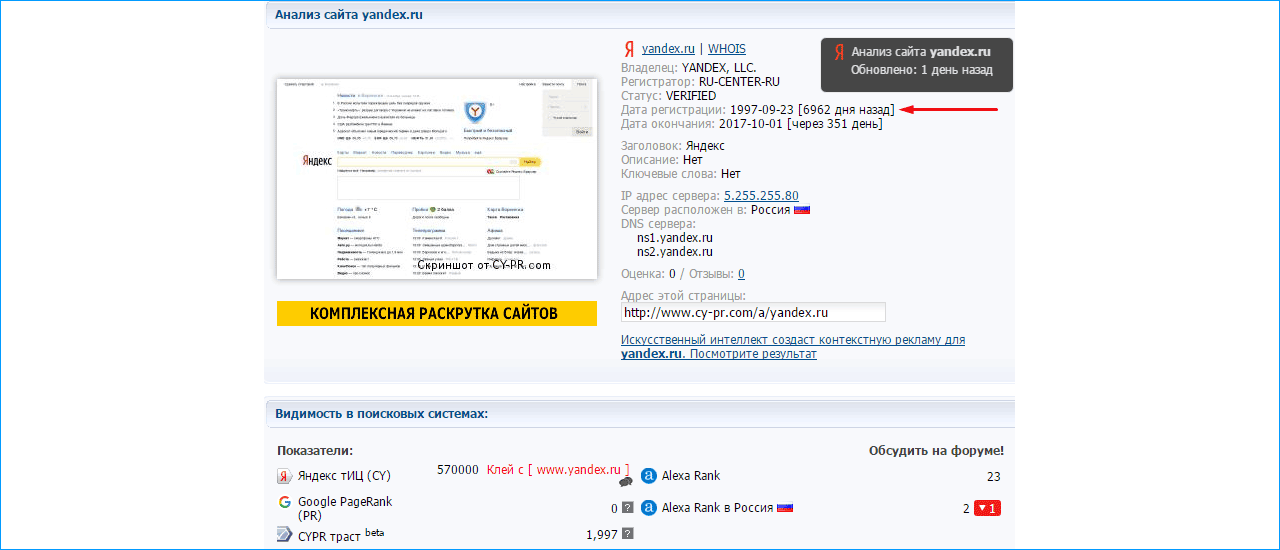 Opera использует сертификаты для проверки личности владельцев сайта. Блокировка означает, что между вами и получателем установлено надежное шифрование, и личность получателя подтверждена.
Если веб-сайт занесен в черный список, вам будет представлена страница с предупреждением, и вы сможете решить, следует ли посетить этот веб-сайт или безопасно вернуться на предыдущую страницу. Защита от мошенничества и вредоносного ПО не вызывает задержки открытия страниц.
Управление сертификатами безопасности
HTTPS (защищенный протокол передачи гипертекста) — это широко используемая технология, которая обеспечивает зашифрованную связь и проверку подлинности в Интернете. Сертификаты безопасности используются для проверки прав собственности на интернет-домены. Если вы видите значок черного замка в комбинированном адресе и строке поиска, значит, в соответствии с конфигурацией вашей операционной системы, вы надежно подключены к веб-сайту. Тем не менее, вы по-прежнему несете ответственность за правильность адреса.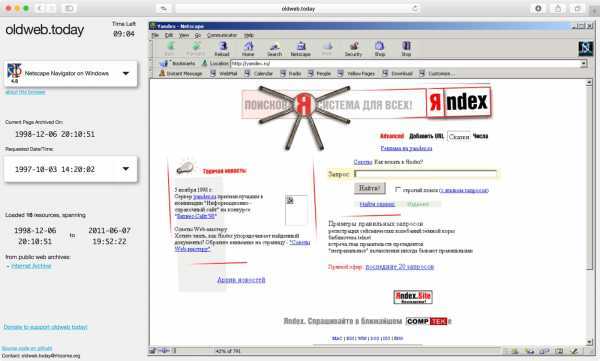 Если вы сомневаетесь, введите адрес вручную.
Если вам нужна дополнительная информация о сертификате безопасности сайта, щелкните значок безопасности и щелкните ссылку Сертификат (Действительный) . Opera сообщит об издателе сертификата, типе сертификата, а также о том, является ли эмитент общеизвестным и действительным.
Общеизвестные эмитенты и их сертификаты проходят ряд проверок безопасности и идентификации. Opera предупредит вас, если какая-то часть сертификата общеизвестного эмитента окажется сомнительной. Вы можете продолжить, но Opera не может гарантировать вашу безопасность.
Чтобы узнать, какие сертификаты HTTPS/TLS используются вашим браузером Opera и как Opera их обрабатывает:
- Перейти к Настройки .
- Нажмите Дополнительно на левой боковой панели и нажмите Конфиденциальность и безопасность .
- В разделе Конфиденциальность и безопасность щелкните Управление сертификатами .
Примечание о местных эмитентах сертификатов
Некоторые соединения могут быть сертифицированы сертификатами от местных эмитентов, либо из приложений на вашем компьютере, либо из других закрытых источников (таких как локальная интрасеть). Эти эмитенты можно использовать для проверки защищенных соединений в браузере. Большинство из этих соединений действительны. Например, отладка приложений, стороннее сканирование безопасности и родительские фильтры могут полагаться на локально выданные сертификаты.
Соединения, сертифицированные сертификатами от местных эмитентов, не проверяются теми же стандартами безопасности, что и общеизвестные эмитенты и сертификаты. Такая проверка является слишком строгой и может не позволить соединениям работать должным образом. Вредоносные программы или вирусы могут использовать эти сертификаты для просмотра зашифрованной информации или внедрения рекламы.
При желании вы можете настроить Opera таким образом, чтобы она предупреждала вас об общедоступных сайтах, использующих сертификаты от местных эмитентов. Если вы продолжите просматривать эти подключения, имейте в виду, что некоторые меры безопасности, такие как закрепление сертификата и прозрачность сертификата, будут отключены для всех таких подключений во время сеанса просмотра.
Узнайте, как управлять сертификатами безопасности.
Предупреждения о недопустимом сертификате в Opera
Если Opera не может подтвердить подлинность сервера веб-сайта, который вы хотите посетить, вы увидите это всплывающее окно. Щелкните Показать сертификат , чтобы просмотреть сертификат самостоятельно. При просмотре сертификата убедитесь, что дата его действия актуальна и что эмитент сертификата является доверенным.
Нажмите Все равно продолжить , чтобы перейти на веб-сайт.
Если вы не доверяете серверу или сертификату и не хотите переходить на веб-сайт, нажмите Отмена.
Примечание о сертификатах расширенной проверки (EV)
Наилучшую гарантию подлинности веб-сайта обеспечивают сертификаты расширенной проверки (EV). Расширенная проверка означает, что сведения об организации, покупающей сертификат, были проверены подотчетной сторонней организацией, которая, таким образом, может подтвердить, что владелец сертификата является тем, за кого себя выдает. Веб-сайты EV отмечены черным значком безопасности с замком в поле адреса.
предназначены для подтверждения действительности компании как надежного, а не временного бизнеса. Например, для получения сертификата компания должна предоставить в Центр сертификации налоговые отчеты за три года и другую финансовую информацию. Эта сертификация обеспечивает спокойствие и безопасность для интернет-покупателей.
Opera уже внедрила процедуры и процессы сертификации электромобилей и находится в авангарде соблюдения стандартов. У нас есть встроенные процедуры для автоматической проверки того, что все в сертификате для веб-сайта верно, когда кто-то посещает страницу на сайте, и что сертификат не был отозван.
Сообщите сайтам, чтобы они не отслеживали вашу активность
Большинство сайтов отслеживают ваше поведение во время их посещения. Если вам не нравится эта идея, Opera может отправлять дополнительный заголовок с каждым запросом: «DNT: 1». Это флаг для веб-сайтов, которые пользователь не хочет отслеживать. В некоторых странах действует законодательство DNT, которое юридически защищает ваш запрос, и большинство веб-сайтов с хорошим поведением будут уважать этот дополнительный заголовок.
Вы можете настроить Opera, чтобы сообщать сайтам, что вы предпочитаете отказаться от онлайн-отслеживания поведения. Чтобы установить это:
- Перейти к Настройки .
- Нажмите Дополнительно на левой боковой панели и прокрутите вниз до Конфиденциальность и безопасность .
- Нажмите Файлы cookie и другие данные сайта .
- В разделе Файлы cookie и другие данные сайта включите Отправлять запрос «Не отслеживать» с вашим трафиком .
Примечание о фишинге и вредоносном ПО
Защита от мошенничества и вредоносного ПО Opera предупреждает вас о подозрительных веб-страницах и включена по умолчанию.