

Подключение приложения Лента Instagram к бизнес-аккаунту Instagram | Центр Поддержки
Вы можете подключить приложение Лента Instagram к своему бизнес-аккаунту Instagram, чтобы просматривать статистику по контенту и подписчикам.
Подключение бизнес-аккаунта Instagram дает вам доступ к таким функциям, как отображение комментариев и ответов к постам и наличие отдельной галереи для хэштегов Instagram.
Содержание:
Подключение бизнеса-аккаунта Instagram
Следуйте инструкциям ниже, чтобы подключить приложение Instagram Feed к бизнес-аккаунту Instagram.
Чтобы подключить аккаунт:
- Добавьте на сайт приложение Лента Instagram.
Как это сделать?
- Откройте Wix App Market:
- Редактор Wix: нажмите на значок Добавить приложения в левой части редактора.
- Editor X: нажмите значок App Pane в верхней панели.

- Введите «Instagram Feed» в строку поиска.
- Выберите Лента Instagram из выпадающего списка.
- Нажмите Добавить на сайт.
- Нажмите ОК.
2. Выберите приложение в редакторе.
3. Нажмите Настроить.
4. Нажмите Подключить бизнес-аккаунт.
5. Выберите свой профиль во всплывающем окне Вход через Facebook.
6. Выберите профиль бизнес-аккаунта Instagram, который вы хотите использовать.
Важно: вы должны выбрать только один аккаунт Instagram.
7. Выберите страницу Facebook, подключенную к аккаунту Instagram, который вы выбрали в шаге 6.
Важно: вы должны выбрать только одну страницу Facebook.
8. Нажмите Далее.
9. Проверьте разрешения, которые требуются приложению Лента Instagram.
10. Нажмите Готово.
11. Нажмите ОК.
Переключение на бизнес-аккаунт Instagram
Если вы уже подключили к приложению Лента Instagram личный аккаунт Instagram, выполните следующие действия, чтобы переключиться на бизнес-аккаунт.
Чтобы переключить аккаунт:
- Нажмите на приложение в редакторе.
- Нажмите Настроить.
- Нажмите Подключить бизнес-профиль.
- Нажмите Продолжить во всплывающем окне.
Отключение бизнес-аккаунта Instagram
Следуйте инструкциям ниже, если вы хотите отключить бизнес-аккаунт Instagram и подключить другой аккаунт.
Чтобы отключить аккаунт:
- Нажмите на приложение в редакторе.
- Нажмите Настроить.
- Нажмите Отключить внизу.
Устранение неполадок с бизнес-аккаунтом Instagram
Если у вас возникли проблемы с подключением приложения Лента Instagram к бизнес-аккаунту Instagram, попробуйте выполнить следующие действия:
Шаг 1 | Если у вас возникли проблемы с переключением аккаунтов, отключите личный аккаунт Instagram
Если вы ранее подключались к личному аккаунту и у вас возникли проблемы с переключением на бизнес-аккаунт, попробуйте отключить личный аккаунт, а затем подключить бизнес-аккаунт.
- Выберите приложение Лента Instagram в редакторе.
- Нажмите Настроить.
- Нажмите Отключить.
- В новой вкладке выйдите из личного аккаунта Instagram.
- Войдите в бизнес-аккаунт Instagram.
- Вернитесь в редактор.
- Нажмите Подключить профиль.
- Нажмите Изменить настройки во всплывающем окне.
- Нажмите Далее.
- Выберите бизнес-страницу, которую вы хотите использовать.
- Нажмите Далее.
- Нажмите Готово.
- Нажмите ОК.
Шаг 2 | Убедитесь, что вы переключили свой аккаунт Instagram на бизнес-аккаунт
Следуйте инструкциям ниже, чтобы убедиться, что вы переключили свой личный аккаунт на бизнес-аккаунт.
- Откройте приложение Instagram.
- Перейдите в свой профиль.
- Если вы видите Профессиональную панель управления вверху, у вас уже есть бизнес-аккаунт.
- Если вы этого не видите, выполните следующие действия.
- Если вы видите Профессиональную панель управления вверху, у вас уже есть бизнес-аккаунт.
- Нажмите на значок параметров .
- Нажмите Настройки.
- Нажмите Аккаунт.
- Нажмите Сменить тип аккаунта.
- Нажмите Переключиться на бизнес-аккаунт.
- Нажмите Переключить.

Шаг 3 | Убедитесь, что к вашему бизнес-аккаунту Instagram подключена страница Facebook
Проверьте, что ваша страница Facebook подключена к бизнес-аккаунту Instagram, и подключите страницу, если вы еще этого не сделали.
- Откройте приложение Instagram на мобильном устройстве.
- Перейдите в свой профиль.
- Нажмите Редактировать профиль.
- Нажмите Страница в разделе Общедоступная информация о компании .
- Убедитесь, что у вас подключена страница Facebook. Если вы этого не сделаете, нажмите Привязать существующую страницу.
- Выберите страницу, которую вы хотите подключить.
- Нажмите Готово.

Шаг 4 | Убедитесь, что вы вошли в нужный аккаунт Facebook
Проверьте в Facebook Business Manager, что в используемом вами аккаунте Facebook есть страница Facebook, связанная с вашим бизнес-аккаунтом Instagram.
Если вы ранее подключили личный аккаунт Instagram к приложению Лента Instagram, перед подключением может потребоваться очистить файлы cookie Wix в браузере.
Шаг 5 | Подключите аккаунт Instagram, если он был отключен
Ваш аккаунт может быть отключен, если возникли проблемы с подключением к Instagram, или если вы недавно изменили пароль Instagram. Следуйте инструкциям ниже, чтобы повторно подключить свой аккаунт.
- Выберите приложение Лента Instagram в редакторе.
- Нажмите Настроить.
- Нажмите Подключить профиль.
Шаг 6 | Убедитесь, что в вашем аккаунте Facebook включены действия вне Facebook
Следуйте инструкциям ниже, если вы получили сообщение об ошибке, что действия вне Facebook в вашем аккаунте отключены.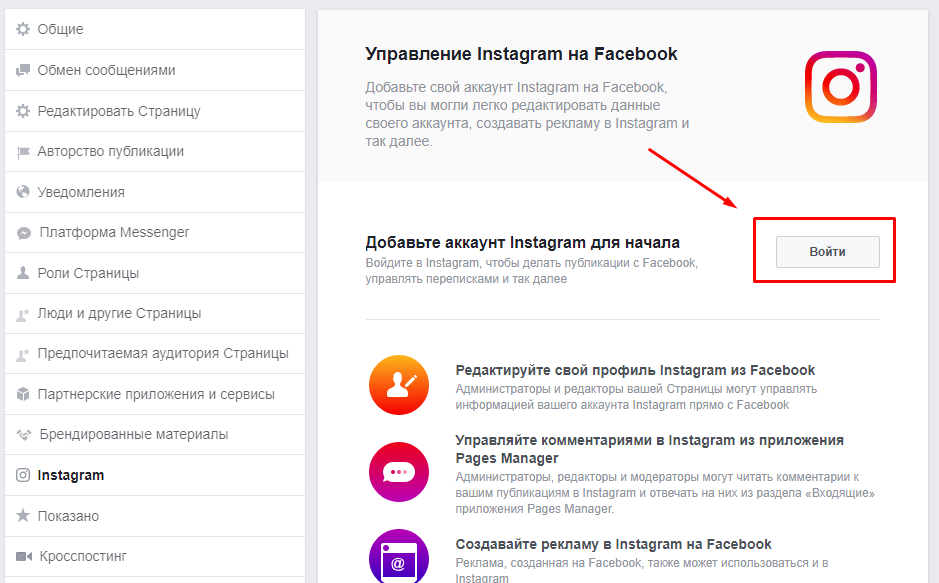
- Перейдите в свой аккаунт Facebook.
- Нажмите на значок раскрывающегося списка в правом верхнем углу.
- Выберите Настройки и конфиденциальность.
- Нажмите Настроить.
- Нажмите Ваша информация на Facebook.
- Нажмите Посмотреть рядом с разделом Действия вне Facebook.
- Нажмите Дополнительные параметры .
- Нажмите Управление будущими действиями.
- Нажмите Управлять будущими действиями во всплывающем окне.
- Включите переключатель Будущие действия вне Facebook, если он не включен.
Все еще не работает?
Если проблема не устраняется, свяжитесь с нами и предоставьте следующую информацию:
Информация, которую нужно добавить в запрос:
- Название или URL вашего сайта Wix.
- Название и версия вашего браузера.
- Название и версия операционной системы вашего компьютера.
- Описание шагов, которые вы предприняли: это поможет нам воссоздать проблему с нашей стороны.
- Скриншот экрана с проблемой.
- Скриншот вашей консоли:
- Откройте окно в режиме инкогнито в Google Chrome (Ctrl + Shift +
- Войдите в аккаунт Wix и попробуйте открыть редактор.
- Используйте сочетание клавиш Ctrl + Shift + J (на ПК) или Cmd + Option + J (на Mac).
- Перейдите во вкладку Console в верхней части панели и обновите страницу (F5).
- Сделайте скриншот этой вкладки .
- Откройте окно в режиме инкогнито в Google Chrome (Ctrl + Shift +
Была ли статья полезна?
|
Как привязать Инстаграм к Фейсбуку – связать обычный и бизнес-аккаунт FaceBook с Instagram через телефон или компьютер, синхронизация профилей
По умолчанию Instagram авторизуется через профиль Facebook, зарегистрированный на телефоне пользователя. Если приложение «Фейсбук» не установлено, сервис предлагает войти в учетную запись этой соц. сети. Поэтому в некоторых случаях эти профили могут быть автоматически связаны между собой. Но чаще всего пользователю приходится самостоятельно привязывать «Инстаграм» к «Фейсбуку».
Зачем необходима привязка?
При активном использовании нескольких социальных сетей, размещение одной и той же фотографии на каждой площадке становится утомительным. Привязка аккаунтов друг к другу позволяет выполнять кросс-постинг из Instagram в Facebook. Это означает, что сториз и посты из «Инстаграма» будут публиковаться в «Фейсбуке» автоматически. Обратная связь между профилями работает несколько сложнее: пользователю придется включать перекрестную публикацию каждый раз вручную.
Таким образом, синхронизация двух аккаунтов позволяет легко обмениваться изображениями, которые пользователь желает продемонстрировать своей аудитории. Основное преимущество этого связывания заключается в том, что большинство людей больше реагируют на визуальные образы, а использование фотографий и видео — отличный способ завоевать популярность или продвинуть собственный бренд.
Поскольку Facebook владеет Instagram, платформы предназначены для совместной работы. Привязка дает возможность использовать эксклюзивные функции, которые облегчают отслеживание и управление постами на обеих площадках.
Наконец, связывание бизнес-аккаунтов в социальных сетях говорит о том, что компания хорошо известна и заслуживает доверия. Все крупные бренды поступают именно так. Поэтому интеграция с социальными сетями позиционирует компанию как перспективную и соответствующую растущим потребностям клиентов.
Как привязать аккаунт «Инстаграм» к «Фейсбук»?
Привязка профилей осуществляется довольно быстро. Для этого можно использовать телефон или компьютер.
С телефона
Для того чтобы привязать аккаунт Instagram к Фейсбуку через телефон, необходимо выполнить следующие действия:
- Запустить на смартфоне приложение «Инстаграм» и перейти на экран своего профиля (который показывает данные о себе и главную фотографию).
- Далее нажать на значок с тремя полосами либо шестеренкой вверху.
- Выбрать позицию «Настройки» из меню.
- Перейти в раздел «Учетная запись», далее — в «Связанные аккаунты».
- Выбрать в открывшемся списке Facebook. Если приложение для этой соцсети установлено, интерфейс попросит авторизоваться. В противном случае откроется страница входа в систему, где вам необходимо ввести данные своей учетной записи «Фейсбука» и войти в систему.
- После успешной авторизации ярлык Facebook станет синим, а в меню отобразится имя из профиля данной соцсети.
Через компьютер
Чтобы связать аккаунты Фейсбук и Инстаграм через компьютер, потребуется выполнить следующее:
- Открыть Facebook в браузере и войти в учетную запись, которая использовалась для создания личной либо деловой страницы.
- Затем перейти к «Настройкам», расположенным в верхнем правом углу страницы, и выбрать в списке «Приложения», затем «Инстаграм».
- В разделе «Управление Instagram на странице Facebook», который откроется после нажатия, щелкнуть по кнопке «Вход».
- В отобразившемся поле внести данные профиля «Инстаграм».
- После нажатия кнопки «Войти» отобразится всплывающее окно для входа в Instagram.
- После авторизации необходимо щелкнуть по вкладке «Начать». Это позволит переключить «Инстаграм» на профиль «бизнес», чтобы получать информацию, создавать рекламные акции и привлекать больше подписчиков.

Как привязать страницу?
Если учетная запись Instagram является личной, площадка по умолчанию ссылается на подключенный профиль Facebook. Чтобы такая связь отображалась постоянно, необходимо выполнить шаги, упомянутые выше.
Затем на экране «Связанные аккаунты», когда метка «Фейсбука» станет синей, следует нажать на нее. Откроется список страниц, связанных с выбранным профилем в Facebook, в разделе «Поделиться».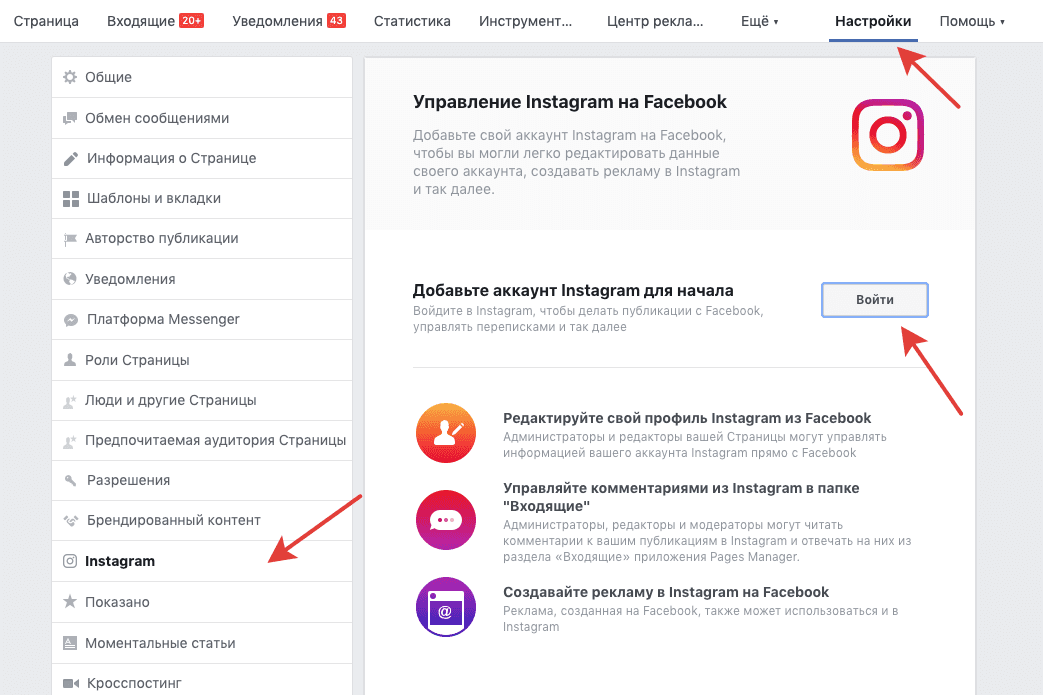 Возможно, придется подождать 5-10 секунд, чтобы список загрузился.
Нужно нажать на страницу, которую требуется связать с «Инстаграмом». При возвращении к списку связанных учетных записей будет по-прежнему отображаться основной профиль. Это не значит, что Facebook проигнорировал настройку. Кросс-посты будут опубликованы только на выбранной странице.
Для рекламы
Пользователь может использовать рекламу в Facebook, чтобы отправить целевой трафик на аккаунт в Instagram. Объединенный рекламный потенциал обоих аккаунтов позволяет компаниям эффективно проводить кампании и управлять ими на двух важнейших платформах одновременно. Фактически это позволяет осуществлять две стратегии, затрачивая усилия только на одну.
Facebook предоставляет доступ к таким инструментам, как Power Editor и Ads Manager. Чтобы ими воспользоваться, следует нажать на поле с надписью «Instagram» в разделе размещения рекламы, и затем распределить кампании по обеим площадкам.
Для статистики
Если учетные записи «Инстаграм» и «Фейсбук» объединены, это увеличивает число подписчиков. Если кому-то нравится публикация из Instagram, опубликованная на Facebook, алгоритм все равно будет учитывать этот «лайк» для статистического подсчета.
Это означает, что можно в течение нескольких дней увеличить количество подписчиков в «Инстаграме», если в «Фейсбуке» имеется активная аудитория.
Как привязать бизнес аккаунты?
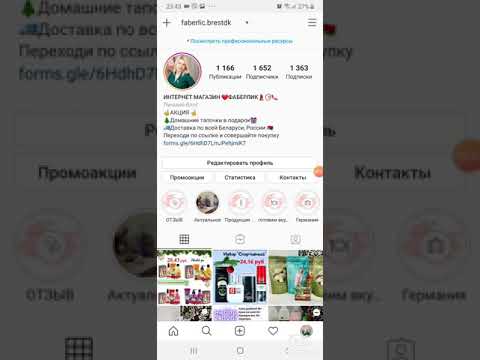
По умолчанию регистрация в «Инстаграм» создает личный профиль. Чтобы использовать площадку для бизнеса, необходимо подключить учетную запись к бизнес-странице Facebook. Для того, чтобы привязать бизнес аккаунт Инстаграм к Фейсбуку, следует выполнить следующие действия:
- Нажать на значок профиля в правом нижнем углу экрана.
- В правом верхнем углу страницы открыть меню настроек. Это выглядит как вертикальное многоточие в Android или шестеренка в iOS.
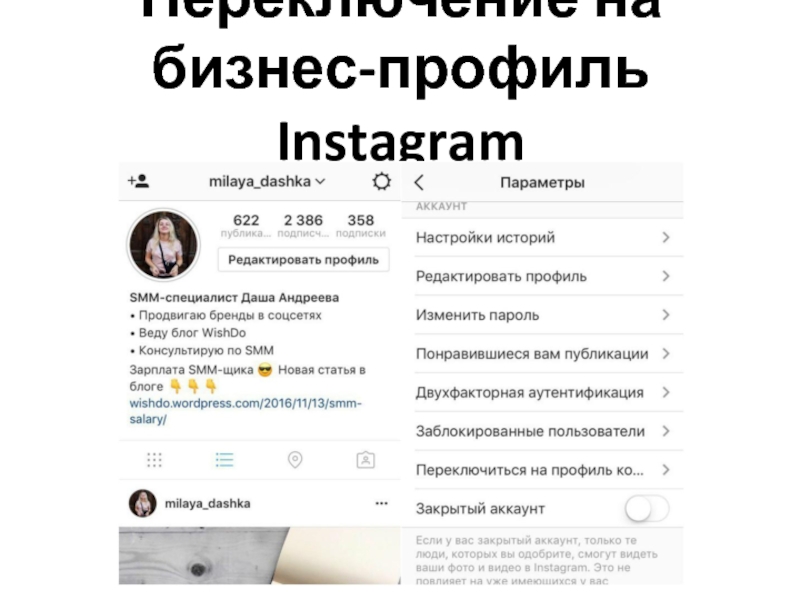
- На следующей странице требуется прокручивать меню вниз, пока не отобразиться «Переключиться на профиль компании».
- Следует нажимать на открывшуюся вкладку, пока не отобразится приглашение подключиться к Facebook.
- Нужно перейти к вкладкам «Выбрать страницу», «Редактировать» и установить значение «Публичная», после чего нажать «ОК».
- Затем Instagram запрашивает разрешение на управление страницами в Facebook. Следует выбрать нужную и нажать «
Сколько аккаунтов можно привязать?
По правилам обеих площадок, к одному аккаунту «Фейсбука» может быть привязан только один профиль «Инстаграм». Но имеется одно исключение – дополнительные учетные записи могут быть привязаны временно. До выхода из системы этими профилями можно управлять и осуществлять подключения между ними.
Для этого требуется зайти в настройки «Фейсбука» и выбрать подпункт «Добавить аккаунт», расположенный внизу страницы. Далее нужно ввести данные для авторизации.
Чтобы переключаться между дополнительными профилями, следует щелкнуть по имени пользователя вверху экрана и коснуться названия нужной учетной записи. Таким способом можно привязать до 5 страниц Инстаграм, но при повторной авторизации данные настройки не сохранятся.
Как синхронизировать аккаунты?
После того, как учетные записи в Facebook и Instagram связаны, обеспечивается бесперебойная работа обоих профилей. Каждый раз, когда пользователь будет делиться фотографиями в «Инстаграме», они будут автоматически транслироваться в «Фейсбуке». Для этого требуется только нажимать соответствующую кнопку при завершении публикации.
В Instagram хэштеги являются невероятным способом повысить заинтересованность и улучшить поиск контента. В «Фейсбуке», однако, они сильно уступают содержательным постам. Поэтому автоматической синхронизации будет недостаточно. Создавая пост в «Инстаграме», следует указать в описании все доступные хэштеги. Поделившись фотографией в «Фейсбуке», следует отредактировать публикацию, разместив в описании заметку.
Что делать, если не получается привязать «Инстаграм» к «Фейсбук»?
Это может происходить из-за сбоев в работе площадок. Чтобы исправить ошибку, потребуется удалить со смартфона приложение «Фейсбука» и выйти из учетной записи. Затем повторить процесс привязки через настройки «Инстаграма», используя авторизацию в браузере.
Ошибка «Привязан неверный аккаунт»
Иногда такое сообщение отображается при проверке работы связанных учетных записей. Связано это с тем, что один из аккаунтов является неиспользуемым, либо не принадлежащим пользователю. Чтобы исправить ошибку, следует зайти в «Инстаграме» в пункт меню «Связанные аккаунты», найти неактуальный профиль в списке и выбрать подпункт «Отменить связь».
Как преобразовать учетную запись Instagram из личной в бизнес
Instagram в его нынешнем виде является одной из лучших платформ для продвижения и продажи ваших продуктов. Многие влиятельные лица на платформе Instagram используют свою учетную запись Instagram, чтобы зарабатывать деньги как в Интернете, так и в автономном режиме. Сегодня у большинства людей есть аккаунт в Instagram. Но чего эти люди не понимают, так это того факта, что Instagram предлагает своим пользователям два разных типа учетных записей. Итак, личные и профессиональные аккаунты.
Для обычного пользователя личный кабинет должен подойти. Но если вы планируете вести бизнес или продавать свой продукт на платформе Instagram, вам следует выйти за рамки личного аккаунта. В этом случае вам придется либо создать новый бизнес-аккаунт, либо преобразовать уже существующий личный аккаунт в бизнес-аккаунт.
Если вы решите использовать более поздний вариант, то этот пост покажет вам, как именно это сделать. Мы пошагово расскажем вам, как преобразовать личную учетную запись Instagram в профессиональную учетную запись. Итак, не теряя много времени, давайте нырнем прямо, чтобы увидеть процесс.
Шаги по преобразованию профиля Instagram из личного в бизнес-профиль
Перейти из личного профиля в бизнес-профиль в Instagram просто и легко. Все, что вам нужно сделать, это выполнить следующие шаги:
Сначала откройте свою учетную запись Instagram в своем мобильном приложении, затем перейдите в свой профиль и коснитесь значка настройки s , расположенного вверху справа.
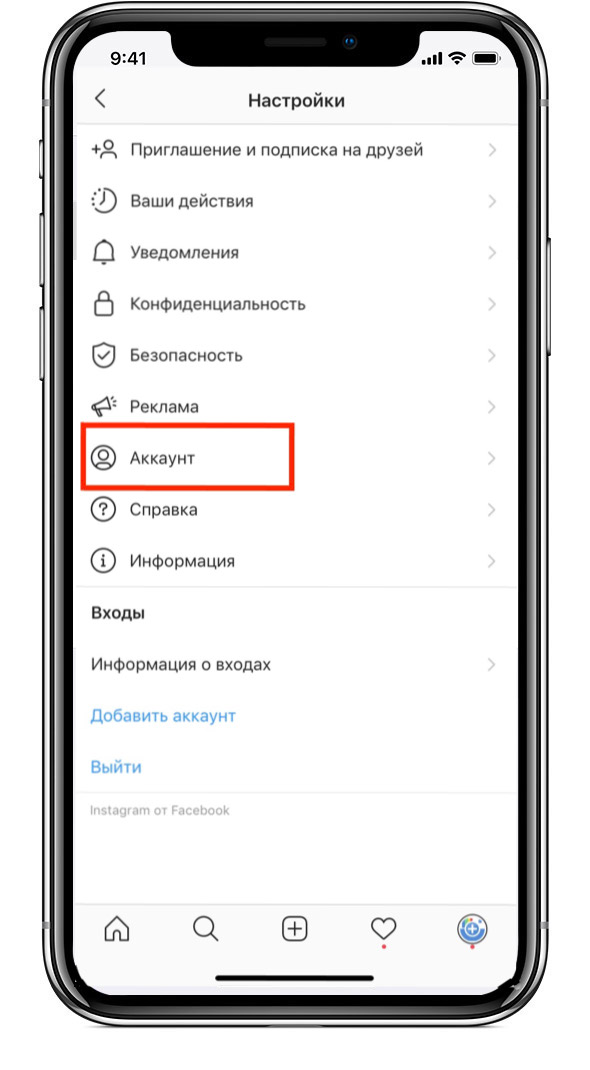
Здесь вы увидите подменю, прокрутите его и найдите учетную запись.
Нажмите «Учетная запись», а затем перейдите в нижнюю часть страницы и увидите «Переключиться на профессиональную учетную запись» Нажмите на нее
Теперь вам будет предложено подключить свою страницу Facebook. Выберите страницу, к которой вы хотите подключиться, а затем перейдите на следующую страницу, чтобы настроить свой бизнес-профиль.
Если у вас нет страницы в Facebook, вам необходимо создать ее, иначе ваш личный аккаунт будет привязан к странице в Instagram. Желательно создать страницу Facebook для вашего бизнеса, и эта страница должна иметь как минимум то же имя, что и ваша вновь созданная бизнес-страница в Instagram.
На странице «Настройка бизнес-профиля» просмотрите контактную информацию своей компании, внесите необходимые изменения и нажмите «Готово».
Поздравляем! Вы успешно преобразовали свой личный аккаунт Instagram в бизнес-аккаунт. Теперь у вас есть доступ к большему количеству инструментов для подключения вашей аудитории в Instagram.
Понравилась эта статья? Затем поделитесь на всех платформах социальных сетей, которые вы найдете. Ставьте лайк на нашу страницу в Facebook, чтобы получать больше полезных статей, подобных этой. Спасибо, что поделился.
Спасибо за прочтение! Пожалуйста, поделитесь этим постом со своей семьей и друзьями, чтобы они тоже получили пользу.
Следите за нашими новостями в Facebook, Twitter и Instagram!
У вас есть статья, которую вы хотите разместить на нашем сайте? Отправить на [email protected]
Нравится:
Нравится Загрузка…
Как преобразовать личный профиль в бизнес-страницу Instagram
Бизнес-страницу InstagramИтак, как вы можете изменить свой личный Instagram на бизнес-страницу Instagram. Если у вас уже есть личный аккаунт в Instagram. Затем войдите в систему, но если вы этого не сделаете, вы можете начать процесс входа с нуля.
Если у вас есть аккаунт в Instagram, то первым делом зайдите в настройки справа вверху. Прокрутите вниз и нажмите, чтобы добавить учетную запись. Это позволит вам зарегистрировать новую учетную запись Instagram. Так что если у вас нет личного аккаунта в Instagram, вы уже должны быть на этой странице.
Используйте адрес электронной почты для регистрации [Не регистрация в Facebook]. Теперь используйте адрес электронной почты для бизнеса, который вы хотите использовать для учетной записи Instagram.
Далее вы будете спрашивать имя после нажатия далее. Просто введите свое настоящее имя, а в качестве имени пользователя используйте имя, которое вам нравится для бизнеса. Теперь переключитесь на новую учетную запись.
Убедитесь, что вы добавили здесь страницу профиля. Вы можете заполнить любую информацию, которую хотите добавить здесь. После нажатия «Далее» Instagram создаст новую страницу для вашего бизнеса.
Instagram для бизнесаСм. также : Как легко увеличить количество подписчиков в Instagram
Теперь перейдите к значку своего профиля в правом нижнем углу, теперь вы можете переключить свой личный аккаунт на бизнес-профиль. Нажмите «Переключиться на бизнес-профиль», а затем несколько раз продолжите.
Наконец, для этого вам нужно войти в свою учетную запись Facebook. Здесь вы должны войти в систему с помощью приложения Facebook.
Нажав OK, Instagram может получить доступ к этой странице Facebook и теперь убедитесь, что вы подключили свою бизнес-страницу Instagram к своей бизнес-странице Facebook.
Профиль -> 3 точки -> Переключиться на бизнес-профильСм. также: Уловки Instagram для лучшего общения в социальных сетях Используйте новую функцию для развития своего бизнеса в Instagram
Теперь ваша бизнес-страница Facebook и ваша страница Instagram связаны. Теперь это ваша новая страница в Instagram для вашего бизнеса. Теперь вы можете вернуться и отредактировать свой профиль и изменить свое имя. Теперь вы можете заполнить весь свой профиль и добавить веб-сайт.
Кроме того, вы можете разместить свою биографию и начать добавлять фотографии на эту новую бизнес-страницу в Instagram. Вы также можете продвигать свои фотографии и видео, используя хэштеги на этой новой странице.
Вы также можете использовать свою личную страницу в Facebook для продвижения этой страницы в Instagram и действительно начать ее развитие. Более того, хэштеги — это действительно мощный способ привлечь к вашему бизнесу новую аудиторию, которая не может найти вас в социальных сетях.
На бизнес-странице есть знак контакта. Когда кто-нибудь нажмет на контакт, вы получите электронное письмо напрямую. Убедитесь, что вы подключили свою бизнес-страницу Facebook к своей учетной записи Instagram.
Скачать Instagram
Итак, зачем вам аккаунт в Instagram от личного к бизнесу. Это потому, что это делает ваш бренд больше похожим на бизнес. С помощью маленькой контактной кнопки людям будет очень легко связаться с вами. Теперь они могут нажать эту кнопку контакта и отправить вам электронное письмо напрямую.
Кроме того, это простой способ, с помощью которого компании могут связаться с вами и значительно упростить работу.