Как пригласить поклонников и подписчиков Страницы присоединиться к моей группе на Facebook?
Классическая версия Страниц
Если у вас есть подтвержденная Страница, привязанная к группе, то вы сможете пригласить в эту группу поклонников Страницы.
Чтобы пригласить в группу поклонников Страницы:
В меню слева от Ленты нажмите Группы и выберите нужную. Если вы не видите вариант Группы, нажмите Ещё.
Справа от пункта Пригласить нажмите значок и выберите свою Страницу. Если вы не видите , убедитесь, что эта Страница привязана к вашей группе.
Нажмите Пригласить.
Введите имена поклонников Страницы, которых хотите пригласить в привязанную группу, и нажмите Отправить приглашения. Вручную можно приглашать до 1 000 контактов в неделю.
Чтобы разрешить автоматическую отправку приглашений для поклонников, которые недавно взаимодействовали со Страницей, активируйте переключатель рядом с вариантом Автоматические приглашения и нажмите Подтвердить.
Включать функцию автоматических приглашений можно только для одной привязанной группы за раз. Когда вы выберете группу, для которой хотите разрешить автоматическую отправку приглашений, то не сможете изменить решение в течение следующих 7 дней. Автоматические приглашения получат только те, кто соответствует сразу всем указанным ниже требованиям. Это люди, которые:
подписаны на Страницу;
недавно взаимодействовали со Страницей;
прежде не получали приглашение присоединиться к группе.
Примечание. Повторно приглашать одного человека нельзя.
Подробнее о том, как получить доступ к QR-коду, который поможет людям найти вашу группу.
Новая версия Страниц
Вы можете пригласить подписчиков Страницы в группу, в которой ей назначена роль администратора.
Чтобы пригласить в группу подписчиков Страницы:
Если вы ещё не переключили свой аккаунт на Страницу, нажмите значок в правом верхнем углу окна Facebook и выберите Переключить профиль, а затем — нужную Страницу.
В меню слева от Ленты нажмите Группы и выберите нужную. Если вы не видите вариант Группы, нажмите Ещё.
Выберите Пригласить.
Введите имена подписчиков Страницы, которых хотите пригласить в группу, и нажмите Отправить приглашения. Вручную можно приглашать до 1 000 контактов в неделю.
Чтобы разрешить автоматическую отправку приглашений для подписчиков, которые недавно взаимодействовали со Страницей, активируйте переключатель рядом с вариантом Автоматические приглашения и нажмите Подтвердить.
Включать функцию автоматических приглашений можно только для одной группы за раз. Когда вы выберете группу, для которой хотите разрешить автоматическую отправку приглашений, то не сможете изменить решение в течение следующих 7 дней. Автоматические приглашения получат только те, кто соответствует сразу всем указанным ниже требованиям. Это люди, которые:
подписаны на Страницу;
недавно взаимодействовали со Страницей;
прежде не получали приглашение присоединиться к группе.
Примечание. Повторно приглашать одного человека нельзя.
Подробнее о том, как получить доступ к QR-коду, который поможет людям найти вашу группу.
8 малоизвестных фишек Facebook — Секрет фирмы
Мы пользуемся Facebook каждый день, но не знаем о многих его функциях. С помощью секретных приёмов можно удивить друзей или развлечь себя во время скучных рабочих будней. «Секрет» рассказывает о забавных и полезных фишках соцсети.
Найти первое сообщение в переписке без бесконечного скролла
В моменты ностальгии, когда хочется вспомнить, как начинались ваши отношения с любимой подругой или старым приятелем, пользователь готов потратить пару часов на скролл сообщений в личной переписке, чтобы дойти до самых первых. Но есть способ ускорить процесс. Для начала надо зайти на мобильную версию Facebook и выбрать нужную переписку. Затем щёлкнуть правой кнопкой мыши и в появившемся окне нажать на «Смотреть более старые сообщения» — они должны открыться в новой вкладке. У этой странички будет длинный URL. В нём необходимо найти участок вида &start=7. Семь здесь обозначает номер сообщения, его нужно заменить на номер одного из первых сообщений. Узнать его можно в десктопной версии, когда соцсеть предлагает загрузить более старые сообщения — в скобках указывается общее количество сообщений. Эту цифру надо вставить на место семёрки. Теперь первые сообщения перед вами.
Сыграть в шахматы в чате с другом
Для любителей шахмат в 2016 году в Facebook появилась возможность играть в шахматы в чатах — как через мобильную и десктопную версии, так и в мессенджере. Для этого в переписке с другом отправьте ему сообщение @fbchess. В ответ вы получите автоматическое сообщение: «’@fbchess play’ to start or ‘@fbchess help’ for help» («отправьте @fbchess play, чтобы начать игру, или @fbchess help, чтобы получить правила»). После этого в чате появится миниатюрная шахматная доска. Каждая фигура передвигается игроками по очереди с помощью новых сообщений, в которых указываются номера ячеек. Например, чтобы переставить белую пешку на клетку вперёд, надо ввести @fbchess e3, а чтобы чёрную — @fbchess e6. Результаты всех игр сохраняются, и вы можете в любой момент вернуться к прерванной партии. Играя в чате с несколькими людьми, можно выбрать конкретного соперника, отправив @fbchess play white [имя игрока] (@fbchess play white Viktoria). Также можно доиграть начатую игру с другим соперником или устраивать групповые турниры в общем чате. Если игра надоела раньше времени, можно сдаться при помощи команды @fbchess resign или предложить сопернику ничью, отправив @fbchess draw offer. Если друг в ответ пришлёт аналогичное сообщение, победит дружба.
Если же вам неинтересны шахматы, просто отправьте другу сообщение @dailycute — будет фото с милым животным.
Поиск пользователя с помощью мобильного телефона
В 2015 году пользователи Facebook обратили внимание, что, зная номер телефона человека, его очень легко найти в соцсети — достаточно ввести этот номер в строку поиска. Привязать свой номер к профилю предлагает сам Facebook для большей безопасности. Если пользователь отказался добавлять свой номер, найти его таким способом не выйдет. В том случае, если вы хотите оградить свою страничку от сталкеров, узнавших ваш номер, необходимо зайти в раздел «Конфиденциальность» в настройках и найти блок «Кто может меня найти?». Автоматически в графе «Кто может вас найти с помощью указанного вами номера телефона?» включён вариант, при котором найти человека по номеру может любой пользователь. Исправить это можно на «Только для друзей и друзей друзей» или «Только для друзей». Аналогичная ситуация у поиска по почте.
Перевернуть Facebook
Для тех, кому наскучил привычный интерфейс соцсети, Facebook предлагает выбрать в настройках другую версию языка. Есть четыре версии английского. Вариант Upside Down перевернёт все надписи в вашем профиле. Другие пользователи не заметят изменений. Ещё одна возможность развлечь себя с помощью языковых настроек в Facebook — выбрать English (Pirate). В этом случае интерфейс будет переведён на «пиратский английский». Отныне у вас нет друзей, но есть «Me Hearties», нет фотографий, но есть «Portraits».
Умный поиск
В 2013 году Facebook представила Graph Search — умный поиск по соцсети. С его помощью можно найти посты, фотографии и человека, не зная его имени, задавая определённые параметры и команды. Официально развитие этого инструмента было остановлено в 2014 году, но представленные функции работают до сих пор. Команды Graph Search доступны исключительно на английском, поэтому перед тем, как начать поиск, переключите язык интерфейса на English US. Чтобы найти человека, лайкнувшего определённую страничку, в поиске надо ввести «People who like [название страницы]». В результатах поисковой выдачи первыми появятся ваши друзья, но? если нажать ниже «See More», можно увидеть остальных пользователей. Это может пригодиться, если вы ищете человека из Tinder (приложение показывает страницы, которые лайкнули оба пользователя) или для более скучных целей — например, маркетинговых. Узнав, кто лайкнул страничку вашего бренда, вы сможете подробнее изучить вашу аудиторию.
Искать можно по многим параметрам, но для этого нужно обладать хотя бы минимальными знаниями английского языка. Вот несколько распространённых примеров поиска: «People who are not my friends and like [название страницы] and live in [название города/страны]», «People who graduated [название университета] and work at [название компании]», «Photos taken in [название города / страны] from [дата]», «Posts of [имя пользователя] from [дата]», «Pages liked by people who like [название страницы]» и так далее.
Настроить свою ленту
Довольно известный, но от того не менее полезный инструмент в Facebook — возможность настроить порядок выдачи постов в ленте. Если вам надоело, что первым делом, заходя в соцсеть, вы видите посты от малоинтересных вам пользователей вместо того, чтобы читать последние статусы друзей, обратите внимание на строку «Лента новостей» в левой части страницы. Если навести на неё курсором, слева появится маленькая иконка «Редактировать предпочтения». Внутри открывшегося окна можно выбрать «Приоритет новостей для показа», а именно страницы и друзей, чьи новости будут отображаться первыми в ленте. Здесь же находится и функция «Отмените подписку на людей, чтобы скрыть их публикации», позволяющая отписаться от друга без его ведома.
Отключить уведомления о видеотрансляциях
С тех пор как в апреле этого года Facebook запустил функцию прямых видеотрансляций, пользователи начали регулярно получать назойливые уведомления о каждом включении своих друзей и брендов. Получив в следующий раз уведомление о начале трансляции, нажмите на маленькую серую стрелку внизу рядом с ним и выберите опцию «Отключить уведомления о видеотрансляциях от [имя пользователя / страницы]».
Дать друзьям дополнительные полномочия в случае вашей смерти или других проблем
Едва ли кто-нибудь может с уверенностью сказать, что знает, что случится с ним завтра. На непредвиденные случаи нужны друзья, готовые прийти на помощь, в том числе и в Facebook. Поэтому социальная сеть позволяет пользователям выбирать «доверенные контакты» в настройках (Настройки > Безопасность > Доверенные контакты). Доверенные контакты — это надёжные друзья, которые смогут помочь, если у вас вдруг возникнут трудности с доступом к своему аккаунту, например вы забудете свой пароль или потеряете мобильный телефон.
На случай ещё более неприятных обстоятельств — в частности, вашей смерти — Facebook предлагает выбрать хранителя. Хранитель — это человек, который будет отвечать за ваш аккаунт, если вы предпочтёте, чтобы ваша страничка не была удалена после смерти, а для неё был установлен памятный статус. Хранитель получает право писать прикреплённые сверху публикации в профиле умершего друга, например опубликовать прощальные слова от его лица или сообщить информацию о церемонии прощания, отвечать на новые запросы на добавление в друзья и менять фото профиля пользователя и фото обложки. Сменить как доверенные контакты, так и хранителя можно в любое время, пока вы живы.
Фотография на обложке: DPA
Могу ли я преобразовать группу FB в страницу?
К сожалению, больше нет способа преобразовать группу Facebook в страницу. Facebook предлагает создать Страницу, а затем поощрять всех участников группы к переходу, но убедить людей перейти может быть довольно сложно. Также обратите внимание, что вы не можете отправить сообщение своей группе, если в ней более 5000 участников.
К сожалению, больше нет способа преобразовать группу Facebook в страницу. Facebook предлагает создать Страницу, а затем поощрять всех участников группы к переходу, но убедить людей перейти может быть довольно сложно. Также обратите внимание, что вы не можете отправить сообщение своей группе, если в ней более 5000 участников.
Также вопрос: как опубликовать в другой группе свою бизнес-страницу на Facebook 2019?
В ленте новостей нажмите «Группы» в меню слева и выберите свою группу в разделе «Группы, которыми вы управляете» или с помощью поиска. Справа рядом с + Пригласить нажмите и выберите свой профиль или Страницу. Если вы не видите , убедитесь, что ваша Страница связана с вашей группой.
Кроме того, как выйти из группы на Facebook 2019? – В Ленте новостей нажмите «Группы» в меню слева и выберите группу, из которой хотите выйти. Если вы не видите «Группы», нажмите «Подробнее».
— Нажмите в правом верхнем углу и выберите Покинуть группу.
– Нажмите «Покинуть группу» для подтверждения.
Соответственно, Могу ли я преобразовать свою учетную запись Facebook в страницу? Чтобы преобразовать свой профиль в страницу Facebook: Перейдите к разделу «Создание страницы Facebook на основе вашего профиля». Нажмите «Начать» и следуйте инструкциям на экране. Ваша новая Страница будет автоматически опубликована после завершения процесса преобразования.
Можно ли преобразовать группу Facebook в страницу?
Вы не можете просто перейти через свою группу Facebook. Вы должны создать новую бизнес-страницу Facebook, а затем добавить на нее участников группы.
Как публиковать сообщения в нескольких группах на Facebook 2019?
Просмотреть видео на YouTube
Как поделиться публикацией в другой группе на Facebook?
– Нажмите «Поделиться» под своим сообщением.
— Нажмите «Поделиться…» в раскрывающемся меню.
— Выберите «Поделиться в группе» и выберите свою группу.
– Нажмите «Опубликовать»
Как опубликовать в группе как на странице?
— Перейдите на свою страницу и нажмите «Настройки».
— Нажмите «Редактировать страницу».
— прокрутите вниз, чтобы просмотреть вкладки.
— Нажмите «Добавить вкладку» внизу.
— Выберите «Группы».
— Теперь перетащите вкладку «Группы» вверх по списку.
— Нажмите «Настройки». URL-адрес показывает, где подключены все группы.
— Вернитесь на страницу и посмотрите, как ваша вкладка «Группы» теперь отображается в левой панели навигации.
Как публиковать сообщения в других группах в качестве моей бизнес-страницы 2020?
— Перейдите на свою страницу и нажмите «Настройки».
— Нажмите «Редактировать страницу».
— прокрутите вниз, чтобы просмотреть вкладки.
— Нажмите «Добавить вкладку» внизу.
— Выберите «Группы».
— Теперь перетащите вкладку «Группы» вверх по списку.
— Нажмите «Настройки». URL-адрес показывает, где подключены все группы.
— Вернитесь на страницу и посмотрите, как ваша вкладка «Группы» теперь отображается в левой панели навигации.
Как публиковать сразу во все группы?
Просмотреть видео на YouTube
Почему я не могу поделиться публикацией в группе на Facebook?
— Удалите и переустановите приложение, если вы используете телефон; – Войдите в Facebook и повторите попытку. Кроме того, убедитесь, что вы подключены к безопасной сети Wi-Fi и что соединение стабильно. Если это не так, попробуйте еще раз, когда у вас будет лучшее соединение.
Как опубликовать сообщение в группе в виде страницы на Facebook?
В ленте новостей нажмите «Группы» в меню слева и выберите свою группу в разделе «Группы, которыми вы управляете» или с помощью поиска. Справа рядом с + Пригласить нажмите и выберите свой профиль или Страницу. Если вы не видите , убедитесь, что ваша Страница связана с вашей группой.
Можно ли объединить группу Facebook и страницу?
Свяжите свои группы и страницы Нажмите «Связать свою группу», чтобы связать группы, администратором которых вы являетесь. Во всплывающем окне выберите группы, которые вы хотите связать, и нажмите «Связать». Вы можете связать одну и ту же группу (группы) с несколькими страницами, администратором которых вы являетесь.
Как публиковать сообщения со своей бизнес-страницы в другую группу на Facebook?
— Перейдите на свою страницу и нажмите «Настройки».
— Нажмите «Редактировать страницу».
— прокрутите вниз, чтобы просмотреть вкладки.
— Нажмите «Добавить вкладку» внизу.
— Выберите «Группы».
— Теперь перетащите вкладку «Группы» вверх по списку.
— Нажмите «Настройки». URL-адрес показывает, где подключены все группы.
— Вернитесь на страницу и посмотрите, как ваша вкладка «Группы» теперь отображается в левой панели навигации.
Что лучше Facebook страница или группа?
Если вы хотите создать бренд и продвигать свой бизнес среди большого количества людей, страница Facebook будет наиболее подходящей. Если вы новичок или малый бизнес, желающий заявить о себе, группа может оказать большую помощь, особенно если вы продаете нишевые продукты.
Как публиковать сообщения в группе на Facebook 2020?
— Опубликовать обновление.
— Добавить фото или видео.
– Члены тега.
— Добавьте свое местоположение.
— Добавить чувство или действие.
– Спросите рекомендации.
Как сделать репост сообщения в группе Facebook?
При нажатии на ссылку «Поделиться» появится новое окно. Используйте раскрывающееся меню в верхней части нового окна, чтобы выбрать, где вы хотите опубликовать элемент. Вы можете поделиться в своей собственной хронике, хронике друга, в одной из своих групп или в личном сообщении.
Не забудьте поделиться этим постом0111 Было ли это полезно?
Как связать страницу с группой на Facebook [в 2023 году]
Последнее обновление:
Есть много преимуществ, которые вы можете получить, связав страницу Facebook с группой Facebook, так что это может быть полезно привязка страницы Facebook к группе Facebook.
В этом кратком руководстве по группам Facebook мы собираемся показать вам пошаговый метод , как связать страницу Facebook с группой Facebook.
Если вы предпочитаете посмотреть видеоруководство о том, как связать страницу с группой на Facebook , посмотрите это видеоруководство:
Содержание
Бесплатный контрольный список для роста страницы Facebook
Включите JavaScript
Бесплатный контрольный список для роста страницы Facebook
Как связать страницу Facebook с группой Facebook?
Есть два способа связать страницу и группу на Facebook. Вы можете связать их как со своей страницы в Facebook, так и из группы Facebook.
Как привязать группу к странице в Facebook?
Итак, вот как связать группу со страницей в Facebook:
- Во-первых, вы должны включить вкладку группы Facebook на своей странице Facebook. Итак, откройте страницу Facebook.

- В левом столбце нажмите «Настройки».
- Затем снова слева нажмите «Шаблоны и вкладки».
- Прокрутите вниз и включите вкладку «Группы Facebook». Вы также можете открыть его в списках вкладок Facebook, чтобы он отображался прямо на странице FB. (этот последний шаг является необязательным.)
- Вернитесь на домашнюю страницу страницы Facebook и щелкните только что добавленную вкладку страницы группы Facebook.
- Если вы уже подключили группу FB к этой странице FB, вы увидите список групп Facebook. Если вы еще не добавили ни одной группы Facebook на эту страницу, вы увидите что-то вроде этого:
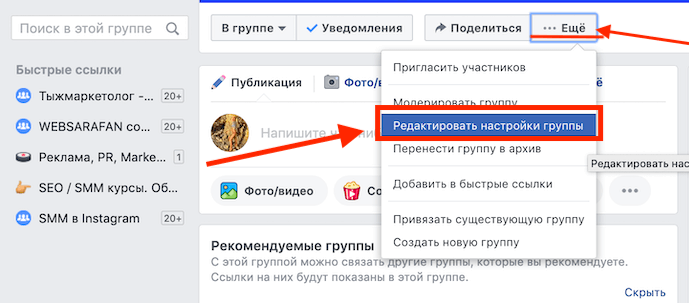
- Нажмите кнопку «Связать группу».
- Теперь вы можете выбрать группы, с которыми хотите связать страницу Facebook. Вы увидите только те группы Facebook, к которым у вас есть права администратора.
- Нажмите кнопку «Ссылка», чтобы подключить группу FB к странице.
Итак, все, вы успешно подключили страницу Facebook к группе.
Связать группу Facebook со страницей Facebook из группы
Если описанный выше процесс не сработал, у вас есть еще более простой вариант: вы также можете связать группу Facebook со страницей из области администрирования группы. . Вот как это сделать:
- Откройте группу Facebook, которую вы хотите подключить к странице Facebook
- В левом столбце в разделе «Инструменты администратора» нажмите «Настройки»
- Прокрутите страницу настроек вниз и в разделе «Управление дополнительными настройками» нажмите «Связанные страницы».
- Вы увидите список страниц Facebook, которыми вы управляете.
- Нажмите кнопку «Ссылка» там, где вы хотите подключить страницу Facebook.
Не удается связать страницу с группой на Facebook
Если вы прошли описанный выше процесс и не смогли связать страницу на Facebook со своей группой в Facebook, вот наиболее частая причина, по которой вы не сможете чтобы соединить их:
Вы должны быть одновременно администратором страницы Facebook и группы Facebook, чтобы иметь возможность соединить их вместе.