

Появилась новая схема мошенничества с использованием архивов «ВКонтакте»
14 января, Минск /Корр. БЕЛТА/. Эксперты Центра цифровой экспертизы Роскачества зафиксировали новую схему мошенничества во «ВКонтакте», сообщает ТАСС со ссылкой на пресс-службу организации.
«Фишинговая кибератака на аккаунты «ВКонтакте» нацелена на похищение пароля пользователя, который позволит преступникам использовать профиль человека для мошенничества и рассылки спама», — говорится в сообщении организации.
Социальная сеть «ВКонтакте» позволяет пользователям выгружать все данные, которые она собрала о человеке. В архиве содержится большой объем информации, включая все диалоги пользователя. Заказать выдачу этой информации может только сам пользователь, однако именно такую операцию имитирует злоумышленник для получения доступа к странице человека.
Атака происходит следующим образом: пользователю аккаунта «ВКонтакте» приходит сообщение вида «архив на все ваши переписки будет создан через 24 часа и отправлен на почту XXX». В качестве почты указывается электронный ящик, который не принадлежит человеку. Далее ему предлагают войти в профиль, чтобы отменить создание и передачу архива, а также сменить пароль по ссылке на фишинговый ресурс. «К примеру, мы заметили сайт vkarchives.com, который к моменту написания данного материала удалили, а переход по данной ссылке был заблокирован агентами безопасности «ВКонтакте», чтобы защитить своих пользователей. Если пользователь введет свой пароль в форме фейкового сайта, он отдаст свой аккаунт прямо в руки хакеру, как говорится, тепленьким. Смена пароля — дело, конечно, полезное, но не на мошенническом, а только на оригинальном сайте соцсети», — подчеркивают в Роскачестве.
Заместитель руководителя Роскачества Илья Лоевский поясняет: злоумышленник, который похитил профиль в соцсети, действительно может заказать выгрузку архива.
«Злоумышленники могут создавать фишинговые сайты и присылать спам-письма, маскируясь под популярные ресурсы. При этом, конечно, никто не взламывает наши серверы, не получает доступ к базам данных. Люди сами неумышленно отдают свои профили мошенникам, доверчиво переходя по непроверенным ссылкам. В среднем отправляем около 10 тыс. предупреждений о смене пароля в сутки», — сообщил директор по защите приватности пользователей «ВКонтакте» Александр Швец, уточнив, что компания оперативно блокирует переходы из «ВКонтакте» на вредоносные сайты.
 «ВКонтакте отдельно подчеркивает, что скачать персональный архив с данными профиля без подтверждения с устройства, который привязан к аккаунту, нельзя, а уникальную ссылку для скачивания невозможно открыть из другого профиля. Вдобавок можно зашифровать сам архив с помощью персонального ключа OpenPGP», — пояснил представитель компании.
Эксперты рекомендуют пользователям социальной сети не переходить по ссылкам из сообщений, а также вбивать адрес соцсети только вручную в браузере, а лучше — использовать соответствующее приложение. Никогда не вводить свои пароли и логины на посторонних сайтах.
В случае возникновения проблем с безопасностью аккаунта в соцсети стоит изменить пароль, также необходимо использовать двухфакторную аутентификацию.-0-
Как разморозить страницу в ВКонтакте?
ВКонтакте — социальная сеть номер один в России. В ней зарегистрировано огромное количество пользователей. Несмотря на то, что соцсетью пользоваться невероятно просто, иногда с ней возникают проблемы. Вот вам пример: участник этого интернет-проекта заходит на свою страницу и вместо привычной стены с записями и собственным аватаром видит надпись «Мы обнаружили на странице подозрительную активность и временно заморозили её, чтобы вырвать из рук злоумышленников». Это означает, что аккаунт был заблокирован и его необходимо будет разблокировать. Как это сделать? Почему произошла заморозка? Давайте вместе искать ответы на эти непростые вопросы.
Почему заморозили страницу?
Очень многие пользователи ВКонтакте задаются этим вопросом, ведь они ничего противоправного не совершали. Так в чем же дело? На самом деле ответ очень простой. Дело в том, что аккаунты участников социальных сетей крайне часто подвергаются хакерским атакам. Если говорить более точнее, то к страничкам пытаются подобрать пароль и если это происходит успешно, попав на страницу пользователя злоумышленники начинают распространять вредоносные файлы и ссылки, в которых зачастую содержатся вирусы. Как только администрация проекта замечает подозрительную активность, то сразу же замораживает профиль.
Что бы такого не происходило, необходимо запомнить несколько простых правил. Во-первых, придумайте как можно более сложный пароль, что бы его невозможно было подобрать. Он должен состоять как минимум из 12 символов, причем обязан содержать цифры, буквы и специальные символы вида №;%? и так далее. Во-вторых, никогда и ни при каких условиях не сохраняйте пароли в браузерах, поскольку именно оттуда их легче всего украсть мошенникам при помощи простого вируса. И, конечно же, никогда не давайте доступ к страничке даже самым лучшим друзьям — это может плохо кончиться для вас.
Разморозка страницы
Что ж, друзья, мы искренне надеемся, что вы усвоили простые правила, о которых мы написали чуть выше. Теперь же перейдем непосредственно к разморозке аккаунта. Делать это совсем не сложно. Зайдите на главную страницу проекта. Перед собой вы увидите табличку с надписью «Восстановление доступа к странице». Если ничего не получилось, то просто пройдите по этой ссылке vk. com/restore.
Первое, что необходимо ввести, это телефонный номер, логин или адрес электронного ящика, на который была зарегистрирована страничка. Вводите что-то одно, вписываете в появившееся окошко каптчу.
Вы видите свой аккаунт. Если это он, то подтверждаете это, нажав на кнопку «Да, это нужная страница».
Теперь необходимо дождаться, пока вам не придет специальный код. Если вы ранее ввели номер сотового, то код придет в СМС-сообщение, а если почту, то придется проверить почтовый ящик — туда должна придти ссылка для восстановление доступа. Иногда код или сообщение может придти с небольшой задержкой, будьте к этому готовы.
Собственно, вот и весь процесс. Как видите, ничего сложного в этом нет.
Если код не приходит в течении часа, то проблема кроется в чем-то другом. Но в чем именно? Возьмите любой известный вам анонимайзер и попробуйте зайти на свою страничку, не вводя логин и пароль. Если она не заморожена, то на вашем компьютере с 99%-ной вероятностью находится вирус, от которого необходимо избавиться. Этот вирус изменяет файл hosts, расположенный вашей операционной системе и перенаправляет вас на совершенно иной ресурс, который только выглядит, как ВКонтакте.
Вдаваться в подробности мы не будем, однако заметим, что найти этот вирус подчас невозможно даже с помощью антивирусного ПО. Поэтому мы предлагаем вам простое решение. Скачайте на официальном сайте утилиту Dr.Web CureIt!, которая сканирует систему на предмет вредоносных файлов и автоматически изменяет файл hosts на оригинальный. Просто запустите утилиту и нажмите старт. Спустя некоторое время (сканирование может занимать от нескольких минут до нескольких часов) вы сможете зайти в ВКонтакте.
И еще одно — если вас просят отправить СМС или ввести номер своего мобильного телефона, знайте, что вас хотят обмануть. Даже если вы пошлете сообщение, страница не будет разморожена, а вы лишитесь денежных средств на своем счету.
Три простых способа вернуть себе ленту новостей Facebook
В мое время вам нужен был адрес электронной почты колледжа, чтобы присоединиться к Facebook.
Я полностью осознаю, что только что значительно постарел, но многое изменилось с тех пор, как я присоединился к Facebook в 2007 году (заметьте, сидя в учебном зале старшей школы). Начиная с того, как были написаны статусы, заканчивая возможностью поставить лайков постам и даже тем, как часто я раньше тыкал друзьям, Facebook совершенно другой.
Еще одно огромное отличие заключается в том, как выглядит новостная лента. С таким большим количеством вещей, которые можно сделать, сказать и опубликовать на Facebook, Лента новостей становится более подавляющей, чем когда-либо. Теперь вы можете делиться историями и даже выходить в эфир на Facebook (чего я бы никогда не сделал). К счастью, изменить настройки ленты новостей Facebook относительно легко.
Когда вы адаптируете настройки новостной ленты к тому, кто и что вам небезразлично, Facebook становится веселее и намного менее утомительным. Не знаете, как это сделать? Мы разбираем его для вас.
Как изменить настройки новостной ленты Facebook:
- Нажмите на три точки (.
 ..) рядом с новостной лентой и выберите «Изменить настройки»
 - Обновите, каких друзей вы видите первыми, а каких нужно отписать.
- Восстановите связь с друзьями, от которых вы отписались, и с теми, кого вы отложили.
- Откройте для себя новые страницы
 ..) рядом с новостной лентой и выберите «Изменить настройки»
Для тех, кто не смотрел фильм «Социальная сеть » (если честно, я смотрел его исключительно ради Джастина Тимберлейка), вы можете не знать об истории Facebook и обо всем, через что он прошел.
Например, они давно избавились от необходимости иметь адрес электронной почты колледжа для создания учетной записи, поэтому моя бабушка и другие члены моей большой семьи могут иметь Facebook.
Из-за этого почти все, кого я знаю, есть на Facebook, что позволяет легко добавлять друзей из всех слоев общества. Однако это также означает, что у меня есть длинный список друзей на Facebook, и мне не обязательно видеть каждое их обновление статуса, объявление о жизни или фотографию из отпуска. К счастью, Facebook позволяет легко редактировать настройки новостной ленты, чтобы видеть только тот контент, который вам нужен. Чтобы узнать, как это сделать, продолжайте читать.
Изменить настройки ленты новостей Facebook
Есть несколько способов изменить настройки ленты новостей Facebook. Основной способ изменить различные настройки — из вашей новостной ленты.
В левой части Ленты новостей щелкните три точки рядом с надписью Лента новостей. Затем выберите Изменить настройки.
Кого ты увидишь первым
Возьмите под свой контроль и полностью настройте свою ленту новостей, выбрав друзей, которых вы видите первыми. Это означает, что когда вы входите в Facebook, если любой из ваших Просмотреть первые сообщений, опубликованных друзьями с момента вашего последнего входа в систему, их обновления будут в самом верху вашей ленты новостей.
В этом списке вы можете увидеть, каких друзей вы выбрали для просмотра первыми (они отмечены синей звездой рядом с фотографией профиля), и пролистать список, чтобы добавить новых или удалить друзей, которых вы хотели бы видеть первыми.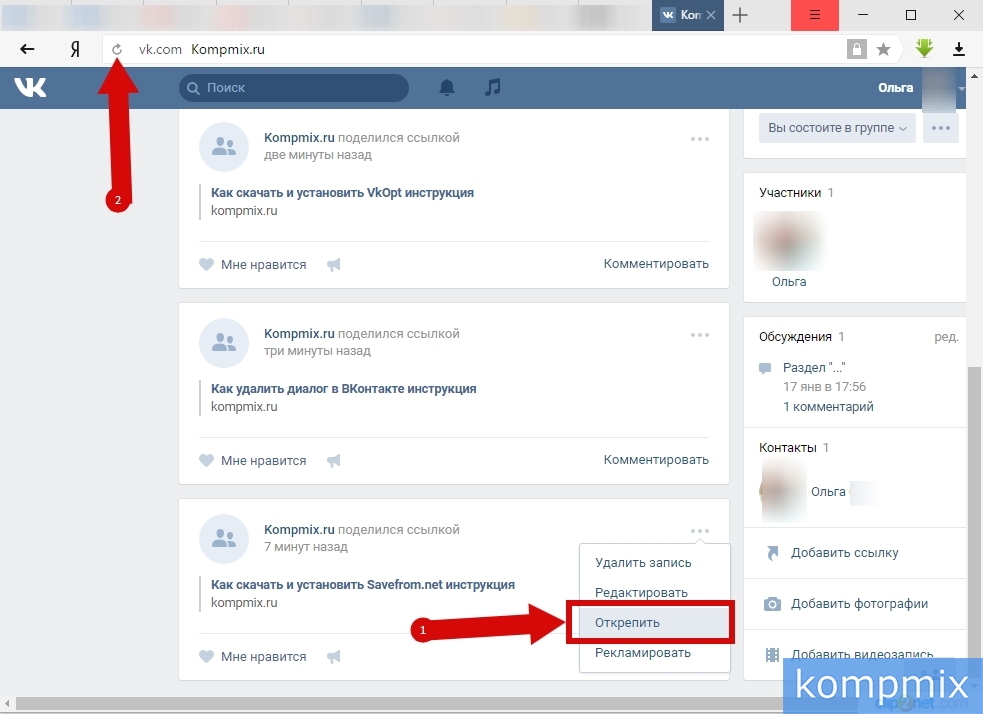
Отписаться от друзей
Одним из самых недооцененных ощущений является отмена подписки на человека, от которого вы больше не хотите получать обновления. Будь то бывший или чрезмерно политический родственник, приятно знать, что вам не придется видеть ничего, что они публикуют в вашей ленте новостей.
Из этого списка вы можете выбрать друзей или группы, от которых хотите отписаться. Вы не увидите их сообщения в своей ленте новостей, и, что еще лучше, они не узнают, что вы решили отписаться от них.
Восстановите связь с друзьями, от которых вы отписались
Скучаете по человеку, на которого вы отписались? Дайте им еще один шанс, воссоединившись. Просто выберите их имя из этого списка, и их сообщения снова появятся в вашей ленте новостей Facebook.
Управление настройками повтора
Отсрочка отличается от отмены подписки, потому что, когда вы откладываете друга, он исчезает из вашей ленты новостей только на 30 дней. Это идеально, если вы пропустите финал «Игры престолов» и знаете, что они опубликуют спойлер.
Из этого списка узнайте, когда закончится повтор, или выберите перезапуск уже закончившегося повтора.
Откройте для себя страницы
Страница Facebook — это общедоступная страница, созданная для компаний, брендов, знаменитостей, благотворительных организаций или других организаций. Если вы хотите дополнить свою ленту новостей различными формами контента, вы можете открыть для себя новые Страницы из этого списка, поставив им лайк.
Изменить настройки поста в Facebook
Когда вы просматриваете ленту новостей и натыкаетесь на публикацию друга, которую хотите отменить или отложить на 30 дней, вы можете сделать это прямо из ее публикации.
Нажмите на три точки рядом с их именем, и в этом раскрывающемся списке вы можете выбрать «Отложить» или «Отписаться». Вы также можете скрыть этот конкретный пост, если вы все еще хотите видеть их обновления, но не именно этот.
| Связанный : узнайте, как отключить уведомления Facebook. |
Изменить настройки на странице Facebook
Так же, как и друг на Facebook, вы можете отложить или отписаться от страницы Facebook, которая вам понравилась, из ленты новостей. Точно так же, как вы делаете это с другом, нажмите на три точки рядом с названием Страницы и выберите «Отложить», «Отписаться» или скрыть эту конкретную публикацию.
Вы также можете изменить настройки этой страницы Facebook из ее профиля. Просто перейдите на эту страницу в строке поиска и нажмите кнопку «Подписаться». Там вы можете сначала просмотреть их обновления, по умолчанию (в их обычном порядке), отписаться или получать уведомления со страницы.
Или, если вы хотите полностью покончить с этой страницей, в отличие от страницы на Facebook, и вам не придется беспокоиться об их публикациях или о том, что вам будет предложена аналогичная страница для лайков.
Похожие: Вы часто пользуетесь Facebook? Напишите отзыв и поделитесь своим мнением с коллегами! |
Смотрите только то, что хотите видеть
И ничего лишнего. В следующий раз, когда вы будете прокручивать ленту новостей Facebook, взгляните на настройки и посмотрите, есть ли какие-либо изменения, которые вы можете внести, чтобы улучшить работу с Facebook, и перестаньте видеть так много новоявленных объявлений.
Хотите узнать больше о том, что может предложить Facebook? Ознакомьтесь с нашими статьями по телефону:
- Идеальная обложка для Facebook, размер
- Как создать бизнес-страницу Facebook
- Как создать мероприятие на Facebook
Мара Кальвелло
Мара Кальвелло (Mara Calvello) — менеджер по контент-маркетингу в G2, специализирующийся на дизайне, управлении персоналом и SaaS-менеджменте. Она получила степень бакалавра искусств в Колледже Элмхерст (ныне Университет Элмхерст). Помимо работы в G2, Мара является писателем-фрилансером в нескольких малых и средних технологических компаниях. В свободное время Мара либо занимается в тренажерном зале, исследуя природу со своим псом-спасателем Зиком, наслаждаясь итальянской едой, либо прямо посреди запоя Гарри Поттера.
Лучшие приложения для редактирования фотографий
К настоящему моменту стало ясно, что создание отличного визуального контента имеет решающее значение для маркетологов, особенно в социальных сетях.
По состоянию на 2017 год, Instagram удвоил свою ежемесячную базу активных пользователей за последние два года, что означает, что в 2018 году на лотов больше человек просматривают и делятся фотографиями. Кроме того, вероятность того, что визуальный контент будет опубликован в социальных сетях, в 40 раз выше. чем другие типы.
Другими словами, людям нравится, когда им показывают, а не рассказывают, и, в свою очередь, они делятся.
По этой причине маркетологам важно знать, как создавать привлекательные фотографии для социальных сетей и блогов своего бизнеса. И хотя стоит потратить время и деньги на программное обеспечение для редактирования фотографий на вашем компьютере, многие из нас используют свои телефоны для съемки фотографий и могут редактировать их, не загружая их на рабочий стол. Это особенно верно, когда вы публикуете в режиме реального времени, например, на мероприятии.
К счастью, существует множество отличных недорогих и бесплатных приложений для редактирования фотографий для мобильных устройств — некоторые из них даже стоят всего несколько долларов. Но какие приложения лучше?
Ознакомьтесь с нашим кратким списком из 12 приложений ниже, упорядоченных по приложениям, совместимым как с iOS, так и с Android, приложениям, предлагаемым только для iPhone, и приложениям, предназначенным для редактирования фотографий, ориентированных на лица.
Лучшие приложения для редактирования фотографий
- Afterlight
- Кулачок VSCO
- Фотошоп Экспресс
- мгновенная скорость
- СКРВТ
- Живой коллаж
- Инстаразмер
- Гурман
- Камера+
- Смеси
- Просветление
- Facetune
- Редактор макияжа Visage
Лучшие приложения для редактирования фотографий для Android
1.
 Afterlight
0,99 $ | iOS | Андроид | Windows
Было время, когда я немного старомоден в редактировании фотографий. Я рассчитывал только на инструменты Instagram, иногда комбинируя их с функцией «улучшения» в приложении «Фотографии» на моем телефоне. Затем я узнал о Afterlight — довольно примитивном инструменте, но в нем есть все функции, необходимые для базового редактирования фотографий.
От управления цветовыми тонами до регулировки экспозиции и яркости, поворота и выравнивания фотографии — в нем есть все, что вам нужно для исправления освещения или цвета. Он также содержит 74 фильтра, в том числе функцию Fusion, которая позволяет смешивать инструменты, фильтры и текстуры для создания собственного образа. В рамки? У Afterlight есть колоссальные 128 на выбор, которые идеально сочетаются с Instagram.
Моими любимыми инструментами, однако, должны быть инструменты для яркости и теней. Для некоторых изображений лучше уменьшить количество теней и увеличить яркость, чтобы они выглядели более чистыми и свежими. Но переворачивание их вокруг может также создать более загадочное ночное ощущение — это то, что я сделал с этой фотографией елочных украшений.
2. Камера VSCO
Бесплатно | iOS | Android
За последние несколько лет VSCO Cam стал очень популярным приложением для редактирования фотографий на мобильных устройствах. Хотя он может похвастаться более широким набором инструментов для редактирования, чем большинство других приложений для редактирования, его главная претензия на известность — это фильтры.
Эти фильтры имеют более мягкий и аутентичный вид, напоминающий настоящий фильм, по сравнению с перенасыщенным видом многих фильтров Instagram. Кроме того, это отлично подходит, когда вам нужно отредактировать фотографию на лету. Просто загрузите фотографию в VSCO Cam, наложите один из замечательных фильтров — я использовал C1 ниже — и на этом закончите. (Также можно приобрести и другие фильтры.)
3. Photoshop Express
Бесплатно | iOS | Android
Хотите верьте, хотите нет, но Adobe Photoshop предназначен не только для вашего компьютера. Adobe Photoshop Express кладет большую часть того, что люди любят в популярной программе Adobe для редактирования фотографий, в их карманах, включая параметры освещения, цвета и резкости.
Photoshop Express особенно удобен для создания фотоколлажей, что разработчики приложения, вероятно, выделили для мобильных пользователей, которые хотят поделиться несколькими фотографиями одновременно на Facebook или Instagram. Настройка приложения «Украшение» позволяет даже аннотировать фотографию цифровыми наклейками перед ее сохранением и публикацией непосредственно в социальных сетях.
Хотя этот фоторедактор обеспечивает легкий доступ к лучшим функциям Photoshop, имейте в виду, что он имеет естественные ограничения мобильного приложения. В частности, вы можете загружать только файлы JPG размером менее 16 мегапикселей (MP).
Тем не менее, то, что он делает на меньшей платформе, по-прежнему очень впечатляет. Вам также следует попробовать аналогичные приложения Adobe для редактирования фотографий, такие как Adobe Lightroom и Adobe Capture.
Вот как Photoshop Express помогает выбирать разные ориентации коллажа для нескольких фотографий:
4. Snapseed
Бесплатно | iOS | Android
Snapseed — еще одно приложение, которое отлично подходит для базовых улучшений изображений. В нем есть все классические инструменты настройки, такие как настройка, обрезка и выпрямление. Кроме того, его инструмент повышения резкости — один из лучших, которые мы видели — он действительно улучшает детализацию фотографии, не делая ее зернистой, как многие другие инструменты для повышения резкости фотографий.
Но что делает этот инструмент особенно уникальным, так это инструмент «Выборочная настройка». Это позволяет вам точно определить область на фотографии и настроить яркость, контрастность и насыщенность этой отдельной точки. Поэтому, если вы хотите, чтобы зрители сосредоточились на определенной части вашей фотографии, например, на бутоне в центре растения, вы можете сделать бутоны более яркими.
Нужна дополнительная помощь по Snapseed? Google, создатель приложения, создал специальную страницу поддержки с советами и инструкциями.
5. SKRWT
$0,99 | iOS | Android
Вы когда-нибудь фотографировали что-то прямо — дверной проем, здание, вашу еду — и обнаруживали, что перспектива была всего лишь маленькой битой, перекошенной или наклоненной? Приложение SKRWT позволяет настроить перспективу ваших фотографий, чтобы линии выглядели четкими и квадратными.
Посмотрите, что мне удалось сделать с помощью простого снимка окна.
До:
После:
Поначалу изображение «до» не выглядит таким искаженным, но просмотр версии «после» действительно показывает, какую разницу может иметь симметрия. Если вам не нравится видеть фотографию под небольшим углом, то это приложение того стоит.
6. Живой коллаж
Бесплатно | iOS | Android
Коллажи, сделанные в Photoshop Express, могут быть великолепными, будь то сравнение (например, серия «до и после») или выделение нескольких фотографий из одного и того же события или темы. Но наше любимое приложение для фотоколлажей — Live Collage, в основном из-за большого разнообразия макетов. Он содержит несколько вариантов организации фотографий, как классических, так и забавных, с интересным и красочным фоном. Кроме того, вы можете добавлять настраиваемый текст с разными шрифтами, цветами и размерами.
Если у вас мало времени, в приложении также есть базовые возможности редактирования фотографий, что делает его удобным универсальным магазином.
7. Instasize
Бесплатно (Премиум доступен по цене $4,99/месяц) | iOS | Android
Если вы переключаетесь между различными приложениями, чтобы обрезать, настраивать и применять фильтры к своим фотографиям, Instasize предлагает множество инструментов для редактирования фотографий в одном месте. В то время как обрезка и изменение размера являются хлебом с маслом приложения, Instasize также предлагает хороший выбор дополнительных функций: управление экспозицией и яркостью, оттенком и теплотой, тенями и бликами, контрастом, резкостью и насыщенностью. Есть также широкий выбор фотофильтров на выбор.
Приложение также предлагает надежные инструменты редактирования красоты, уникальные рамки, средство для создания коллажей и возможность добавлять текст, что позволяет любому человеку с любым уровнем навыков добавлять творческий и профессиональный штрих к своим фотографиям.
8. Гурман
Бесплатно | iOS | Android
Если вы похожи на меня, ваши личные ленты в социальных сетях загружены изображениями еды. Неудивительно, что приложения для еды появляются из дерева, чтобы фотографии выглядели еще более восхитительно.
Названный Bustle за то, что он делает «фотографии еды на новый уровень великолепности», Foodie использует более 30 фильтров и другие функции редактирования, чтобы превратить то, что в противном случае могло бы быть банальной закуской, в визуальное пиршество.
Когда я применил фильтр CR2 к фотографии шоколадных конфет, результат был таким:
Лучшие приложения для редактирования фотографий для iPhone
9.
 Camera+
2,99 $ | Только для iOS
Обладая самой высокой ценой в списке, вы должны задаться вопросом, что делает Camera+ таким особенным. Когда оно было впервые выпущено, Lifehacker назвал его «Лучшим приложением камеры для iPhone», а TIME написал: «Если стандартная камера iPhone похожа на цифровую «наведи и снимай», приложение «Камера +» похоже на высококачественный объектив SLR. »
В то время как приложение имеет множество классических инструментов для редактирования фотографий, таких как цветовые оттенки, ретро-эффекты и кадрирование, есть несколько жемчужин, которые делают его уникальным. Во-первых, это стабилизатор изображения, который помогает делать максимально четкие фотографии еще до того, как вы сделаете снимок. Он также позволяет увеличивать изображение до 6 раз, что действительно может повысить качество вашего снимка, если вы пытаетесь сфокусировать что-то далекое.
Наконец, его фильтр Clarity — это то, что Кевин Синтумуанг из The Wall Street Journal называет его «секретным соусом — он добавляет четкости практически любому снимку». Я должен согласиться — просто посмотрите, как это улучшило эту фотографию моей собаки.
10. Смеси
0,99 $ | Только для iOS
Mextures — одно из самых продвинутых приложений в этом списке, и его жемчужиной является редактирование на основе слоев. Это позволяет пользователям накладывать различные корректирующие слои друг на друга, перемещая и редактируя их по отдельности, что дает почти безграничный творческий потенциал. Вы также можете применять несколько фильтров, текстур и моделей смешивания к одной и той же фотографии, чтобы создать действительно уникальный вид. Если вы найдете формулу редактирования, которая вам действительно нравится, вы можете сохранить ее, чтобы позже применить к другим фотографиям, или даже поделиться ею со своими друзьями.
Вот что получилось, когда я сделал простую фотографию подсвечников только на белом фоне и применил к ней три улучшения — наложение Waterfront, наложение Bokeh Baby и режим наложения Color Dodge.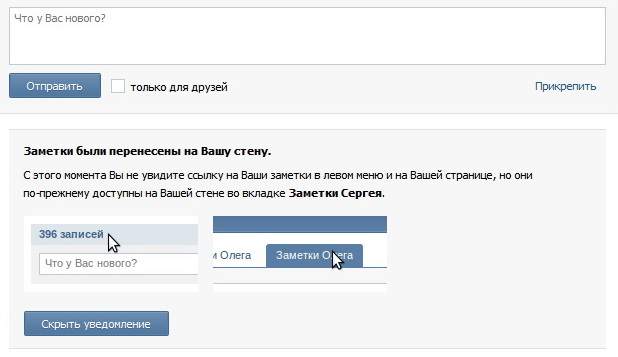
11. Enlight
3,99 $ | только iOS
Я просто скажу, что я чувствую: это приложение невероятно.
Лауреат премии Apple Design Award в 2017 году Enlight изменит то, как вы видите даже самое обычное изображение, когда в следующий раз откроете камеру iPhone. Среди 10 различных функций редактирования фотографий приложение Photo Mixer позволяет смешивать несколько фотографий вместе или комбинировать фотографию с текстом для суперхудожественного результата.
По словам Леса Шу из Digital Trends, Enlight — это «мощное приложение, похожее на Photoshop, за исключением крутой кривой обучения».
Ознакомьтесь с потрясающим примером возможностей приложения Photo Mixer ниже.
Лучшие приложения для редактирования лиц
12. Facetune
3,99 $ на iOS | 5,99 долларов США на Android
Никогда больше не делайте селфи, которые вам не нравятся. Facetune считается лучшим приложением для работы с фотографиями в более чем 120 странах, позволяя компенсировать нелестные мобильные фотографии профессиональными исправлениями многочисленных черт лица.
Приложение предлагает восемь различных типов коррекции и улучшения лица человека на данной фотографии, включая волосы, глаза, кожу и улыбку. Делаете новый профессиональный хедшот? Я настоятельно рекомендую вам подправить ее в приложении Facetune, прежде чем добавлять фотографию в свой профиль LinkedIn (не то чтобы я уже не считал вас красивой).
Вот только один пример коррекции тона кожи, сделанной с помощью Facetune, который имеет значение:
13. Редактор макияжа Visage
Бесплатно | iOS | Android
Отказ от ответственности. В кругах под глазами нет абсолютно ничего плохого. Они есть у всех нас, и мы иногда носим их как медали. (Однако мы не согласны с недостатком сна и не рекомендуем его.)
Тем не менее, когда дело доходит до публикации собственных фотографий в социальных сетях, иногда появляется тщеславие. Звучит знакомо? Для этого есть приложение.
Нам нравится редактор макияжа Visage, который мгновенно ретуширует фотографии и позволяет добавлять специальные эффекты, такие как фильтр «Стиль поп-арт», который может сделать ваше селфи немного похожим на Уорхола. Приложение оснащено некоторыми интересными фонами, а также функциями освещения и цвета, которые доступны для покупки.
Единственный недостаток? Бесплатная версия немного перегружена рекламой, и если вы не перейдете на профессиональную версию, ваш готовый продукт будет отмечен фирменным хэштегом внизу.
Лучшее бесплатное программное обеспечение для редактирования изображений
- GIMP
- Фото из Apple
- Пиксель
- Фотор
GIMP
GIMP расшифровывается как «универсальная программа для обработки изображений». Он доступен для загрузки как на Mac, так и на ПК и имеет невероятно похожий на Photoshop интерфейс, только немного менее интуитивно понятный. Это отличная альтернатива для тех, кто хочет выполнить детальное редактирование фотографий, включающее слои, манипуляции с цветом и другие более продвинутые стратегии дизайна.
Вот краткое руководство для начинающих:
 youtube.com/embed/_L_MMU22bAw» allowfullscreen=»» data-service=»youtube»>
 В то время как Photoshop обеспечивает самое быстрое и плавное редактирование, GIMP справится с задачей, если вам нужно выполнить более сложную редактирование фотографии, но у вас нет ресурсов для подписка. Это может быть полезно для начинающих фотографов, студентов, изучающих маркетинг или журналистику, или людей, которым необходимо выполнять легкое редактирование без бюджета на программное обеспечение.
Фотографии от Apple
Приложение Apple Photos бесплатно для тех, у кого есть компьютер Apple. Фактически, он предварительно загружен на все компьютеры Apple.
Интерфейс этой программы очень прост для понимания, однако он очень прост. Хотя вы можете добавлять фильтры, обрезать, удалять пятна, отбеливать зубы и использовать другие базовые инструменты, которые являются общими для большинства бесплатных приложений для редактирования фотографий, вы не сможете делать ничего необычного.
Если вы снимаете природу, архитектуру или портрет и просто хотите добавить изюминку или изысканность своим фотографиям, это программное обеспечение будет более чем подходящим. Но если вы хотите создавать специальные эффекты или что-то необычное, вам следует рассмотреть более продвинутое программное обеспечение, такое как GIMP, или платную подписку на Photoshop.
Если у вас есть фотографии и вы хотите их использовать, просто щелкните приложение и нажмите «Файл» > «Импорт», чтобы импортировать изображения. Как только они появятся, дважды щелкните фото, чтобы развернуть его. Затем нажмите «Изменить» в правом верхнем углу.
Если вы просто хотите выполнить быструю цветокоррекцию, вы также можете щелкнуть палочку «Улучшить» рядом с кнопкой «Редактировать».
Pixlr
Для тех, кто не хочет загружать программу, такую как GIMP, вы также можете попробовать Pixlr. Это программное обеспечение для редактирования имеет очень похожий интерфейс и набор инструментов для редактирования на GIMP. Ключевое отличие? Это все онлайн.
Вам даже не нужно членство, чтобы начать редактировать свою первую фотографию. Все, что вам нужно сделать, это зайти на веб-сайт Pixlr и щелкнуть CTA на его домашней странице с надписью «Использовать редактор Pixlr». Как только вы это сделаете, вам будет предложено выбрать фотографию или создать холст.
Затем вы будете перенаправлены на страницу редактирования. Опять же, это очень похоже на GIMP. Все инструменты очень похожи, но интерфейс немного ярче, а значки немного больше. Это может сделать процесс детального редактирования немного проще для глаз.
Fotor
Как и Pixlr, Fotor представляет собой немного более простой бесплатный онлайн-редактор фотографий. Он включает в себя множество инструментов редактирования, которые вам понадобятся для легкого редактирования. Для тех, кто не знает, как выглядят символы редактирования изображений, вам может понравиться Fotor, потому что они заменяют их кнопками, которые просто говорят, что каждая функция работает.