Как обработать фото для Инстаграм
Привет уважаемые читатели seoslim.ru! Продолжаем подробно разбирать Инстаграм, популярную платформу для размещения фотографий и видео, ставшей со временем социальной сетью.
Приложение позволяет вести личный блог и делиться с аудиторией контентом, построенным на уникальных и качественных материалах.
Содержание:
Надо ли публиковать в инсте красивые фото
Программы с набором фильтров и спецэффектов
— Enlight
— Mextures
Топовые приложения-фоторедакторы
— VSCO
— Pixelmator
— Snapseed
Тем кто любит фотографировать самого себя
— Facetune
— Perfect365
Программы для профессионалов
— ProCamera
— SKRWT
Если надо добавить текст
— Фонтмания
Как правильно делать снимки
А чтобы сделать свой аккаунт отличным от других пользователей, разработано большое количество фильтров и эффектов для изменения публикуемой картинки.
Они помогают придать фотографии индивидуальность и особый, запоминающийся стиль.
Зачем нужны классные фото в постах Инстаграм
Не секрет, что Инстаграм используется многими как площадка для получения дополнительного дохода. Владелец аккаунта с 10 тысячами подписчиков может размещать у себя платную рекламу в сторис.
Статья по теме: 7 способов как заработать деньги в Инстаграм
С ростом подписчиков и улучшением качества публикуемых материалов цена за рекламную кампанию возрастает. Поэтому уникальные фотографии многие используют ради привлечения аудитории в свой аккаунт.
Размещение необычных фотографий поможет и тем, кто стремится развить свое дело при помощи Instagram: ведет тематический блок или организует собственный магазин.
Интересные снимки – это своеобразный элемент творчества. Создать их довольно просто, поскольку приложений для этого достаточно, как итог аккаунт будет ярко выделяться в ленте однотипных фотографий.
Приложения с художественными фильтрами и эффектами
Во многих телефонах и в самом Инстаграме есть встроенные программы для обработки фотографий. Они позволяют настроить светокоррекцию, добавить яркости, наложить дополнительные оттенки цвета и даже удалить некоторые ненужные объекты на снимке.
Но для создания идеальных фото примитивных телефонных настроек может оказаться недостаточно. Поэтому разработано множество дополнительных приложений. Следующие из них, например, превращают обычную фотографию в художественную картину.
Enlight
Приложение создает фотоарт – из обычных снимков получаются живые картины.
Благодаря работе над фотослоями изображения начинаю двигаться: например, волосы развиваются на ветру, по воде идет рябь или пар поднимается от кофейной чашки. Такие фотографии точно привлекут внимание подписчиков!
Ранее Enlight было приложением платным и работающим только в iPhone. Теперь пользоваться им могут владельцы телефонов с любой операционной системой. Скачать его можно в магазине приложений, вбив в строку поиска «Enlight Pixaloop».
Анимированные фотографии создаются при помощи простых настроек. Есть платные настройки, но большая часть программы доступна без оплаты.
Mextures
Позволяет редактировать изображение при помощи стандартных фильтров, разбитых по категориям. Они просты в использовании и полностью заменяют настройки фото в Инстаграм.
Текстур для обработки огромное количество, а снимок автоматически подстраивается под Инстаграм-формат.
Скачать приложение можно в App Store. Разработан аналог для Android под названием Mexy, но отзывы о нем пока не однозначные.
Оригинальное приложение получило только высокие оценки и пользуется популярностью среди пользователей.
Популярные приложения-фоторедакторы
Самые востребованные редакторы для фото обычно самые простые в использовании. Они позволяют добавлять необходимые эффекты без необходимости разбираться в сложных настройках.
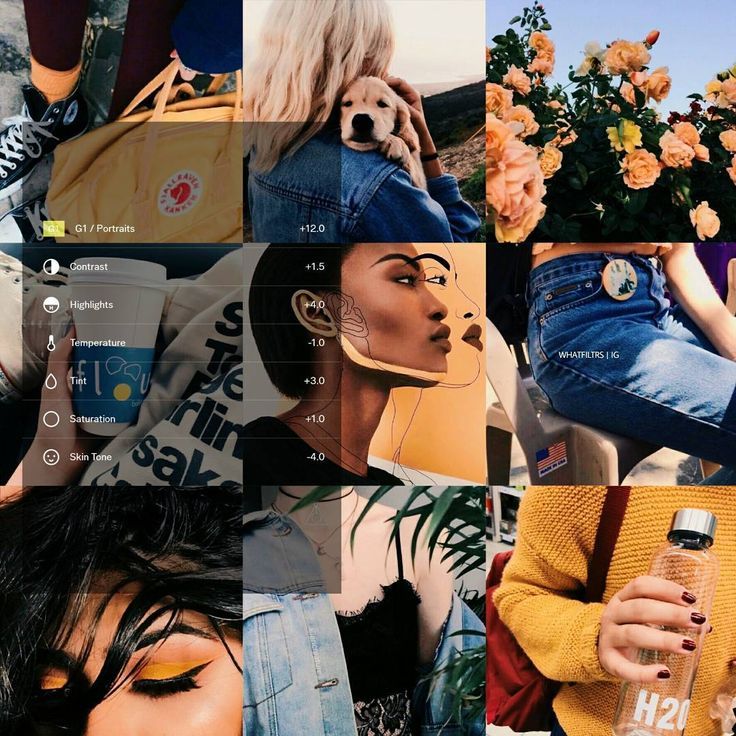
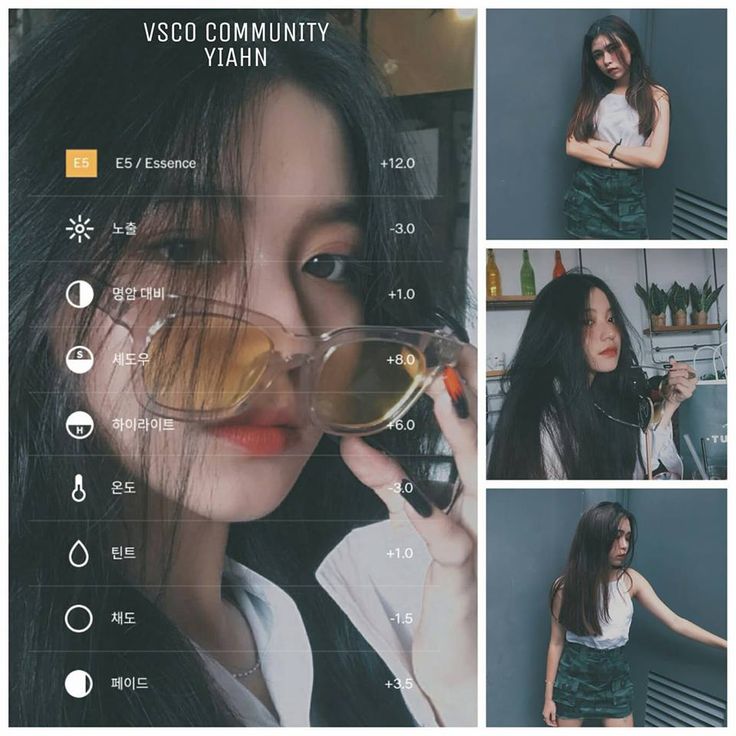
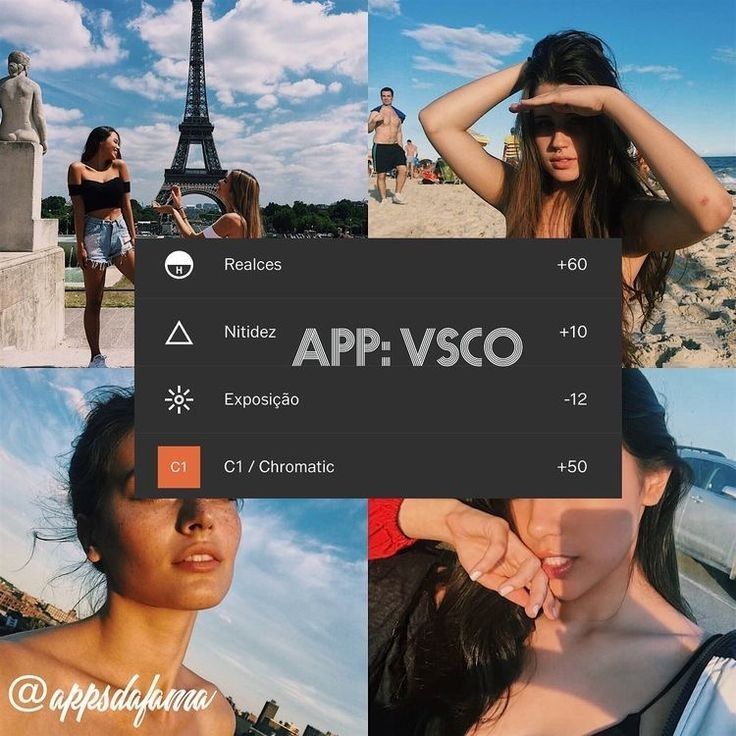
VSCO
Самое известное приложение для Инстаграм доступно для скачивания в любом телефонном магазине.
Бесплатно можно использовать не менее 10 видами фильтров, позволяющих изменить цвет, наклон, текстуру и яркость фотографий. По платной подписке доступно неограниченное количество фильтров.
При помощи VSCO доступна обработка и монтаж небольших видео. Основное отличие от стандартных фоторедакторов – расширенные возможности для кардинального изменения изображений.
Pixelmator
Приложение разработано как аналог фотошопа для мобильных устройств, но пока официально поддерживается только операционной системой Мас.
Фильтры те же, что и в известной программе. Есть возможность ретушировать фотографии, как на компьютере, так и в телефоне. С помощью Pixelmator удобно создавать коллажи и добавлять подписи к фотографиям.
Snapseed
Программа универсальна: подходит для любых устройств, использует максимально возможное количество фото-фильтров, позволяет накладывать тексты на изображение, является при этом простой и бесплатной.
Приложения для любителей селфи
Селфи – отдельная категория расширений пригодится любителям инстаграмной жизни. Моментальные фотографии самого себя не всегда получаются идеальными, поэтому без специальных фотоэффектов и фильтров здесь не обойтись.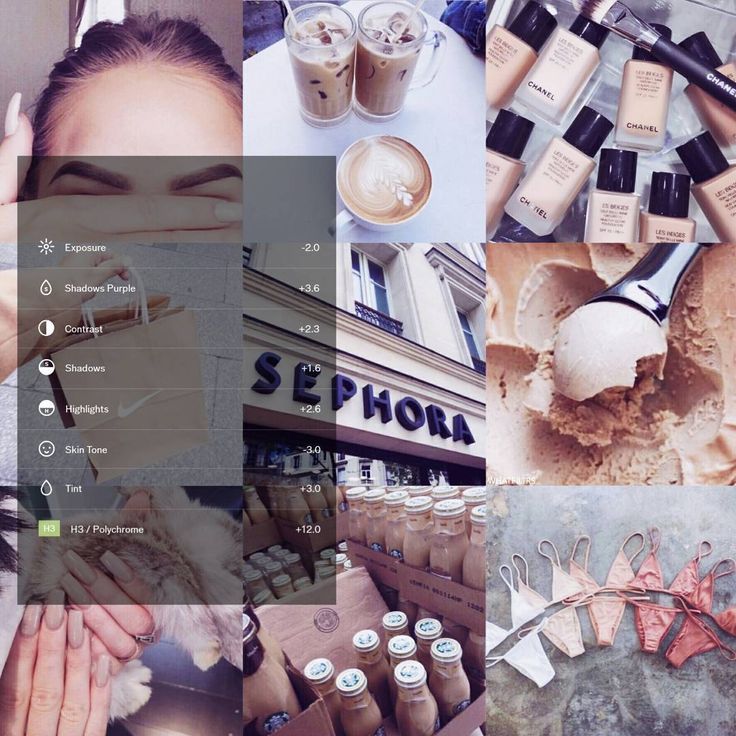
Facetune
С помощью этой программы можно быстро откорректировать снимок и сделать мелкие недочеты на лице незаметными для подписчиков.
Возможно незначительно изменить размер глаз, форму носа, губы, а также нанести легкий макияж при помощи доступных фильтров. Добавлены эффекты «анти-тень» и «анти-блеск».
Приложение доступно для пользования в любой операционной системе, но немного отличается друг от друга.
Perfect365
Это приложение особенно любят девушки, потому что оно позволяет корректировать форму лица, выравнивать его цвет, а также создавать виртуальный макияж самых разных стилей.
Морщины и дефекты лица становятся незаметными, а итоговая фотография выглядит довольно реалистично.
Приложения для профессионалов
Инстаграмом любят пользоваться как начинающие, так и профессиональные фотографы. Одни ведут свой личный блог, другие просто выкладывают интересные снимки, третьи создают уникальный стиль при помощи необычных программ.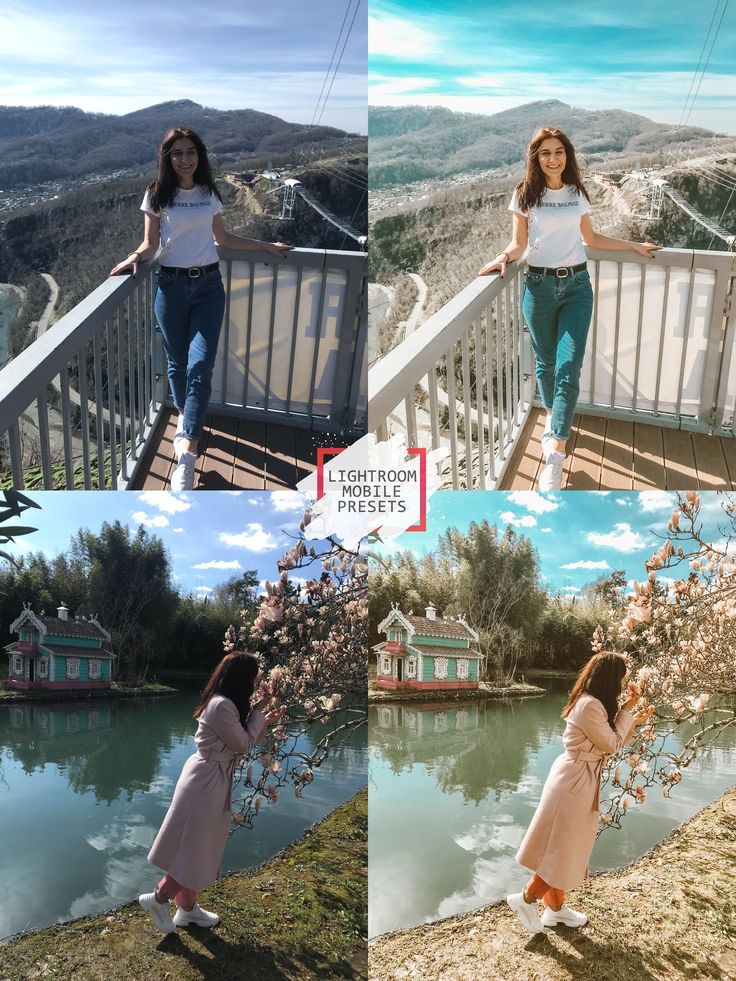
ProCamera
Программа превращает телефон в подобие современной профессиональной камеры: стабилизирует изображение, позволяет снимать с выдержкой, выстраивать слои, делать размытие по краям.
С её помощью создается впечатление, что изображение создано при помощи камеры, а не обычного телефона.
SKRWT
Позволяет сделать кадр с идеальными параметрами. Виньетирование, необходимая выдержка, коррекция света, центрирование – все компоненты профессиональной съемки включает в себя это приложение.
Оно позволит делать интересные портреты, фокусироваться на деталях, а также хорошо подойдет для тех, кто через Инстаграм развивает свой бренд и фотографирует отдельные объекты.
Приложения для добавления текста
Многие блогеры предпочитают оформлять свой аккаунт в едином стиле, размещая изображения в рамках и добавляя подпись непосредственно на фотографию, чтобы задать тему поста. Сделать это удобнее и быстрее поможет специальное приложение.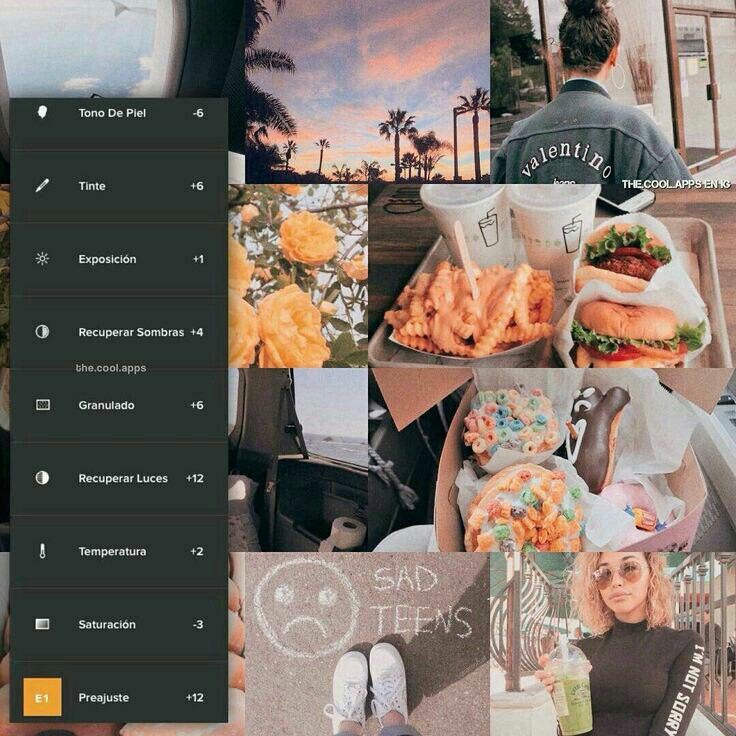
Чем оригинальнее шрифт, тем больше внимания он привлечет. Программа подбирает самые необычные виды надписей и обрабатывает их так, чтобы они казались единым целым со снимком.
В специальное поле требуется всего лишь добавить текст и выбрать его стиль, все остальное приложение сделает самостоятельно и предложит разные варианты итоговых изображений.
Читайте также: Как красиво подписать фотографию в Инстаграме
Быстро, удобно и бесплатно.
Полезные советы по созданию снимков
Популярные блогеры и эксперты по социальным сетям рекомендуют придерживаться следующих правил при наполнении личного профиля фотографиями:
- Делать аккаунт узнаваемым за счёт единого стиля снимков (использовать схожий стиль, фильтры, рамки, выбрать особую деталь, которая будет привлекать внимание).
- Использовать один шрифт к подписи снимков.
- Не публиковать однотипных по содержанию изображений.
- При обработке фотографии не использовать сразу много фильтров, стараться делать ее более естественной.

- Придерживаться одного цветового спектра, например, при обработке всегда накладывать синий фильтр.
- Перед съёмкой грамотно выстраивать композицию кадра. В этом помогает функция «сетка».
- Не бояться экспериментировать со слоями, цветом и необычными сочетаниями предметов – это привлекает внимание к изображению.
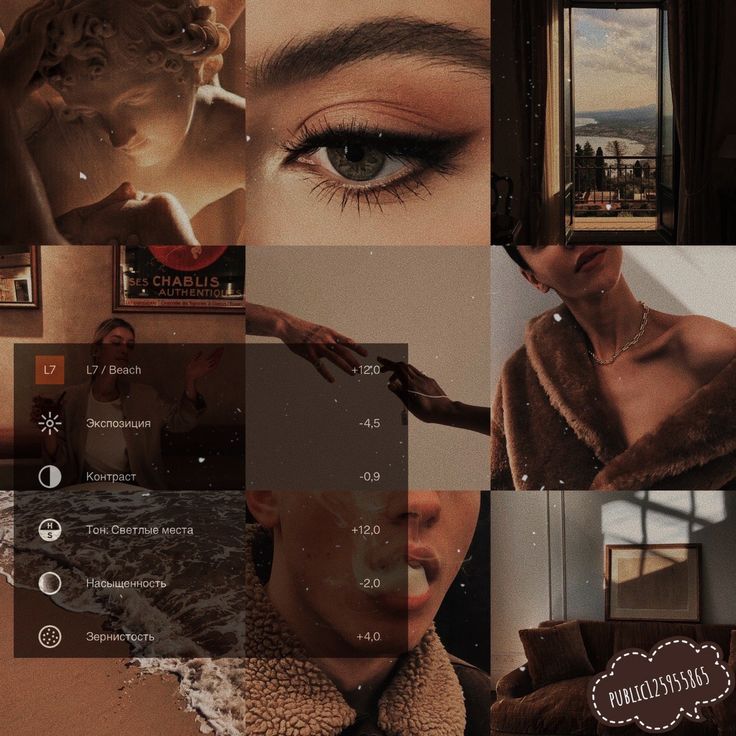
Визуальную составляющую Инстаграм переоценить сложно. Благодаря уникальности фотографий в профиле растет количество новых подписчиков, блог набирает популярность и со временем начинает приносить доход.
ОБРАБОТКА ФОТО В ИНСТАГРАМ — Психология: теория и практика современного человека — LiveJournal
Привет! Мне так часто задают вопросы по поводу обработки фото в Инстаграм, что я сдалась и решила выболтать вам все свои секреты. Зачем я это делаю? Чтобы не мне не сыпались сообщения в Директ, отвечать на которые у меня нет времени)
Ну что, поехали? Я пользуюсь не таким большим количеством приложений.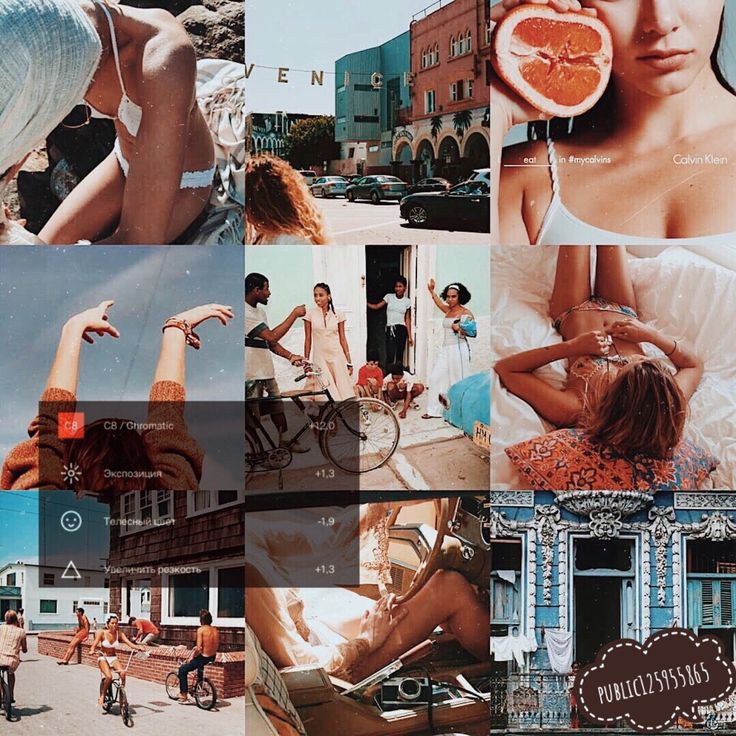 Всего их 4 + основные настройки Инстаграм.
Расскажу наконец, как можно красиво обработать фото в Инстаграм)
Для примера возьмем фото, которое я еще не успела показать в своем профиле) Оно не идеально даже с обработкой, но это не мешает ему занять главную позицию в этой записи)
Чтобы сделать свой инстаграм красивым, нужно придерживаться одного стиля и цветовой гаммы. Но это только в случае, если вы задрот как и я 😀
1. Самое первое приложение, которые я открываю, чтобы обработать фото в Инстаграм — это Adobe Photoshop Express. Оно идеально! В нем присутствуют функции, которых нет ни в одном приложении.
Самая любимая — Удаление артефактов. Именно благодаря этой настройке можно сделать фото глянцево гладким!
Далее, я всегда вытягиваю Экспозицию, чтобы фото было беленьким)
Итак, мои стандартные действия в этом приложении: Удаление артефактов, Усиление резкости, Экспозиция, Контраст и Температура.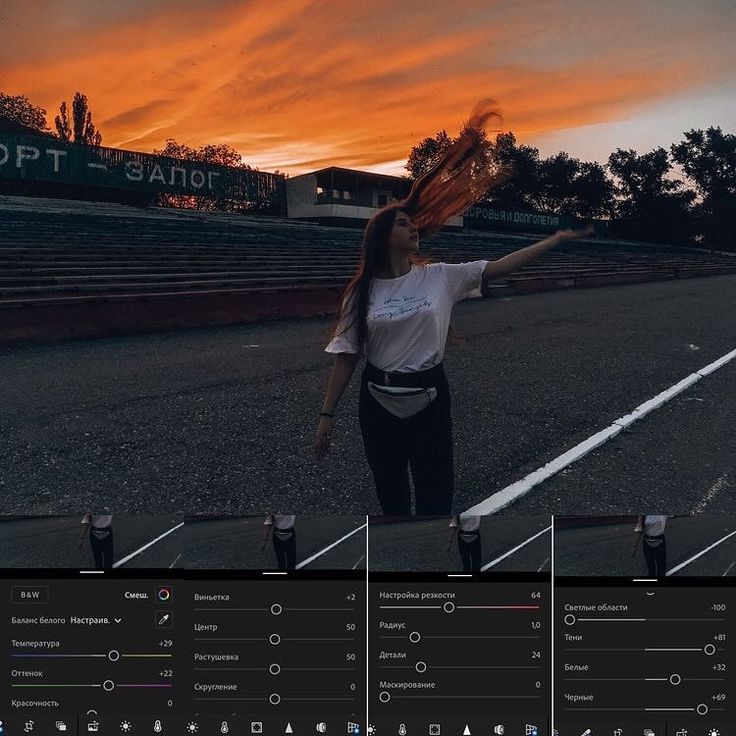 Я довожу фото почти до идеала и потом сохраняю настройки в отдельный фильтр, который находится в «Мои LOOKS». В следующий раз, обрабатывая очередное фото, можно просто применить этот фильтр и сохранить готовое фото))) Телефонная обработка фото намного проще компьютерной)))
2. Частенько мне не хватает идеальной белизны фото. Тогда я обращаюсь за помощью к Snapseed! Здесь я использую только две функции — Выборочная коррекция или Кисть.
В Выборочной коррекции я выделаю область, которую нужно привести в порядок. Увеличиваю яркость и убираю насыщенность, чтобы белый цвет вместо желтоватого стал нейтральным светлым.
Кистью я прорисовываю участки, которые нужно осветлить или затемнить, сделать более насыщенными или холодными/теплыми.
3. Если мне не хватает гладкости, я открываю InstaBeauty, где применяю Soften, регулируя настройки по своим предпочтениям.
4. Afterlight я использую крайне редко и лишь для того, чтобы добавить пыль или зерна на фото. И это было более актуально для зимы, когда нам не хватало снега)))
5. Самое крутое — это стандартные настройки Инстаграм. Без них я обойтись не могу))) Всегда использую немного яркости, деталей, цвета, выгорания. Но самое важное — не забывать про резкость, чтобы фото получилось четким!
И обязательно выравнивайте фото, чтобы не было заваленных горизонтов и несимметричности.
Для меня очень важно, чтобы все фотографии сочетались между собой, поэтому раньше я частенько удаляла их после публикации и доводила до идеала снова. Сейчас я использую галерею в VSCO, где сразу видишь, сочетаются фото между собой или нет) Это очень удобно и экономит время!
Сразу видно, что фото суши не скоро появятся в моей ленте — не подходят по цвету! о_О
Я — любитель яркий контрастных фото, и моя обработка мне нравится.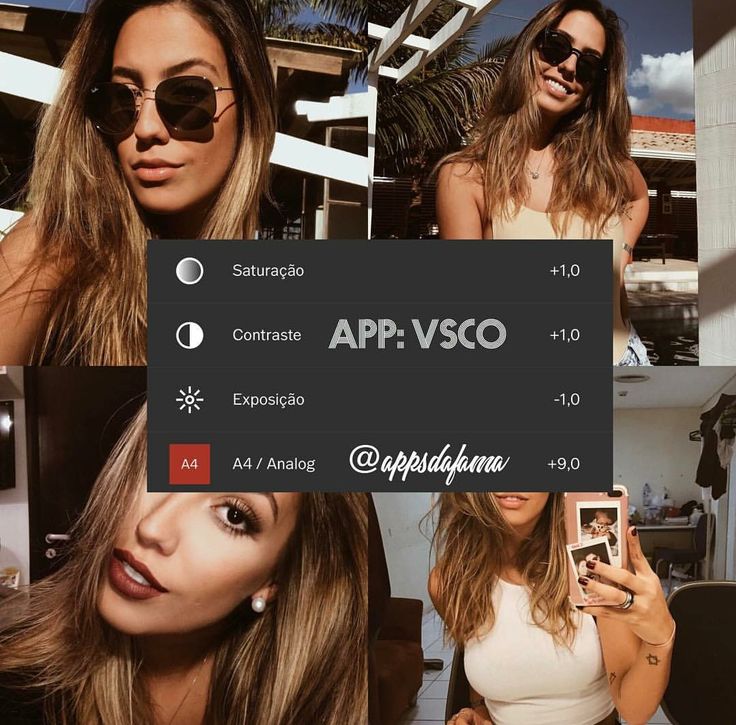 Но если вы предпочитаете томные депрессивные фотографии «со смыслом», покопайтесь в настройках VSCO и Afterlight. =)
Примеры обработанных фото в моем стиле. Жаль, что здесь нет портрета (удаляю оригиналы), можно было бы на примере увидеть, как работает фильтр гладкости))))
Надеюсь, я поставила все точки над i и сделала полезное дело) Неспроста ведь мой ник в Инстаграме — Няшка) Follow @nyashka
А еще я обновила стиль блога. Теперь он похож на журнал с колонками. На главной странице видно большее количество моих постов, и это дает мне толчок делать еще больше записей! Поэтому, писать я начну на совершенно разные темы, в том числе и лайфхаки.
Если вас интересует определенная тема, напишите в комментариях, и я постараюсь ее раскрыть)))
А уж если этот пост оказался для вас полезным, не поленитесь и поделитесь им с друзьями в соцсетях, мне будет приятно а кому-то полезно!
Как редактировать фотографии на iPhone, чтобы они выглядели так, как вы хотите
Ни для кого не секрет: мы верим в силу фотографий.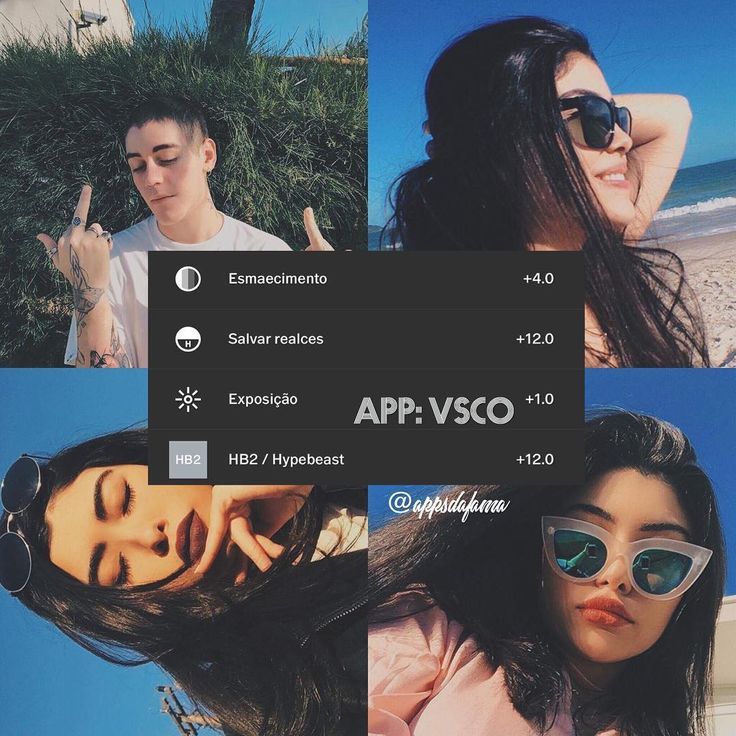 Напоминать, восстанавливать, подчеркивать творческий потенциал так, как мало что еще может. И мы знаем, что как только вы нажмете «Захват», начнется настоящее веселье. Имея это в виду, мы составили девять быстрых советов о том, как редактировать фотографии на вашем iPhone, от знакомства с новыми встроенными функциями приложения до изучения фотоэффектов iPhone.
(Pssst…. камера кажется неорганизованной? Сначала начните с этих советов по организации фотографий на телефоне.)
Наконечник 01
Выберите кадры из живых фотографий
Live Photo, функция iPhone, которая создает 3-секундный видеоклип, — это удобная функция для захвата нужного момента. Это удобно, когда вы предпочитаете не рассчитывать на одну миллисекунду для своей фотографии, а вместо этого выбираете один кадр из ряда выражений лица или движений. iPhone Photos автоматически выбирает кадр из «клипа» Live Photo, но вы также можете вручную выбрать свой собственный и преобразовать его в отдельный кадр.
Как редактировать живые фотографии: Поднимите живое фото, перейдите в режим редактирования, затем выберите значок «Живое» в виде трех концентрических кругов. Внизу вы увидите серию кадров, которые вы можете перемещать, чтобы выбрать свой любимый. После того, как вы нажмете «Сделать ключевое фото», вы также можете нажать желтую кнопку «Живое» вверху, чтобы отключить режим «Живое фото», превратив выбранный кадр в одно изображение.
Наконечник 02
Думай ярко
Мы большие поклонники «яркой кнопки». Этот инструмент, также известный как экспозиция, является секретом выделения ваших изображений на экране (и в печати). Потому что после осветления ваша фотография оживает. Будьте осторожны, чтобы не переусердствовать, так как вы рискуете переэкспонировать и потерять визуальную информацию в светлых участках (см. совет 06). Обратите внимание, что осветление является основой для всех других правок, а иногда и 9.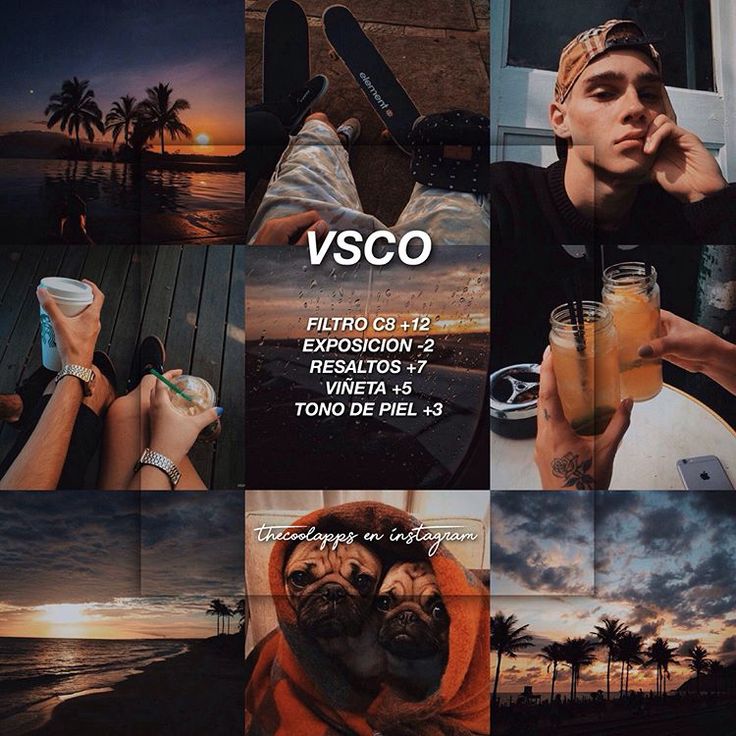 0028 увеличение экспозиции — это все, что вам нужно .
Как настроить экспозицию на iPhone: В режиме редактирования нажмите кнопку «Настроить» в фотопленке (обозначается круглым значком циферблата). Коснитесь значка плюс/минус и, в зависимости от исходной темноты фотографии, перетащите переключатель вверх примерно на 1/3–1/2 пути.
Наконечник 03
Создать контраст
Контраст придает вашей фотографии глубину и освещает детали. По своей сути этот эффект затемняет ваши тени и выделяет остальные. Это может быть мощный инструмент, поэтому, как и все советы по редактированию iPhone, применяйте его постепенно, пока не получите желаемый результат.
Как изменить контрастность на iPhone: Выполните те же действия, что и выше, чтобы войти в режим редактирования. В разделе настройки вы найдете параметр «контрастность» со значком полузаполненного круга.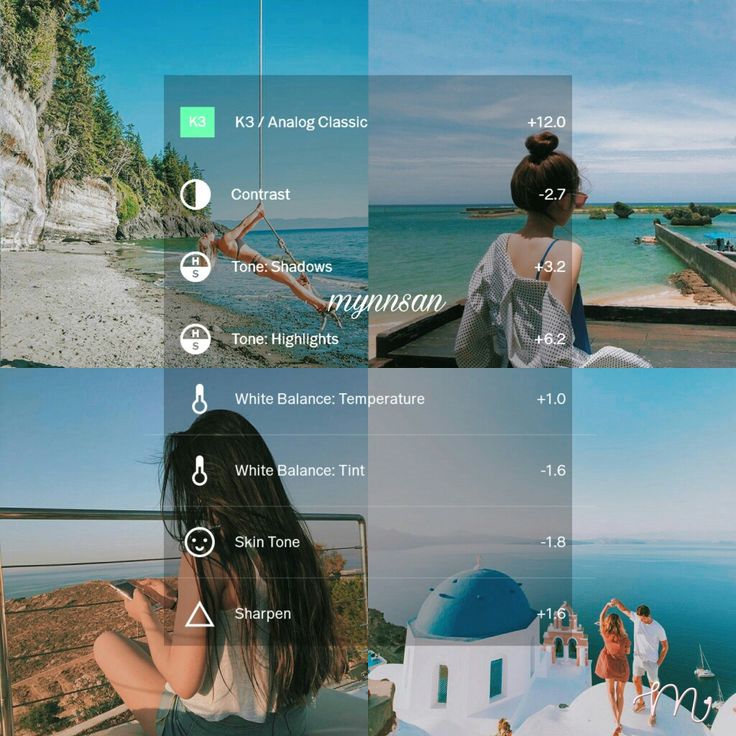 Поиграйте со скользящей шкалой ровно настолько, чтобы сделать вашу фотографию эффектной (мы предлагаем примерно на полпути).
Наконечник 04
Обрезать
Обрезка меняет все: она привлекает внимание к изображению, подчеркивает детали сцены и вырезает отвлекающие факторы. Хотите убрать занятость с изображения? Создать пространство? Выделите одну часть? Обрезать. Это верный способ добавить художественный элемент к вашему изображению, и он сразу создает фокус. Чтобы узнать, как добиться этого во время фотосъемки, посетите наш путеводитель по правилу третей.
Как обрезать фотографии на iPhone: В режиме редактирования нажмите квадратную кнопку слева, затем перетащите края, чтобы обрезать их так, как вы хотите. Совет для профессионалов: попробуйте несколько вариантов (плотно обрезать, обрезать разные объекты и т. д.), чтобы увидеть, что вам больше нравится.
Наконечник 05
Улучшение цвета
Насыщенность или интенсивность цветов влияет на то, насколько яркими или приглушенными они выглядят на вашей фотографии.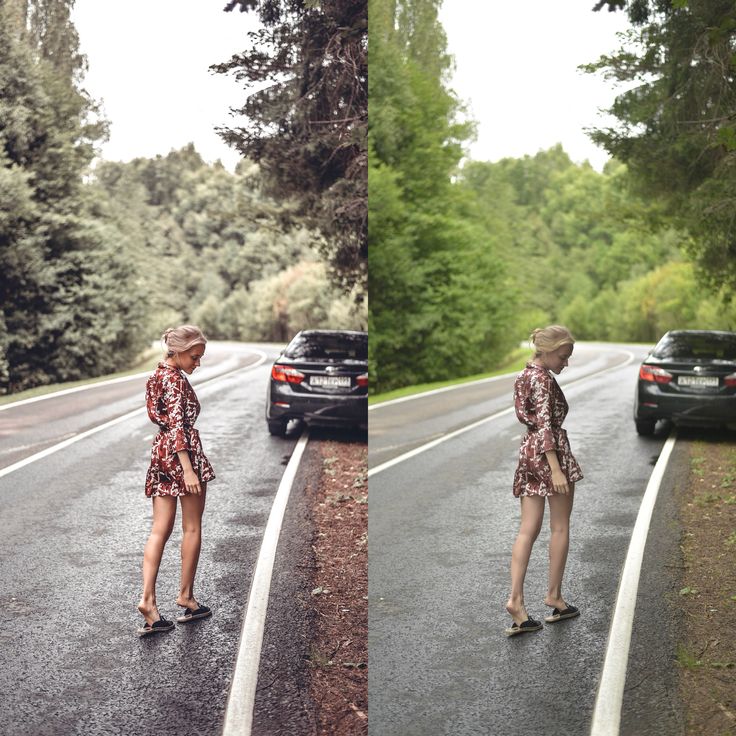 Ключом к редактированию насыщенности является внесение небольших пошаговых корректировок, чтобы просто улучшить или даже приглушить цвета, сохраняя при этом их реалистичность в соответствии с тем, что действительно видел ваш глаз. Это относится к любому эффекту при обучении редактированию фотографий на iPhone — начните с малого, чтобы избежать чрезмерного изменения.
Как изменить насыщенность на iPhone: Войдите в режим редактирования и перейдите на вкладку «Настройка», обозначенную значком круглого циферблата. Прокрутите вправо до значка сплошного радужного круга, указывающего насыщенность, и отрегулируйте скользящую шкалу, чтобы либо приглушить цвета для успокаивающего эффекта, либо сделать их более яркими, чтобы оживить фотографию.
Наконечник 06
Настройка основных моментов
Области на вашей фотографии, на которые падает больше всего света, называются «бликами».
Как настроить основные моменты на iPhone: На вкладке «Настройка» в режиме редактирования прокрутите вправо до значка круга с линиями и сплошной белой заливкой. Оттуда переместите скользящую шкалу вправо, чтобы увеличить или влево, чтобы уменьшить экспозицию в самых светлых областях вашей фотографии.
Наконечник 07
Точная настройка теней
В отличие от бликов, тени — это области на фотографии с наименьшим количеством света, экспонирующим их. Этим пятнам может не хватать визуальных деталей, если они слишком темные, или им может не хватать контраста, если они слишком светлые по сравнению с окружающей средой. При правильном балансе интенсивность теней может придать фотографии больше глубины и объема.
Как точно настроить тени на iPhone: Снова на вкладке «Настроить» в режиме редактирования прокрутите вправо до значка круга со сплошной черной заливкой и линиями. Используйте скользящую шкалу, чтобы осветлить (вправо) или затемнить (влево) любые затененные участки, обращая особое внимание на то, чтобы тени не затмевали лица, присутствующие на фотографии.
Наконечник 08
Применить фильтры
Фильтры служат удобной опцией для простого и универсального редактирования любой фотографии. В приложении iPhone Photos есть девять фильтров по умолчанию, от ярких до монохромных, и применять их очень просто. Одна приятная особенность применения фильтров заключается в том, что это действие является «неразрушающим», то есть оно просто добавляет эффект, наложенный на вашу фотографию, не изменяя структуру самого исходного файла. Это позволяет вам удалить или отредактировать его в том же приложении позже!
Ищете больше разнообразных пресетов? Есть несколько приложений, которые вы можете загрузить, чтобы расширить параметры фильтра, включая VSCO. (Направляйтесь сюда, чтобы ознакомиться с нашими советами по редактированию VSCO. )
)
Как использовать фильтры на iPhone: Найдите значок трех пересекающихся кругов в режиме редактирования, прокрутите горизонтально параметры фильтра и коснитесь, чтобы выбрать его для текущей фотографии. Если выбранный вами эффект фильтра слишком выражен, вы можете использовать индикатор скользящей шкалы под фильтром, чтобы отрегулировать его интенсивность вниз (справа налево) для тонкости.
Наконечник 09
Акт Натуральный
Независимо от того, какие инструменты и эффекты вы используете для своей фотографии, помните одно: сохраняйте естественность. Будь то применение фильтра, фокусировка на одном цвете или обесцвечивание другого, вспомните, что вы видели, когда делали снимок — как солнце отражалось от здания, каким синим был океан. Редактирование может показаться методом проб и ошибок, чтобы найти правильное соответствие тому, что лучше всего представляет момент, каким он был на самом деле.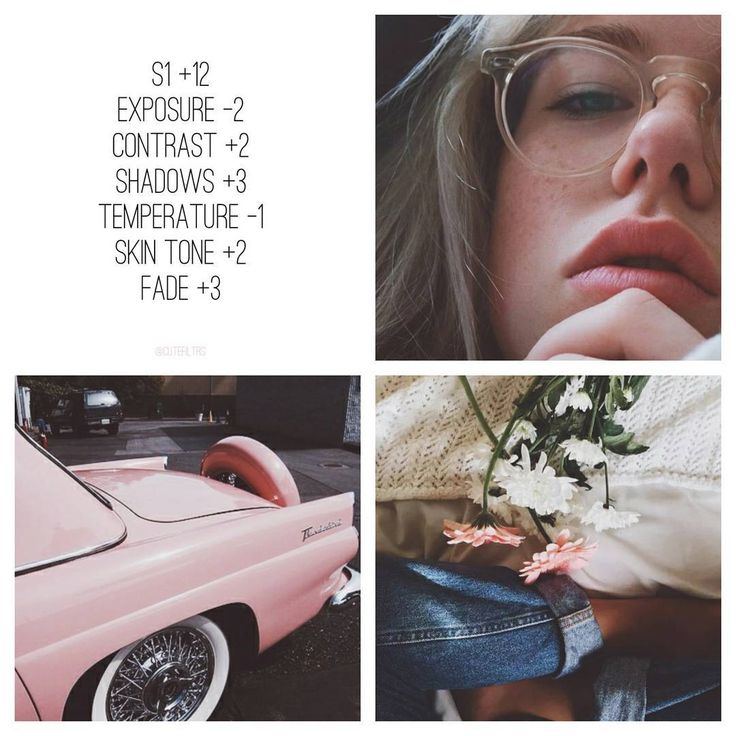 Но все эти тонкости складываются в фотографию, которая каждый раз возвращает вас назад.
Как добиться на родном приложении камеры iPhone: При редактировании вы всегда можете нажать на фотографию, чтобы мельком увидеть оригинал и визуально сравнить, где вы его сделали. Иногда эта заземляющая перспектива может вдохновить вас начать с нуля, что вы всегда можете сделать, нажав «Вернуть». Научиться редактировать фотографии на iPhone — это искусство, поэтому будьте терпеливы к себе и своей фотопленке.
Готово Редактировать?
Давайте напечатаем избранное
Распечатайте фотографии
15 простых шагов, чтобы редактировать фотографии как профессионал (обновление 2023 г.)
В этом посте вы узнаете все, что вам нужно знать о том, как редактировать фотографии, как профессиональный.
Если вы новичок, это будет работать еще лучше. Потому что я разработал это руководство, чтобы оно было особенно удобным для начинающих.
Вот что вам нужно знать:
Сделать хороший снимок — это лишь малая часть того, как стать лучшим фотографом. Все более важным становится обучение редактированию фотографий на профессиональном уровне.
Чтобы научиться редактировать фотографии, нужно время, так как не существует единственно правильного способа сделать это. Тем не менее, есть действенные шаги, которые вы можете предпринять уже сегодня, чтобы совершенствоваться быстрее, чем все остальные.
How to edit photos like a professional:
- Create your style
- Pick a photo editor
- Shoot in raw
- Try HDR photography
- Remove chromatic aberration
- Adjust white balance
- Adjust contrast
- Make colours поп
- Crop & Выпрямите свои фотографии
- PHORLE Фотографии
- Удалите беспорядок
- Добавить Vignette
- Использовать локальные корректировки
- . стиль важнее, чем вы думаете. С миллионами фотографов по всему миру почти невозможно выделиться.
Поэтому вы хотите, чтобы ваши фотографии были узнаваемы с первого взгляда. Например, подумайте о Винсенте Ван Гоге. Невозможно, глядя на его картину, не сказать: «О, это Ван Гог!».
Именно этого вы и хотите добиться своими фотографиями.
Теперь, если вы новичок, вы можете даже не знать многих приемов, которые помогут вам выделиться. Разработка собственного стиля — это ваша работа, но вот несколько идей, которые вы можете комбинировать, чтобы создать уникальный стиль:
- Эффект Ортона — это все более популярный метод редактирования фотографий, представленный Майклом Ортоном. Применяя эффект Ортона, ваша фотография приобретает мягкий, шелковистый вид, передающий таинственное, мистическое и даже романтическое настроение.
- Калибровка цвета — Калибровка цвета — это инструмент Lightroom, который позволяет настроить оттенок и насыщенность трех основных цветов: красного, зеленого и синего. Таким образом, вы можете получить различные цветовые палитры, от популярного оранжевого и бирюзового до угрюмого зеленого. Естественно, некоторые другие программы для редактирования фотографий имеют аналогичные инструменты под разными названиями.
- Воздушный и угрюмый . Воздушный и угрюмый снимки — две противоположности. Воздушные фотографии очень яркие, низкой насыщенности с теплыми тонами (красный, оранжевый, желтый), тогда как угрюмые фотографии характеризуются темными и холодными тонами (зеленый, синий), высокой контрастностью и низкой экспозицией.
- Выцветший . Выцветание фотографии означает разрушение белого или черного. Это означает, что самые темные тона — это не черный, а какой-то темный оттенок серого, а белые тона — это не белый, а скорее светлый оттенок серого. Делая это, вы получаете размытый вид, напоминающий старые фотографии.
Теперь вам предстоит попробовать все это и найти уникальный стиль.
2.
Выберите фоторедакторЕсли вы хотите редактировать фотографии как профессионал, вам нужна профессиональная программа для редактирования фотографий. Период.
Из десятков доступных программ для редактирования фотографий сложно выбрать лучшую. Лучший фоторедактор для вас — это тот, который предоставляет инструменты, необходимые для редактирования фотографий в вашем стиле.
Основываясь на своем опыте, я рекомендую следующие фоторедакторы:
- Lightroom (от 9,99 долларов в месяц) — это лучшая программа для редактирования фотографий, которую вы можете получить. В нем есть все базовые и расширенные инструменты, необходимые для создания практически любого желаемого образа. Кроме того, он имеет мощный инструмент библиотеки, который позволяет вам упорядочивать, сортировать и хранить ваши фотографии. Большая часть возможностей Lightroom исходит от пресетов, которые представляют собой наборы правок, которые вы можете применить к новым фотографиям одним щелчком мыши.
Вы можете получить 7-дневную бесплатную пробную версию или узнать, как получить ее по самой низкой цене. - Luminar AI (64 доллара за один раз) — Luminar AI — это относительно новый фоторедактор, выпущенный в декабре 2020 года и пришедший на смену Luminar 4. Он основан на шаблонах, которые чем-то похожи на пресеты на основе ИИ, что означает, что применяется Luminar AI. наилучшие возможные правки самостоятельно, анализируя вашу фотографию. Luminar AI также проще в использовании, чем Lightroom, благодаря инструментам AI, но у него хуже библиотечный инструмент и параметры маскирования.
Получите бесплатную пробную версию Luminar AI. - Photoshop (от 9,99 долларов в месяц) — Photoshop — наиболее широко известный инструмент для редактирования фотографий. По сравнению с Lightroom, в нем намного больше инструментов, но и сложнее в использовании. Когда дело доходит до редактирования фотографий, я рекомендую Lightroom, а не Photoshop.
Вы можете получить 7-дневную бесплатную пробную версию или сравнить ее с Lightroom. - GIMP (бесплатно) — это бесплатная и мощная альтернатива Photoshop. Его инструменты несколько хуже, чем у Photoshop, но у него есть активное сообщество, которое публикует множество плагинов.
Честно говоря, не так уж важно, какой фоторедактор вы выберете, потому что каждый способен добиться потрясающих результатов. Вам решать, чтобы выбрать лучший для ваших нужд.
3. Снимайте в формате RAW
Хотя это руководство посвящено редактированию фотографий, вы должны понимать, что для достижения максимального успеха в редактировании фотографий вам необходимо снимать в формате RAW.
В отличие от формата JPG, форматы RAW не сжимают фотографии, сохраняя их полное качество. Вы можете не заметить разницу между JPG и RAW с первого взгляда. Но когда дело доходит до редактирования фотографий, разница между ними огромна.
Выберите формат RAW в камере.Чтобы снимать в формате RAW, перейдите в меню камеры и найдите настройку форматов изображения. Обычно вы можете выбирать между сохранением только в формате JPG, только в формате RAW или в формате JPG + RAW. Если вы не можете найти меню, обратитесь к руководству вашей камеры.
Короче говоря, мы редактируем фотографии в необработанном виде, чтобы сохранить как можно больше деталей. Сжатые форматы, такие как JPG, нельзя эффективно редактировать, поскольку при сжатии они теряют много информации о пикселях.
4. Попробуйте HDR-фотографию
HDR-фотография — это метод объединения трех или более разных экспозиций одной и той же сцены для достижения большого динамического диапазона. Это особенно полезно в условиях высокой контрастности, например, при съемке в направлении солнца или источника света, а также при съемке в полдень.
Чтобы сделать фотографии, которые можно объединить в фотографию HDR, необходимо сделать как минимум три экспозиции одной и той же сцены, что также называется «брекетингом».
Чтобы сделать это идеально, вы в идеале используете штатив, чтобы избежать дрожания камеры. Затем, например, сделайте одну фотографию с выдержкой -2, одну с выдержкой 0 и одну с выдержкой +2.Когда у вас есть как минимум 3 фотографии, вам нужно объединить их для создания HDR-изображения. Вы делаете это не вручную, а с помощью программного обеспечения для редактирования фотографий.
Вот лучшие фоторедакторы для HDR-фотографий:
- Lightroom : Да, Lightroom тоже может это делать.
- ON1 : отличная альтернатива Lightroom и Luminar AI. Помимо HDR, он может выполнять расширенное редактирование фотографий.
- Aurora HDR : программное обеспечение, специально разработанное Skylum (разработчик Luminar AI) для HDR-фотографии.
Теперь самое сложное — собственно редактирование фотографии HDR. Тот факт, что вы можете полностью поднять тени и полностью опустить свет, не теряя деталей, не означает, что вы должны это делать.
Сколько раз вы видели фотографии, которые выглядели нереально, как если бы они были нарисованы? Мое лучшее предположение, что вы этого не знаете.
Вот моя рекомендация: используйте HDR как метод для достижения реальных результатов, которые вы видели своими глазами, когда ваша камера не может охватить динамический диапазон за один снимок.
5. Устранение хроматической аберрации
Хроматическая аберрация (ХА) является общей неприятностью, присущей любой оптике, включая фотографию. CA возникает, когда свет проходит через линзу и неравномерно падает на стекло. Вы можете распознать этот эффект по фиолетовой и зеленой окантовке вокруг темных углов в высококонтрастных сценах, обычно наиболее заметной по краям изображения. CA подчеркивается низкокачественным стеклом, а это означает, что чем дешевле ваш объектив, тем больше CA вы можете ожидать.
Хроматические аберрации обычно очень легко исправить во всех фоторедакторах одним нажатием кнопки.
Иногда CA все равно не уходит, и приходится делать это вручную с помощью нескольких ползунков.
Однако не в каждом фоторедакторе есть такая возможность, но я точно знаю, что в Lightroom она есть. И именно поэтому я всегда использую его для удаления ХА и дисторсии объектива.Каждый объектив в той или иной степени искажает изображение, и этот эффект наиболее заметен при использовании широкоугольных сферических объективов. Искаженное изображение выглядит так же, как если бы вы смотрели через стеклянный шар, хотя иногда этот эффект минимален и не заметен невооруженным глазом.
Тем не менее, практически в каждой программе для редактирования фотографий есть инструмент, который устраняет любые искажения, создаваемые объективом.
6. Отрегулируйте баланс белого
Цветовая температура относится к тому, насколько теплым (красный или желтый) или холодным (синий) свет выглядит. Обычно камера автоматически угадывает цветовую температуру, но если это не так, вы можете использовать несколько предварительных настроек, таких как дневной свет , лампа накаливания и облачность , чтобы сообщить камере, в каких условиях вы находитесь.
стрельба. Для еще более точной настройки большинство камер позволяют вручную устанавливать цветовую температуру, обычно в диапазоне от 2500K до 6500K.Для профессионально отредактированных фотографий вы должны установить эти настройки прямо в камере, но если вы этого не сделаете, обычно это происходит в условиях низкой освещенности, программное обеспечение для редактирования фотографий поможет вам исправить цветовую температуру.
7. Отрегулируйте контрастность
Если вы последовали моему совету №1 и сняли в формате RAW, вы сможете преобразить свою фотографию с помощью базовых настроек. Основные настройки обычно включают экспозицию (или яркость), контрастность, блики, тени, белый, черный и насыщенность.
Базовая панель в Lightroom. Обратите внимание, что я уменьшил блики и черные и увеличил тени и белые.Значения, которые вы присваиваете этим настройкам, зависят от сделанного вами изображения и конечного результата, которого вы хотите достичь. Тем не менее, есть несколько общих советов, которые я могу вам дать, чтобы максимизировать ваш успех в создании потрясающего изображения.
Если вы не стремитесь к определенному стилю и вашей основной целью является редактирование реалистичного изображения, вам нужно увеличить «динамический диапазон» фотографии.
Для этого вам нужно уменьшить световые блики, увеличить тени, установить белые и черные точки на белые и черные точки соответственно. Белые и черные точки — это когда белые (яркие) тона становятся полностью белыми, а черные (темные) тона — полностью черными.
В Lightroom вы можете сделать это, нажав на ползунки + нажав кнопку Alt, а затем перемещая ползунок, пока не увидите синие или красные пятна. Тем самым вы максимизируете доступный вам динамический диапазон и создадите более привлекательное изображение, которое будет ближе к тому, что вы видели своими глазами.
Наконец, вам нужно изменить насыщенность вашего изображения — это означает, сколько в нем цвета. Поскольку многие новички переусердствуют с насыщенностью и создают перенасыщенные пейзажи в стиле Диснея, я должен предупредить вас, чтобы вы относились к этому с осторожностью.
Обычно можно улучшить насыщенность на 10 пунктов (или 10%), но чаще всего я уменьшаю насыщенность, так как считаю, что это дает более естественное и приятное изображение.8. Сделайте цвета яркими
Иногда цвета на ваших фотографиях выглядят размытыми. Обычно это происходит, когда вы фотографируете в неблагоприятных условиях освещения, поэтому солнце не может подчеркнуть цвета.
Яркость цвета называется насыщенностью и яркостью при редактировании фотографий. Однако между этими двумя есть принципиальное различие.
Яркость и насыщенностьВ то время как ползунок насыщенности улучшает все цвета на фотографии, вибрация улучшает насыщенность только тусклых цветов. Поэтому профессионалы часто увеличивают ползунок яркости и уменьшают ползунок насыщенности.
Но будьте осторожны!
В некоторых случаях нежелательно увеличивать насыщенность тусклых цветов. Это верно для сцен, где тусклые цвета должны быть обесцвечены, а их насыщение приведет к странным фотографиям.
9. Обрезка и выравнивание ваших фотографий
Обрезка фотографий аналогична поиску композиции во время фотографирования — мы делаем это, чтобы исправить или улучшить композицию, которую мы ошиблись, когда находились на местности. Тем не менее, обрезка должна быть вашим последним средством, чтобы получить правильную композицию, потому что она намного более ограничена. Я рекомендую вам всегда в первую очередь получать правильную композицию и использовать обрезку для ее точной настройки.
Если вы относительный новичок, придерживаться правила третей будет самым простым способом улучшить вашу композицию. Правило третей — это руководство по фотографии, в котором вы представляете сетку 3 × 3, а затем размещаете объекты и направляющие линии в соответствии с линиями сетки и их пересечениями. Большинство камер имеют встроенное наложение линий сетки, которое можно использовать для компоновки снимков.
10. Повышение резкости фотографий
Меня не волнует, какую камеру и вспомогательное оборудование вы используете, вы должны повышать резкость каждого изображения на этапе постобработки.
Каждая оптическая система имеет ошибки, влияющие на резкость изображения. Конечно, вы можете многое сделать, чтобы сделать максимально четкие фотографии и упростить работу с редактированием фотографий. Проверьте мой полный список всех факторов, влияющих на резкость изображения.Повышение резкости фотографий во время постобработки — это настоящий прорыв, поэтому я всегда использую Lightroom для повышения резкости своих изображений, поскольку он отлично справляется со своей задачей.
Независимо от того, какое программное обеспечение вы используете, инструменты повышения резкости обычно состоят из четырех ползунков или настроек: количество резкости, радиус , детализация и маскирование . Чтобы знать, что делают эти ползунки, вы должны понимать, что такое повышение резкости; Проще говоря, повышение резкости — это улучшение локального контраста по краям.
Панель «Подробности Lightroom»По мере увеличения значения вы контролируете степень контраста, которую следует применять.
Как правило, вы должны установить максимально возможную величину, прежде чем начнете видеть ореол по краям. Радиус обычно лучше оставить нетронутым на уровне 1 пиксель, но вы можете уменьшить или увеличить его с запасом, если у вас есть веская причина для этого. Однако будьте осторожны с ползунком детализации, так как он быстро приводит к большому количеству шума на ваших изображениях. Маскировка — это то, где вы уточняете резкость. По мере увеличения значения маскирования только более сильные края остаются заостренными.11. Избавьтесь от беспорядка
Умение упрощать в фотографии — верный путь к отличным фотографиям. Но что делать, если вы пропустили объект, когда были на месте происшествия, или не смогли его избежать?
В крайнем случае, помимо возврата к повторной съемке, можно использовать технику редактирования фотографий для удаления объектов. Это довольно простая задача, если у вас есть нужный инструмент и если объект, который вы хотите удалить, не слишком велик.
Вы можете использовать следующие инструменты:
- Удаление пятен в Lightroom (платно)
- Восстанавливающая кисть/Инструмент «Заплатка»/Инструмент Content-Aware Move в Photoshop (платно)
- Инструмент удаления объектов в PicsArt (бесплатно)
- Удаление объектов в Inpaint (бесплатно)
- Эффект клонирования в Fotor (freemium)
12. Добавить виньетку
Технически говоря, виньетка — это уменьшение яркости по краям изображения, обычно применяемое в круглой форме. Мы используем виньетки, чтобы направить взгляд зрителя в изображение, эффективно помогая человеческому разуму лучше понять изображение.
Во всех фоторедакторах есть инструмент, добавляющий виньетку; однако иногда вам может понадобиться добавить пользовательскую виньетку. Чтобы добавить пользовательскую виньетку, выберите круговую локальную регулировку (или фильтр) и уменьшите яркость определенной области.
Почему вы должны выбрать пользовательскую виньетку, а не автоматическую? Во-первых, в некоторых случаях главный объект находится не в центре изображения; таким образом, добавление виньетки по центру было бы неразумным.
Во-вторых, это дает вам гораздо больше возможностей — вы можете добавить несколько виньеток, изменить их форму, радиус или даже изменить цвет.13. Используйте локальные корректировки
Красное наложение представляет собой локальные корректировки (градуированный фильтр в Lightroom)Все, о чем я говорил до сих пор, относится к глобальным редактированиям — эти корректировки применяются ко всему изображению. Напротив, локальные настройки влияют только на определенную часть изображения. Таким образом, вы получаете больше контроля над процессом редактирования и можете создавать персонализированные или уникальные изображения.
14. Проявите творческий подход
Чтобы добиться действительно профессионального редактирования фотографий, вам необходимо проявить творческий подход, разработать свой собственный стиль и показать миру что-то новое.
Однако, как относительный новичок, вы не знаете, с чего начать и как выработать свой собственный стиль, я это понимаю.
Я обнаружил, что самый простой способ найти свой стиль — это начать с копирования других уже зарекомендовавших себя фотографов. Делайте то же, что и они, а затем найдите способ внести изменения в правки, которые будут только вашими.В качестве первого задания вы можете создать оранжево-бирюзовое фото.
Пример оранжево-бирюзового изображения15. Попробуйте пресеты
Хотя это может показаться неинтуитивным, профессионалы на самом деле очень часто используют пресеты! Но не потому, что они не умеют редактировать фотографии…
Пресеты — отличный способ ускорить рабочий процесс и попробовать множество правок за пару секунд.
Например, если вы хотите вручную отредактировать фотографию в нескольких разных режимах, вам потребуется много времени, чтобы приспособиться к каждому редактированию. Напротив, используя пресеты, вы буквально просто наводите курсор на каждый на секунду и сразу видите результат.
Но как получить драгоценные пресеты?
- Подпишитесь на информационный бюллетень Phototutorial , и вы получите 32 совершенно бесплатных пресета Lightroom на свой почтовый ящик.
- Создайте сами .
- Купите их . Многочисленные сайты, продающие пресеты для Lightroom. Например, мне очень нравится 123Presets.
Почему мы редактируем фотографии?
Фотографии, сделанные прямо с камеры, особенно фотографии в формате RAW, часто лишены контраста, насыщенности, имеют неправильную экспозицию (слишком яркие или слишком темные) или нуждаются в кадрировании.
Мы редактируем фотографии, чтобы преодолеть недостатки датчиков камеры и исправить любые ошибки, допущенные нами при съемке фотографий. Кроме того, некоторые фотографы любят добавлять к фотографиям свой собственный штрих (стиль), чтобы их сразу узнавали. В других случаях нас не устраивают цвета или контраст наших фотографий.
Важно отметить, что редактирование фотографий также позволяет нам устранять дисторсию объектива и хроматические аберрации, которые в противном случае практически неизбежны, и повышать резкость фотографий.
В конце также обрезаем и выпрямляем фото, добавляем виньетку.
Как редактировать фото без потери качества?
Чтобы избежать потери качества фотографий при редактировании, необходимо выполнить несколько шагов:
1. Не используйте сжатые форматы
Хотя сжатые форматы, такие как JPG и PNG, выглядят нормально, когда вы начинаете редактировать их, вы быстро обратите внимание на возникающие паттерны и постеризацию. По этой причине мы НИКОГДА не редактируем сжатые форматы.
2. Используйте программное обеспечение для неразрушающего редактирования фотографий
Практически каждый современный фоторедактор является неразрушающим, то есть не изменяет фотографию при редактировании. Однако, прежде чем выбрать один, убедитесь, что он действительно неразрушающий. Все фоторедакторы от 2. tip отличные.
3. Не добавлять шум
Шум — основная причина некачественных фотографий сразу после размытия. Если вы не знаете, что такое шум, это то, что делает ваши фотографии зернистыми.
Шум может появиться на фотографиях различными способами, начиная с высоких значений ISO в камере. Помимо шума датчика (от ISO), вы можете добавить шум к фотографиям с помощью редактирования фотографий.
Самый очевидный способ — добавить его с помощью инструмента шума или зернистости. Однако есть также несколько других косвенных способов добавления шума при редактировании фотографий. Это следующие три в списке.
4. Избегайте чрезмерного повышения резкости
Каждый раз, когда вы повышаете резкость фотографий, вы добавляете к ним шум. Ключ в том, чтобы резкость была достаточной, чтобы получать четкие фотографии, но не настолько, чтобы добавлять ненужный шум.
В Lightroom есть замечательный инструмент, который позволяет минимизировать шум при повышении резкости. На панели «Детали» вы можете найти ползунок «Маскирование». Перетаскивая его вправо, вы уменьшаете область резкости фотографии. Хитрость заключается в том, чтобы установить такое значение, чтобы только края фотографии были резкими.
Подсказка: перетаскивая ползунок, нажмите «Alt» в Windows или «Параметры» в Mac. Вы увидите, что произойдет. 😉
5. Экономно добавляйте структуру/текстуру
Добавление текстуры или структуры к изображениям — это просто причудливый способ сказать «заострение больших краев». И, как вы узнали из предыдущего совета, повышение резкости вносит шум.
Более того, текстурные инструменты добавляют шум гораздо более очевидным и раздражающим образом.
6. Не переэкспонируйте
Увеличивая экспозицию ваших фотографий, вы делаете все ярче, включая тени и черные участки. Когда вы переэкспонируете темные тона, вы вносите шум в изображение. Это происходит из-за того, что вы подчеркиваете отсутствие деталей в темных областях, которые не удалось запечатлеть вашей камерой.
Часто задаваемые вопросы
Что используют профессиональные фотографы для редактирования фотографий?
Lightroom чрезвычайно популярен среди всех фотографов, в основном благодаря своей мощной библиотеке.
Недавно Adobe добавила в Lightroom функцию привязки в реальном времени, что сделало его отличной альтернативой Capture One, который широко популярен среди фотографов-портретистов.
ON1 также является очень популярным фоторедактором, который в дополнение к базовому и расширенному редактированию фотографий также поддерживает HDR, сшивание панорам и наложение фокуса.
Для начинающих я рекомендую Luminar AI, который интуитивно понятен и прост в использовании благодаря инструментам AI.
Другой вариант — Photoshop, который может делать практически все то же, что и Lightroom, и даже больше. Из-за его сложности я не рекомендую Photoshop для начинающих.Где я могу бесплатно редактировать свои фотографии как профессионалы?
Если вы хотите редактировать фотографии как профессионал, вам необходимо профессиональное программное обеспечение для редактирования фотографий, которое обычно платное. Вы можете использовать Lightroom и Photoshop бесплатно в течение 7 дней.
Кроме того, вы можете использовать бесплатные фоторедакторы, такие как GIMP и Inpaint.Как правильно отредактировать фотографию?
Самое важное правило — не переусердствовать с правками. Всегда лучше редактировать меньше, чем слишком много. Поэтому, чтобы отредактировать фото идеально, всегда тратьте пару дней и не торопитесь.
В первый день отредактируйте фото по своему усмотрению. Затем возьмите пару дней перерыва и снова проанализируйте его. Чаще всего вы заметите, что переусердствовали с правками с первой попытки. И вот как вы идеально редактируете фотографию.Как редактировать размытые фотографии?
Когда вы редактируете размытые фотографии, вы должны сначала определить, слишком ли они размыты, чтобы их можно было спасти, и является ли размытие преднамеренным, также известным как снимок с «длинной выдержкой».
Чтобы повысить резкость размытой фотографии, перейдите в Lightroom > Детали > и двигайте ползунок повышения резкости, пока не начнете появляться ореолы по краям. Нажмите ползунок Alt + Masking и перетащите его вверх, пока не увидите только основные края.
Подробнее читайте в моем блоге «Увеличение резкости в Lightroom».Как редактировать на iPhone?
Если вы хотите редактировать фотографии с помощью стандартного фоторедактора iPhone, выполните следующие действия:
1. Откройте приложение «Фотографии».
2. Коснитесь фотографии, которую хотите отредактировать.
3. Нажмите «Изменить».
4. Используйте смахивание для переключения между инструментами редактирования.
5. Нажмите кнопку и перетащите ползунок, чтобы настроить редактирование.
6. Коснитесь «кнопки эффекта», чтобы переключиться между «до» и «после».
Дополнительные сведения см. в этом руководстве Apple.Как редактировать фотографии на Android?
Чтобы редактировать фотографии на Android, выполните следующие действия:
1. Откройте приложение «Галерея».
2. Коснитесь фотографии, которую хотите отредактировать.
3. Нажмите «Изменить».
4. Проведите по нижней панели, чтобы переключиться между инструментами редактирования.
5. Коснитесь значка инструмента, чтобы настроить его.
6. Переместите ползунок, чтобы отрегулировать изменения.
7. Нажмите значок сохранения, чтобы сохранить изменения.Как редактировать фотографии для Instagram?
Вирусные фотографии в Instagram, как правило, намного ярче, чем обычно. Чтобы отредактировать фотографии для Instagram, я рекомендую делать HDR-фотографии и редактировать их, повышая яркость и насыщенность. Таким образом, вы увеличите яркость цветов на своих фотографиях в Instagram.
Как отредактировать фотографии, чтобы они выглядели винтажно?
Винтажные фотографии имеют размытые цвета, низкую контрастность, сильную виньетку, много шума и характерные оттенки (синий, зеленый, желтый).
Чтобы фотография выглядела винтажно, уменьшите насыщенность цветов и контрастность, увеличьте экспозицию, добавьте немного шума и обесцветьте черные и белые участки.Как отредактировать фотографии, чтобы они выглядели как золотой час?
Чтобы фотографии выглядели так, как будто они были сделаны в золотой час, увеличьте контрастность, добавьте оранжевые тона к светлым участкам и синие тона к теням и сдвиньте баланс белого в сторону теплых цветов.
Заключение
Вы не научитесь редактировать фотографии как профессионал за одну ночь, но если вы будете продолжать практиковаться и соблюдать рекомендации из этого списка, вы будете прогрессировать быстрее, чем другие.
Научитесь получать удовольствие от редактирования, поскольку это часть фотографии, и это может сделать ваши фотографии намного лучше.
Вы сегодня узнали что-то новое? Дайте мне знать, какой был вашим любимым.
О вашем гиде
Матич Броз
LinkedIN Электронная почта Инстаграм
Матич Броз — многогранный творческий профессионал с опытом работы фотографом, графическим дизайнером и владельцем бизнеса. У него десятилетний опыт помощи другим творческим людям в совершенствовании их мастерства и открытии собственного бизнеса. Его статьи и исследования были представлены в таких известных изданиях, как The Guardian, PetaPixel и USA Today. Кроме того, его научные исследования были отмечены на обложке престижного журнала, принадлежащего MDPI.
 С миллионами фотографов по всему миру почти невозможно выделиться.
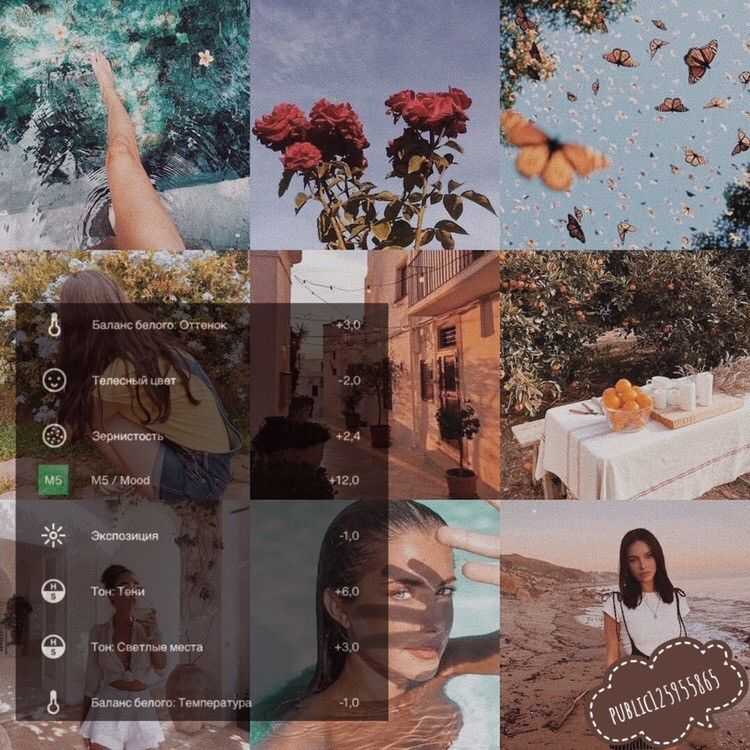 Таким образом, вы можете получить различные цветовые палитры, от популярного оранжевого и бирюзового до угрюмого зеленого. Естественно, некоторые другие программы для редактирования фотографий имеют аналогичные инструменты под разными названиями.
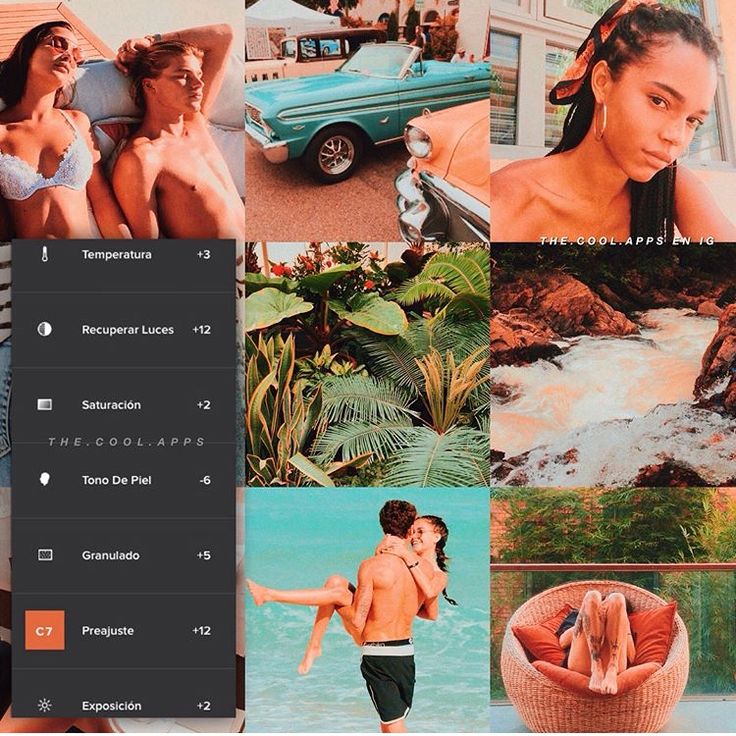 Выберите фоторедактор
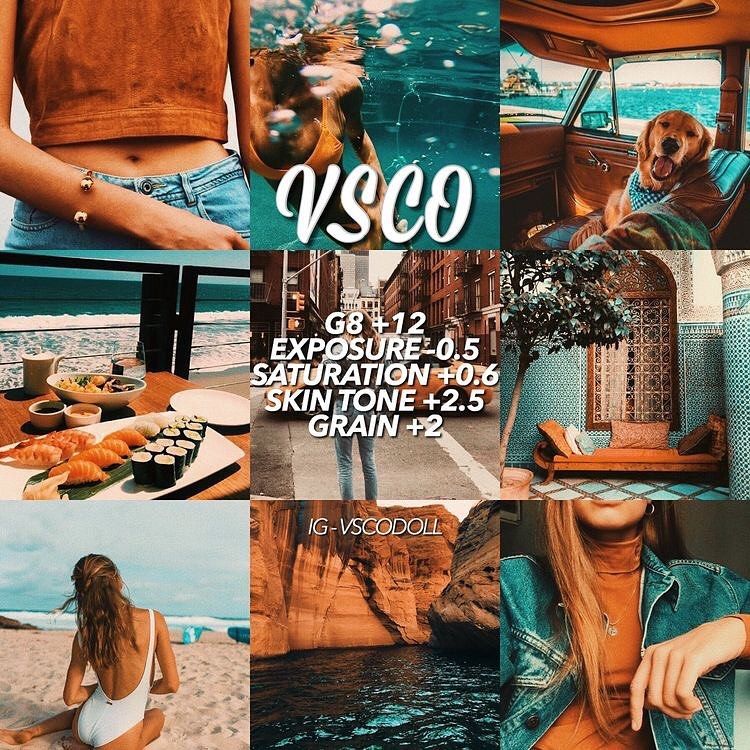

 Чтобы сделать это идеально, вы в идеале используете штатив, чтобы избежать дрожания камеры. Затем, например, сделайте одну фотографию с выдержкой -2, одну с выдержкой 0 и одну с выдержкой +2.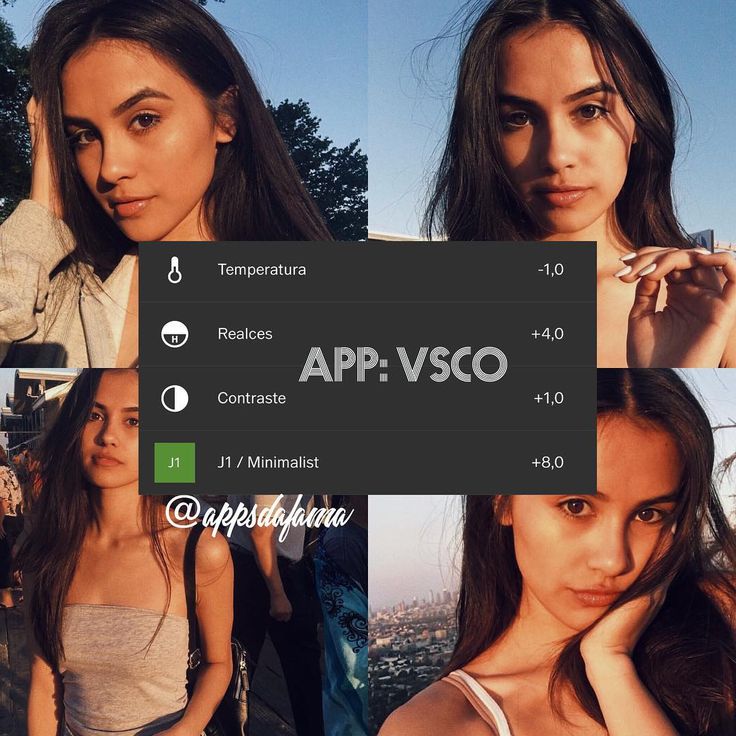
 Однако не в каждом фоторедакторе есть такая возможность, но я точно знаю, что в Lightroom она есть. И именно поэтому я всегда использую его для удаления ХА и дисторсии объектива.
 стрельба. Для еще более точной настройки большинство камер позволяют вручную устанавливать цветовую температуру, обычно в диапазоне от 2500K до 6500K.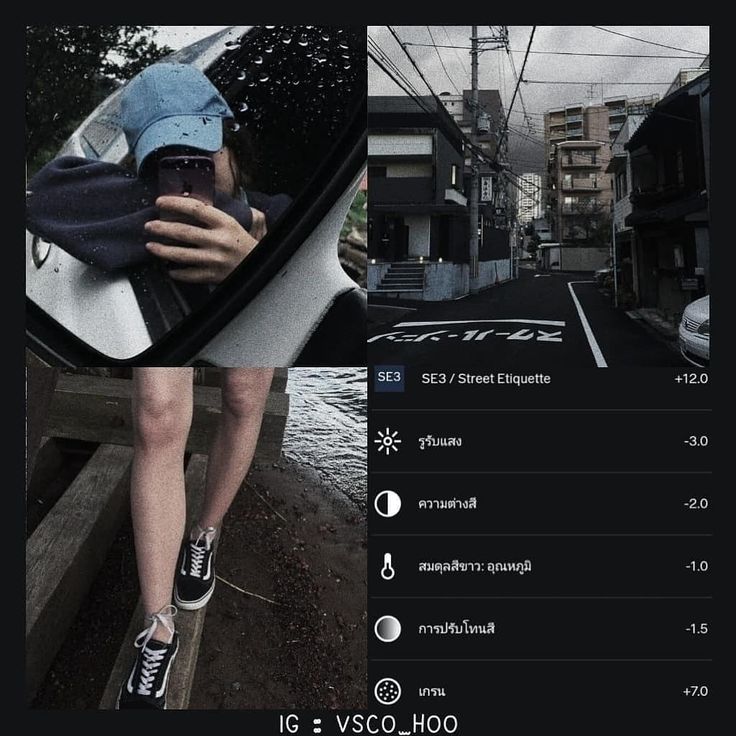
 Обычно можно улучшить насыщенность на 10 пунктов (или 10%), но чаще всего я уменьшаю насыщенность, так как считаю, что это дает более естественное и приятное изображение.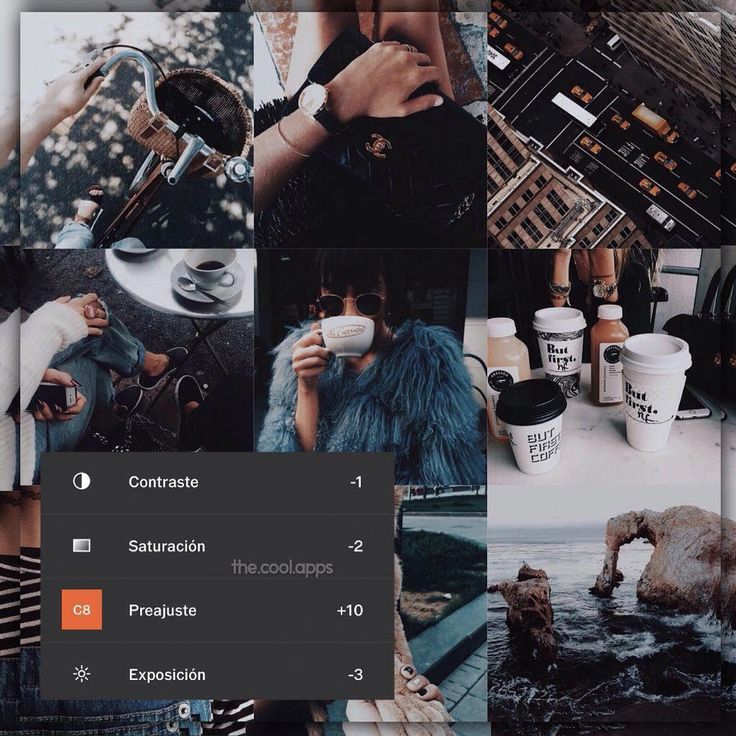
 Каждая оптическая система имеет ошибки, влияющие на резкость изображения. Конечно, вы можете многое сделать, чтобы сделать максимально четкие фотографии и упростить работу с редактированием фотографий. Проверьте мой полный список всех факторов, влияющих на резкость изображения.
 Как правило, вы должны установить максимально возможную величину, прежде чем начнете видеть ореол по краям. Радиус обычно лучше оставить нетронутым на уровне 1 пиксель, но вы можете уменьшить или увеличить его с запасом, если у вас есть веская причина для этого. Однако будьте осторожны с ползунком детализации, так как он быстро приводит к большому количеству шума на ваших изображениях. Маскировка — это то, где вы уточняете резкость. По мере увеличения значения маскирования только более сильные края остаются заостренными.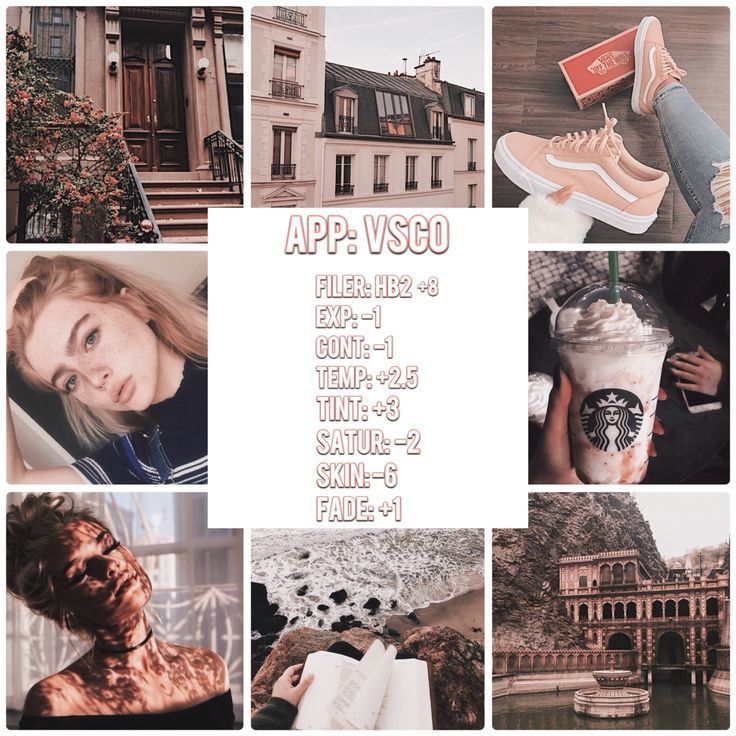
 Во-вторых, это дает вам гораздо больше возможностей — вы можете добавить несколько виньеток, изменить их форму, радиус или даже изменить цвет.
 Я обнаружил, что самый простой способ найти свой стиль — это начать с копирования других уже зарекомендовавших себя фотографов. Делайте то же, что и они, а затем найдите способ внести изменения в правки, которые будут только вашими.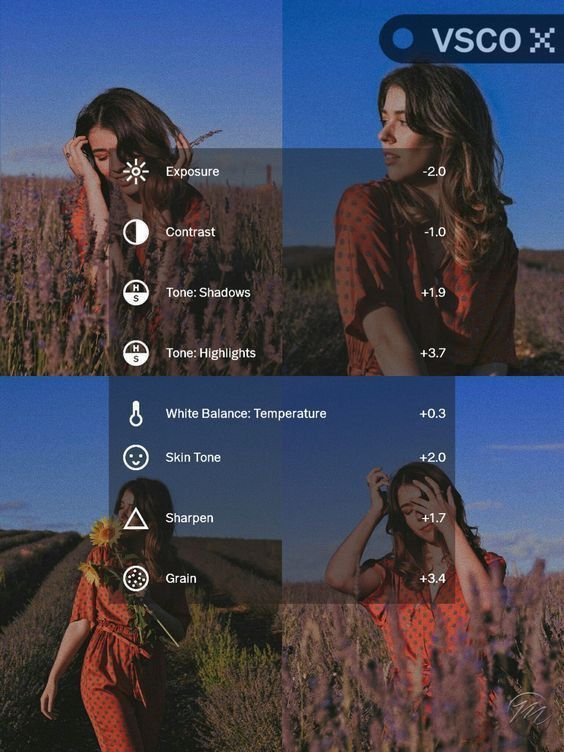
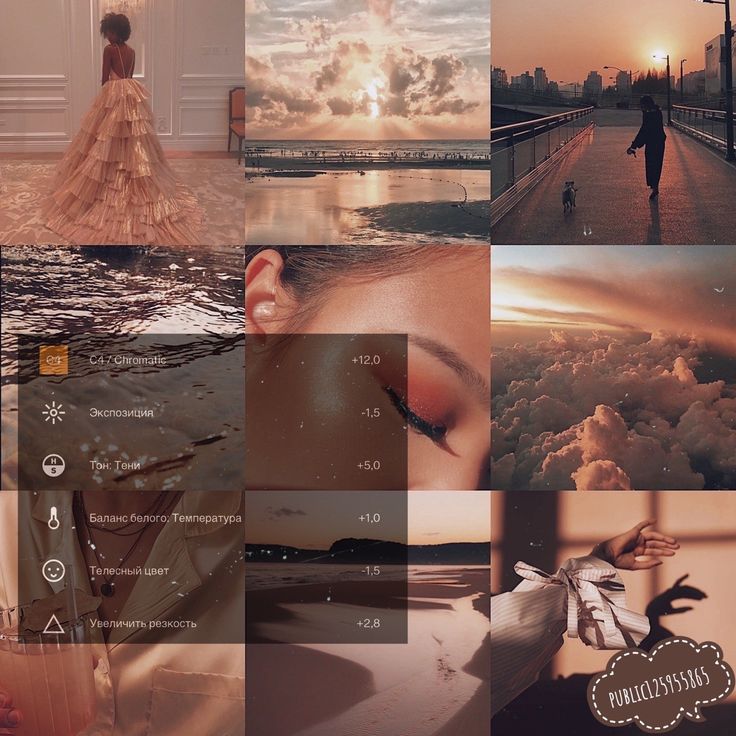

 Недавно Adobe добавила в Lightroom функцию привязки в реальном времени, что сделало его отличной альтернативой Capture One, который широко популярен среди фотографов-портретистов.