

Как запустить рекламу на Facebook. Часть 1: Запуск рекламы со страницы
4 марта 2022 года Роскомнадзор решил заблокировать Facebook, а 11 марта 2022 – заблокировать Instagram. Если вы находитесь на территории России, скорее всего, обе соцсети для вас сейчас недоступны.
Но у нас есть несколько полезных материалов для вас.
(Для тех, у кого соцсети работают, – текст статьи ниже, под списком ссылок)
Telegram:
Как запустить канал в Telegram
5 способов монетизировать Telegram
Как сделать стикеры для Telegram: пошаговый гайд
«ВКонтакте»:
Как оформить группу или паблик «ВКонтакте»: самое полное руководство
Продвижение «ВКонтакте»: большая подборка советов и сервисов
Таргетинг «ВКонтакте»: полный гайд по настройке
«Одноклассники»:
Полезна ли для бизнеса соцсети «Одноклассники»
 Дзен»:
Канал на «Яндекс.Дзене» для малого бизнеса: чем это полезно
Как написать продающую статью для рекламы в «Дзене»
8 мифов о «Яндекс.Дзене» для бизнеса
Обновила Дарья Ракова
По данным Hootsuite за I квартал 2021 года, Facebook – самая популярная платформа в мире. Для России это не совсем справедливо: у нас его обгоняют YouTube, WhatsApp, «ВКонтакте», Instagram, «Одноклассники» и даже Viber.
В России Facebook на 7 месте. Источник: Datareportal
Однако это не значит, что соцсеть стоит игнорировать: российская аудитория Facebook на начало 2021 года составляла почти 9 млн уникальных пользователей.
Источник: Datareportal
Справедливо полагать, что Facebook – вполне эффективный канал привлечения трафика и лидов, и каждый маркетолог должен знать о его рекламных возможностях.
Почему «Часть 1»?
Создать рекламную кампанию в Facebook можно 2 способами:- Прямо на странице вашей компании.
 Самый простой способ, с помощью которого можно запустить рекламу в несколько кликов.
 - Через Ads Manager. Основной рекламный инструмент Facebook, с помощью которого вы можете запускать множество кампаний и отслеживать их эффективность.
 Самый простой способ, с помощью которого можно запустить рекламу в несколько кликов.
Изначально эта статья должна была быть руководством по обоим способам, но объем информации получился такой, что было принято решение разбить ее на 2 части. В первой части мы разберем процесс создания рекламы на странице компании. А о том, как настроить рекламу с помощью Ads Manager, – читайте во второй части руководства.
Как создать вашу первую рекламу в Facebook со страницы компании
Итак, у вас есть бизнес-страница, вы активно занимаетесь ее продвижением и хотите попробовать запустить рекламу. Зайдите на вашу страницу, выберите необходимую публикацию или создайте новую, и в правом нижнем углу вы увидите кнопку «Продвигать публикацию».
Вам откроется окно, в котором вы сможете настроить свою рекламную кампанию.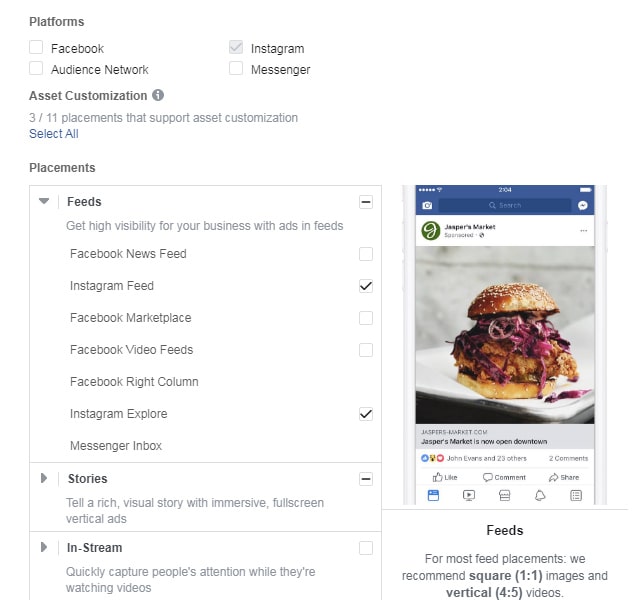
Первое, на что стоит обратить внимание – на аудиторию. По умолчанию Facebook установит в качестве аудитории для таргетинга те параметры, которые вы выбрали при создании страницы. Их можно использовать, но для точности лучше настроить аудиторию самостоятельно, так что нажмите на кнопку «Создать новую аудиторию».
Дайте своей аудитории понятное название, чтобы не запутаться в будущем, укажите пол, возраст, географическое положение пользователей, а также их интересы. Чтобы настроить интересы, нажмите «Детальный таргетинг».
Вам будут доступны демографические и тематические интересы, а также модели поведения – те, кто совершал определенные действия онлайн, те, кто недавно вернулся из путешествий и так далее
При создании рекламы на странице компании вам доступны ограниченные настройки таргетинга, так что постарайтесь выжать из них максимум. Например, вы можете настроить показ объявления не только внутри одного города, но также для тех пользователей, которые находятся в определенном радиусе от него. Для этого сначала введите название места, а затем передвигайте ползунок, чтобы увеличить радиус показа рекламы.
Нажмите на кнопку «Сохранить», чтобы закончить с созданием аудитории. Следующий шаг – необходимо установить бюджет и срок действия рекламы. Можно задать количество дней, в течение которых реклама будет активна, либо дату окончания.
Далее нужно определиться с местами размещения рекламы: запуск со страницы позволяет выбрать в качестве плейсмента Facebook, а еще Instagram и Facebook Messenger.
Также Facebook предложит настроить пиксель для анализа результатов рекламы. Это особая технология, которая позволяет отслеживать действия людей на сайте – например, когда они что-то добавили в корзину – и фиксировать эти результаты. О правилах, касающихся пикселей, читайте в правилах Facebook.
Последнее, что вам нужно сделать – ввести данные карты, с которой будут списываться деньги за рекламу.
Обратите внимание, что при оплате с PayPal, кредитных и дебетовых карт деньги спишутся не сразу после показа рекламы, а автоматически, когда затраты достигнут определенного уровня – порога биллинга. Какого именно, в правилах не написано.
Выберите и настройте наиболее удобный для вас вариант. Если все прошло успешно, ваша публикация отправится в очередь на модерацию. Facebook довольно строго относится к продвигаемому контенту, так что лучше заранее ознакомьтесь с правилами рекламной деятельности.
Если продвигаемый пост не нарушает ни одно из правил, то он должен пройти модерацию довольно быстро – в течение 10-20 минут. Поздравляем – вы только что запустили свою первую рекламную кампанию в Facebook.
Как разблокировать Facebook: лайфхаки от таргетолога
Мы рассмотрели пример продвижения простой публикации, чтобы ознакомиться с основами, но прямо со страницы можно создавать и другие типы рекламы.
Какие типы рекламы можно создать со страницы с помощью кнопки «Продвигать»
Зайдите на вашу страницу и нажмите на кнопку «Продвигать», которая располагается прямо под обложкой.
Вам откроется окно выбора типа рекламы. Есть несколько вариантов объявлений, которые можно создать на странице, а также автоматическая реклама, которую будет запускать сам Facebook – это первая вкладка.
Чтобы настроить автоматическую рекламу, нужно будет ответить на несколько вопросов об аудитории – где она находится, чем увлекается.
Затем откроется финальная страница, на которой Facebook уже рассчитал бюджет, обозначил интересы и задал прочие параметры. Остается только оплатить.
Также здесь же, на главном экране, есть две кнопки, которые отправят вас к продвижению публикации, о котором написано в предыдущем разделе:
Все остальное – уникальные типы рекламы со своими особенностями. Давайте разберем их.
1. Привлечь больше посетителей на сайт
Этот вариант подойдет тем, кто хочет перенаправить пользователей на свой сайт или посадочную страницу. В окне создания публикации вам необходимо указать URL вашего сайта или страницы, добавить изображение, его заголовок, а также текст с призывом к действию.
Можете не ограничиваться одним изображением: Facebook позволяет использовать до 5 картинок в одной публикации. Чтобы добавить дополнительные изображения, нажмите «Выбрать медиафайл». Для каждого изображения можно сделать уникальный заголовок. Вот как это выглядит в действии:
Кроме того, вы можете использовать видео вместо изображений. Для этого нажмите «Варианты редактирования» и выберите видео вместо фото. Видео можно взять со страницы Facebook или Instagram, а также загрузить с компьютера.
Последний шаг – выберите кнопку призыва к действию. Она отображается в правом нижнем углу публикации и ведет на страницу, ссылку на которую вы указали.
Настройки аудитории, бюджета и продолжительности кампании не отличаются от тех, что уже были описаны выше, так что перейдем к следующему типу рекламы.
2. Получить больше звонков
Настройки рекламы здесь идентичны способам, описанным выше. Только автоматически будет подтягиваться номер телефона, который привязан к вашему профилю:
Обратите внимание, что если к странице привязан российский номер, а вы собираетесь запускать рекламу в другой стране, вылезет предупреждение об ошибке:
3.
 Продвигать приложение
Реклама приложения похожа на рекламу из предыдущих разделов, только вместо сайта и номера телефона здесь нужно добавить ссылку на ваше приложение и написать его название. Целевая кнопка – «Установить».
Из-за новых настроек приватности в iOS 14 и 14.5 настроить рекламу на пользователей айфонов с обновленной версией не так просто. Чтобы настривать рекламу по установке приложения, отслеживать ее изменения и результаты, нужно будет установить SKAdNetwork от Apple в Facebook Events Manager.
4. Продвигать страницу
Довольно стандартный тип рекламы, который используется для одной цели – привлечение подписчиков на страницу. Что вам нужно знать:
- настройки таргетинга точно такие же, как при продвижении обычной публикации с помощью кнопки «Продвигать публикацию»: пол, возраст, местонахождение и интересы;
- добавлять несколько изображений нельзя, но можно заменить изображение на видео;
- доступна только одна кнопка призыва к действию – большой палец («Нравится страница»).

Чтобы преобразовать картинку в видео, нажмите «Варианты редактирования»:
Вам откроются варианты видео для рекламы:
5. Получить больше сообщений
Здесь все как в предыдущих разделах, только целевой кнопкой будет «Отправить сообщение». В качестве креатива можно выбрать только картинку, но ее можно преобразовать в видео, как описано выше.
6. Увеличить число лидов
Лиды – пользователи, которые дали вам информацию о себе. В Facebook есть специальный инструмент для сбора такой информации – контактные формы. Этот тип рекламы немного отличается от предыдущих и выглядит тоже иначе.
- указать ее название;
- по желанию – заполнить заголовок и подзаголовок;
- указать, какую информацию о клиенте необходимо собрать.
Здесь можно добавить вопрос, который предполагает свободный ответ, указать язык и добавить ссылку на политику конфиденциальности:
Настройки аудитории и оплаты такие же, как и в предыдущих разделах.
Это были все типы рекламы, которые можно создать с помощью кнопки «Продвигать».
Какие типы рекламы можно создать на странице через форму создания публикации
В самом начале статьи описан процесс создания простейшей рекламной публикации прямо на странице. Через ту же форму, с помощью которой вы делаете все записи на странице, можно запустить еще несколько видов кампаний. Давайте разберем их.
Создание и продвижение предложений, мероприятий и вакансий
Это последние 3 вида рекламы, которые можно запустить прямо со страницы, не прибегая к помощи «Менеджера рекламы». Чтобы создать предложение, мероприятие или вакансию, нажмите на 3 точки на вашей странице в разделе «Создать»:
1. Предложение
Предложения создаются и публикуются бесплатно, а люди получат уведомления об истечении срока действия предложения.
В появившемся окне необходимо установить внешний вид публикации, а также условия специального предложения. Вы можете выбрать тип и процент скидки, описание предложения, его срок действия и способ получения (получить онлайн по ссылке или по физическому адресу компании).
Также к предложению можно добавить кнопку («Сохранить» или «Отправить сообщение»), условия и положения и скидочный промокод, а также настроить его продвижение.
Предложение будет показано на странице в боковом меню слева:
Для примера возьмем предложение, которое можно получить на сайте, введя специальный код:
При нажатии на текст промокода он будет автоматически копироваться в буфер обмена. При нажатии на «В магазин» будет открываться указанный сайт.
Нажмите на кнопку «Продвигать», чтобы запустить рекламу предложения. Настройки аудитории, бюджета и срока действия стандартные – двигаемся дальше.
2. Мероприятие
Мероприятие создается из того же раздела, что и предложение. Сначала нужно выбрать тип мероприятия – офлайн или онлайн.
В новом окне заполните всю необходимую информацию: название, дату проведения, описание и другие условия.
Также нужно указать место мероприятия, чтобы Facebook автоматически установил часовой пояс, и категорию (тему) мероприятия:
Дальше настройка для офлайн- и онлайн-мероприятий выглядит по-разному: для онлайн-мероприятия нужно указать ссылку. Для мероприятия, которое будет проходить в интернете, можно создать прямой эфир в Facebook Live, указать внешнюю ссылку или прочие условия участия:
Для офлайн-мероприятия нужно указать адрес и, если событие платное, способ покупки билетов, их стоимость:
Можно указать ссылку на сайт, где участники смогут купить билеты
Затем можно изменить обложку мероприятия и отрегулировать прочие настройки: указать соорганизаторов и настроить разрешения для участников.
Когда все опубликовано, нажмите на кнопку «Продвигать мероприятие», чтобы запустить рекламу.
Перед тем, как создавать мероприятие, прочитайте Правила Facebook для Страниц, Групп и Мероприятий.
Как провести вебинар: от подготовки до финала
3. Вакансия
На странице можно настроить и показ вакансий:
Здесь можно выбрать фото и указать самые важные моменты:
- название должности и место работы;
- тип занятости и описание вакансии;
- зарплатный диапазон и / или ставку в час;
- электронную почту, на которую соискатели смогут присылать резюме;
- список вопросов для первичного отбора;
- требование отправить резюме вместе с сопроводительным сообщением.

Так выглядит опубликованная вакансия:
Ее тоже можно продвигать:
Мы рассмотрели все типы рекламных публикаций, которые вы можете создать прямо со страницы, не прибегая к помощи Ads Manager. Мало запустить рекламу – нужно еще уметь отслеживать ее эффективность. Для подобных публикаций это тоже можно делать прямо на странице.
Как отслеживать эффективность рекламных публикаций, созданных на странице
Когда объявление создано, оно отправляется на модерацию, а вам будет показано, сколько потратится денег, включая налог:
Если соблюдены все правила, то публикация одобряется довольно быстро. Например, эта тестовая кампания была одобрена за час. И даже пока реклама не завершена, можно посмотреть результаты. Для этого нажмите на посмотреть результаты около продвигаемой публикации на странице.
Здесь можно увидеть информацию об объявлении (дата начала и конца показа, срок, цель и прочее).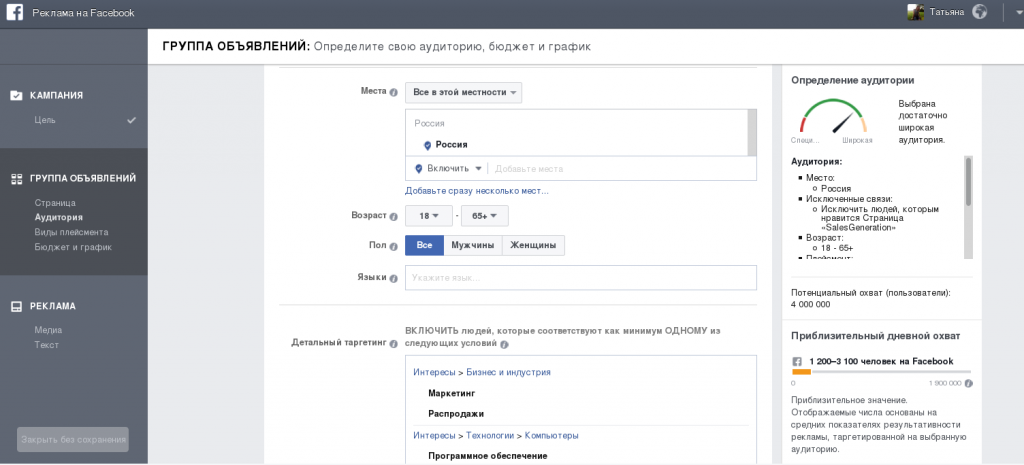 Еще здесь есть сводка по основным метрикам – охвату (количество уникальных пользователей, которые увидели вашу публикацию), взаимодействиям с постом и цене каждого взаимодействия. Вот какие действия пользователей учитываются при расчете количества взаимодействий и их стоимости:
- репосты;
- реакции на публикацию;
- сохранения;
- комментарии;
- отметки «Нравится» Страницы;
- взаимодействия с публикацией;
- 3-секундные просмотры видео;
- просмотры фото;
- клики по ссылке.
Также здесь можно увидеть информацию об аудитории, местах размещения рекламы и странах / городах, где она показывается.
А ниже на этой странице можно увидеть бюджет – сколько потратилось денег, сколько еще осталось и когда произойдет списание средств с карты.
Основываясь на всех этих данных, вы можете сделать выводы об эффективности продвигаемой публикации, а также принять решение: остановить показ (если реклама неэффективна), увеличить бюджет или оставить все как есть.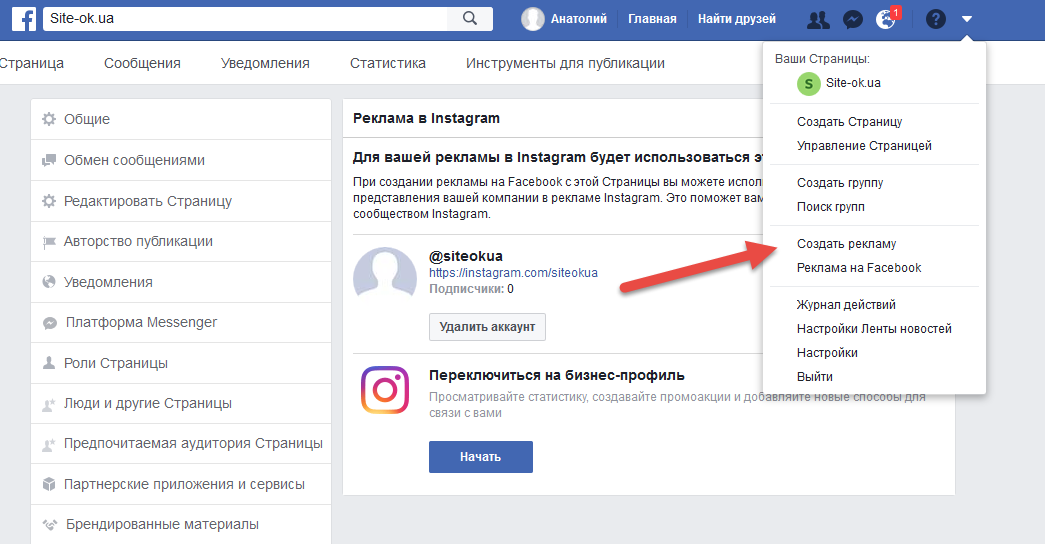
Как продвигаться в Facebook: полный пошаговый гайд по раскрутке страницы
Запустить свою рекламную публикацию на Facebook может каждый
Как видите, в этом нет ничего сложного, и вы можете запустить простейшую рекламу за считанные минуты. Но если вы серьезно планируете заняться продвижением в Facebook, вам придется освоить более продвинутый инструмент создания рекламных кампаний в этой сети – Ads Manager, о котором написано в следующей части руководства.
А каким способом вы предпочитаете запускать рекламу на Facebook? Поделитесь своим опытом в комментариях.
Как создать и настроить Facebook Business Manager
Facebook* business manager – это незаменимый инструмент для ведения рекламных кампаний. Грамотное использование бизнес-менеджера Facebook* значительно облегчит вашу работу. Для этого важно правильно настроить бизнес-аккаунт. На первый взгляд, это кажется сложной задачей. Поэтому в этой статье мы рассмотрим пошаговую инструкцию по созданию и настройке бизнес-менеджера, а также возможности, которые дает платформа.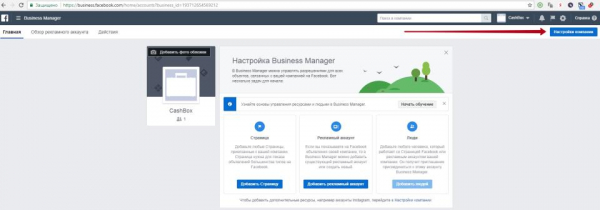
Что такое бизнес-менеджер Facebook*?
Многие из тех, кто плавает в мире онлайн-маркетинга, уже давно завели бизнес-аккаунт в Facebook*. Ведь это универсальный помощник для продвижения рекламных кампаний на платформах Instagram* и Фейсбук*.
Основные возможности, которые дает бизнес-менеджер:
- Создание одного аккаунта, с помощью которого можно осуществлять управление несколькими рекламными страницами. Максимальное число профилей, которые можно привязать – 25.
- Доступ не только к статистике, но и к аналитике по каждой привязанной бизнес-странице.
- Использование пиксели платформы. Они представляют собой фрагменты кода для сайта, которые дают дополнительную возможность работать с аудиторией. У владельца аккаунта есть доступ к 10 пикселям.
- Возможность добавлять других пользователей для совместной работы, в том числе аккаунты партнеров.
- Создание каталогов товаров.
- Использование разных способов оплаты в зависимости от рекламной кампании.
- Разделение кампаний по группам, папкам и настройка доступа к ним.

Таким образом, использование business-аккаунтов в Facebook* значительно облегчит работу с большим количеством рекламных аккаунтов. Благодаря единому кабинету у вас появится возможность управлять бизнес-страницами, переключаясь с одной на другую. При этом вводить логин и пароль каждый раз не нужно, что значительно экономит время. Возможность добавлять пользователей и распределять их задачи в системе привлекает на платформу различные SMM-агентства, арбитражные команды и других.
Чтобы создать бизнес-страницу Facebook* необходимо зайти на официальный сайт, который находится по адресу business.facebook.com *. Это отдельная страница для входа именно в Business Manager. Важно не путать её с обычной рекламной страницей или запуском рекламной кампании в Ads Manager.
Как создать страницу для бизнеса в Фейсбуке*: пошаговая инструкция
Чтобы ваша работа в Business Manager была эффективной, важно правильно создать аккаунт и разобраться во всех нюансах платформы.
- Создание компании. На главной странице (ссылку смотрите выше) в правом верхнем углу кликните на кнопку «Создать аккаунт». Далее, если вы ещё не вошли на Фейсбук*, необходимо авторизоваться. Затем появится форма для регистрации в бизнес-менеджере. В соответствующих полях введите данные о названии компании, вашем имени и укажите почту. Также заполните сведения о компании в следующем окне.
- Регистрация рекламного аккаунта. В открывшейся панели управления бизнес-менеджером создайте новый аккаунт (также можно добавить существующий). Для этого зайдите в «Настройки» ˃ «Настройки компании» ˃ «Рекламные аккаунты» ˃ «Добавить». Вы можете добавить новый или существующий аккаунт, а также запросить доступ к профилю другой компании. При создании нового аккаунта необходимо ввести данные о названии, часовом поясе и выбрать валюту, которая будет приниматься.
- Добавление рекламной страницы. Для работы в системе нужна рекламная бизнес-страница. Чтобы её создать, зайдите в «Настройки компании» ˃ «Аккаунты» ˃ «Страницы» ˃ «Добавить». На этом этапе есть три варианта: создание новой странички, получение доступа к партнерской или добавление собственной. Если вы хотите сделать новую страницу, то укажите её название и выберите категорию. Здесь же можно настроить доступ, для этого воспользуйтесь кнопкой «Добавить людей» и выберите пользователей. Для оформления страницы нажмите «Показать страницу» ˃ «Настройки страницы».
 Чтобы её создать, зайдите в «Настройки компании» ˃ «Аккаунты» ˃ «Страницы» ˃ «Добавить». На этом этапе есть три варианта: создание новой странички, получение доступа к партнерской или добавление собственной. Если вы хотите сделать новую страницу, то укажите её название и выберите категорию. Здесь же можно настроить доступ, для этого воспользуйтесь кнопкой «Добавить людей» и выберите пользователей. Для оформления страницы нажмите «Показать страницу» ˃ «Настройки страницы».
Теперь вы знаете, как создать новый бизнес-менеджер, но как в нем работать? Чтобы разобраться в этом вопросе, перейдем к настройкам.
Основные настройки бизнес-менеджера
Для эффективной работы Business Manager необходима его корректная настройка. В ранее существующем профиле, как правило, все настройки будут сохранены. А вот над новым бизнес-аккаунтом придется поработать.
- Оплата рекламы. Первым делом нужно настроить способы оплаты. Для этого нажмите «Настройки компании» ˃ «Оплата» ˃ «Добавить». В открывшемся окне внесите данные карты. Если говорить про бизнес-страницу Facebook*, то для компаний доступна оплата только банковской картой. При этом для отдельных аккаунтов доступны другие варианты. Чтобы их увидеть, нажмите «Аккаунты» ˃ «Рекламные аккаунты» ˃ выберите аккаунт ˃ «Посмотреть способы оплаты» ˃ «Добавить способ оплаты». Далее система предлагает выбрать один из вариантов: купон на рекламу, PayPal, кредитная или дебетовая карта. Эти действия доступны только администратору. Желательно также устанавливать лимиты затрат.
- Пользователи. Кто будет управлять профилем? Создатель аккаунта автоматически получает права администратора, при этом он может их предоставлять другим пользователям. Помимо доступа админа и сотрудника в расширенных настройках можно указать финансового редактора и аналитика. Для добавления человека в аккаунт нажмите «Пользователи» ˃ «Люди» ˃ «Добавить». В открывшемся окне нужно ввести электронную почту человека и выбрать назначение роли в компании. При правильных действиях система покажет сообщение «Приглашение отправлено».
- Доступ к рекламным страницам. Когда пользователь подтвердит приглашение, администратор может предоставить ему доступ к определенным действиям. Необходимо выбрать тип объекта, сам объект, установить доступ и в конце нажать «Пригласить». Важно знать, что одновременно можно добавить не более 20 человек с разными правами. Есть ещё два способа настроить доступ. Первый – через меню «Люди» ˃ выбрать определенного человека ˃ «Добавить объекты» ˃ нажать на нужный объект ˃ установить доступ. Далее появится окно, где вы сможете назначить пользователю объекты. Этот вариант позволяет выбрать несколько ресурсов для одного сотрудника. Второй способ настройки – через ресурсы. Нажмите «Добавить людей» ˃ выберите пользователей ˃ настройте разрешения ˃ нажмите «Назначить». Этим способом удобно делать доступ для партнеров
- Пиксель. Мы упоминали о пикселе выше, а теперь поговорим про него более подробно. Итк, пиксель – это основной инструмент платформы для работы с аудиторией. В чем суть его работы? Он осуществляет анализ конверсий в зависимости от устройств, оптимизирует рекламу и формирует аудиторию для рекламных кампаний. Если говорить кратко, то задача пикселя заключается в отслеживании действий аудитории, сборе статистики и последующем анализе полученных данных. В аккаунт бизнес категории можно добавить только 10 пикселей. Для этого зайдите в меню «Источники данных» ˃ «Пиксели» ˃ «Добавить» ˃ создайте пиксель ˃ «Продолжить». Далее система предложит 3 варианта установки: добавить код с помощью партнерских интеграций, добавить код пикселя на сайт вручную или отправить инструкции разработчику электронным письмом. При выборе ручной установки вы сначала увидите окно с базовым кодом пикселя, а затем с кодом события. Более подробные инструкции можно найти в интернете.
- Взаимодействие рекламных аккаунтов с пикселем. Для привязки пикселя к аккаунту зайдите в меню и нажмите «Источники данных» ˃ «Пиксели» ˃ «Добавить объект» ˃ «Рекламные аккаунты» ˃ выберите нужные из них ˃ нажмите кнопку «Добавить». Если на экране появилось сообщение «Ресурсы добавлены», значит, вы все сделали правильно.
- Привязка Инстаграм*. К бизнес-менеджеру можно привязать не только рекламную страницу Facebook*, но и аккаунт Instagram*. Для этого зайдите в меню, выберите «Аккаунты» ˃ «Аккаунты Instagram*». Далее появится окно подключения аккаунта. Чтобы аккаунт Инстаграм* появился в списке, необходимо разрешить авторизацию Фейсбук*.
- Привязка WhatsApp. Аналогичным способом в бизнес-менеджере можно добавлять аккаунты WhatsApp. Для этого нажмите «Аккаунты» ˃ «Аккаунты WhatsApp» ˃ введите номер телефона ˃ нажмите «Продолжить». Привязать можно только бизнес-аккаунт, для обычной учетной записи это невозможно.
 Для этого нажмите «Настройки компании» ˃ «Оплата» ˃ «Добавить». В открывшемся окне внесите данные карты. Если говорить про бизнес-страницу Facebook*, то для компаний доступна оплата только банковской картой. При этом для отдельных аккаунтов доступны другие варианты. Чтобы их увидеть, нажмите «Аккаунты» ˃ «Рекламные аккаунты» ˃ выберите аккаунт ˃ «Посмотреть способы оплаты» ˃ «Добавить способ оплаты». Далее система предлагает выбрать один из вариантов: купон на рекламу, PayPal, кредитная или дебетовая карта. Эти действия доступны только администратору. Желательно также устанавливать лимиты затрат.
 В открывшемся окне нужно ввести электронную почту человека и выбрать назначение роли в компании. При правильных действиях система покажет сообщение «Приглашение отправлено».
 Мы упоминали о пикселе выше, а теперь поговорим про него более подробно. Итк, пиксель – это основной инструмент платформы для работы с аудиторией. В чем суть его работы? Он осуществляет анализ конверсий в зависимости от устройств, оптимизирует рекламу и формирует аудиторию для рекламных кампаний. Если говорить кратко, то задача пикселя заключается в отслеживании действий аудитории, сборе статистики и последующем анализе полученных данных. В аккаунт бизнес категории можно добавить только 10 пикселей. Для этого зайдите в меню «Источники данных» ˃ «Пиксели» ˃ «Добавить» ˃ создайте пиксель ˃ «Продолжить». Далее система предложит 3 варианта установки: добавить код с помощью партнерских интеграций, добавить код пикселя на сайт вручную или отправить инструкции разработчику электронным письмом. При выборе ручной установки вы сначала увидите окно с базовым кодом пикселя, а затем с кодом события. Более подробные инструкции можно найти в интернете.
Есть ещё множество инструментов, которые помогут сделать вашу работу в бизнес-аккаунте Facebook* максимально эффективной. Мы перечислили лишь базовые настройки. Они помогут разобраться в основах тем, кто только начинает работу на платформе. Шаг за шагом и вы разберетесь во всех тонкостях этого ресурса для управления.
Можно ли из обычного аккаунта сделать бизнес-страницу Facebook*?
Разработчики предусмотрели такую возможность, чтобы из личной страницы мог быть создан бизнес-профиль. Чтобы начать развивать бизнес, необходимо воспользоваться миграцией аккаунта. Для этого перейдите по ссылке и нажмите «Начать».
Вначале нужно определиться с категорией страницы. Вы можете выбрать из предложенных вариантов или ввести ключевые слова вручную. Вторым этапом идет выбор данных для профиля (фото, видео и друзья). Также необходимо оформить страницу.
При работе в команде намного удобнее распределять роли сразу при добавлении сотрудников. Для назначения ролей воспользуйтесь меню «Настройки» ˃ «Добавить людей». Затем введите имя пользователя и назначьте ему соответствующую роль. При этом важно, чтобы сотрудник находился в друзьях у рекламного аккаунта.
Советы в работе с бизнес-менеджером
Рекламная страница – это первое, что бросается в глаза. Поэтому важно поработать над её оформлением. Это можно сделать быстро и красиво, если пользоваться специальными сервисами. Они предлагают готовые шаблоны для оформления рекламных аккаунтов. Популярностью пользуются Canva, Crello и др.
Помимо визуального оформления страницы нужно поработать над информативной частью. Постарайтесь заполнить все поля более подробно, обязательно укажите контактные данные. Это положительно скажется на доверии пользователей платформы к вашему профилю.
Крайне важно выбрать название, которое будет легко читаться и запоминаться. Помимо этого, заголовок должен содержать ключевые слова по вашей тематике. Для подбора ключей используйте Google Trends или WordStat.
Чтобы вести диалог с пользователями было удобно, в настройках включите опцию «Сообщения». Также можно воспользоваться функцией автоответов. Это поможет ускорить обратную связь.
Отдельное внимание уделите наполнению профиля. Цель заключается в том, чтобы читателям было легко воспринимать информацию. Поэтому не перегружайте страницу ненужной информацией, оставьте только необходимое. При этом аккаунт должен быть активным. Не забывайте о постоянном обновлении контента. Лучше заранее составляйте контент-план. При планировании публикаций учитывайте время максимальной активности на платформе. Чтобы выявить лучшее время для обновления аккаунта, пользуйтесь метрикой Facebook* Analytics.
Чтобы облегчить работу с командой в бизнес-менеджере, создавайте группы объектов.
Эта функция дает возможность ставить задачи сразу группе пользователей, а не каждому в отдельности. Благодаря возможности создавать группы управление объектами значительно упрощается. Для создания группы зайдите в «Аккаунты» ˃ «Группы объектов компании». Далее система предложит вам различные структуры построения. Чтобы создать структуру, нажмите «Другое». В открывшемся окне введите название, кликните на кнопку «Далее» и выберите объекты. После выполнения этих действий, выбранные объекты будут видны под названием группы. Facebook* Analytics дает возможность просматривать статистику по группам в том числе.
Используйте каталог для продвижения услуг и товаров. Чтобы создать каталог, выполните следующие действия: «Настройки рекламы» ˃ «Источники данных» ˃ «Каталоги» ˃ «Создание каталога». Вы также можете запросить доступ к существующему каталогу. Если вы решили создавать новый каталог, то в открывшемся окне нужно будет ввести данные о названии, а также привязать пользователей, настроить для них доступ. Далее необходимо подключить пиксель. Дальнейшая работа осуществляется в открывшемся Catalog Manager. Есть три способа добавить услуги и товары в каталог:
- Google Таблицы. Используйте электронную таблицу, чтобы добавлять и обновлять ассортимент автоматически.
- Обновление фида по графику. Используйте файл, размещенный на сайте, добавление и обновление ассортимента будет происходить автоматически.
- Загрузка файла. Загрузить электронную таблицу или файл, чтобы добавить ассортимент.
Используя загруженную в каталог информацию о товарах и услугах, можно запустить рекламу. В качестве каналов продаж доступны Instagram* Shopping и магазины в Фейсбук*.
Чтобы оценить состояние всех страниц, которые прикреплены к бизнес-менеджеру используйте функцию «Качество аккаунта».
Если показатель ниже 35, это говорит о плохой активности. Каждая неиспользуемая страница портит статистику. Обратите внимание на аккаунты клиентов, с которыми уже не сотрудничаете и тестовые страницы. Возможно, материалы, которые вы публикуете, не проходят модерацию. Учитывайте, что чрезмерная активность в рекламных профилях может привести к блокировке.
Используйте атрибуцию для анализа конверсионного пути. Атрибуция поможет увидеть, как работает ваша воронка продаж. Ведь определённые шаги являются более эффективными и чаще приводят людей к покупкам. Эта функция анализирует точки взаимодействия на пути к конверсии.
Анализируйте спонсорский контент. Чтобы просмотреть контент и установить партнерские отношения зайдите в менеджер сотрудничества с брендами. В Brand Collabs Manager вы можете:
- стать партнером;
- сохранить информацию о проектах;
- отслеживать эффективность сотрудничества;
- сделать перечень авторов, с которыми хотите работать;
- просматривать и одобрять сообщения от спонсируемых авторов;
- видеть взаимодействия и охваты как для Фейсбука*, так и для Инстаграма*.
Создавайте аудитории для эффективной работы с ними. Работайте с разнообразной целевой аудиторией. Для этого в бизнес-менеджере можно использовать интересы и геолокацию пользователей. Пиксель и подписчики в Instagram* – это то, что поможет вам создать индивидуализированные аудитории.
Безопасен ли бизнес-менеджер Facebook*?
Business Manager рекомендует использовать двухфакторную аутентификацию в качестве дополнительной защиты. Администратор может сделать ее обязательной для всех, кто имеет доступ к данным. Такой способ исключает взломы, кражу денег и блокировку профиля.
Таким образом, Facebook* Business Manager является универсальным инструментом для ведения бизнеса. Площадка удобна для управления рекламными кампаниями и сотрудниками. Позволяет анализировать все действия и помогает добиться лучшей конверсии. При этом вы можете не переживать об утрате данных и взломе. Кратко говоря, сервис не только упрощает работу, но и делает ее безопасной. Поэтому грех не воспользоваться таким инструментом.
*Соцсеть, принадлежащая организации, деятельность которой запрещена на территории РФ
Как настроить рекламу в Фейсбук
Реклама на Фейсбуке и в Инстаграм обладает колоссальными возможностями для привлечения внимания к бренду, воздействия на целевую аудиторию, увеличения продаж.
Реклама на Фейсбуке и в Инстаграм обладает колоссальными возможностями для привлечения внимания к бренду, воздействия на целевую аудиторию, увеличения продаж. Но всё это возможно только в том случае, если рекламодатель тщательно изучил свою аудиторию, таргетировал объявления на нужных пользователей, грамотно настроил рекламу.
1.Создайте страницу бизнеса.
2.Выберите категорию страницы и внутри неё задайте базовые настройки (параметры).
Скриншот наглядно отражает тот факт, что рекламодатель, выбравший категорию «Местные компании или места» получает возможности для предоставления данных о типе рекламируемого объекта (например, «кофейня»), адресе и т.д.
Таким образом, настройки рекламы в Facebook предоставляют ему отличный инструмент для запуска рекламы для заведения общепита, магазина, салона красоты, который «привязанных» к конкретному населённому пункту.
Сделать страницу максимально информативной и вовлекающей позволяют базовые настройки, доступные и для других категорий:
- компании, организации или учреждения,
- художники, группы, общественные деятели,
- компании, организации,
- сообщества,
- бренды или продукты,
Важно! Кстати, у новичка, который хаотично представляет стратегию рекламной кампании, ошибки нередко могут возникнуть именно при выборе категории страницы бизнеса. Чтобы базовые настройки категории верно работали на отдачу от рекламы, важно, чтобы сам выбор категории был тщательно продуманным. Безусловно, настройки рекламы Facebook позволяют изменять категории. Но ведь за то время, пока страница относится не к той категории, Вы можете потерять интерес и активности со стороны значительной части своих клиентов. Ведь им, например, не будет доступна карта, которая «привязывается» только к такой настройке как адрес.
Продвинуть конкретное имя эффективнее всего получается посредством категории «Художники, группы, общественные деятели», туристическое направление, концерт — через категорию «Развлечения» (функционал для такой страницы тесно связан на желание объединяться в группы по увлечениям) и т.д.
3.Добавьте фото профиля.
4.Ознакомьтесь с рекомендациями самой компании Facebook на созданной странице.
Создание аккаунта в Инстаграм рассмотрено в статье «Как зарегистрировать аккаунт в Инстаграм: инструкция»
Цели кампании в Facebook
Следующая трудность, которая встречается у рекламодателей, которые ищут ответ на вопрос, как правильно настроить рекламу Facebook – грамотная настройка целей. Цель может быть ориентирована на конверсии, лиды или узнаваемость бренда/компании/товара/услуги.
Обратите внимание! Цель задаётся на уровне всей рекламной кампании.
Выбор аудитории в Facebook
Ещё один существенный момент при работе с настройками рекламы в Фейсбук – выбор аудитории.
Провести таргетирование в Facebook можно с учётом разных точек соприкосновения целевой аудиторией:
- возраста,
- местоположения и места проживания;
- языка,
- образования,
- пола,
- семейного статуса,
Очень удобно, что можно устанавливать исключения и формировать связи со страницей аудиторией.
Выбор места размещения объявления
Как настроить рекламу в Facebook, чтобы её места показа максимально продуктивно работали на аудиторию.
Cпециалисты рекомендуют выбирать автоматические плейсменты. Такой подход позволяет оптимизировать показ рекламы. Система сама выделяет большую сумму средств из заданного бюджета для того плейсмента, который обеспечивает больший охват целевой аудитории.
Впрочем, если анализ рекламной кампании показывает, что тот или иной плейсмент и цели рекламной кампании находятся в диссонансе между собой, настройки рекламы в Facebook позволяют провести коррекцию.
А как выбрать место размещения объявления в Instagram? Если же Вы настраиваете рекламную кампанию в Инстаграм, Вам нужно через плейсменты с индивидуальной поддержкой ресурсов выбрать Instagram и поставить галочку возле поля «Лента» либо «Истории»
Выбор бюджета рекламной кампании
После создания рекламной кампании в Facebook смело переходите к работе с «Группой объявлений».
Инструкция:
- Укажите бюджет, который согласны потратить во время показов объявлений.
- Задайте время начала показа объявлений.
- Пропишите план показа рекламы (задайте график или дайте согласие на показ рекламы в системе постоянно).
Установите бюджет на постоянной или ежедневной основе, укажите даты начала и окончания показа своей рекламы.
Научиться выбирать тип объявлений, запускать и продвигать страницу в социальных сетях Вам также поможет статья Продвижение страницы в Facebook. Советы.
Все о рекламе в Фейсбуке: для кого, как настроить и сколько стоит
Реклама в Фейсбуке* становится все более популярным инструментом маркетинга. Во многом из-за того, что соцсеть постоянно меняет свои алгоритмы показа постов, и чтобы оставаться в зоне видимости, компаниям приходится прибегать к платным методам продвижения. При этом эффективность кампании зависит от целей, задач и техники исполнения. Разбираем, как правильно настроить рекламу.
Оглавление
- Кому подходит реклама в Фейсбуке*
- Цели рекламной кампании: какую выбрать
- Повысить узнаваемость
- Привлечь внимание
- Увеличить конверсию
- Что нельзя рекламировать или можно, но с оговоркой
- Какой формат объявления использовать
- Видео
- Текст с картинкой
- Подборка товаров
- Продвижение поста
- Таргетинг аудитории
- Ретаргетинг или динамическая реклама
- Как рассчитать стоимость и пополнить счет
- Как следить за рекламной кампанией
- Что нужно запомнить
Кому подходит реклама в Фейсбуке*
Практически всем. С помощью рекламы в Фейсбуке* можно:
- Повысить узнаваемость бренда
- Увеличить конверсию
- Привлечь целевых клиентов
Можно генерировать заявки на сложный и дорогой продукт, продавать недорогие товары целевой аудитории, увеличивать число целевых подписчиков на странице и посетителей на сайте. Определитесь, какую цель вы преследуете, а дальше понадобится лишь следовать инструкциям.
Цели рекламной кампании: какую выбрать
Чтобы рекламная кампания в Фейсбуке* была эффективной, нужно правильно выбрать цель. Поэтому сначала зайдите на свою страницу, кликните на стрелку в верхнем меню и выберите пункт «Создать рекламу»:
Цели рекламной кампании: какую выбрать
Чтобы рекламная кампания в Фейсбуке* была эффективной, нужно правильно выбрать цель. Поэтому сначала зайдите на свою страницу, кликните на стрелку в верхнем меню и выберите пункт «Создать рекламу»:
Теперь понадобится выбрать одну из целей: узнаваемость, привлечение внимания или конверсию. Выбирайте цель в зависимости от того, что хотите получить в результате кампании. В зависимости от выбранного формата будет меняться целевое действие аудитории:
- Покупка товара
- Просмотр конкретной страницы сайта
- Подписка на страницу в Фейсбуке*
- Сбор реакций в виде лайков и комментариев
- Заполнение регистрационной формы
- Отправка сообщения менеджеру
- Скачивание приложения и так далее.
Если при настройке вы забудете значение целей, откройте меню «Помощь»
Повысить узнаваемость
Узнаваемость бренда. Рекламу увидит аудитория, которая потенциально может стать вашими клиентами. Цель рекламы — запомниться.
Охват. Вашу рекламу увидит максимальное количество людей. Этот инструмент поможет продемонстрировать преимущества и увеличить узнаваемость бренда среди как можно большего количества людей.
Harvard Business Review предлагает подписаться для просмотра статей о бизнесе и маркетинге
Привлечь внимание
Трафик. Убедите аудиторию перейти на ваш сайт или воспользоваться приложением. Эта цель помогает перенаправить побольше людей на сайт или увеличить вовлеченность для приложений.
Установка приложения. Инструмент позволяет направлять потенциальных клиентов в AppStore или Google Play для установки приложения.
Просмотры видео. Покажите классное видео о вашей компании или с ее участием, чтобы заинтересовать аудиторию своим брендом.
Генерация лидов. С помощью этого инструмента вы соберете электронные адреса и другие данные. Так вы сможете работать с клиентами с помощью рассылок и эффективнее составлять рекламную кампанию.
CB Insights предлагает скачать годовой отчет о глобальном корпоративном венчурном капитале с сайта, оставив контактные данные
Сообщения. Благодаря чату менеджер выходит на прямой контакт с клиентом и сразу ведет его по воронке продаж. Это помогает собрать данные о клиенте, раскрыть продукт и отработать возражения. Инструмент подходит для дорогих или сложных продуктов, для финансовых, консалтинговых и других компаний, чьи предложения требуют с долгого срока принятия решения.
Вовлеченность. Если хотите, чтобы больше людей отреагировало на конкретную публикацию, заинтригуйте их коротким описанием с предложением выгоды или пользы. Например, при организации благотворительной ярмарки, вебинара, лекции или недели скидок. Инструмент подойдет для любых мероприятий и разовых акций.
Компания GeniusMarketing предлагает бесплатный мастер-класс с регистрацией на сайте
Увеличить конверсию
Конверсии. Подходит для объявлений, мотивирующих посетить сайт или скачать приложение. Например, ваша цель — привлечь клиентов в интернет-магазин женской одежды. Заинтересуйте ЦА купоном, скидкой или промокодом с ограниченным сроком действия.
Lilcloth предлагает сразу перейти в интернет-магазин, чтобы купить конкретное платье
Продажи по каталогу. Этот тип объявлений рассчитан на презентацию товара из каталога магазина. Здесь сразу можно выбрать и купить приглянувшийся товар.
StyleWe оформил объявление слайдером с товарами магазина и скидкой по промокоду
Посещаемость точек. Рекламу покажут клиентам, которые находятся поблизости или часто посещают определенные места. Например, Фейсбук* предложит ваше кафе пользователям в радиусе геолокации или тем, кто посещает подобные заведения.
Помните, что в Фейсбуке* есть руководство с подробным описанием всех настроек рекламного кабинета и целей рекламных кампаний.
Что нельзя рекламировать или можно, но с оговоркой
- Любые посты и объявления с неполиткорректными высказываниями, разжиганием вражды и ненависти, дискриминацией.
- Сайты знакомств — для рекламы нужно получить персональное письменное разрешение. Как это сделать, читайте в «Правилах рекламной деятельности».
- Незаконные деятельность, услуги и продукты.
- Опасные, незаконные, неуместные материалы несовершеннолетним или рекламу с «неправомерным давлением» на несовершеннолетних. Мы рекомендуем создавать для таргетинга на несовершеннолетнюю аудиторию отдельную кампанию с аккуратными формулировками.
- Алкоголь — нельзя рекламировать, если таргетинг нарушает местное законодательство. Например, в Японии, Исландии и Таиланде таргетинг можно настраивать для аудитории от 20 лет, а в Швеции — от 25 лет.
- Азартные игры, казино, букмекерские услуги и подобные виды продуктов и сервисов можно таргетировать только на людей старше 18 лет в странах, где такой бизнес легален.
- Государственные лотереи рекламируют только пользователям старше 18 лет в городе, стране или штате, под управлением которого находится лотерейная комиссия. Например, лотерею штата Нью-Йорк можно рекламировать только в штате Нью-Йорк.
- Онлайн- и офлайн-аптеки — рекламировать продажу фармпрепаратов, которые отпускают по рецепту, можно только с письменным разрешением Фейсбука*.
- Пищевые добавки — нельзя таргетировать на несовершеннолетних.
- Финансовые и страховые услуги и продукты можно рекламировать при условии, что реклама не вводит в заблуждение и есть вся информация о комиссиях и сборах.
- Криптовалюты и связанные с ними услуги — только при получении письменного согласия от Фейсбука*.
- Лечение алкогольной и наркотической зависимости — только если есть разрешение Фейсбука* и сертификат LegitScript.
- Товары для похудения можно таргетировать только на совершеннолетних.
Помните: даже если рекламный пост прошел модерацию и на него пожалуются за нарушение правил, рекламу заблокируют. Если объявление забанили по ошибке, можно оспорить решение, заполнив форму и обратившись в поддержку. Будьте готовы к тому, что писать и общаться с модератором по телефону придется на английском: русский язык служба поддержки пока не освоила.
Какой формат объявления использовать
Видео
Короткое видео может привлечь внимание пользователя, но его содержание должно быть понятным даже без звука: многие листают ленту Фейсбука* с отключенным звуком. Кроме того, видео должно быть интересным и красочным. Вовлеченность пользователей при просмотре ленты в социальных сетях часто минимальная. Ленту листают от скуки в транспорте или очередях, поэтому нужно привлечь внимание и удержать их до конца ролика. По этой причине видеореклама в Фейсбуке* зачастую длится не более 8–10 секунд, содержит текст и яркие краски. Чаще всего она направлена на целевое действие: перейти на сайт, зарегистрироваться, сделать заказ.
Будьте также аккуратны с музыкой, которую используете в видеороликах. Она не должна нарушать права владельца или должна иметь лицензию. За нарушения соцсеть часто блокирует рекламу.
Интернет-магазин женской одежды Charmfancy предлагает подарок в виде скидки 10% «всем принцессам». Чтобы привлечь внимание, к объявлению прикрепили видео с танцующей девушкой
Текст с картинкой
Тексто-графическое объявление в основном используют для вовлечения. При этом текст — максимально короткий и емкий, а картинка — привлекает внимание.
Маркетолог рекламирует свои услуги, привлекая внимание текстом и яркой иллюстрацией к авторскому термину «инфоцыгане»
Подборка товаров
Это самый прямой способ рекламы, который показывает клиенту товар «лицом» и сразу же приглашает перейти к покупке. Часто в такой рекламе отсутствует даже вступительный текст.
Товары BASSO из каталога и кнопка перехода в магазин. Такая реклама полезна для ретаргетинга — аудитория уже знает бренд и, увидев товар, кликнет, если действительно заинтересована в покупке
Продвижение поста
Чтобы запустить продвижение конкретного поста на управляемой вами странице, нажмите «Продвигать публикацию» под опубликованным постом:
Важно, чтобы это был не перепост — их нельзя рекламировать по правилам Фейсбука*.
Таргетинг аудитории
Чтобы реклама действительно показала результат, нужно правильно выбрать аудиторию показа. Фейсбук* позволяет выбрать пол, возраст, интересы, месторасположение и другие критерии.
Например, вы продаете женские сумочки люксовых брендов высокой ценовой категории из московского шоурума. Чтобы рекламировать свой товар в Фейсбуке*, выберите женскую аудиторию из города Москвы, которая интересуется женскими сумками. А чтобы обозначить уровень платежеспособности, выберите такие критерии, как «пользуется Facebook* с помощью одной из последних моделей iPhone» и «часто путешествует»:
Не забудьте, что в таргетинге нужно конкретизировать аудиторию как можно четче, чтобы не показывать рекламу нецелевым клиентам. Например, добавьте в таргетинг часто путешествующих за границу и аудитория сузится еще в два раза.
В качестве сужающих критериев можно исключить поклонниц конкретного бренда. Например, в вашем магазине нет изделий от Chanel — исключите поклонниц бренда, и аудитория уменьшится до 220 тысяч вместо изначальных 700 тысяч:
Чтобы исключить нецелевую аудиторию, кликните на «Сузить еще сильнее» и выберите «Исключить людей, которые соответствуют как минимум одному из следующих условий». В появившемся окне вводите интересы, модели поведения или демографические данные — Фейсбук* сам предложит, к какой группе отнести ваш параметр.
Ретаргетинг или динамическая реклама
Чтобы не настраивать таргетинг аудитории вручную, воспользуйтесь ретаргетингом. Он позволяет выбрать аудиторию, которая уже посещала ваш сайт. Для настройки вам предложат код — пиксель Facebook*, который нужно будет встроить в код сайта самостоятельно или с помощью веб-мастера.
После запуска кода Фейсбук* составит точную аудиторию и предложит показывать объявление только целевым пользователям. Это очень удобно для возврата и подогрева клиентов. Например, пиксель может отследить клиентов, которые смотрят определенные товары, откладывают их в корзину и покидают сайт. Им покажут товары из каталога еще раз, чтобы увеличить возвраты на сайт. Если же клиент уже покупал на сайте, ему прорекламируют дополнительные товары из смежной категории.
Читайте также:
Чем отличаются ремаркетинг и ретаргетинг
Надежда Ткаченко
5 мин.
Как рассчитать стоимость и пополнить счет
Пополнение счета. Чтобы запустить кампанию, нужно пополнить рекламный счет. Для граждан России к стоимости рекламной кампании добавят НДС.
Далее объявление проверяют модераторы. Если оно соответствует правилам рекламы в Фейсбуке*, то его пропустят. Модерация обычно длится от нескольких минут до 2–3 часов.
Расчет бюджета. Заказать кампанию можно начиная с любого бюджета, но по правилам Фейсбука*, минимальный размер трат — $1 в сутки. Выставляйте бюджет кампании и количество дней показа самостоятельно и смотрите, что предлагает Фейсбук*, — система автоматически рассчитывает стоимость РК и охват.
Для примера мы ввели бюджет $200 на кампанию по продвижению магазина сумок в Москве. Выбрали длительность 10 дней и получили предложение охвата от 500 до 2700 человек в сутки:
Фейсбук* снимает деньги за клики или за показы. Если вы не измените настроки, по умолчанию деньги со счета будут снимать за показы. Стандартные настройки можно поменять, если в качестве цели кампании вы выбрали «Трафик» или «Конверсию». В этом случае нужно будет выбрать: платить за демонстрацию объявления или за клик по рекламе.
Оплата за клики. Если вы выбрали оплату за клики, то стоимость кампании будет зависеть от того, насколько ваша публикация соответствует интересам выбранной целевой аудитории. Чем больше кликов вы получили после запуска, тем лучше настроена реклама. При таком раскладе бюджет со счета будет утекать быстрее, но появится и больше целевых клиентов.
Здесь у вас есть преимущество. Если вы неправильно таргетировали аудиторию, то не потратите много денег впустую. Не будет интереса — не будет кликов. Не будет кликов — не будет затрат.
Но кампания получится дороже, если объявление рассчитано на широкую аудиторию и вызовет живой интерес. В этом случае вы потратите больше, чем при оплате за показы. Поэтому оплату за клики лучше использовать, когда аудитория узкая или вы еще не уверены в правильных настройках ЦА.
Оплата за показы. Тут вы платите каждый раз, когда рекламный блок демонстрируют клиентам. Когда вы укажете бюджет, система автоматически рассчитает стоимость одного показа с условием минимум 1000 показов на кампанию.
Если объявление будет соответствовать интересам выбранной аудитории, вы заплатите меньше, чем при оплате за клик. Поэтому важно следить за показателями кампании в рекламном кабинете: изучать статистику показов и реакций. Тогда вы успеете остановить или перенастроить рекламу, если что-то пойдет не так.
Как следить за рекламной кампанией
Чтобы контролировать, что происходит с вашей рекламой, установите бесплатное приложение от Фейсбука*. Найти его можно в AppStore и Google Play. Приложение показывает статистику всех ваших кампаний, позволяет изменить настройки таргетинга, запустить или приостановить показы.
На главной приложения рекламы в Фейсбуке* отражены затраты на кампанию по отчетным периодам, охваты постов. Здесь вы можете создать новую рекламу, приостановить или перенастроить текущие кампании и так далее.
Что нужно запомнить
Прежде чем запустить рекламу в Фейсбуке*, запомните 3 основных правила эффективной кампании:
- Определите цели своей кампании до запуска рекламы и до планирования бюджета на нее.
- Уделите особое внимание таргетингу и ретаргетингу. Фейсбук* предлагает множество критериев и дополнительные инструменты — не жалейте времени, чтобы найти свою целевую аудиторию.
- Регулярно отслеживайте эффективность объявлений. Меняйте рекламу, чтобы не надоедать людям, иначе они перестанут переходить по объявлениям и выхлоп от рекламной кампании снизится.
* Facebook — социальная сеть, которая запрещена в РФ.
Читайте также:
Как уничтожить контент-маркетинг: 11 грубейших ошибок
Елена Шпрингер
5 мин.
как настроить Facebook Business Manager
Для тех, кто одновременно продвигает в Facebook несколько проектов или работает с подрядчиками, Facebook Business Manager – очень полезный инструмент, который позволяет систематизировать рекламу и сделать ее эффективнее. Редакция МС.today разобралась, что такое бизнес-менеджер и как его настроить.
Помогаем
Что такое Facebook Business Manager и для чего используется
Facebook Business Manager (BM) – это бесплатный инструмент, который предоставляет социальная сеть. Он упрощает управление страницами в Facebook и Instagram, позволяет настраивать рекламу в этих социальных сетях и разграничивать уровень доступа сотрудников и партнеров компании.
В бизнес-менеджере можно:
Почему стоит завести Facebook Business Manager:
- Можно работать без «серых» аккаунтов, которые иногда создают, чтобы не использовать личный профиль в социальной сети при продвижении бизнеса. Facebook часто блокирует такие сомнительные аккаунты. Business Manager дает возможность четко обозначить, к каким данным будет доступ у других людей. Ваш личный профиль останется только вашим.
- Техподдержка Facebook становится более отзывчивой, и ответы на ваши вопросы приходят быстрее.
- Более высокий уровень безопасности. Его обеспечивает двухфакторная аутентификация для тех сотрудников, которым вы даете доступ к Business Manager. А те, с кем вы прекратили сотрудничество, больше не имеют доступ к рекламным кампаниям.
Чтобы стать владельцем бизнес-менеджера, надо сделать следующее:
- Войдите в личный аккаунт на Facebook.
- Перейдите на страницу business.facebook.com и нажмите на кнопку «Создать компанию» в правом верхнем углу.
- Введите название компании, свои имя и фамилию, адрес рабочей электронной почты. Нажмите на кнопку «Отправить».
- Перейдите по ссылке, которая придет на электронную почту.
- Нажмите на кнопку «Перейти в настройки компании». Заполните базовую информацию и нажмите на кнопку «Обновить пользователя». Вы создали Business Manager.
Чтобы эффективно работать с Business Manager, надо знать, какие разделы в нем есть и какие задачи они решают.
«Управление компанией»
- «Адреса точек». Раздел для бизнеса с физическими торговыми точками, например, магазинами или кафе. Здесь можно указать их адреса, заполнить информацию о бизнесе в целом и о каждом филиале, указать время работы, контактную информацию. А еще этот раздел помогает настраивать таргетированную рекламу: ее можно показывать тем, кто сейчас находится недалеко от торговой точки.
- «Качество аккаунта». Если вы хотите, чтобы все ваши объявления соответствовали требованиям Facebook, стоит заглянуть в этот раздел. Здесь собран контент, который нуждается в повторной проверке.
- «Биллинг». В этом разделе находится детальная информация о списаниях, которые проводились с карты, привязанной к рекламному аккаунту. Указаны дата, время, сумма списания и назначение платежа.
- «Events Manager». Раздел, в котором собраны результаты рекламы и информация о событиях из пикселя. Здесь можно оптимизировать рекламу.
- «Безопасность бренда». Этот раздел поможет выбрать места, в которых не будет показана ваша реклама.
- «Изображения и видео». База с видео и изображениями.
«Продажа товаров и услуг»
- «Каталоги». Этот раздел упрощает работу с разными форматами рекламы и позволяет создавать каталоги с товарами и услугами.
- Commerce Manager. Инструмент, который дает пользователям возможность купить ваш товар или услугу прямо в Facebook и Instagram.
«Размещение рекламы»
- «Настройки рекламных аккаунтов». Этот раздел создается для каждого рекламного кабинета. В нем можно редактировать настройки аккаунтов, менять способы оплаты, добавлять людей, изменять лимиты затрат аккаунтов.
- «Автоматические правила». Функция, при помощи которой вы можете создать правила, по которым будут проверяться объявления, группы объявлений и рекламные кампании. Если в них что-то изменится, вы получите уведомление.
- «Аудитории». Инструмент, который позволяет работать с существующими аудиториями и создавать новые.
- «Креативный центр». Здесь вы найдете примеры удачных рекламных креативов и сможете совместно с коллегами работать над новыми макетами рекламы.
- Ads Manager. Раздел, в котором собраны абсолютно все ваши рекламные кампании.
- Campaign Planner. Инструмент, который облегчает работу по созданию медиапланов. С его помощью можно не только создавать медиапланы, но и сравнивать их между собой, покупать и продавать.
«Статистика и отчеты»
- «Отчеты по рекламе». В этом разделе можно генерировать отчеты, в том числе по шаблону, сохранять их или отправлять себе на электронную почту.
- «Эксперименты». Этот раздел позволит тестировать рекламные активности, сравнивать их между собой и выбирать самые результативные.
- Facebook Attribution. Здесь генерируются отчеты, из которых можно понять, как реклама влияет на поведение вашей целевой аудитории, откуда приходят трафик и конверсии.
- «Аналитика Facebook». При помощи этого сервиса можно отследить, как пользователи взаимодействуют с продуктом, который вы продвигаете.
- Brand Collabs Manager. В этом разделе вы сможете найти лидеров мнений, совместно с которыми можно создать рекламный контент, интересный вашей аудитории.
- Facebook Audience Insights. Инструмент, чтобы анализировать вашу целевую аудиторию и находить точки соприкосновения с ней. Так вы сможете создать по-настоящему рабочую стратегию коммуникаций.
«Привлечение клиентов»
- «Публикации страницы». В этой вкладке можно увидеть размещенные и запланированные публикации и создать новые.
На главной странице есть меню, в котором находится вся навигация по странице и все ссылки, необходимые для корректной настройки Business Manager.
Создание новой страницы Facebook
Чтобы создать новую страницу, надо сделать следующее:
- Зайдите в «Настройки компании», выберите слева пункт «Аккаунты», из выпадающего меню выберите «Страницы» и нажмите на кнопку «Добавить».
- Во всплывающем окне выберите пункт «Создание новой страницы».
- Заполните поля, которые предложены.
Business Manager позволяет присоединить только те страницы, где вы считаетесь администратором. Для этого:
- Зайдите в «Настройки компании», выберите слева пункт «Аккаунты», из выпадающего меню выберите «Страницы» и нажмите на кнопку «Добавить».
- В выпадающем меню выберите пункт «Добавьте страницу».
- Введите ссылку на страницу, которую хотите добавить, и нажмите на кнопку «Добавить страницу».
Запрос доступа к уже существующим страницам Facebook
Это нужно в том случае, когда вы хотите использовать чужую страницу по согласованию с ее владельцем. Например, чтобы запустить рекламную кампанию.
- Перейдите в «Настройки компании», выберите слева пункт «Аккаунты», из выпадающего меню выберите «Страницы» и нажмите на кнопку «Добавить».
- В выпадающем меню выберите пункт «Запросите доступ к странице».
- Если вы запрашиваете доступ впервые, потребуется указать основную страницу и нажать кнопку «Далее».
- Введите адрес страницы, к которой вам нужен доступ, выберите, нужен вам частичный доступ или полный контроль, и нажмите кнопку «Запросить доступ».
- После того как администратор этой страницы подтвердит доступ, вы можете добавить людей, которые будут управлять страницей. Для этого надо перейти во вкладку «Аккаунты», затем выбрать «Страницы» и нажать на кнопку «Добавить людей».
- Если раньше вы не добавляли людей в Business Manager, то в списке будет только ваше имя. Установите галочку напротив нужного имени, а затем нажмите кнопку «Сохранить».
Если вы только что создали Business Manager, то можно выбрать один из способов оплаты.
- Общая платежная информация. Это значит, что все рекламные аккаунты, которые вы создадите, будут работать на основе одной банковской карты. То есть с одного счета будет оплачиваться продвижение разных страниц.
- Указывать для каждого рекламного кабинета свои способы оплаты через Business Manager. При таком варианте для каждой страницы можно выбрать удобные форму и способ оплаты.
- Перейдите в «Настройки компании». Зайдите в левом меню в пункт «Способы оплаты».
- Нажмите на кнопку «Добавить способ оплаты».
- В открывшемся окне заполните нужные реквизиты и нажмите кнопку «Продолжить».
Индивидуальная оплата для каждого рекламного кабинета
- Зайдите в «Настройки компании». В левом меню выберите пункт «Аккаунты», а затем перейдите в «Рекламные аккаунты».
- Выберите из списка нужный аккаунт и перейдите в пункт «Посмотреть способы оплаты».
- На открывшейся странице нажмите на кнопку «Добавить способ оплаты» и заполните во всплывающем окне реквизиты. После этого нажмите кнопку «Далее».
В Business Manager есть два уровня прав доступа.
Первый уровень: администраторы и сотрудники
К этой группе относятся:
- Администраторы. Могут добавлять и удалять компании и пользователей, контролировать все настройки в аккаунте.
- Сотрудники. Могут только просматривать настройки компании, но прав на изменение у них нет. Сотрудник может быть переведен в категорию администраторов одним из администраторов.
Как добавить пользователей в Business Manager и назначить их права
Чтобы добавить пользователей, например, сотрудников, отвечающих за публикации или рекламу, надо сделать следующее:
- Зайдите в «Настройки компании». В левом меню выберите пункт «Пользователи», затем пункт «Люди» и нажмите на кнопку «Добавить».
- Введите адрес электронной почты приглашенного и укажите, какой вариант доступа ему предоставляется. Нажмите кнопку «Далее».
- Во всплывающем окне выберите, к каким страницам или рекламным аккаунтам хотите предоставить доступ. Нажмите на кнопку «Пригласить».
- Укажите, какие права по отношению к конкретному объекту будет иметь приглашенный пользователь. Нажмите кнопку «Сохранить».
- После того как пользователь перейдет по ссылке в электронном письме-приглашении, он должен будет ввести имя, под которым его профиль будет отображаться в Business Manager. Затем надо будет авторизоваться в Facebook и подтвердить свои права.
Владелец бизнес-менеджера может добавлять и удалять пользователей и менять их права доступа в любой момент.
Второй уровень: партнеры и подрядчики
Эта группа пользователей получает доступ к:
- рекламным аккаунтам;
- страницам, которые создала компания;
- приложениям;
- группам объектов компании;
- сферам деятельности – объединенные рекламные аккаунты и объекты;
- источникам данных событий – действия пользователей на сайте, в приложениях;
- аудиториям – Business Manager позволяет дать доступ к аудитории одного из своих рекламных аккаунтов другим рекламным аккаунтам с похожими целями.
Партнерский доступ к Business Manager
Чтобы предоставить такой доступ:
- Зайдите в «Настройки компании». В левом меню выберите пункт «Пользователи», а затем пункт «Партнеры». Введите ID бизнес-аккаунта партнера и нажмите кнопку «Далее».
- Партнер получит ваше приглашение и подтвердит его.
- После этого надо перейти во вкладку «Партнеры» и выбрать пункт «Предоставьте доступ к объектам».
Ads Manager – кабинет, из которого можно управлять рекламой в Facebook и Instagram. Благодаря тому, что в Ads Manager есть много инструментов для настройки кампаний и анализа их результатов, эффект от рекламы получается более заметным.
Реклама, которую вы создаете в Ads Manager, появляется в новостной ленте, в Messenger и Stories, в рекламном блоке.
Среди преимуществ Ads Manager:
- заинтересованные пользователи, которым показывается реклама, высокие охваты;
- возможность фильтровать аудиторию по разным критериям: пол, возраст, география, интересы и показывать рекламу только тем, кому продукт или услуга могут пригодиться;
- разнообразие форматов объявлений и большой выбор мест для показа.
Чтобы начать работу с рекламой, надо перейти по ссылке. Дальше уже можно создавать кампании.
В Ads Manager можно создавать рекламу в двух режимах:
- Быстрое создание. Вариант для тех, кто хорошо ориентируется в рекламе на Facebook и уже не раз ее создавал.
- Режим с подсказками. Этот вариант подойдет тем, кто только начал осваивать инструменты Ads Manager. Здесь каждое действие сопровождается подсказками системы.
А еще в Facebook Ads есть справочные статьи, которые помогут сделать рекламу результативной:
- Создание рекламы в режиме подсказок;
- Создание рекламы в быстром режиме;
- Редактирование рекламных кампаний;
- Выбор мест для размещения рекламы.
как передать доступ другому пользователю к одной компании
6546
10 мин.
Любой специалист или собственник бизнеса, который хочет работать с таргетированной рекламой, обязательно столкнется с ситуацией, когда необходимо выдать доступ другим людям. В этой статье расскажем, как это делается, поговорим о видах разрешений и безопасной передаче доступа другим пользователям.
В Facebook право собственности на ресурсы компании (рекламные аккаунты, бизнес-страницы и пр.), принадлежит пользователю, с чьей страницы создавался определенный инструмент. Чтобы страница или рекламный аккаунт не были в будущем потеряны, все ресурсы должны создаваться со страницы владельца, а уже потом допустима выдача доступа.
Для выдачи доступа:
- Войдите в “Настройки рекламного аккаунта”.
- В разделе «Роли для рекламного аккаунта» добавьте людей соответствующей кнопкой.
- Введите имя пользователя, которого вы собираетесь добавить. Он должен быть в числе ваших друзей.
- Выберите роль и подтвердите ее соответствующей кнопкой.
Учитывая требуемые разрешения, возможно назначение таких ролей:
- Администратор рекламного аккаунта. Имеет доступ к фактически полному управлению рекламной учетной записью. Доступно создание, редактирование и просмотр рекламы, работа с отчетами, редактирование способов оплаты и др.
- Рекламодатель рекламного аккаунта. Возможности — просмотр рекламы, ее редактирование, использование способа оплаты, привязанного к этой учетной записи.
- Аналитик рекламного аккаунта. Имеет доступ к просмотру рекламы и работе с отчетами.
Давая доступ на уровне Ads Manager, вы предоставляете его только лишь к функциям рекламного аккаунта. Полноценная настройка рекламной кампании требует открытия доступа и к бизнес-странице.
Для выдачи доступов перейдите на бизнес-страницу. Откройте “Настройки” и перейдите по вкладке “Роли на странице”. В графе “Назначить новую роль на странице” можно ввести имя или email человека, которому собираетесь предоставить роль на бизнес-странице, определиться с ролью, а затем нажать “Добавить”.
Доступные роли:
- Администратор. Пользователю доступно управление всем функционалом Страницы, от размещения контента и доступа к Messenger до управления ролями.
- Редактор. Среди возможностей доступ к размещению контента и отправлению сообщений в Messenger от лица Страницы, ответы на комментарии, их удаление, создание объявлений, возможность просматривать, кто разместил публикацию или написал комментарий, копирование публикации из Instagram на Фейсбук и отслеживание статистических данных.
- Модератор. Возможности — отправление сообщений в Мессенджер от лица Страницы, ответы на комментарии и их удаление, создание объявлений, просмотры, кто разместил публикацию или комментарий, отслеживание статистики.
- Рекламодатель. Формирует объявления, видит статистику, может просматривать, кто разместил публикацию или оставил комментарий.
- Аналитик. Видит статистику, а также администраторов, которые опубликовали пост или оставили комментарий.
- Пользовательская роль. В этом случае назначается несколько разрешений. Делается это в Business Manager.
Чтобы не выполнять данные действия отдельно в настройках рекламных аккаунтов, отдельно на бизнес-странице, можно воспользоваться инструментом Business Manager. Его удобство в том, что там вы можете иметь доступ ко всем своим ресурсам.
Преимущества Business Manager:
- управление всеми ресурсами компании с одного места;
- возможность добавлять агентство или компанию-партнера;
- возможность полностью контролировать свои объекты, не давая права собственности людям, помогающим вам в ведении бизнеса.
Функционал бизнес-менеджера:
- Вначале требуется войти в бизнес-менеджер business.facebook.com и выбрать тот, с которым вы планируете работать, если их больше одного.
- В категории “Пользователи” три вкладки: люди, партнеры и системные пользователи.
Вкладку «Люди» можно использовать для добавления отдельных пользователей и назначения им доступа к выбранным объектам:
- Нажмите кнопку “Добавить”.
- Введите имейл человека, которому хотите предоставить доступ.
- Назначьте пользователю объекты, которые могут быть представлены страницами, рекламными аккаунтами и каталогами.
Во вкладке «Партнеры» вы можете предоставить права другому бизнес-менеджеру и также выбрать ресурсы и инструменты, которыми он сможет пользоваться. Для этого необходимо:
- Нажать кнопку “Добавить”.
- Ввести ID компании-партнера.
- Назначить пользователю объекты: страницы, рекламные аккаунты и каталоги.
Посмотреть ID можно во вкладке “Информация о компании”.
Во вкладке «Системные пользователи» можно генерировать маркеры доступа только для тех разрешений, которые их приложение получило в результате проверки.
Системные пользователи — серверы или программное обеспечение, которые выполняют вызовы API к ресурсам, принадлежащим Business Manager или управляемым Business Manager.
Добавлять системных пользователей и присваивать им объекты, например, рекламные аккаунты или страницы, можно в соответствующем разделе программы. Для каждого предварительно нужно создать отдельный токен в этой же вкладке. В «расширенных параметрах» можно выделять пользователям права. Это удобно для контроля за финансами — пусть доступ к привязыванию карт и оплачиванию рекламы имеют только ответственные лица. Все данные для доступа и управления рассылаются пользователям на их электронную почту.
Используя меню, можно назначать и другие роли — если пользователь получил доступ администраторского уровня от бизнес-менеджера, он сможет сам выбирать, что контролировать.
Открытие доступов актуально для:
- страниц Фейсбук;
- каталогов продуктов;
- рекламных аккаунтов;
- пикселей;
- приложений.
После раздела “Пользователи” у вас будет раздел “Аккаунты”.
Страницы и Instagram-аккаунты. В данном разделе можно управлять бизнес-страницами, создавать новые и запрашивать доступ к тем, что уже есть. Также здесь возможно назначение ролей на странице (отдельно в этой вкладке) и предоставление доступа другим бизнес-менеджерам.
Рекламные аккаунты. Здесь будут выводиться все рекламные аккаунты, которые подключены к вашему бизнес-менеджеру. Также вы можете создавать новые рекламные аккаунты в самом BM.
Для каждого бизнес-менеджера количество рекламных аккаунтов индивидуально. Посмотреть его вы можете в разделе “Информация о компании”.
Вы можете увеличить лимит рекламных аккаунтов с помощью технической поддержки Фейсбук.
Приложения. Здесь можно управлять доступом ко всем приложениям, которые уже есть, а также добавлять новые. Администраторы получают возможность просматривать, кто скачивает приложения организации. Доступно подключение приложения в Business Manager к рекламному аккаунту, одному или нескольким.
Группа объектов компании. Это подборка объектов (например, Страниц, рекламных аккаунтов или аккаунтов Instagram) в рамках одного аккаунта Business Manager. Администраторы компании имеют возможность создавать группы объектов компании, чтобы упорядочивать объекты и назначать людей, имеющих доступ к работе с ними. При создании группы объектов компании есть возможность предоставления к ней доступа отдельным людям или бизнес-партнеру.
Торговые аккаунты. С помощью магазина на Facebook вы сможете демонстрировать и продавать товары на Facebook и в Instagram. Посетители магазина смогут просматривать и покупать ваши товары, а также узнавать больше о вашем бренде.
Бизнес-менеджер позволит открывать доступ к управлению торговым аккаунтом для других пользователей.
Подробнее про создание и основные преимущества Магазина в Facebook: brander.ua/ru/blog/gayd-po-nastroyke-facebook-commerce-manager-kak-nastroit-magazin-v-facebook-i-instagram
Аккаунты What’s App. Настроив аккаунт WhatsApp Business в WhatsApp Manager, вы сможете общаться с клиентами напрямую с помощью WhatsApp Business API. В WhatsApp ваши клиенты смогут совершать покупки, уточнять информацию о заказах и получать от вас необходимую информацию.
После нововведений IOS 14 все рекламодатели должны подтверждать домены, которые они используют в рекламных кампаниях. В этом разделе можно добавить домен и верифицировать его. Это можно сделать:
- путем загрузки файла HTML;
- с помощью текстовой записи DNS;
- Meta-tag Verification.
Инструкции по подтверждению домена можно найти на сайте Facebook for Developers.
Подтверждение доменов необходимо, чтобы убедиться, что ваша компания имеет право решать, какие события конверсии доступны на ваших доменах. Домены может подтвердить пользователь с правами администратора аккаунта Business Manager, связанного с вашими пикселями.
Каталоги. В бизнес-менеджере вы можете создавать каталоги, привязывать к ним пиксели, назначать разрешения для работы с каталогом. Чтобы привязать пиксель к каталогу, нажмите “Привязать источники” и выберите необходимый пиксель:
Также можно дать доступ как отдельным пользователям (“Добавить людей”), так и другим бизнес-менеджерам (“Назначить партнера”):
Пиксели. Каждый владелец аккаунта Business Manager имеет возможность создавать до пяти пикселей и предоставлять партнерам доступ к ним. Пользователей, управляющих рекламой параллельно с вами, можно назначить партнерами для пикселя, выбрав «Назначить партнера» и введя ID компании.
Leads Access Manager дает администраторам Business Manager доступ к управлению тем, кто из людей, систем CRM или партнеров может скачивать информацию о лидах, используя этот инструмент. Если этого не сделать, получать данные о лидах смогут все администраторы. Добавление имен и систем CRM происходит вручную.
В Business Manager можно управлять всей платежной информацией в одном месте. Также если вы владелец нескольких рекламных аккаунтов, вы можете привязать карту ко всем ним по умолчанию.
Чтобы добавить способ оплаты в Business Manager:
- Откройте “Настройки компании”.
- Нажмите “Платежи”.
- Нажмите “Добавить”.
- Введите платежную информацию.
- Нажмите “Продолжить” и следуйте инструкциям для добавления способа оплаты.
В бизнес-менеджере вы можете настраивать уведомления о действиях в аккаунте и любых изменениях в работе ваших объектов. Настройки уведомлений будут распространяться только на вас.
Facebook — достаточно эффективный инструмент продвижения приложений. Настройка рекламных кампаний невозможна без Facebook SDK для приложений. Для создания SDK перейдите по ссылке: developers.facebook.com/apps.
- В основных настройках вы должны добавить платформу Ios и Android.
- Передать разработчику секрет приложения для связки самого приложения с SDK.
- Заполнить требуемые данные в основных настройках.
- Посещение раздела “Люди” дает возможность добавлять пользователей на роли администратора, тестировщика, аналитика, для каждой из которых есть свои доступные возможности и функции.
После настроек в SDK перейдите в ваш бизнес-менеджер в раздел “Приложения”.
Нажмите кнопку “Добавить”, выберите пункт “Добавить ID приложения” и введите ID в пустое поле.
Затем добавьте пользователей, которым вы хотите открыть доступ.
Бизнес-менеджер Facebook — очень удобный инструмент для ведения рекламной деятельности в Фейсбук, обеспечивающий эффективное и безопасное управление всеми ресурсами с одного места.
Очень частая проблема владельцев бизнеса — отсутствие всех прав на ресурсы компании. Страница или рекламный кабинет были созданы бывшим маркетологом, что делает невозможной его передачу в собственность клиента. Чтобы избежать подобных ситуаций, сразу создавайте Business Manager и управляйте ресурсами компании централизованно. Так будет решен вопрос с восстановлением доступов к ресурсам компании при смене сотрудников.
06 мая 2021
Как создать рекламу на Facebook с помощью Business Manager : Social Media Examiner
Хотите использовать Facebook для рекламы?
Хотите узнать, как создать свою первую рекламу на Facebook с помощью Business Manager?
В этой статье вы узнаете, как создать объявление для публикации на странице Facebook с помощью Facebook Business Manager .
Как создать рекламу в Facebook с помощью Business Manager от Тристана Адкинса в Social Media Examiner.#1: Настройка Facebook Business Manager
Если у вас еще нет личного профиля Facebook, создание этого профиля — ваш первый шаг. Далее вам нужно создать отдельную страницу Facebook для вашего бизнеса. После того, как вы создадите страницу Facebook для своего бизнеса, вы можете создать учетную запись Business Manager, которая позволит вам показывать рекламу для вашей страницы.
Для начала перейдите на домашнюю страницу Business Manager и нажмите Создать учетную запись в правом верхнем углу. Вам нужно будет войти в систему, используя адрес электронной почты и пароль, которые вы использовали для настройки своего личного профиля Facebook.
Далее введите название вашей компании и адрес электронной почты , чтобы настроить учетную запись Business Manager. Когда вы закончите, нажмите Finish .
Теперь вы готовы добавить свою страницу Facebook в свою новую учетную запись. На главной странице Business Manager, нажмите Добавить страницу .
В следующем окне нажмите «Добавить страницу» в разделе «Добавить собственную страницу». Затем выберите свою страницу Facebook и нажмите Добавить страницу . Теперь ваша страница добавлена в Business Manager.
Далее вам нужно добавить свой рекламный аккаунт Facebook. На главном экране Business Manager нажмите кнопку «Добавить рекламный аккаунт» .
Конференция, которую вы ждали
Будучи маркетологом малого бизнеса, вы, вероятно, можете выбирать только одно или два мероприятия для посещения каждый год. Вернитесь в игру с непревзойденным опытом проведения конференций и экспертным обучением в Social Media Marketing World в солнечном Сан-Диего, штат Калифорния, от ваших друзей из Social Media Examiner.
🔥🔥 Как ценный читатель, вы можете сэкономить 770 долларов, если будете действовать сейчас! Распродажа заканчивается во вторник!
НАЖМИТЕ ЗДЕСЬ, ЧТОБЫ УЗНАТЬ БОЛЬШЕ
Отсюда вы можете добавить существующий рекламный аккаунт или создать новый рекламный аккаунт .
Если вы создаете новую рекламную учетную запись, используйте название вашей компании, когда вас попросят назвать новую учетную запись . Это имя не отображается публично, но помогает вам и любым сотрудникам, которых вы добавляете в учетную запись, определить, для чего она предназначена.
Когда вы закончите, нажмите «Создать рекламный аккаунт» , и у вас есть основа для запуска рекламы через Business Manager.
Управление доступом сотрудников к вашей учетной записи Facebook Ads
Параметр «Бизнес-настройки» в Facebook Business Manager — это ваш инструмент для решения административных задач, связанных с рекламой Facebook, таких как изменение платежной информации и управление доступом сотрудников. Поскольку вы только что настроили свою учетную запись Business Manager, в этом разделе основное внимание уделяется предоставлению сотруднику доступа к странице вашей компании в Facebook и рекламному аккаунту.
Для начала откройте Бизнес-менеджер , щелкните значок меню в левом верхнем углу , чтобы открыть меню, показанное ниже, и выберите Бизнес-настройки справа.
На странице «Бизнес-настройки» убедитесь, что выбрано «Люди» под заголовком «Пользователи» слева. Справа вы видите всех пользователей, которых вы добавили. Если это новая учетная запись, вы будете единственным пользователем. Чтобы добавить кого-то еще, нажмите кнопку «Добавить» в правом верхнем углу столбца «Люди».
Появится диалоговое окно «Пригласить людей», которое проведет вас через настройки, которые вы можете выбрать при добавлении кого-либо в свою учетную запись.
Во-первых, введите адрес электронной почты человека , которого вы хотите добавить. Затем выберите, следует ли предоставить доступ для сотрудников или администратора . Обычно вы хотите предоставить доступ сотрудников, который позволяет вам ограничить страницы, к которым человек имеет доступ, и действия, которые они могут выполнять.
Нажмите «Далее» , и вы увидите экран, который позволит вам предоставить вашему сотруднику доступ к любой странице, связанной с вашей учетной записью Business Manager.
Когда вы предоставляете сотруднику доступ к странице , они могут создавать сообщения, которыми делятся подписчики вашей страницы и все, кто посещает вашу страницу. Если вы предоставите сотруднику доступ к рекламному аккаунту , он сможет создавать и отслеживать рекламу через серверную часть вашей страницы Facebook.
Когда вы закончите назначение доступа, нажмите кнопку Пригласить , и вы увидите подтверждение того, что ваше приглашение было отправлено на адрес электронной почты вашего сотрудника.
#2: Установите пиксель Facebook
Чтобы настроить основы для рекламы в Facebook, вам также необходимо установить пиксель Facebook на свой веб-сайт. Хотя использование пикселя Facebook не является обязательным, он предлагает рекламодателям ключевые преимущества.
Пиксель — это код отслеживания, который позволяет Facebook идентифицировать людей, посетивших ваш сайт , создавать индивидуализированные аудитории из этих посетителей, а затем показывать рекламу этим индивидуализированным аудиториям. (Эти объявления являются разновидностью ретаргетинга.) Пиксель также может помочь вам идентифицировать потенциальных клиентов на основе их сходства с людьми, которые посещают ваш веб-сайт (это также называется похожей аудиторией).
Чтобы начать процесс добавления пикселя Facebook на ваш веб-сайт, откройте Бизнес-менеджер , щелкните значок меню в левом верхнем углу и выберите параметр «Пиксели» в столбце «Измерение и отчет».
На появившемся экране нажмите кнопку «Создать пиксель» . Прежде чем создавать пиксель, убедитесь, что вы прочитали и поняли условия использования пикселя Facebook. Затем проверьте имя пикселя и нажмите Создать , когда будете готовы.
Facebook создает ваш пиксель, а затем показывает диалоговое окно «Установите код пикселя». Выберите метод, который вы планируете использовать для установки пикселя, из трех вариантов: с помощью менеджера тегов, вручную или отправив код разработчику по электронной почте.
В этом примере выберите параметр «Установить код самостоятельно» . После того, как вы нажмете эту опцию, прокрутите вниз, чтобы увидеть код пикселя , который нужно скопировать и вставить в тег заголовка вашего веб-сайта. Чтобы скопировать код, вы можете выберите опцию Копировать код в буфер обмена .
Действия по добавлению кода пикселя Facebook на ваш веб-сайт зависят от того, как вы настроили свой сайт. Чтобы проиллюстрировать, способ установки пикселя на сайт на основе WordPress отличается от шагов для веб-сайта на основе Wix.
После того, как вы установите пиксель на свой сайт, прокрутите вниз диалоговое окно «Установить код пикселя» , чтобы проверить, правильно ли он срабатывает. Вы просто вводите адрес своего веб-сайта и нажмите кнопку Отправить тестовый трафик . Если статус тестовой функции «Еще нет активности» не показывает изменений, у вас есть проблема, которую необходимо устранить и устранить, прежде чем вы сможете использовать пиксель для своих объявлений.
Когда ваш пиксель Facebook работает, нажмите кнопку «Продолжить» .
Получите экспертное обучение по маркетингу в социальных сетях от профессионалов
Хотите опередить конкурентов и узнать, как разнообразить свою стратегию социального маркетинга?
Учитесь у самых надежных экспертов отрасли, общайтесь с другими умными маркетологами и выведите свой маркетинг на новый уровень во время этого трехдневного мероприятия в солнечном Сан-Диего, штат Калифорния.
НАЖМИТЕ, ЧТОБЫ УЗНАТЬ БОЛЬШЕ
На следующем экране вы можете настроить отслеживание событий для каждой веб-страницы, которую посещает клиент . Думайте о событии как о действии, которое клиенты могут совершить на вашем веб-сайте. Скажем, клиент совершает покупку, а затем видит страницу благодарности. Если вы настроите пиксель события «Покупка» на странице благодарности, вы сможете отличать людей, которые что-то заказывали, от случайных посетителей.
Настройка событий, таких как событие покупки, важна, потому что вы можете показывать целевую рекламу людям, купившим ваши товары или услуги, и вы можете использовать похожие аудитории для таргетинга на потенциальных клиентов, которые соответствуют профилю ваших текущих клиентов.
Варианты событий, отображаемые в диалоговом окне «Установить код Pixel», включают «Покупка», «Создать лид», «Завершить регистрацию», «Добавить в корзину» и «Просмотреть содержимое». Чтобы увидеть код, который вы копируете и добавляете на веб-страницу для отслеживания этого события, щелкните переключатель рядом с именем события .
Например, здесь вы видите детали, отображаемые для события «Покупка».
Совет . Если вы используете веб-браузер Chrome, вы можете использовать расширение Facebook Pixel Helper, чтобы проверить, работает ли ваш пиксель, и посмотреть, как пиксель реализован на других веб-сайтах. С помощью этого расширения вы можете идентифицировать как общие пиксели, так и пиксели событий на каждом веб-сайте.
Если ваш пиксель установлен правильно, вы начнете видеть активность, подобную той, что в этом примере для TJ’s Burgers.
#3: Создание аудиторий для целевых пользователей
С помощью инструмента «Аудитории» вы можете создавать и сохранять аудитории, наиболее релевантные вашему бренду.
Чтобы получить доступ к этому инструменту, откройте Business Manager , щелкните значок меню в левом верхнем углу и выберите параметр «Аудитории» в столбце «Активы».
Когда вы впервые открываете инструмент «Аудитории», он спрашивает, какой тип аудитории вы хотите создать: пользовательскую аудиторию, похожую аудиторию или сохраненную аудиторию.
Индивидуальная аудитория основана на клиентах, совершающих действия с вашим брендом, например, взаимодействующих с вашей страницей в Facebook. Двойная аудитория использует искусственный интеллект для создания аудитории, которая очень похожа на людей, которых вы уже смогли идентифицировать. Другими словами, похожая аудитория находит людей, похожих на аудиторию, которую вы создали.
Сохраненная аудитория — это аудитория людей, которые разделяют определенное поведение, интересы или демографические данные. Если вы представляете местный бизнес и только начинаете рекламировать Facebook, сохраненная аудитория может стать хорошим способом начать показывать таргетированную рекламу.
Чтобы создать сохраненную аудиторию, нажмите кнопку «Создать сохраненную аудиторию» и дайте вашей аудитории имя , которое поможет вам определить, на кого она нацелена. Оттуда вы можете выбрать атрибуты, которые хотите включить в свою сохраненную аудиторию .
Например, если вы представляете местную компанию, убедитесь, что вы ограничили свою аудиторию людьми из вашего региона . Основываясь на ваших знаниях о том, как далеко люди путешествуют, чтобы купить в вашем заведении, вы даже можете ограничить это определенным радиусом, например 10 милями.
Помимо местоположения, вы можете ориентироваться на людей, которые соответствуют определенной демографической группе или имеют определенные интересы и поведение . Вы найдете эти параметры под параметрами таргетинга на местоположение, поэтому просто прокрутите вниз, чтобы найти их. Например, если у вас есть пиццерия, вы можете настроить таргетинг на людей, которые любят пиццу. Просто введите «пицца» в область подробного таргетинга.
Вы также можете использовать исключения или добавить второй атрибут, чтобы сузить аудиторию .
После того, как вы нажмете кнопку Создать аудиторию , аудитория будет сохранена, и вы сможете настроить таргетинг на эту аудиторию при создании рекламы на Facebook.
#4: Создайте рекламу в Facebook из страницы Facebook Опубликуйте
Теперь вы готовы создать само объявление. Прежде чем продолжить, важно знать, что Facebook Ads Manager классифицирует каждую кампанию по трем различным уровням. На самом высоком уровне, категории кампании, вы выбираете цель, которую вы хотите, чтобы ваше объявление достигло. Вы хотите больше кликов, продаж, просмотров видео, потенциальных клиентов или чего-то еще? Затем вы настраиваете набор объявлений и само объявление.
Для начала откройте Ads Manager .
На вкладке Кампании нажмите Создать .
Теперь вас попросят выбрать цель . Маркетинговые цели делятся на осведомленность (сколько пользователей вы можете привлечь к просмотру вашего поста), внимание (сколько людей вы можете заинтересовать своим продуктом) и конверсию (в конечном итоге заставить людей покупать ваши товары или услуги).
Правильный выбор цели зависит от вашей маркетинговой стратегии. Вы можете выбирать из множества подходов, и вам решать, какой из них лучше всего подходит для вашего бизнеса. Чем дороже ваш продукт или услуга, тем больше доверия вы должны завоевать со своими потенциальными клиентами.
После выбора цели кампании вы создаете набор объявлений . На этом уровне вы выбираете аудиторию, на которую вы ориентируетесь, выбираете место размещения (где ваша реклама будет отображаться на рекламной платформе Facebook), устанавливаете бюджет и решаете, когда ваша реклама будет показана.
Для аудитории вы можете выбрать аудиторию, которую вы уже создали и сохранили, или создать и сохранить аудиторию во время настройки кампании .
После выбора аудитории выберите «Редактировать места размещения» , чтобы просмотреть доступные варианты, в том числе различные типы устройств, а также варианты в Facebook, Instagram и во всей сети Audience Network Facebook (баннерная реклама на партнерских веб-сайтах). Когда вы размещаете свою первую рекламу , ориентируетесь только на новостную ленту Facebook . Позже вы можете проверить, как другие места размещения работают для вашего бизнеса.
Затем вы решаете, сколько вы хотите потратить на показ своей рекламы и когда вы хотите, чтобы она была показана . Если вы не знаете, сколько потратить или как долго будет показываться ваша реклама, начните с небольшого бюджета в 30 долларов США и запускайте рекламу в течение 5 дней.
После того, как вы нажмете «Продолжить» , вы создадите настоящую рекламу, которую ваши клиенты увидят, пролистывая страницы Facebook. Если у вас несколько страниц Facebook, убедитесь, что вы выбрали страницу, связанную с рекламой, которую хотите показать. Для вашего первого объявления выберите сообщение, которое вы уже опубликовали на своей странице .
После тебя нажмите Подтвердить , чтобы создать объявление, все, что вам нужно, находится в меню Ads Manager. Самый простой способ понять каждый параметр — изучить каждый столбец, в котором находятся вкладки.
Например, в столбце «Измерение и отчет» вы можете найти инструменты, помогающие отслеживать ваши кампании. В столбце «Активы» есть инструменты для создания онлайн-каталогов, хранения видео и разделения местных предприятий, если у вас несколько местоположений.
Хотите еще что-нибудь подобное? Изучите рекламу Facebook для бизнеса!.
Заключение
Поскольку Интернет продолжает снижать прибыльность малых предприятий, крайне важно, чтобы владельцы малого бизнеса понимали, как работает онлайн-маркетинг и как маркетинг в социальных сетях может помочь их местному бизнесу. Реклама в Facebook — это сложная платформа, но для начала вы можете сосредоточиться на нескольких основах, чтобы не перегружать себя.
Начните с создания основы, создания простой аудитории и запуска рекламы на основе существующей публикации на вашей странице в Facebook. Это начало даст вам базовое понимание, которое вам понадобится, чтобы продолжить изучение множества вариантов и маркетинговых тактик, предлагаемых платформой.
Что вы думаете? Вы пробовали размещать рекламу в Facebook для своего местного бизнеса? Какие идеи из этой статьи вы попробуете? Пожалуйста, поделитесь своими мыслями в комментариях.
Интересуетесь NFT, DAO и Web3?
Следите за подкастом Crypto Business, чтобы узнать, как NFT, социальные токены, DAO (и многое другое) повлияют на ваш бизнес в ближайшем будущем.
Каждую пятницу ведущий Майкл Стелзнер берет интервью у ведущих экспертов отрасли о том, что сейчас работает в Web3 и чего ожидать в будущем, чтобы вы могли подготовить свой бизнес к переходу, даже если вы новичок.
СЛЕДИТЕ ЗА ШОУ
Как рекламировать бизнес на Facebook для начинающих
Facebook — крупнейшая в мире социальная сеть, ежемесячно насчитывающая почти 2,9 миллиарда активных пользователей. Вполне естественно, что предприниматели во всем мире задаются вопросом, как рекламировать бизнес в Facebook.
Тем не менее, начинающие продавцы часто не могут найти новую рекламную платформу. Мы понимаем: реклама в социальных сетях может быть сложной. Вот почему советы по маркетингу в социальных сетях почти бесконечны, а в Справочном центре Facebook есть тысячи страниц, по которым люди могут перемещаться. Понятно, что это может быть пугающим.
Не волнуйтесь, мы поможем вам в процессе рекламы в социальных сетях. В этом посте мы объясним, как рекламировать продукты на Facebook и настроим вашу первую рекламную кампанию.
Как продавать в Интернете
Советы от экспертов по электронной коммерции для владельцев малого бизнеса и начинающих предпринимателей.
Пожалуйста, введите действующий адрес электронной почты
Я согласен получать новости Эквида. Я могу отказаться от подписки в любое время.
Зачем размещать рекламу на Facebook?
Преимущество рекламы в Facebook заключается в том, что когда вы запускаете рекламу, она может появляться не только в Facebook, но и в Instagram, Audience Network и Facebook Messenger. С помощью одной кампании вы можете охватить людей на всех их любимых платформах.
Facebook — эффективный способ продвижения малого бизнеса по многим причинам:
- Это экономично. Facebook отдает приоритет наиболее эффективным объявлениям и показывает их чаще за меньшие деньги.
- Подходит для начинающих . Даже если вы никогда раньше не настраивали рекламную кампанию, вы можете запустить свою за пару шагов.
- Это эффективно. Гибкие настройки таргетинга позволяют легко привлечь потенциальных клиентов.
- Это не займет много времени. Создание рекламной кампании на Facebook обычно занимает менее 15 минут.
- Подходит для разных маркетинговых целей. Хотите ли вы привлечь новых клиентов или сделать специальное предложение постоянным клиентам, Facebook поможет вам во всем этом.
- Это может быть автоматизировано. Вам не нужно внимательно следить за своей кампанией, поскольку большая часть работы выполняется автоматически.
Хорошо, теперь давайте посмотрим, как все это работает.
Способы рекламы на Facebook
Существует два основных способа продвижения вашего бизнеса на Facebook: синяя кнопка «Продвигать публикацию» внизу некоторых ваших публикаций:
Кнопка «Увеличить публикацию» позволяет быстро создать рекламу в Facebook из одной из ваших существующих публикаций. Это объявление может появляться в разных местах на Facebook, и вы можете показывать его выбранным вами людям.
Продвижение публикации — это быстрый способ рассказать о своем бизнесе людям, которым это может быть интересно. Продвижение вашей страницы с помощью продвигаемых публикаций помогает увеличить количество подписчиков и увеличить вовлеченность, например, получить больше лайков или комментариев.
Запустите рекламу в Facebook
В то время как продвижение публикаций может повысить вовлеченность и расширить вашу страницу, размещение рекламы на Facebook поможет вам привлечь потенциальных клиентов и побудить людей делать покупки в вашем интернет-магазине.
Существуют различные форматы рекламы на Facebook, которые вы можете использовать:
- Фотореклама. Это простой формат, который лучше работает с привлекательными фотографиями и текстом.
- Видеореклама. Позволяет продемонстрировать свой продукт или бренд с помощью видео. Формат бывает разной длины и стиля.
- Реклама в Stories. Как вы могли догадаться, этот формат используется для показа рекламы в историях Facebook и Instagram.
- Объявления в мессенджерах. Используйте его, чтобы продвигать свой бизнес в Facebook Messenger. Вы можете добавить к нему интерактивные элементы.
- Карусельная реклама. Этот формат позволяет отображать до десяти изображений или видео в одном объявлении, каждое со своей ссылкой. Отлично подходит для выделения различных продуктов.
- Слайд-шоу объявлений. Это видеообъявления, состоящие из движения, звука и текста. Они позволяют размещать рекламу на различных устройствах и скоростях подключения.
- Коллекция объявлений. Они отображают основное видео или изображение с тремя меньшими изображениями внизу в виде сетки. Отличный вариант, который позволяет клиентам просматривать то, что вы предлагаете.
Коллекция рекламы на Facebook
Должны ли вы продвигать публикации или запускать рекламу?
Не знаете, как продвигать свой бизнес на Facebook? Должны ли вы использовать продвигаемые публикации или рекламу? Во-первых, вам нужно выяснить, чего вы хотите достичь.
Если вы хотите повысить вовлеченность аудитории на своей бизнес-странице в Facebook или повысить узнаваемость своего бренда, рассмотрите возможность продвижения своих публикаций. Это отличный способ привлечь внимание и расширить аудиторию.
Если у вас есть конкретные бизнес-цели, например увеличить количество посетителей сайта и увеличить количество покупок в вашем магазине, лучше использовать рекламу.
Объявления также являются лучшим выбором, если вы хотите создавать более продвинутые типы объявлений и кампании. Например, в Ads Manager доступны различные варианты креативов и форматирования, которые недоступны при продвижении публикации с вашей страницы.
Объявления Facebook также могут предоставить вам более продвинутые инструменты для таргетинга аудитории.
Когда вы продвигаете публикацию, вы можете разместить ее в Instagram в дополнение к ленте новостей Facebook. Но с рекламой Facebook вы можете выбирать места размещения в ленте новостей Facebook, рекламе Messenger, историях Instagram, мгновенных статьях и Audience Network.
Решение о том, продвигать ли публикацию или запускать рекламу, действительно зависит от ваших целей, но, тем не менее, это важное решение.
Сколько стоит реклама на Facebook?
Трудно указать среднюю стоимость рекламы на Facebook, потому что вам нужно решить, сколько вы готовы потратить на рекламу. На самом деле, вы можете установить лимит для каждой кампании.
Facebook использует систему аукциона объявлений. Это означает, что вы сообщаете платформе, сколько вы готовы платить за показ вашей рекламы вашей целевой аудитории. Затем платформа дает вам столько результатов, сколько возможно за эту сумму.
Чтобы убедиться, что вы не тратите на рекламу больше, чем планировали, вы можете установить лимит расходов на кампанию и лимит расходов на аккаунт.
Лимит расходов на кампанию — это предел общей суммы, которую может потратить ваша рекламная кампания. Лимит расходов учетной записи — это пожизненное ограничение на сумму, которую ваш рекламный аккаунт Facebook может потратить на все рекламные кампании, которые вы проводите с момента установки ограничения.
Подготовьтесь к рекламе на Facebook
Прежде чем запускать свою первую рекламную кампанию, следует учесть несколько моментов.
Изучите рекламную политику
Знаете ли вы, что вам не разрешено призывать лайки к своим объявлениям? Или что нельзя использовать изображения с оружием, направленным на человека, который видит рекламу? Или что существуют ограничения на рекламу услуг по подписке?
Прежде чем вы начнете придумывать рекламную кампанию, убедитесь, что ваш бизнес подходит для рекламы на Facebook. Внимательно ознакомьтесь с их политикой в отношении рекламы, чтобы убедиться, что вы можете рекламировать свои продукты или услуги. Помните о возможных ограничениях.
Настройка Facebook Pixel
Facebook Pixel – это аналитический инструмент, который поможет вам понять, какие действия совершают клиенты на вашем сайте. Например, сколько посетителей сайта видели определенную страницу продукта или добавили этот продукт в корзину.
Пиксель Facebook предоставляет вам данные о поведении ваших клиентов. Это бесценно для создания эффективных рекламных кампаний. Например, некоторые люди посетили определенную страницу продукта в вашем магазине, но не сделали покупки. Используя данные Facebook Pixel, вы можете создать объявление со скидкой на этот продукт и показывать это объявление только этим клиентам.
Существует множество способов использования данных, собранных Facebook Pixel, при создании объявлений. Например, вы можете привлечь новую аудиторию. Или вы можете измерять конверсии (точки, в которых посетитель вашего сайта достигает желаемой цели) и продажи, чтобы точно знать, насколько эффективны ваши объявления.
Если вы хотите проводить более эффективные рекламные кампании и отслеживать их результаты, имеет смысл настроить Facebook Pixel как можно скорее.
С Эквидом установить Facebook Pixel в ваш магазин так же просто, как скопировать и вставить. Никаких технических знаний не требуется! Вот как это сделать.
Если у вас нет магазина Ecwid, вы можете вручную настроить Facebook Pixel. Для этого вам нужно быть более технически подкованным, но вы можете использовать эту инструкцию.
Подробнее: Стратегии использования пикселей Facebook, которые помогут вам показывать более таргетированную рекламу
Как настроить первую рекламу на Facebook
Объявления Facebook создаются в Ads Manager. Это инструмент Facebook, который позволяет создавать объявления Facebook и управлять ими. Он также сообщает вам, как работают ваши объявления, чтобы вы могли настроить свои рекламные кампании, если это необходимо.
Если вы никогда раньше не размещали рекламу на Facebook, вам следует начать знакомиться со структурой рекламы на Facebook.
Ваше объявление на Facebook состоит из трех частей: кампании, группы объявлений и объявления . Кампании состоят из наборов объявлений. Группы объявлений – это группы объявлений, которые используют одни и те же настройки для того, когда, где и как они будут показываться. Ваши объявления – это творческие визуальные эффекты, состоящие из привлекательных изображений, видео и текста.
На уровне кампании вы устанавливаете цель своей рекламы (например, привлечение большего числа людей на ваш веб-сайт). На уровне группы объявлений вы выбираете свою стратегию, устанавливая таргетинг, бюджет и расписание. На уровне рекламы вы выбираете творческие визуальные эффекты, которые привлекают аудиторию к тому, что вы пытаетесь продвигать.
Теперь давайте научимся запускать рекламную кампанию на Facebook:
Шаг 1. Создайте кампанию
Чтобы запустить первую рекламную кампанию, перейдите в Ads Manager, найдите вкладку Реклама и нажмите Создать . Вам будет предложено выбрать рекламную цель.
Чтобы выбрать правильную цель рекламы, спросите себя: «Какой самый важный результат я хочу получить от этой рекламы?» Это может быть привлечение посетителей на ваш веб-сайт, увеличение числа посещений вашего физического магазина или увеличение количества заказов в вашем интернет-магазине.
В этом примере мы выбрали Достичь в качестве цели. Это увеличит количество людей, которые увидят нашу рекламу, что удобно для повышения узнаваемости бренда.
После того, как вы выберете цель, вы увидите страницу, на которой вы можете отредактировать название кампании и указать, относится ли ваше объявление к особым категориям объявлений (кредит, занятость, жилье, социальные вопросы, выборы или политика). Пока вы делаете рекламу для интернет-магазина, вам не нужно объявлять эти категории.
Вы также можете проверить сведения о кампании и установить лимит расходов на кампанию на этой странице (это необязательно):
Существует также возможность создать A/B-тест для вашего объявления. Этот тест позволяет вам попробовать различные изображения, текст и аудиторию, чтобы увидеть, какие комбинации работают лучше всего. Это полезный, но ненужный инструмент, особенно если это ваша первая реклама.
Включите Оптимизацию бюджета кампании , если вы хотите настроить дневной бюджет для своих объявлений:
Нажмите Далее , чтобы перейти к созданию группы объявлений.
Шаг 2. Создайте группу объявлений
Теперь пришло время создать группу объявлений. На следующей странице введите название группы объявлений и выберите страницу Facebook, которую хотите продвигать, в раскрывающемся меню:
Вы можете включить параметр Динамический креатив (это необязательно). Вам будет предложено предоставить креативные элементы, такие как изображения и заголовки, и Facebook автоматически смешает и сопоставит их, чтобы создать комбинации, оптимизированные для вашей аудитории.
Шаг 3. Установите свой бюджет и расписание
Найдите раздел «Бюджет и расписание » на странице, чтобы определить свой дневной или пожизненный бюджет. Дневной бюджет – это средняя сумма, которую вы готовы тратить на определенную группу объявлений в день. Бюджет на весь срок – это сумма, которую вы готовы потратить за все время работы вашей кампании или группы объявлений.
В этом разделе вы также можете настроить период времени, в течение которого вы хотите показывать свои объявления. Таким образом, вы не будете показывать рекламу дольше, чем она актуальна.
Шаг 4. Выберите свою аудиторию
Найдите раздел Аудитория , чтобы определить, кому вы хотите показывать свою рекламу.
Выберите демографические данные, интересы и поведение, которые лучше всего представляют вашу целевую аудиторию, объединив то, что вы о них знаете. Это может включать возраст, местоположение, языки, интересы.
В этом примере мы создали аудиторию англоговорящих молодых людей, живущих в США, интересующихся модой:
Нажмите . Сохраните аудиторию , чтобы использовать ее в будущих кампаниях.
Шаг 5. Выберите места размещения рекламы
Проще говоря, решите, где показывать вашу рекламу. Сюда входят Facebook, Instagram, Messenger, Audience Network или все сразу.
Найдите раздел Places и выберите Automatic или Manual Placements . Рекомендуется использовать автоматический режим, поскольку Facebook будет распределять бюджет вашей группы объявлений между несколькими местами размещения в зависимости от того, где они, скорее всего, будут эффективны.
Вы также можете вручную выбрать, где показывать свое объявление. Здесь вы можете добавить или исключить некоторые места размещения с помощью простого флажка:
После выбора мест размещения прокрутите вниз до раздела Оптимизация и показ . Вы можете установить контроль затрат, если у вас есть конкретная цель расходов. Если вы не установите его, Facebook потратит весь ваш бюджет, чтобы получить максимальный результат.
По завершении нажмите Далее .
Шаг 6. Выберите формат объявления и рекламное объявление
Ранее мы обсуждали форматы рекламы на Facebook, и теперь пришло время выбрать, какой из них вы хотите использовать. Например, объявления-карусели и коллекции лучше всего подходят, если вы хотите продемонстрировать ассортимент товаров своего интернет-магазина.
Выберите изображения или видео для своего объявления в разделе Рекламное объявление . Введите заголовок объявления и призыв к действию. Не забудьте ссылку на ваш интернет-магазин!
Посмотреть, как ваше объявление будет выглядеть в разных местах размещения, можно в разделе Preview справа:
Шаг 7. Настройте отслеживание
Помните, мы говорили о Facebook Pixel ранее? Теперь пришло время использовать его!
Для этого шага Facebook Pixel должен быть установлен в вашем интернет-магазине (опять же, вот упрощенный процесс для магазинов Эквида, и вот как сделать это вручную). box (события на сайте – это действия, которые люди совершают на вашем сайте):
Шаг 8. Опубликуйте объявление
Если вас устраивают настройки и формат объявления, нажмите Опубликовать . После того, как вы отправляете свое объявление, оно попадает на аукцион объявлений Facebook, чтобы донести его до нужной аудитории.
Поздравляем, вы только что запустили свою первую рекламную кампанию на Facebook!
Шаг 9. Измерьте эффективность вашей кампании
Ваши рекламные приключения еще не закончились! Теперь вам нужно отслеживать эффективность рекламы в Ads Manager. Проверьте, эффективно ли показывается ваша реклама, и при необходимости измените кампанию.
Мы не можем не подчеркнуть важность измерения эффективности вашей рекламы. Это не только поможет вам увидеть, какие форматы рекламы лучше всего подходят для вашего бизнеса, но также поможет вам узнать больше о вашей целевой аудитории и со временем улучшить вашу рекламу.
Например, новички часто хотят знать, когда лучше всего размещать рекламу в Facebook или когда лучше всего размещать рекламу в Facebook. К сожалению, статьи, отвечающие на эти вопросы, часто упрощены и могут ввести в заблуждение. Тот факт, что определенный временной интервал сработал для одной компании, не означает, что он сработает и для вашей.
Но у вас есть способы собирать данные, чтобы лучше понять вашу целевую аудиторию. Вы можете отслеживать продажи с помощью Facebook Pixel, настраивать другие инструменты аналитики на своем веб-сайте (например, Google Analytics) и просматривать статистику аудитории на Facebook. Более качественные данные позволят вам создавать более эффективные и экономичные объявления.
Максимально используйте рекламу Facebook для интернет-магазинов
Как мы уже говорили ранее, Facebook предлагает различные форматы рекламы, чтобы помочь компаниям найти тот, который лучше всего подходит для них. Но как лучше всего размещать рекламу на Facebook?
Ответ – динамические объявления. Это самый полезный формат рекламы для онлайн-продавцов . Динамические объявления автоматически показывают ваш каталог товаров наиболее релевантной аудитории в Facebook, Instagram, Audience Network и Messenger. Вы правы: в динамической рекламе показаны товары прямо из вашего каталога, чтобы люди могли купить их в одно мгновение!
Пример динамического объявления с несколькими продуктами
Но как загрузить весь каталог товаров в динамические объявления на Facebook? Что делать, если у вас есть сотни товаров? Нужно ли создавать рекламу для каждого продукта?
Хорошие новости для продавцов Эквида: вы можете настроить динамическую рекламу без особых усилий! Все, что вам нужно сделать, это подключить свой интернет-магазин к Facebook, что в Эквиде стало простым и легким даже для новичков.
Посетите наш Справочный центр, чтобы узнать больше о продвижении ваших товаров с помощью динамических объявлений для вашего магазина Эквид.
Если у вас нет магазина в Эквиде, рассмотрите возможность его создания. Помимо показа динамической рекламы на Facebook с продуктами из вашего магазина Эквида, Эквид позволяет вам настроить магазин в Facebook и Instagram, чтобы клиенты могли покупать ваши товары, не выходя из своих любимых приложений.
Многие продавцы Эквида получают выгоду от рекламы своих товаров через Facebook, поэтому не стесняйтесь протестировать эту рекламную платформу. Вот что говорит Ларейн Крейг, продавец Эквида и владелец бренда одежды A Little Lacey, об использовании рекламы в Facebook:
трафик и продажи через рекламные кампании.Ларейн Крейг, владелица A Little Lacey
Также: 7 проверенных советов владельцев малого бизнеса в Instagram и Facebook
Начните рекламу в Facebook
Теперь, когда вы немного больше понимаете, как работает реклама в Facebook, пришло время применить полученные знания на практике.
Для начала мы предлагаем создать несколько тестовых кампаний и посмотреть, как они работают. Обязательно отслеживайте свои результаты, чтобы узнать, что работает для вашего бизнеса. Как только у вас будет хорошее представление о том, что является успешным, а что нет, вы можете начать расширять свои рекламные усилия.
Пробовали ли вы раньше запускать рекламу в Facebook для своего бизнеса? Какие у вас есть советы для начинающих? Поделитесь своим опытом в комментариях ниже!
Хотите узнать больше о рекламе на Facebook?
- Как рекламировать бизнес в Facebook для начинающих
- Что такое пиксель Facebook и как его использовать?
- 5 способов снизить цену за клик для рекламы в Facebook
- Надежный способ сделать вашу рекламу в Facebook более эффективной
Как настроить учетную запись для рекламы в Facebook и начать рекламу
Хотите начать продвигать свой бренд на Facebook?
Отличный выбор!
В настоящее время Facebook, несомненно, является самой популярной платформой социальных сетей и одной из крупнейших рекламных площадок.
Не знаете, с чего начать?
Мы вас прикроем!
Мы собираемся предоставить вам исчерпывающее руководство, в котором есть все, что вам нужно знать, чтобы настроить рекламный аккаунт Facebook, запустить свою первую рекламную кампанию и даже устранить любые проблемы, с которыми вы можете столкнуться.
Но прежде чем мы начнем говорить о рекламном аккаунте, вам нужно настроить аккаунт Facebook Business Manager, и мы расскажем вам почему.
Что такое Facebook Business Manager?Facebook Business Manager — это бесплатный инструмент, используемый для управления всеми вашими бизнес-активами Facebook: рекламными аккаунтами, бизнес-страницами, аккаунтом Instagram и метапикселем.
Если у вас есть команда, совместно работающая над вашими активами Facebook, вы можете управлять всеми разрешениями с помощью своего собственного Business Manager.
Есть два вида разрешений, которые вы можете предоставить в Business Manager: доступ администратора и доступ сотрудника.
Сотрудники могут только просматривать настройки для бизнеса и назначаться активам. Однако администраторы также могут добавлять и удалять сотрудников и партнеров, изменять настройки бизнеса и добавлять активы.
Кроме того, если вы нанимаете агентство или закупщика медиа для управления вашей рекламой в Facebook, вы можете предоставить им доступ к своей учетной записи Business Manager, чтобы они могли получить все необходимые разрешения.
Если вы хотите узнать больше обо всех различных возможностях бизнес-менеджера Facebook, вы можете прочитать нашу статью.
Обратите внимание, , что для создания учетной записи Facebook Business Manager у вас должен быть личный профиль на Facebook.
Как создать учетную запись Business Manager?- Перейдите на сайт business.facebook.com и нажмите «Создать бизнес» (ранее «Создать аккаунт»).
- Во всплывающем окне осторожно введите правильное название компании, поскольку оно будет отображаться при развертывании рекламы.
- Затем введите адрес электронной почты компании, чтобы получать обновления о вашем бизнес-менеджере Facebook.
- После этого пришло время ввести данные о вашей компании, такие как адрес и веб-сайт.
- После этого перейдите на ранее введенный адрес электронной почты и подтвердите адрес электронной почты, чтобы завершить первоначальную настройку.
Теперь, если вы хотите начать проводить рекламные кампании на Facebook, для чего мы здесь и находимся, вам нужно подключить свою страницу Facebook к Business Manager.
Как добавить страницы Facebook в Business Manager- Перейдите в Business Manager и нажмите «Бизнес-настройки» со значком шестеренки в меню слева.
- В меню слева в разделе «Учетные записи» выберите «Страницы».
- Введите URL-адрес соответствующей страницы Facebook, на которую у вас есть права администратора, и нажмите «Добавить».
Это было не так уж сложно, правда?
И вот мы подошли к той части, которую вы хотели достичь — создание и настройка вашей рекламной учетной записи Facebook!
Как создать новую рекламную учетную запись в Facebook Business Manager- Перейдите к бизнес-настройкам на левой боковой панели Business Manager.
- Нажмите «Рекламные аккаунты» на вкладке «Аккаунты» в меню слева.
- Нажмите синюю кнопку «Добавить», чтобы открыть раскрывающееся меню.
- Выберите «Создать новый рекламный аккаунт». Кроме того, на этом этапе вы можете выбрать «Добавить рекламную учетную запись» или «Запросить доступ к рекламной учетной записи», используя идентификатор рекламной учетной записи, если ни один другой бизнес-менеджер не владеет этой учетной записью.
- Назовите новую учетную запись, а затем выберите часовой пояс, валюту и способ оплаты. Будьте внимательны при выборе платежной валюты и часового пояса, так как вы не сможете изменить их после создания своего рекламного аккаунта. Если вы измените любой из этих двух параметров, вам нужно будет создать новую учетную запись.
- Выберите, хотите ли вы использовать этот рекламный аккаунт для своего собственного бизнеса или другого бизнеса или клиента. Затем нажмите «Создать».
Поздравляем! У вас есть новый рекламный аккаунт Facebook!
Как настроить рекламную учетную запись Facebook
Прежде чем вы сможете запустить свою первую кампанию в Facebook, вам необходимо настроить свою рекламную учетную запись, включая добавление способа оплаты. Однако вам нужно сделать это только один раз, если вы не хотите изменить его или создать новую учетную запись.
Давайте узнаем, как это сделать и что еще можно сделать, чтобы настроить рекламный кабинет наиболее удобным для вас способом.
#1 Как добавить новый способ оплаты в ваш рекламный аккаунт Facebook- Войдите в настройки своего рекламного аккаунта Facebook и выберите «Настройки платежей». Здесь вы можете добавить новый способ оплаты, отредактировать существующие способы, установить лимит расходов и просмотреть свой следующий счет.
- В настройках оплаты нажмите «Добавить способ оплаты».
- Выберите метод, который вы хотите добавить: кредитная или дебетовая карта, PayPal, банковский счет (в поддерживаемых странах), рекламный кредит Facebook (если он у вас есть) или местные способы оплаты вручную (в поддерживаемых странах и валютах).
- Заполните необходимую информацию.
- Нажмите «Далее».
Совет: Добавьте хотя бы один дополнительный способ оплаты!Почему? Если в вашей учетной записи настроен только один способ оплаты, и он не работает по какой-либо причине (заблокирована кредитная карта, истек срок ее действия, достигнут месячный лимит и т. д.), все ваши кампании автоматически прекратятся до тех пор, пока вы не погасите свой баланс. Это может быть очень большой проблемой, если вы проводите несколько кампаний с высокими расходами или продвигаете крупную распродажу, например распродажу в Черную пятницу или Киберпонедельник. Более того, это повредит обучению, полученному в ваших кампаниях, и может снизить их эффективность даже после их перезапуска. Однако, если в вашей учетной записи есть хотя бы один действительный дополнительный способ оплаты, Facebook автоматически начнет выставление счетов в случае сбоя основного метода. Таким образом, вы можете поддерживать свою рекламную активность в Facebook.#2 Как изменить способы оплаты
После того, как вы настроили способы оплаты, вы можете изменить их и выбрать, какой из них будет вашим основным способом. Обратите внимание, что вы не можете удалить свой основной метод. Следовательно, вы должны сделать другой способ оплаты основным, прежде чем удалять основной способ.
#3 Каков порог оплаты?Facebook будет выставлять счет с вашего аккаунта каждый раз, когда вы достигаете порога платежа, а также в конце ежемесячного платежного периода за любые оставшиеся расходы.
Ваш порог оплаты обычно вначале автоматически устанавливается на 25 долларов. Затем он будет автоматически увеличен до 50, 250, 500 и, наконец, 750 долларов, если вы продолжите тратить деньги и ваши платежи обрабатываются правильно.
Порог биллинга, конечно же, не влияет на ваши рекламные кампании в Facebook. Он просто определяет, когда вам будет предъявлено обвинение. Чем выше ваш порог, тем меньше счетов вам придется обрабатывать. Вы также можете управлять порогом биллинга в Facebook Ads Manager.
Facebook позволяет вам избежать перерасхода, установив лимит расходов для аккаунта. Как только вы достигнете этого предела, все ваши объявления автоматически приостановятся, и с вас больше не будет взиматься плата, пока вы не увеличите или не удалите предел.
Это особенно полезно, если у вас есть агентство или медиабайер, который управляет вашей учетной записью для вас, и вы предоставили им ограниченный бюджет. Однако вы не хотите устанавливать этот предел слишком низким, иначе вам придется обновлять его очень часто.
Кроме того, каждый раз, когда вы достигаете предела, ваши объявления будут приостановлены как минимум на 15 минут. Это может быть особенно невыгодно, если вы продвигаете крупную распродажу или срочное предложение.
Чтобы установить лимит расходов для своей учетной записи, просто перейдите в «Настройки платежей» и нажмите «Установить лимит расходов для своей учетной записи» (в разделе ниже «Способы оплаты»). Затем введите желаемую сумму и нажмите «Установить лимит».
Важно знать ограничения Facebook, связанные с вашим рекламным аккаунтом, даже если поначалу вы не достигнете ни одного из них.
- В зависимости от вашего бизнес-аккаунта вы будете ограничены определенным количеством рекламных аккаунтов Facebook.
- С вашей рекламной учетной записью может быть связано до 25 администраторов, рекламодателей или аналитиков.
- У вас может быть до 5000 кампаний, которые не будут удалены.
- Вы можете иметь до 5000 наборов объявлений, которые не удаляются.
- В каждом наборе объявлений может быть до 50 объявлений, которые не удаляются.
- Вы можете иметь до 5000 объявлений, которые не удаляются. Только 1000 из этих 5000 объявлений могут использовать Dynamic Creative.
Но если вы достигли любого из этих ограничений, все, что вам нужно сделать, это удалить некоторые из ваших старых кампаний, и вы сможете перезапустить новые. Ваши удаленные активы будут заархивированы, и вам разрешено архивировать до 100 000 активов. Если у вас крупный бизнес и вы много тратите на рекламу в Facebook, вы можете запросить назначение менеджера аккаунта Facebook. В этом случае ваши лимиты будут гораздо выше.
Как рекламодатель Facebook, вы хотите получать уведомления обо всем, что происходит в вашей учетной записи, верно?
Тем не менее, вы не хотите заваливать свою электронную почту уведомлениями Facebook. Поэтому вам лучше настроить частоту уведомлений по электронной почте в рекламном аккаунте Facebook в соответствии с вашими потребностями.
Как настроить уведомления рекламного аккаунта Facebook
- В Бизнес-менеджере перейдите в «Бизнес-настройки».
- В меню слева выберите «Уведомления».
- Отметьте все события, о которых вы хотите получать уведомления по электронной почте и/или через push-уведомления Facebook (переключите кнопку рядом с «Бизнес-менеджером»).
Последнее, что мы собираемся обсудить перед запуском ваших первых кампаний, — это добавление людей в ваш рекламный аккаунт и предоставление им необходимых разрешений.
Это очень полезно, если над вашим рекламным аккаунтом работают другие члены команды. Это позволяет вам предоставить каждому члену команды доступ, необходимый для эффективного сотрудничества.
В прошлом Facebook определял три возможные роли рекламного аккаунта: администратор, рекламодатель или аналитик. Аналитики могли видеть только отчеты по рекламным аккаунтам. Рекламодатели также могли создавать и редактировать объявления. Администраторы могли управлять настройками рекламного аккаунта Facebook, способами оплаты и лимитами расходов аккаунта, добавлять людей и назначать роли рекламного аккаунта.
Однако в настоящее время вы можете установить определенные разрешения для каждого пользователя, добавленного в вашу учетную запись.
Как установить разрешения для пользователей в вашем рекламном аккаунте Facebook
- В Бизнес-менеджере перейдите в «Настройки бизнеса» и выберите «Рекламные аккаунты» в меню слева от вас.
- На этом экране вы можете добавлять новых пользователей в свою рекламную учетную запись и редактировать разрешения тех, кто уже связан с вашей учетной записью. Нажмите «Добавить людей», чтобы добавить новых пользователей и установить их разрешения.
- После того, как вы выбрали пользователя, вы можете назначить ему следующие разрешения: управление кампаниями, просмотр эффективности, управление макетами Creative Hub или управление рекламным аккаунтом (доступ администратора).
- Нажмите «Назначить», чтобы добавить пользователя с назначенными разрешениями.
Вот и все — вы готовы запустить свою первую рекламную кампанию на Facebook!
Как создать рекламу в Facebook Инструментом, который поможет вам запускать и управлять своей рекламой, является Менеджер рекламы Facebook.
Позволяет создавать рекламные кампании Facebook, управлять ставками, выбирать целевую аудиторию, оптимизировать кампании, отслеживать эффективность и проводить A/B-тестирование своих кампаний. Вы можете легко получить доступ к Менеджеру объявлений из Бизнес-менеджера, используя левое меню.
Теперь давайте узнаем, как настроить рекламу Facebook в Ads Manager.
1. Создайте новую рекламную кампанию FacebookВ Facebook Ads Manager перейдите на вкладку «Кампании» и нажмите зеленую кнопку «Создать».
2. Выберите цель своей кампанииВы должны выбрать цель своей кампании в соответствии с вашими бизнес-целями.
Доступные цели: «Узнаваемость бренда», «Охват», «Трафик», «Вовлечение», «Установки приложений», «Просмотры видео», «Привлечение потенциальных клиентов», «Сообщения», «Конверсии», «Продажи по каталогу» и «Посещаемость магазина».
Этот выбор повлияет на доступные форматы объявлений и параметры ставок.
На данный момент, поскольку у вас еще нет данных и метапикселя на вашем веб-сайте, мы можем начать с «Узнаваемость бренда» или «Охват». Однако после того, как вы соберете достаточно данных, мы рекомендуем выбрать «Конверсии» в качестве цели вашей кампании.
3. Назовите свою кампаниюДалее вы должны выбрать имя для своей кампании. Очень важно дать ему ориентировочное имя для эффективной отчетности, особенно если вы планируете запускать несколько кампаний в будущем.
Название вашей кампании может включать в себя вашу целевую аудиторию и местоположение, тип вашего объявления, диапазон дат, в котором оно будет запущено, и т. д. Если вы рекламируете клиента, конечно, также важно указать его имя.
Четко определенный метод именования кампаний имеет решающее значение и впоследствии сэкономит вам время и усилия.
4. Настройте свой бюджет и ставкиFacebook позволяет выбрать один из двух методов определения бюджета вашей кампании:
- Дневной бюджет : Facebook будет тратить эту сумму в среднем на вашу кампанию каждый день . Чтобы получить для вас лучшие результаты, Facebook может потратить примерно на 25 % больше установленного вами дневного бюджета, когда обнаружит возможности с высоким потенциалом. Однако в дни с низким потенциалом он будет тратить меньше.
- Пожизненный бюджет : Это означает, что вы также должны определить конкретные даты кампании, так как Facebook разделит этот бюджет более или менее поровну в течение этого периода времени.
Для начала лучше определить дневной бюджет и запускать кампанию непрерывно без конечной даты, чтобы лучше контролировать ее.
Кроме того, вместо того, чтобы устанавливать свой бюджет на уровне кампании и выбирать оптимизацию бюджета кампании (CBO), вы также можете установить свой бюджет на уровне набора объявлений (ABO), если хотите.
Автоматическое и ручное назначение ставок Что касается торгов, рекомендуется начать с автоматического, который является вариантом по умолчанию. Это говорит Facebook убедиться, что вы потратили весь свой бюджет и нашли ставки с самой низкой ценой за конверсию. Лучше придерживаться автоматического назначения ставок, пока вы не поймете ориентиры для ваших объективных затрат.
После этого, особенно если вы хотите масштабировать свою учетную запись, вы можете оптимизировать свои ставки вручную. Установив контроль затрат с помощью ограничения стоимости или ставки, вы можете точно указать Facebook, сколько вы готовы потратить на каждую ставку. Это может привести к большему количеству конверсий по сравнению с автоматическим назначением ставок, но затраты также могут быть выше.
Разница между стоимостью и максимальной ставкой заключается в гибкости. Предельная стоимость устанавливает гибкий предел ваших ставок, а это означает, что Facebook может немного превысить установленный вами предел, чтобы получить больше конверсий, при условии, что среднее значение ставки остается на уровне предельной стоимости. Однако предел ставок гораздо более строгий, и Facebook может вообще его не превышать.
Эффективная стратегия назначения ставок вручную может привести к лучшим общим результатам, чем автоматическое назначение ставок, поэтому вам следует попробовать ее, как только вы соберете достаточно данных. Инструмент Madgicx Bid Optimization может помочь вам настроить идеальный эксперимент по тестированию ставок и найти лучшие ставки для ваших самых эффективных групп объявлений.
Теперь вы можете легко рассчитать стоимость своей следующей кампании с помощью БЕСПЛАТНОГО Калькулятора стоимости рекламы в Facebook!
Просто введите свой целевой доход, цену продукта, CPM, CTR и CPA, и калькулятор подскажет, сколько вы должны потратить.
5. Запланируйте показ группы объявлений на Facebook
После того, как вы настроите бюджет и метод ставок, вам нужно будет выбрать дату начала показа объявлений на Facebook. Это делается на уровне набора объявлений и может различаться между наборами объявлений в рамках одной кампании.
Если у вас есть срочное предложение, например распродажа в Черную пятницу, вы даже можете установить дату окончания. Facebook даже позволяет вам установить точное время, когда ваша группа объявлений Facebook будет начинаться и заканчиваться.
Дата начала рекламы Facebook по умолчанию — немедленная. Поэтому не забудьте изменить его, если ваше предложение еще не актуально или у вас есть другие причины начать его позже.
Например, если вы управляете учетной записью клиента, вам может потребоваться дождаться его одобрения, прежде чем запускать набор объявлений. В качестве альтернативы, если ваша целевая аудитория находится в другом часовом поясе, вы можете изменить дату и время начала.
Это подводит меня к следующему пункту — оптимизации времени запуска. После того, как вы накопите некоторый опыт и определите лучшие дни и время для показа рекламы, вы можете установить автоматические правила, которые будут включать и выключать группы объявлений в соответствии с вашей средней рентабельностью инвестиций в определенное время.
Это то, что вы можете легко сделать с помощью Custom Automation Tactics от Madgicx. Наша платформа точно показывает, в какое время вы наиболее прибыльны. Он может основываться на ROAS или другом ключевом показателе. Например, вы можете приостановить показ объявлений на выходные и снова включить их в начале недели. Это сэкономит вам деньги и поможет выжать больше дохода из того же рекламного бюджета.
Доступные места размещения зависят от цели вашей кампании. Вы можете выбрать их вручную или позволить Facebook выбрать для вас оптимальные места размещения, используя «Автоматические места размещения» по умолчанию. Места размещения Facebook:
- Лента новостей
- Правая колонка
- Ленты видео
- Marketplace
- Stories
- In- Потоковое видео
- Результаты поиска
- Моментальные статьи
Instagram placements:
- Feed
- Explore
- Stories
Messenger placements:
- Inbox
- Stories
- Sponsored Messages
Audience Network placements:
- Native, Banner, and Interstitial
- Видео с вознаграждением Audience Network
Если вы запускаете свою первую кампанию и у вас еще нет данных, на которые можно положиться, мы определенно рекомендуем использовать автоматические места размещения.
Однако, если у вас уже есть какие-то данные, вам следует проверить эффективность рекламы на каждом месте размещения и настроить таргетинг на самые прибыльные.
В Madgicx мы используем наши смарт-фильтры для анализа эффективности рекламы на основе различных параметров, включая платформы и места размещения.
7. Выберите целевую аудиториюНи для кого не секрет, что правильный выбор целевой аудитории является одним из важнейших факторов успеха кампании.
Вы можете либо выбрать одну из сохраненных аудиторий, либо создать новую при запуске новой кампании.
Facebook предлагает вам различные возможности таргетинга, такие как интересы, поведение, демография, местоположение и даже таргетинг на поклонников вашей страницы.
Кроме того, если вы уже установили метапиксель на свой веб-сайт, вы можете создавать пользовательские аудитории на основе активности посетителей на вашем веб-сайте и похожие аудитории на их основе.
Можно создать другие полезные настраиваемые аудитории, используя список клиентов, ориентируясь на людей, которые взаимодействовали с вашими видео, и т. д.
На этом этапе Facebook также сообщит вам о вашем предполагаемом ежедневном охвате и общем потенциальном охвате, а также сообщит вам, является ли ваша аудитория слишком узкой, слишком широкой или почти правильного размера.
8.
Последний шаг: Настройка рекламыМы подошли к заключительному этапу создания вашей кампании — сами объявления.
Здесь вы можете выбрать между созданием новой рекламы и использованием существующей публикации на странице Facebook.
В зависимости от выбранного места размещения вы можете выбрать формат объявления, который хотите использовать. Это может быть карусель, одиночное изображение или видео и т. д.
Затем вам нужно будет загрузить свое рекламное объявление. Откройте раскрывающееся меню «Добавить медиа» и выберите, хотите ли вы добавить изображение или видео.
Обратите внимание, , что каждое размещение и формат имеют разные характеристики и размеры.
Совет для профессионалов: Если у вас недостаточно ресурсов для самостоятельного создания видео, вы можете использовать Facebook Video Creation Kit, чтобы превратить ваши изображения в видео.
Мы также рекомендуем настроить параметры URL таким образом, чтобы помочь вам эффективно отслеживать атрибуцию рекламы.
Теперь вы можете написать рекламный текст, просмотреть предварительный просмотр объявления и запустить свою первую кампанию!
Используйте метапиксель для лучшего отслеживания и таргетингаЕсли вы планируете предлагать своей аудитории продукты и услуги на основе их предпочтений, вы должны внедрить метапиксель на своем веб-сайте.
Метапиксель — это фрагмент кода отслеживания, который вы генерируете из своего рекламного аккаунта Facebook и размещаете в разделе заголовка своего веб-сайта.
Он регистрирует определенные действия посетителей на вашем сайте. Это предоставляет вам данные и идеи, которые помогут вам улучшить свои рекламные кампании в Facebook и Instagram, чтобы максимизировать эффективность.
Затем вы можете использовать данные, которые записывает метапиксель, для показа вашей рекламы различным сегментам аудитории в зависимости от их действий на вашем сайте. После создания пользовательских аудиторий на основе ваших данных вы можете использовать их для создания похожих аудиторий для привлечения новых клиентов.
Чтобы использовать это решение для оптимизации в полной мере, первое, что вам нужно сделать, это создать метапиксель и установить его на свой веб-сайт.
Затем вам нужно настроить события, которые вы хотите, чтобы ваш пиксель отслеживал.
Наконец, вы можете начать использовать данные пикселя для таргетинга на аудиторию.
Устранение неполадок с рекламным аккаунтом FacebookСуществует несколько распространенных ошибок, которые могут возникнуть при попытке создать новый рекламный аккаунт или работать с существующим в Facebook Ads Manager.
Первый достигает максимума вашего рекламного аккаунта. Как мы уже упоминали, у каждого бизнеса есть ограниченное количество рекламных аккаунтов Facebook, которые он может создать. Если вы достигли своего предела и хотите создать больше учетных записей, свяжитесь с Facebook или, в идеале, с вашим представителем Facebook и попросите их о помощи.
Но мы сосредоточимся на второй и наиболее распространенной проблеме — Аккаунт отключен . Этот вопрос также не должен вас пугать, и мы собираемся его подробно обсудить.
Рекламный аккаунт Facebook отключенЭто может случиться даже с лучшими рекламодателями Facebook, так что не расстраивайтесь.
Самое главное — не паниковать!
Почему ваш рекламный аккаунт Facebook был отключен?
Когда вы запускаете рекламу, Facebook просматривает ее и учитывает все ее характеристики. Он проверяет ваш контент (текст и креатив), настройки таргетинга, позиционирование и веб-страницу (или веб-страницы), на которую он ссылается.
Все ваши объявления должны соответствовать Политике рекламы и Нормам сообщества Facebook. Следовательно, вы должны внимательно прочитать их, чтобы проверить, не нарушили ли вы какие-либо правила Facebook.
Другой причиной могут быть сообщения пользователей о вашей бизнес-странице, рекламе или любом другом типе контента, который вы разместили.
Перейдите в Справочный центр Facebook для бизнеса и выберите один из двух способов: пообщаться с представителем Facebook или заполнить форму. Онлайн-чат с представителем
- В Справочном центре прокрутите вниз и нажмите кнопку «Чат» рядом с «Связаться с нашей службой поддержки». Facebook даже сообщит вам примерное время ожидания.
- Заполните форму «Связаться со службой поддержки», чтобы предоставить Facebook всю необходимую информацию. Это поможет представителю лучше понять вашу проблему.
- Нажмите «Начать чат».
Заполните форму Для восстановления отключенной учетной записи вы можете заполнить две доступные формы:
- Запросить проверку ограниченной рекламной учетной записи : Если вы считаете, что нарушили какие-либо политики или стандарты Facebook, вы можете запросить проверку учетной записи, заполнив эту форму.
- Disabled Payments & Ads Manager : Если вы считаете, что ваша учетная запись была отключена по ошибке, вы можете предоставить Facebook всю необходимую информацию для проверки, используя эту форму.
После того, как Facebook проверит вашу учетную запись, вы получите сообщение на почтовый ящик службы поддержки Справочного центра.
Способ выставления счетов недоступенНекоторые пользователи Facebook сообщают, что столкнулись со следующим уведомлением: «Вариант выставления счетов недоступен: рекламные аккаунты, принадлежащие компаниям, впервые использующим продукты Facebook, могут выбрать этот вариант для оплаты рекламы через несколько недель после соблюдения наших политики. (# 2446404)».
Но почему так происходит и как решить?
Эта проблема обычно возникает, когда пользователь запрашивает оплату за что-либо, кроме показов. Этот выбор осуществляется на уровне набора объявлений (в разделе «Оптимизация и доставка»).
По умолчанию взимается плата за показы, и Facebook требует, чтобы новые рекламные аккаунты потратили не менее 10 долларов США на оплату показов, прежде чем они изменят способ оплаты.
После выполнения этого условия с вас может взиматься плата, например, за клики по ссылкам (в кампаниях «Трафик» и «Установки приложений») или через ThruPlay (в кампаниях «Просмотры видео»).
Подведение итоговВы узнали, как создать учетную запись Business Manager, как подключить свою страницу Facebook и как создать новую рекламную учетную запись.
Более того, теперь вы знаете все о настройке своего рекламного кабинета. Кроме того, вы запустили свою первую рекламную кампанию из Facebook Ads Manager.
Молодец!
Кроме того, мы предоставили вам полезную информацию на случай, если ваш рекламный аккаунт будет отключен.
Мы надеемся, что это руководство было полезным, и желаем вам счастливой и успешной рекламы на Facebook.
Как рекламировать свой бизнес на Facebook за 9 простых шагов
Реклама на Facebook позволяет вам нацеливать свою аудиторию с помощью различных типов объявлений и мест размещения на основе интересов, веб-активности, психографических и демографических данных. Чтобы эффективно рекламировать свой бизнес на Facebook, создайте учетную запись, добавьте пиксель отслеживания Facebook на свой сайт и определитесь с целью рекламы. Затем нацельтесь на свою аудиторию, установите бюджет, создайте и запустите свои объявления. Получите все подробности в шагах ниже.
Считаете рекламу в Facebook слишком сложной или опасаетесь, что у вас нет правильной стратегии? Повысьте свои шансы на успех с помощью профессиональных рекламных услуг Facebook от Hibu. Эксперты Hibu будут создавать и управлять вашими рекламными кампаниями на Facebook, максимально повышая ваши усилия по повышению осведомленности и увеличению продаж.
Посетите Hibu
Вот девять шагов для рекламы вашего бизнеса на Facebook:
1. Создайте бизнес-страницу Facebook и рекламный аккаунт
Чтобы создать страницу Facebook, нажмите значок своего профиля в правом верхнем углу, затем нажмите «страница» в разделе «Создать».
Объявления Facebook в новостной ленте выглядят так, как будто они опубликованы с вашей бизнес-страницы. Это придает органичность вашей рекламе, создавая возможность рассказать людям о вашей компании и продемонстрировать, почему они должны выбрать именно вас. Будь то реклама или органические сообщения, делитесь информацией о своей компании и фотографиями таким образом, чтобы это было одновременно информативно и интересно.
Чтобы рекламировать свой бизнес на Facebook, вам сначала нужно создать бизнес-страницу Facebook. Убедитесь, что он оптимизирован и соответствует бренду вашего бизнеса, так как многие, кто увидит вашу рекламу, проверит ваш профиль, прежде чем принять решение о посещении вашего веб-сайта или магазина. Ваш профиль должен включать такие элементы, как:
- Информация о бизнесе — Включите подробную информацию о том, что предлагает ваш бизнес, где потенциальные клиенты могут найти вас в Интернете и лично, и что отличает ваш бизнес. Дополнительные сведения, такие как часы работы и продолжительность вашего бизнеса, также являются полезной информацией.
- Фотография профиля и фотография обложки – Изображения, которые вы публикуете на своей странице в Facebook, должны представлять ваш бизнес, а также услуги и продукты, которые вы предлагаете. Выбирайте профессиональные фотографии, которые рассказывают об акциях, выделяют членов команды и отражают ваш бренд.
- Цели — Создайте свою бизнес-страницу на Facebook с учетом цели, а затем создайте контент, который служит вашей цели. Например, вашей целью может быть повышение узнаваемости вашей новой компании. Для достижения этой цели вы можете публиковать новый контент ежедневно или запускать новый опрос каждую неделю.
Для получения дополнительных рекомендаций ознакомьтесь с нашей пошаговой статьей о том, как создать бизнес-страницу на Facebook.
2. Вставьте мета-пиксель отслеживания на свой веб-сайт
Чтобы оптимизировать свою рекламную стратегию на Facebook, вам нужно добавить пиксель мета-трекинга в код вашего веб-сайта. Это улучшает отслеживание эффективности рекламы и позволяет запускать ретаргетинговую рекламу (объявления, отображаемые людям, которые посетили ваш сайт, когда они находятся на других сайтах в рекламной сети Meta).
Пример, показывающий, как настроить метапиксель
Выберите тип кода, который вы хотите внедрить, чтобы добавить метапиксель отслеживания на ваш сайт.
Следуйте инструкциям по добавлению метапикселя для вашего типа веб-сайта или вставьте код вручную.
Создайте и настройте свой метапиксель, перейдя в Центр объявлений и следуя инструкциям по завершению настройки пикселя.
Создание пикселя отслеживания
На панели управления Ad Center выберите настройки, щелкнув значок шестеренки в левом нижнем углу экрана. Прокрутите панель слева, чтобы найти «Пиксели» в разделе «Источники данных», и просто нажмите кнопку «Добавить», чтобы создать свой пиксель.
После добавления нового пикселя введите его имя и URL-адрес (необязательно). Вы можете выйти из следующего всплывающего окна, чтобы настроить Pixel на другой вкладке, чтобы у вас было время подготовиться к настройке. Еще одна неотложная задача — добавить людей и активы в свой пиксель, нажав кнопки «Добавить» в верхней части экрана пикселя. Предоставьте своему аккаунту полный доступ и добавьте свой рекламный аккаунт Facebook в качестве актива.
Добавьте пиксель на свой веб-сайт. Код
Чтобы настроить пиксель, нажмите «Все инструменты» с трехстрочным значком в правом верхнем углу левой панели. Выберите Events Manager из инструментов и выберите «Продолжить настройку пикселей». Используйте опцию Meta Pixel и подключите код вручную, если только ваш сайт не интегрирован с партнером, таким как Weebly, Shopify, WordPress или другими сервисами.
Оттуда вы увидите подсказку, которая выполнит настройку Pixel. Если вы выберете вариант интеграции с партнером, вы найдете множество ресурсов для настройки вашего пикселя. Доступны демонстрации YouTube о том, как добавить пиксель Facebook на веб-сайт Wix или на веб-сайт WordPress. Если ваш веб-сайт размещен с использованием другого сервиса, найдите руководство на веб-сайте вашего хостинг-провайдера.
Однако, если ваш веб-сайт не размещен в партнерской службе, вам придется кодировать свой пиксель вручную. Вы можете сделать это, скопировав и вставив код пикселя в нижней части раздела заголовка. Вы можете сделать это, найдя опцию Javascript или кнопку «Добавить код» на вашем конструкторе сайтов. Примените этот код ко всем страницам.
Выберите события, которые вы хотите отслеживать
Щелкните параметр «Установить события с помощью кода», чтобы сделать это вручную. Facebook настраивает типы событий, которые запускают пиксель Facebook, в зависимости от вашей отрасли, а затем позволяет отслеживать определенные типы поведения пользователей. Например, владелец магазина может указать пикселю отслеживать, когда пользователи посещают определенную веб-страницу, инициируют оформление заказа или запускают бесплатную пробную версию.
Определите, какие события имеют отношение к вашему бизнесу, и скопируйте соответствующий код в бэкэнд заголовка вашего веб-сайта сразу под тегом. Каждый код события имеет монитор активности, поэтому вы можете протестировать пиксель, запустив событие на своем веб-сайте.
Завершение настройки Pixel
Последние два шага настройки Pixel — это проверка доменов вашего веб-сайта и настройка веб-событий. Чтобы подтвердить домен своего веб-сайта, добавьте свой веб-сайт и выберите параметр «Обновить запись DNS TXT у регистратора домена» в раскрывающемся меню. Просто добавьте запись TXT на экране в конфигурацию DNS. Если у вас возникли проблемы с их поиском на вашем веб-сайте, вы можете обратиться в службу поддержки вашего регистратора доменов.
Настройка веб-событий используется для определения приоритетов событий для вашего бизнеса и бизнеса других партнеров для совместной рекламы. Если это не относится к вашему бизнесу, просто нажмите «Перейти к обзору пикселей».
Успешное выполнение всех этих шагов может оказаться ошеломляющим. К счастью, Facebook Pixel Helper упрощает добавление пикселя Facebook на ваш сайт. Он проверит, правильно ли встроены пиксели, и подтвердит, что они активны.
Хотите воспользоваться преимуществами пикселя Facebook, но нужна помощь в его настройке? Обратитесь к эксперту в Hibu. Как один из немногих маркетинговых партнеров Meta (Facebook), Hibu может помочь вам установить пиксель или запустить рекламную кампанию на Facebook.
Решите, как создать рекламу на Facebook или продвигаемую публикацию.
Выберите цель рекламы.
После установки пикселя Facebook выберите опцию, чтобы создать новую рекламу Facebook. У вас будет выбор для автоматической рекламы, создания рекламы вручную и продвижения сообщений. Если ваша учетная запись Instagram подключена, у вас также будет возможность продвигать публикацию в Instagram.
Продвигаемые посты — это обычные посты, которые вы уже опубликовали. Вы «увеличиваете» их охват, платя за то, чтобы Facebook размещал ваши сообщения в новостной ленте людей, которые соответствуют вашей целевой аудитории. Это отличный способ использовать рекламу в социальных сетях, чтобы привлечь больше внимания с помощью высокоэффективных или важных постов.
Если вы выберете автоматическую рекламу, Facebook задаст ряд вопросов, чтобы настроить вашу рекламу. Примеры включают в себя, посещают ли люди физическое местонахождение вашего бизнеса, есть ли у вас веб-сайт и могут ли люди покупать на вашем веб-сайте или записываться на встречи там. Он также спросит, получаете ли вы потенциальных клиентов через свой веб-сайт и хотите ли вы, чтобы люди связывались с вами (и как).
На основе ваших ответов и выбранных рекламных креативов он создаст для вас рекламную кампанию, которую вы сможете отредактировать и запустить. Однако чаще всего вы захотите создать свою рекламу на Facebook с нуля. Для этого выполните оставшиеся шаги ниже.
4. Создайте целевую аудиторию для рекламы
Пример настройки целевой аудитории для рекламы в Facebook.
После выбора цели рекламы создайте целевую аудиторию для своей рекламной кампании. Создавайте образы клиентов, которые описывают ваших идеальных клиентов, и выбирайте целевую аудиторию вокруг этих элементов. Это имеет решающее значение для успеха вашей рекламной кампании в Facebook, поскольку вы можете эффективно охватить свою целевую аудиторию, привлечь их на свой веб-сайт и превратить их в платящих клиентов.
Определите своего идеального клиента
Создайте целевую аудиторию на основе характеристик ваших идеальных типов клиентов. Это могут быть демографические данные, такие как возраст, уровень образования, отрасли и семейное положение, или психографические данные, такие как хобби, привычки в отношении расходов и личные ценности. Если вы не уверены, кто ваш идеальный клиент, используйте наш шаблон профиля клиента, чтобы создать профили для предпочитаемой вами клиентуры.
Получив эту информацию, подстройте аудиторию своей рекламной кампании Facebook под этого человека. Для этого используйте панель редактирования, чтобы выбрать местоположение, ограничить демографические данные и изолировать пользователей Facebook с соответствующими интересами. Когда вы изменяете свою аудиторию, вы можете отслеживать текущий размер аудитории с помощью счетчика в правой части страницы.
Варианты таргетинга на аудиторию включают:
- Демографические данные: Этот параметр позволяет настроить таргетинг объявлений на Facebook на основе демографических данных, таких как возраст, пол, семейное положение, образование, отрасль, место работы и должности.
- Местоположение: Если у вас есть физический бизнес или вы предоставляете услуги в определенных географических регионах, выберите географические регионы, на которые вы хотите настроить таргетинг своих объявлений. В зависимости от типа вашего бизнеса вы можете ограничить свою аудиторию людьми, которые живут в этом районе, недавно были в этом районе или путешествуют по этому району.
- Интересы: Сузьте свою рекламную аудиторию Facebook, ориентируясь на людей на основе их хобби, любимых фильмов и групп, спортивных команд и других интересов, которые соответствуют вашему бренду.
- Connections: Вы также можете ограничить аудиторию своей рекламы в зависимости от того, как пользователи Facebook взаимодействуют с вашей страницей, приложением или событиями. Это выпадающее меню позволяет вам включать или исключать людей, которые уже взаимодействуют с частями вашего присутствия на Facebook; вы также можете настроить таргетинг на друзей людей, которым нравится ваша страница или которые используют ваше приложение.
- Behaviors: Убедитесь, что ваши объявления видны людям, чьи покупательские привычки, использование устройств и другие действия повышают вероятность того, что они станут платными клиентами.
Примеры таргетинга рекламы в Facebook
Чтобы помочь вам определить идеальную аудиторию Facebook, мы создали примеры возможных рекламных аудиторий для различных типов бизнеса. Вот три примера идеальных целевых аудиторий Facebook для разных бизнесов:
Магазин мужской одежды: Если у вас есть магазин мужской одежды, который специализируется на одежде в деловом стиле, настройте таргетинг своих объявлений на Facebook так, чтобы он показывался только одиноким мужчинам с высшим образованием в возрасте от 35 до 40 лет. Вы также можете указать, что они живут в пределах 10 миль от вашего магазина. .
Студия йоги: Если вы хотите размещать рекламу среди женщин студенческого возраста, которые могут посетить вашу студию йоги, вы можете настроить таргетинг своей рекламы на Facebook так, чтобы она показывалась только женщинам, которые посещают университет рядом с вашей студией. Вы также можете указать интерес к йоге, основываясь на информации Facebook об их интересах и активности в социальных сетях.
Итальянский ресторан: Если вы хотите рекламировать свой итальянский ресторан для занятых мам, настройте таргетинг своей рекламы на Facebook, чтобы показывать ее только работающим женщинам в возрасте от 20 до 45 лет, у которых есть дети. Вы также можете указать, что они живут или работают в пределах 10 миль от вашего ресторана, чтобы захватить клиентов, которые могут зайти в ресторан по дороге домой с работы.
Просмотр потенциального охвата вашего объявления
После того, как вы введете критерии своей аудитории, Facebook рассчитает «потенциальный охват» вашего объявления, отображаемый в правой части экрана выбора аудитории. Потенциальный охват — это предполагаемое количество ежемесячно активных людей на Facebook, которые соответствуют аудитории, которую вы определили с помощью параметров таргетинга аудитории. При использовании рекламы для повышения осведомленности используйте широкую сеть, чтобы иметь больше шансов привлечь людей, которые достаточно заинтересованы, чтобы перейти по вашей ссылке.
Facebook предлагает множество критериев аудитории, включая местоположение, друзей, интересы, поведение в сети и историю покупок. Если вы выберете слишком много критериев, вы ограничите охват своей рекламы и завалите своей рекламой ту же маленькую аудиторию. Если вы не укажете достаточно критериев, объявление будет отображаться для людей, не заинтересованных в вашем бизнесе. Потенциальный охват около 250 000 – хорошее стартовое число.
После выбора аудитории вашего объявления выберите «Редактировать места размещения», чтобы определить, где и когда вы хотите показывать свое объявление и сколько платить за это место размещения. Выберите, будет ли ваше объявление отображаться на мобильных устройствах, компьютерах или на обоих устройствах, а также будет ли оно опубликовано в Facebook, Instagram или других маркетинговых платформах и сетях социальных сетей. Затем выберите бюджет и определите, как долго будет длиться ваша реклама и сколько людей увидят ее ежедневно.
Определить предпочтительный тип устройства
После того, как вы выберете «Редактировать места размещения», вы можете выбрать, будет ли ваша реклама показываться на мобильных устройствах, компьютерах или на обоих устройствах. Если вы решите, чтобы ваша реклама отображалась в обоих типах (рекомендуется), Facebook автоматически распределит ваш рекламный бюджет в зависимости от того, где, по их мнению, реклама будет наиболее эффективной. Если, например, вы планируете продвигать свое новое приложение и заинтересованы только в маркетинге для пользователей смартфонов, выберите только «Мобильный».
После отслеживания эффективности рекламы вы можете обнаружить, что одно устройство обеспечивает лучшую конверсию, чем другое. В этом случае скорректируйте будущие объявления соответствующим образом. Просто помните, что большинство людей используют Facebook на своих смартфонах, поэтому убедитесь, что ваше объявление и веб-сайт хорошо выглядят на мобильном устройстве.
Выберите платформы просмотра
Существует три платформы, на которых вы можете показывать свою рекламу: Facebook, Instagram и Audience Network, которая состоит из сторонних приложений и мобильных веб-сайтов. В разделе «Платформы» Менеджера рекламы выберите платформу в зависимости от вашей целевой аудитории или поэкспериментируйте с платформами, чтобы увидеть, какие из них обеспечивают наиболее ценное взаимодействие. Однако обратите внимание, что в этой статье основное внимание уделяется рекламе для Facebook, поскольку мы оптимизируем рекламу в зависимости от того, как люди используют Facebook.
Установите дневной бюджет
Минимальный дневной бюджет для рекламы на Facebook составляет всего 5 долларов США в день. Увеличение дневного бюджета увеличивает количество людей, увидевших вашу рекламу. Например, при бюджете в 10 долларов США в день можно ежедневно знакомить с контентом от 940 до 2 500 человек, в зависимости от предпочтительных характеристик аудитории.
Подробнее читайте в нашей статье о расходах на рекламу в Facebook.
Планирование показа рекламы
Планирование — это ответ на вопрос, как запускать рекламу на Facebook. Вы можете показывать рекламу непрерывно, пока не закончится бюджет, или установить дату начала и окончания для рекламы. Выберите график, который соответствует вашему бюджету и гарантирует, что достаточное количество людей успеет нажать на объявление, прежде чем начнется следующий этап вашей кампании.
На приведенном ниже снимке экрана реклама настроена на показ с четверга по воскресенье. Он также ограничивает недельный бюджет до 35 долларов США и позволяет переоценивать бюджет на основе эффективности рекламы в понедельник.
После установки бюджета и расписания показа объявлений вам будет предложено выбрать формат объявления. Объявления Facebook можно публиковать в виде одного изображения, карусели из нескольких изображений, видео или слайд-шоу. Выберите формат объявления, который будет гармонировать и отображаться как сообщение от друга. Если ваша реклама похожа на контент, который ваша аудитория привыкла видеть на своей временной шкале, вероятность того, что она их оттолкнет, меньше.
Четыре формата рекламы Facebook:
- Одно изображение – Этот тип рекламы является самым простым из всех, предлагаемых Facebook, с одним изображением. Учитывая его простоту, он идеально подходит для демонстрации сообщений на веб-сайте или простых статей, продвигающих бренд. Мы будем использовать этот пример в следующих шагах.
- Одиночное видео — Видео — это чрезвычайно увлекательный способ поделиться своим брендом с пользователями Facebook, особенно такой контент, как закулисные съемки, интервью с сотрудниками или демонстрации. Если у вас есть время для создания видеоконтента, протестируйте видеообъявления, чтобы увидеть реакцию аудитории.
- Карусель — Это реклама, содержащая от двух до десяти прокручиваемых изображений или видео. Когда такая реклама появляется в вашей ленте новостей, совершенно очевидно, что это реклама, а не сообщение от друга. Карусельная реклама работает для продвижения продуктов, но не идеально подходит для того, чтобы поделиться интересной статьей со своими подписчиками.
- Слайд-шоу — Реклама в виде слайд-шоу на Facebook содержит циклическое видео до семи изображений. Попробуйте этот формат, если вы хотите выделить много продуктов и создать эффект присутствия для своих подписчиков.
После того, как вы выберете формат рекламы, добавьте рекламный текст и изображения/видео. Вы можете создать эти рекламные креативные элементы самостоятельно или поручить их эксперту Fiverr. Кроме того, не забудьте добавить привлекательный рекламный текст и динамический призыв к действию.
Создать и добавить изображение
Facebook требует, чтобы размер изображения для рекламы с одним изображением был 1200 x 628 пикселей. Если у вас нет изображения, которое вы хотите использовать, подумайте о том, чтобы найти его на сайте бесплатных изображений, таком как Pixabay, или создать графику для своей рекламы с помощью бесплатных изображений (и видео) и онлайн-инструментов редактирования на VistaCreate. Вы также можете добавить текст к своему изображению, но помните, что Facebook не разрешает рекламные изображения, которые более чем на 30% покрыты текстом.
Добавьте привлекательный текст тизера
Затем добавьте текст вашего объявления. В зависимости от целей вашей рекламы это обычно включает информативный и убедительный заголовок, а также тизер статьи или сайта, который вы рекламируете, в текстовом поле.
Текст вашей рекламы должен быть интересным, но не отвлекать от рекламы и не выдавать сути контента, которым вы делитесь. Хотя существуют разные мнения о том, сколько текста должно быть включено, в большинстве объявлений количество слов не превышает 20.
Выберите кнопку CTA
Завершая работу над объявлением на Facebook, вы можете добавить кнопку CTA, чтобы привлечь пользователей Facebook на ваш веб-сайт, заставить их связаться с вами или побудить к другому действию. Убедитесь, что любой CTA, который вы используете, совпадает с заголовком, текстом и изображением. Кроме того, не забудьте ввести правильный URL-адрес, который вы хотите, чтобы посетители видели, когда они нажимают кнопку CTA.
Совет для профессионалов: Вы можете включить призыв к действию в текстовую часть объявления, используя активный текст. Не забудьте добавить его в последнее предложение вашего объявления.
Чтобы получить дополнительные рекомендации, откройте для себя лучшие рекламные агентства Facebook, которые помогут вам создать свою кампанию.
8. Запустите свою рекламу на Facebook и проверьте ее эффективность
После того, как вы закончите свое объявление, нажмите «Подтвердить», чтобы отправить его на рассмотрение. Команда Facebook проверит содержание вашего объявления, чтобы убедиться, что оно соответствует всем правилам размещения рекламы. Как правило, объявления проверяются и публикуются в течение 24 часов. Убедитесь, что ваша реклама активна, посетив панель управления Facebook Ad Manager; статус всех объявлений будет включен туда.
Совет для профессионалов: Протестируйте различные форматы рекламы, чтобы узнать, с каким из них ваши пользователи взаимодействуют чаще всего. Также подумайте о том, чтобы поэкспериментировать с фотографиями, видео и каруселями при разработке своей рекламной стратегии на Facebook.
Проверяйте каждые несколько дней, чтобы убедиться, что вы получили достаточно кликов, чтобы приступить к следующему этапу вашей рекламной кампании — рекламному объявлению. Вам нужно как минимум 20 человек в вашей аудитории, которые взаимодействуют с вашей рекламой для повышения осведомленности, чтобы успешно использовать рекламу в Facebook с учетом ретаргетинга.
9. Продолжение ретаргетинга рекламы
Если вы начали свою рекламу малого бизнеса на Facebook с рекламы, предназначенной для повышения узнаваемости бренда, проследите за этой аудиторией с помощью ретаргетинга рекламы. Ретаргетинг пользователей, которые нажали на ваше объявление, — отличный способ перевести их на следующий этап воронки продаж вплоть до конверсии (например, стать клиентом или совершить покупку).
Кроме того, для пользователей, которые нажали на ваше объявление и посетили ваш веб-сайт, вы можете показывать ретаргетинговую рекламу Google, которая привлекает внимание к вашему бренду с помощью медийной рекламы на любом веб-сайте, монетизированном с помощью Google Ads. Узнайте больше о рекламе Facebook и Google и о том, что лучше для вашей маркетинговой стратегии малого бизнеса.
Как измерить успех рекламы в Facebook
Используйте основные показатели Facebook, такие как рейтинг кликов (CTR) и цена за клик (CPC), чтобы определить показатели успешности рекламы. После этого изучите коды отслеживания и промокоды, чтобы дополнительно определить успешность конверсии рекламы. Если вы пытаетесь увеличить продажи, включите номер отслеживания или промокод или используйте пиксель конверсии Facebook для отслеживания активности пользователей.
Основные показатели рекламы в Facebook для малого бизнеса
Чтобы оценить, насколько хорошо работает ваша реклама в Facebook, перейдите в правую часть своей бизнес-страницы и нажмите «Управление рекламой». Оттуда вы можете получить доступ к Менеджеру рекламы и просмотреть эффективность рекламы на основе CTR, коэффициента конверсии и цены за клик.
Показатели Facebook, которые следует учитывать при оценке эффективности рекламы, включают:
- Рейтинг кликов (CTR) — Это количество людей, которые нажали на вашу рекламу, разделенное на количество людей, увидевших вашу рекламу. . Сосредоточьтесь на CTR для объявлений, предназначенных для привлечения трафика на ваш сайт.
- Коэффициент конверсии — Коэффициент конверсии вашего объявления на Facebook — это процент вашей аудитории, которая взаимодействует с вашим объявлением. Это включает в себя лайк вашей страницы, связь с вами через объявление или нажатие на призыв к действию в вашем объявлении.
- Цена за клик (CPC) – Это сумма, которую вы заплатили за то, чтобы кто-то нажал на ваше объявление. Например, если 15 человек нажимают на ваше объявление, а общая стоимость рекламы составляет 15 долларов США, ваша цена за клик составляет 1 доллар США.
- Пиксель конверсии — Если у вас есть веб-сайт электронной коммерции, настройте пиксель Facebook для отслеживания продаж, совершенных на вашем сайте. Это позволяет вам увидеть, откуда приходят ваши платящие клиенты и успешно ли реклама Facebook конвертировала вашу аудиторию в продажи.
По данным Wordstream, средний CTR по всем отраслям составляет 0,89. % со средней ценой за клик 1,68 доллара США. Если вы не близки к таким результатам, меняйте контент до тех пор, пока не выясните, с какой рекламой ваша аудитория более последовательно взаимодействует.
Просмотрите данные кода отслеживания
В дополнение к отслеживанию CTR и CPC для ваших объявлений на Facebook вы должны включить метод отслеживания в свои конверсионные объявления. Если у вас есть агентство недвижимости или другой бизнес, где вы общаетесь с каждым клиентом напрямую, вы можете спросить, узнали ли они о вас через конкретную рекламу. В качестве альтернативы, если у вас есть веб-сайт электронной коммерции, вы можете использовать такие инструменты, как отслеживание номеров телефонов и промо-коды, для оценки эффективности рекламы.
Методы определения показателей конверсии включают:
- Отслеживание телефонных номеров — Используйте номер телефона, относящийся к вашей рекламе на Facebook, чтобы определить, звонил ли кто-нибудь в вашу компанию после просмотра рекламы. Например, если у вас есть ресторан, вы можете приобрести уникальный номер телефона в виртуальной телефонной службе, такой как Grasshopper, чтобы отслеживать, сколько людей, которые звонят, чтобы сделать заказ, звонят, потому что они видели вашу рекламу на Facebook.
- Рекламные коды – Если вы рекламируете акцию в своем конверсионном объявлении, укажите уникальный код, который пользователи Facebook могут применить при оформлении заказа.
- События, отслеживаемые Google: Вы можете создавать уникальные ссылки и устанавливать параметры событий в Google Analytics для отслеживания определенных действий, включая рекламу.
Отслеживание эффективности рекламы чрезвычайно важно, поскольку позволяет узнать, окупаются ли ваши инвестиции. Без мониторинга CTR, CPC и показателей конверсии вы не узнаете, какая реклама лучше всего подходит для вашего бизнеса. Используйте данные отслеживания, чтобы настроить свою стратегию или полностью изменить ее, чтобы обеспечить максимальную рентабельность инвестиций.
Часто задаваемые вопросы (FAQ)
Сколько стоит реклама на Facebook?
Стоимость рекламы на Facebook зависит от бюджета, установленного для отдельной кампании или для всех кампаний, которые вы проводите. Стоимость отдельных кампаний будет варьироваться в зависимости от таких факторов, как размер вашей аудитории и продолжительность кампании. В целом, текущая средняя цена за клик составляет 0,50 доллара США, а цена за тысячу просмотров (CPM) составляет в среднем 14,40 доллара США. Посетите нашу статью, чтобы получить больше информации о средних затратах на рекламу в Facebook для разных отраслей.
Стоит ли реклама на Facebook?
Проще говоря, да. Реклама в Facebook работает даже для владельцев малого бизнеса. На самом деле, 96% экспертов по маркетингу считают, что Facebook является платформой социальных сетей № 1 для надежной окупаемости инвестиций или рентабельности рекламных расходов (ROAS). С более чем 2,9 миллионами пользователей и более чем 22 миллиардами кликов по рекламе каждый год Facebook является одной из лучших и самых доступных платформ для маркетинга в социальных сетях для компаний любого размера.
Реклама на Facebook бесплатна?
Рекламная платформа Facebook является платной услугой, поэтому вы не можете использовать традиционную рекламу Facebook бесплатно. Тем не менее, вы можете бесплатно рекламировать свой бизнес на Facebook с помощью своей бизнес-страницы в Facebook. Например, вы можете использовать свой раздел «О нас» и изображения профиля, чтобы делиться важной информацией о своем бизнесе и публиковать привлекательный контент и ценные рекламные акции для привлечения и удержания подписчиков.
Практический результат — как рекламировать свой бизнес на Facebook
Реклама на Facebook необходима для маркетингового и рекламного подхода вашего малого бизнеса. При правильном использовании реклама в Facebook привлекает потенциальных клиентов, завоевывает их доверие и лояльность и превращает их в платящих клиентов. Оптимизируйте свою рекламу на Facebook, создав целевую аудиторию, повысив вовлеченность бренда с помощью привлекающего внимание контента и привлекая людей на свой веб-сайт или витрину магазина с помощью конверсионной рекламы.
Если вас пугает реклама в Facebook, ознакомьтесь с полным набором услуг цифрового маркетинга и рекламы Hibu для малого бизнеса. Hibu предлагает ряд рекламных решений, которые могут быть специально адаптированы к вашим рекламным целям и бюджету.
Посетите Hibu
Как создать рекламу на Facebook для лайков: два метода
Наконец-то вам удалось создать свою страницу на Facebook. Осталось публиковать контент, набирать много-много подписчиков и зарабатывать на этом деньги! Если это звучит слишком хорошо, чтобы быть правдой, то это потому, что так оно и есть!
Хотя некоторые страницы могут набрать тысячи подписчиков за одну ночь, нам не так уж повезло. Вместо того, чтобы ждать, когда удача повернется к вам, лучше что-то с этим сделать. Если вы хотите получить тысячи «лайков» или подписчиков за считанные дни или недели, то вам лучше заняться продвижением своей страницы.
Вы можете вручную продвигать свою страницу, делясь ею через свой личный профиль снова и снова. Вы также можете продвигать его через другие социальные сети, информационные бюллетени по электронной почте, веб-сайты и многое другое. Однако даже с этими методами вы не можете ожидать, что ваша страница будет расти очень быстро. Поэтому самый быстрый способ — использовать рекламу в Facebook.
Но как именно вы используете рекламу в Facebook для продвижения своего бизнеса или фан-страницы, чтобы получить больше лайков?
На самом деле есть два способа продвигать свою страницу, чтобы получить больше лайков, а именно:
- Перейти непосредственно в свой рекламный аккаунт и настроить рекламную кампанию; или
- Продвижение прямо со страницы Facebook.
- 3 подробных шага по созданию рекламы Facebook Like через Ads Manager
- Шаг 1. Нажмите на ссылку «Реклама» в своем личном профиле.
- Шаг 2. Создайте кампанию.
- Шаг 2-а. Выберите цель кампании.
- Шаг 2-б. Назовите свою кампанию.
- Шаг 2-в. Создайте группу объявлений.
- Шаг 2-г. Создать аудиторию
- Шаг 2-д. Завершите создание набора объявлений.
- Шаг 3. Создайте свой рекламный креатив.
- 6 шагов, чтобы создать кампанию Facebook Likes прямо со своей страницы Facebook
- Заключительные мысли о создании Facebook Like Ad
3 подробных шага по созданию рекламы Facebook Like с помощью Ads Manager
Вы можете использовать для этого свой личный рекламный аккаунт, но мы рекомендуем для этой цели создать бизнес-аккаунт. Бизнес-менеджер позволяет вам управлять не только своим рекламным аккаунтом, но и страницами Facebook. Вы можете добавить в него редакторов, менеджеров по рекламе и других членов команды. Самое главное, вы можете глубже погрузиться в статистику своей кампании, и у вас будет доступ к другим параметрам рекламы.
Тем не менее, вам все равно решать, хотите ли вы использовать личную рекламную учетную запись или рекламную учетную запись в бизнес-менеджере.
Шаг 1. Нажмите на рекламную ссылку в своем личном профиле.
Если вы используете новую тему Facebook, эту ссылку можно найти на левой панели страницы вашей ленты новостей. Просто прокрутите вниз, чтобы найти ссылку ADS.
Если вы используете классическую тему, вы можете найти ссылку «Управление рекламой», нажав кнопку со стрелкой вниз в правом верхнем углу страницы.
Если у вас есть бизнес-менеджер, щелкните имя бизнес-аккаунта в том же раскрывающемся меню.
Независимо от того, используете ли вы классическую тему или новую тему Facebook, менеджер объявлений, который откроется, будет выглядеть одинаково.
Теперь, если вы впервые нажимаете ссылку «Реклама», вам сначала будет предложено настроить рекламный аккаунт. Ваш рекламный аккаунт по умолчанию будет работать под вашим именем в Facebook. Вам будет предложено указать часовой пояс (это часовой пояс, в котором вы хотите просматривать свои кампании) и валюту (это валюта, в которой вы будете платить).
Если вы используете личный рекламный аккаунт, это все, что вам нужно настроить.
Если вы настраиваете рекламный аккаунт в бизнес-менеджере, вас попросят предоставить дополнительную информацию о бизнесе. К ним относятся:
- Рекламные цели
- Название компании
- Рабочий адрес
- Деловая страна
- ИНН
- Если вы рекламное агентство
Теперь вам решать, хотите ли вы заполнить их сейчас или позже, так как у вас есть возможность пропустить это. Имейте в виду, однако, что чем меньше информации вы предоставите Facebook, тем более сомнительным покажется им ваш бизнес.
Если вы хотите убедиться, что Facebook ведете законный бизнес, своевременно заполните информацию надлежащим образом.
Вам также будет предложено добавить способ выставления счетов. Facebook работает по принципу постоплаты, что означает, что вы будете платить только после того, как ваша реклама будет запущена. У вас есть возможность использовать кредитную карту или подключить учетную запись PayPal.
Шаг 2. Создайте кампанию.
После того, как вы закончите настройку своего рекламного аккаунта, вам откроется либо страница создания кампании, либо вам будет показана панель управления Ads Manager. Если страница настройки рекламы не появилась автоматически, просто нажмите кнопку «Создать» в верхней левой части экрана.
Шаг 2-а. Выберите цель кампании.
Помните, что здесь цель состоит в том, чтобы привлечь больше последователей, поэтому выберите цель кампании по привлечению внимания. Этот тип цели помогает вам получить больше взаимодействий с публикациями (таких как клики, реакции, публикации и комментарии), откликов на события и, что более важно, лайков страницы .
После того, как вы нажмете переключатель для участия, вам будет предложено указать тип участия. Выберите «Нравится страница» или курс.
Шаг 2-b. Назовите свою кампанию.
Затем у вас есть возможность назвать свою кампанию. Хотя это и не обязательно, рекомендуется правильно называть свои кампании. После этого нажмите кнопку Продолжить .
Затем вам будет представлена страница Настройки кампании .
Здесь особо менять нечего, кроме опции Оптимизация бюджета кампании . Прокрутите вниз до самого низа, чтобы увидеть этот параметр.
По умолчанию отключено, но при желании его можно включить. Когда эта функция включена, ваши объявления будут показываться в рамках бюджета кампании, то есть бюджет будет разделен между наборами объявлений, при этом больший вес будет присвоен группе объявлений, которая работает хорошо.
Если оставить его выключенным, бюджет будет работать на уровне группы объявлений. Это означает, что бюджет для каждой группы объявлений будет основываться на том, что вы размещаете вручную, независимо от того, работает ли группа объявлений хорошо или нет, это не важно.
Шаг 2-в. Создайте группу объявлений.
На странице создания группы объявлений убедитесь, что вы назвали свою группу объявлений (1), если вы еще этого не сделали, как указано на шаге 2-b.
Выберите бизнес-страницу Facebook или фан-страницу, которую вы хотите развивать(2). Если у вас есть только один, он будет отображаться по умолчанию.
Выберите тип бюджета (3) и укажите сумму бюджета (4). Вы можете выбрать между пожизненным бюджетом и дневным бюджетом.
Пожизненный бюджет
Если вы выберете этот вариант, Facebook будет равномерно распределять бюджет между датами начала и окончания. Если по какой-то причине реклама, потраченная в один день, не соответствует ожидаемому распределению, алгоритм Facebook компенсирует это на следующий день.
Минимальная сумма пожизненного бюджета составляет 1 доллар США на 24 часа. Например, если вы настроите показ объявлений на 30 дней, минимальный бюджет составит 30 долларов США.
С этим типом бюджета у вас есть возможность установить расписание показа объявлений. Это очень полезно, если вы знаете день недели и время суток, когда ваша целевая аудитория, вероятно, находится в сети. Если нет, то оставьте опцию не отмеченной.
Дневной бюджет
Если вы выберете Дневной бюджет, сумма также будет расходоваться на регулируемой основе, но не обязательно иметь дату окончания. Он просто будет работать до тех пор, пока вы не отключите группу объявлений или кампанию.
Шаг 2-й. Создайте аудиторию
Хотя мы все еще находимся на этапе создания группы объявлений, этот раздел необходимо выделить, так как он является одной из движущих сил вашей кампании «Нравится страница».
На данном этапе игнорируйте сохраненные аудитории и настраиваемые аудитории, так как это ваша первая возможность создать любую из них. Мы сразу же перейдем к следующим шагам:
Locations . Здесь есть четыре варианта таргетинга:
- Люди, проживающие в выбранном вами месте,
- Люди, которые недавно были в этой локации (которых в данный момент там нет),
- Люди, которые едут в это место (в настоящее время находятся в этом месте, но не живут здесь), или
- Комбинация первых двух вариантов.
По умолчанию выбран первый.
Выберите фактическое местоположение. Вы можете либо бросить булавку и определить радиус, либо просто ввести площадь. Вы можете настроить таргетинг так же широко, как WorldWide, или вы можете настроить таргетинг так узко, как точный адрес, с радиусом не менее одной мили.
Возраст и пол . Выберите возрастной диапазон, для которого вы хотите показывать рекламу. Самому молодому, на которого вы можете ориентироваться, — 13 лет, а самому старшему — 65+. Если вы намерены зарабатывать на своей фан-странице, обязательно настройте таргетинг на возраст 18 лет и старше.
Что касается пола, вы можете выбрать Все, только мужчины или только женщины.
Подробный таргетинг . Вот тут становится интересно. Вы можете настроить таргетинг на основе демографических данных, интересов или поведения. У вас также есть возможность исключить аудитории на основе схожих параметров таргетинга.
Детальное расширение таргетинга по умолчанию отключено, но вы можете включить его. Этот вариант означает, что вы даете Facebook свободу показа вашей рекламы зрителям, которые, по их мнению, скорее всего отреагируют на нее положительно. Если у вас строгий бюджет, отключите эту функцию.
Все языки включены по умолчанию, так как вы все равно ориентируетесь на местоположение. Но если вы хотите сосредоточиться на людях, использующих определенный язык, отредактируйте этот параметр.
Исключить подключения . Поскольку это кампания для получения большего количества лайков, не имеет смысла показывать ее людям, которым уже понравилась ваша страница. Выберите «Исключить людей, которым нравится ваша страница».
Когда вы настроите параметры аудитории для своей группы объявлений, вы заметите, что счетчик на самой правой панели оживает. Этот счетчик позволяет узнать, сколько людей вы потенциально можете охватить в зависимости от параметров таргетинга. Чем меньше число, тем дороже потенциально может стать каждый лайк.
Под счетчиком находится расчетный ежедневный результат, который вы получите на основе вашего таргетинга и вашего бюджета.
Шаг 2-д. Завершите создание набора объявлений.
Остальные части — разделы Placement и Optimization & Delivery.
В разделе «Размещение» есть два варианта: «Автоматически» (параметр по умолчанию) и «Размещение вручную». Поскольку цель этой кампании — получить лайки страницы, разрешено только два места размещения: Лента новостей Facebook и Торговая площадка Facebook.
Поскольку вы еще не знаете, какое из этих размещений подойдет вам, лучше оставить все как есть. (Хотя велика вероятность, что ваше объявление будет чаще показываться в Ленте новостей).
В разделе «Оптимизация и доставка» вам будет предложено установить контроль затрат, который на самом деле является максимальной суммой, которую вы готовы платить за каждый лайк. Если вы установите здесь очень маленькую сумму, скорее всего, вы не получите лайков. Оставьте это поле пустым, чтобы разрешить Facebook оптимизировать для вас.
Шаг 3. Создайте свое рекламное объявление.
Сначала назовите свое объявление, если вы еще этого не сделали. Затем пропустите раздел «Идентификация» и сразу перейдите к разделу «Рекламное объявление».
Здесь вы можете творить чудеса. Добавьте медиафайл, который лучше всего представляет вашу страницу, будь то изображение или видео. Вы также можете загрузить несколько изображений и превратить их в слайд-шоу.
Минимальный размер изображения — 254×133 пикселя, формат должен быть JPG или PNG. Минимальное разрешение видео составляет 120 × 120 пикселей для квадратных видео и должно использовать форматы MOV и MP4.
Так как это кампания «Нравится страница», текст вашего объявления будет похож на раздел «О программе» на вашей странице, сокращенный до нескольких слов. Это то, что увидит ваша аудитория, поэтому убедитесь, что это увлекательно, а не кликбейт. Facebook ненавидит кликбейт и сразу же отклонит вашу рекламу, как только обнаружит намек на такую практику.
Вы увидите предварительный просмотр вашего объявления на правой панели. Когда вы будете удовлетворены, нажмите кнопку «Опубликовать» в правом нижнем углу.
Ура! Наконец-то вы завершили настройку кампании Facebook Likes!
Следующим шагом будет сидеть сложа руки и ждать, пока ваше объявление будет одобрено. Помните, что как только ваше объявление будет одобрено, оно сразу же начнет показываться. Если вы не хотите, чтобы это произошло, ПРИОСТАНОВИТЕ кампанию. Он по-прежнему будет проверяться, но не будет запускаться автоматически после утверждения.
Если вы уже настроили свои платежные данные в начале создания рекламного аккаунта, тогда все готово. Если нет, вам будет предложено настроить его, прежде чем ваша кампания будет запущена.
6 шагов для создания кампании «Нравится» в Facebook прямо со страницы Facebook
Еще один способ запустить кампанию «Нравится» — через страницу Facebook. Это может показаться проще, чем то, что мы сделали выше, но это только потому, что мы подробно объяснили каждый аспект создания кампании в предыдущем методе. Для получения более подробной информации об аналогичных шагах см. предыдущее руководство.
Чтобы пройти этот маршрут, выполните следующие шаги:
- Перейдите на свою страницу Facebook и посмотрите на вкладки в верхнем ряду. Выберите вкладку Центр рекламы.
- Нажмите « Создать объявление ». Для этого вы увидите две кнопки. Выберите любой.
- Выберите « Рекламировать свою страницу »
- Создайте объявление . Этот раздел на самом деле представляет собой упрощенную версию шагов, выполняемых при создании объявления с помощью вашего менеджера объявлений. Однако некоторые детали имеют ограниченные возможности.
- Выберите рекламный аккаунт для этого объявления. Если вы еще не создали бизнес-менеджера, вашей учетной записью по умолчанию будет ваша личная рекламная учетная запись.
- Заполните свою платежную информацию , как только вы будете удовлетворены созданным вами объявлением. Это объявление будет автоматически запущено в момент одобрения.
Если вы хотите связать это объявление с Business Manager, убедитесь, что вы настроили его, прежде чем создавать объявление со своей страницы Facebook.
Заключительные мысли о создании рекламы Facebook Like
Поначалу настройка рекламы Facebook может показаться сложной, но чем больше вы над ней работаете, тем увереннее вы будете пользоваться этой платформой. Имейте в виду, что вам нужно следить за своей кампанией лайков на странице Facebook, чтобы убедиться, что она успешна, и чтобы вы не просто сожгли деньги.
Как только вы наберете достаточное количество сторонников, вы сможете легко и дешево набирать последователей. Чего же вы ждете, настройте свою рекламу прямо сейчас!
Полное руководство по Facebook Ads Manager в 2022 году
Общеизвестно, что Facebook является абсолютным властелином социальных сетей. У него обширная пользовательская база, сравнимая с населением страны среднего размера.
Но многие маркетологи ощутили на себе эту сложную платформу. Некоторые даже утверждают, что органический охват мертв, а постоянно меняющиеся алгоритмы могут вообще выбить вас из игры.
Оказавшись перед дилеммой, маркетологи часто включают платформу в свой арсенал, но вскоре их планы идут наперекосяк с небольшим результатом. В основном потому, что они не могут использовать силу рекламы в обычных постах.
В то время как органические публикации не представляют никакой сложности, управление рекламой требует тонкой настройки. Без хорошей рекламной стратегии Facebook вы упускаете потенциальную ежемесячную аудиторию в 2,89 миллиарда пользователей Facebook.
Какой облом, да?
Хорошей новостью является то, что Facebook Ads Manager не так сложно настроить , как вы думали.
Этот блог проведет вас через весь процесс, охватывая основы настройки и навигации по учетной записи Facebook Ads Manager, чтобы вы могли предстать перед аудиторией, которая заботится о вас.
В качестве бонуса мы также расскажем вам, как создавать рекламу в Facebook и использовать функции Facebook Ads SocialPilot, чтобы еще больше упростить задачу.
Давайте углубимся.
Что такое Facebook Ads Manager?
Ads Manager — это центр управления рекламой Facebook. Вы можете использовать этот инструмент для просмотра, изменения и анализа всех компонентов вашей рекламы на Facebook.
У этого инструмента есть и другие интересные функции, которые позволяют настроить вашу рекламную стратегию, но я не буду перегружать вас этим заранее. Сейчас важнее точно понять, какое место Facebook Ads Manager занимает в общей картине вашей рекламной игры на Facebook.
Это изображение заземлит вас в иерархии рекламы Facebook:
По моему опыту, люди часто хотят сразу перейти к созданию рекламы (маленькие оранжевые точки внизу), что является ошибкой. Facebook Ads Manager действует как зонтик для вашего рекламного аккаунта . Организация, которую вы видите выше, позволяет вам создавать эффективные объявления, которые имеют измеримую цель, выходящую за рамки изображения и строки текста, которые люди увидят в своей ленте.
Теперь, достаточно о том, что такое Facebook Ads Manager, давайте перейдем к тому, как вы туда попадаете и как вы работаете.
Как попасть в Facebook Ads Manager?
Прежде всего, вот прямая ссылка на Facebook Ads Manager.
Вы также можете получить доступ к инструменту напрямую через приложение Facebook Ads Manager . Честно говоря, я все еще предпочитаю использовать настольную версию.
Наконец, вы можете получить доступ к Facebook Ads Manager прямо из домашней ленты Facebook. На левой панели нажмите « Подробнее » и прокрутите вниз. Выберите « Ads », чтобы перейти к Facebook Ads Manager.
Вот оно! Ссылайтесь на эти направления для будущих рекламных кампаний. Продолжайте читать для полного пошагового руководства по настройке учетной записи Facebook Ads Manager.
Как настроить учетную запись Facebook Ads Manager?
Начать рекламу на Facebook очень просто. Мы будем периодически напоминать вам о нашей таблице иерархии объявлений, чтобы вы всегда знали, на каком уровне мы работаем.
Шаг 1. Создайте учетную запись Facebook Business Manager
Facebook Business Manager находится на вершине иерархии Facebook Ads.
Если вы новичок в использовании рекламы на Facebook, вам сначала необходимо настроить бизнес-аккаунт . Учетная запись Business позволяет вам управлять несколькими рекламными учетными записями, добавлять членов вашей команды в эти учетные записи и получать отчеты, связанные с бизнесом, для соответствующих страниц и учетных записей Facebook.
1. Перейдите на сайт Business Manager
Первое, что нужно сделать, это перейти на сайт business.facebook.com и нажать синюю кнопку « Создать учетную запись ».
2. Войти
Оттуда войдите в свою личную учетную запись Facebook. Предостережение: у вас может возникнуть соблазн создать новую учетную запись Facebook, чтобы отделить бизнес от личного. Однако обычно это заканчивается заморозкой рекламной работы или баном аккаунтов (Фейсбук презирает дубликаты). Серьезно, вы будете благодарны, что использовали свой личный аккаунт.
3. Заполните информацию во всплывающем окне «Создать учетную запись»
- Название компании
- Ваше имя
- Рабочий адрес электронной почты
- Нажмите «Отправить»
- Рабочий адрес
- Рабочий телефон
- URL-адрес веб-сайта (если у вас его еще нет, URL-адрес вашего профиля в Facebook работает нормально)
4. Подтвердите свой адрес электронной почты
Вот и все ! Продолжайте в том же духе и переходите к следующему шагу: настройте доступ к рекламе для своего бизнеса.
Шаг 2. Настройте доступ к рекламе через Facebook Business Manager
Поздравляем!
Вы преодолели барьер создания бизнес-аккаунта.
На этом шаге мы свяжем ваш бизнес-профиль Facebook с потенциальными партнерами, вашей бизнес-страницей и вашим рекламным аккаунтом . Это позволит Facebook отслеживать важную информацию, которая вам понадобится при размещении рекламы позже.
Чтобы начать, щелкните тройную полосу в верхней части страницы Business Manager и выберите « Business Settings ». шаг. Если это относится к вам, добавьте партнеров на свою бизнес-страницу, выбрав значок «9».0007 Пользователи ’ выпадающее меню и нажав ‘ Partners .’
У вас есть два варианта:
- Партнер для обмена активами: Предоставьте партнеру доступ к вашей рекламной учетной записи.
- Партнер для запроса активов: Запросить разрешение на работу с чужой учетной записью.
Совет: Находясь в меню «Пользователи», нажмите «Люди». Убедитесь, что у вас есть права администратора, и добавьте членов команды.
2. Добавьте свой бизнес Страница
В отличие от «Партнеров», этот шаг должен пройти каждый. А под страницами мы подразумеваем официальную страницу вашей компании в Facebook, например, для SocialPilot:
На панели «Бизнес-настройки» щелкните раскрывающийся список « Accounts » и выберите « Pages ».
Нажмите в раскрывающемся списке « Добавить » и нажмите « Добавить страницу ». Затем введите имя своей страницы, чтобы связать ее с вашей учетной записью. Если у вас нет бизнес-страницы, вы можете создать ее, выбрав ‘ Создать новую страницу ’ и щелкнув соответствующую бизнес-категорию.
3. Добавьте свой рекламный аккаунт
Добавить аккаунт довольно просто. Просто перейдите к « Accounts » в « Business Settings » и выберите « Ad account ».
В раскрывающемся списке « Add » вы можете: рекламный аккаунт
4.
Отправьте информацию о своей компанииПосле того, как вы добавите свою рекламную учетную запись, следующее, что вам нужно сделать, это прокрутить вниз панели в настройках бизнеса и перейти к « Бизнес-информация ». My Business ‘ и выберите свою основную страницу, т. е. бизнес-страницу, которую вы только что создали на шаге 2.
Пока вы здесь, вы можете добавить другую информацию, такую как ваш веб-сайт, адрес и т. д.
Вот и все! Ваша учетная запись настроена. Все, что осталось, — это добавить пиксель Facebook, который поможет Facebook выполнять все волшебные действия по отслеживанию аудитории при показе рекламы.
Шаг 3. Создайте пиксель Facebook
Итак, что такое пиксель Facebook? Пиксель — это всего лишь фрагмент кода, который вы размещаете на своем веб-сайте . Пиксель Facebook поможет вам отслеживать поведение пользователей, чтобы:
- Возвращать посетителей на сайт с помощью ретаргетинга на Facebook (Custom Audience).
- Разрешить Facebook находить новых людей, которые с наибольшей вероятностью перейдут на ваши рекламные предложения (Похожая аудитория).
- Получайте в Ads Manager отчеты о конверсиях, аудитории и посетителях вашего сайта.
Вы захотите разместить по одному на каждом из своих основных веб-сайтов и целевых страниц. Business Manager позволит вам создать до 100 пикселей .
Вот как создать пиксель:
- Перейдите в Ads Manager, затем Events Manager .
- Нажмите кнопку + с надписью « Подключить источник данных » и выберите « Web ».
- Выберите « Facebook Pixel » и нажмите кнопку « Connect ».
- Имя ваш пиксель.
- Введите URL-адрес веб-сайта, на котором должен отображаться пиксель Facebook, и запустите предоставленные параметры настройки.
- Выберите « Продолжить » и « Настроить пиксель сейчас ».
У вас есть три варианта настройки Pixel:
1. Подключение к партнерской платформе
Некоторые программы, такие как WordPress и Google Tag Manager, интегрируются с вашим веб-сайтом для управления пикселями и отслеживания веб-сайтов.
Преимущества использования партнера для управления вашими пикселями включают:
- Отсутствие необходимости возиться с кодом вашего веб-сайта
- Автоматическое отслеживание действий пользователя во время посещения веб-сайта (например, просмотр вашего контента, завершение регистрации страницы)
- Автоматическая отчетность при создании рекламы (не нужно настраивать рекламу вручную)
Обратите внимание, что интеграция Pixel с партнерской платформой отличается от настройки доступа к Ads Manager через SocialPilot. Я, честно говоря, тоже этого не знал, но Аарон Ф. оказался полезным и объяснил мне это подробнее:
2. Отправка Pixel разработчику по электронной почте
Второй способ установки Pixel на сайт — отправить его разработчику.
Выберите « Отправить инструкции по электронной почте разработчику » в меню установки Pixel. Введите адрес электронной почты вашего разработчика и скопируйте коды любых событий (действий на веб-сайте), которые вы хотите включить, с помощью кнопки « Получить код события для конверсий ». Убедитесь, что созданный вами пиксель имеет номер « Active », прежде чем нажимать « Send 9».0008 .’
3. Установите свой Pixel вручную
Перейдите в Ads Manager > Events Manager > Pixels и нажмите «Настроить». Выберите « Установить код вручную » и следуйте инструкциям во всплывающем окне.
Каждый шаг слишком подробен, чтобы объяснять его здесь, но имейте в виду, что всего около девяти шагов, и вам придется немного покопаться в коде вашего веб-сайта.
Тем не менее, вот некоторые рекомендации по установке, на которые вы можете ссылаться позже. Я рекомендую вам ознакомиться с рекомендациями по основным шагам, таким как проверка активности вашего пикселя.
Первый взгляд на вкладки Facebook Ads Manager
Теперь, когда вы закончили настройку Facebook Ads Manager, как нам его использовать?
Опять же, здесь мы будем управлять нашими рекламными аккаунтами, кампаниями, наборами объявлений и объявлениями. Мы перемещаемся по большей части из двух основных вкладок в Facebook Ads Manager.
Чтобы попасть туда из Бизнес-менеджера, щелкните значок «Бизнес-менеджер» в верхнем левом углу и выберите «Менеджер рекламы». Он покажет вам обзор того, что происходит в вашем рекламном аккаунте. Вот пример из новой учетной записи, все еще находящейся на «Этапе обучения»:
На вкладке «Обзор» представлена общая картина эффективности вашей рекламной учетной записи с использованием данных о кампаниях, группах объявлений и объявлениях в этой учетной записи. Помните, что именно здесь рекламные аккаунты вписываются в нашу иерархию рекламы на Facebook.
Если у вас более одной рекламной учетной записи Facebook, всегда убедитесь, что вы работаете с правильной. Вы можете переключаться между учетными записями, нажав кнопку раскрывающегося списка в верхней части страницы.
Вкладки «Кампании», «Группы объявлений» и «Реклама»
Вкладки «Кампании», «Группы объявлений» и «Реклама» дополняют другой раздел Facebook Ads Manager. Вкладки здесь действуют как матрешки.
Например, вкладка «Кампания» покажет вам сводные данные по всем кампаниям, вкладка «Группы объявлений» покажет вам все группы объявлений в этих кампаниях, а вкладка «Реклама» покажет вам каждое объявление в каждой группе объявлений в каждой кампании.
Если вы хотите быть немного более детализированным, щелкните галочки рядом с определенной кампанией, и вкладка Ad Set покажет вам только Ad Sets для этой кампании и так далее.
Управление вашей первой рекламной кампанией в Facebook
Теперь, когда вы знакомы с вкладками Ads Manager, вот подробное описание всего, начиная от настройки новой кампании и заканчивая размещением заказа на вашу первую рекламу.
Но не забудьте добавить платежные реквизиты перед созданием новой рекламы на Facebook.
Шаг 1: Создайте кампанию и выберите цель кампании
Чтобы создать кампанию, перейдите на вкладку Кампания.
Вы можете создать свою первую кампанию, нажав + Создать объявление в центре страницы или зеленую кнопку + Создать под вкладкой кампании.
При выборе любой из этих опций откроется эта страница.
Здесь мы установим вашу маркетинговую цель для кампании. Маркетинговые цели помогают определить цели для кампаний и объявлений. В частности, Чего вы пытаетесь достичь своей рекламной кампанией?
Также обратите внимание, что цели кампании Facebook совпадают с основными этапами маркетинговой воронки (способ разбить путь клиента).
Итак, какая бизнес-цель соответствует типам целей?
Давайте рассмотрим некоторые из них:
- Узнаваемость бренда: Показывайте свои объявления людям, которые с наибольшей вероятностью их запомнят.
- Местная узнаваемость: То же, что узнаваемость бренда, но в определенной географической области.
- Охват: Показывайте свои объявления максимальному количеству людей.
- Трафик: Отправлять людей куда-либо (например, на веб-сайт, в приложение, на мероприятие Facebook).
- Вовлеченность: Охват пользователей, которые могут заинтересоваться публикацией.
- Установок приложения: Показывайте свою рекламу людям, которые с наибольшей вероятностью перейдут в ваше бизнес-приложение.
- Просмотров видео: Пусть вашу видеорекламу увидят люди, которые с наибольшей вероятностью посмотрят ее.
- Генерация лидов: Сбор бизнес-лидов; собирать информацию от людей, заинтересованных в вашем продукте (например, с помощью формы подписки на информационный бюллетень).
- Сообщения: Общайтесь с текущими или потенциальными клиентами в Messenger, прямых сообщениях Instagram, WhatsApp.
- Конверсии: Стимулируйте действия на своем веб-сайте (например, загрузите технический документ, подпишитесь на пробную версию, позвоните по номеру, совершите покупку).
- Продажи по каталогу товаров: Продемонстрируйте различные товары для увеличения продаж (в основном в электронной коммерции).
- Посещаемость магазина: Увеличивайте количество объявлений для людей, находящихся рядом с вашим магазином или офисом.
Готово! Выберите цель и назовите кампанию.
Совет: Заранее примите соглашение об именах для своих кампаний, чтобы ваши кампании оставались последовательными и организованными.
Шаг 2. Создайте новую группу объявлений
Чтобы создать новую группу объявлений в рамках той же кампании:
- Убедитесь, что вы находитесь на вкладке «Группы объявлений».
- Нажмите кнопку «Создать» > «Использовать существующую кампанию».
- Выберите правильное название кампании.
- Назовите свою группу объявлений.
- Нажмите «Продолжить».
Шаг 3. Установите бюджет и расписание
Сначала мы установим бюджет группы объявлений. Возможно, вы заметили еще один вариант бюджета при настройке кампании. Обратите внимание на возможность установки бюджетов на уровне кампании и группы объявлений.
Независимо от того, устанавливаете ли вы свой бюджет на любом уровне, это ваш выбор; просто обратите внимание, что вы не можете установить разные бюджеты для наборов объявлений в этой кампании, если вы уже установили бюджет кампании.
Ежедневно vs. Расходы на медиа в течение всей жизни
У вас есть возможность установить ежедневный или пожизненный бюджет.
При ежедневном бюджете Facebook в среднем будет тратить до указанной вами суммы каждый день показа рекламы . Эта сумма может быть больше или меньше точной суммы день ото дня, в зависимости от возможности размещения рекламы.
Бюджет на весь срок действия, напротив, равен общей сумме, которую Facebook может потратить за весь период показа рекламы .
Ваш выбор зависит от ваших целей; просто помните, что вы не можете редактировать это после создания группы объявлений.
Сколько вы должны потратить?
Для новых кампаний мы рекомендуем установить небольшой начальный бюджет. Почему? Потому что Facebook потребуется минута, чтобы узнать о вашей аудитории. Другими словами, вы не хотите тратить деньги на рекламу или аудиторию, которые еще не оптимизированы.
Таким образом, лучше всего начать с малого, подождать несколько дней, чтобы получить какие-то результаты, и соответственно скорректировать свой бюджет.
КОП Против. CPM
Пока мы думаем о бюджетах, рассмотрим два важных показателя Facebook: стоимость клика (CPC) и цена за тысячу показов (CPM).
Цена за клик — настройка Facebook по умолчанию; вы будете платить только за клики по вашему объявлению. Напротив, вы платите за каждую тысячу показов (взаимодействия с вашим постом) по цене за тысячу показов.
Шаг 4. Выберите свою аудиторию
На этом этапе мы выберем нашу аудиторию — тип пользователей Facebook, которых вы пытаетесь охватить своей рекламой.
Вы можете отфильтровать нужную аудиторию по-разному. Вот некоторые из них:
- Пользовательские аудитории: Вам понадобится работающий пиксель Facebook и больший набор данных. В конце концов, вы можете создавать индивидуальные аудитории из пользователей, которые ранее взаимодействовали с вашим брендом. Используйте дополнительные действия или покупки от этих аудиторий с помощью ретаргетинга.
- Адрес: Чем больше географическая область, которую вы выберете, тем шире будет показываться ваше объявление. Вы также можете отфильтровать местоположение для людей, живущих, недавно или путешествующих по этому району.
- Возраст: Это говорит само за себя; тем не менее, я просто рекомендую оставить ваш возрастной диапазон довольно широким для новых кампаний — вы всегда можете вернуться и протестировать позже!
- Пол: Вы можете настроить таргетинг на мужчин, женщин и всех остальных.
- Детальный таргетинг: Большая причина, по которой люди любят рекламу на Facebook, — это таргетинг на аудиторию. Есть безграничные комбинации демографических данных, интересов и поведения на выбор.
Совет: Сузьте список вариантов до одного интереса на группу объявлений. Почему? Потому что, если вы нацеливаетесь на более чем один интерес, невозможно связать эффективность с конкретной переменной.
Шаг 5. Выберите место для показа рекламы
Теперь, когда вы выбрали аудиторию, где именно на платформе будет показываться реклама? Мы называем размещение рекламы на местах размещения в Facebook.
У вас есть возможность выбрать автоматическое размещение или размещение вручную . Facebook рекомендует выбирать «Автоматические места размещения» — это избавляет от головной боли и позволяет Facebook творить чудеса и оптимизировать вашу кампанию за вас.
Варианты размещения будут меняться в зависимости от цели, которую вы выбрали для своей кампании, и платформы, на которой вы ее запускаете. Например, места размещения в Instagram будут выглядеть иначе, чем в домашней ленте Facebook.
Готово! Нажмите «Далее», и вы можете начать создавать свои объявления.
Шаг 6. Выберите формат рекламы
Наконец-то мы добрались до последнего уровня: рекламы.
В разделе « Настройка рекламы » выберите раскрывающийся список « Создать рекламу ». Чуть ниже вы увидите несколько вариантов формата вашего объявления с предварительным просмотром мест размещения для вашего выбора.
Вы увидите больше или меньше вариантов форматирования в зависимости от цели, выбранной вами при настройке кампании.
Существует несколько вариантов формата рекламы на выбор:
- Объявления-карусели: Несколько изображений, с которыми может взаимодействовать ваша аудитория. Увеличенная рекламная площадь позволяет рассказать более сложную историю бренда.
- Графические объявления: Классический формат рекламы, который включает одно визуальное
- Видеообъявления: Привлекательный формат рекламы с бесконечным потенциалом. Держите сообщение коротким и не забудьте добавить субтитры, чтобы повысить вовлеченность.
- Коллекция Объявлений: Этот новый формат рекламы идеально подходит для компаний электронной коммерции, позволяя вам демонстрировать несколько продуктов в одном динамическом наборе
Вы можете обратиться к этой таблице для лучшего понимания. В нем описаны форматы рекламы, поддерживаемые каждой целью Facebook.
Шаг 7. Выберите изображение и добавьте свою копию
В этом разделе вы добавите все, от изображений до призыва к действию (CTA) вашего объявления. Просто начните с раскрывающегося списка « Добавить носитель » и продвигайтесь вниз, пока не увидите это «9».0007 Кнопка «Опубликовать ». Я разобью каждую категорию здесь:
- Медиа: Добавьте свои изображения или видео. Включите несколько ресурсов креатива и настройте их для поддерживаемых мест размещения.
- Основной текст: Этот раздел имеет наибольшее значение. Привлеките внимание своей аудитории и убедите их, почему им нужно кликать. Включите призыв к действию, чтобы они знали, что делать дальше.
- Заголовок: В зависимости от формата объявления у вас будет ограничение в 25-30 символов. Однако, как и в случае с большинством копий, мы считаем, что короткие сообщения являются наиболее эффективными.
- Описание: Иногда это отображается, иногда нет. Убедитесь, что вы выделили здесь более полную картину вашего бизнеса или вашего основного предложения.
- URL-адрес веб-сайта: Скопируйте и вставьте сюда URL-адрес вашего веб-сайта. В этом разделе самое время рассмотреть параметры URL, если вы еще этого не сделали.
- Показать ссылку: Это сокращенная ссылка для мест размещения с ограниченным пространством.
- Призыв к действию: Эта кнопка направляет аудиторию к определенному следующему шагу. Убедитесь, что ваш CTA и пункт назначения совпадают. Например, не используйте CTA «Свяжитесь с нами», если ссылка ведет пользователя на страницу загрузки электронной книги.
Не забудьте посмотреть на панель предварительного просмотра в правой части страницы. Проверьте, как будет выглядеть объявление, и редактируйте, пока не будете удовлетворены.
Несмотря на то, что в Ads Manager этот процесс довольно прост, будьте очень внимательны к средствам массовой информации и копирайтингу, которые вы включаете в рекламу. Как и в остальной части стратегии социальных сетей, делайте каждый пост максимально привлекательным. Помимо советов, которые мы дали выше, ознакомьтесь с этими инструментами социальных сетей и рекомендациями для ваших рекламных изображений и текстов.
Шаг 8: Разместите заказ на рекламу
Создание вашего первого объявления — важная веха! Убедитесь, что вы установили флажок « Facebook Pixel » и нажали кнопку « Разместить заказ », прежде чем покинуть страницу. Facebook займет минуту, чтобы одобрить ваше объявление, прежде чем оно будет опубликовано, так что наберитесь терпения.
Скорее всего, вы не станете волшебником рекламы на Facebook после первой рекламной кампании, поэтому найдите время, чтобы следить за распространенными ошибками в рекламе, которые большинство людей допускают при запуске.
Шаг 9. Мониторинг эффективности рекламной кампании в Facebook
Теперь, когда у вас запущена реклама, важно отслеживать, как продвигается ваша кампания. В конце концов, вы хотите знать, как ваша реклама влияет на ваш бизнес.
Итак, где вы можете получить доступ к аналитике рекламных кампаний Facebook?
К счастью, все, что вам нужно, есть в Facebook Ads Manager. Мы упоминали об этом ранее в нашем обзоре вкладок Facebook Ads Manager. В качестве отзыва:
- Обзор аккаунта 9Вкладка 0008 дает вам общую картину эффективности вашей учетной записи. Он включает в себя важные показатели, такие как общий охват, данные о затратах и демографические данные.
- Перейдите на вкладку Кампании , чтобы просмотреть релевантные результаты для каждой проводимой вами кампании.
- Наборы объявлений показывают эффективность наборов объявлений по кампаниям или внутри них.
- Нажмите на Объявления , чтобы получить наиболее подробный отчет — аналитику эффективности отдельных объявлений в режиме реального времени.
Кроме того, вот шаги, чтобы увидеть эффективность рекламы:
Шаг 1: Перейдите в Ads Manager.
Шаг 2: Выберите уровень, на котором вы хотите анализировать кампании, группы объявлений или объявления.
Шаг 3: Нажмите кнопку «Просмотр диаграмм» на правой панели, чтобы визуально увидеть свою производительность.
Шаг 4: Просмотрите данные по Эффективности , Демографическим данным , Месту размещения или Доставке выбранной кампании, группы объявлений или объявления.
Поработав какое-то время с рекламой, вы быстро увидите, какие показатели наиболее важны для вашего бизнеса. Вы можете настроить отображение любого столбца показателей производительности. Например, если я пытаюсь увеличить трафик на свой веб-сайт для определенной кампании, я могу захотеть, чтобы рейтинг кликов (CTR) был в центре внимания.
Просто щелкните вкладку Кампании , раскрывающийся список Столбцы и выберите Настроить столбцы .
Выберите, какие столбцы вы хотите видеть, и установите флажок Сохранить как предустановку , чтобы снова использовать это представление позже. Не забудьте нажать Применить .
Не забывайте, почему вы анализируете производительность в первую очередь: чтобы улучшить производительность в будущем. Постоянный процесс тестирования, анализа и оптимизации поможет вам масштабировать рекламу на Facebook и, в конечном итоге, приведет к росту вашего бизнеса.
Настройка рекламных кампаний с помощью SocialPilot
Учитывая разнообразие платформ, для которых вы планируете публикации и управляете ими, централизовать рабочий процесс в едином менеджере социальных сетей — это облегчение.
Здесь на помощь приходит функция Facebook Ads SocialPilot. Хотя вы не можете использовать весь спектр функций, доступных в Ads Manager, с SocialPilot Ads удобно создавать и управлять как обычными, так и платными публикациями в одном месте.
Подключить рекламу Facebook в SocialPilot
Подключить учетную запись SocialPilot к учетной записи Facebook Ads можно легко и быстро. Я проведу вас по шагам:
Шаг 1: Выберите « Ads » на левой панели главного экрана SocialPilot.
Шаг 2: Нажмите кнопку + с надписью « Подключить рекламные аккаунты ».
Шаг 3: Введите свои учетные данные Facebook.
Шаг 4: Установите флажок рядом со страницей Facebook, которую вы хотите интегрировать в следующий экран. Хит Далее .’
Шаг 5: Переключите нужные разрешения и выберите « Готово ». Вы можете изменить разрешения позже в настройках бизнес-интеграции.
Шаг 6: Вернувшись на вкладку « Объявления » в Social Pilot, вы увидите возможность сохранить данные для своей рекламной учетной записи Facebook. Установите флажок рядом с рекламным аккаунтом, который мы создали ранее, и нажмите кнопку « Сохранить » в правом верхнем углу.
Шаг 7: Затем установите флажок рядом с именем учетной записи вашей компании и выберите «+ Подключить рекламную учетную запись».
Вот оно! Вы все настроили — насколько это было легко?
Теперь вы готовы начать играть с типами объявлений, включенными в SocialPilot. Учебное пособие по созданию объявлений SocialPilot немного выходит за рамки этой статьи, но вы можете узнать, как создавать и управлять Boost Post здесь.
Заключение
Facebook Ads Manager — отличный инструмент для контроля ваших объявлений.