

Основные правила настройки простой рекламной кампании в Яндекс.Директ
Продвижение сайта
Реклама
Сложность ∙ Средняя
Одним из самых эффективных способов продвижения сайта в интернете является реклама. Именно реклама позволяет сайту сначала хорошо раскачаться в интернете, привлечь к нему внимание и, если в дальнейшем сайт будет пользоваться популярностью, закрепиться в поисковой выдаче на верхних позициях. Для этого идеально подходит Яндекс.Директ — весьма популярный и удобный сервис для настройки рекламы.
В данной статье мы рассмотрим основные настройки при создании рекламной кампании в Директ на примере создания простого рекламного объявления. Настроек и возможностей у Яндекс.Директа гораздо больше, и их тоже можно изучать и использовать. 🙂
Для более полного понимания мы рекомендуем ознакомиться дополнительно с обучающими материалами самого Директа.
Выберите интересующий раздел:
- Создаем нового пользователя в Яндекс.
 Директ →
 - Новая рекламная кампания →
- Добавление объявлений →
- Запуск рекламы →
Создаем пользователя в Директ →
Новая рекламная кампания →
Добавление объявлений →
Запуск рекламы →
Создаем нового пользователя в Яндекс.Директ
- Перейдите на сайт Яндекс Директа и нажмите «Запустить рекламу».
- Выберите страну, после чего автоматически выберется нужная валюта для расчетов. Укажите ваш e-mail и подтвердите номер телефона. Согласитесь с условиями, поставив галочки в двух местах. Затем нажмите «Начать пользоваться сервисом«, чтобы продолжить.
Новая рекламная кампания
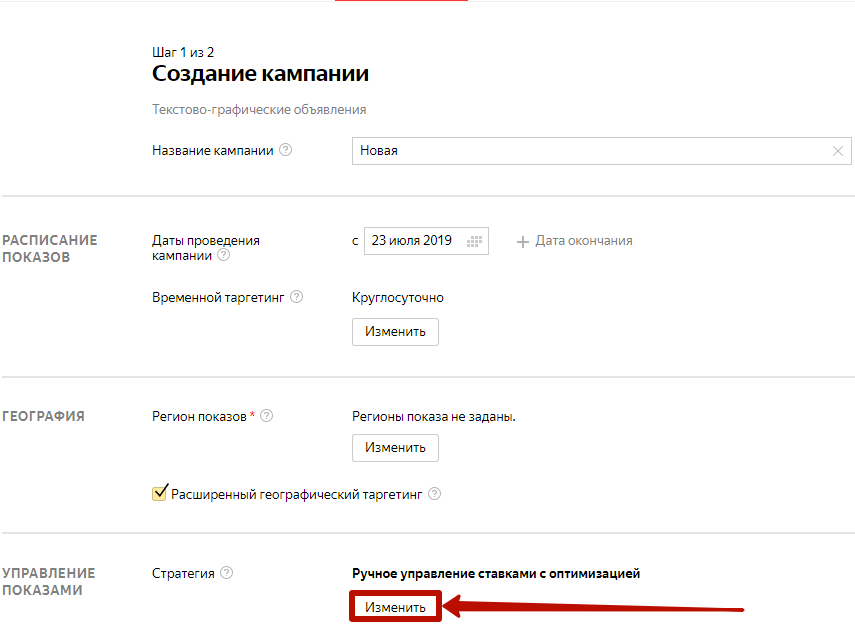
- На этапе создания кампании необходимо заполнить различные данные этой кампании: название кампании, даты проведения и так далее. Их вы можете настроить по своему усмотрению, в зависимости от требований к рекламной кампании.
- Если у вас есть организация, то ниже вы можете заполнить её карточку, а также подключить счётчик метрики и настроить цели:
- Обязательно подключите счетчик Метрики к сайту, указав номер счетчика. Это поможет оценить в дальнейшем эффективность рекламы. В настройках Счетчиков нажмите «Добавить«:
 Это поможет оценить в дальнейшем эффективность рекламы. В настройках Счетчиков нажмите «Добавить«:
- И выберите подходящий счётчик из списка:
- Нажмите «Применить«, чтобы сохранить.
В разделе «Стратегия» выберите, где вы хотели бы видеть ваши рекламные объявления:
- на поиске и в сетях — реклама будет показываться и в поисковой выдаче, и в соц. сетях
- только на поиске
- только в сетях
- Задайте параметры стратегии, укажите, что именно хотели бы оптимизировать:
• Если выбираете Оптимизацию кликов, то ниже необходимо будет указать, какой бюджет вы готовы потратить и задать ограничения:
- Затем нажмите на кнопку «Готово«, чтобы сохранить изменения.
• Выберите дату начала рекламной кампании и настройте расписание показов:
- Нажмите «Готово«, чтобы применить.
• В разделе «Корректировка ставок» настройте все доступные вкладки в зависимости от предполагаемой целевой аудитории, если необходимо.
Корректировка ставок дает возможность изменять цену клика для отдельных групп клиентов. Это уже можно считать опцией опытных рекламщиков, поэтому, если вы еще только начинаете настраивать Директ, пока рекомендуем оставить значения по умолчанию.
• Обратите внимание на раздел «Регион показа» — здесь вы можете настроить то, в каких регионах будет показываться реклама. Что очень полезно, если вы занимаетесь продажей чего-либо в ограниченном регионе, например, в рамках одного или нескольких городов. Этот параметр отвечает за уменьшение или увеличение показов в конкретном регионе.
• «Расширенный геотаргетинг» позволяет показывать рекламу людям из других городов, которые вводят ключевые запросы с упоминанием городов, что вы выбрали для рекламы.
Включить/выключить расширенный геотаргетинг можно в Дополнительных настройках:
По умолчанию он уже будет включен:
ОЧЕНЬ ВАЖНО! Обратите особое внимание в разделе Дополнительные настройки на переключатель «Останавливать объявления при неработающем сайте» — убедитесь, что эта опция у вас включена. В случае какой-либо непредвиденной проблемы с сайтом (просрочена регистрация домена, оплата хостинга или еще по какой-либо причине сайт недоступен) — эта опция может спасти ваши бюджеты от переходов на недоступный сайт!
Дополнительные настройки — «Останавливать объявления при неработающем сайте»
• Переходим к оптимизации фраз. Здесь вы можете добавлять минус-фразы на всю рекламную кампанию. Это слова и фразы, в сочетании с которыми вы
НЕ хотите показывать рекламу. Однако, мы рекомендуем прописывать такие минус-слова не для всей кампании, а отдельно для каждого объявления, для более гибкой настройки.
- Добавьте минус-фразы через запятую.
Проверьте вышеуказанные настройки и переходите далее, нажав кнопку «Продолжить» в самом низу страницы.
- На следующем шаге «Выбор аудитории» заполните данные о предполагаемой целевой аудитории:
- Задайте название группе в самом верху:
- Отключите автотаргетинг, ручная настройка будет точнее:
- Заполните ключевые запросы, по которым будет показываться объявление:
Чтобы точнее подобрать ключевые слова, используйте сервис Яндекс Wordstat. Как с ним работать мы рассказали в этой статье.
- Когда заполните список ключевых фраз, можете воспользоваться инструментом подбора фраз. Подробнее о работе с этим инструментом можно почитать здесь.
- Нажмите «Продолжить«, чтобы перейти к Добавлению объявлений.
Добавление объявлений
- В разделе «Добавление объявлений» выбираем также «Текстово-графическое«:
Далее — самая важная часть настройки объявлений: заголовки и текст объявлений.
• Заголовок объявления должен очень коротко, но ясно отражать суть предложения. Например, «Строительство домов под ключ«.
• Дополнительный заголовок не обязателен, но его наличие положительно сказывается на конверсии, потому лучше его все же указать. Это является подзаголовком, добавлением к основному заголовку и тексту объявления. Например, «Строим дома из бруса от 1 млн руб за 3 месяца» — будет отличным дополнением к предложению построить дом под ключ.
• В поле Текст объявления напишите вкратце ваше предложение или преимущества этого предложения.
• Ссылка в объявлении — реальный адрес сайта или страницы, на которую ведёт объявление.
• Отображаемая ссылка — это адрес страницы сайта, который будет показан в объявлении. Специалисты Яндекса рекомендуют использовать ссылку, которая легко читается и позволяет пользователям понять, на какую страницу они перейдут после клика по объявлению. Например, у нас есть страница site.ru/catalog, если мы укажем полный адрес этой страницы в объявлении, то, увидев слово catalog, клиент может догадаться, что попадёт в каталог товаров.
- Можно сделать объявление более заметным, добавив изображение, уточнения и быстрые ссылки.
По поводу быстрых ссылок — они являются удобным дополнением для объявления, однако максимально хорошо они работают, когда у вас многостраничный сайт — быстрыми ссылками вы можете указать ссылку на разные страницы сайта.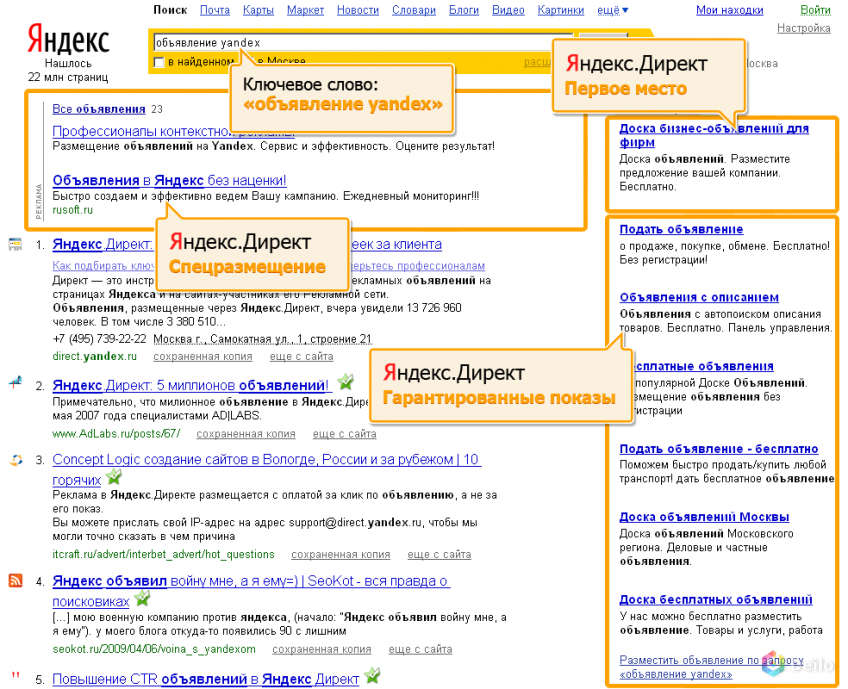
Как создать быстрые ссылки для Яндекс.Директа можно почитать в нашей статье.
• Также можно указать контактные данные вашей Организации, в том числе адрес и телефон. При заполнении этих данных, ваше объявление так же будет показываться и в Яндекс.Картах.
• Если вы ранее не размещали данных о вашей организации, нажмите «Создать организацию«
- Заполните все поля:
и сохраните.
Итак, всё готово для запуска рекламы. Нажмите «Дальше» внизу страницы, чтобы перейти к предпросмотру и запуску рекламы.
Запуск рекламы
- Ознакомьтесь с офертой, после чего нажмите кнопку «Заказать«.
Готово! Объявление отправлено на проверку и после нее начнется показ рекламы. Вас уведомят о начале показа после модерации оповещением на ваши контактные данные.
Итоги
Итак, в этой статье мы узнали, как можно создать простую рекламную кампанию в Яндекс. Директ.
Надеемся, вы примените эти знания при создании своего собственного сайта. Если что-то будет непонятно — в конструкторе сайтов mottor есть бесплатная техподдержка для всех пользователей. Вам поможет живой специалист:
— в чате на сайте lpmotor.ru
— по телефону 8 800 200 51 47 (звонки по РФ бесплатные)
— в Телеграм: https://t.me/lpmotorchat
Ищете конструктор чтобы собрать сайт или интернет-магазин?
Попробуйте mottor бесплатно
Документы:
Документы:
Полезные ссылки:
Полезные ссылки:
Функциональность:
Функциональность:
О компании:
О компании:
при поддержке Фонда Развития Интернет Инициатив
бесплатный конструктор сайтов, лендингов и квизов
Бесплатный звонок по России
8 800 200 51 47
Видеоинструкции
Настройка и ведение контекстной рекламы в Яндекс.Директ для B2B
Часто возникающие вопросы
Эти вопросы о настройке Яндекс Директ нам чаще всего задают наши клиенты.
Стоимость работ зависит от размера семантического ядра. Чем больше в вашей тематике ключевых запросов, тем больший объем работ необходимо будет выполнить нашему специалисту для настройки и ведения рекламной кампании.
Обычно мы начинаем запуск кампании с «горячей семантики», то есть семантики со словами «купить», «стоимость», «заказать», «под ключ» и т.д. Количество таких запросов обычно не бывает очень большим, а такая реклама дает максимальные конверсии и быстрый рост для вашего бизнеса.
1. Вы заполняете бриф
2. Собираем семантику
3. Сегментируем и группируем семантику
4. Изучаем объявления конкурентов и разрабатываем продающие креативы для поиска, РСЯ, ретаргетинга (в зависимости от продукта, далеко не всем видам бизнеса необходимы РСЯ, ретаргетинг)
5. Ставим utm-метки
7. Настраиваем Метрику, предоставляем теги для установки на сайт
8. Даем рекомендации по доработке сайта, проверяем работу всех форм
9. Запускаем и осуществляем мониторинг рекламы, занимаемся оптимизацией рекламы, управляем ставками
10. Ежемесячно предоставляем отчёт по конверсиям
Сроки настройки рекламной кампании в Яндекс.Директ обычно зависят от размера семантического ядра, обычно на кампанию с «горячими» запросами требуется 1-1,5 недели.
Ежемесячно мы будем высылать вам подробный отчет по эффективности рекламной кампании, где будет указано количество и стоимость заявки, прописан объем выполненных работ по кампании, предложения по оптимизации кампании на следующий месяц. Перед началом работы мы вышлем вам пример отчета.
При настройке рекламной кампании нам обязательно потребуется ваша помощь. У нас есть большой опыт в настройке рекламных кампаний в Яндекс Директ/Google Adwords для сложных продуктов и кампаний с большим ассортиментом продукции. Если у нас будут сомнения по ключевым словам, мы обязательно будем задавать вам уточняющие вопросы, перед запуском кампании вышлем семантику на согласование.
Яндекс Директ/Google Adwords не могут «не работать». Эффективность рекламной кампании будет зависеть от нескольких факторов:
— Настройки рекламной кампании
— Качества вашего веб-сайта
— Качества вашей продукции или услуги, их стоимости
— Наличия положительных отзывов в сети и т. д.
Перед запуском рекламной кампании мы обязательно дадим вам рекомендации по тем моментам, которые смогут повысить эффективность рекламы.
В прошлом году 95% настроенных нами рекламных кампаний были рентабельными с 1-2 месяцев запуска кампании. Перед запуском рекламы мы обязательно спросим вас о маржинальности продуктов и максимальной рентабельной стоимости заявки, будем ориентироваться на указанную вами цифру.
Если необходимо, мы предоставим вам отзывы наши клиентов, вы сможете связаться и пообщаться с ними.
Да, есть возможности для настройки рекламной кампании в Яндекс Директ/Google Adwords даже для продуктов без прямого спроса.
Как запустить кампанию
- Шаг 1. Перейдите на страницу создания кампании и выполните настройки
Нажмите Добавить → Кампания. Выберите режим «Эксперт» и выберите цель рекламы: Охват на сервисах Яндекса.
Введите название кампании. Произведите настройки:
Выберите название продукта с упоминанием видеосети Яндекс.
Для каждого продукта вы можете увидеть максимальное и минимальное количество показов, срок действия и цену за тысячу показов.Установите даты начала и окончания кампании. Они не могут быть позже сроков действия продукта.
Укажите бюджет кампании. Запланированное количество показов будет рассчитано с использованием базовой цены за тысячу показов продукта. Базовая цена за тысячу показов может иметь наценку, если в продукте используются настройки с повышающими коэффициентами для таргетинга. Окончательная цена за тысячу показов будет указана после выбора всех таргетингов в группе. Подробнее о наценках смотрите в описании товара.
При наличии можно изменить следующие параметры:
Показать регионы (выбрать из списка, доступного для выбранного продукта).
Ограничение частоты показов, чтобы ограничить количество показов объявлений вашей кампании одному и тому же пользователю.
Отключить показы на видеоплатформах.
Укажите тег Яндекс Метрики на своем сайте.
Перейдите в расширенные настройки и включите опцию Автоматически продлевать кампанию, чтобы эффективно использовать оставшийся бюджет и охватить большую аудиторию. Ваш период размещения продлится до даты окончания или до исчерпания бюджета.
- Шаг 2. Создайте группу объявлений.
Для данной группы объявлений настройте:
Области показа (выберите из списка доступных для выбранного товара).
Профили пользователей или другие критерии таргетинга, доступные для выбранного продукта.
- Шаг 3. Настройте накопление аудитории для ретаргетинга
Вы можете накопить аудиторию пользователей, просмотревших видео из вашей кампании с фиксированной ценой за тысячу показов, а затем использовать ее для настройки ретаргетинга.
Выберите интересующие вас события:
видеопоказ
завершено 25%, 50% или 75% видеообъявления
завершено все видео
7
7
4 каждое событие в Яндекс Аудитории под аккаунтом кампании Яндекс Директ. В него войдут пользователи, которые начали просмотр или просмотрели 25%, 50% или 75% хотя бы одного видео из группы объявлений (в зависимости от выбранного события).Подробнее см. в разделе Ретаргетинг на аудиторию видео.
- Шаг 4. Добавьте видео
Используйте собственный видеоклип для создания рекламы. Вы можете выбрать разные шаблоны видео в зависимости от настроек продукта. Вы можете использовать один или несколько шаблонов.
Видео должно соответствовать требованиям модерации и техническим требованиям:- Шаг 5. Введите пиксель Яндекс Аудитории и тег показа
Вы можете использовать пиксель Яндекс Аудитории для разработки различных сценариев подключения к вашей медийной аудитории. Пиксель — это специальный код, встроенный в ваши рекламные материалы.
Создать пиксель в Яндекс Аудитории. Подробнее читайте в Справке Яндекс Аудиторий.
Добавьте код пикселя к баннеру. После начала показов пиксель начинает собирать уникальный идентификатор мобильного приложения или браузера пользователя.
Идентификатор становится активным, когда пользователь использует приложение или браузер. По мере обновления сегментов неактивные анонимные идентификаторы удаляются из сегментов и добавляются новые (например, если пользователь приобрел новое устройство или переустановил приложение), так что только те анонимные идентификаторы, которые были активны в течение последних 30 дней остаются в сегментах.»}}»> пользователей, увидевших вашу рекламу. Вы можете использовать эти данные при настройке ретаргетинга.Вы можете использовать тег ADFOX или пиксель Яндекс Метрики для подсчета показов медийной рекламы. Тег или пиксель должен содержать макрос
%random%. Они также должны поддерживать HTTPS.- Шаг 6. Настройте интеграцию с верификаторами
Благодаря проверке объявлений рекламодатели могут проводить независимый аудит своих кампаний. Сторонние верификаторы получают доступ к показателям кампании, таким как количество видимых показов и кликов, но не имеют доступа к пользовательским данным.
Узнайте больше о настройке интеграции с верификаторами.
Являясь оператором рекламных данных, Яндекс при создании кампаний присваивает каждому креативу уникальный идентификатор, именуемый «токен». Затем он использует этот токен для агрегирования всех ваших данных о размещении и передачи их в Единый реестр интернет-рекламы (ЕРИР). Подробнее о маркировке объявлений.
Создать кампанию с фиксированной ценой за тысячу показов
После создания ваших объявлений они проверяются на соответствие требованиям оформления и правилам модерации: Для прохождения модерации также убедитесь, что на вашем общем счету достаточно средств для оплаты для размещения. Если вы не можете внести полную сумму сейчас, напишите своему менеджеру в Яндекс.
На странице кампании нажмите → Отправить на модерацию и подтвердите согласие с условиями размещения рекламы на Яндексе. Обычно модераторам требуется несколько часов для просмотра объявлений.
Результаты модерации будут отправлены по электронной почте на адрес, который вы указали при создании рекламной кампании.
Внимание. Видео должно быть одобрено модераторами. В противном случае показы объявлений не начнутся.
Показ ваших объявлений начнется, как только Яндекс получит ваш платеж.
Вы можете проверить статус кампании в столбце Статус. Чтобы настроить отображение столбцов, нажмите Столбцы на странице кампании.
Внимание. Наш отдел обслуживания клиентов может помочь вам только с кампаниями, созданными под тем же именем пользователя, которое вы используете для связи с нами. Вы можете увидеть свой текущий логин в правом верхнем углу экрана. Наша команда может получить доступ к вашим данным только при обработке вашего запроса.
Связаться с нами можно с 10:00 до 19:00 (UTC+3) по телефону:
Москва : +7(495)780-65-20
Звонок по России бесплатный : 8(800)234-24-80, доб. 9
Внимание.
Для доступа к кампаниям специалисту службы поддержки потребуется ваш PIN-код.
Как запустить кампанию
- Шаг 1. Перейдите на страницу создания кампании и выполните настройки
Нажмите Добавить → Кампания. Выберите режим «Эксперт» и выберите цель рекламы: Охват на сервисах Яндекса.
Введите название кампании. Сделать настройки:
Выберите продукт: для каждого продукта вы можете увидеть максимальное и минимальное количество показов, срок действия и цену за тысячу показов.
Установите даты начала и окончания кампании.
Укажите бюджет кампании. Запланированное количество показов будет рассчитано с использованием базовой цены за тысячу показов продукта. Базовая цена за тысячу показов может иметь наценку, если в продукте используются настройки с повышающими коэффициентами для таргетинга. Окончательная цена за тысячу показов будет указана после выбора всех таргетингов в группе. Подробнее о наценках смотрите в описании товара.
Укажите тег Яндекс Метрики на своем сайте.
Перейдите в расширенные настройки и включите опцию Автоматически продлевать кампанию, чтобы эффективно использовать оставшийся бюджет и охватить большую аудиторию.
Ваш период размещения продлится до даты окончания или до исчерпания бюджета.
- Шаг 2. Создайте группу объявлений.
Для данной группы объявлений настройте:
Области показа (выберите из списка доступных для выбранного товара).
Пол и возраст аудитории, которой вы хотите показывать свои баннеры.
Конечная цена за тысячу показов зависит от выбранных таргетингов: применяются определенные наценки. Например, ваша цена за тысячу показов может увеличиться, если вы выберете пользователей в Москве и Санкт-Петербурге, обслуживая их по интересам аудитории или по определенной возрастной категории. Стоимость может быть снижена, если обслуживание отключено для определенных регионов или интересов. Разные товары используют разные наценки. Окончательная цена за тысячу показов указывается в разделе «Наценки».
- Шаг 3. Добавьте креативы
Добавьте креативы любого размера: нажмите «Добавить» → «Загрузить креативы».
Загрузите изображение или баннер HTML5 со своего компьютера или выберите ранее добавленный баннер.О требованиях к креативам читайте в разделах Требования к баннерам в Медиасервисах, Требования к рекламным материалам на Авто.ру, Требования к баннерам на Яндекс Недвижимости и Требования к баннерам на Яндекс Картах. Баннеры также должны соответствовать требованиям модерации и техническим требованиям.
Укажите до трех ссылок на сайт. Убедитесь, что порядковый номер ссылки соответствует значению параметра clickNum при вызове метода
homeExpandableDesktopBannerAPI.clickAndClose(clickNum)- Шаг 4. Введите пиксель Яндекс Аудитории и тег показа
Вы можете использовать пиксель Яндекс Аудитории для разработки различных сценариев подключения к вашей медийной аудитории. Пиксель — это специальный код, встроенный в ваши рекламные материалы.
Создать пиксель в Яндекс Аудитории.
Подробнее читайте в Справке Яндекс Аудиторий.Добавьте код пикселя к баннеру. После начала показов пиксель начинает собирать уникальный идентификатор мобильного приложения или браузера пользователя. Идентификатор становится активным, когда пользователь использует приложение или браузер. По мере обновления сегментов неактивные анонимные идентификаторы удаляются из сегментов и добавляются новые (например, если пользователь приобрел новое устройство или переустановил приложение), так что только те анонимные идентификаторы, которые были активны в течение последних 30 дней остаются в сегментах.»}}»>
пользователей, увидевших вашу рекламу. Вы можете использовать эти данные при настройке ретаргетинга.Вы можете использовать тег ADFOX или пиксель Яндекс Метрики для подсчета показов медийной рекламы. Тег или пиксель должен содержать макрос
%random%. Они также должны поддерживать HTTPS.
Являясь оператором рекламных данных, Яндекс при создании кампаний присваивает каждому креативу уникальный идентификатор, именуемый «токен». Затем он использует этот токен для агрегирования всех ваших данных о размещении и передачи их в Единый реестр интернет-рекламы (ЕРИР). Подробнее о маркировке объявлений.
Создать кампанию с фиксированной ценой за тысячу показов
После создания ваших объявлений они проверяются на соответствие требованиям к оформлению и правилам модерации: Для прохождения модерации также убедитесь, что на вашем общем счете достаточно средств для оплаты для размещения. Если вы не можете внести полную сумму сейчас, напишите своему менеджеру в Яндекс.
На странице кампании нажмите → Отправить на модерацию и подтвердите согласие с условиями размещения рекламы на Яндексе. Обычно модераторам требуется несколько часов для просмотра объявлений.
Результаты модерации будут отправлены по электронной почте на адрес, который вы указали при создании рекламной кампании.
Внимание. Креативы должны быть одобрены модераторами. В противном случае показы объявлений не начнутся.
Показ ваших объявлений начнется, как только Яндекс получит ваш платеж.