

Создание и настройка бизнес-менеджер Facebook
Предлагаем подробную инструкцию, из которой вы узнаете, как создать Business Manager в Facebook.
1. Перейдите на страницу https://business.facebook.com/overview/ и нажмите «Создать аккаунт»:
2. В открывшемся окне укажите название компании, ваше имя и email-адрес.
Проверьте сведения о компании и отредактируйте их, если нужно:
Нажмите кнопку «Отправить».
3. На вашу почту придет письмо со ссылкой для подтверждения email-адреса.
4. После подтверждения почты вы попадете на страницу с настройками. В настройках вы сможете добавлять:
- пользователей с разными уровнями доступа, которые будут управлять страницами компании и рекламными аккаунтами;
- новые рекламные аккаунты;
- новые страницы компании в Facebook и Instagram.
Первый этап по созданию Фейсбук Адс Менеджер пройден. Идем далее.
Страницы компании в бизнес-менеджере
1. Перейдите во вкладку «Аккаунты — Страницы» и нажмите кнопку «Добавить».
2. Вам будут доступны три варианта:
- Добавьте страницу. Данный вариант подойдет в том случае, если у вас есть уже страница компании и вы являетесь её администратором.
- Запросите доступ к странице. Вам необходимо выбрать этот вариант, если у вас уже есть страница компании, но она находится под управлением другого бизнес-менеджера.
- Создание новой страницы. Выберите этот вариант, если у вас еще нет страницы в Facebook.
Как создать страницу компании
После того как нам удалось создать рекламный кабинет ФБ, нужно создать бизнес-страницу. Бизнес-страница в Facebook нужна компании, в том числе, для запуска рекламы. Рассказываем, как ее создать.
1. Войдите в профиль на Facebook, раскройте меню в правом верхнем углу и выберите «Создать страницу».
Соцсеть предложит вам 2 варианта:
Эти 2 типа отличаются только набором элементов на странице:
| Компания или бренд | Сообщество или публичная личность | |
| Краткое описание | + | + |
| Сайт | + | + |
| Услуги | + | + |
| Оценки и обзоры | + | + |
По эл. почте почте | + | + |
| По телефону | + | + |
| Адрес | + | — |
| Карта | + | — |
| Посещения | + | — |
Размещать рекламу в Facebook и Instagram можно со страницы любого типа. В одном профиле в соцсети можно создать сколько угодно страниц.
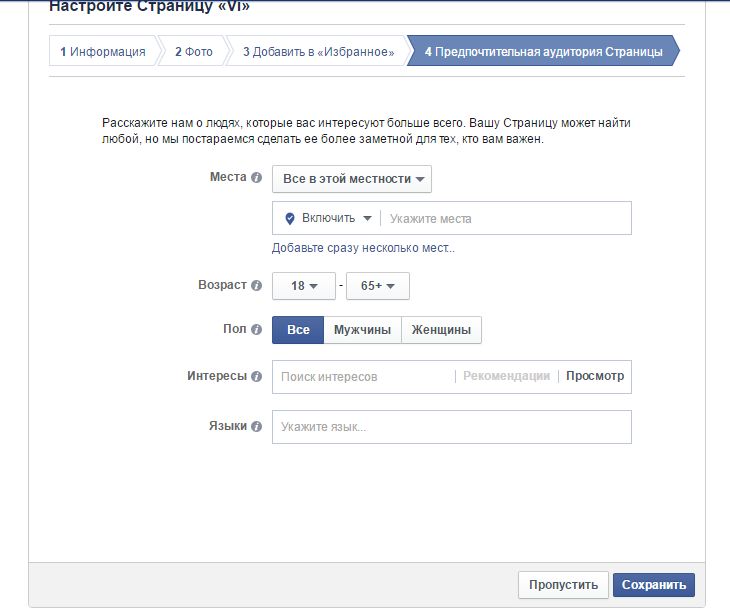
2. После того как определитесь с типом страницы, заполните краткую информацию о компании:
Подумайте над названием страницы: его можно изменить позже, но для этого придется обращаться в администрацию соцсети. Поэтому лучше подобрать хороший вариант сразу.
Старайтесь использовать уникальное название. Если вы создаете неофициальную страницу (например, страницу Ивана Иванова для фанатов из Кривого Рога), также отметьте это.
Что нельзя использовать в названии страницы:
- Cлова, которые могут оскорбить или нарушить чьи-то права.
- Любые формы слова Facebook.
- Заглавные буквы, если они используются не по правилам языка.
 Чтобы написать в названии страницы “eLama”, тоже приходится обращаться к представителям соцсети. Написать все слово заглавными буквами можно только в одном случае — если это аббревиатура.
 - Символы и знаки препинания, если они тоже используются не по правилам.
- Общие слова, которые могут запутать пользователя. Например, нельзя назвать страницу днепровского салона красоты «Лютик» просто «Салон». «Парикмахерской в Днепре» тоже называть нежелательно.
 Чтобы написать в названии страницы “eLama”, тоже приходится обращаться к представителям соцсети. Написать все слово заглавными буквами можно только в одном случае — если это аббревиатура.
Также укажите категорию страницы. Старайтесь подобрать наиболее точный вариант из предложенных.
Если у вас появились поля с адресом компании, заполните их.
3. После того как вы внесете основную информацию, соцсеть предложит вам установить фото профиля и обложки страницы. Если захотите, эти шаги можно пропустить, главное — не забудьте к ним вернуться.
Рассмотрим, как настроить бизнес менеджер в Фейсбуке и страницу бизнес-профиля правильно.
Что еще нужно указать на странице
1. Имя пользователя — те символы, которые будут отображаться в адресе вашей страницы после www. facebook.com:
Имя также должно соответствовать требованиям:
- содержать минимум 5 символов;
- быть уникальным;
- не содержать расширений (.ua) и общих терминов.
В имени можно использовать символы и точки. Но точки и регистр (строчные / заглавные буквы) не делают имя пользователя уникальным. Например, имена user.53, user53 и User.53 будут для Facebook одинаковыми.
2. Краткое описание компании.
3. Кнопку с целевым действием. Например, если у вас интернет-магазин, вы можете назвать кнопку «Купить» и дать ссылку на ваш каталог.
4. Информацию о вашей организации: адрес, карту, телефон, часы работы и т.п. Это можно сделать в разделе «Информация»:
Это — базовые советы относительно того, как создать Business Manager и страницы в Facebook. Найти более подробную информацию по каждому пункту вы можете в Справочном центре Facebook.
Вариант «Запросите доступ к странице»
Разберем подробнее вариант «Запросите доступ к странице».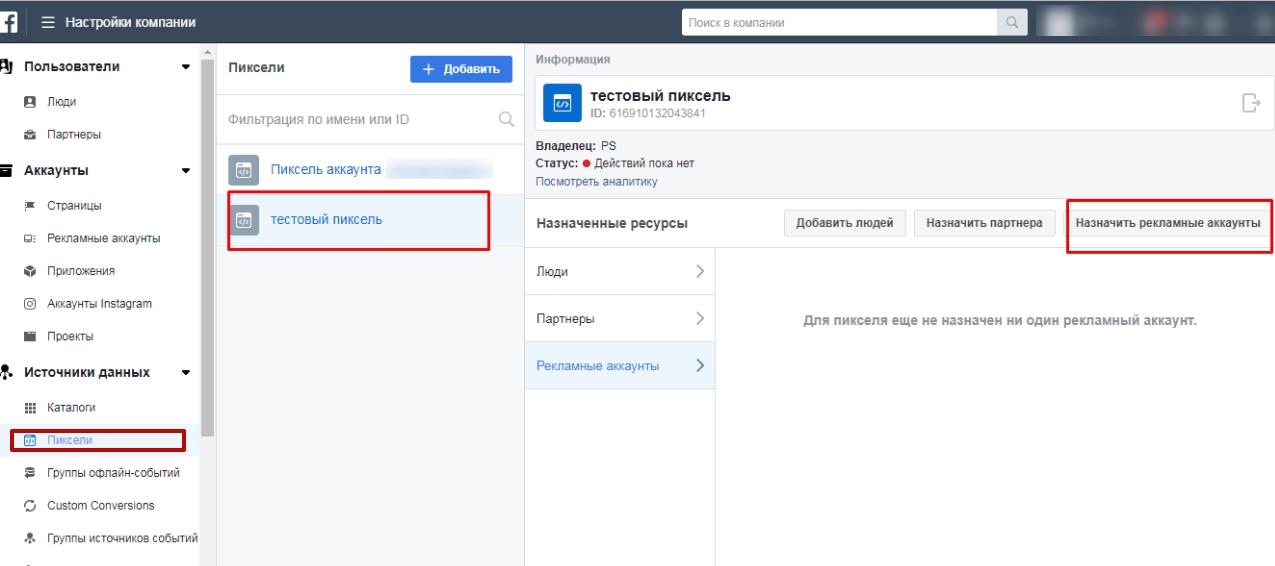 Нажмите «Добавить страницу» в открывшемся окне.
4. Укажите URL страницы или введите её название и нажмите кнопку «Добавить страницу».
5. Если вы уже являетесь администратором страницы, то у вас появится сообщение, что страница была успешно добавлена под управление.
Если вы не являетесь администратором, то владельцу страницы должен прийти запрос на доступ, который он должен принять.
Оцените статью
Средняя оценка 5 / 5. Количество оценок: 1
Оценок пока нет. Поставьте оценку первым.
Личный помощник
Ведет дела в рамках услуги поисковая рекламаПогружается в специфику работы, но при этом умеет донести информацию доступным способомСвязывается с заказчиком минимум раз в неделю для передачи отчетов, обсуждения результатов
Обсудить проект
Как настроить бизнес профиль в Facebook, Twitter, Google+, LinkedIn
От редакции: Эта статья кладезь полезностей для всех, кто ведет корпоративные аккаунты в социальных сетях.
Автор рассказывает, как настраивать профиль бизнес-страницы в Facebook, Twitter, Google+ и LinkedIn. Просто бери и внедряй!
Сегодня будем говорить о корпоративных сетях наизнанку, а именно о настройке корпоративных профилей Facebook, Twitter, Google+, LinkedIn.
«Закулисье» Facebook страницы
Начнем с Facebook страницы.
Когда вы создаете аккаунт для своей компании в Facebook, первое что надо учитывать — размер фонового изображения и аватарки. Размер аватарки (картинки профиля) составляет 170х170 px, бэкграунда (обложки) — 851х315 px.
Потом настроить страницу, сообщения, фотоальбомы. Разберем самые важные настройки.
Настройки страницы (Settings)
Settings находятся в верхней части страницы. Что здесь есть?
Быстрые ссылки (Shortcuts)
Shortcuts позволяют закрепить вашу страницу в списке быстрых ссылок, чтобы сразу же на нее попадать. Настройка довольно кастомная, но не критичная.
Публикации посетителей (Visitor Posts)
Это очень важная настройка. Она позволяет посетителям постить у вас на стене и хорошо работает на пользу бренда.
Страница стает очень публичной. Но рекомендую разрешать людям высказываться, предварительно отметив галочкой review posts by other people, то есть модерацию. Не всегда можно предусмотреть лояльность посетителей и лучше все посты пропускать через админа.
Сообщения (Messages)
Очень близкая настройка к публикациям посетителей. Она позволяет людям контактировать с вами через кнопку message. Некоторые этим не пользуются и совершают большую ошибку. Это ограничивает людей напрямую связаться с вами, что может наводить на подозрения, что у вас не все чисто и вы шифруетесь.
Тегирование (Tagging)
Возможность отмечать фотографии и видео, использованные на вашей странице. То есть, если вы что-то запостили у себя на стене, человек может прийти и отметить друга на этой публикации. Это тоже очень важно, потому что так вы помогаете своему контенту распространяться без вас. Если он кому-то понравился, человек может отметить друга или компанию и, таким образом, дать им знать, что у вас на странице размещается что-то классное, прикольное.
Тегирование людей (People Tagging)
Это возможность других людей отметить вас на своих публикациях. Не стоит игнорировать эту настройку, так как она тоже позволяет вам участвовать в чужих постах, быть отмеченными и следить за тем, помнят ли вас, стремятся ли вас отметить, и как взаимодействует аудитория с вашей страницей.
Геоданные страницы (Page Location for Frames)
Настройка позволяет ставить геометки в постах. Если у вас есть физический адрес офиса или магазина, и вы его внесли в информацию About на вашей странице, то человек может отметить вашу локацию в своем посте.
Ограничение по странам (Country Restrictions)
Вы можете свою страницу скрыть от пользователей некоторых стран или регионов либо, наоборот, открыть для пользователей из всех стран.
Возраст пользователей (Age Restrictions)
Минимальный возраст пользователей Facebook — 13 лет. Соответственно, если вы хотите ограничить или увеличить минимальный возраст посетителей вашей страницы, то вы можете выбрать из выпадающего меню подходящую цифру.
Модерация страницы (Moderation)
Это ручная настройка блокировки постов или комментариев, которые содержат определенные слова. Вы можете самостоятельно прописать все слова, которые будут проходить модерацию.
Фильтр нецензурных выражений (Profanity Filter)
Если вы сталкиваетесь с огромным количеством нецензурных выражений, к вам приходят спамеры, которые портят репутацию вашей страницы, то вы можете поставить Profanity Filter. Там есть несколько уровней настройки, что позволит вам решить эту проблему.
Похожие страницы (Similar Page Suggestions)
Эта настройка позволяет включить вашу страницу в рекомендации для людей, которые кликают похожие страницы. Она важна, когда вы хотите бесплатно увеличить вовлеченность страницы, показывая ее в виде Suggestions.
Изменение на странице (Page Updates)
Эта опция публикует любые апдейты, которые вы делаете, настраивая вашу страницу. Например, поменяли фон, аватар, изменили локацию, добавили какую-то информацию — все это размещается в виде поста.
Рекомендую Page Updates отключить. Не стоит смущать пользователей сменой вашего фона, когда это не является регулярным интересным постом.
Мультиязычные посты (Post in Multiple Languages)
Очень полезная штука, которая позволяет админам писать посты на различных языках. Похожа на автоматический перевод, но все же здесь вы пишите каждый пост вручную.
Автоматический перевод (Translate automatically)
Этой функцией многие пренебрегают, но Facebook большинство постов переводит очень грамотно. Поэтому не бойтесь использовать Translate automatically и ваши посты на русском языке смогут увидеть и понять пользователи из других стран.
Ранжирование комментариев (Comment ranking)
Тоже довольно интересная и индивидуальная опция. Если вы включите эту настройку, то первыми под вашими постами будут светиться наиболее весомые комментарии. То есть те комментарии, которые набрали наибольшее количество лайков.
Распространение контента (Content Distribution)
Эта настройка касается загрузки и сохранения видео с Facebook. Вы можете запретить людям скачивать видео или, наоборот, разрешить. Если вы готовы делиться своим контентом, рекомендую снять настройку.
Скачивание страницы (Download page)
Эта опция полезна для админов страницы, так как позволяет сделать резервную копию страницы со всеми фотографиями, видео и информацией.
Соединение похожих страниц (Merge Pages)
Бывает и такое, что у бизнеса есть несколько похожих страниц. Facebook позволяет их соединить, при условии, что админом обеих страниц являетесь вы сами. Если это разные люди, то объединить страницы не удастся.
Рекомендации (Recommended Actions)
Facebook сам по себе довольно умный. Если видит, что вашей странице чего-то не хватает, то он будет вам рекомендовать, например, обновить картинку, добавить телефон, адрес вашего сайта. Если вы хотите получать такие советы от Facebook, то я советую вам эту настройку держать включенной.
Настройки сообщений (Messaging)
Настройки Messaging — это часть настроек, которые находятся в верхней части страницы.
Отправка сообщений кнопкой Enter
Рекомендую никогда не использовать Enter для отправки сообщений. Вы можете совершить ошибку, поэтому лучше перестраховаться и отправлять сообщения ручками.
Управление сообщениями (Response Assistant)
Здесь есть несколько полей, которые желательно все включить.
- Автоответчик.
- Сообщение по умолчанию — показывается в мессенджере, когда человек заходит и начинает вам что-то писать.
- Сообщение, которое пересылаются человеку, если вы оффлайн.
Если вы это настроите, то покажете, что вы открыты и готовы общаться с людьми.
Уведомления (Notifications)
Включите уведомления обо всех действиях, которые происходят на вашей странице.
Вы будете знать о лайках, комментариях, движениях пользователя и сможете своевременно отреагировать.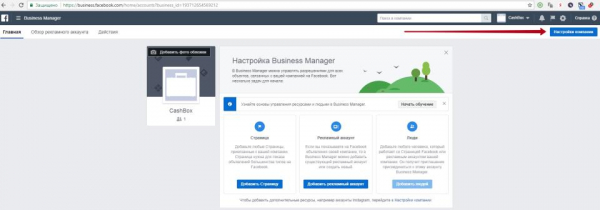
Аудитория (Audience)
Вы можете настроить вашу страницу под определенную аудиторию.
Эта настройка очень похожа на рекламную, доступен выбор по интересам, языкам, странам. Но пост показывается на широкую аудиторию, с приоритетом показа у нужной вам аудитории.
Подсказки для мест (Place Tips)
Эта опция применима больше к офлайн-бизнесам, которые могут делиться паролем от wi-fi с посетителями. Срабатывает, когда человек чекинится в вашем офисе, заведении.
Информация (About)
Мы закончили с верхней частью настроек Facebook и перейдем к левой колонке, а именно к информации About.
Редактирование информации о странице (Edit Page Info)
Начать стоит с апдейта общей информации о странице, которая находится вверху — Edit Page Info. Этот раздел содержит в себе несколько подразделов, в котором нужно обязательно заполнить поля «имя» и «категории». Рекомендую прописывать максимальное количество подходящих категорий для вашего бизнеса. Это хорошо поднимает страницу и в Google, и внутри социальной сети.
Описание (Description)
Здесь нужно вставить описание с максимальным количеством преимуществ, которые есть у вашей компании, чтобы зацепить пользователя.
Например, так. (прим. ред.)
Выходные сведения (Impressum)
В Украине и России практически не применяется. Он очень похож на раздел Description, но относится в основном к газетам, журналам, фильмам. То есть к тем, кому нужно указать авторство, информацию о законах, регулирующих деятельность этой компании.
Если у вас есть Impressum, но вы не газета, журнал, фильм, вы можете просто скопировать сюда информацию о вас или вписать какие-то дополнительные сведения.
Контактная информация (Contacts)
Обязательно указывайте ваш веб-сайт, потому что Facebook это еще один хороший бэклинк для вас. Люди должны иметь возможность перейти на ваш сайт прямо со странички.
Второе — адрес. Довольно часто встречаются страницы, у которых не указан адрес совсем. Если вы оффлайн бизнес, и хотите, чтобы ваша локация отображалась на карте и люди могли чекиниться, вписывайте сюда свой адрес.
Третье — часы работы. Вы можете установить те настройки, которые подходят вашему бизнесу. Мой личный выбор — always open.
Общие настройки (General)
Здесь отображаются общие настройки страницы. Категорию вы можете выбрать только одну. Дальше идет ваше имя — User Name. Желательно, чтобы оно повторяло имя вашей компании.
Истории (Story)
Я настоятельно рекомендую размещать в Story ваши хорошие стороны: чем вы можете похвастаться, привлекти своих клиентов. То есть пишите здесь что-то вкусненькое, красивое, положительное о вашей компании.
Бизнес-информация (Business Information)
Очень многие игнорируют миссию и дату основания компании. Но чем сильнее и качественнее заполнена ваша страница, тем она весомее для вашего клиента.
Бизнес-детали (Edit Business details)
Здесь вы можете указать диапазон цен в любой валюте.
Парковка (Parking)
Хорошее преимущество для тех, у кого есть офис. Обязательно указывайте все, что может выделить вас на фоне конкурентов.
Дополнительная контактная информация (Additional Contact Info)
Здесь вы можете поставить ссылки на ваши социальные сети. И хотя они будут не кликабельными, но их важно указывать.
Награды (Awards)
Вы можете указать все свои награды. Если вы где-то занимали призовые места, с кем-то соревновались, что-то выигрывали, то вы можете прописать все достижения и победы в этом блоке.
Сервисы (Services)
Сервисы — это очень классная фича Facebook.
Здесь вы можете красиво расписать все свои услуги. Добавляются они очень просто с помощью кнопки Add a service. Вы можете сделать кастомные красивые фотографии, расписать услуги, которые будут отображаться в альбоме раздела Services. Дополнительно можете указать цены.
Например, так. (прим. ред.)
Фотографии (Photos)
Довольно простой раздел, но здесь есть возможность создавать альбомы фотографий.
Если вы участвуете в мероприятиях, у вас есть много фотографий, рекомендую разложить их по альбомам. Людям будет намного удобнее просматривать изображения.
Видео (Videos)
Это раздел для тех, кто снимает много видео.
Можно создать различные плейлисты и разложить видео по тематикам.
Заметки (Notes)
Это тоже очень классная штука, которая дополнительно позволяет вам упомянуть в Facebook о ваших услугах.
В Notes можно постить любую информацию: писать об услугах с расширенным описанием, интересные детали о вашей компании, создавать лонгриды. Такие заметки помогают людям лучше вас узнать и принять решение оставаться с вами или нет.
Социальные сети (Social Media Tabs)
Если у вас есть аккаунты в Instagram, Youtube, Google, их надо обязательно добавлять в Facebook. Встречаются компании, у которых очень классные, прокачанные странички в других соцсетях, но они не указаны в Facebook. Рекомендую не допускать такой ошибки и добавлять все ваши бизнес-аккаунты.
Сделать это очень легко через приложение FNmaker, которое есть в Facebook. Там за несколько кликов вы присоедините все соцсети, вплоть до Одноклассников.
Twitter: быть или не быть публичности
Twitter может стать хорошей площадкой для демонстрации вашего бизнеса, поэтому его игнорировать не стоит. Там засчитываются ссылки, каждый твит показывается всей ленте читателей, можно подгружать фотографии, видео. А в сентябре 2017 количество символов увеличилось с 140 до 280!
В Twitter не так много настроек, как в Facebook.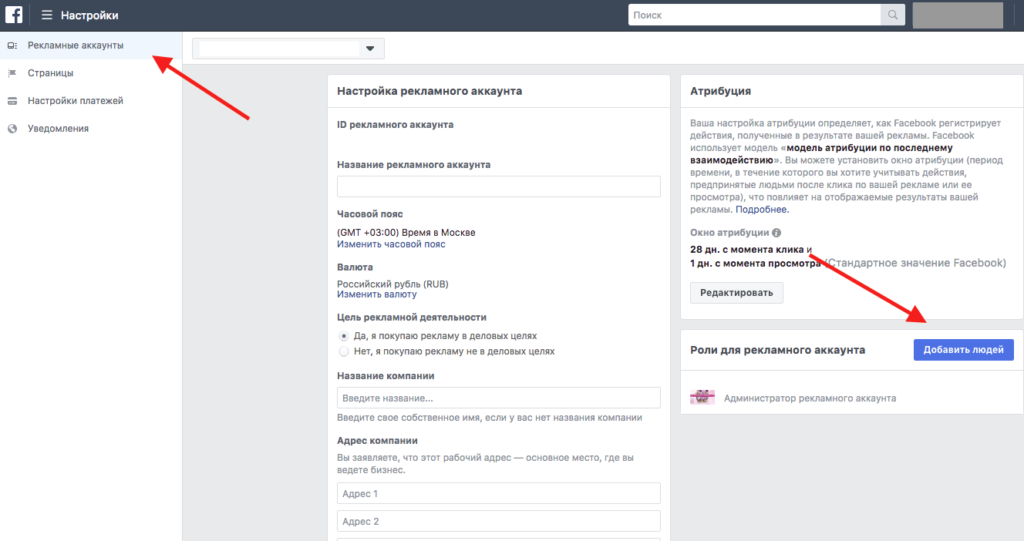 Пройдемся по основным.
Приватность и безопасность (Privacy and Safety)
Это как раз та публичность, о которой упоминалось в Facebook.
Фото Теги (Photo Tagging)
Вы можете разрешить людям отмечать вас на фотографиях. Рекомендую эту функцию включить, чтобы лучше взаимодействовать со своей аудиторией.
Открытость аккаунта (Tweet Privacy)
Если вы наращиваете аудиторию, хотите много подписчиков и быть публичной компанией, то эту настройку следует отключить. Если оставите включенной, ваши твиты будут видны очень узкому кругу людей.
Локация (Location)
Это автоматическое добавление вашей локации к твиту. Если вы постоянно находитесь в правильной локации, если каждый ваш твит сделан из вашего офиса, то желательно включить настройку. Если же вы все постите дома с дивана, то рекомендую снять галочку в поле add location to my tweets.
Открытость контактных данных (Discoverability)
Это хорошая настройка. Если вы не скрываете ваш email и активно им пользуетесь, то оставляйте возможность найти ваш аккаунт по email.
Адресная книга (Adress Book)
Позволяет найти больше контактов gmail и пригласить их стать фолловерами вашей Twitter странички.
Персонализация (Personalization)
Если вы постоянно читаете какие-то новостные сайты, ищете контент, лайфхаки для SMM, то стоит включить эту настройку. Тогда Twitter вам будет предлагать твиты и профили на основании данных о ваших просмотрах и посещениях. Так вы сможете найти полезный контент, что-то интересное, сделать ретвит, порекомендовать что-то вашим пользователям.
Промотирование контента (Promoted Content)
Здесь вы можете настроить рекламу и промотировать отдельные твиты. Если вы не работаете с рекламой в Twitter, то опция вам не нужна.
Команды (Twitter for Teams)
Опция похожа на Google круги. Если вы публичная компания, работаете с пользователями, то разрешите людям добавлять вас в эти круги.
Личные сообщения (Direct Messages)
Twitter дает возможность сделать direct tweet, то есть написать короткое сообщение человеку. Когда эта настройка не включена, то человеку придется писать у себя на стене, отмечать вас в этом посте и другие будут видеть всю переписку.
Если вы хотите общаться с людьми приватно — это обязательная настройка.
Медиафайлы в твитах (Tweet Media)
Если вы работает в adult-бизнесе, хотите просматривать контент, который содержит какие-то ограничения по возрасту, то вам нужно включить эти настройки.
Мобильные настройки Twitter
Twitter очень любит всячески уведомлять о том, что происходит на вашей странице.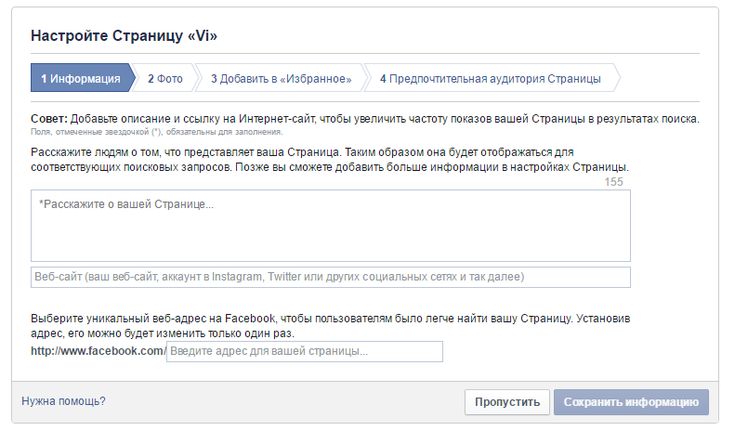
В мобильных настройках вы можете подключить уведомления на свой номер телефона. Выбрать тип уведомлений, режим сна (время, когда Twitter не будет вас тревожить).
Уведомления на почту (Email Notifications)
Уведомления обо всех ретвитах, лайках и фолловерах, которые приходят на электронную почту.
Рекомендую включить эту настройку, и вы всегда будете в курсе дел на вашей страничке в Twitter.
Веб-уведомления (Web Notifications)
Это уже уведомления самого Twitter. Желательно их также активировать.
Google+: руководство к действию
В Google+ еще меньше настроек, чем в Twitter (кстати, он еще жив: все ссылки засчитываются в карму сайта — прим. ред.). Все они находятся в разделе Settings и очень простые.
Общие (General)
Здесь вы настраиваете, кто может отмечать вас на своих постах, комментировать ваши публикации. Я рекомендую включать эту настройку абсолютно для всех, конечно, если у вас нет злостных спамеров, с которыми вы боретесь.
Расшаривание фотографий и видео (Photo and Video Sharing)
Эту настройку стоит включать для пользователей, которые хотят загрузить ваши фотографии и видео, расшаренные в Google+. Здесь все индивидуально, в зависимости от правил вашей компании.
Настройка профиля (Profile)
Если вы открытая компания, вам нечего скрывать от ваших подписчиков, то оставьте все пункты включенными. То есть показывайте людей, которые добавили вас в круги, плюсики, которые ставят вашим постам, свой профиль в поисковой выдаче и т. д.
Поток (Stream)
Это краткая настройка по выдаче ваших постов. Вы можете, например, настроить видимость в виде одной колонки или оставить просмотр всей ленты по умолчанию.
Также можете подключить автоматическое воспроизведение изображений и анимаций в стриме.
Уведомления (Notifications)
Если хотите оставаться в курсе событий, не надо бояться уведомлений. Особенно важно включать эту опцию корпоративным аккаунтам.
Обмен геоданными (Location Sharing)
Вы можете поделиться локацией, в которой сейчас находитесь, публикуя пост. Если у вас часто меняются локации, рекомендую не светить местоположение.
Конфиденциальность (Privacy)
Это интересная настройка, которая поможет вам быстрее найти контент и идеи для своих постов. Для этого просто не удаляйте историю поиска,
Расширенные настройки (Advanced Settings)
Это Google круги. Вы можете видеть все, что публикуют другие или настроить ограничения выдачи в своей ленте.
Важное в LinkedIn
Здесь самые важные поля — название компании, сфера бизнеса, описание услуг и сайт. LinkedIn дает довольно большой выбор категорий и подкатегорий бизнеса. Если же вы хотите более точно указать, чем занимается ваша компания, то перейдите к Specialties. Там вы можете вписать вручную указать перечень ваших услуг.
Надеюсь эта информация поможет вам качественно настроить корпоративные профили Facebook, Twitter, Google+ и LinkedIn, и более активно коммуницировать со своей аудиторией.
В тему! «Как найти толкового сммщика и правильно вести бизнес-страницу?», «Встречают по одёжке, или Как должен выглядеть ваш личный профиль в Facebook», «Ошибки в Instagram, которые убивают продажи».
Запись вебинара:
Мнение редакции может не совпадать с мнением автора. Если у вас есть, что дополнить — будем рады вашим комментариям. Если вы хотите написать статью с вашей точкой зрения — прочитайте правила публикации на блоге WebPromoExperts.
Как увеличить число подписчиков вашей страницы в Facebook
Четыре минуты
Теперь, когда вы создали страницу, вы хотите, чтобы люди проверили ее.
Очень важно создать круг людей, которые заинтересованы в вас и контенте, которым вы делитесь. Есть несколько способов создать подписку для вашей Страницы, но первый шаг — сделать так, чтобы люди узнали об этом.
Значок воспроизведения
Стенограмма видео
Итак, вы создали Страницу, но она еще никому не понравилась. Как сделать так, чтобы людям нравилась ваша Страница? Давайте поговорим об этом.
Добавление обложки — хорошее начало. Страницы с фотографиями на обложке обычно получают больше лайков и посещений.
После добавления обложки вам будет предложено пригласить друзей. Вы можете пропустить это и вернуться к нему после настройки Страницы. На самом деле, вы можете сделать это в любое время. Начните со своей Страницы и нажмите «Сообщество» в левом столбце. В правой колонке вы увидите поле для приглашения друзей лайкнуть вашу Страницу. Введите имя друга в поле поиска и нажмите «Пригласить» рядом с его именем. Кроме того, вы можете щелкнуть по списку.
Зачем мне приглашать друзей на мою бизнес-страницу, если они не являются моими клиентами? Привлечь друзей к подписке на вашу Страницу — это самый быстрый и эффективный способ начать формировать присутствие и повышать осведомленность. Помните, что у ваших друзей есть друзья, и они могут быть заинтересованы в том, чтобы следить за вашим бизнесом и вашей новой Страницей.
Еще один способ получить больше лайков Страницы — поделиться ею. Вы можете сообщить об этом всем своим друзьям, нажав кнопку «Поделиться» на вкладке «Страница» вверху или на вкладке «Уведомления».
Если у вас есть веб-сайт для вашего бизнеса, добавьте ссылку на свою страницу Facebook.
Вот совет: вы приглашаете всех этих людей на свою страницу, приветствуйте их, когда они приходят. Создайте приветственный пост и закрепите его вверху страницы. Скажите что-то вроде: «Добро пожаловать на мою новую страницу! Я так рада поделиться всей работой, которую проделала за последний год».
А теперь вы знаете, как приглашать друзей на свою Страницу.
Итак, вы создали Страницу, но она еще никому не нравится. Как сделать так, чтобы ваша Страница понравилась людям? Давайте поговорим об этом.
Добавление обложки — хорошее начало. Страницы с фотографиями на обложке обычно получают больше лайков и посещений.
После добавления обложки вам будет предложено пригласить друзей. Вы можете пропустить это и вернуться к нему после настройки Страницы. На самом деле, вы можете сделать это в любое время. Начните со своей Страницы и нажмите «Сообщество» в левом столбце. В правой колонке вы увидите поле для приглашения друзей лайкнуть вашу Страницу. Введите имя друга в поле поиска и нажмите «Пригласить» рядом с его именем. Кроме того, вы можете щелкнуть по списку.
Зачем мне приглашать друзей на мою бизнес-страницу, если они не являются моими клиентами? Привлечь друзей к подписке на вашу Страницу — это самый быстрый и эффективный способ начать формировать присутствие и повышать осведомленность. Помните, что у ваших друзей есть друзья, и они могут быть заинтересованы в том, чтобы следить за вашим бизнесом и вашей новой Страницей.
Еще один способ получить больше лайков Страницы — поделиться ею. Вы можете сообщить об этом всем своим друзьям, нажав кнопку «Поделиться» на вкладке «Страница» вверху или на вкладке «Уведомления».
Если у вас есть веб-сайт для вашего бизнеса, добавьте ссылку на свою страницу Facebook.
Вот совет: вы приглашаете всех этих людей на свою страницу, приветствуйте их, когда они приходят. Создайте приветственный пост и закрепите его вверху страницы. Скажите что-то вроде: «Добро пожаловать на мою новую страницу! Я так рада поделиться всей работой, которую проделала за последний год».
Теперь вы знаете, как приглашать друзей на свою Страницу.0005
Поддерживайте активное сообщество.
Если люди заходят на вашу страницу и видят, что она активна, они с большей вероятностью поставят лайк вашей странице и будут взаимодействовать с существующим сообществом. Вы также можете использовать статистику страницы, чтобы узнать, когда ваши подписчики наиболее активны в Интернете и какой контент привлекает наибольшее внимание, а затем соответствующим образом адаптировать свой контент.
Поделитесь своей страницей за пределами Facebook.
Не забывайте и о других платформах. Поделитесь своей Страницей Facebook на своем веб-сайте, в маркетинговых материалах и в сообщениях блога, чтобы убедиться, что ее увидят все, кто может захотеть подписаться на вашу Страницу.
Тратьте деньги на рекламу.
Вы также можете увеличить количество подписчиков, рекламируя свою Страницу в Facebook и Instagram. Мы рассмотрим, как это сделать, в последующих уроках.
Присоединяйтесь или создавайте соответствующие группы.
Размещая сообщения от имени своей Страницы в группах, имеющих отношение к вашему бизнесу, вы можете связаться с людьми, интересующимися тем, чем вы занимаетесь, и увеличить число подписчиков своей Страницы. Если вы не найдете подходящих групп, вы можете создать свою собственную, чтобы создать сообщество и увеличить взаимодействие со своей бизнес-страницей.
Теперь, когда вы узнали, как увеличить количество подписчиков Страницы, давайте посмотрим, как управлять Страницей с помощью ролей Страницы. Назад
Назад
Другие курсы
Как быстро создать страницу Facebook для вашего бизнеса
Даже если вы не используете Facebook для активного продвижения своего бизнеса прямо сейчас, все равно неплохо иметь респектабельную бизнес-страницу Facebook. .В основном для оптики.
Потому что люди проверяют вас в Интернете. А присутствие в Facebook придает вашему бизнесу «легитимность».
Не волнуйтесь, ваша бизнес-страница на Facebook не обязательно должна быть идеальной. Это просто должно быть , достаточно хорошее .
Давайте займемся делом.
ПРИМЕЧАНИЕ . Во избежание путаницы важно знать, что на Facebook можно создавать «страницы» двух типов — одну для личных и одну для бизнеса:
- A Facebook Профиль = ЛИЧНЫЙ
- A Facebook Страница (также известная как бизнес-страница Facebook, также известная как фан-страница Facebook) = БИЗНЕС
Вот шаги по созданию Страницы Facebook для вашего бизнеса:
- Создать профиль Facebook . Прежде чем вы сможете создать страницу Facebook для своего бизнеса, вам необходимо создать личную учетную запись на Facebook. Если у вас уже есть личная учетная запись Facebook, перейдите к шагу 2. Если у вас нет личной учетной записи Facebook, просто зайдите на Facebook.com и зарегистрируйте ее.
- Создать страницу в Facebook . После входа в свою личную учетную запись Facebook нажмите здесь, чтобы создать страницу Facebook для своего бизнеса. Вы увидите эту страницу:
- Выберите категорию. Довольно очевидно. Если вы представляете бизнес, очевидно, выберите «Бизнес или бренд». Если ваш бизнес меняется или развивается, вы всегда можете изменить свою категорию позже.
- Добавить информацию о компании . После выбора категории просто следуйте указаниям мастера Facebook, чтобы заполнить данные о своей компании. Не переживайте из-за этого, потому что вы всегда можете изменить что-то позже . Просто сделай все, что в твоих силах, и доведи дело до конца.
- Загрузить изображение профиля . Либо ваш портрет, либо логотип вашей компании, в зависимости от того, что кажется наиболее подходящим. Официальные размеры Facebook составляют 170 x 170 пикселей, поэтому убедитесь, что изображение вашего профиля не меньше этого размера.
Если у вас еще нет готового изображения профиля, просто нажмите «Пропустить»… и вы сможете добавить его позже. - Редактировать настройки страницы . Некоторые люди предпочитают не раскрывать свою страницу Facebook до тех пор, пока не будут готовы ее опубликовать. Лично я бы не стал беспокоиться об этом прямо сейчас, поскольку вы не активно продвигаете свою страницу в Facebook, и мало кто (если вообще кто-либо) увидит ее прямо сейчас — а если и увидит, то что с того? Но если вы хотите, чтобы ваша страница оставалась конфиденциальной, пока вы не будете готовы ее опубликовать, просто перейдите в «Настройки», затем «Видимость страницы», как показано ниже: .
- Создать обложку. Официальные размеры: 820 x 312 пикселей. Посетите несколько страниц ваших конкурентов на Facebook, чтобы получить представление о том, что может работать, а что выглядит хорошо. ( Предупреждение : Есть несколько не самых лучших фотографий для обложки, поэтому будьте готовы немного покопаться, чтобы найти хорошие.) Чтобы создать фотографию для обложки, вы можете использовать бесплатный инструмент, такой как Canva, если у вас есть время и некоторые базовые навыки графического дизайна. Но если вы не хотите возиться с этим самостоятельно или вам нужна действительно навороченная обложка, просто заплатите несколько долларов графическому дизайнеру, чтобы он сделал это за вас. Если у вас еще нет готовой обложки, просто нажмите «Пропустить»… и вы сможете добавить ее позже.
- Обновите информацию о себе .
Если позволяет время, заполните как можно больше полей в разделе «О Facebook». Больше деталей обычно приводит к более высокому доверию и авторитету. - ГОТОВО!
 Прежде чем вы сможете создать страницу Facebook для своего бизнеса, вам необходимо создать личную учетную запись на Facebook. Если у вас уже есть личная учетная запись Facebook, перейдите к шагу 2. Если у вас нет личной учетной записи Facebook, просто зайдите на Facebook.com и зарегистрируйте ее.

 Больше деталей обычно приводит к более высокому доверию и авторитету.
Прямо сейчас не беспокойтесь о том, что публиковать на Facebook или о настройке рекламной кампании на Facebook. Сейчас цель состоит в том, чтобы просто опубликовать свою Страницу Facebook и вовлечь вас в игру.
Предоставление доступа к вашей учетной записи Facebook
Если кто-то собирается помочь вам управлять вашей страницей в Facebook, вам необходимо предоставить ему доступ к вашей странице в Facebook. Вот как это сделать … перейдите к Настройки >>
Роли страницы >> Назначить новую роль страницы , как показано ниже: Введите имя человека, которому вы хотите предоставить доступ к своей странице Facebook (они должны быть на Facebook), и нажмите «Добавить». Затем вам нужно будет указать их уровень доступа, назначив им роль 9.0102 . Для подробного объяснения различных ролей Страницы и того, что они могут делать, нажмите здесь.