

Как написать текст на фото в контакте?
Размещаем фото в своем профиле
Есть несколько вариантов такого размещения: на стене, в разделе фотографии, в альбоме и установив аватарку. Вам могут пригодиться некоторые из них или все. Разберем каждый способ отдельно.
На стене
Чтобы прикрепить изображение к публикации, под текстом нажмите на значок фотоаппарата. Можно выложить графику и без сопроводительного сообщения, но так делается редко.
Дальше пройдите по ссылке «Загрузить фотографию».
В проводнике на компьютере выберите необходимый файл. Или же сделайте снимок в реальном времени, он появится под новой записью. Нажмите «Отправить». Готово, новый материал опубликован на стене.
На странице
Переходим в соответствующий пункт меню.
Нажимаем на кнопку «Добавить фотографии». Выбираем один или несколько файлов в проводнике, открываем их. Теперь можно внести определенные корректировки:
Все это делается с помощью пиктограмм на каждой миниатюре.
После окончания обработки подтверждаем свое желание опубликовать изображения на сайте.
Теперь увидеть их можно в своем аккаунте в соответствующем разделе.
В альбоме
Если вы еще не знаете, что графику можно хранить в отдельных папках, читайте статью о том, как создать альбом в ВК. Если у вас уже есть готовые каталоги, после загрузки фоток с жесткого диска можно выбрать не «Опубликовать на моей странице», а «Добавить в альбом».
В открывшемся окне выберите место, куда нужно переместить файлы.
Основное фото профиля
Наведите курсор на текущее изображение, всплывет меню. Выберите «Обновить фотографию».
Здесь можно сделать моментальный снимок или загрузить уже готовый с компьютера. Когда загрузка завершится, подтвердите свой выбор кнопкой «Сохранить и продолжить» или вернитесь назад и подберите другой вариант.
Загружаем фото в ВК через телефон
Часто снимки делаются на камеру мобильного устройства. Редко кто носит с собой цифровой фотоаппарат. Поэтому нет смысла перекидывать данные в компьютер, проще разместить их в социальной сети прямо с гаджета.
Чтобы опубликовать фотки с Айфона или мобильного устройства на Android, зайдите в официальное приложение соцсети. Откройте меню, нажав на три точки в углу экрана, и перейдите по ссылке «Фотографии». Нас интересует вкладка «Альбомы». Идем туда.
Если нужно – создаем новую папку, если нет – добавляем файлы в уже имеющуюся. Для этого жмем на плюсик и затем на подходящий вариант: «Загрузить из галереи» или «Сделать снимок».
Аналогичным образом можно загружать фотографии в мобильной версии браузера.
Официальная программа для мобильных дает еще одну интересную возможность – публиковать снимки в историю ВКонтакте. Для этого нужно открыть новости и вверху экрана нажать на свою аватарку с плюсиком или на фотоаппарат.
Если программа делает запрос, разрешите ей доступ к камере. Затем нажмите на большой кружок внизу экрана и сделайте снимок. История будет показываться друзьям и подписчикам в течение суток.
Публикация изображений в сообществе
Чтобы добавить фото в группу, перейдите в нее. Под основной информацией должен быть блок «Фотографии». Заходим туда, выбираем вкладку «Альбомы». Открываем тот, который хотим пополнить, и при помощи плюсика в углу подгружаем графические материалы из галереи или делаем снимок в реальном времени.
Публикуем фото через галерею
Того же результата можно достичь, если зайти в папку, где хранятся изображения на телефоне. О файлы, которые нужно отправить в VK, нажать на значок вверху экрана. У меня он выглядит так, как на скриншоте.
Теперь нужно выбрать пиктограмму социальной сети, разрешить ей доступ к файлам и прикрепить снимки.
Удаляем отметку
На своих изображениях во ВКонтакте вы размещаете и снимаете метки в любое время. Это может понадобиться, например, чтобы скрыть друга от посторонних глаз и даже на фотоснимках удалить следы знакомства. Для этого открываем картинку и справа смотрим список отмеченных пользователей. Чтобы снять отметку, нужно просто нажать на крестик рядом с фамилией.
Так же можно удалить себя с фотоснимков друзей. Для этого нужно зайти в раздел «Фотографии со мной», открыть изображение и нажать на крестик рядом со своей фамилией.
С чужих снимков можно удалить только ссылку на свой профиль, а со своих картинок – убрать любого человека. Кроме того, если вас указали на фото, можно сразу убрать отметку.
Автопостинг из Инстаграм в ВК
И напоследок, как я и обещала, маленькая хитрость для поклонников Instagram и VK. Открываем свой профиль ВКонтакте, под основной фотографией жмем «Редактировать». В меню справа идем в «Контакты».
Внизу окна видим надпись «Интеграция с другими сервисами». При нажатии на нее появятся социальные сети, с которыми можно связать профиль в ВК.
Идем по ссылке «настроить импорт». Появится окно Instagram, в котором надо нажать на кнопку авторизации.
Я уже ввела свои данные, поэтому мне предлагают настройки передачи материалов. Рекомендую поставить отметку напротив надписи «Не импортировать (только с хэштегом)». Тогда не все посты будут автоматически передаваться из Инстаграм в ВК, а только те, где будет хэштег #vk – для импорта в заранее выбранный альбом, #vkpost – для публикации на стене.
Как добавить описание к фотографии Вконтакте
- Для этого просто выберите интересующую вас фотографию в разделе «Мои Фотографии».
Сразу под фотографией вы увидите поле «редактировать описание». Нажмите на это поле, и вы попадете на строку редактирования описания.
Даже малоопытный пользователь без особого труда справится с такой задачей. Следуя вышеприведенному алгоритму, вы сможете добавить и изменить описание к любой фотографии, опубликованной вами. Как видите, нет ничего сложного!
Как вставить картинку Вконтакте с компьютера и телефона на стену и в сообщение
Функция вставки фотографий и других изображений в ВК на стену, в альбомы и личные сообщения имеет множество вариантов, как с компьютера, так и с мобильных устройств. Расскажем по порядку о каждом.
Содержание
- Как вставить фото на стену в ВК
- Как вставить фото в сообщение
- Как загрузить фото в альбом
Как вставить фото на стену в ВК
С компьютера:
- Для добавления картинки на стену, требуется на главной странице полной версии ВК опуститься к функциям вашей стены
- Находим иконку с фотоаппаратом и нажимаем ее
Как вставить фото на стену в ВК
- В открывшемся меню выбираем, хотим ли мы добавить картинку с компьютера, сделать снимок с камеры или взять ее из альбома.
Выбираем источник фото в ВК
- Когда картинка выбрана, остается добавить описание и нажать кнопку «Отправить»
Кнопка отправки поста в ВК
Также можно сделать отложенный пост, чтобы он опубликовался в выбранное вами время.
В мобильной версии:
Для мобильной мобильной версии принцип схож:
- Авторизовываемся в приложении ВК и переходим в личные данные
- Внизу видим стену и надпись «что у вас нового?»
- Выбираем иконку с фотоаппаратом
Как вставить фото в приложении ВК
- Выбираем фото, хранящиеся в памяти телефона
Выбор фото для публикации в посте
- Оформляем пост и нажимаем кнопку его публикации
Публикация поста в мобильном приложении
С другого сайта
На компьютере
- Кликните правой кнопкой мыши по понравившейся картинке и выберите в контекстном меню Копировать картинку.

Как копировать картинку с сайта в ВК
- В посте в строке «Что у вас нового» кликните правой кнопкой мыши и выберите Вставить.
Вставить изображение в пост ВК
- Готово. Теперь напишите содержимое поста, если хотите и нажмите кнопку Отправить.
Публикация поста с изображением в ВК
На телефоне
Вставить фото со стороннего сайта еще проще в приложении ВК для IOS:
- Достаточно просто на нужной фотографии кликнуть правой кнопкой мыши и нажать кнопку «копировать картинку».
- На мобильном устройстве зажмите пальцем фотографию на пару секунд, пока не всплывет окно действий, в нем нужно выбрать «копировать»
- Теперь на стене во вкладке «что у вас нового?» просто нажимаем «вставить». Все готово.
На андроиде нужно:
- Нажать по понравившейся картинке правой кнопкой мыши до появления контекстного меню и выбрать Сохранить изображение.
Копирование изображения на телефон
- Затем вставить фото так же как и любое другое сохраненное на телефоне по инструкции выше.

Как вставить фото в сообщение ВК
С компьютера:
- Откройте сообщения через главное меню ВК и перейдите в нужный диалог. Если не знаете как, то читайте инструкцию Как написать сообщение в ВК;
- Кликните по иконке фотоаппарата в строке сообщения справа, либо по скрепке слева и выберите пункт Фотографии;
Иконка фотоаппарата в сообщении ВК
Скрепка для вложений к сообщению ВК
- Если выбрали иконку фотоаппарата, то сразу откроется окно загрузки фото с компьютера
Загрузка фото с компьютера в ВК
- Если нажали скрепку — Фотографии, то откроется окно с выбором источника: с компьютера, с вебкамеры или из загруженных Вконтакте.
Выбор источника загрузки фото
- После выбора картинки, ее миниатюра отобразится под сообщением. Если нужно, допишите текст и нажмите кнопку отправки.
Отправка фото в сообщении ВК

С телефона:
- Откройте сообщение в приложении ВК и нажмите скрепку
- Откроется окно выбора содержимого вложения. По умолчанию это фото/видео. Выберите одну или несколько фотографий, кликнув по ним, и нажмите кнопку внизу Прикрепить.
Прикрепляем фото к сообщению ВК
- Отредактируйте текст сообщения и отправьте его.
Отправка фото в сообщении ВК с телефона
Как загрузить фото в альбом ВК
С компьютера:
- Перейдите в раздел Фотографии в главном меню ВК
Раздел Фотографии в ВК
- Нажмите кнопку Добавить фотографии или если хотите, то создайте альбом.
Загрузка фото в альбом в ВК
- Выберите в проводнике Windows нужное фото и нажмите открыть.
С телефона:
- Перейдите в раздел фото, нажав на три полоски внизу экрана
Раздел фото в приложении ВК
- Перейдите в Альбомы
Альбом в приложении ВК
- Когда зайдете в альбом нажмите на значок плюса в верхнем углу справа
Загрузка фото в альбом в приложении ВК
- Выберите источник: Загрузить из галереи или сделать снимок
Выбор источника фото
- После выбора нужных фото нажмите Прикрепить и готово.
Загрузка фото в альбом в ВК
 к. вне альбома фото загрузить невозможно.
Вот такими способами можно вставить картинку в посты, сообщения и альбомы ВК с компьютера и телефона.
Фото
Как вконтакте добавить фото на стену
Большинство людей примерно понимают, как менять главную страницу профиля или добавлять снимки в собственные альбомы. Однако когда речь идет о самой стене ВК, многие теряются, не понимают, как прикрепить туда то или иное изображение. В этом нет ничего сложного.
Прикрепление фотографии на стену
Ниже приведена инструкция, которой необходимо придерживаться.
- В первую очередь откройте страницу в ВК. Пролистав её до момента начала стены, обратите внимание на надпись: «Что у вас нового?».
- Нажав на эту ссылку, вы попадете в меню добавления записей. Тут прикрепляются различные типы документов, в том числе и снимки. В выпавшем меню выберите иконку «Фотография».
- Откроется новое меню, в котором выбирается подходящее фото из альбомов, загрузить изображение с компьютера или сделать новый снимок.
- Кликните на подходящее изображение и оно автоматически загрузится. По желанию, вставьте рядом со снимком текст – описание, соответствующий тематике изображения. После этого отправляем фото на стену.
 Пролистав её до момента начала стены, обратите внимание на надпись: «Что у вас нового?».
Кстати, таким же образом отправляется картинка в ленту другу. Это может быть ваш совместный снимок, открытка или любая фотография, которая покажется уместной.
Закрепление фотографии на странице
После того как изображение было добавлено, его можно с легкостью закрепить. Это делается, чтобы новые записи на стене не сдвигали фото вниз по списку. Таким образом, оно всегда будет на виду, пока вы не решите открепить его.
Для закрепления фотографии, выберите контекстное меню в виде трех точек в верхнем углу записи.
Там можно найти пункт «Закрепить», благодаря которому любое изображение сразу поднимется на самый верх вашей стены. Возле него появится соответствующая запись.
Таким же образом можно и открепить фотографию.
Прикрепление альбома
Изначально нужно открыть свои изображения, найдя там все альбомы. Это можно сделать в меню «Фотографии» на основной странице ВК.
Выберите нужный альбом и зайдите в него. Для этого кликните на обложку этой коллекции фотографий. После того как вы попадете внутрь самой папки, скопируйте ссылку в строке браузера.
Далее нужно перейти на свою страницу и вновь пролистать до начала стены. Нажав на «Что у вас нового?», вставьте в образовавшееся окно скопированную ссылку. Альбом загрузится к записи автоматически.
Кнопкой «отправить» вы размещаете его на свою стену.
Здравствуйте, дорогие читатели iklife.ru.
Социальные сети предназначены в первую очередь для общения, обмена информацией. Это может быть текст, изображения, видео. И сегодня мы разберемся, как добавить фото ВКонтакте.
Начнем с размещения на личной страничке, потом поговорим о сообществах, уделим внимание публикации с телефона и в конце узнаем, как быстро выложить в ВКонтакте материалы из Инстаграм.
Размещаем фото в своем профиле
Есть несколько вариантов такого размещения: на стене, в разделе фотографии, в альбоме и установив аватарку. Вам могут пригодиться некоторые из них или все. Разберем каждый способ отдельно.
На стене
Чтобы прикрепить изображение к публикации, под текстом нажмите на значок фотоаппарата. Можно выложить графику и без сопроводительного сообщения, но так делается редко.
Дальше пройдите по ссылке «Загрузить фотографию».
В проводнике на компьютере выберите необходимый файл. Или же сделайте снимок в реальном времени, он появится под новой записью. Нажмите «Отправить». Готово, новый материал опубликован на стене.
На странице
Переходим в соответствующий пункт меню.
Нажимаем на кнопку «Добавить фотографии». Выбираем один или несколько файлов в проводнике, открываем их. Теперь можно внести определенные корректировки:
- сделать описание,
- повернуть,
- открыть фоторедактор,
- при необходимости удалить.
Все это делается с помощью пиктограмм на каждой миниатюре.
После окончания обработки подтверждаем свое желание опубликовать изображения на сайте.
Теперь увидеть их можно в своем аккаунте в соответствующем разделе.
В альбоме
Если вы еще не знаете, что графику можно хранить в отдельных папках, читайте статью о том, как создать альбом в ВК. Если у вас уже есть готовые каталоги, после загрузки фоток с жесткого диска можно выбрать не «Опубликовать на моей странице», а «Добавить в альбом».
В открывшемся окне выберите место, куда нужно переместить файлы.
Основное фото профиля
Наведите курсор на текущее изображение, всплывет меню. Выберите «Обновить фотографию».
Здесь можно сделать моментальный снимок или загрузить уже готовый с компьютера. Когда загрузка завершится, подтвердите свой выбор кнопкой «Сохранить и продолжить» или вернитесь назад и подберите другой вариант.
В конце определите область для маленькой аватарки, которая будет показываться рядом с вашими сообщениями и в списке друзей у других пользователей. Сохраните изменения.
Добавляем фотографию в сообщество
Если вы являетесь создателем или администратором сообщества, то размещение графического контента – обязательная часть работы по его наполнению. Здесь, как и в личном профиле, есть несколько вариантов публикации материалов: на странице, в альбоме, изменение главной миниатюры.
И применять мы будем те же приемы. Сначала переходим в раздел основного меню «Группы», «Управление» и идем в сообщество, которое планируем редактировать.
Чтобы опубликовать новость с картинкой на стену, напишем текст в поле «Добавить запись» и прикрепим графический файл. Для этого жмем по пиктограмме, изображающей фотоаппарат. Выбрать можно из имеющихся на личной странице материалов или загрузить с ПК. Когда загрузка завершится, отправляем контент на стену.
Чтобы создать и наполнить альбом группы, нужно перейти в меню «Управление», «Разделы» и добавить возможность публиковать фотки. Программа предлагает выбрать из 2 типов доступа – открытого и закрытого. В первом случае размещать фотографии могут все участники группы, во втором – только администраторы. Сохраняем настройки и идем дальше.
На главной странице справа находим ссылку «Добавить фотографии», переходим по ней.
Здесь можно загрузить изображения в основной каталог, созданный автоматически или перейти во вкладку «Все фотографии» – «Создать альбом».
После этого можно загрузить снимки, сохраненные на жестком диске. Для этого зайдите в альбом и нажмите на «Добавить фотографии» или перетащите мышкой документы из папки на компьютере.
Чтобы поменять «лицо» группы, загрузите снимок на основную страницу.
Загружаем фото в ВК через телефон
Часто снимки делаются на камеру мобильного устройства. Редко кто носит с собой цифровой фотоаппарат. Поэтому нет смысла перекидывать данные в компьютер, проще разместить их в социальной сети прямо с гаджета.
Чтобы опубликовать фотки с Айфона или мобильного устройства на Android, зайдите в официальное приложение соцсети. Откройте меню, нажав на три точки в углу экрана, и перейдите по ссылке «Фотографии». Нас интересует вкладка «Альбомы». Идем туда.
Если нужно – создаем новую папку, если нет – добавляем файлы в уже имеющуюся. Для этого жмем на плюсик и затем на подходящий вариант: «Загрузить из галереи» или «Сделать снимок».
Аналогичным образом можно загружать фотографии в мобильной версии браузера.
Официальная программа для мобильных дает еще одну интересную возможность – публиковать снимки в историю ВКонтакте. Для этого нужно открыть новости и вверху экрана нажать на свою аватарку с плюсиком или на фотоаппарат.
Если программа делает запрос, разрешите ей доступ к камере. Затем нажмите на большой кружок внизу экрана и сделайте снимок. История будет показываться друзьям и подписчикам в течение суток.
Публикация изображений в сообществе
Чтобы добавить фото в группу, перейдите в нее. Под основной информацией должен быть блок «Фотографии». Заходим туда, выбираем вкладку «Альбомы». Открываем тот, который хотим пополнить, и при помощи плюсика в углу подгружаем графические материалы из галереи или делаем снимок в реальном времени.
Публикуем фото через галерею
Того же результата можно достичь, если зайти в папку, где хранятся изображения на телефоне. Отметить «птичками» файлы, которые нужно отправить в VK, нажать на значок вверху экрана. У меня он выглядит так, как на скриншоте.
Теперь нужно выбрать пиктограмму социальной сети, разрешить ей доступ к файлам и прикрепить снимки.
Автопостинг из Инстаграм в ВК
И напоследок, как я и обещала, маленькая хитрость для поклонников Instagram и VK.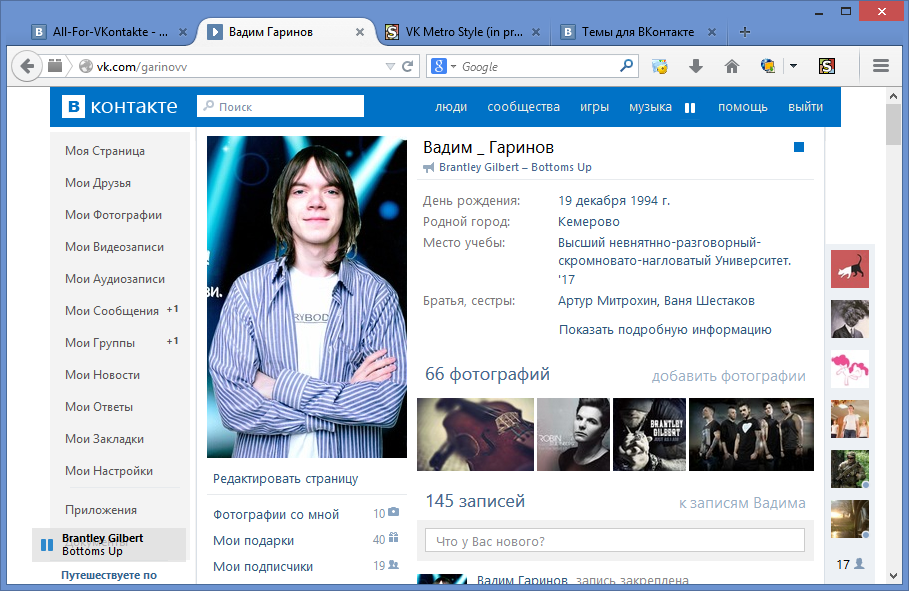 Открываем свой профиль ВКонтакте, под основной фотографией жмем «Редактировать». В меню справа идем в «Контакты».
Внизу окна видим надпись «Интеграция с другими сервисами». При нажатии на нее появятся социальные сети, с которыми можно связать профиль в ВК.
Идем по ссылке «настроить импорт». Появится окно Instagram, в котором надо нажать на кнопку авторизации.
Я уже ввела свои данные, поэтому мне предлагают настройки передачи материалов. Рекомендую поставить отметку напротив надписи «Не импортировать (только с хэштегом)». Тогда не все посты будут автоматически передаваться из Инстаграм в ВК, а только те, где будет хэштег #vk – для импорта в заранее выбранный альбом, #vkpost – для публикации на стене.
Сохраняйте результат и испытывайте новые возможности. Если что-то идет не так, вы в любой момент можете отключить эту функцию.
Заключение
Сегодня мы рассмотрели много способов опубликовать фотографию ВКонтакте. Выбирайте подходящие и удобные для вас, получайте множество лайков к своим постам, наполняйте и раскручивайте группы. Делитесь своими впечатлениями от полученной информации в комментариях, задавайте вопросы. А я прощаюсь с вами, но знаю, что впереди много интересных встреч.
Всем привет, уважаемые читатели блога AFlife.ru! Социальные сети предназначены для общения, просмотра видео и фотографий. Добавлять изображения можно со смартфона или через браузер, корректировать их прямо в приложении, установить настройки просмотра и многое другое. Как ВКонтакте добавить фото, доступные способы разберем в нашей статье.
Как поставить фото в профиль
Начнем с самого первого этапа после регистрации в социальной сети ВКонтакте. После создания профиля необходимо установить аватарку. Как это сделать:
- Зайдите на основную страницу аккаунта.
- Наведите курсор на место, где должна быть аватарка. Вы увидите ссылку «Загрузить новую фотографию» или «Обновить фотографию», если она у вас уже установлена.
- Если у вас есть возможность сделать кадр прямо с устройства, можно выбрать моментальный снимок. Если вы желаете загрузить имеющееся кадры, выберите файл с жесткого диска, кликнув по синей кнопке.
- Сохраните аватарку.
- Далее вам нужно отметить область отображения, которую увидят посетители вашей страницы.
- Сохраните сделанные изменения.
 Если вы желаете загрузить имеющееся кадры, выберите файл с жесткого диска, кликнув по синей кнопке.
Чтобы аватарка корректно отображалась, нужно устанавливать изображения не меньше 200*500 пикселей. Можно поставить картинку 200*200 пикселей, но ни в коем случае не меньше. Нельзя загружать слишком растянутые изображения, когда одна сторона в несколько раз превышает другую.
При необходимости вы сможете сменить фото в любой момент. Помните, аватарка – это первое, что увидят другие пользователи, когда зайдут на страницу или вобьют ваше имя в поиске.
Добавление фото на стену
Если вы хотите выложить изображение на стене, нужно открыть свою страницу. Найдите белое поле с надписью «Что у вас нового?». Внутри него есть специальный значок фотоаппарата, предназначенный для загрузки картинок и фото.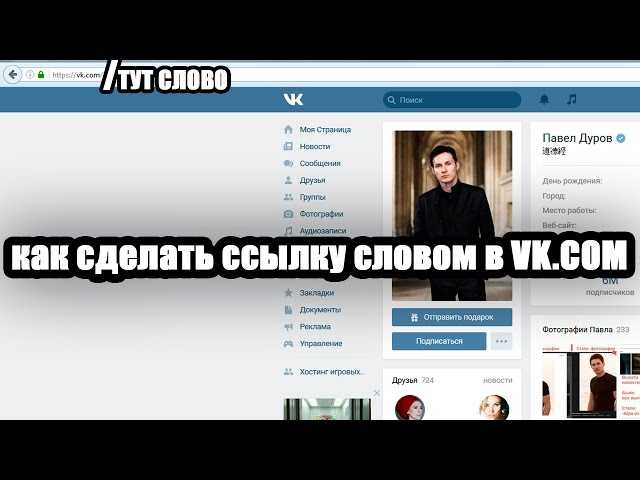
- Добавить из альбома уже загруженную ранее фотографию;
- Сделать быстрый кадр;
- Загрузить изображение из памяти своего устройства.
Выбранные кадры появятся внутри этого белого поля. При желании можно добавить к ним другие элементы – видео с Youtube или другого сайта, надпись, музыку, или отредактировать онлайн. Есть возможность отключить комментарии, видимость (например, сделать только для друзей), отложить публикацию или оставить настройки как есть. Если все в порядке, нажмите «Опубликовать», фото моментально появится на вашей стене и в ленте подписчиков.
Если вы заходите с телефона, интерфейс социальной сети может немного отличаться, но в целом он понятен и здесь. Вместо кнопки «Добавить фотографию» вам нужно нажать на значок + или стилизованное изображение фотоаппарата. На моментальные снимки вы можете сразу же наложить фильтры, маски или снять видео короткой продолжительности. Здесь же доступно выложить изображение в формате «История», оно будет доступно для просмотра в течение суток.
Как загрузить фото в альбом
ВКонтакте есть возможность хранить картинки в отдельных папках, которым вы можете придумать название. Добавление новых кадров происходит с компьютера, телефона или из другого места в социальной сети (например, из любимой группы). Как добавить фото в папку:
- В меню слева пройдите в раздел «Фотографии».
- Если вы хотите создать новый альбом, сначала нажмите соответствующую кнопку и задайте настройки. Нужно ввести его название, описание при необходимости и установить доступ других пользователей. После сохранения он тут же появится в списке ваших альбомов.
- Укажите папку для загрузки или просто нажмите кнопку «Добавить фотографии». Во втором случае кадр будет опубликован на стене вашей страницы, но и на этом этапе еще доступно поместить его в определенную папку.
- Когда изображение загрузится, откройте его. Отредактируйте описание, отметьте человека или место, сделайте коррекцию. Кстати, здесь доступны еще многие другие действия с фотками.

Если вам понравилась картинка в сообществе, группе или в ленте друга, ее можно поместить в свой альбом. Для этого откройте снимок и нажмите кнопку «Сохранить к себе». Он будет находиться в папке сохраненных изображений ВКонтакте.
Добавление фотографий в группу
Аналогичным образом можно добавлять картинки в группы соцсетей, если вы желаете ими поделиться с другими подписчиками. Первым делом убедитесь, что в выбранном вами сообществе есть такая возможность. Она может быть ограничена, тогда материал для публикации сначала отправляется на предварительное согласование с администратором группы. Если нет, снимок сразу появится в ленте.
Как загрузить картинку или фотографию в сообществе:
- Зайдите в группу. Найдите в ленте белое поле с надписью «Предложите новость».
- Здесь кликните на тот же значок, что и при добавлении картинки на свою стену (иконка фотоаппарата).
- Также отметьте изображения из имеющихся папок ВК, сделайте моментальный снимок или загрузите со своего гаджета.
- Нажмите кнопку «Прикрепить фото», на ней будет указано количество выбранных кадров.
- Отредактируйте изображение и добавьте в пост другие элементы (музыка, документ, опрос и т.д.).

Если возможна моментальная публикация, нужный снимок сразу появится в группе. Если нет, придется подождать, когда администратор паблика одобрит пост. Хотя этого может и не произойти, тогда публикация так и останется в предложенных вами новостях. Ее можно потом удалить или отредактировать.
В сообществах наиболее корректно отображаются картинки размером 700*500 px. Они не теряют качество при сжатии и показываются полностью без обрезки.
Публикация из других соцсетей
Современные люди, как правило, зарегистрированы в нескольких социальных сетях. Публикация фото в каждой занимает много времени, поэтому разработчики приложений придумали интересный ход. Загружаете картинку в одну соцсеть, а потом рассылаете ее по другим своим профилям.
Для этого добавьте снимок, например, в Инстаграм. Найдите кнопку «Поделиться» и нажмите синий значок ВКонтакте. Готово, кадр автоматически появится на вашей стене, но при условии, что вы авторизованы в ВК с того же устройства. Правда, если нужно потом поместить фотографию в другой альбом, придется это сделать вручную.
Есть и более простой способ публикации – настроить автопостинг из других соцсетей. Тогда нужные фотографии будут появляться ВКонтакте самостоятельно без вашего участия, как только вы их запостите. Как интегрировать социальные сети:
- Зайдите на основную страницу своего профиля ВК.
- Нажмите на кнопку для редактирования под аватаркой.
- Затем в меню справа выберите раздел «Контакты».
- Пролистните страницу немного вниз и увидите два узнаваемых значка – Твиттер и Инстаграм. Мы можем интегрировать эти соцсети со своим профилем ВК.
- Нажмите «Настроить импорт».
- Авторизуйтесь в выбранной социальной сети. Если на этом устройстве уже осуществлен вход, вводить логин и пароль не придется.
- Выберите, куда будут публиковаться снимки из другой соцсети – в определенный альбом, на стене или только избранные фото. В последнем варианте есть интересная фишка – установите определенный хэштэг, например #VK. Тогда в вашем профиле ВКонтакте будут публиковаться только снимки, помеченные этим кодовым словом.

Эту опцию можно отключить в любой момент за ненадобностью. Или отредактировать настройки, если вам понадобится сменить альбом для публикации или хэштэг автопостинга.
Более подробно о том, как связать Instagram и ВКонтакте мы писали в этой статье.
Как отправить фото другому человеку
Когда вам нужно отправить снимок другу в личном сообщении, можно сделать это без публикации в альбоме. Как это сделать, разберем пошагово:
- Зайдите в раздел отправки сообщений, вы найдете его в меню слева.
- Выберите имеющуюся беседу или создайте новую, указав пользователя.
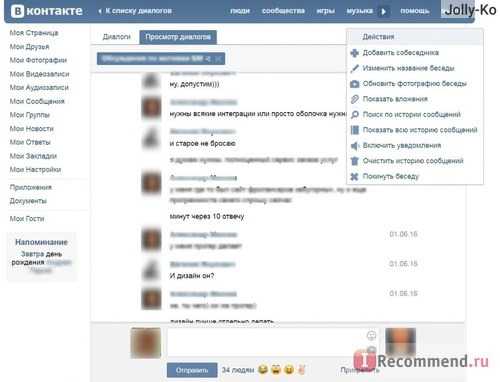
- В поле для текста сообщения вы увидите уже знакомый значок фотоаппарата. Выберите снимок со своего устройства.
- Если вы хотите вставить в сообщение картинку из альбома или сделать моментальное селфи, наведите курсор на значок «скрепки» слева. Среди предложенных вариантов вложения выберите «Фотография». Интерфейс добавления картинки нам уже привычен – загрузите ее с жесткого диска, сделайте снимок или выберите в имеющемся альбоме ВК.
- Напишите текст, добавьте видео и т.д. Затем отправьте сообщение.
 Выберите снимок со своего устройства.
Когда выкладываете фотографии в социальные сети, не забывайте о правилах из размещения. Конечно, они не должны содержать никакой запрещенной тематики, иначе по просьбам других пользователей, ваш профиль могут заблокировать.
Если вам понравилась наша статья, то делитесь ею в социальных сетях и обязательно подписывайтесь на обновления блога, чтобы не пропустить много чего интересного!
Как добавить текст к фотографии на iPhone или Android
Если вы блоггер или пользователь YouTube, вы знаете, как важно добавлять текст к фотографии. Это придает фотографии больше смысла и помогает более эффективно общаться с аудиторией. Как автор контента, я всегда использую эту функцию, чтобы сделать изображения в своей статье более четкими.
Кроме того, вы также можете добавить сенсационную цитату к изображению или забавную строчку в мемах.
Вы можете легко сделать это из встроенного редактора вашего устройства. Или вы также можете использовать некоторые сторонние приложения. В любом случае, мы поделимся несколькими популярными способами добавления текста на фото.
Содержание
Как добавить текст к фотографии с помощью мобильного устройства?
Вы можете легко добавлять текст и редактировать изображения на своем устройстве с помощью фоторедактора вашего телефона. Большинство производителей мобильных устройств предоставляют на своих устройствах простые инструменты для редактирования изображений. Вы можете просто использовать это.
Использование встроенного фоторедактора
Шаги, показанные ниже, одинаковы для устройств iOS. Однако для Android шаги могут различаться в зависимости от используемого телефона Android, но контекст, показанный в шагах ниже, одинаков.
На Android
- Откройте приложение «Галерея».
- Выберите фотографию.
- Коснитесь значка редактирования .
- Сдвиньте вправо и нажмите кнопку Text .
- Теперь вы увидите ввод текста по умолчанию.
- Нажмите на нее, чтобы ввести собственный текст.
- Чтобы удалить текст, просто нажмите на крестик, чтобы удалить его.
- Нажмите один раз на текст, чтобы открыть его и изменить его стиль.
- Как только вы это сделаете, вы увидите варианты изменения цвета, размера и стиля шрифта.
- Нажмите «Сохранить», когда закончите редактирование, и вы сможете найти этот файл в своей галерее.
На iPhone
- Откройте приложение «Фотографии».
- Выберите картинку, на которую хотите добавить текст.
- Нажмите Редактировать .
- Нажмите на значок маркера в правом верхнем углу.
- Нажмите на знак + .
- Выберите Текст .
- На экране появится текст по умолчанию.
- Нажмите один раз на этот текст и нажмите «Изменить».
- После того, как вы нажмете на Edit. Теперь вы можете добавить свой собственный текст.
- Чтобы удалить текст, нажмите на него один раз и выберите «Вырезать» или «Удалить».
- Нажмите «Сохранить», когда закончите редактирование, и вы сможете найти этот файл в приложении «Фотографии».

Чтобы оформить текст
- Нажмите один раз на текст, чтобы открыть его и выбрать параметры цвета.
- Нажмите один раз на текст и щелкните значок Aa в левом нижнем углу, чтобы изменить текст.
- Теперь вы можете выбрать стиль, размер и выравнивание слов, чтобы текст выглядел лучше.
Использование стороннего приложения
Вы также можете использовать стороннее приложение на своем устройстве для редактирования изображений. Такие приложения, как Canva, Pixlr, Snapseed, PicsArt и т. д., популярны на Android и iPhone. Вы можете использовать любое из этих приложений для добавления текста или редактирования изображений. Вишенкой на вершине таких приложений является то, что они дают вам больше возможностей, чем встроенный редактор вашего устройства.
Его также можно бесплатно загрузить из соответствующего магазина устройств, но они могут взимать плату, если вам нужны дополнительные функции. Недостатки таких приложений в том, что они потребляют больше памяти и влияют на состояние батареи. Таким образом, если на вашем устройстве меньше памяти, оно может плохо работать.
Однако вы также можете использовать веб-версию для редактирования изображений, и вам не нужно устанавливать приложение.
Как добавить текст к фотографии с помощью приложений социальных сетей?
Вы также можете добавить текст к фотографии с помощью приложений социальных сетей. Хорошо то, что вам не нужно подключение к Интернету, чтобы отредактировать его и загрузить отредактированное изображение. В качестве примеров мы использовали Messenger и Instagram для добавления текста.
В Messenger
Вот шаги для Android и iOS:
- Откройте Messenger.
- Перейти к историям.
- Нажмите Добавить в историю .
- Теперь выберите изображение, к которому вы хотите добавить текст.
- Щелкните значок Текст (Аа) .
- Теперь вам нужно написать собственный текст.
- Вы также можете изменить цвет и выровнять текст, нажав на текст, который вы написали.
- Вы можете сжимать, как Увеличить и Уменьшить , чтобы увеличить/уменьшить размер после того, как вы закончите писать.
- Чтобы удалить текст, Нажмите и удерживайте на и Потяните вниз значок корзины, чтобы удалить его.
- Нажмите Сохранить , чтобы загрузить отредактированное изображение локально на свое устройство.

В Instagram
Вот шаги для Android и iOS:
- Откройте Instagram.
- Нажмите Ваша история .
- Выберите картинку, которую хотите добавить к тексту.
- Коснитесь значка (Aa) или непосредственно щелкните изображение, чтобы добавить текст.
- После добавления текста нажмите на него, чтобы изменить его стиль , цвет , шрифт и т. д.
- Чтобы увеличить/уменьшить размер текста, вы можете просто увеличить или уменьшить масштаб. Чтобы удалить текст, нажмите и удерживайте и перетащите значок корзины вниз, чтобы удалить его.
- Коснитесь Три точки и щелкните Сохранить для локальной загрузки на ваше устройство.
Как добавить текст к фотографии с помощью компьютера?
Если у вас есть компьютер, вы можете легко выполнять простое редактирование, например добавлять текст к фотографии без каких-либо хлопот. Тем не менее, если вы не хотите использовать встроенный инструмент редактирования, вы всегда можете использовать сторонние приложения или онлайн-инструменты для редактирования фотографий для редактирования фотографий. Но в этой части мы рассмотрели только простые встроенные инструменты редактирования для Windows и Mac.
В Windows
- Выберите фотографию, которую хотите отредактировать. Затем . Щелкните правой кнопкой мыши .
- После того, как вы щелкните правой кнопкой мыши, наведите указатель мыши на Open With и выберите Paint.
- Откроется приложение рисования, и нажмите на значок текста A , чтобы добавить текст.
- Вы можете использовать различные инструменты, отображаемые на экране, для изменения текста.
На Mac
- Выберите изображение, которое хотите отредактировать. Затем щелкните правой кнопкой мыши,
- После того, как вы щелкните правой кнопкой мыши , наведите указатель мыши на Открыть с помощью и выберите Предварительный просмотр.
- Коснитесь значка Разметка , чтобы открыть панель инструментов разметки.
- Теперь щелкните значок Aa , чтобы открыть текстовую панель. Текстовое слово появится по умолчанию.
- Вам нужно Дважды щелкните на тексте по умолчанию, чтобы ввести свой индивидуальный текст.
- Вы можете Перетащите и удерживайте текст, чтобы изменить его местоположение.
- Кроме того, вы можете использовать панель инструментов разметки для изменения цвета текста, шрифта и т. д.

Добавление текста к фотографиям на вашем iPhone и iPad ваш iPhone и iPad
Добавление текста к вашим фотографиям может уникально улучшить ваше изображение. Apple Markup упрощает самовыражение таким образом.
В этом руководстве мы предложим пошаговые инструкции о том, как можно использовать разметку для добавления текста к изображениям и изображениям с помощью фотографий с фотографиями, электронной почты и мессенджера. Мы понимаем, что иногда вам нужны еще более творческие возможности, поэтому мы также перечислили некоторые из наших любимых сторонних приложений для редактирования фотографий.
Просто выберите область, о которой вы хотите узнать больше, чтобы прочитать наши лучшие советы:
- Использование разметки в фотографиях
- Использование разметки в Mail
- Использование разметки в Messenger
- Лучшие приложения для добавления текста к фотографиям
Скоро вы сможете добавлять текст в изображения – быстро и легко.
Использование разметки на вашем iPhone или iPad
На вашем iPhone, iPad или iPod touch, вы можете использовать разметку во встроенных приложениях Apple, чтобы добавлять текст, подписи, эскизы, формы и многое другое в фотографии.
Так много творческих опции. В этом руководстве мы сосредоточимся на добавлении текста на устройствах с iOS 12. и выше.
Итак, хотите ли вы использовать разметку на фотографиях, разметку в почте или разметку в Messenger, наши простые пошаговые инструкции объяснят.
Использование редактора разметки с приложением «Фотографии»
1. Запустите приложение «Фотографии»
Коснитесь значка приложения «Фотографии», чтобы открыть его. Чтобы просмотреть все свои фотографии, коснитесь вкладки «Фотографии» в левом нижнем углу экрана. Кроме того, вы можете просматривать альбомы.
2. Выберите нужную фотографию
Нашли нужное изображение? Просто коснитесь его, чтобы открыть.
3. Нажмите кнопку «Изменить».
Перейдите в правый верхний угол экрана и нажмите «Изменить», затем нажмите «Дополнительно» (три точки). Отсюда вы можете выбрать «Разметка».
4. Нажмите кнопку «Плюс» и выберите «Текст».
В правом нижнем углу экрана нажмите кнопку «Плюс» (символ + в кружке). Это даст вам список действий. Выберите Текст.
5. Введите текст
Просто введите то, что вы хотите добавить.
6. Настройка
Чтобы изменить цвет текста, просто используйте меню «Цвет».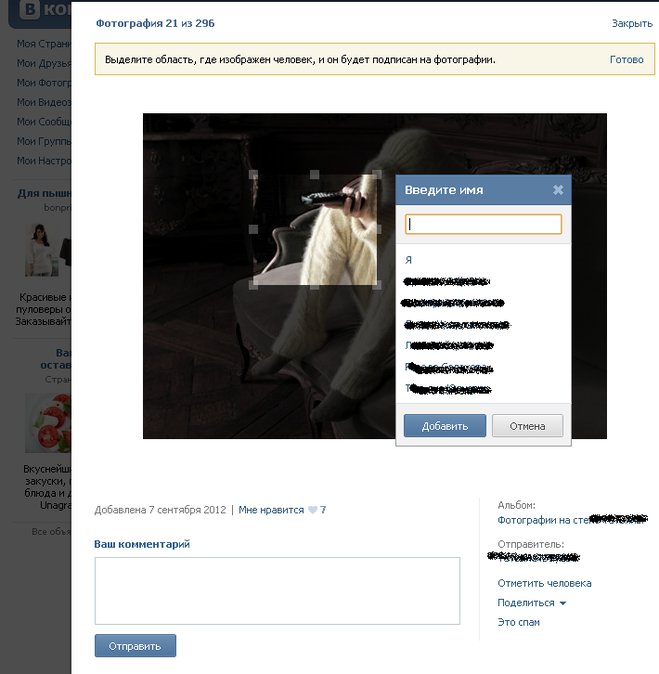 Чтобы изменить начертание, размер и/или выравнивание текста, нажмите кнопку aA (рядом с кнопкой «Плюс»).
7. Дважды нажмите «Готово»
После завершения нажмите «Готово» в правом верхнем углу. Теперь вы добавили текст к своему изображению и можете найти его в приложении «Фотографии».
Использование редактора разметки с почтовым приложением
1. Запустите приложение Почта
Если вы хотите отправить отредактированную фотографию, вы можете внести изменения в приложении Почта. Просто коснитесь его значка, чтобы открыть.
2. Начните составлять электронное письмо
Нажмите «Ответить на существующее электронное письмо» или коснитесь логотипа «ручка на бумаге» в правом нижнем углу, чтобы создать новое электронное письмо. Photo…
При нажатии внутри тела письма появится всплывающее окно с различными параметрами. Выберите «Вставить фото или видео» или «Добавить вложение». Если вы этого не видите, коснитесь значка маленького треугольника в поле, чтобы открыть дополнительные параметры.
4. Выберите фотографию, которую хотите отредактировать.
Выберите фотографию (или файл PDF), которую хотите прикрепить к электронному письму и отредактировать, затем нажмите «Выбрать».
5. Коснитесь вложения и откройте Разметка
Еще раз щелкните вложение, затем коснитесь значка Разметка.
6. Нажмите кнопку «Плюс» и выберите, что вы хотите добавить.
Перейдите в правый нижний угол экрана и нажмите кнопку «Плюс» (символ + в кружке). Это даст вам список действий. Выберите Текст, чтобы добавить текст по вашему выбору. В качестве альтернативы выберите «Подпись» для подписания — это отличный инструмент для экономии времени при отправке контрактов по электронной почте.
7. Введите текст
Если вы выбрали вариант «Текст», просто введите то, что вы хотите добавить. Если вы выбрали «Подпись» (и не хотите добавлять дополнительный текст), перейдите к шагу 9.
8. Настроить
Чтобы изменить цвет текста, просто используйте меню «Цвет». Чтобы изменить начертание, размер и/или выравнивание текста, нажмите кнопку aA (рядом с кнопкой «Плюс»).
9. Дважды нажмите «Готово»
После завершения нажмите «Готово» в правом верхнем углу.
10.Отправить
Когда вы закончите остальную часть письма, нажмите кнопку отправки, и ваше письмо (вместе с отредактированным вложением) будет отправлено.
Использование редактора разметки с приложением Messenger
1. Запустите приложение «Сообщения»
Чтобы поделиться недавно отредактированной фотографией с кем-либо через текст или iMessage, коснитесь значка приложения «Сообщения»
2. Выберите, кому вы хотите отправить ваше изображение на
Откройте существующую ветку беседы или коснитесь значка ручки на бумаге, чтобы начать новую.
3. Коснитесь значка приложения «Фотографии»
Чтобы выбрать фотографию, коснитесь значка «Фотографии». Найдя изображение, коснитесь его, чтобы выбрать.
4. Коснитесь фотографии в сообщении
Выбранная фотография появится в сообщении. Коснитесь этой фотографии здесь, затем коснитесь «Разметка».
5. Нажмите кнопку «Плюс» и выберите, что вы хотите добавить.
В правом нижнем углу экрана нажмите кнопку «Плюс» (символ + в кружке). Это даст вам список действий. Выберите Текст.
6. Введите текст
Просто введите то, что вы хотите добавить.
7. Настройка
Чтобы изменить цвет текста, просто используйте меню «Цвет». Чтобы изменить начертание, размер и/или выравнивание текста, нажмите кнопку aA (рядом с кнопкой «Плюс»).
8. Нажмите «Сохранить», затем «Готово».
После завершения выберите «Сохранить», затем «Готово» (в правом верхнем углу).
9. Отправить
Нажмите на синюю стрелку вверх, чтобы отправить свое творение.
Лучшие приложения для добавления текста к фотографиям
Разметка — отличный способ добавить простой текст к изображениям без загрузки приложения. Но вы можете захотеть что-то еще, чтобы стать еще более творческим.
Преимущества приложения могут включать:
- Больше шрифтов и функций, чем в разметке
- Наклейки и анимация доступны через приложения
- В отличие от разметки, градиент и другие эффекты могут быть добавлены через приложения, которые позволяют тексту лучше стоять из
Мы выбрали следующие приложения, основываясь на их впечатляющих функциях и положительных отзывах клиентов.
Приложение Over
Over — бесплатное приложение для редактирования фотографий (с платной профессиональной опцией).
Доступно более 10 000 шаблонов, графики и шрифтов, что отлично подходит для индивидуальной настройки. Это особенно полезно для выделения ваших сообщений в социальных сетях — вы даже можете делиться ими и планировать публикации прямо в приложении.
Скачать Более
Приложение Phonto
Phonto — это простое приложение, разработанное чтобы помочь вам добавить текст к изображениям. Он доступен бесплатно, а надстройки можно обойтись без рекламы и купить дополнительные комплекты и пакеты.
Имеет более 400 шрифтов доступны, и вы даже можете установить свои собственные дополнительные шрифты. Это дает вам возможность изменить размер текста, цвет, градиент, обводку, тень, поворот, кернинг, интервал и многое другое. Если вам нужна гибкость, у Phonto она есть.
Download Phonto
Превратите свои новые фотографии в историю
Теперь, когда вы знаете, как добавлять текст и другие функции для изображений, возможности безграничны.
Вы можете превратить свои изображения в историю, создав красивую фотокнигу. Загрузите приложение Motif и начните творить сегодня.
Что вы думаете об этой статье?
- Автор
- Последние сообщения
Пит
Главный редактор Motif Photos
Прирожденный рассказчик, проживающий в Нью-Йорке и Катскиллсе. Соединение историй с фотографиями для безопасного хранения и рассказывания.
Последние сообщения Пита (посмотреть все)
Как добавить текст к фотографии с ПК или мобильного устройства
Ссылки на устройства
- Chromebook
- Mac
- Windows
- Устройство отсутствует?
Существует множество приложений, программ и онлайн-инструментов для редактирования фотографий, которые можно использовать для добавления текста к фотографии. Если вы ищете бесплатное и простое в использовании приложение, TinyWow позволяет добавить текст к фотографии всего за несколько минут. Более того, вы можете использовать этот онлайн-инструмент для изменения шрифта, цвета и размера текста.
В этой статье мы покажем вам, как добавить текст к фотографии с помощью инструмента TinyWow на вашем компьютере и мобильном телефоне.
Как добавить текст к фотографии на ПК
Знание того, как добавить текст к фотографии, может быть очень полезным по многим причинам. Эта опция позволяет создавать постеры, истории в Instagram, подписи, мемы и множество другого творческого визуального контента. К счастью, для этого можно использовать сотни приложений. Мы покажем вам, как добавить текст к фотографии с помощью TinyWow.
TinyWow — это бесплатный веб-сайт, который вы можете использовать для редактирования PDF-файлов, изображений, видео и документов. TinyWow также позволяет конвертировать JPG в PDF-файлы, объединять два PDF-файла, удалять фон с изображения, сжимать файлы, превращать видео в GIF, извлекать изображения из PDF-файлов и многое другое. Это приложение не только бесплатное, но и чрезвычайно простое в использовании.
Чтобы добавить текст к фотографии на вашем компьютере с помощью TinyWow, выполните следующие действия:
- Зайдите на TinyWow в предпочитаемом вами браузере.
- Прокрутите вниз до параметра «Добавить текст к изображению».
- Добавьте фото со своего компьютера.
Есть три способа загрузить фотографию в TinyWow. Первый способ — загрузить его прямо с вашего компьютера.
Вы также можете свернуть окно и перетащить файл в TinyWow. Другой способ сделать это — загрузить фотографию из своей учетной записи Google Диска.
Как только фотография появится в окне TinyWow, текстовое поле сразу же появится внизу страницы.
Вот что вам нужно сделать дальше: - Введите текст, где написан пример «TinyWow».
- Нажмите на поле «Антон», чтобы изменить шрифт.
- Перейдите к опции «Tt», чтобы настроить размер букв.
- Выберите «A», чтобы выбрать цвет текста.
- Щелкните значок со стрелкой, чтобы переместить текст по фотографии.
- Когда вы закончите, нажмите кнопку «Создать» в правом нижнем углу текста.
- Установите флажок «Я не робот» во всплывающем окне.
- Нажмите кнопку «Скачать».
 Первый способ — загрузить его прямо с вашего компьютера.
 Вы можете выбрать, хотите ли вы, чтобы фотография была загружена на ваш компьютер или в вашу учетную запись Google Диска. TinyWow потребуется несколько секунд, чтобы загрузить отредактированное изображение. Если вы хотите добавить текст к другой фотографии, просто выберите опцию «Начать заново».
Если вы хотите повторно отредактировать фотографию, нажмите на поле «Мои файлы». Здесь вы найдете фотографии, которые вы недавно редактировали на TinyWow. Однако каждый файл, который вы загружаете на этот сайт, будет удален через 15 минут, поэтому, если вы редактировали фотографию на TinyWow час назад, она исчезнет из раздела «Мои файлы». Если это так, просто повторно загрузите его из сохраненного места.
Если вы хотите добавить еще один фрагмент текста к той же фотографии, щелкните в любом месте фотографии и выберите значок «T». Повторяйте те же действия столько раз, сколько необходимо.
Как добавить текст к фотографии на мобильном устройстве
Вы также можете использовать TinyWow для добавления текста к фотографии на своем мобильном телефоне. У TinyWow пока нет приложения, но вы можете получить к нему доступ через браузер. Выполните следующие действия, чтобы увидеть, как это делается:
- Откройте браузер и выполните поиск TinyWow.
- Найдите в меню «Добавить текст к изображению».
- Загрузите фото с телефона или из облачного хранилища.
- Если вы выбрали вариант «Загрузить с ПК или мобильного телефона», выберите «Фотобиблиотека», «Сделать фото» или «Выбрать файл».
- Выберите фотографию и нажмите кнопку «Выбрать»/«Готово» в правом нижнем углу.
- Нажмите на окно «TinyWow» и введите текст.
- Выберите шрифт.
- Отрегулируйте размер букв.
- Выберите цвет текста.
- Коснитесь и перетащите значок стрелки, чтобы переместить текст.
- Нажмите кнопку «Создать», чтобы сохранить фотографию на своем устройстве.
Вот и все. Если вы передумали о тексте, нажмите на значок корзины, чтобы удалить его. Как и в настольном браузере, файл, который вы загрузили и сгенерировали, будет удален через 15 минут.