

Как найти группу в Ватсапе по названию и вступить в нее одним из доступных способов
WhatsApp позволяет быстро связаться с близкими, друзьями или коллегами по работе, ведь в мессенджере доступны бесплатные звонки и переписки. Причем общаться можно как с одним человеком, так и с несколькими людьми одновременно, например, в групповом чате, который еще называют группой. Это довольно удобная функция, про которую мы сейчас расскажем. Давайте разберемся, как найти группу в Ватсапе по названию и вступить в нее одним из доступных способов.
Содержание
- Как найти группу в Ватсапе
- Как добавиться в группу Ватсап
- Прямое приглашение
- Ссылка-приглашение
- Как найти группу в WhatsApp по названию
- Поиск и вступление в группу через Веб Версию Ватсапа
- Завершение
Как найти группу в Ватсапе
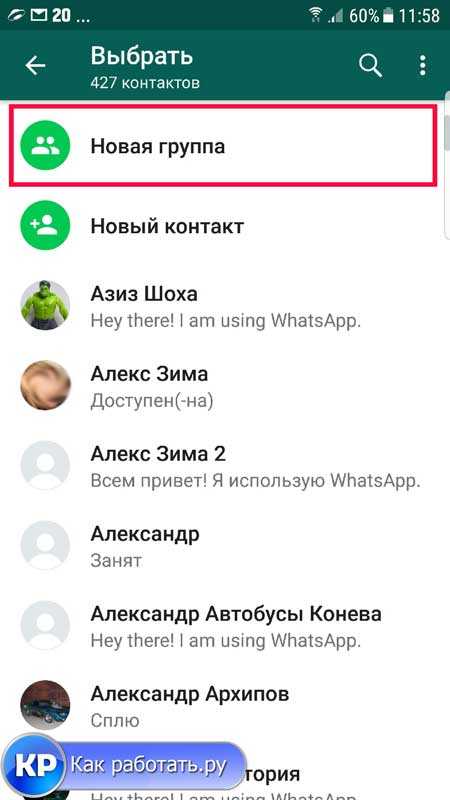
Для начала немного вводной информации. Группа – это комната для общения, создание которой доступно любому пользователю. Механизм создания максимально прост, по завершению процедуры аккаунту человека автоматически присваивается статус создателя и соответствующие права. Он может добавлять новых участников из списка контактов, присваивать им аналоги званий с привилегиями, удалять неугодные аккаунты, блокировать их активность.
Разработчики предусмотрели несколько возможностей пользователям объединяться по интересам в закрытые или открытые комнаты. Как правило, там обсуждаются насущные вопросы или последние новости.
Система поиска в WhatsApp реализована довольно неудобно, поэтому найти групповые чаты для старта общения практически невозможно встроенными инструментами. Впрочем, не все так плохо, давайте разбираться.
Как добавиться в группу Ватсап
Есть несколько вариантов, как самостоятельно присоединиться к группе в WhatsApp:
- Через прямое приглашение от администратора или другого участника.
- С помощью специальной ссылки.
Давайте посмотрим на особенности достижения желаемого.
Для удобства восприятия разобьем дальнейшее повествование на несколько логических блоков.
Прямое приглашение
Проще всего найти группу и вступить в нее в Ватсапе, если один из участников вам известен. Ему нужно самостоятельно отправить приглашение с помощью встроенной функции. Для этого:
- Пусть этот человек добавит вас в список контактов, если еще не сделал это.
- Переходит в чат комнаты и тапнет на «многоточие» в правой части пользовательского окна.
- В выпадающем списке выберет вариант «Данные группы».
- В новом окне нажмет на пункт
- Отметит вас в списке контактов и подтвердит отправку приглашения.
По завершению этой процедуры система отправляет вам сообщение о том, что аккаунт автоматически добавлен в указанную группу. Тап по этому сообщению перенесет вас в чат комнаты, где появится сообщение с вашим ником и надписью «ххх добавил вас», где xxx – имя отправителя.
Озвученные выше действия будут одинаковыми для версий Айфона и Андроид, так как особых различий между устройствами нет.
Ссылка-приглашение
Для поиска чата в WhatsApp и входа в него можно использовать и персональные ссылки-приглашения, отправляемые другими участниками оттуда. Для этого нужно:
- Выполнить первые три шага из описанной выше инструкции.
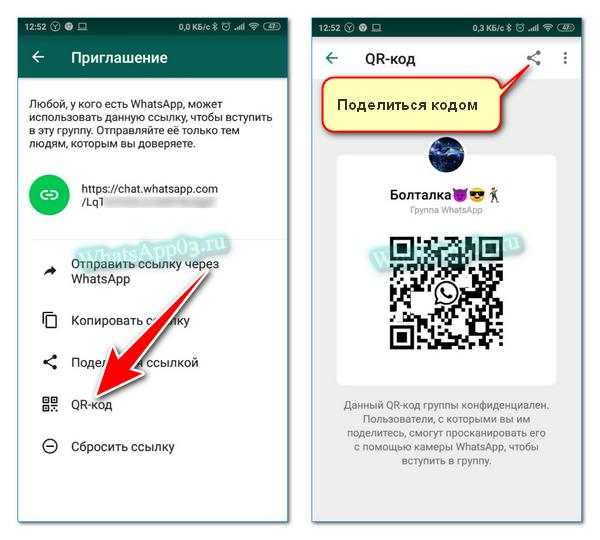
- Тапнуть на опцию «Пригласить по ссылке».
- Выбрать вариант «Копировать…» .
- Переслать скопированный URL нужному человеку, например, по электронной почте, в социальной сети или в другом мессенджере.
Ваши действия:
- Открываем ссылку, которую вам переслали любым способом.
- Выбираем приложение WhatsApp, если это потребуется.
- Нажимаем на кнопку «Присоединиться» в новом окошке.
- И автоматически попадаем в чат выбранной группы.
В результате вы становитесь полноценным участником чата. То есть у вас те же самые возможности, как и у людей, которых пригласили напрямую с помощью способа выше.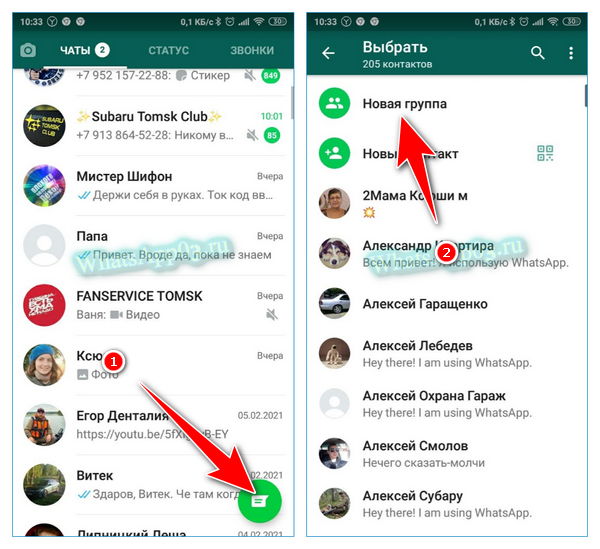
Примечательно: актуально использование и QR-кодов для получения доступа к интересному групповому чату. Сделать его может любой участник группы, а потом отправить вам в личку.
Как найти группу в WhatsApp по названию
Теперь ответим на вопрос: «Как искать группы в WhatsApp?». Непосредственно в мобильном приложении сделать это не выйдет, ведь разработчики попросту не добавили такую возможность. Поэтому в интернете есть специальные каталоги. Среди самых популярных можно выделить:
- Whatsism
- Topmsg
- Add Groups
Там они разделены по категориям, а также присутствует функция поиска. На каждой странице есть ссылка-приглашение, с которой мы разбирались ранее, и мобильный номер для быстрого входа. Его нужно добавить в список контактов и подтвердить присоединение.
Если же вы хотите найти чат в Ватсапе, в который уже вступили до этого, то выполните следующие шаги:
- Разблокируйте телефон и откройте мессенджер.
- Перейдите в раздел с переписками.

- Активируйте иконку в виде увеличительной лупы в верхней части пользовательского окна.
- В соответствующее поле введите название комнаты.
- Ждем, пока система выдаст результат.
- Тапните по нужной беседе, чтобы открыть ее.
Поиск и вступление в группу через Веб Версию Ватсапа
Веб WhatsApp для компьютера сильно ограничен, но поиск групповых чатов у него такой же, как у мобильного приложения. Вот пошаговая инструкция для претворения задуманного в жизнь:
- Открываем браузер и переходим на страницу https://web.whatsapp.com/.
- Авторизуемся в системе, если еще этого не делали.
- Теперь переходим к одному из интернет-каталогов и открываем нужную страницу.
- Кликаем по кнопке присоединения.
- На новой странице нажимаем «Присоединиться».
- А затем выбираем «используйте WhatsApp Web».
- Подтверждаем подключение к беседе, чтобы войти.

В других социальных сетях есть целые сообщества, наполненные группами Ватсап. Так что найти подходящее место для обсуждения насущных вопросов не составит большого труда. Более того, наличие фильтров по местоположению, количеству участников и интересам поможет выбрать желанное и полезное место для проведения досуга.
Завершение
К сожалению, напрямую в мессенджере Ватсап искать группы невозможно, ведь разработчики не захотели добавлять эту функцию. Так что основной способ поиска – использование специальных сайтов с каталогами, коих множество в Интернете. Для вступления есть три удобных способа: прямое приглашение, специальная ссылка или добавление нового контакта.
Как Вернуться В Группу В Мессенджере WhatsApp (Ватсап)
Общение между людьми как в реальной жизни, так и в Интернете, в том числе и в мессенджере WhatsApp, выстраивается по-разному. Иногда между ними возникают конфликтные ситуации, которые вынуждают пользователей Ватсап покидать группы, или же их исключает из состава администратор.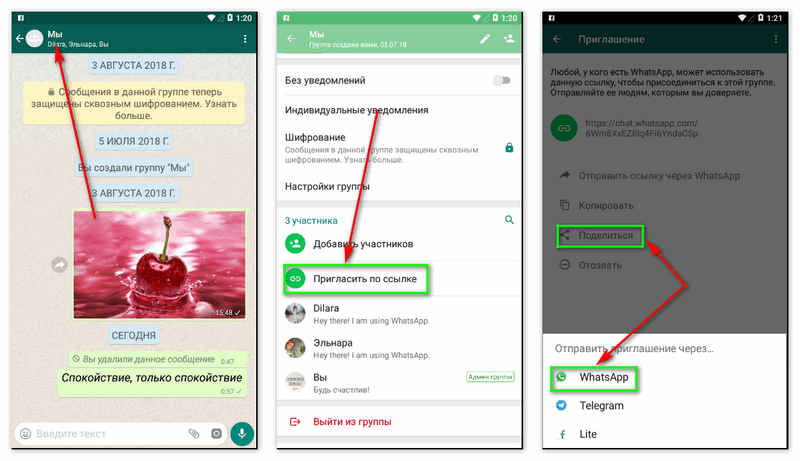 Тем не менее, нередки и ситуации, когда по прошествии времени плохое забывается, отношения налаживаются, и у пользователя снова появляется желание вернуться в некогда покинутый чат. Это довольно типичная ситуация, об этом говорят и многочисленные запросы «как вернуться в группу в WhatsApp» в поисковых системах. И тут возможны две ситуации: человек ушёл из сообщества сам или человека исключил из списка участников администратор. Соответственно, на оба случая существует свой порядок действий для возвращения в групповой чат.
Возвращение в группу после добровольного выхода из неёОбратите внимание! Алгоритмы, описанные ниже, идентичны для всех пользователей мессенджера WhatsApp, независимо от операционной системы мобильного устройства или его использования на персональном компьютере.
Неважно, по какой причине человек вышел из чата сообщества – намеренно или случайно, главное то, что он жаждет в него вернуться. Первое, что в этом случае нужно сделать пользователю, это вспомнить, как он в неё попал: через приглашение администратора или по ссылке-приглашению.
Если же пользователь вышел из сообщества, но в списке чатов сохранился групповой чат, то порядок действий такой: открыть чат (1), затем открыть параметры группы (2), посмотреть, кто в ней администратор (3), написать письмо (4) администратору для включения состав участников сообщества. Для того, чтобы появилось меню с возможностью выбрать команду «Написать», нужно просто нажать на строку с контактом, который отмечен как администратор группы.
После того, как администратор отреагирует на просьбу, человек будет добавлен в список участников и сможет продолжить общение в групповом чате.
Возвращение в группу после исключения пользователя из её составаА теперь поговорим о том, как вернуться в группу в WhatsApp, если пользователь вышел из неё не добровольно, а был исключён за какие-то «провинности» администратором. Возвращение в групповой чат в этом случае возможно единственным путём: написав администратору группы сообщение с просьбой включить пользователя повторно.
Когда пользователь исключается из списка участников, он получает об этом сообщение (1). Обратно вернуться в число членов сообщества по ссылке (2), даже если она сохранилась, он не сможет. А если попытается, то получит соответствующее сообщение (3).
О том, как заново попроситься в группу, подробно описано в предыдущем пункте. Алгоритм довольно простой. Правда, направленная в адрес администратора группы, может быть как удовлетворена, так и нет. Всё зависит от степени «провинности» пользователя.
ЗаключениеДля тех пользователей, для кого актуален вопрос «как вернуться в группу в Ватсап» ответ простой: с точки зрения функционала всё достаточно просто, но алгоритм зависит от внешних факторов. Если пользователь это сделал добровольно, то решения два. Первое – найти ссылку-приглашение и вновь вступить в группу. Второе – выйти на администратора группы с просьбой на повторное включение в состав. Как правило, возвращение происходит быстро и безболезненно.
Другое дело, если пользователя исключили из сообщества. В данном случае для включения в состав участников ему нужно психологическое решение, а не техническое: обратиться с просьбой к администратору.
Важно! У каждой группы в любом сообществе есть свои правила, нарушать которые нельзя под страхом быть исключённым из её состава. Поэтому вывод для всех пользователей такой: хотите состоять в числе участников группового чата и решать общие вопросы, не нарушайте регламента.
групповых чатов в WhatsApp готовы освободить место для вас и 1023 ваших ближайших друзей
Делиться Твитнуть Делиться Делиться Делиться Электронная почта
Групповой чат с 1024 участниками звучит как горящий дом
группы WhatsApp становятся все больше и больше. Долгое время групповое ограничение WhatsApp составляло 256 человек, что отлично подходило для групп друзей и классных комнат, но оно стало довольно ограничивающим, когда люди захотели создавать групповые чаты для еще больших групп людей. Совсем недавно этот лимит был поднят до 512 человек. Но WhatsApp собирается снова удвоить его и позволить вам создавать групповые чаты с более чем тысячей участников.
Согласно WABetaInfo, WhatsApp предоставляет возможность создавать группы до 1024 человек для группы бета-тестеров. Это означает, что он не распространяется широко — у меня есть последняя бета-версия, и я все еще могу добавить до 512 человек в групповой чат. Но, как сообщается, несколько человек получают расширенную вместимость группы. Функция распространяется на устройства Android и iOS.
Источник: WABetaInfo
Если он у вас есть, вы увидите увеличенное количество участников при создании группового чата. Группа с более чем тысячей человек не будет работать иначе, чем сейчас работают групповые чаты. Просто у вас будет больше людей, которые будут читать ваши сообщения и, возможно, отвечать на них.
Добавление более тысячи человек в групповой чат WhatsApp может показаться глупым, тем более что это произошло всего через несколько месяцев после того, как всего несколько месяцев назад WhatsApp уже удвоил это число с 256 до 512 человек. Но конкурент Telegram уже позволяет присоединиться к одному и тому же групповому чату до 200 000 человек. Наличие такого количества людей в групповом чате более полезно для корпоративных или широковещательных целей, когда вы хотите отправить информацию большому количеству людей, но не обязательно получать от них ответ. Далее источник добавляет, что WhatsApp также работает над инструментами для управления этими более крупными группами, такими как система утверждения запросов на присоединение вручную.
Если вы хотите создать большой групповой чат, убедитесь, что вы зарегистрированы в бета-версии WhatsApp. Но даже в этом случае все может зависеть от удачи, поскольку эта функция доступна не всем бета-пользователям.
Octopath Traveler: руководство для начинающих Champions of the Continent
Читать Далее
Делиться Твитнуть Делиться Делиться Делиться Эл. адрес
Связанные темы
- Приложения
- Новости
Об авторе
Арол Райт (опубликовано 550 статей)
Ароль — технический журналист и сотрудник Android Police. Впервые он начал писать онлайн для недолговечного портала испаноязычного игрового форума Emudesc в 2013 году. Спустя годы, в 2017 году, он начал свою карьеру в технической журналистике, работая на небольшом сайте Pixel Spot, ориентированном на Google. В том же году он перешел на должность писателя новостей и статей в XDA Developers, где проработал до 2021 года, прежде чем перейти в AP. Эрол привносит в свои произведения пятидесятилетний писательский опыт и случайные горячие точки.
Хотя в глубине души он любит технологии, он держит телефоны Android и смартфоны в целом близко к сердцу. Обычно вы найдете его освещающим новости, хотя он также иногда пишет о сделках, руководстве покупателя, инструкциях по размещению и сводке новостей. В дополнение к своей роли в AP, Арол также является штатным автором дочернего сайта MakeUseOf, где он пишет в основном о компьютерах. Он также студент аптеки. Когда он не пишет, вы, вероятно, обнаружите, что он ходит в спортзал, пытается найти новое хобби, читает учебники или путешествует.
Впервые он начал писать онлайн для недолговечного портала испаноязычного игрового форума Emudesc в 2013 году. Спустя годы, в 2017 году, он начал свою карьеру в технической журналистике, работая на небольшом сайте Pixel Spot, ориентированном на Google. В том же году он перешел на должность писателя новостей и статей в XDA Developers, где проработал до 2021 года, прежде чем перейти в AP. Эрол привносит в свои произведения пятидесятилетний писательский опыт и случайные горячие точки.
Хотя в глубине души он любит технологии, он держит телефоны Android и смартфоны в целом близко к сердцу. Обычно вы найдете его освещающим новости, хотя он также иногда пишет о сделках, руководстве покупателя, инструкциях по размещению и сводке новостей. В дополнение к своей роли в AP, Арол также является штатным автором дочернего сайта MakeUseOf, где он пишет в основном о компьютерах. Он также студент аптеки. Когда он не пишет, вы, вероятно, обнаружите, что он ходит в спортзал, пытается найти новое хобби, читает учебники или путешествует. Вы можете связаться с ним по адресу [email protected].
Еще от Арола Райта
Комментарий
Как настроить цифровое благополучие на телефоне Android
Лучшие защитные пленки для экрана Samsung Galaxy S22 в 2022 году
Pixel Fold: все, что мы знаем о складных устройствах Google
Руководство для начинающих Warcraft Arclight Rumble: советы и рекомендации по навигации в новейшей стратегической игре Blizzard
Как использовать Phone Hub для подключения вашего Chromebook и телефона Android
Живой блог Amazon Prime Early Access Sale: лучшие предложения, которые вы можете получить прямо сейчас
Как использовать Google Messages на ноутбуке или настольном компьютере
Amazon сбрасывает 100 долларов с Samsung Galaxy Watch 4 для распродажи Prime Early Access
Лучшие чехлы для Samsung Galaxy S21 FE в 2022 году
Как узнать, кто прочитал ваше сообщение в группе WhatsApp
Главная » WhatsApp » Как узнать, кто прочитал ваше сообщение в группе WhatsApp
Автор: Waseem Patwegar
Из любопытства или потому, что сообщение важно, вы можете узнать, кто прочитал ваше сообщение в группе WhatsApp. Ниже вы найдете шаги, чтобы узнать, кто прочитал ваше сообщение в группе WhatsApp на iPhone и телефоне Android.
Как вы, возможно, знаете, наличие двух синих галочек в отправленном сообщении указывает и подтверждает, что ваше сообщение было прочитано получателем.
Когда дело доходит до групповых чатов, две синие галочки на отправленном сообщении на самом деле не означают, что сообщение было прочитано всеми участниками вашей группы WhatsApp.
Следовательно, мы предлагаем ниже шаги, чтобы узнать или найти, кто прочитал ваше сообщение в группе WhatsApp на iPhone и телефоне Android.
1. Проверьте, кто прочитал ваше сообщение в группе WhatsApp на iPhone
Если вы используете iPhone, вы можете выполнить следующие действия, чтобы проверить, прочитал ли кто-то ваше сообщение в группе WhatsApp.
1. Откройте WhatsApp на своем iPhone и коснитесь интересующего вас группового чата. появившееся меню.
3. На экране информации о сообщении те, кто прочитал ваше сообщение, будут перечислены в разделе ПРОЧИТАНО, а те, кто не прочитал ваше сообщение, будут перечислены в разделе ДОСТАВЛЕНО КОМУ.
Вот еще один способ проверить, кто прочитал ваше групповое сообщение WhatsApp на iPhone.
1. Откройте групповой чат > проведите пальцем влево по отправленному сообщению, фото или видео.
2. Проведя пальцем влево по сообщению, вы сразу перейдете к экрану информации о сообщении, где вы сможете увидеть, кто прочитал ваше сообщение в разделе «Прочитано».
Совет: Вы можете отключить уведомления о прочтении в WhatsApp, если не хотите, чтобы другие знали, что вы прочитали их сообщение.
2. Проверьте, кто прочитал ваше сообщение в группе WhatsApp на Android
Если вы используете телефон Android, вы можете выполнить следующие шаги, чтобы узнать, кто прочитал ваше сообщение в группе WhatsApp.