Реклама в подсказках Яндекса: как размещать рекламу
Последнее обновление: 14 февраля 2023 года
2767
Время прочтения: 6 минут
Тэги: контекстная реклама, SEO, Яндекс
О чем статья:
- Как работают поисковые подсказки
- Какие возможности дает бизнесу попадание в подсказки
- Как разместить рекламу в подсказках Яндекса Директ
- Особенности статистики показов
- Как еще рекламировать бизнес в подсказках Яндекса
- Заключение
Для кого статья:
- Для SEO-специалистов;
- Для маркетологов;
- Для специалистов по контекстной рекламе;
- Для директоров по развитию.
Поисковые подсказки – это автоматические продолжения запроса, который вы вводите в строку поиска. Стоит напечатать первую букву запроса, как появляются слова, словосочетания и даже адреса сайтов.
Как работают поисковые подсказки
Подсказка – это помощь пользователю: не вводить длинный запрос, а выбрать нужный после нескольких букв. Это экономит время, особенно если вы медленно печатаете, а также помогает сформулировать запрос. Бизнесу подсказки предоставляют некоторые возможности для получения как органического, так и платного трафика.
Как поисковик считывает интент: что собирается искать пользователь? Разработан алгоритм для определения слов, которые могут последовать при вводе. В основе его лежит частотность: самые популярные запросы попадают в саджесты первыми. Они отбираются на основании 9 известных факторов. Перечислим подробнее их на скриншоте и расшифруем каждый.
-
Сбор и фильтрация.
 Собирается массив запросов, убираются фразы с опечатками, обсценной лексикой, редкие.
-
Группировка по схожим начальным лексемам: как сделать, зачем нужен/нужны/нужна, где купить и так далее.
-
Язык запросов должен соответствовать тому, какой настроен в браузере основным – русский, английский и прочие.
-
Для геозависимых запросов Яндекс отбирает подсказки, соответствующие локации пользователя (если тот не отключил геолокацию в браузере). Это запросы типа «Доставка пиццы в Москве», «Снять квартиру в Санкт-Петербурге» и подобные.
-
История запросов – что чаще всего ищут пользователи с такой же геолокацией.
История запросов пользователя. В настройках браузера можно включить использование вашей истории поиска, тогда Яндекс будет выводить в первую очередь то, что вы уже искали.
-
Более популярные запросы выводятся выше.
-
Релевантность запроса для конкретного пользователя. Учитывается, что он искал раньше, на какие сайты заходил. Так, начало «кино…» получит подсказку «кинофильм» у активного посетителя Кинопоиска и «кинолог» у того, кто много раз покупал собачий корм.
-
Актуальность. Яндекс учитывает, как часто ищут тот или иной запрос за последние сутки, объем публикаций по нему, в том числе в соцсетях. Скажем, резонансное ДТП или иное ЧП может быть лидером саджестов сегодня, но утратит актуальность на следующий день.
 Собирается массив запросов, убираются фразы с опечатками, обсценной лексикой, редкие.
Это основные, но не все факторы, по которым формируется список. Для бизнеса важно, что подсказкой могут стать ключевые фразы его страниц или его реклама.
Более подробно о формировании подсказок и как с ними работают в SEO, читайте в статье «Продвижение сайта подсказками в Яндекс».
Какие возможности дает бизнесу попадание в подсказки
Присутствуя в саджестах, рекламодатель может решить несколько задач:
-
Показать рекламу или проинформировать о бренде целевую аудиторию, которая ищет что-то похожее.
-
Прорекламировать один бренд, товар или услугу, не дожидаясь, чтобы как пользователь перешел на страницу поисковой выдачи и встретился с конкурирующими сайтами.
-
Предложить ему прямую ссылку на вашу страницу.
Пользователи внимательно просматривают продолжение запроса, чтобы выбрать нужное. Это гарантирует, что ваша компания как минимум будет замечена и, скорее всего, ее сочтут релевантной потребности, с которой пользователь обратился в поиск.
С лета 2019 года первым среди поисковых подсказок выводится рекламный баннер Яндекс Директ – если, конечно, система подберет подходящий. Он позволяет моментально донести свое предложение потенциальному клиенту.
Внешне рекламное объявление, конечно, отличается от обычных подсказок. Оно состоит из двух строк, а нативные подсказки – только из одной; в нем присутствуют логотип рекламодателя и активная ссылка на посадочную страницу.
При этом реклама не мешает пользователю, а так же ускоряет решение его задачи, как простая подсказка. На скриншоте выше, если пользователь хотел именно заказать продукты или товары для дома, а не купить электрический самокат, он перейдет по ссылке прямо из поисковой строки. Надо отметить, что пример выше сделан без использования истории поиска пользователя, в режиме инкогнито. И, так как поиск производился в сентябре, когда на улице похолодало, Яндекс счел заказ продуктов более актуальным, чем покупку самоката, сезонный спрос на который уже закончился.
Как разместить рекламу в подсказках Яндекса Директ
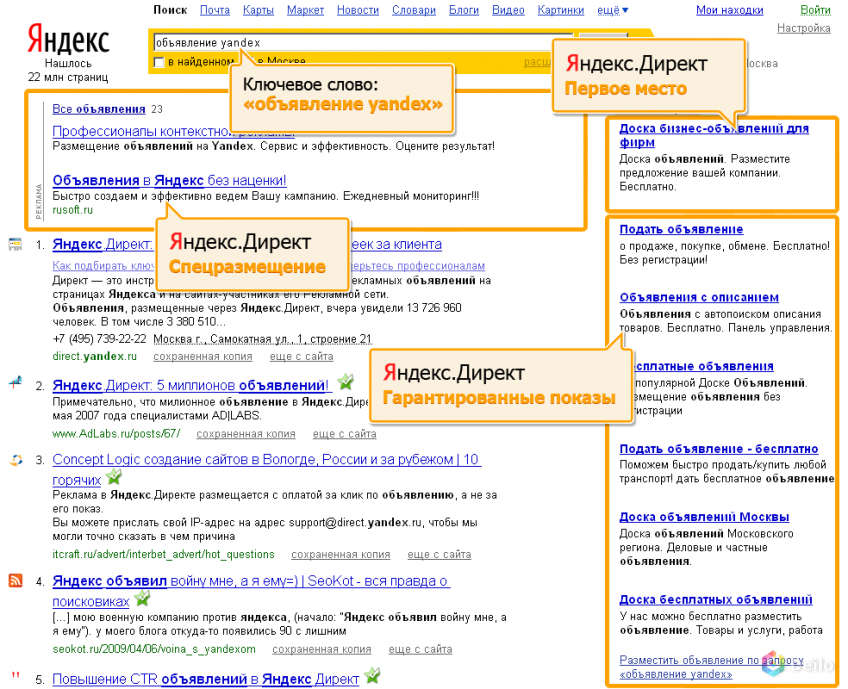
Первое место в поисковой строке – канал контекстной рекламы. Размещение есть на главной странице Яндекса, в поисковой строке на пустой вкладке и при поиске из адресной строки. Как компания может туда попасть?
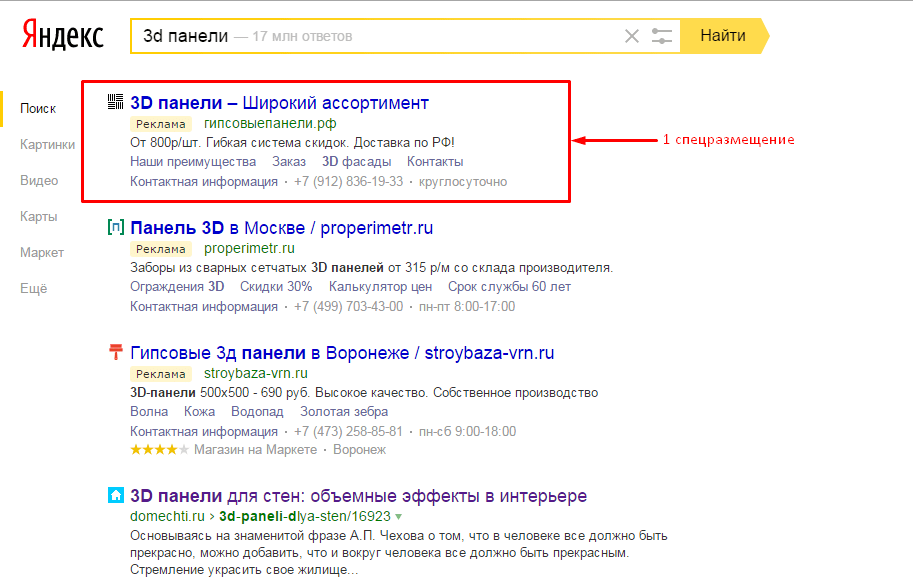
На это место попадают объявления с первого места в премиум-блоке Яндекс Директа. Напомним, что это блок на четыре или менее объявления под поисковой строкой над результатами органического поиска. На скриншоте ниже показано, что, действительно, рекламодатель, чей баннер вы видели в подсказках, лидирует в премиум-блоке по релевантному запросу. Ниже – нативная выдача.
При этом в Яндекс Директе при запуске рекламной кампании нельзя выбрать поисковые подсказки как место размещения объявления! Вы попадете туда, только если выиграете аукцион и получите первое место в блоке премиум, после чего поисковый алгоритм сочтет объявление релевантным для потенциального запроса, который вводится пользователем.
Напомним, что для победы в рекламном аукционе необходима высокая ставка за клик. При этом объявление должно соответствовать критериям оценки качества Яндекс Директа: иметь хороший прогноз кликабельности (CTR) и релевантность. Проще говоря, объявление нужно составлять качественно, заполняя все поля, тщательно подбирая ключи и формулируя коммерческое предложение.
Таким образом, попасть на первое место в премиум-блоке – единственный официальный путь разместить рекламу в поисковых подсказках Яндекса. Отключить эти показы нельзя, только если цеоенаправленно не выходить на первое место в торгах.
Как проходят аукционы и как формируется цена за клик, узнайте из нашей статьи «Стоимость рекламы Яндекс Директ».
Особенности статистики показов
Есть некоторые нюансы прогнозов и данных по баннеру в подсказках.
-
При оценке объявления для попадания в аукцион Яндекс прогнозирует его CTR как отношение потенциальных показов объявления к гипотетическим кликам по нему. Возможный охват за счет подсказки при этом не учитывается. Это объясняется тем, что увеличение охвата при росте кликов не повлияет на коэффициент качества.
-
Хотя саджесты – вроде бы отдельное место для размещения, в рекламном кабинете Яндекс Директа статистика по показам в них изначально не выделялась в отдельный отчет.

Специалисты Яндекс Директ сообщают, что в его экспериментах показ в подсказках прибавляет около 5% трафика к тому, что дает первое место в премиум-блоке. CTR в саджестах может составлять около 16%. Проверить это не представляется возможным. В комментариях к эксперименту специалисты по контекстной рекламе отмечали, что показы в подсказках могут приводить к случайным кликам: пользователь хочет начать поиск, но кликает по рекламе. А замерить процент отказов при переходе именно из подсказки нельзя, так как в статистике он включен в «Спецразмещение».
Аудит контекстной рекламы
Бесплатно проведем анализ медиапланирования, настроек рекламной кампании и выбранной стратегии управления ставками.
Продвижение сайтов отелей и гостиниц
#SEO, #контекстная реклама
СтатьяПоисковые подсказки в Яндекс
Яндекс обновил алгоритмы: как улучшить ранжирование сайта?
#SEO, #Яндекс
Как еще рекламировать бизнес в подсказках Яндекса
Поскольку выбрать подсказки как площадку размещения нельзя, в них может попасть не ваша компания, а конкурент.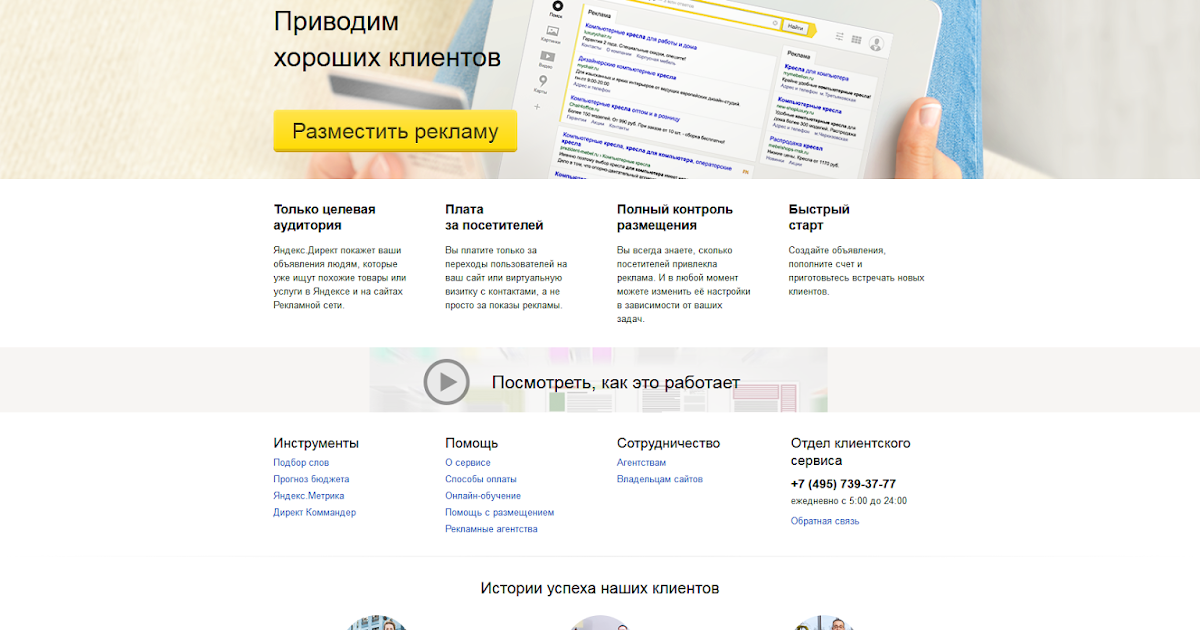 Кроме того, первое место в блоке премиум – самое дорогое размещение. Поэтому порой бизнес ищет другие варианты представить свой бренд в подсказках.
Как мы описали выше, для этого бренд, товар или услугу должны часто искать пользователи вашего региона. На этом основано распространенное предложение недобросовестных исполнителей SEO-продвижения – накрутка подсказок. Фрилансеры или боты (программные скрипты) будут вводить нужный запрос много раз, после чего он окажется в подсказках. Не на месте рекламного баннера, конечно, а в общем блоке. У этого способа много минусов:
-
Как только вы перестанете оплачивать работу фрилансеров или ботов, запрос вылетит из подсказок.
-
Яндекс неплохо распознает накрутку и может пессимизировать подозрительный саджест.
-
В этом ему могут помочь пользователи, у которых есть возможность убрать неподходящий запрос из рекомендаций, нажав крестик справа от него.
Поэтому лучше использовать нативные пути попадания в подсказки.
1. Повысить поисковый спрос
Спровоцируйте пользователей искать ваш ключ много раз. Именно высокий интерес аудитории обеспечивает выход в саджесты. Например, запустите медийную или таргетированную кампанию с предложением ввести ключ в поиск – и получить, например, бонус. Допустим «Спроси у Яндекса, что такое экспресс-линька, и получи скидку на 5%». Работает, если вы продаете товар или услугу, про которые мало кто знает и поэтому не ищет.
Аналогичным образом компания может использовать инструменты ORM. Мотивируйте довольных покупателей писать отзывы с предложением искать товар или услугу по установленному запросу.
Также можно сотрудничать с блогерами и сообществами в соцсетях. Они должны рассказать о продукте и предложить поисковый запрос, поиск по которому принесет бонус. Аналогичным образом работают методы офлайн-маркетинга: рекламные плакаты на улицах и в транспорте, флаерсы с призывом спросить у Яндекса и т. п.
п.
2. Использовать подсказки как ключевые слова для страниц
В этом случае вы идете от обратного: собираете поисковые подсказки, релевантные вашему бизнесу, и используете их на посадочных страницах. Этот метод не продвинет бизнес в поисковые рекомендации, но улучшить его позиции по конкретному запросу.
Заключение
-
Поисковые подсказки Яндекса делают поиск для пользователя проще и быстрее.
-
Подсказки являются инструментом рекламного продвижения, так как включают показ контекстной рекламы.
-
Реклама попадает в подсказки одним-единственным способом: с первого места в блоке премиум-показов Яндекс Директа.
-
Яндекс Директ не выделяет отдельно статистику по трафику из подсказок, включая ее в данные премиального блока.
-
Отключить или включить показ в подсказках вручную или через автостратегии в 2022 году нельзя.
-
Подсказки можно использовать также как канал SEO-продвижения.

Алексей Авдеев
Руководитель департамента платного трафика • Эксперт
Управляет контекстной, медийной и таргетированной рекламой. Занимается аккаунт-руководством, следит за производством, осуществляет экспертную поддержку каналов продаж и работает над развитием продукта. Вместе с отделом рекламы ежегодно подтверждает статус сертифицированного агентства Яндекс Директ.
Татьяна Минина
Редактор блога
Профессиональный журналист, копирайтер, член Союза Журналистов России. Сфера профессиональных интересов: digital-маркетинг, журналистика, SEO, здоровый образ жизни.
Теги: контекстная реклама, SEO, Яндекс
Вам будет интересно
Реклама в Яндекс. Директ. От настройки до аналитики
#контекстная реклама, #Яндекс
Кейс «Антэк»: как масштабировать рекламные кампании при увеличении бюджета, сохранив стоимость заказа
#контекстная реклама, #медийная реклама, #кейсы
Стоимость интернет-рекламы в Яндексе и Google
#контекстная реклама, #Яндекс, #Google
Проверка файла robots.txt
#SEO, #Яндекс, #Google
Продвижение сайта в Яндексе
#SEO, #Яндекс
Продвижение сайтов отелей и гостиниц
#SEO, #контекстная реклама, #недвижимость
Реклама в Яндекс Картах: размещение, примеры, настройки
Заявите о своем бизнесе на площадке, которой ежедневно пользуются почти пять миллионов человек — запустите рекламу на Яндекс Картах.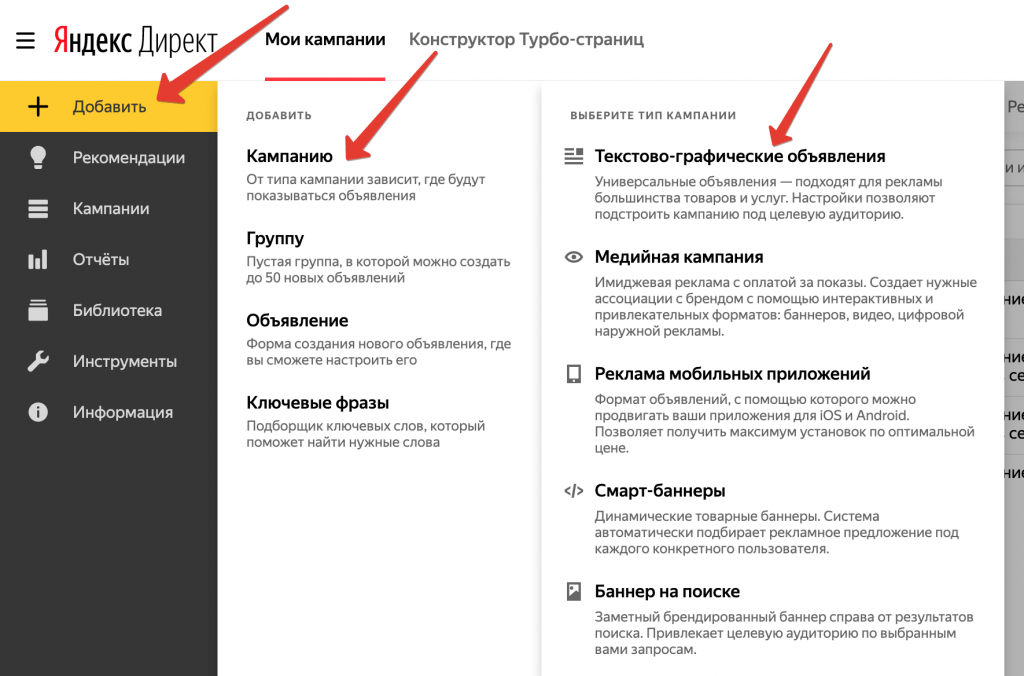 О том, как выглядит такая реклама и как разместить ее для своей компании — читайте в статье от K50.
Какой бизнес рекламировать в картах?
В первую очередь, это нужно малому бизнесу, территориально привязанному к одной точке. Кофейням, парикмахерским, шоурумам, продуктовым магазинам, мастерским по ремонту обуви и другим небольшим компаниям. Обычно люди ищут их ситуативно — ближайшее рядом.
Продвижение в картах дешевле, чем контекст, таргет и SEO, а иногда и рентабельнее. Крупный сетевой бизнес тоже может разместить рекламу на Яндекс Картах, используя сервис как еще один канал раскрутки — ограничений для размещения нет.
Места размещения объявлений в картах
Реклама демонстрируются пользователям непосредственно в Яндекс Картах — как в десктопной, так и в мобильной версии. А также в приложениях для смартфонов «Яндекс Метро» и «Яндекс Карты и Навигатор».
Форматы георекламы
Как выглядит реклама на Яндекс Картах? После запроса в поисковой строке система выдает пользователю варианты локаций. Заведения с бесплатным размещением отмечены синим цветом и серым — если сейчас закрыты. А продвигаемые — зеленым.
Выдача по запросу «музей» в Санкт-Петербурге
Также продвигаемые локации имеют приоритет в размещении в списке под поисковой строкой — они стоят на первых позициях с пометкой «Реклама».
Яндекс.Карты — размещение рекламы
Помимо выдачи с метками, в Картах есть еще несколько способов запустить продвижение. Рассмотрим каждый из них подробнее.
Брендирование метки
Вы можете поставить на свою компанию брендированную метку. Вместо стандартного синего или зеленого кружка на ней будет отображаться ваш логотип. Наиболее выигрышно смотрятся контрастные цвета — красный, оранжевый, желтый и другие, они сразу привлекают внимание пользователей.
Брендированная метка с логотипом
Брендирование карточки
Логотип можно добавить не только в метку, но и в карточку компании. Услуга брендирования предполагает возможность выбора главного изображения, а также ряд других преимуществ.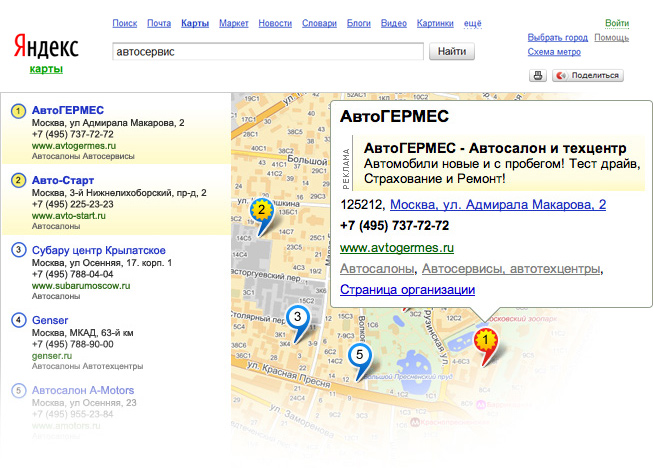
Кнопка действия
Позволяет клиенту переместиться на ваш сайт прямо из рекламы на карте Яндекса. Текст на кнопке выбирается при настройке из десятков вариантов — «Купить билет», «Оформить заявку», «Получить консультацию» и другое.
Акция
В карточку можно добавить уведомление о текущей акции — разместить изображение, короткий описательный текст с гиперссылкой «Перейти на сайт».
Витрина
В блок «Витрина» можно включить до десяти товаров / услуг с ценами, описанием, фото и гиперссылкой для перехода на сайт «Посмотреть все товары и услуги».
Брендированная и обычная карточки
Показы в карточках конкурентов
В каждой карточке есть раздел «Похожие места рядом». Ваша компания будет демонстрироваться в числе первых с зеленой отметкой у названия.
Раздел «Похожие места рядом» с рекламой
Баннер
Баннер появляется при построении маршрута и во время остановок в приложении «Яндекс Карты и Навигатор». А еще он всплывает на экране, когда пользователь останавливается рядом с продвигаемой организацией.
Размещение рекламы в Яндекс Картах
Чтобы создать рекламу на Яндекс Картах, вам нужно добавить вашу организацию в Я.Бизнес и затем запустить для нее рекламную кампанию. Для этого зайдите в сервис, кликните на вкладку «Организации», а затем — на кнопку «Добавить организацию».
Кнопка «Добавить организацию» в Яндекс.Бизнесе
Подготовка профиля в Яндекс Бизнесе
- Введите название компании.
- Если ваша компания уже есть в системе, нажмите на гиперссылку «Найти и получить доступ». Если нет — кликните на кнопку «Продолжить».
- Введите род деятельности компании — зоомагазин, кафе, салон красоты и т.д.
- Отметьте, есть ли у вас физический офис для клиентов. Будьте внимательны: после добавления компании наличие офиса редактировать нельзя.
- Напишите адрес, если у вас есть физический офис / магазин.
- Напишите номер телефона и вставьте ссылку на сайт или социальные сети.
- Нажмите на кнопку «Подтвердить по SMS» или «Подтвердить звонком» — введите код подтверждения.
- Добавьте фото вашего офиса / магазина снаружи, чтобы пользователи быстрее вас находили.
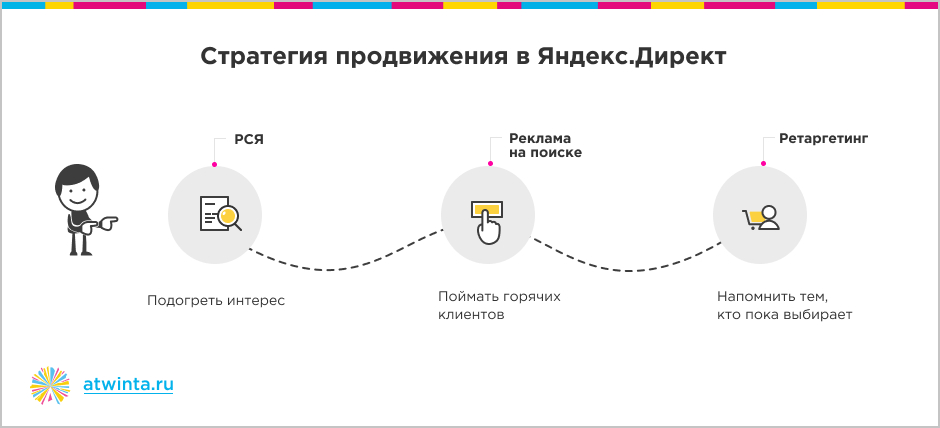
После того как вы заполните все данные, а модераторы сервиса их проверят, вы сможете настроить рекламу в Картах. Для этого перейдите на вкладку «Реклама» и нажмите на кнопку «Рекламировать компанию».
Механизм размещения рекламы в картах
Настраивать показы не нужно, сервис все сделает сам — вам остается только пополнить баланс. Система предлагает несколько вариантов — «Минимальный бюджет», «Оптимальный бюджет», «Максимальный бюджет». Еще есть опция «Свой бюджет», который можно настроить в рамках между минимальным и максимальным.
Сроков размещения три — на девяносто, сто восемьдесят и триста шестьдесят дней. Чем больше дней оплачиваете, тем большую скидку дает Яндекс.
Окно оплаты рекламы в Яндекс.Картах
Отзывы о компании и оценки в Яндекс Картах
После размещения рекламы пользователи начнут ставить вашей компании оценки и писать отзывы. Дать обратную связь клиентам можно в разделе «Об организации» «Отзывы» в сервисе Яндекс Бизнес. Оценка в виде звездочек и отзывы со временем появятся на метке вашей организации и в ее карточке.
Оценка и отзывы в карточке заведения
Создать рекламу — Яндекс Директ. Справка
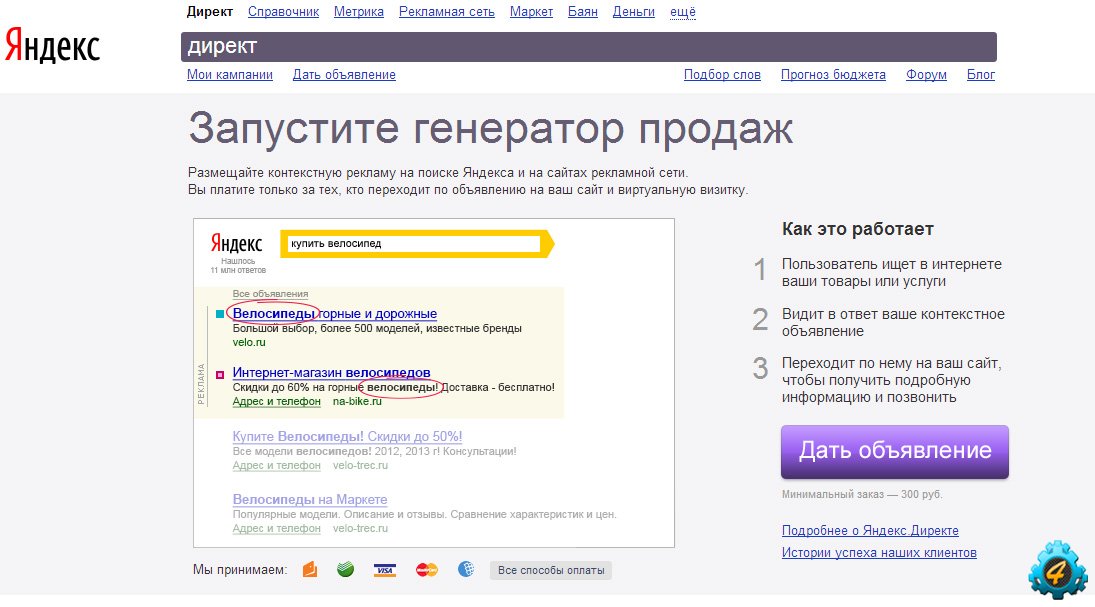
- Шаг 1. Перейдите на страницу создания кампании и настройте параметры
Нажмите Добавить → Кампания. Выберите режим «Эксперт» и рекламную цель: «Конверсии», «Продажи» и «Трафик».
Введите название кампании. Выберите места размещения для ваших объявлений.
Выберите рекламную стратегию.
Установите даты начала и окончания кампании. Если вы хотите показывать рекламу в определенное время, настройте временной таргетинг.
Часть информации будет заполнена автоматически. Проверьте его и измените при необходимости. Подробнее об основных настройках рекламной кампании.
- Шаг 2. Создайте группу объявлений и настройте критерии таргетинга
Примечание.
Критерии таргетинга настраиваются для всей группы объявлений (для всех объявлений в группе).Выберите регион показа вашей рекламы.
При показе объявлений в сетях система автоматически выбирает объявления, ключевые слова которых соответствуют тематике сайта или интересам пользователя. Если у вас есть тег Яндекс Метрики или сегмент Яндекс Аудитория, вы можете добавить список ретаргетинга.
- Шаг 3. Выберите тип объявления
На странице создания объявления выберите тип: Изображение.
- Шаг 4. Добавьте креатив
Загрузите рекламный креатив со своего компьютера или из Интернета или создайте его с помощью Конструктора объявлений.
Адаптивный креатив автоматически адаптируется к рекламному блоку, чтобы вы могли показывать свою рекламу на максимальном количестве сайтов. В конструкторе объявлений вы можете автоматически сгенерировать креатив на основе контента вашего сайта или создать его из шаблона, настраивая параметры дизайна по мере необходимости.
Дополнительная информация о Редакторе объявлений.
В одно объявление можно добавить только одно объявление.
Рекламные объявления, загруженные с компьютера или из Интернета, должны соответствовать следующим требованиям:
Максимальный размер файла: 512 КБ.
Формат файла: JPG, PNG или GIF.
Размеры указаны в таблице:
Размер рекламного блока в пикселях Рекомендуемые размеры креативов для экранов с высокой плотностью пикселей 240 × 400 480 × 800 or 720 × 1200 300 × 250 600 × 500 or 900 × 750 300 × 500 600 × 1000 or 900 × 1500 300 × 600 600 × 1200 or 900 × 1800 320 × 50 640 × 100 or 960 × 150 320 × 100 640 × 200 or 960 × 300 320 × 480 640 × 960 or 960 × 1440 336 × 280 672 × 560 or 1008 × 840 480 × 320 960 × 640 or 1440 × 960 728 × 90 1456 × 180 or 2184 × 270 970 × 250 1940 × 500 or 2910 × 750
How to select a size for ad creative
If you are planning to create components without using Ad Builder, мы рекомендуем сначала подготовить их для наиболее распространенных размеров объявлений: 240 × 400, 300 × 250 и 728 × 9.
0 пикселей. Графические объявления с этими типами креатива будут охватывать значительную аудиторию.Обычно для настольных версий сайтов используются следующие размеры рекламных блоков (в пикселях): 240 × 400, 300 × 250, 300 × 500, 300 × 600, 336 × 280, 728 × 9 и 970 × 250.
Мы рекомендуем загружать объявления с двойным или тройным разрешением, если вы хотите показывать их на экранах с высокой плотностью пикселей. То есть используйте разрешения 480 × 800 или 720 × 1200 пикселей вместо 240 × 400.
Креативы размером 640 × 100, 640 × 200, 640 × 960 и 960 × 640 пикселей обычно используются для мобильных версий веб-сайтов и мобильных приложений. Хотя рекламные блоки меньшего размера чаще используются для рекламы на мобильных устройствах (320 × 50, 320 × 100, 320 × 480 и 480 × 320 пикселей), Яндекс просит вас загружать объявления большего размера, чтобы ваша реклама не выглядела размытой на экранах. с высокой плотностью пикселей (например, на дисплеях Retina).
Ваше графическое объявление должно соответствовать определенным требованиям, чтобы пройти модерацию.
Подробнее о требованиях к дизайну графических объявлений.После сохранения объявления вы можете заменить креатив для этого объявления только другими компонентами того же размера. Адаптивный креатив можно заменить только другим адаптивным креативом. Вы не можете изменить источник рекламного объявления. Например, рекламный креатив из конструктора объявлений можно заменить только другими креативами из конструктора объявлений.
- Шаг 5. Введите свои контактные данные
В поле Ссылка в объявлении введите URL страницы сайта, на которую будет вести ваше объявление.
 Критерии таргетинга настраиваются для всей группы объявлений (для всех объявлений в группе).
 0 пикселей. Графические объявления с этими типами креатива будут охватывать значительную аудиторию.
 Подробнее о требованиях к дизайну графических объявлений.
Являясь оператором рекламных данных, Яндекс при создании кампаний присваивает каждому креативу уникальный идентификатор, именуемый «токен». Затем он использует этот токен для агрегирования всех ваших данных о размещении и передачи их в Единый реестр интернет-рекламы (ЕРИР). Подробнее о маркировке объявлений.
Попробуйте
После того, как вы создадите объявление, оно будет проверено на соответствие всем требованиям. Нажмите Отправить на модерацию и подтвердите, что принимаете условия Яндекса для публикации вашего объявления. Модераторы обычно рассматривают объявление в течение нескольких часов. В выходные и праздничные дни модерация может занять больше времени, чем в будни.
Результаты модерации будут отправлены по электронной почте на адрес, который вы указали при создании рекламной кампании.
Показ ваших объявлений начнется, как только Яндекс получит ваш платеж.
Внимание. Наш отдел обслуживания клиентов может помочь вам только с кампаниями, созданными под тем же именем пользователя, которое вы используете для связи с нами. Вы можете увидеть свой текущий логин в правом верхнем углу экрана. Наша команда может получить доступ к вашим данным только при обработке вашего запроса.
Вы можете связаться с нами с 10:00 до 19:00 (UTC+3) по телефону:
Москва : +7(495)780-65-20
Звонок по России бесплатный : 8(800)234-24-80, доб. 9
9
Внимание.
Для доступа к кампаниям специалисту службы поддержки потребуется ваш PIN-код.
Реклама на сайте — Яндекс Директ. Помощь
- Создать кампанию
- Модерация, оплата и запуск
- Статистика кампании
- Есть вопросы?
Для размещения рекламы на сайте с помощью Мастера кампаний укажите ссылку на рекламируемую страницу. Мастер кампаний предлагает соответствующие настройки, ключевые слова, тексты и изображения на каждом этапе создания объявления.
Если на вашем сайте не установлена метка Яндекс Метрики, Мастер кампании предложит создать сайт с автоматической меткой и целями оплаты только за конверсии, например, заполнение формы или совершение звонка.
Пользователи увидят вашу рекламу в результатах поиска Яндекса и на сайтах Рекламной сети Яндекса.
Вы можете отслеживать результаты своей кампании в разделах статистики.
Мониторинг доступности сайта будет включен автоматически. Если сайт недоступен, реклама будет остановлена, чтобы избежать ненужных расходов бюджета.
Совет. Добавьте теги UTM или другие параметры к ссылке, чтобы включить тегирование трафика для кампании. Это поможет вам отслеживать статистические показатели и оценивать эффективность вашей кампании. Дополнительные сведения см. в разделе Параметры, передаваемые в URL-адресах объявлений.
- Шаг 1. Настройте макет объявления
В зависимости от вашего сайта будет выбрано до пяти вариантов заголовка и изображений и до трех вариантов текста. Эти рекламные элементы будут комбинироваться друг с другом по мере показа ваших объявлений: убедитесь, что все элементы взаимно совпадают и не противоречат друг другу.
Вы можете отредактировать любую настройку или добавить свою опцию: рассказать о своем предложении, его преимуществах или особенностях. Ознакомьтесь с нашими рекомендациями по написанию текстов объявлений.
Вы можете использовать шаблоны в своих текстах объявлений.
Установите ключевое слово по умолчанию, поставив решетку («#») до и после него. Шаг 2, выберите «Ручная настройка аудитории», затем в разделе «Связанные термины» укажите ключевые слова, которые вы хотите вставить в шаблон.Со временем Яндекс Директ автоматически подберет наиболее эффективную комбинацию и начнет чаще ее выдавать. Вы можете проверить, какие элементы более эффективны, а какие требуют внимания в статистике кампании.
Добавьте к объявлению до 2 видео. Размер не более 100 МБ, продолжительность от 5 до 60 секунд.
Технические требования для видеофилков
Формат MP4, Webm, MOV, QT, FLV, AVI . 5 и 60 с Соотношение сторон 3:1, 2:1, 1,9:1, 16:9, 4:3, 1,91:1, 1:1, 3:4, 4:5, 9:16, 1:2, 1:3 Минимальное разрешение 360p Recommended resolution 1080p Video frame rate from 20 frames/second Video codecs H. 264, VP6F, VP8, TheoraNumber of video tracks 1 Минимальное качество 44 кГц, 16 Кбит/с, стерео Audio codecs AAC, MP3, Vorbis Number of audio tracks no more than 1 File codec avc1, F4V, isom, M4A, M4V, mmp4, mp41, mp42 Крышка № Примечание. Видео, созданные в Video Builder, соответствуют всем вышеперечисленным требованиям.
Грамотно подобранное видео привлекает больше внимания к вашей рекламе и увеличивает конверсионные сеансы в Яндекс Метрике. Сеансы сайта, когда пользователь достиг цели (просмотрел определенную страницу, нажал кнопку, отправил форму и т. д.). Конверсия также включает событие «Покупка» в электронной торговле.»}}»>.
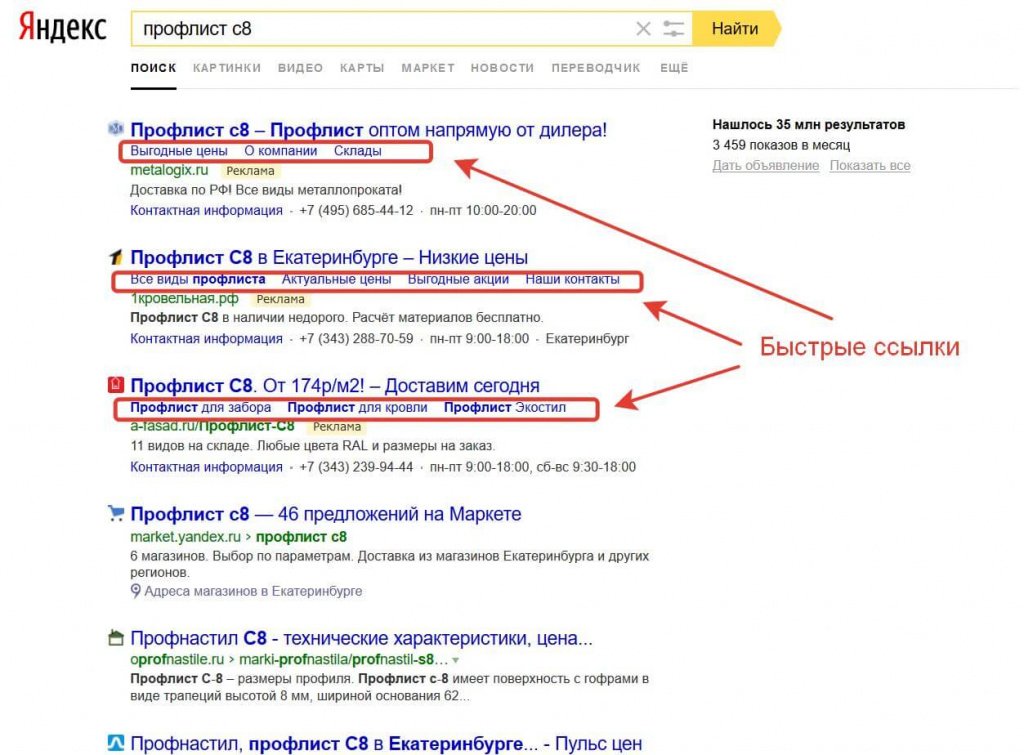
В разделе «Дополнительные ссылки» вы увидите ссылки на ключевые страницы вашего сайта, например страницы со скидками или описания определенных продуктов.
Чтобы отредактировать, заменить или удалить их, нажмите .Если ваша компания есть в Яндекс Бизнесе, контактная информация будет загружена оттуда автоматически. Если в Яндекс Бизнесе указано несколько адресов или телефонов, вы можете выбрать, какие данные показывать в объявлении.
- Шаг 2. Определите свою аудиторию
Установите регион отображения.
Объявления будут показываться для расширенного геотаргетинга:
В результатах поиска: по поисковым запросам или по обычному региону пользователя.
В рекламных сетях: на основе частого местонахождения пользователя, независимо от текущего местоположения.
Вы не можете отключить расширенный геотаргетинг в Мастере кампании. Пересмотрите связанные запросы, чтобы учесть расширенный геотаргетинг. Дополнительные сведения см. в разделе Как работает геотаргетинг.
Выберите время показа. Если ваша компания указана в Яндекс Бизнесе, Яндекс Директ по умолчанию загрузит часы работы вашей компании.
Как правильно настроить временной таргетинг?Выберите метод ретаргетинга:
При переключении с ручного таргетинга на автоматический таргетинг ваши настройки сбрасываются: включаются все категории автотаргетинга, удаляются связанные термины с минус-словами, включается показ на всех устройствах, меняется пол на любой, а возраст меняется на 18 лет и старше.
Укажите интересы и привычки аудитории, для которой вы хотите показывать рекламу.
- Шаг 3. Укажите цели и бюджет кампании
Теги Яндекс Метрики добавляются в вашу кампанию автоматически, но если этого не произошло по какой-либо причине, то добавьте их вручную в поле Введите идентификатор тега поле.
Выберите цели кампании в разделе «Конверсии». Укажите, сколько вы готовы платить за конверсию.
- Заказ с сайта или из приложения
Выберите одну цель для каждой воронки продаж, которая начинается с действия на вашем сайте.
Например, оформление заказа с помощью корзины, покупка в один клик, обратный звонок и так далее.Вы можете указать соотношение затрат и доходов для цели «Электронная торговля: покупка» с включенной электронной коммерцией или для целей, связанных с заказами из CRM, переданными через конверсионный центр или Яндекс Метрику. Для этого в выпадающем меню рядом с целью выберите Отношение затрат к доходам и введите его значение.
- Звонок
Если вы продаете, совершая или получая звонки от клиентов, используйте эти цели для оптимизации. Узнайте больше об отслеживании звонков.
- Офлайн-конверсии
Яндекс Директ может оценить влияние онлайн-рекламы на ваши офлайн-продажи и использовать их при оптимизации. Подробнее о передаче конверсий.
- Другие конверсии
Укажите другие конверсии, имеющие отношение к вашему бизнесу, например, события в приложении.
Определите недельный бюджет.
Он должен охватывать не менее десяти конверсий для самой дорогой цели.Яндекс Директ потратит деньги в пределах указанной суммы. Кампания будет работать до тех пор, пока на счету есть деньги.
Яндекс Директ прогнозирует количество кликов или конверсий в рамках вашего бюджета. Этот расчет не является точным на 100%.
Места размещения выбираются автоматически, чтобы обеспечить оптимальное достижение целей кампании при заданном бюджете. Вы не можете выбирать места размещения и добавлять заблокированные сайты в Мастере кампаний.
Выберите способ оплаты: за клик или за конверсию.
Стратегия будет выбрана автоматически в зависимости от ваших настроек:
Если установлена одна цель с указанием ее стоимости и выбранной платой за конверсию, то кампания принесет вам максимум конверсий по указанной цели.
Если задано несколько целей с указанием их стоимости и выбранной платой за конверсию, вы получите максимальное количество конверсий для всех указанных целей.
При совершении нескольких конверсий с вас взимается плата за каждую.Если выбрать несколько целей без значения и с оплатой за клик, вы получите максимальное количество конверсий для указанного недельного бюджета. С вас будет взиматься плата за переходы на ваш сайт, а Яндекс Директ подберет аудиторию, которая с наибольшей вероятностью конвертируется.
Если тег не установлен или цели не заданы, то выбирается стратегия, при которой Яндекс Директ пытается привлечь на сайт максимально вовлеченную аудиторию в рамках заданного бюджета.
 Установите ключевое слово по умолчанию, поставив решетку («
 264, VP6F, VP8, Theora
 Чтобы отредактировать, заменить или удалить их, нажмите .
 Как правильно настроить временной таргетинг?
 Например, оформление заказа с помощью корзины, покупка в один клик, обратный звонок и так далее.
 Он должен охватывать не менее десяти конверсий для самой дорогой цели.
 При совершении нескольких конверсий с вас взимается плата за каждую.
Нажмите Создать кампанию, чтобы отправить ее на модерацию.
Чтобы отредактировать кампанию позже, нажмите Сохранить как черновик.
Являясь оператором рекламных данных, Яндекс при создании кампаний присваивает каждому креативу уникальный идентификатор, именуемый «токен». Затем он использует этот токен для агрегирования всех ваших данных о размещении и передачи их в Единый реестр интернет-рекламы (ЕРИР). Подробнее о маркировке объявлений.
После создания кампании она проходит модерацию, чтобы убедиться, что она соответствует рекламным требованиям.
Результаты модерации будут отправлены на адрес, который вы указали при регистрации в Яндекс Директ.
Некоторые элементы кампании модерируются отдельно (например, изображения). Если один или несколько элементов не проходят модерацию, кампания начнется без них. Статус модерации и комментарии отображаются на странице кампании. Вы можете удалять или редактировать элементы, которые не прошли модерацию. Отредактированные элементы повторно отправляются на модерацию и в случае успеха добавляются в кампанию.
Показ ваших объявлений начнется, как только Яндекс получит ваш платеж.
При запуске кампании на ее странице отображается основная информация о ее настройках. Чтобы отредактировать активную кампанию, нажмите на параметр, который хотите изменить. Некоторые параметры нельзя редактировать (например, Сайт). Отредактированные параметры необходимо снова модерировать.