Подключение плагина для WordPress — Метрика. Справка
- Начало работы
- Шаг 1. Установка плагина
- Шаг 2. Настройка плагина
- Шаг 3. Проверка отправки данных
- Обновление плагина
- Вопросы и ответы
Команда Яндекс Метрики разработала официальный бесплатный плагин для установки на сайт счетчика веб-аналитики. Плагин работает на версии WordPress 5.2.9 и выше.
Возможности плагина «Яндекс Метрика»:
Добавление новых счетчиков Метрики с включенными по умолчанию опциями:
Электронная коммерция;
Вебвизор;
Карта кликов.
Передача событий электронной коммерции:
просмотр карточки товара;
добавление товара в корзину;
удаление товара из корзины;
покупка.
Детализация передаваемых данных о товаре.
Для использования возможностей электронной коммерции на сайте должен быть установлен плагин для интернет-магазина WooCommerce.
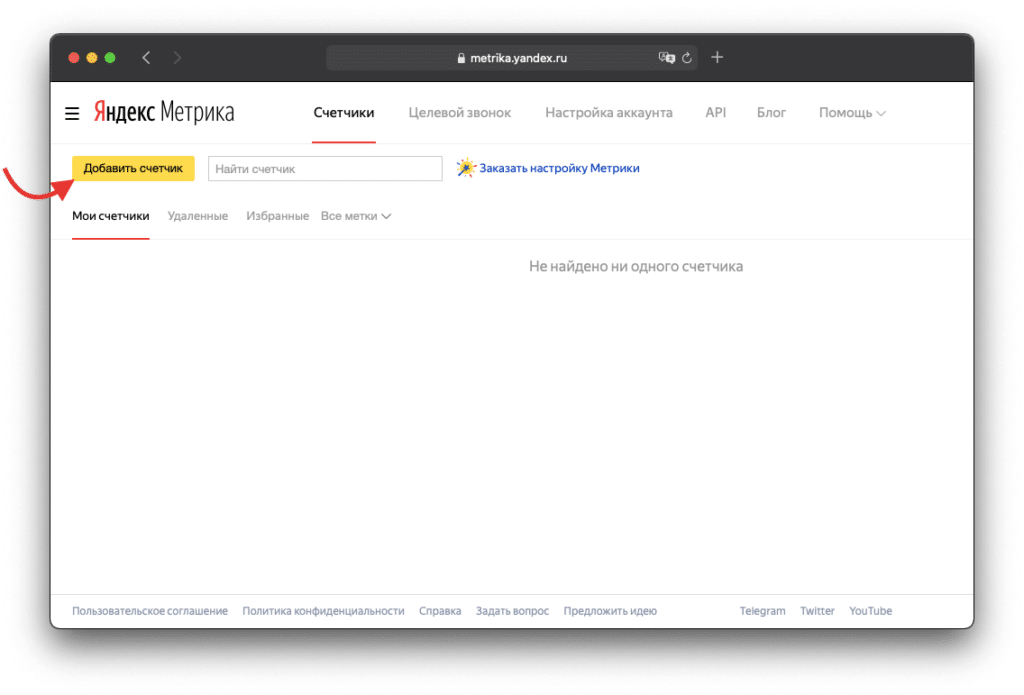
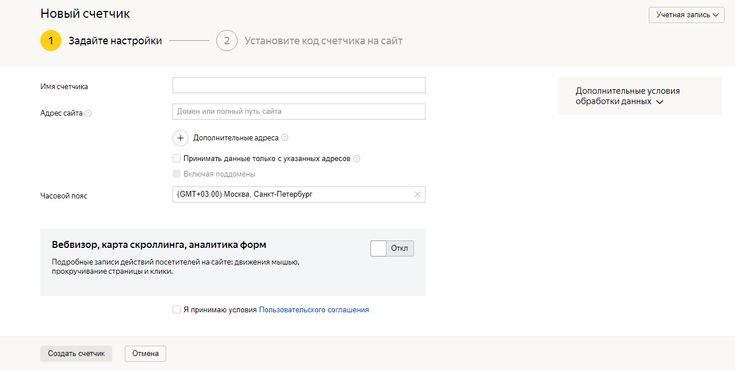
Если у вас еще нет счетчика Метрики, создайте его. Убедитесь, что адрес сайта указан правильно в настройках счетчика. Для этого перейдите в Метрику на страницу Настройки. Обратите внимание на поле Адрес — здесь должен быть указан адрес сайта, на который вы хотите установить плагин.
В настройках счетчика включите опцию Электронная коммерция. В код счетчика добавится контейнер для сбора данных
dataLayer.Убедитесь, что в WordPress не активирован другой аналогичный плагин, устанавливающий счетчик Метрики. Для этого перейдите на страницу Плагины и поищите плагин по названию «Метрика», «Metrica» или «Metrika». Если такой плагин установлен, деактивируйте его.
Перейдите в панель администратора WordPress и авторизуйтесь.
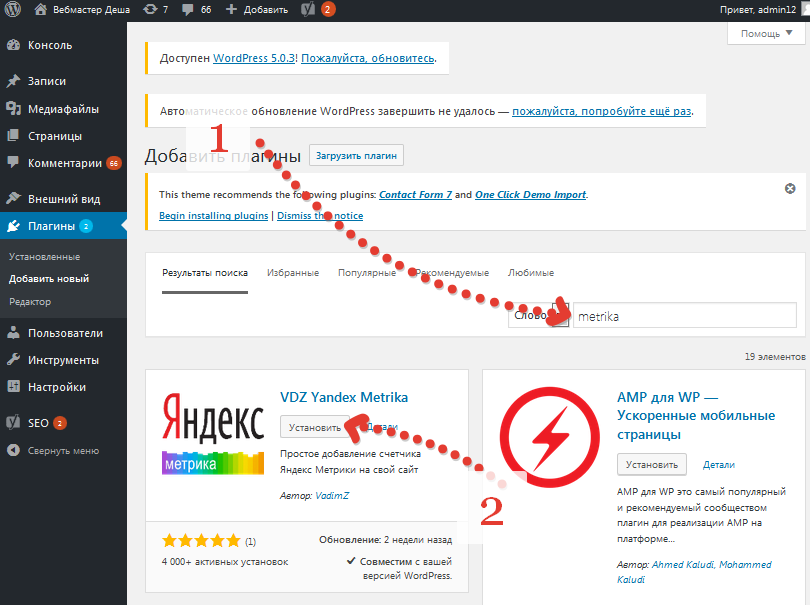
Перейдите на страницу Плагины и нажмите кнопку Добавить новый.

Добавьте плагин одним из способов:
Найдите плагин с названием «Яндекс Метрика» и нажмите кнопку Установить.
Скачайте установочный ZIP-архив. Затем на странице Добавить плагин нажмите кнопку Загрузить плагин, выберите ZIP-архив и установите его.
Перейдите на страницу Плагины → Установленные и найдите плагин «Яндекс Метрика». Активируйте его.
Перейдите на страницу Плагины → Установленные и найдите плагин «Яндекс Метрика».
Откройте настройки плагина.
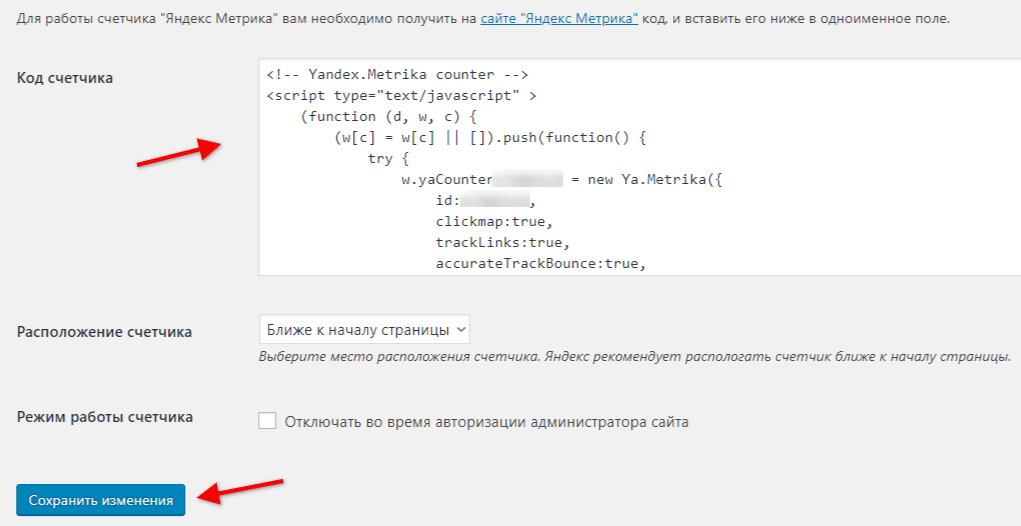
Укажите номер счетчика, который установлен на вашем сайте. Если плагин обнаружил на сайте счетчик Метрики, то поля будут уже заполнены. Проверьте их. Как найти номер счетчика
По умолчанию опция Вебвизор включена. Она позволяет записывать визиты посетителей, чтобы вы могли более полно анализировать статистику.
При необходимости вы можете отключить Вебвизор в любой момент.Укажите Тип бренда, чтобы информация о брендах ваших товаров корректно передавалась в Метрику и отображалась в отчетах.
Сохраните изменения.
 При необходимости вы можете отключить Вебвизор в любой момент.
После установки и настройки плагина посмотрите лог ошибок. Вы можете задать вопросы через форму ниже или на сайте WordPress на странице плагина Яндекс Метрика (нажмите кнопку Перейти в форум поддержки).
Устаревшая версия WordPress. Проверьте, готова ли к установке новая версия и установите ее. Для этого в панели администратора перейдите на страницу Консоль → Обновления.
Указанная вами таксономия бренда отсутствует на сайте.
В теме отсутствует необходимый для работы плагина хук.
Номер счетчика содержит символы, отличные от цифр.
Посмотреть частые ошибки
Чтобы проверить, отправляются ли в Метрику данные:
электронной коммерции, см.
раздел Проверка настройки электронной коммерции;о посещениях на сайте, см. раздел Проверка счетчика.
 раздел Проверка настройки электронной коммерции;
Данные электронной коммерции появятся в Метрике спустя несколько часов после их первой отправки. Чтобы посмотреть отчеты электронной коммерции, в Метрике откройте Отчеты → Электронная коммерция. Подробно об отчетах.
Данные о визитах и просмотрах появятся в Метрике при первых посещениях сайта после установки плагина. Чтобы посмотреть статистику, в Метрике откройте Отчеты. Посмотрите, как работать с отчетами в разделе Настройка и просмотр отчета.
Когда у плагина появится новая версия, сообщение об этом отобразится в панели администратора WordPress. Установить обновление можно одним из способов:
Перейдите по ссылке из уведомления.
Выберите плагин на странице Плагины → Установленные.
Скачайте обновленный ZIP-архив. Затем на странице Добавить плагин нажмите кнопку Загрузить плагин, выберите ZIP-архив и установите его.
Почему не отправляются события «Просмотр товаров»
Скорее всего, на странице товара в теме Colibriотсутствует хук «woocommerce_before_single_product». Он необходим для корректной работы плагина. Рекомендуем добавить хук в тему.
Обратите внимание: служба поддержки не обзванивает пользователей. Не следуйте указаниям людей, которые вам звонят и представляются службой поддержки Яндекс Метрики.
Not Found (#404)
Помощь 0 Регистрация Вход
Not Found (#404) Страница не найдена
На главную
Домены
- Регистрация доменов
- Освободившиеся домены
- Промоакции
- Перенос домена
- Переадресация
- Магазин доменов
Сайты
- Конструктор сайтов
- Сайты на WordPress
Хостинг сайтов
- Windows хостинг
VPS и серверы
- VPS хостинг
- Windows VPS
- Аренда серверов
Дополнения
- SSL-сертификаты //=url(‘/free-mail’)?>
Сервисы
- Бесплатный хостинг
- Whois
- Связь с администратором домена
- Определить свой IP-адрес
- Проверка порта на доступность
- Узнать местоположение по IP
- Проверить доступность сайта
Поддержка
- Справка
- Стоимость услуг
- Способы оплаты
- Связаться с нами
- О компании
- Документы
- Офис
- Дата-центр
- Новости
- Блог
- Акции и скидки
© 2DOMAINS — регистрация доменов
- Домены оптом
- Географические домены
- Кириллические домены
- Административные домены
- Национальные домены
- Новые домены первого уровня
- Где купить домен дешево
- Дешевый хостинг
- CloudVPS
- Хостинг для сайта-визитки
- Хостинг с PHP и MySQL
- Надежный хостинг
- Самые дешевые домены
- Хостинг WordPress
- Хостинг для Drupal
- Хостинг для Joomla
- Хостинг для MODX
- Хостинг для OpenCart
- Антивирус для хостинга
- Бэкап сайта
- Защита от DDoS-атак
- Хостинг с ISPmanager
- SSL бесплатно
- AlphaSSL
- AlphaSSL WildCard
- ExtendedSSL
- GlobalSign-сертификаты
- Comodo / Sectigo — сертификаты
- GeoTrust-сертификаты
- Symantec-сертификаты
- Thawte-сертификаты
- TrustWave-сертификаты
- Wildcard-сертификаты
Политика обработки
персональных данных
Тех.
Указанные на сайте цены могут не включать стоимость применимых комиссий.
При заказе услуги стоимость может быть уточнена исполнителем.
Включение плагина WordPress — Яндекс.Метрика. Справка
- Начало работы
- Шаг 1. Установка плагина
- Шаг 2. Настройка плагина
- Шаг 3. Проверка отправки данных
- Обновление официального плагина
Команда Яндекс.Метрики разработала бесплатный плагин для установки тега веб-аналитики на сайт. Плагин работает на WordPress 5.2.9 и выше.
Возможности плагина «Яндекс.Метрика»:
Добавление новых меток Яндекс.Метрики с включенными по умолчанию опциями:
Электронная коммерция.
Повтор сеанса.
Нажмите на карту.
Передача событий электронной коммерции:
Просмотр профиля продукта.
Добавление товара в корзину.
Удаление товара из корзины.
Совершение покупки.
Предоставление сведений о передаваемых данных о продукте.
Чтобы использовать функции электронной коммерции, установите WooCommerce, плагин для интернет-магазинов, на свой сайт.
Если у вас еще нет счетчика Яндекс.Метрики, создайте его. Убедитесь, что в настройках тега указан правильный URL сайта. Чтобы проверить это, перейдите на страницу настроек Яндекс.Метрики. Обратите внимание на значение поля «Адрес»: оно должно отображать URL-адрес веб-сайта, на который вы хотите установить плагин.
В настройках тега включите опцию Электронная коммерция. Контейнер для сбора данных с
dataLayerбудет добавлен во фрагмент кода по умолчанию.
Убедитесь, что в WordPress не активирован аналогичный плагин, устанавливающий метку Яндекс.
Метрики. Чтобы это проверить, перейдите на страницу Плагины и найдите плагин с названием «Яндекс.Метрика», «Метрика» или «Метрика». Если вы найдете его, деактивируйте его.
 Метрики. Чтобы это проверить, перейдите на страницу Плагины и найдите плагин с названием «Яндекс.Метрика», «Метрика» или «Метрика». Если вы найдете его, деактивируйте его.
Перейдите в панель администратора WordPress и войдите в систему.
Откройте страницу «Плагины» и нажмите «Добавить новый».
Добавьте плагин одним из следующих способов:
Найдите плагин с именем «Яндекс.Метрика» и нажмите «Установить сейчас».
Загрузите ZIP-архив для установки плагина. Затем на странице «Добавить плагины» нажмите «Загрузить плагин», выберите ZIP-архив и установите его.
Перейдите в Плагины → Установленные плагины и найдите плагин «Яндекс.Метрика». Активируйте его.
Перейдите в Плагины → Установленные плагины и найдите плагин «Яндекс.
Метрика».Откройте настройки плагина.
Введите номер тега, установленного на вашем сайте. Если плагин обнаружит на сайте метку Яндекс.Метрики, поля будут заполнены автоматически. Проверьте правильность их значений. Как найти номер тега
По умолчанию опция Session Replay включена. Он записывает сеансы пользователей, чтобы вы могли более подробно анализировать статистику. При необходимости вы можете отключить повтор сеанса в любое время.
Введите Тип Бренд, чтобы информация о брендах ваших товаров правильно передавалась в Яндекс.Метрику и отображалась в отчетах.
Сохраните изменения.
 Метрика».
После установки и настройки плагина проверьте журнал ошибок. Если у вас есть вопросы, задайте их с помощью формы ниже или перейдите на страницу плагина Яндекс.Метрики в WordPress (нажмите Перейти на форум поддержки).
Версия WordPress устарела.
Проверьте, доступна ли новая версия, и установите ее. Для этого перейдите в Консоль → Обновления в панели администратора.Указанная таксономия брендов отсутствует на сайте.
В теме нет хука, необходимого для запуска плагина.
Номер тега содержит символы, не являющиеся цифрами.
Просмотр общих ошибок
 Проверьте, доступна ли новая версия, и установите ее. Для этого перейдите в Консоль → Обновления в панели администратора.
Проверить отправку данных в Яндекс.Метрику:
Данные электронной торговли см. в разделе Проверка настроек электронной торговли.
Данные о сеансах на сайте см. в разделе Проверка тега.
Данные электронной торговли появляются в Яндекс.Метрике через несколько часов после первой отправки. Чтобы просмотреть отчеты по электронной торговле, в Яндекс.Метрике откройте Отчеты → Электронная торговля. Подробнее об отчетах.
Данные о сеансах и просмотрах страниц появляются в Яндекс.Метрике при первом посещении сайта после установки плагина. Для просмотра статистики перейдите в Яндекс. Метрику и откройте Отчеты. Дополнительные сведения о работе с отчетами см. в разделе Настройка и просмотр отчета.
Когда доступна новая версия плагина, в панели администратора WordPress отображается сообщение о наличии новой версии. Вы можете установить обновление одним из следующих способов:
Щелкните ссылку в сообщении.
Выберите плагин в Плагины → Установленные плагины.
Скачать ZIP-архив с обновлениями. Затем на странице «Добавить плагины» нажмите «Загрузить плагин», выберите ZIP-архив и установите его.
Fast Yandex Metrika для WordPress
Fast Yandex Metrika для WordPressDiscover
/
WordPress
/
Fast Yandex Metrika
axp & Easy
Fast Yandex Metrika
Asciess & Easy
Найти Best WordPress
Asmo и Easy
. подборка мощных подключаемых модулей WordPress, простых в использовании, полностью настраиваемых, удобных для мобильных устройств и обладающих широким набором функций — обязательно ознакомьтесь с ними!
Testimonial
Testimonial плагины для WordPress
Galleries
Galleries plugins for WordPress
SEO
SEO plugins for WordPress
Contact Form
Contact Form plugins for WordPress
Forms
Forms plugins for WordPress
Social Feeds
Social Feeds plugins for WordPress
Социальный обмен
Плагины социального обмена для WordPress
Календарь событий
Плагины календаря событий для WordPress
Слайдеры
Sliders plugins for WordPress
Analytics
Analytics plugins for WordPress
Reviews
Reviews plugins for WordPress
Comments
Comments plugins for WordPress
Portfolio
Portfolio plugins for WordPress
Maps
Maps plugins for WordPress
Безопасность
Плагины безопасности для WordPress
Перевод
Плагины перевода для WordPress
Ads
Ads plugins for WordPress
Video Player
Video Player plugins for WordPress
Music Player
Music Player plugins for WordPress
Backup
Backup plugins for WordPress
Privacy
Privacy plugins for WordPress
Оптимизация
Плагины оптимизации для WordPress
Чат
Плагины чата для WordPress
Обратный отсчет
Плагины обратного отсчета для WordPress
Email Marketing
Email Marketing plugins for WordPress
Tabs
Tabs plugins for WordPress
Membership
Membership plugins for WordPress
popup
popup plugins for WordPress
SiteMap
SiteMap plugins for WordPress
Payment
Платежные плагины для WordPress
Скоро
Скоро появятся плагины для WordPress
Электронная торговля
Электронные торговые модули для WordPress
Поддержка клиентов
Плагины поддержки клиентов для WordPress
Инвентаризация
Плагины инвентаризации для WordPress
Video Player
Plugrins для WordPress
Testimonials
For For WordSpressium
For For WordSpressium
Social Sharing
Плагины Social Sharing для WordPress
Social Feeds
Social Feed плагины для WordPress
Slider
Slider plugins for WordPress
Reviews
Reviews plugins for WordPress
Portfolio
Portfolio plugins for WordPress
Membership
Membership plugins for WordPress
Forms
Forms plugins for WordPress
Events Calendar
Плагины календаря событий для WordPress
Контакты
Плагины контактов для WordPress
Комментарии
Плагины комментариев для WordPress
Аналитика
Плагины аналитики для WordPress
Приложения Common Ninja
Одни из лучших плагинов Common Ninja для WordPress коммерческая платформа или конструктор сайтов.
Amazon Reviews
Повышение доверия и повышение доверия для увеличения продаж
Средство просмотра PDF
Предлагайте ценную информацию и продвигайте свои продукты с помощью галереи средств просмотра PDF
Список членов команды
Повышайте уровень доверия с помощью виджета «Список участников команды»
Ползунок изображений
Улучшите дизайн и привлеките внимание к изображениям
Информационный список
Улучшите взаимодействие с пользователем и увеличьте количество конверсий с помощью информационного списка
Обзоры AliExpress
Увеличьте продажи за счет повышения доверия и надежности
Кнопка «Вверх»
Улучшите навигацию, улучшите взаимодействие с пользователем и повысите вовлеченность
Панель уведомлений
Уведомляйте пользователей, поощряйте действия и значительно повышайте конверсию.