Как закрыть группу в вк если ты админ
Главная » Вк » Как закрыть группу в вк если ты админ
Как удалить группу ВКонтакте?
Далеко не всегда пользователь доволен сообществом, которое он же сам и создал. К примеру, пользователь понимает, что у него совершенно нет времени для того, что бы заниматься группой, поэтому в один прекрасный день решает удалить ее раз и навсегда. О том, как это сделать — в нашей статье. В заключительной части статьи вы узнаете, как удалить паблик.
В первую очередь нужно зайди в группу и нажать на ссылку «Управление сообществом».
Оставаясь на вкладке «Информация», в нижней части экрана выберите «Тип группы — закрытая» и нажмите на кнопку «Сохранить».
Далее мы перемещаемся на вкладку «Участники». Здесь мы видим список всех тех пользователей, которые вступили в группу. Их необходимо удалить из сообщества, нажав на одноименную ссылку. Заметьте, что удалить создателя в указанном разделе нельзя.
Итак, в группе остался только один пользователь — это создатель, то бишь вы. Нажмите на кнопку «Вы состоите в группе», затем нажмите «Выйти из группы».
Перед собой вы увидите оповещение о том, что, покинув группу, вы лишитесь административных прав. Подтверждаем действие.
Как таковая, группа удалена не была (этого не позволяет сделать политика ВКонтакте), однако она будет закрытой и без участников, так что попасть в нее никто в любом случае не может. Как и найти. Сообщество не будет отображаться в списке ваших групп.
Как удалить чужую группу?
Это невозможно сделать, за исключением тех случаев, когда группа нарушает правила ВК. Если вы считаете, что сообщество нарушает правило, обратитесь в техническую поддержку социальной сети. Если выяснится нарушение правил, группа будет заблокирована.
Как удалить паблик (публичную страницу) ВКонтакте?
Удаление публичной страницы ничем не отличается от удаления группы за одним лишь исключением — предварительно вы должны перевести паблик в группу. Для этого зайдите в паблик и нажмите ссылку «Перевести в группу».
Появится окошко. В нем подтвердите свои действия.
Далее можете удалить группу описанным выше способом.
Напоследок хотелось бы написать вот что: хорошенько подумайте перед тем, как удалить группу. Вступить-то в нее вы в дальнейшем сможете, но сможете ли привлечь пользователей обратно — вопрос, на который у нас нет ответа.
Как вступить в закрытую группу ВКонтакте?
Большинство групп в ВК являются открытыми для пользователей, не говоря уже про паблики, которые вовсе нельзя сделать закрытыми. Но есть среди групп ряд закрытых сообществ. Что бы увидеть их содержимое, необходимо подать заявку.
Сделать это несложно. Заходите на страницу группы и нажимаете на кнопку «Подать заявку».
Проще некуда, согласитесь. Через некоторое время, когда администратор проверит учетную запись, он одобрит ваше вступление в ряды новых участников.
Увы, так происходит не всегда. Например, вы — парень и хотите подписаться на женское сообщество, куда принимают исключительно представительниц прекрасного пола. Поэтому ваша кандидатура даже не будет рассматриваться. Есть ли выход из такой ситуации?
Одно из решений данной проблемы — завести себе новый аккаунт от имени девушки. В этом случае вас наверняка примут в сообщество. Только этот способ не работает в тех случаях, когда создается приватное сообщество, скажем, для работников некоего предприятия, где все друг друга знают.
Как быть? На просторах рунета нам удалось найти такой совет: вам нужно найти администратора паблика и отправить ему ссылку вида http://vk.com/groups.php?act=ajaxinv&gid=[id закрытой группы]&id=[ваш id]. В скобках помещаете нужные id (например, http://vk.com/groups.php?act=ajaxinv&gid=[7777777777777]&id=[7777777777777]) и отправляете в личные сообщения. Можете написать что-то типа «Смотри, что я нашел». При желании можно зашифровать ссылку с помощью сокращателя ссылок ВК. При переходе по ссылке админ автоматически одобряет вашу заявку.
Правда, только на бумаге. Сколько мы не пробовали, добавиться в группу или паблик не удалось.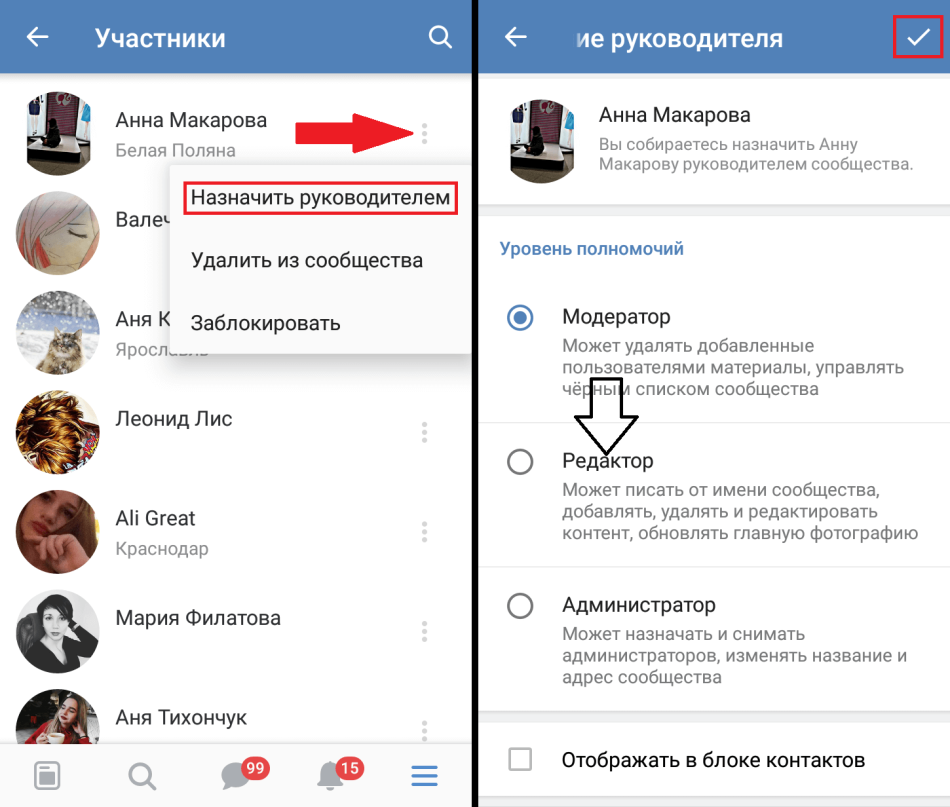 Попробуйте, может, у вас получится. Только не забудьте рассказать нам об этом.
Как добавить администратора в группу ВКонтакте?
Работать с сообществами в ВК достаточно просто. Другое дело, что не у всех руководителей групп есть время на это. Для того, что бы присматривать за группой, можно назначить администраторов.
Всего существует три уровня полномочий.
- Модератор: может удалять добавленные пользователями материалы, управлять чёрным списком сообщества.
- Редактор: может писать от имени сообщества, добавлять, удалять и редактировать контент, обновлять главную фотографию.
- Администратор: может назначать и снимать администраторов, изменять название и адрес сообщества.
В зависимости от поставленных задач, вы можете самостоятельно выбирать уровень полномочий.
Итак, вы решили добавить администратора. Что для этого нужно сделать?
Заходим в группу и в меню нажимаем «Управление сообществом».
Когда откроется страница, выберите вкладку «Участники».
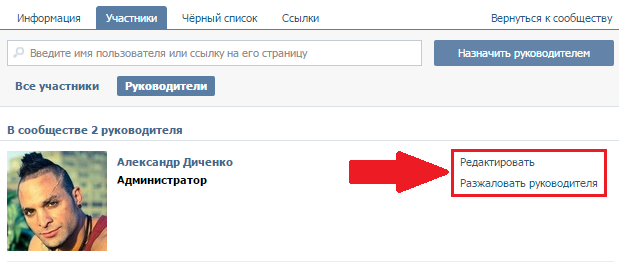
Здесь вы увидите список участников. Нажмите на кнопку «Руководители». В строку введите имя пользователя, а лучше — ссылку на его страницу, после чего нажмите «Назначить руководителем».
Далее перед вами появится окошко, которое сообщит вам, что вы собираетесь назначить такого-то пользователя руководителем сообщества. Остается только выбрать уровень полномочий и нажать кнопку «Назначить руководителя».
Вот, собственно, и все. Точно таким же образом вы можете добавить руководителя в публичной странице.
Как принять заявку в закрытую группу ВКонтакте?
08:00, 22 октября 2018
Как работать
Автор: Amelie
Содержание
Социальные сети позволяют собрать в одном месте несколько способов общения между людьми, поэтому уследить за всеми достаточно проблематично.
Почему говорится только о сообществах закрытого типа? Потому что контроль каждого пользователя работает лишь в них. Для других видов групп – открытых и приватных, а также страниц – такая функция не реализована.
Чтобы получать доступ к ней, нужно отправить запрос и получить разрешение от руководства сообщества. Принять его может либо владелец, либо администратор, но до момента принятия никакие сведения о группе недоступны. Кроме основных – небольшое описание, число подписчиков и блок с контактами.
Чтобы попасть в приватное сообщество, нужно получить инвайт от ее администратора или владельца. До того времени любые сведения о нем – недоступны.
Как принять заявку в закрытую группу ВКонтакте?
Как принять запросы онлайн с ПК:
- Перейди на персональный аккаунт ВК и открой перечень с пабликами. В разделе «Управление» отображены те группы, где ты имеешь руководство, выбери нужную.

- Затем на основной странице под изображением аватара нужно выбрать первое – «Управление группой».
- Откроется основное меню админ-панели. Справа будут доступны разделы – выбери «Участники» и нажми на нее.
- Если кто-то захотел вступить в твой паблик, то при переходе к этому пункту появится дополнительный подраздел, вмещающий список людей. Но если таких пользователей не будет, ты сразу увидишь пункт «Руководители».
- Перейдя к списку людей, отобразится число новых заявок, а также две кнопки, позволяющие принять или игнорировать юзера.
- Можно принимать каждого человека отдельно либо щелкнуть на кнопку «Одобрить все». Также, можно сначала отклонить запросы всех, кто не нравится, а затем принять остальных (так быстрее).

После одобрения список исчезнет, а пользователи станут доступны в разделе подписчиков.
Опишем алгоритм принятия заявки с телефона:
- Чтобы принять новых людей со смартфона, нужно делать почти те же самые действия, что и с ПК. Открой админ-панель паблика, выбрав значок шестеренки вверху возле наименования группы.
- После этого откроется перечень разделов, среди них будет пункт «Заявки». Далее, как и с компьютера, нужно отобрать всех людей, которых желаешь впустить, а остальных – проигнорировать.
 Открой админ-панель паблика, выбрав значок шестеренки вверху возле наименования группы.
Единственное отличие в том, что нет кнопки «Одобрить все», поэтому придется каждого пользователя добавлять и отклонять самостоятельно.
Возможные проблемы при принятии заявки в закрытую группу ВК
Рассмотрим, какие проблемы могут возникнуть при одобрении новых пользователей:
- Пока пользователь ожидал принятия заявки, его аккаунт был удален или заблокирован. Решение: скорее всего, это был очередной фейк, поэтому стоит отклонить его заявку.
- Из приложения слишком долго принимать заявки по одной. Решение: доступных приложений на Андроид с функцией одобрения всех заявок пока что нет, поэтому придется либо продолжать действовать вручную, либо перейти к полной версии сайта, открыв браузер.
Закрытое сообщество удобно тем, что ты, как владелец, точно знаешь, что собой представляет аудитория подписчиков. Принять заявки можно достаточно быстро даже с мобильного устройства, важно делать это хотя бы 1-2 раза в день, иначе люди будут отписываться, так и не дождавшись одобрения.
Читайте далее:
Click to rate this post!
[Total: 1 Average: 5]
Добавление или удаление участников из групп Microsoft 365 — администратор Microsoft 365
Обратная связь Редактировать
Твиттер LinkedIn Фейсбук Эл. адрес
адрес
- Статья
- 2 минуты на чтение
В Microsoft 365 участники группы обычно создают свои собственные группы, добавляют себя в группы, к которым они хотят присоединиться, или получают приглашение от владельцев групп. Если изменится владелец группы или если вы решите добавить или удалить участника, вы как администратор также можете внести это изменение. Эти изменения может вносить только глобальный администратор, администратор Exchange, администратор групп или администратор пользователей. Что такое группа Microsoft 365?
Совет
Если вы не являетесь администратором, вы можете добавлять или удалять участников с помощью Outlook.
Добавление участника в группу в центре администрирования
В центре администрирования перейдите на страницу Активные группы .
Щелкните имя группы.
В области сведений на вкладке Участники выберите Просмотреть всех и управлять участниками , а затем выберите Добавить участников .
Найдите или выберите имя участника, которого хотите добавить.
Выбрать Сохранить .
Добавить группу участнику в центре администрирования
В центре администрирования перейдите на страницу Активные пользователи .
Щелкните пользователя.
В области сведений на вкладке Учетная запись выберите Управление группами .
Найдите или выберите имя группы, которую вы хотите добавить.
Выберите Сохранить .
Удаление участника из группы в центре администрирования
Примечание
При удалении участника из частной группы блокировка этого человека в группе занимает 5 минут.
В центре администрирования перейдите на страницу Активные группы .
Щелкните имя группы.
В области сведений на вкладке Участники выберите Просмотреть все и управлять участниками .
Рядом с участником, которого вы хотите удалить, выберите X.
Выберите Сохранить , чтобы удалить элемент.
По умолчанию лицо, создавшее группу, является владельцем группы. Часто у группы будет несколько владельцев для поддержки резервного копирования или по другим причинам. Члены могут быть повышены до статуса владельцев, а владельцы могут быть понижены до статуса участников.
Повышение статуса участника до владельца в центре администрирования
В центре администрирования перейдите на страницу Активные группы .
Щелкните имя группы.
В области сведений на вкладке Участники выберите Просмотреть все и управлять владельцами .
Выбрать Добавить владельцев .
Установите флажок рядом с именем участника, которого вы хотите добавить.
Выберите Сохранить , а затем Закрыть .

Удаление статуса владельца в центре администрирования
В центре администрирования перейдите на страницу Активные группы .
Щелкните имя группы.
В области сведений на вкладке Участники выберите Просмотреть все и управлять владельцами .
Нажмите X рядом с именем владельца.
Выбрать Сохранить .
Следующие шаги
Динамическое управление группами в Azure Active Directory: см. раздел «Как я могу динамически управлять членством в группе?»
Чтобы добавить сотни или тысячи пользователей в группы, используйте команду Add-UnifiedGroupLinks.
Назначение нового владельца потерянной группе

Сопутствующее содержимое
Обновление списков рассылки до групп Microsoft 365 в Outlook (статья)
Почему вам следует обновить списки рассылки до групп в Outlook (статья)
Управление группами Microsoft 365 с помощью PowerShell: в этой статье представлены основные командлеты и примеры (статья)
Политика именования групп Microsoft 365 (статья)
Обратная связь
Отправить и просмотреть отзыв для
Этот продукт Эта страница
Просмотреть все отзывы о странице
Добавление агентов и администраторов – справка Zendesk
Антон де Янг
- Отредактировано
Вы можете добавить членов команды (агентов и администраторов) вручную, путем массового импорта пользователей или
через Zendesk API. Вы должны быть администратором, чтобы добавлять членов команды.
В этой статье рассматриваются следующие темы:
- Добавление агента или администратора
- Об опциях пользователя
- О привилегиях агента и билете доступ
Чтобы добавить пользователей при массовом импорте, см. раздел Массовый импорт пользователей. Чтобы добавить пользователей с помощью API, см. Инструменты разработчика Zendesk: введение.
Совет. Если вы хотите узнать больше о том, как добавлять пользователей и определять их роли, см. ознакомьтесь с учебным курсом Zendesk Support for Admins.
Добавление агента или администратора
Администраторы могут добавлять пользователей любого типа (конечных пользователей, агентов и других администраторов).
Владелец учетной записи также может добавить к вашей подписке рабочие места агента. владелец учетной записи включен в качестве рабочего места агента в вашу подписку.
Прежде чем добавить члена команды, вы можете проверить оставшихся мест на странице Участники команды, чтобы узнать, есть ли у вас свободные места. Если вы не
остались места, вы не сможете добавить агента или администратора.
Если вы не
остались места, вы не сможете добавить агента или администратора.
В следующем видеоролике представлен обзор того, как добавлять участников группы:
Добавление участников группы [1:15]
Чтобы добавить агента или администратора
- В центре администрирования щелкните Люди на боковой панели, затем выберите Команда > Члены команды .
Откроется страница участников команды.
- Нажмите Добавить члена команды .
- Введите имя члена команды и адрес электронной почты , затем нажмите Далее .
- В разделе Назначить роль выберите роль поддержки пользователя из Поддержка раскрывающегося списка .
Сейчас вы установили только роль поддержки. Вы можете установить другие роли позже.
- Щелкните Сохранить .
Новый пользователь сохранен и получает приветственное письмо и ссылка для входа.
- (Необязательно) Откройте профиль пользователя, который отображается в верхней части список на странице Члены команды, чтобы установить любые дополнительные роли.

После добавления нового члена команды вы можете открыть его профиль поддержки, чтобы установить параметры пользователя и разрешения агента. На Планы Enterprise, права агента не задаются в профиле, а определяются пользовательская роль агента.
О параметрах пользователя
В следующей таблице описаны параметры, которые можно установить для нового пользователя.
| Данные профиля | Описание |
|---|---|
| Имя | Имя пользователя. |
| Электронная почта | Адрес электронной почты, используемый для всех сообщений электронной почты с пользователем. |
| Роль | Определяет функцию пользователя и уровень доступа в Zendesk Support. Там
два типа пользователей: конечный пользователь и сотрудник. Клиентам назначается роль конечный пользователь . Сотрудникам могут быть назначены различные роли, такие как агент или администратор . В планах Enterprise вы можете создавать собственные
роли для агентов. Роли и доступ к продуктам управляются в центре администрирования. Только администраторы могут изменить
роль пользователя. Информацию о ролях пользователей см. в разделе Общие сведения о ролях пользователей Zendesk Support. За
информацию о настраиваемых ролях см. |
| Контакты | Другая контактная информация для пользователя, такая как телефон, идентификатор Twitter, Страница Facebook и учетная запись Google. |
| Телефон | Персональный номер телефона пользователя. |
| Псевдоним (профессиональный и корпоративный) | Альтернативное имя члена команды для использования во всех сообщениях с клиентов (также называемых конечными пользователями) вместо их настоящего имени. Если это поле пустое пусто, в переписке по электронной почте используется настоящее имя члена команды. |
| Подпись | Заключительная строка добавлена в электронные уведомления агента. |
| Теги | Список тегов, которые будут автоматически добавляться к новым заявкам, созданным этим
пользователь. Разделяйте теги пробелом. Теги добавляются только к новым заявкам, не обновляются
Билеты. Это необязательная функция, и вы, возможно, не включили теги пользователей. Разделяйте теги пробелом. Теги добавляются только к новым заявкам, не обновляются
Билеты. Это необязательная функция, и вы, возможно, не включили теги пользователей.Дополнительные сведения о пользовательских тегах см. Добавление тегов пользователям и организации. |
| Организация | Набор пользователей (обычно клиентов, но может включать членов команды)
созданный админом. В плане Team пользователи могут принадлежать только к одной организации.
В Professional и Enterprise пользователи могут принадлежать к нескольким организациям, вплоть до
300. Однако пользователь не обязательно должен принадлежать к какой-либо организации. Подробнее информацию см. в разделе Об организациях и группах. |
| Язык | Язык, на котором пользователь будет просматривать вашу поддержку Zendesk. Этот параметр влияет на
только этот пользователь. Этот параметр влияет на
только этот пользователь. |
| Часовой пояс | Местный часовой пояс для пользователя; используется для отметок времени билетов. Эта настройка влияет только на этого пользователя. |
| Детали | Дополнительные сведения о пользователе. Адрес, например. Детали видны другим членам команды, но не клиентам. |
| Примечания | Дополнительные примечания о пользователе. Заметки видны другим членам команды, но не клиенты. |
 в разделе Создание настраиваемых ролей и назначение
агенты.
в разделе Создание настраиваемых ролей и назначение
агенты.О привилегиях агентов и доступе к билетам
При добавлении агентов необходимо определить их привилегии (группы, к которым они будут отнесены,
их доступ к билетам, если они могут делать как публичные, так и частные комментарии, и их форумы
доступ). Эти привилегии описаны в следующей таблице.
Примечание. В планах Enterprise вы устанавливаете группы агента в профиле агента, но вы , а не задайте разрешения агента и доступ к билетам в профиле агента. Агент разрешения и доступ (кроме групп) определяются настраиваемой ролью агента.
| Привилегии | Описание |
|---|---|
| Группы | Список групп, к которым принадлежит агент. Агенты должны принадлежать хотя бы одному
группа. Щелкните имя группы, чтобы изменить группы для агента. Для информации о группах см. Создание групп. |
| Доступ | Определить доступ агента к заявкам одним из следующих способов:
|