

пошаговая инструкция + видео + 24 идеи использования — Соцсети на vc.ru
{«id»:13926,»url»:»\/distributions\/13926\/click?bit=1&hash=ec0065fc82c63f70537c1a3d5fab528dfc5d6225644c405d9e6ed2d6422414f3″,»title»:»\u041c\u041a\u0411 \u043f\u0440\u043e\u0432\u043e\u0434\u0438\u0442 One Day Offer \u2014 \u0438\u0449\u0443\u0442 \u0430\u043d\u0430\u043b\u0438\u0442\u0438\u043a\u043e\u0432 \u0438 \u0440\u0430\u0437\u0440\u0430\u0431\u043e\u0442\u0447\u0438\u043a\u043e\u0432″,»buttonText»:»\u042d\u0442\u043e \u044f»,»imageUuid»:»569fd6b9-974c-5dd3-94a6-ccd92a920863″,»isPaidAndBannersEnabled»:false}
В середине ноября Инстаграм выпустил несколько существенных обновлений, одно из которых напрямую касается бизнеса – это возможность создавать «Путеводители» & «Гайды».
37 444 просмотров
«Путеводителями» & «Гайдами» Юлия Толокнова
В телефоне у меня вкладка называется «Советы», а с компьютера – «Путеводитель».
Юлия Толокнова
На выбор есть 3 типа путеводителя:
- Места – здесь можно рекомендовать различные места в вашем городе и за его пределами.

- Товары – здесь можно рекламировать свои любимые товары, создавать подборки рекомендаций или вишлист.
- Публикации – с помощью этого типа можно рекомендовать созданные или сохраненные вами публикации.

С помощью такого «Путеводителя» вы можете делать тематические подборки, т.е. ваши подписчики смогут увидеть ваши посты по одной теме в одном «Путеводителе»! Соответственно, эти посты получат больший охват!
Например, товары для зимнего отдыха; ТОП-10 лучших товаров по мнению наших покупателей в 2020; подборка товаров – распродажа.
Здорово, что наконец-то в Инстаграм появился формат лонгридов! Теперь можно создавать подробную навигацию по блогу, по какой-либо теме. Думаю, этот формат многим понравится и получит наибольший успех в 2021 году. Так что смело могу сказать, что «Путеводитель» – один из трендов 2021 года.
Пошаговая инструкция
1. Нажать на + в правом верхнем углу вашего профиля.
Юлия Толокнова
2. Выбрать «Путеводитель» & «Советы».
Юлия Толокнова
3. Выбрать желаемый формат: «Места», «Товар» или «Публикации». Я уже пользуюсь форматом «Публикации», поэтому покажу на примере этого типа «Путеводителя».
Юлия Толокнова
4. Выбираете нужные вам публикации из своих постов или из постов, которые ранее вы сохраняли у других. Добавить в один «Путеводитель» можно не более 30 постов.
5. Нажать «Далее».
6. В виде обложки Инстаграм автоматически поставит обложку одного из постов. Если вы захотите ее поменять, нажмите «Изменить фото обложки».
7. Далее напишите вводную часть: несколько слов, о чем этот гид, кому и чем он будет полезен.
8. Перед каждым постом укажите название (не более 48 символов).
8. Если вы по ошибке добавили не тот пост, то его легко удалить. Нажать необходимо на три точки вверху публикации и выбрать «Удалить из советов».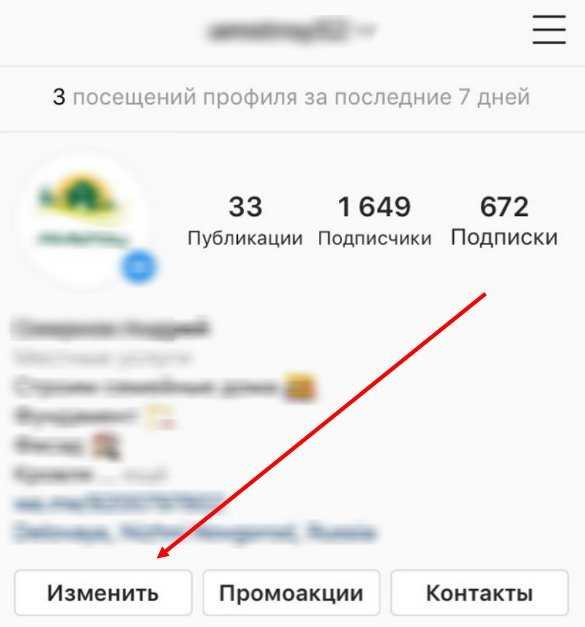
9. Если вы хотите поменять публикации местами, нажмите на значок в виде трех точек и перетащите посты, расставив их на нужное место.
ШАГ 1 Юлия Толокнова
ШАГ 2 Юлия Толокнова
10. Нажмите «Далее» в правом верхнем углу.
11. Нажмите «Предпросмотр», чтобы посмотреть, как будет выглядеть ваш «Путеводитель».
12. Нажмите «Поделиться» на три точки в правом верхнем углу. Поделиться ссылкой или поделиться в Stories.
Поделиться ссылкой Юлия Толокнова
Поделиться в Stories Юлия Толокнова
13. После успешного завершения в профиле появится значок «Путеводителя».
Юлия Толокнова
Какие публикации можно добавлять в «Путеводитель»
В «Путеводитель» вы можете добавлять свои опубликованные посты, либо посты, которые у вас сохранены в закладках.
24 идеи для «Путеводителя»
МЕСТА
- Подборка лучших мест города
- Подборка лучших мест для селфи
- ТОП мест, куда пойти в вашем городе
- ТОП мест, где отметить Новый год
- Гид по шоппингу
- Гид по скидкам в ТЦ или в магазине
- Места, где можно купить вашу продукцию
- Куда сходить на выходных с детьми
ТОВАРЫ
- Вишлист (товары, которые вы хотели бы купить)
- Подборка по гардеробу, осенние/зимние образы
- Подборка средств по уходу за…
- Подборка прочитанных книг
- Подборка книг, которые вы планируете прочитать в 2021 году
- Подборка популярных товаров в вашем магазине
- ТОП лучших блюд
- ТОП идей для подарков
ПУБЛИКАЦИИ
- Тематическая подборка по блогу
- Путеводитель для новых подписчиков
- Путеводитель по товарам/услугам
- ТОП советов по. ..
- Идеи для постов и Stories
- Лайфхаки
- ТОП лучших книг по вашей теме
- ТОП блогов, на которые вы рекомендуете подписаться
 ..
..Для наглядности предлагаю ознакомиться с моими «Путеводителями».
Путеводитель по УТП
Путеводитель по продажам в Инстаграм
Как внутри выглядит «Путеводитель»
Видео-инструкция по созданию «Путеводителя»
Видео-инструкция, как создать «Путеводитель» Юлия Толокнова
Нововведение уже доступно всем. Если у вас эта функция еще не появилась, то обновите Инстаграм.
Буду рада видеть вас в моем Инстаграм @smm360.ru! Каждый день в Stories я делюсь полезными лайфхаками и подборками, объясняю сложное простым и понятным языком!
Как удалить место своего проживания со скрытой карты в Instagram – AIN.
 UA
UA13 Января, 2016, 12:00
10787
В интернете много информации о нас, которая может пригодится ворам и мошенникам. Чтобы обезопасить себя, нужно внимательно следить за тем, что мы публикуем в сети. Мы много писали о том, как правильно настроить свои аккаунты в Facebook и Google, чтобы не выдать недобродетелям конфиденциальную информацию. Оказывается, Instagram тоже может «сболтнуть» о вас лишнего.
Социальная сеть фото и видео на первый взгляд кажется безобидной. Однако в ней тоже есть геотаргетинг — инструмент, с помощью которого мы добровольно делимся местами, которые посещаем. Если у вас открытый аккаунт, любой может посмотреть вашу Instagram-карту и вычислить, где вы живете. Очевидно — это то место, откуда вы публикуете больше всего селфи с тегами #homesweethome и вроде того.
До августа прошлого года все фотографии, которые пользователи публиковали с включенным GPS, автоматически попадали на их карту, даже если при публикации они не активировали пункт «местоположение».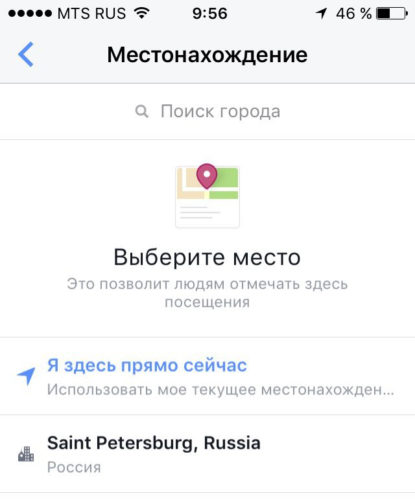
На своей карте я обнаружила несколько фотографий, которым там не место. И хотя у меня закрытый аккаунт, а значит, карта доступна только моим друзьям, не стоит их так оставлять. Чтобы их удалить, нужно перейти во вкладку «геолокация» в своем профиле:
Откроется карта с вашими фотографиями. Посмотрите внимательно, все ли фото на ней появились санкционировано. Возможно, некоторые все-таки лучше удалить? Например те, которые раскрывают ваш домашний адрес или места пребывания, о которых вы бы не хотели информировать посторонних (всяко бывает).
Если такие обнаружатся, их можно удалить. Для этого нужно перейти в меню редактирования и выбрать «посмотреть все».
В приложении откроется список всех фотографий, отмеченных геотегом. Выберите те фото, которые вы хотите удалить и нажмите на галочку в верхнем правом углу. После этого они пропадут с вашей карты.
Избавившись от ненужных геометок, рекомендуем обезопасить ваш аккаунт от стороннего вмешательства. Для этого нужно сделать его приватным, с доступом по запросу. Перейдите в настройки аккаунта и поставьте галочку в пункте меню «Закрытый аккаунт».
С этих пор ваша Instagram-карта и все ваши фото и видео доступны только вашим подписчикам. Чтобы новые подписчики смогли видеть ваши публикации, им сперва придется запросить у вас разрешение. Помните: когда вы даете доступ незнакомому пользователю, вы действуете на свой страх и риск.
Ранее мы писали о пяти крутых приложениях для контроля вашего присутствия в сети и защиты персональных данных.
Вход / регистрация
или
Запомнить меня
Нажимая «Войти/Зарегистрироваться» вы соглашаетесь с условиями
«Пользовательского соглашения»
AIN. UA
UA
Забыли пароль?
Восстановление пароля
Назад
Как использовать карту Instagram
- В Instagram появилась новая функция «Карта», которая позволяет вам видеть самые популярные места в вашем районе и просматривать местные истории.
- Чтобы открыть карту Instagram, коснитесь тега местоположения в сообщении или выполните поиск по названию города.
- Вы также можете использовать карту Instagram, чтобы добавлять в закладки места, которые вы хотите посетить, или делиться ими с друзьями.

Одной из флагманских функций Snapchat является Snap Map, которая позволяет пользователям просматривать общедоступные истории Snapchat из любой точки мира.
Хотя на это ушло несколько лет, у Instagram теперь тоже есть собственная версия этой функции. Карта Instagram позволяет вам смотреть истории, находить новые аккаунты, планировать поездки и многое другое.
Как использовать карту InstagramУ вас есть несколько способов открыть карту Instagram.
Во-первых, вы можете нажать значок увеличительного стекла в нижней части экрана, затем найдите место, которое вы хотите увидеть. В результатах нажмите Places в правом верхнем углу, затем выберите любое место в списке, чтобы открыть карту этого местоположения.
Во-вторых, если кто-то отметил место в своем сообщении, вы можете нажать на это место, чтобы открыть карту этого места.
Когда карта открыта, вы можете перемещать палец, чтобы прокручивать карту мира, и сводить пальцы, чтобы увеличивать или уменьшать масштаб. Нет предела тому, как далеко вы можете пройти по карте — пока люди используют Instagram в нужном вам месте, вы найдете результаты.
Когда вы нажмете Поиск в этой области в верхней части экрана, меню внизу обновится, чтобы показать вам все самые популярные места в области, которую вы просматриваете. Вы можете либо нажать на нужное место на карте (над ним будет пузырек), либо выбрать его из списка, чтобы увидеть все сообщения и истории, которые люди сделали там.
И после того, как вы выбрали место, у вас есть еще несколько вариантов. Помимо просмотра всех сообщений, сделанных там, вы можете нажать значок закладки , чтобы сохранить местоположение, чтобы вы могли вернуться к нему позже. Коснувшись значка бумажного самолетика , вы сможете поделиться местоположением с любым из ваших контактов в Instagram.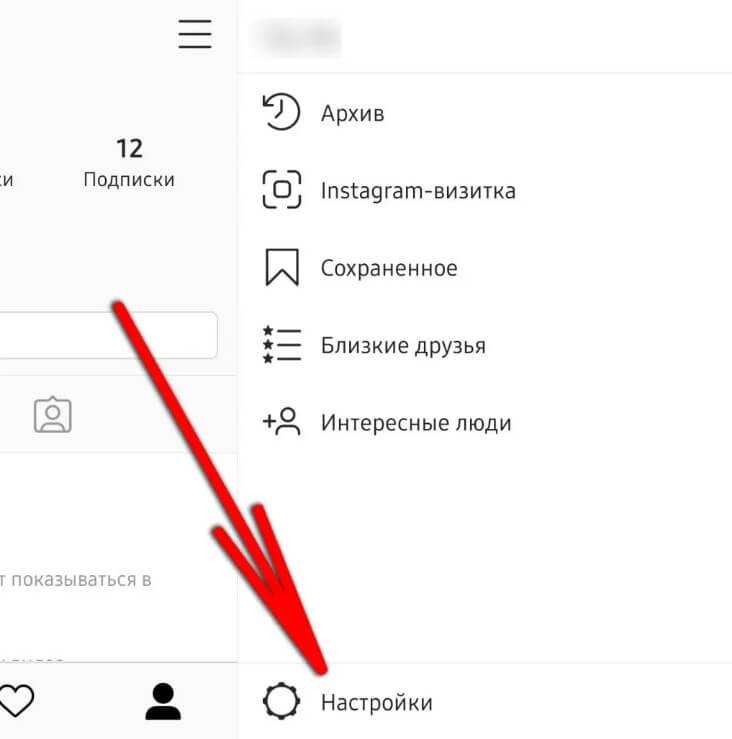 Это здорово, если вы планируете поездки и ищете места для посещения.
Наконец, нажав на три точки в самом верху информационного меню местоположения, вы сможете скопировать адрес или открыть его в Apple Maps или Google Maps.
Коснитесь значков вверху, чтобы сохранить местоположение или поделиться им. Инстаграм; Уильям Антонелли/ИнсайдерУильям Антонелли
Технический репортер для Insider Reviews
Уильям Антонелли (он/она/они) — писатель, редактор и организатор из Нью-Йорка.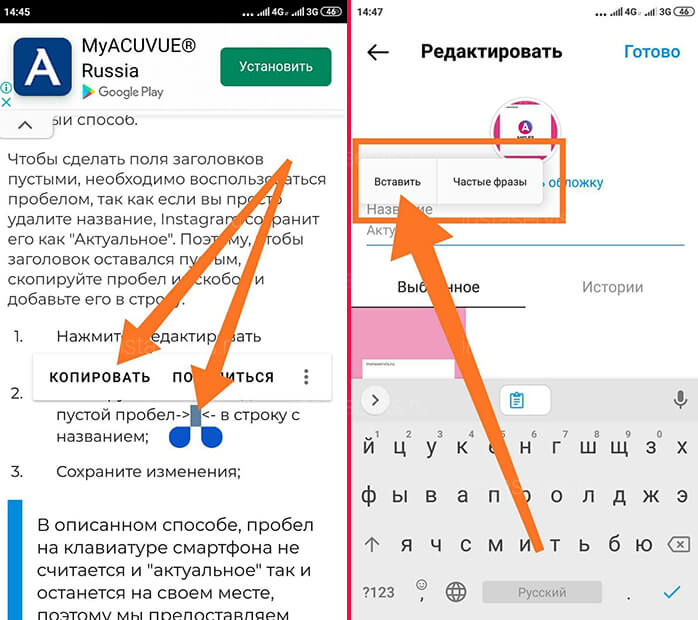 Как один из основателей команды Reference, он помог вырастить Tech Reference (теперь часть Insider Reviews) из скромных начинаний в гигантскую силу, которая привлекает более 20 миллионов посещений в месяц.
Помимо Insider, его тексты публиковались в таких изданиях, как Polygon, The Outline, Kotaku и других. Он также является источником технического анализа на таких каналах, как Newsy, Cheddar и NewsNation.
Вы можете найти его в Твиттере @DubsRewatcher или связаться с ним по электронной почте [email protected].
Как один из основателей команды Reference, он помог вырастить Tech Reference (теперь часть Insider Reviews) из скромных начинаний в гигантскую силу, которая привлекает более 20 миллионов посещений в месяц.
Помимо Insider, его тексты публиковались в таких изданиях, как Polygon, The Outline, Kotaku и других. Он также является источником технического анализа на таких каналах, как Newsy, Cheddar и NewsNation.
Вы можете найти его в Твиттере @DubsRewatcher или связаться с ним по электронной почте [email protected].
ПодробнееПодробнее
Как использовать новую функцию карты Instagram? (+ Советы по стратегии)
Александра | 28 сентября 2021 г.
Вы видели новую функцию Instagram Map?
Встречайте новую «Карту социальных сетей». Карта, но социальная.
Давайте поговорим об этом:
- Что такое новая функция Instagram Map?
- Кому подходит функция карты?
- Как использовать карту Instagram?
- Как появиться в результатах поиска карты?
- Как получить новую функцию карты в Instagram?
- Как запланировать местоположение и хэштеги
Начнем.
Что такое новая функция Instagram Map?
Воспринимайте функцию «Карта» в Instagram как новую страницу поиска… на карте.
Это как « Google Map », но в Instagram с фотографиями, видео, Instagram Stories других людей и компаний.
Вы можете видеть, что вас окружает:
- Есть хорошие кафе?
- Рестораны?
- Бары?
- Малый бизнес?
- Отели?
- Парикмахеры?
- Стоматологи?
Вы можете увидеть реальные фотографии места, еды и продуктов. Отель на самом деле законный? В хорошем состоянии? Еда хорошая? Как это выглядит? Что говорят люди?
И вы даже можете искать очень конкретные вещи.
Например, предположим, вы жаждете чаша асаи прямо сейчас.
Вы можете набрать «Чаша асаи» и посмотреть, где рядом с вами находятся кафе, торгующие мисками асаи.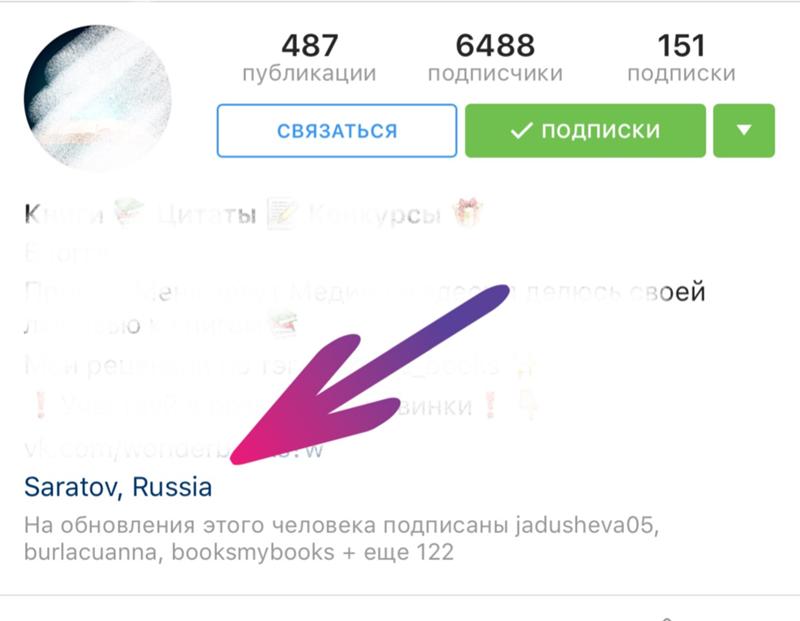
Круто, правда?
Кому подходит новая функция Instagram Map?
Функция карты полезна, если вы:
- Местная компания: Появляйтесь на карте, чтобы люди могли посетить вас. Это новая возможность для развития вашего бизнеса в Instagram. См. 3 совета по стратегии ниже.
- Путешественник : Допустим, вы собираетесь в новый город, вы можете увидеть, что популярно рядом с вами, в том числе важные достопримечательности и самые популярные места в Instagram.
- Создатель контента / блоггер : Чтобы компании и новые подписчики могли найти вас, если они хотят найти местных создателей контента, с которыми можно подписаться или сотрудничать.
- Местный житель , который хочет поделиться фотографиями вашего города.
Как использовать функцию «Карта Instagram»?
Это очень просто.
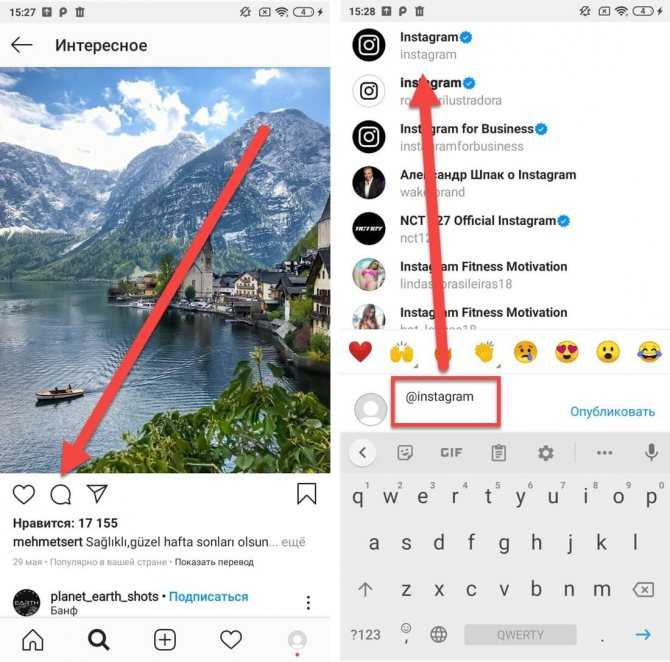
- Откройте страницу Исследуйте
- Нажмите на кнопку « Карта »
- Посмотрите, что вокруг вас: Если вы разрешили Instagram использовать ваше местоположение, он автоматически начнет показывать вам, что популярно вокруг вас
- Фильтр: Выберите категорию (рестораны, кафе и т. д.)
- Поиск: Нажмите кнопку «Поиск», чтобы найти что-то конкретное (например, в Google)
- Переместить карту: Переместить карту для поиска других вещей в других местах, городах, пригородах и даже странах.
 д.)
д.) Как появиться в функции поиска по карте в Instagram?
Хотите появиться на карте?
Вот 3 совета по стратегии:
1. Настройте категорию своей страницы в Instagram
Хотите появляться на карте, когда люди фильтруют по определенной категории ?
Затем правильно настройте Instagram категорию страницы .
Например, если вы ресторан, выберите категорию «Ресторан» в Instagram. Таким образом, вы будете появляться, когда люди будут искать «Ресторан» рядом с ними.
Чтобы настроить категорию своей страницы в Instagram:
- Нажмите «Редактировать профиль» под своей биографией в Instagram
- Выберите «Категорию»
Примечание: У вас должен быть профиль Creator или Business Instagram, чтобы иметь возможность установить свою категорию. Нажмите здесь, чтобы узнать, как переключиться на профиль Creator или Business Profile.
2. Отметьте свое местоположение в публикации
Настроили ли вы собственное местоположение для своего бизнеса в Instagram?
Если да, обязательно отмечайте свое местоположение в своих сообщениях.
Бонусные подсказки:
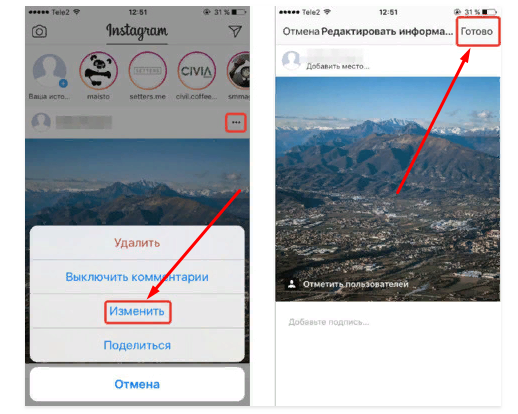
- Не отмечали свое местоположение в старых сообщениях? Отредактируйте свои сообщения и добавьте их сейчас.
- Попросите своих клиентов отметить ваше местоположение в своих сообщениях. Они также появятся на карте в вашем бизнес-центре. Чем больше постов будет в вашем офисе, тем больше вы привлечете внимание людей, изучающих карту.
- Хотите планировать свои посты заранее? Запланируйте свои публикации с учетом вашего местоположения с помощью приложения Preview на вашем телефоне и компьютере.
3. Используйте хэштеги
Хэштеги — это ключевых слов .
Это ключевые слова, которые люди вводят, чтобы найти что-то конкретное .
Например, в Instagram есть категория «кафе».
Но в нем нет фильтра для «чаши асаи».
Так как же люди могут вас найти, если им нужно что-то конкретное?
Поэтому я рекомендую вам использовать хэштег #acaibowl, чтобы люди могли найти ваше кафе на карте.
Вот советы по хэштегам:
- Используйте местоположение хэштеги (например, #london)
- Используйте продуктов / услуг хэштегов, которые точно описывают, что вы продаете, делаете или предлагаете (например, #acaibowl, #hairstylist, #dentist, #massage, #facial, #organic)
- Добавьте хэштеги к своим старым сообщениям , чтобы они тоже отображались на карте.
Например, этот пост очень старый (с 2016 года). Но поскольку бизнес использовал #acaibowl, они появились на карте, когда я искал место, где можно купить чашу асаи рядом со мной.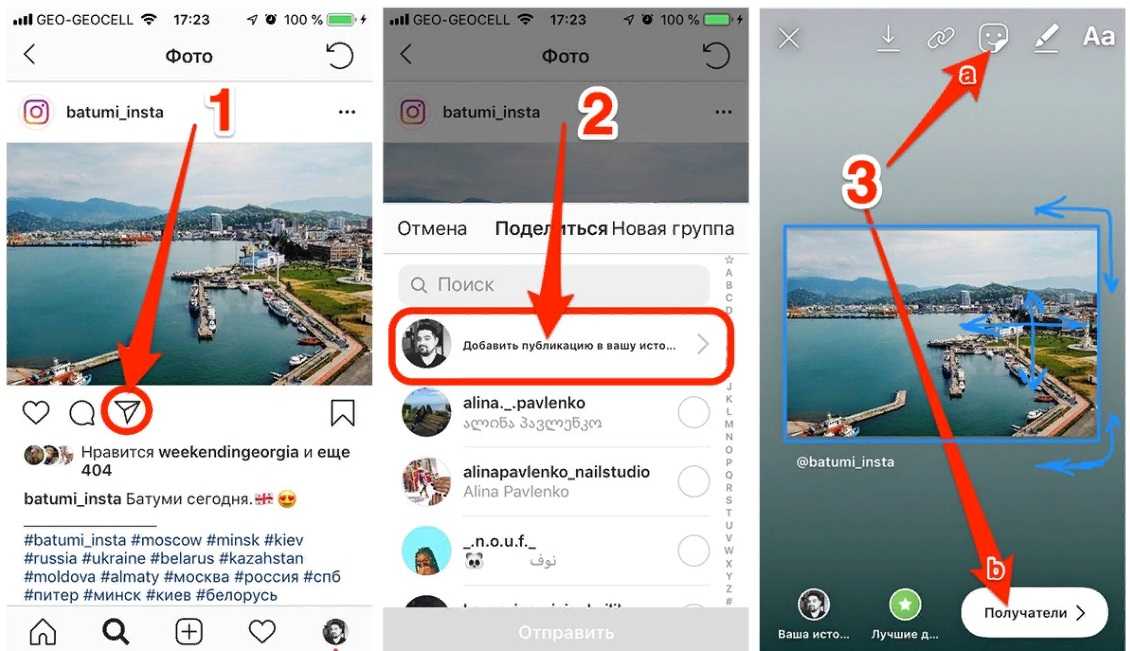
Бонусные советы:
- Нужна помощь с хэштегами? Используйте Hashtag Finder в приложении Preview для поиска хэштегов местоположения, продуктов и услуг.
- Используете ли вы одну и ту же комбинацию хэштегов в каждом посте? Экономьте время и используйте предварительный просмотр, чтобы сохранить свои группы хэштегов, чтобы вам не приходилось постоянно копировать и вставлять их в подписи или комментарии.
Как получить новую функцию «Карта» в Instagram?
Прямо сейчас Instagram тестирует эту новую функцию в Австралия и Новая Зеландия .
Если вы живете в одной из этих двух стран и у вас еще нет этой новой функции:
- Перейдите в приложение App Store/Google PlayStore
- Поиск в Instagram
- Откройте страницу приложения Instagram (где вы можете прочитать описание приложения)
- Проверьте, можете ли вы обновить приложение (вы могли видеть кнопку «Обновить»)
Если после обновления приложения у вас появилась новая функция:
Поздравляем! Начните публиковать и покажитесь на карте.
Если после обновления приложения у вас по-прежнему нет новой функции:
Возможно, вам придется подождать еще немного. Instagram обычно случайным образом выбирает учетные записи для тестирования новых функций. Возможно, они скоро представят вам новую функцию. Следите за своим App Store, чтобы вручную обновить приложение.
Если вы живете в других частях мира:
Вам придется подождать, пока Instagram завершит тестирование в Австралии и Новой Зеландии.
Если их тест пройдёт успешно — то есть функция «Карта» будет использоваться и любима — они, возможно, развернут её в большем количестве стран по всему миру.
Если их тест не увенчается успехом — то есть немногие люди использовали его — они могут удалить эту функцию для всех и больше никогда ее не развертывать.
Как запланировать свое местоположение и хэштеги?
Вы хотите запланировать свои публикации с указанием местоположения и хэштегов?
Вы можете использовать приложение Preview на своем телефоне или компьютере.