

Как вести прямую трансляцию на YouTube: Пошаговое руководство для начинающих — Блог Wave.video: Последние советы и новости видеомаркетинга
11 мин. чтения
Бренды и компании тратят огромное количество времени на записи в блогах, видеоролики в социальных сетях и закрытый контент для создания сообщества.
Однако они часто упускают один из самых интересных форматов контента, который хорошо служит этой цели. Это прямая трансляция.
Прямые трансляции — популярный способ представить новые продукты, провести виртуальные мероприятия и поделиться с миром закулисными съемками в режиме реального времени. И YouTube — отличная платформа для всего этого и даже больше.
С помощью YouTube Live вы можете создать лояльную аудиторию, мгновенно устанавливая связь со зрителями и отвечая на их вопросы и комментарии. Кроме того, это фантастический способ развивать свой канал YouTube, добавляя авторитет своему видеоконтенту.
В этом руководстве вы узнаете, что такое YouTube Live, как организовать прямую трансляцию на YouTube, а также несколько советов, которые помогут сделать ваши видеоролики YouTube Live привлекательными для зрителей.
YouTube Live — это функция, позволяющая взаимодействовать с целевой аудиторией в режиме реального времени.
Когда вы ведете прямую трансляцию на YouTube, ваши прямые видеоролики попадают в раздел «Прямой эфир», расположенный в левой части главной страницы YouTube.
Пользователи переходят в раздел «Прямой эфир», чтобы посмотреть интересующие их прямые трансляции. В то время как некоторые могут наткнуться на ваш прямой контент в разделе «Прямой эфир», другие могут увидеть его в своей ленте, особенно если они смотрели ваши видео или похожие на них. Тогда, конечно, ваши подписчики также найдут ваш прямой эфир на своей домашней странице.
Интересуетесь, как вести прямую трансляцию на YouTube? Вы можете вести прямые трансляции на YouTube с помощью веб-камеры, мобильного телефона или кодера.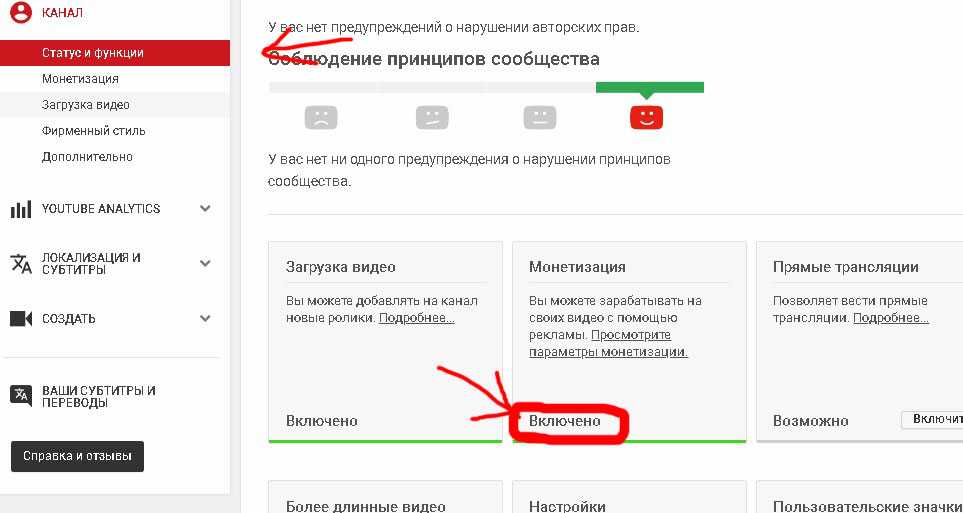
В то время как веб-камера и мобильный телефон идеально подходят для новичков, которые хотят выходить в прямой эфир без каких-либо хлопот, потоковое кодирование — это хороший выбор для стримеров, которые хотят расширить свои возможности стриминга за счет таких функций, как разделение экрана, трансляция игрового процесса, подключение внешнего аудио- и видеооборудования и т.д.
Как вести прямую трансляцию на YouTube: Включить прямую трансляциюЧтобы начать прямые трансляции на YouTube, необходимо иметь канал на платформе. Создание канала бесплатно, и каждый пользователь, имеющий аккаунт на YouTube или вошедший в систему через Google (для просмотра YouTube), получает канал.
После того как ваш канал YouTube настроен, его необходимо верифицировать, чтобы включить прямую трансляцию. Сначала зайдите на youtube.com/verify и введите данные (свой номер телефона) в свой аккаунт. Затем вам нужно будет ввести проверочный код, который вы получите по SMS.
После проверки канала вы получаете доступ к YouTube Live, если за последние 90 дней не было ограничений на прямые трансляции.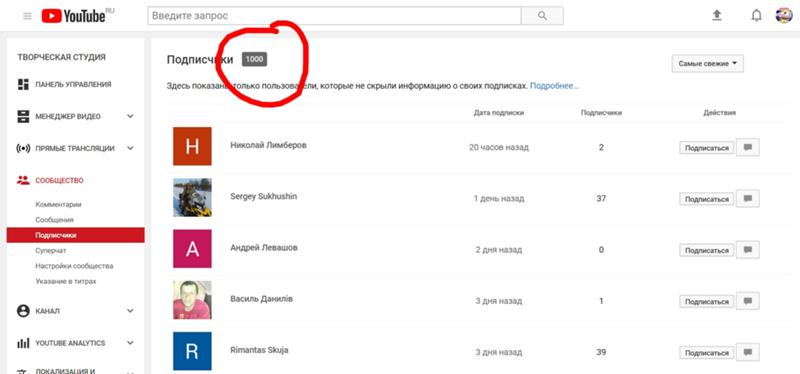
Примечание: Чтобы вести прямую трансляцию на YouTube, убедитесь, что содержание вашей прямой трансляции соответствует правилам сообщества.
Как вести прямую трансляцию на YouTube: Выберите тип потокаПрежде чем начать прямой эфир на YouTube, выберите тип потока из следующих вариантов: мобильный, веб-камера и кодировщик:
МобильныйЧтобы вести прямую трансляцию на YouTube с мобильного телефона, необходимо иметь не менее 50 подписчиков и устройство на базе Android 5.0+. Если у вас менее 1 000 подписчиков, YouTube может ввести ограничение на количество зрителей вашей прямой трансляции.
Шаги для прямой трансляции на YouTube с мобильного телефона1. Загрузите и откройте мобильное приложение YouTube на своем мобильном телефоне.
2. Нажмите кнопку Создать (значок видеокамеры) в правом верхнем углу и выберите «Go Live».
3. Предоставьте необходимые разрешения (камера, микрофон, хранилище и т. д.).
д.).
4. Выберите фронтальную или заднюю камеру устройства, нажав на значок камеры в правом верхнем углу.
5. Теперь дайте «Название» вашему прямому эфиру и выберите «Конфиденциальность».
6. Нажмите «Другие параметры», чтобы включить описание. Вы также можете запланировать прямую трансляцию на YouTube на более позднее время, нажав «Другие параметры».
7. Нажмите «Показать больше», чтобы установить опции для живого чата, возрастные ограничения и т.д. Нажмите «Показать меньше», чтобы выйти, и выберите «Далее».
8. Теперь вы можете сделать фотографию или загрузить ее в качестве миниатюры для своего прямого эфира.
9. Нажмите кнопку «Поделиться», чтобы поделиться ссылкой на ваш прямой эфир в социальных сетях.
10. Наконец, нажмите «Go Live».
11. Чтобы завершить прямую трансляцию, нажмите «Готово», а затем нажмите «Ок».
Веб-камераЕсли у вас есть настольный компьютер или ноутбук и вы хотите вести прямую трансляцию с помощью веб-камеры, вы можете воспользоваться этим вариантом. Для прямой трансляции на YouTube с помощью веб-камеры вам понадобится либо Chrome 60+, либо Firefox 53+.
1. В браузере Chrome 60+ или Firefox 53+ перейдите на панель инструментов YouTube.
2. Нажмите «Создать» в правом верхнем углу и выберите в раскрывающемся списке «Перейти в прямой эфир».
3. Далее выберите «Прямо сейчас» или «Более поздняя дата» в зависимости от того, когда вы хотите начать прямой эфир.
4. Затем выберите «Встроенная веб-камера» и начните создавать прямую трансляцию на YouTube.
Или выберите слева пункт «Веб-камера».
5. Теперь введите название и описание и выберите предпочтительную категорию. Также выберите аудиторию, отметив «Да, это сделано для детей» или «Нет, это не сделано для детей».
6. На вкладке «Настройка» выберите желаемые настройки, связанные с «Живым чатом», «Режимом участника» и т.д.
7. Выберите опцию видимости и введите дату и время, если вы хотите запланировать прямую трансляцию на YouTube. Наконец, нажмите «Готово».
8. Теперь у вас появится предварительный просмотр потока. Проверьте настройки камеры и микрофона и нажмите «Поделиться», чтобы поделиться своей прямой трансляцией в социальных сетях. Затем, когда вы будете готовы, нажмите «Go Live».
9. Чтобы остановить, нажмите «Завершить поток».
ЭнкодерВы можете выбрать тип потока кодировщика, чтобы повысить качество живого общения с аудиторией, используя такие функции, как разделение экрана, игровой процесс, видеоаппаратура и т. д.
Шаги для прямой трансляции на YouTube с помощью кодировщика1. Выберите и загрузите предпочтительное программное обеспечение для кодирования. Перед началом работы проверьте список проверенных кодировщиков YouTube Live .
2. Перейдите на панель управления YouTube, нажмите «Создать» в правом верхнем углу и выберите в раскрывающемся списке «Перейти к прямому эфиру».
3. Выберите «Поток» слева, если вы хотите начать прямой эфир немедленно. Если вы собираетесь запланировать трансляцию на более позднее время, выберите «Управление» и нажмите «Запланировать трансляцию» в правом верхнем углу.
4. Добавьте название, описание и категорию вашей прямой трансляции. Кроме того, выберите желаемую настройку конфиденциальности и загрузите миниатюру.
5. Нажмите «Создать поток».
6. Перейдите в раздел «Настройки потока», скопируйте ключ потока и вставьте его в кодировщик. При необходимости скопируйте URL-адрес потока YouTube и вставьте его в кодировщик.
7. Наконец, перейдите к своему кодировщику и запустите поток оттуда. Если вы запланировали прямую трансляцию, нажмите «Go live» в правом верхнем углу, когда захотите начать трансляцию.
8. Чтобы завершить трансляцию, нажмите «Завершить поток».
10 советов по организации прямых трансляций на YouTubeНезависимо от того, к какой отрасли вы принадлежите, какой продукт или услугу предлагаете, прямая трансляция на YouTube может помочь вам создать сообщество, наладить контакт с аудиторией и улучшить итоговый результат.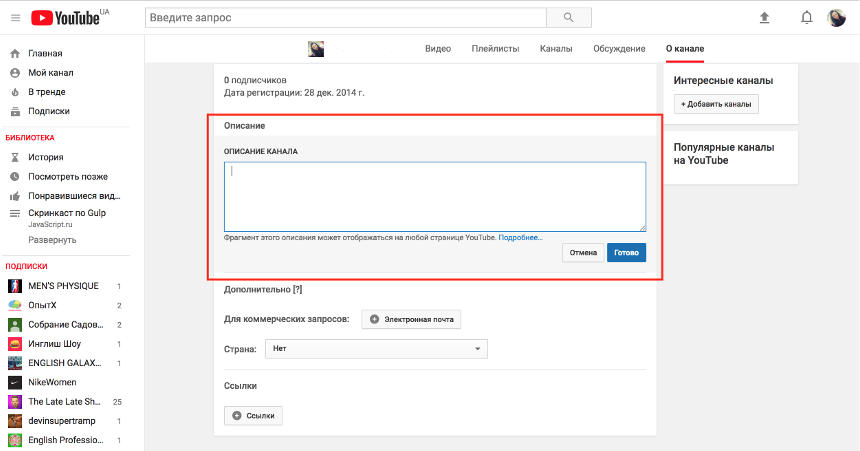
Вот несколько фантастических советов по организации прямых трансляций на YouTube, которые вы можете использовать, чтобы охватить, привлечь и порадовать свою аудиторию:
1. Планирование и подготовкаСтарого руководства по успешному видеомаркетингу уже недостаточно, чтобы поддерживать просмотры. Поэтому теперь, когда вы вводите в обиход видеоконтент в реальном времени, убедитесь, что вы уделяете больше внимания планированию и подготовке, чем исполнению. Ведь, как говорится, хорошо начатое — это наполовину сделанное.
Итак, начните с определения цели, которую вы хотите достичь с помощью своего живого видео. Например, больше подписчиков на вашу рассылку? Или больше регистраций на предстоящий семинар?
Исходя из цели, которую вы хотите достичь, спланируйте и подготовьтесь к следующему:
- Название и описание потока
- Релевантные хэштеги
- Миниатюра видео
- Время и дата проведения прямой трансляции, а также то, хотите ли вы запланировать трансляцию.

- Предполагаемая продолжительность
- Сценарий или набросок пунктов, которые вы хотели бы обсудить во время прямого эфира
- Ведущий и со-ведущий (если есть)
- Модератор(ы) чата
- Призыв(ы) к действию

Pro Tip: Если вы не уверены в теме своего прямого эфира на YouTube, спросите свою аудиторию. Вы можете провести опрос в Instagram Story или поделиться тизером с просьбой предложить темы, о которых зрители хотели бы узнать больше.
2. Иметь надлежащую настройку прямой трансляцииПосле того как вы узнали, как вести прямую трансляцию на YouTube, и подготовились к прямому эфиру, убедитесь, что у вас есть соответствующая установка, чтобы все двигалось в нужном русле. Вот что необходимо учесть на этом этапе:
- Оборудование. Независимо от того, выходите ли вы в прямой эфир с мобильного, ноутбука или настольного компьютера, подготовьте свое оборудование и проверьте все, что вам понадобится, прежде чем нажимать кнопку
- Освещение. Объект съемки должен быть хорошо освещен, без отвлекающей одежды.
- Кадрирование кадра. Узнайте, как правильно кадрировать человеческое лицо, чтобы создать впечатляющую прямую трансляцию.
- Имейте хорошую скорость загрузки. Сосредоточьтесь на скорости загрузки, чтобы ваши зрители могли хорошо слышать и видеть вас во время прямой трансляции на YouTube.
- Устраните отвлекающие факторы. Любые отвлекающие факторы, которые могут повлиять на прямую трансляцию, — это большое «нет». Отключите звонки и другие уведомления на устройствах и выберите тихое, нешумное место для прямой трансляции, чтобы добиться максимального успеха в прямом эфире.

Итак, сосредоточиться на названии и описании вашего прямого эфира недостаточно. Вы должны уделить такое же, если не большее, внимание странице вашего канала YouTube. Вы можете завоевать свою аудиторию с помощью:
- Трейлер канала: Расскажите своей целевой аудитории о том, что представляет собой ваш канал, с помощью убойного трейлера канала. Рассматривайте его как короткий путь к увеличению числа подписчиков, поэтому сделайте его запоминающимся и достаточно мощным.
- Тематическое видео: Создайте потрясающее тематическое видео для тех, кто подписался на ваш канал. Это будет первое, что заметят ваши подписчики, зайдя на главную страницу вашего канала.
- Популярные разделы: Вы можете настроить макет страницы своего канала, добавив до 12 разделов. При этом не забудьте создать специальный раздел для ваших прямых трансляций, чтобы зрители могли быстро получить доступ к сохраненному контенту.
 Рассматривайте его как короткий путь к увеличению числа подписчиков, поэтому сделайте его запоминающимся и достаточно мощным.
Вот как Wave.video создает фантастическую страницу канала YouTube:
Как только вы выяснили, как вести прямую трансляцию на YouTube, подумайте о продвижении предстоящего события. Продвижение, если оно сделано правильно, способно вывести ваш прямой эфир на зрителя.
К счастью для вас, мы подготовили список из 35 простых способов продвижения вашего прямого эфира, чтобы получить больше зрителей.
Итак, продолжайте, подготовьте нужные рекламные активы для прямой трансляции на YouTube и создайте шумиху, чтобы получить отклик еще до начала прямой трансляции.
5. Привлекайте их, чтобы они приходилиНезависимо от того, создаете ли вы свое первое видео в прямом эфире или двадцатое, применение тактики, способствующей вовлечению аудитории, имеет решающее значение. Так, включите чат, чтобы помочь аудитории взаимодействовать с вами в режиме реального времени, и делайте кричалки, чтобы они чувствовали связь.
В начале потока вы также можете объявить о специальных розыгрышах или долгожданной награде, как тизер вашего нового продукта, и держать зрителей на крючке до самого конца.
И не забывайте представлять себя или других ведущих в течение всего прямого эфира, когда вы видите значительное увеличение числа зрителей. Это даст новым зрителям понять, о чем ваш прямой эфир и что их ждет.
Наконец, будьте откровенны и просите больше акций, лайков, комментариев и подписок, чтобы повысить коэффициент вовлеченности вашего живого видео.
Большинство людей не любят делиться информацией в режиме реального времени. Если вы относитесь к их числу, вы можете воспользоваться функцией YouTube Premiere и транслировать в прямом эфире заранее записанное видео. Подобно премьере фильма или телепередачи, YouTube Premiere позволяет вам смотреть видео вместе со своей аудиторией в режиме реального времени.
Помимо того, что YouTube Premiere — это лучший выбор для тех, кто чувствует себя неловко перед живой камерой, это отличный выбор для тех, кто не может обойтись без непревзойденного качества съемки.
Узнайте больше о премьерах на YouTube в этом видео:
Премьеры на YouTube
Премьеры YouTube — это функция, позволяющая вам и вашим зрителям вместе смотреть и переживать новое видео, подобно премьере фильма или телешоу.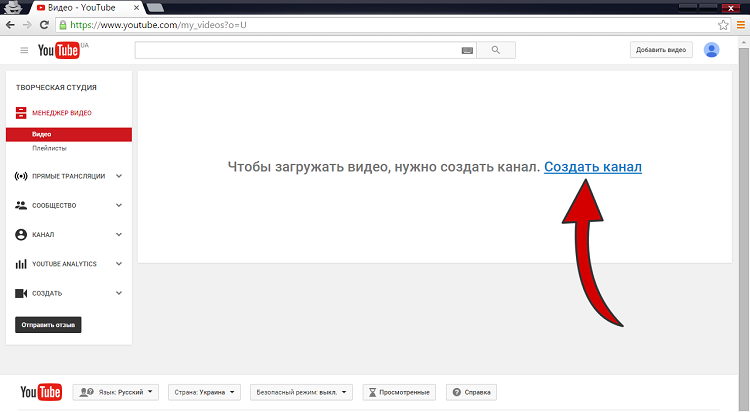 Премьера видео позволяет запланировать загрузку видео и создать шумиху вокруг видео с помощью страницы просмотра, которой можно поделиться.
Давайте признаем, что не все бренды и авторы выходят в прямой эфир только для того, чтобы повысить вовлеченность аудитории. Некоторые хотят зарабатывать деньги на своих прямых трансляциях. И хорошая новость заключается в том, что это легко. Вот что вы можете использовать для монетизации своих прямых трансляций на YouTube:
ОбъявленияСоответствующие каналы, включившие монетизацию, могут использовать рекламу до прокрутки, рекламу в середине прокрутки, а также дисплейную или накладную рекламу, чтобы зарабатывать деньги во время прямых трансляций. Хотя не гарантировано, что зрители увидят рекламу во время прямых трансляций, многие все же увидят — так что попробовать стоит.
СуперчатСуперчат — это еще одна функция YouTube, которую можно использовать для монетизации ваших прямых трансляций. С помощью Super Chat вы позволяете своим зрителям приобрести сообщение в чате, которое выделяется среди других.
Если ваш канал имеет доступ к членству, вы можете создать членство, которое позволит вашим зрителям присоединиться к вашему каналу за ежемесячные платежи. Зрители, в свою очередь, получат доступ к преимуществам только для участников, таким как публичные значки, эмодзи и т.д.
8. Создайте живую сериюСоздание серии прямых эфиров — один из самых долгосрочных способов собрать аудиторию YouTube и завоевать больше доверия. Когда ваши зрители будут знать, когда можно увидеть вас в прямом эфире каждую неделю или месяц, они включат вашу прямую трансляцию в свой график и, скорее всего, будут ее смотреть.
Просто убедитесь, что вы соблюдаете последовательность. Выберите время, которое подходит большинству ваших зрителей, и увеличивайте время просмотра.
Посмотрите, как StreamYard повышает уровень потокового вещания YouTube с помощью нескольких серий прямых трансляций:
9. Не упускайте аналитику
 Даже самая сильная видеостратегия не будет работать, если игнорировать аналитику. Чтобы убедиться, что ваши видео в прямом эфире соответствуют потребностям аудитории, проверяйте аналитику YouTube в реальном времени и после эфира.
Изучите такие ключевые элементы, как рост числа подписчиков и общее время просмотра, чтобы понять, какой контент привлекает больше зрителей. Еще лучше отслеживать демографические показатели, чтобы знать, кто больше всего смотрит ваши прямые трансляции. Это даст вам четкое представление о вашей нише, и в результате вы сможете соответствующим образом скорректировать свою стратегию прямых трансляций, чтобы привлечь больше зрителей.
10. Будьте готовы к перепрофилированиюТо, как вы перепрофилируете свои прямые трансляции, не менее важно, чем то, как вы их создаете. Например, вы можете превратить их в подкасты, использовать цитаты из ваших прямых трансляций и размещать их в социальных сетях в виде графики или даже создавать посты в блогах.
Таким образом, как только ваше видео в прямом эфире станет успешным, пройдите еще одну милю и удвойте контент вашего бренда с помощью перепрофилированных прямых трансляций. Вот 12 умных способов перепрофилирования ваших прямых трансляций для получения большего контента, чтобы вы могли начать.
Развивайте свой канал с помощью прямых трансляций YouTubeБренды и компании всегда должны искать способы улучшить свою стратегию живого видео. И приведенные выше советы могут помочь им в этом. Как только вы поняли, как вести прямые трансляции на YouTube, начните свои прямые трансляции, следуя этим советам, и выделитесь на фоне конкурентов.
И не забудьте рассказать нам, какой из этих советов вы уже использовали? Получили ли вы желаемые результаты? Оставьте комментарий ниже и помогите нам лучше понять живое вещание.
Темы:
- живое видео
- YouTube
Присоединяйтесь к нашей рассылке — это бесплатно!
Мы публикуем только хорошее
Как вести прямые трансляции с 2+ людьми на YouTube бесплатно (это просто)
Google, около года назад, удален Hangouts в прямом эфире из приложения YouTube. Возможно, это не коснулось многих людей, но создало большой беспорядок для прямых трансляций. Теперь вы не можете удаленно вести прямую трансляцию с другими пользователями YouTube или коллегами в приложении YouTube. Но всегда есть сторонние приложения, которые могут вам помочь. Итак, вот как вы ведете прямую трансляцию с 2+ людьми на YouTube.
Есть старый способ стриминга с 2+ людьми на YouTube. Если вы не знали, вы можете позвонить в Skype своим коллегам или стримеру, а затем использовать OBS Studio для потоковой передачи видео и аудио на YouTube. Однако для этого требуется много настроек, и с OBS Studio возникают проблемы, такие как использование графического процессора, плагин NDI, вывод цвета и т. Д.
Итак, чтобы упростить процесс, мы будем использовать веб-приложение под названием StreamYard. Он позволяет вам стримить с другими людьми удаленно через такие платформы, как Facebook, Periscope, LinkedIn, YouTube и т. Д. Однако он работает по модели freemium и накладывает некоторые ограничения на бесплатную учетную запись. Из них стоит рассмотреть два основных ограничения.
- Прямой эфир YouTube будет иметь водяной знак StreamYard в правом верхнем углу.
- StreamYard позволяет транслировать только до 20 часов в месяц.
Программы для Windows, мобильные приложения, игры — ВСЁ БЕСПЛАТНО, в нашем закрытом телеграмм канале — Подписывайтесь:)
Чтобы снять эти ограничения, вам придется перейти на премиум-вариант по цене от 25 долларов в месяц. Наряду с неограниченными часами потоковой передачи он также предоставляет дополнительные функции, такие как собственный логотип, фон, запись потока и т. Д. Вот как настроить прямую трансляцию в веб-приложении StreamYard.
Настроить
Открыть Сайт StreamYard и нажмите кнопку «Начать работу» в правом верхнем углу.
Затем вы должны ввести свой адрес электронной почты и нажать кнопку «Получить код для входа».
Как только вы получите 6-значный код на свой адрес электронной почты, введите его в текстовое поле и нажмите кнопку «Войти».
Теперь, когда вы вошли в систему, нам нужно подключить нашу учетную запись YouTube к сервису StreamYard. Для этого перейдите на вкладку «Назначения» и нажмите кнопку «Добавить место назначения».
StreamYard поддерживает множество сервисов, таких как Facebook, Periscope, LinkedIn, YouTube и т. Д. Но пока нам нужно связать нашу учетную запись YouTube, поэтому нажмите кнопку «YouTube Channel».
Затем войдите в свою учетную запись Google, связанную с каналом YouTube. StreamYard также потребует несколько разрешений для публикации прямых трансляций на вашем канале YouTube. Нажмите Разрешить, чтобы предоставить ему необходимые разрешения.
Читайте: 7 лучших расширений YouTube для авторов и опытных пользователей
После того, как вы связали свою учетную запись YouTube, вы сможете увидеть ее на вкладке «Назначение».
Теперь, когда у вас есть связанная учетная запись YouTube, перейдите на вкладку «Трансляции» и нажмите кнопку «Создать трансляцию».
На всплывающей кнопке щелкните значок своей учетной записи YouTube и введите заголовок, описание и конфиденциальность. Опубликуйте это, нажмите кнопку «Создать трансляцию» внизу.
На следующей странице вас попросят предоставить разрешения для веб-камеры и микрофона. Вам также потребуется ввести название трансляции и опубликовать сообщение, нажав кнопку «Войти в студию трансляции».
Теперь вы будете перенаправлены на панель управления живым видео StreamYard. Основная половина экрана будет отображать предварительный просмотр видео в реальном времени на YouTube. Изначально этот экран будет пустым, и вам придется добавить себя в поток. Вы можете сделать это, нажав на превью видео в нижнем левом углу экрана.
Чтобы добавить других участников по ссылке, нажмите на опцию «Пригласить» и поделитесь ссылкой с другими людьми. Как только они присоединятся к трансляции, предварительный просмотр видео будет доступен внизу рядом с вашим собственным предварительным просмотром.
Бесплатная версия StreamYard поддерживает одновременно только 6 человек.
В зависимости от количества участников вы можете изменить просмотр видео. Буквально под превью видео присутствует куча шаблонов. Щелкните любой из них, чтобы изменить предварительный просмотр видео. В правой части превью видео у вас есть общедоступный чат на YouTube. Комментарии появятся здесь. Вы можете отвечать и реагировать на комментарии через этот чат. Он также предоставляет возможность частного чата, в котором вы можете общаться с другими стримерами.
Другие альтернативы
Световой поток — еще одно веб-приложение, которое делает похожие вещи. Подобно StreamYard, он имеет водяной знак на видеопотоке. Но, в отличие от 20-часового ежемесячного лимита StreamYard, Lightstream предоставляет вам только 8-часовую работу. Я тоже пробовал Lightstream, но его работа немного усложнена, а все веб-приложение требует значительных ресурсов.
Если у вас возникнут дополнительные проблемы или вопросы, дайте мне знать в комментариях ниже.
Также читайте: этот бесплатный инструмент AI удаляет фон из видео, но имеет уловку
Программы для Windows, мобильные приложения, игры — ВСЁ БЕСПЛАТНО, в нашем закрытом телеграмм канале — Подписывайтесь:)
Получайте просмотры, подписчиков и доход
Публикация видео на YouTube — отличный способ заявить о себе, поделиться знаниями и пообщаться с людьми со схожими интересами. Если вы видели приятные комментарии от своих зрителей и хотите найти лучший способ связаться с ними, прямая трансляция на YouTube может помочь вам в этом.
ОТКАЗ ОТ ОТВЕТСТВЕННОСТИ
Просто предупреждаю, что некоторые из сервисов, которые мы здесь рассматриваем, имеют партнерские отношения с нами, поэтому мы можем получить комиссию, если вы посетите один из них и купите что-нибудь.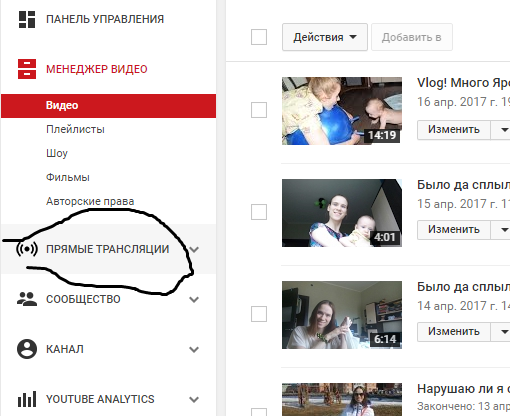 Подробнее о том, как это работает, можно прочитать на странице https://techboomers.com/how-to-support-techboomers.
Если прямые трансляции на YouTube — это для вас новая концепция, не беспокойтесь — мы расскажем вам все, что вам нужно знать:
- Как работают прямые трансляции на YouTube
- Преимущества прямых трансляций на YouTube
- Как вести прямую трансляцию на YouTube с компьютера
- Как вести прямую трансляцию в мобильном приложении YouTube
- Популярные каналы YouTube для просмотра в прямом эфире
Хотите узнать больше о прямых трансляциях на YouTube? Далее мы объясним, что такое прямая трансляция на YouTube и как она работает.
Как работает прямая трансляция на YouTube
Прямая трансляция на YouTube — это способ транслировать живое видео с вашего канала YouTube для просмотра вашими подписчиками. Ваши зрители смогут видеть и слышать вас, а также оставлять комментарии. У вас может быть непринужденная прямая трансляция, в которой вы общаетесь со своими подписчиками, или трансляция мероприятия, концерта и т. д.
д.
На YouTube можно вести прямые трансляции нескольких типов. Вы можете заранее запланировать прямую трансляцию и уведомить своих подписчиков, что вы выйдете в эфир в определенное время, или вы можете провести импровизированную прямую трансляцию в любое время, если случайно решите, что у вас есть настроение для ее проведения. Вы также можете провести мобильную прямую трансляцию, если вы находитесь вне дома и хотите транслировать из приложения YouTube на своем мобильном устройстве.
Итак, почему вы можете захотеть вести собственную прямую трансляцию на YouTube? Далее мы расскажем вам о некоторых преимуществах прямых трансляций.
Преимущества прямых трансляций на YouTube
- Расширение аудитории — прямые трансляции могут привлечь новых зрителей, которые, возможно, раньше не смотрели ваш канал. Это отличный способ привлечь новых зрителей и интерес к вашему каналу.
- Взаимодействуйте со своими зрителями — чтение комментариев от ваших зрителей в прямом эфире и общение с ними может заинтересовать их и привлечь к вашему каналу. Прямая трансляция также добавляет человеческое качество каналам, которые могут не показывать людей, стоящих за их видео.
- Увеличьте доход — увеличение количества просмотров и расширение вашей аудитории означает увеличение дохода от вашего Google AdSense.
- Легко создавайте новый контент для своего канала . Часто сделать прямую трансляцию и сохранить ее на свой канал может быть проще, чем создать профессионально отредактированное видео и опубликовать его на своем канале. Записи прямых трансляций — это простой способ создавать новые более длинные видеоролики и делиться ими на своем канале.
 Прямая трансляция также добавляет человеческое качество каналам, которые могут не показывать людей, стоящих за их видео.
Как видите, существует множество причин, по которым стоит попробовать прямую трансляцию на YouTube. Готовы начать собственную прямую трансляцию на YouTube? Мы собираемся показать вам, как это сделать дальше!
Как вести прямую трансляцию на YouTube с компьютера
1. Откройте предпочитаемый браузер и перейдите на YouTube.
 com.
com.Используя настольный или портативный компьютер с веб-камерой и микрофоном, откройте любой веб-браузер, который вам нравится. Затем перейдите на YouTube.com, чтобы начать.
2. Войдите в свою учетную запись YouTube.
Теперь вам нужно войти в свою учетную запись YouTube, чтобы получить доступ к своему каналу. Нажмите Войти , а затем введите свой адрес электронной почты и пароль, когда будет предложено перейти к следующему шагу.
3. Щелкните значок своего профиля
, затем нажмите « Creator Studio ».После входа в систему щелкните изображение своего профиля в правом верхнем углу экрана. Откроется небольшое меню под изображением вашего профиля. В появившемся меню выберите Creator Studio .
4. Слева выберите «
Live Streaming ». Когда вы попадете на страницу Creator Studio, вы увидите меню слева.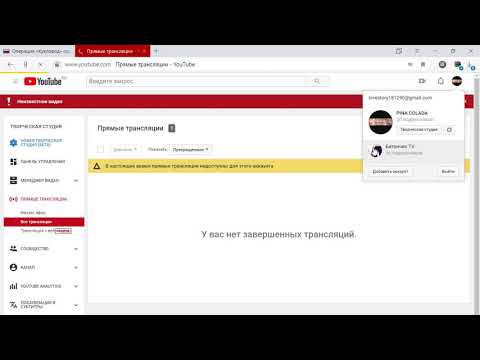 В этом меню нажмите Прямая трансляция .
5. Настройте свой канал для прямых трансляций.
Если вы никогда раньше не проводили прямую трансляцию на YouTube, вам необходимо настроить и подтвердить свой канал, прежде чем вы сможете двигаться дальше. Затем нажмите кнопку Приступить к работе .
Если ваш канал пройдет все тесты YouTube, вы увидите сообщение о том, что для вашего канала включена прямая трансляция.
6. Установите программное обеспечение для кодирования.
Как вы увидите в контрольном списке прямых трансляций YouTube, для того, чтобы вести прямую трансляцию на YouTube на своем компьютере, вам необходимо загрузить и установить на свой компьютер программное обеспечение для кодирования видео. Если вы нажмете «Руководство по кодированию» в контрольном списке, вы попадете на страницу со списком параметров, которые YouTube доверяет использовать для своей системы потокового вещания.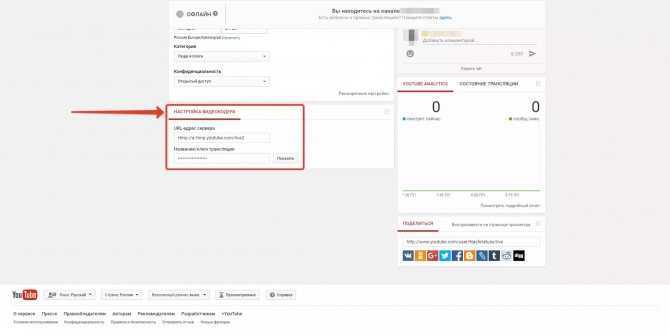
Программное обеспечение, которое мы будем использовать, находится внизу списка. Оно называется Open Broadcast Software, и им можно пользоваться совершенно бесплатно! Вы можете загрузить его для своего ПК, Mac или Linux. Нажмите Откройте программное обеспечение Broadcaster , чтобы перейти на страницу загрузки.
На странице загрузки OBS выберите тип компьютера, для которого необходимо загрузить программное обеспечение, и запустите программу установки, чтобы запустить программу на рабочем столе.
7. Начните стримить для своих подписчиков YouTube!
Теперь, когда у вас настроен кодировщик, вы почти готовы начать потоковую передачу.
Если вы прокрутите вниз страницу панели инструментов YouTube Live, вы увидите раздел «Настройка кодировщика». Ниже будет некоторая информация об URL-адресе сервера и имени/ключе потока. (Нажмите Показать , если ключ трансляции скрыт, чтобы отобразить его.)
Вам нужно будет ввести эту информацию в программное обеспечение OBS, чтобы начать трансляцию. Для начала нажмите Настройки в правом нижнем углу окна OBS.
Выберите категорию Stream слева. Рядом с «Сервис» выберите YouTube / YouTube Gaming в раскрывающемся меню. Затем в текстовое поле «Ключ потока» вставьте код из поля «Имя/ключ потока» на странице панели инструментов YouTube Live. Когда закончите, нажмите Применить . Держите окно YouTube открытым в фоновом режиме.
Убедитесь, что все готово для начала прямой трансляции и чтобы вы и ваш фон выглядели так, как вы хотите. Когда будете готовы, нажмите Начать трансляцию в правом нижнем углу окна OBS.
Теперь вернитесь в окно YouTube, чтобы пообщаться со своими подписчиками. Ваши зрители смогут видеть и слышать вас, а вы сможете видеть их комментарии.
Если вы хотите закончить прямую трансляцию, нажмите Остановить трансляцию в окне OBS.
Это все, что вам нужно сделать, чтобы вести прямую трансляцию на YouTube с помощью компьютера.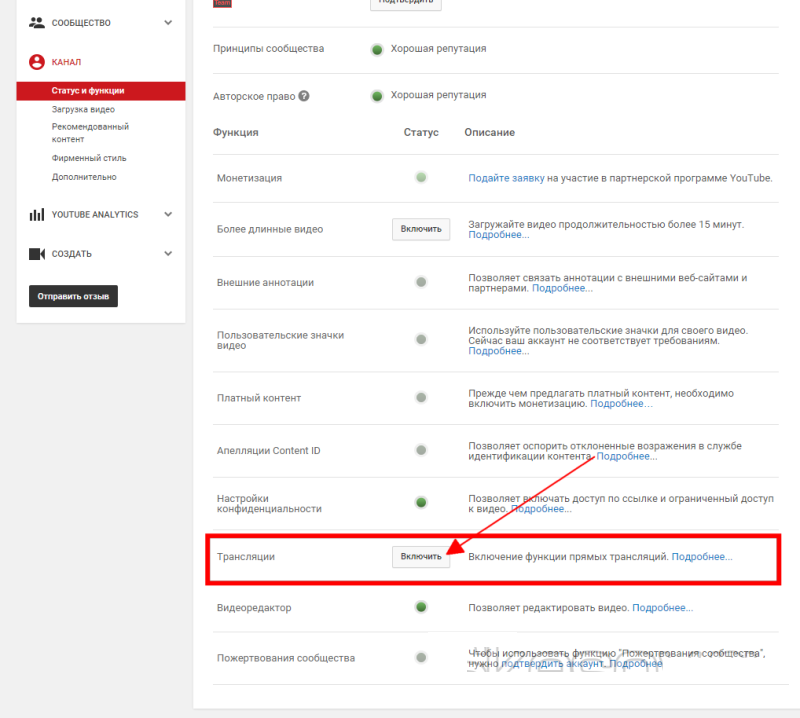 Несколько более простой способ сделать это — использовать смартфон или планшет и приложение YouTube. Независимо от того, находитесь ли вы в пути или просто хотите быстро провести прямую трансляцию дома, мобильная прямая трансляция на YouTube также является отличным вариантом. Мы собираемся показать вам, как настроить его дальше!
Как проводить прямую трансляцию в мобильном приложении YouTube
1. Запустите приложение YouTube.
На устройстве iOS или Android запустите приложение YouTube, коснувшись его значка на главном экране. Если у вас еще не установлено приложение YouTube, загрузите его бесплатно из iTunes App Store или Google Play Store.
Скачать YouTube : iOS | Android
2. Коснитесь значка видеокамеры
в правом верхнем углу.Открыв приложение YouTube, коснитесь значок видеокамеры для доступа к функции прямой трансляции.
3. Нажмите «
Разрешить доступ» , чтобы YouTube мог использовать вашу камеру и микрофон.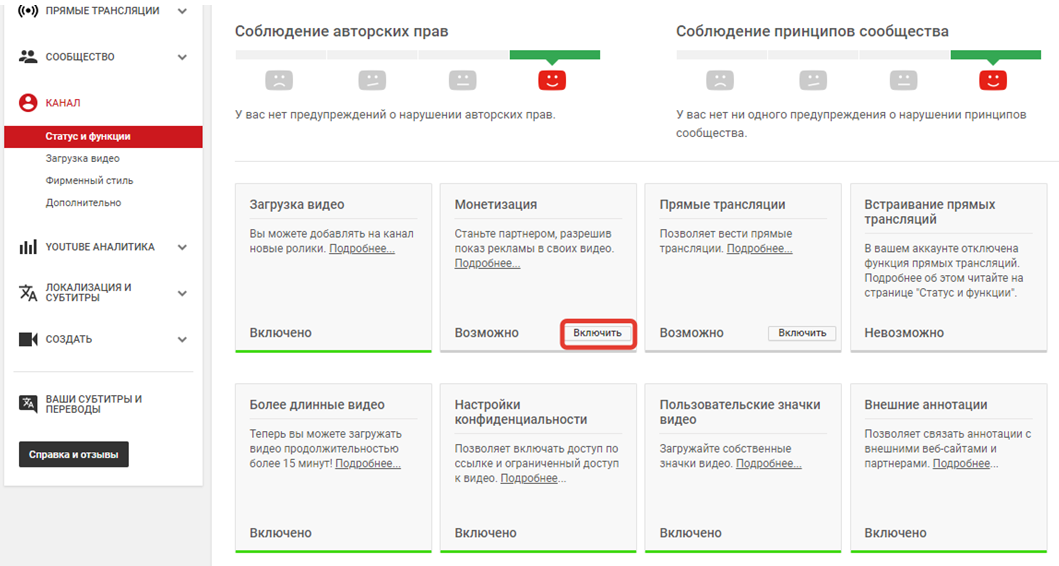
Чтобы вы могли использовать камеру и микрофон, встроенные в ваше мобильное устройство, для прямой трансляции на YouTube, вам необходимо предоставить YouTube доступ к этим функциям. Нажмите Разрешить доступ , чтобы включить их.
4. Нажмите «
Go Live» , чтобы начать.Чтобы перейти к следующему шагу и начать настройку прямой трансляции, нажмите В эфир .
5. Добавьте информацию о своей прямой трансляции.
Теперь вы можете добавить описание и название для прямой трансляции. Если есть конкретная тема, о которой вы собираетесь говорить, вы можете включить ее в заголовок.
На этом этапе вы также можете изменить настройки конфиденциальности, если хотите, чтобы ваш поток был общедоступным или скрытым . общедоступных трансляций открыты для всех, кто хочет смотреть, а закрытых потоки могут просматривать только люди, которым дана ссылка на них.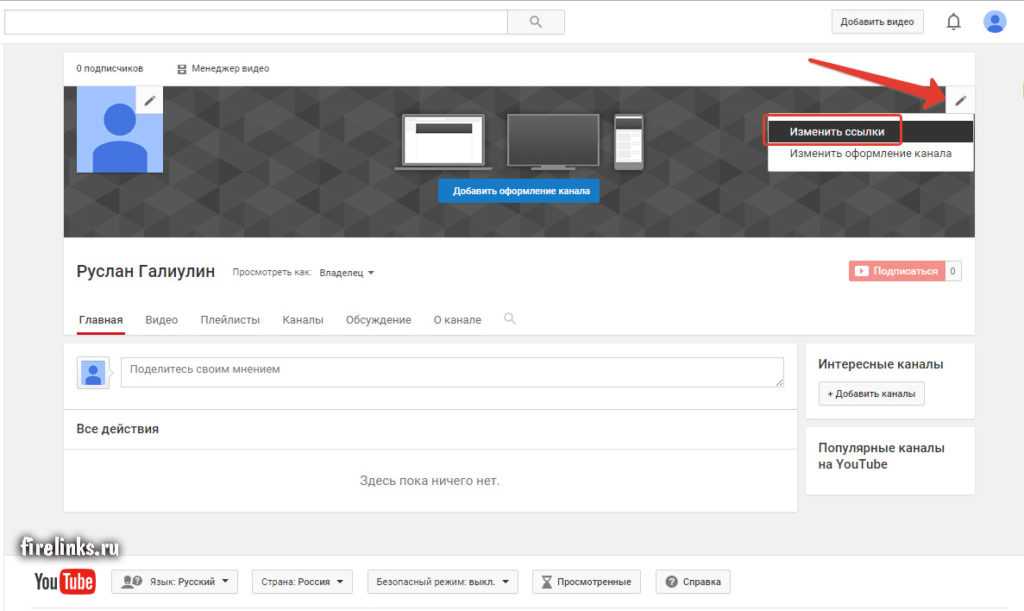
6. Сделайте уменьшенное изображение, затем нажмите «
Go Live ».Теперь YouTube автоматически сделает миниатюру изображения для прямой трансляции. Вы увидите, как начнется обратный отсчет, а затем приложение сделает снимок с помощью камеры вашего устройства. Улыбка! Когда вы будете готовы начать трансляцию, нажмите Go Live .
7. Наслаждайтесь прямой трансляцией.
Теперь вы можете наслаждаться трансляцией. Проверьте, сколько людей смотрят вашу трансляцию вверху. Пообщайтесь со своими зрителями и прочитайте их комментарии. Если вы хотите переключаться между передней и задней камерами на вашем устройстве, коснитесь кнопки Значок камеры внизу слева.
8. Нажмите «
X» , чтобы завершить трансляцию. Когда вы закончите общение и захотите завершить трансляцию, нажмите « X » в правом верхнем углу. После того, как вы закончите свою трансляцию, запись вашей трансляции будет размещена на вашем канале YouTube, чтобы любой из ваших подписчиков, пропустивший трансляцию, мог посмотреть видеотрансляцию позже.
Если вы ищете интересные прямые трансляции для просмотра в свободное время, ознакомьтесь с приведенным ниже списком лучших каналов YouTube, прямые трансляции которых мы рекомендуем посмотреть.
Популярные каналы YouTube для просмотра в прямом эфире
Спорт
FNTSY Sports Network
Получайте спортивные обновления, новости и аналитические материалы, которые помогут вам быть в курсе ваших любимых видов спорта и создать потрясающую команду фэнтези-спорта. Этот канал следит как за футболом, так и за баскетболом.
Подписчики : 50 000
Всего просмотров : 17 300 000
Gaming
Alexramigaming
Живые потоки игры в различные игры с Алексами Рами, ведущим игроком мира № 1 Fortnite.
Подписчики : 174 000
Всего просмотров : 7 700 000
Покер
Live at the Bike
Смотрите знаменитые покерные игры в казино Bicycle.
Подписчики : 30 000
Всего просмотров : 12 300 000
Новости
Bloomberg
Получайте обновления на различные темы, включая мировые технологии, политику, политику и многое другое.
Подписчики : 743 000
Всего просмотров : 249 000 000
Технологии
НАСА
Узнайте о космосе вместе с ведущими исследователями НАСА. Вы можете смотреть прямые трансляции НАСА 24 часа в сутки!
Подписчики : 1 570 000
Всего видов : 143 340 000
Животные
Сафариляйный Смотрите и узнавайте о животных больших и маленьких.
Подписчики : 75 500
Всего просмотров : 22 250 000
Это все, что нужно для прямой трансляции на YouTube на вашем компьютере или мобильном устройстве. Мы думаем, что эта функция довольно крутая — это все равно, что иметь возможность сниматься в прямом эфире на своем собственном телеканале, когда захотите! Если вы хотите узнать о других интересных функциях YouTube, ознакомьтесь с другими нашими руководствами по YouTube. Некоторые другие веб-сайты и приложения также предлагают прямую трансляцию, поэтому, если YouTube не является подходящей платформой для вас, перейдите в нашу категорию обмена видео и изображениями, чтобы открыть для себя множество других вариантов.
Преимущества перед Facebook Live
Сначала это был Periscope и ныне несуществующий Meerkat. Затем к ним присоединились более крупные игроки, включая Snapchat, Facebook и Instagram. И после пяти лет только погружения в потоковое видео в прямом эфире к группе присоединилась крупнейшая видеоплатформа. YouTube наконец-то запустил мобильную прямую трансляцию для издателей.
Разве на YouTube еще не было потокового видео?
Технически да, YouTube начал разрешать публикацию живых видеовстреч Google+ на YouTube и в конечном итоге открыл прямую трансляцию для очень избранной группы издателей. На самом деле прямые трансляции ведутся на YouTube с 2011 года и транслируют некоторые крупные события, такие как Королевская свадьба в 2011 году и «прыжок из космоса» Red Bull в 2012 году. Но мобильное приложение YouTube не позволяло пользователям вести прямые трансляции. в данный момент с мобильного устройства.
То есть до сих пор.
Совсем недавно видеоплатформа открыла прямую трансляцию для большего числа пользователей. Но, увидев успех, которого Facebook добился с пользовательским контентом, они должны были начать чувствовать жару. Либо дайте всем пользователям возможность публиковать прямые трансляции, либо рискуете отстать от дуэта Facebook/Instagram по видеоконтенту. Это было бы не очень хорошо для веб-сайта, который предоставляет платформу только для просмотра видео.
Что нового в мобильной прямой трансляции?
Хотя это еще не полное развертывание, ранее в этом году YouTube открыл прямую трансляцию на мобильных устройствах для всех издателей контента с 10 000 и более подписчиков. Это по-прежнему эксклюзивная группа, но она открывает двери для издателей, которые создают большую долю качественного видео, которое хочет YouTube. У этих пользователей уже есть доступ к прямым трансляциям непосредственно из мобильного приложения YouTube на Android и iOS.
Совсем недавно функция потокового вещания на YouTube стала доступна пользователям с менее чем 10 000 подписчиков, но еще не всем. Загвоздка, однако, в том, что у этих пользователей должен быть включен канал для получения дохода от рекламы. Однако остается вопрос:
Почему такое медленное развертывание, если платформа уже на 2 года отстает от других крупных игроков в сфере прямых трансляций?
Казалось бы, YouTube хочет продвигать контент более высокого качества, чем тот, который средний пользователь сейчас публикует в Facebook и Periscope. Это означает меньше видео в стиле селфи и ночных джем-сейшнов в комнате общежития в обмен на больше экстренных новостей и событий в реальном времени от качественных вещателей.
Самый очевидный ответ, однако, это деньги. YouTube в настоящее время предлагает изрядную долю прибыли от рекламы высококачественным издателям, и он продолжит это и с видео в прямом эфире. Как уже говорилось, на каналах должен быть активирован показ рекламы, чтобы их можно было включить в развертывание прямой трансляции. Кроме того, YouTube по-прежнему является лидером в области видеоконтента, несмотря на недавний рост Facebook, поэтому у него есть возможность убедиться, что транслируемое видео соответствует тому, что компания (и ее рекламодатели) хотели бы опубликовать.
YouTube делает ставку на то, что качество превзойдет количество в гонке прямых трансляций, особенно когда речь идет о доходах от рекламы. Случайные зрители будут смотреть видео на Facebook, в то время как крупные издатели YouTube будут придерживаться YouTube, потому что там есть их аудитория.
Какие функции включены в потоковое видео YouTube?
Чат
Как и в случае любого видео на YouTube, издатель может включить или отключить комментарии. Они отображаются в виде всплывающих окон чата, как в Periscope. YouTube также заявил, что замедлит скорость поступления комментариев, особенно для более популярных издателей, чтобы создателям было легче отвечать на них. Это, как объясняет YouTube, также улучшит качество трансляции:
Суперчат
Чтобы увеличить доход издателей, YouTube предоставляет комментаторам возможность платить за показ. Аналогичные возможности есть и у других небольших потоковых сервисов, таких как «подсказки» на YouNow. Пользователи могут оставлять комментарии и с помощью функции «суперчата» платить за размещение своих комментариев в верхней части ленты. Комментарии также будут ярко окрашены, чтобы выделяться, и потенциально могут быть прикреплены к видео на срок до пяти часов.
Что это значит для вашего бизнеса?
Теперь у вашей компании есть еще один канал для экспериментов с потоковым видео. Поскольку зрители продолжают жаждать и потреблять все больше и больше прямых трансляций, возможности продолжают расширяться. Конечно, если вам еще не предоставили доступ, вам нужно набраться терпения, но это дает вам возможность спланировать и усовершенствовать свою стратегию.
Вы уже ведете прямую трансляцию в другие сети, такие как Periscope и Facebook? Если да, то как вы можете включить YouTube в свою стриминговую стратегию? Возможно, вы попытаетесь сопоставить свой видеоконтент с тем, как другой контент потребляется в каждой сети.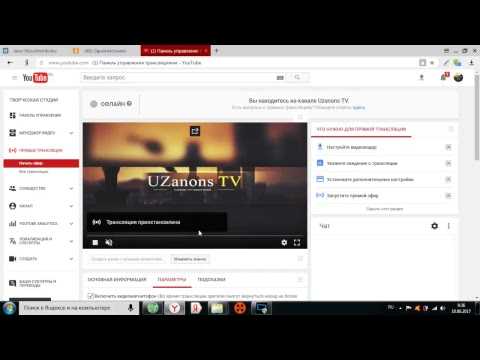
Например, Periscope, принадлежащий Твиттеру, является оперативным источником информации о том, что происходит сейчас. Меньше внимания уделяется постоянному контенту и больше — запечатлению момента. Facebook — это универсальный инструмент для всех потребителей.
YouTube, с другой стороны, представляет собой библиотеку и каталог поиска видеоконтента. Все ваши живые видео будут доступны для поиска, останутся в видеотеке вашего канала и могут быть добавлены в плейлисты. Подумайте о том, как ваша компания может создать отличное живое видео, которое будет ценно как в данный момент, так и в данный момент.0413 и в будущем.
Каждая отрасль имеет возможность, в том числе:
- Вопросы и ответы или интервью в прямом эфире с конференции
- Экскурсия по вашей недвижимости
- Учебник по использованию потребительского товара
- Прогулка по ферме, где выращиваются ваши ингредиенты
- Проведение общего собрания с клиентами
YouTube Creator Academy, канал YouTube, целью которого является обучение издателей созданию более качественного контента, опубликовал видео с советами по созданию хорошей прямой трансляции:
Хотя YouTube не позволяет добавлять аннотации к видео в прямом эфире, как это делают обычные видео, все же есть возможность привлечь посетителей на ваш веб-сайт или на целевую страницу после клика, персонализированную для вашей аудитории YouTube.
Перед выходом в прямой эфир подумайте о темах, которые вы будете освещать, и о возможных вопросах или комментариях, которые могут возникнуть у пользователей. Составьте список ссылок на соответствующие сообщения в блогах и целевые страницы после клика, которые вы хотели бы, чтобы ваши зрители посетили. В подходящее время на протяжении всего видео и в качестве ответов на соответствующие комментарии оставляйте сообщение в чате со ссылкой.
Как предприятия используют YouTube Live Stream?
Одними из первых пользователей стали спортивные и игровые бренды. Такие платформы, как Twitch, предоставили киберспортсменам и геймерам место для просмотра и предоставления контента для потокового игрового процесса в прямом эфире. Возможно, геймеры и бренды, продвигающие игры, перешли на YouTube.
Спортивные трансляции в прямом эфире, такие как НБА и футбол Лиги чемпионов, также начали транслироваться в дополнение к традиционным трансляциям, трансляциям пресс-конференций и интервью в прямом эфире.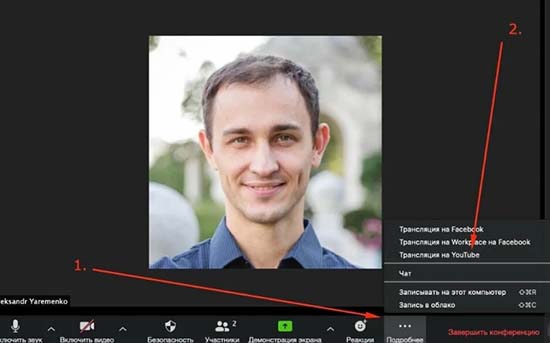 Оба также сотрудничают с YouTube для трансляции полных игр в качестве альтернативы традиционному телевидению. Другие менее известные виды спорта, такие как бильярд и софтбол, признают YouTube способом трансляции игр, которые в противном случае не были бы показаны более широкой аудитории по всему миру.
Однако дело не только в индустрии развлечений. Samsung использовала YouTube для прямой трансляции презентации Galaxy S8. Новостные организации, такие как The Young Turks и JTBC News, транслируют новости в прямом эфире на YouTube. И в одном из самых умных сочетаний, Toys «R» Us в партнерстве с Парком приключений животных, чтобы показать живую «Giraffe Cam». (Нажмите на картинку, чтобы увидеть камеру.)
Что вы будете транслировать в прямом эфире на YouTube?
В следующий раз, когда вы отправитесь на отраслевое мероприятие или будете вести видео-разговор в режиме реального времени напрямую с клиентами, подумайте, подходит ли этот контент для YouTube. Сейчас самое время приступить к планированию стратегии прямых трансляций на YouTube, даже если у вас еще нет доступа.