

Инструкция по пользованию инстаграмом
Содержание
Что такое Instagram
Cоциальная сеть, где все участники делятся друг с другом фотографиями.
Последнее время сервис набирает обороты. Он рассчитан только на использование с телефона или планшета.
Instagram устанавливается на телефон или планшет как любое приложение. Если в Инстаграм нужно залить фотографии, сделанные не телефоном, то надо сначала перекачать фотографии с компьютера на телефон и потом их уже публиковать.
Основные элементы страницы
Ваша основная страница состоит из следующих элементов:
Вот так выглядит одна запись:
Сохраненные сториз
Ниже описания, над блоком с фотографиями размещается блок сохраненных сториз (Актуальное).
Советуем уделить внимание и красиво оформить данный блок. Как это сделать мы рассказывали в публикации «Как создавать обложки для сохраненных сториз в профиле Инстраграм».
Дополнительная информация
В оформление профиля можно добавить дополнительную информацию. К сожалению, возможности Инстаграм для этого ограничены. Потому приходится использовать поле адреса. В публикации «Как добавлять информацию в поле адреса в Инстаграм» подробно рассказано, как это сделать.
Хештеги и их роль в продвижении аккаунта
Когда Вы размещаете фотографию, сразу вводите для нее интересное описание. Хештеги лучше размещать отдельным комментарием, чтобы они не резали глаза при просмотре.
Хештеги — основной способ продвижения Вашего аккаунта. По ним Вас находят. Максимум можно разместить 30 хештегов.
Изучите своих конкурентов через поиск по хештегам
Профессиональные аккаунты сразу видны по хорошим фоткам. Зайдите в такие аккаунты и изучите их.
Популярность хештега проверяется при поиске по нему — если показывается большое кол-во записей (счетчик в верхнем правом углу), то этот хештег подходит. Можно сделать несколько таких наборов. При добавлении новой фотографии в комментариях Вы добавляете один из стандартных наборов хештегов + те хештеги, которые подходят именно к этой фотографии. Если хештеги не публикуются — выводится ошибка в комментарии, проверьте — скорее всего Вы указали больше 30 хештегов.
Комментарии. Функция «Ответить»
При клике на комментарий возникает меню:
Ответить — очень полезная возможность. Если Вас прокомментировали, Вы даете в ответ комментарий через «Ответить» (1) и тогда человек в своем аккаунте видит, что Вы ему ответили. Выглядит такой комментарий вот так:
Когда комментариев слишком много, то над первым комментарием появляется надпись: Посмотреть все комментарии.
Еще можно увидеть под первым комментарием знак +. На него надо нажать, чтобы увидеть остальные коментарии. Это важно, потому что часто у популярных записей все хештеги расположены во втором комментарии, а он скрывается под плюсом за счет большого кол-ва последующих коментов. Аналогично, когда Вас будут много комментировать некрасивая куча хештегов в Вашем втором комментарии при первом просмотре перестанет быть видна.
В нижнем меню, если нажать на сердечко, можно посмотреть кто подписался на Вас или лайкнул фото.
Как связать аккаунт Instagram с аккаунтами других соц. сетей
В настройках профиля в нижнем меню можно связать аккаунт инстаграма с аккаунтами в ВК, Фейсбуке итд, тогда при добавлении новой фотографии Вы можете по желанию делать кросспост сразу в другие социальные сети.
Сервис для интеграции вашей CRM с Instagram и Wathsapp
5%
Скидка на первый платежпри регистрации в I2CRM по ссылке https://i2crm.ru/?refid=1803BK15NL или с промокодом 1803BK15NL
Как добавлять фотографии
1. Нажимаем на кнопку в середине нижнего меню
Если нам надо загрузить фото с телефона, то нажимаем кнопку «Галерея».
Дальше на Андроиде это выглядит так:
Выбираем фото из галереи:
Оно обрежется до знаменитого инстаграмовского квадрата, поэтому можете подвигать его пальцем, чтобы в квадрат попала нужная часть. Также пальцами можно его увеличить. Нажимаем «Далее».
Если фото нужно повернуть, это можно сделать в настройках. Там же можно поменять яркость, контрастность, насыщенность цвета и пр.
Или применить готовые фильтры
Пишем описание фото. Если нужно отмечаем пользователей (если это конкурс или чужое фото итд). Если надо — делимся фото в соцсетях. Публикуем.
Фото появляется в ленте.
Нажимаем комментарий и добавляем хештеги:
Полезная информация
Фишка для тех, кто дочитал до конца. Можно изобрести свои хештеги и написать об этом на странице. Чтобы люди фотографировались с Вашим товаром, отмечали Ваш аккаунт на фото и подписывали это Вашим тегом, а в конце месяца, например, среди всех, кто так сделал что-нибудь разыгрывается.
Сделаем за вас
Открытые линии
В Битрикс24 есть очень удобный функционал для отслеживания сообщений и комментариев с соц. сетей в одном месте — Открытые линии. Кроме возможности вести диалог в одном окне с собеседниками из разных социальных сетей, Открытые линии также помогают обезопасить бизнес, поскольку не нужно предоставлять менеджерам/наемным сотрудникам доступ к вашим аккаунтам.
Наша студия предоставляет услугу по интеграции Instagram и других соц. сетей и мессенджеров с Битрикс24. Подробности можно узнать на странице «Битрикс24. Тариф Социальные сети + Битрикс24».
Стоимость консультации: 5000 р.
Также если у вас возникли вопросы по оформлению профиля в Инстаграме — мы готовы провести для вас анализ конкурентов и консультацию на его основе.Если вам нужна помощь с ведением аккаунтов в соц. сетях — обращайтесь!
Заполните форму ниже и наши специалисты свяжутся с вами.
Как пользоваться инстаграм инструкция
Всем привет, друзья! Собрал для вас полное руководство о том, как пользоваться Instagram. В нём вы найдёте ответы на все вопросы по работе с этой социальной сетью.
Для новичка
- Что такое Инстаграм и зачем он нужен? Разобрали 7 причин создать свой аккаунт.
- 6 способов заработать в Инстаграме. С чего начать, не вкладывая деньги.
- ТОП-9 курсов по Инстаграм. Лучшие обучающие программы по продвижению, созданию интересного контента, настройке рекламы и заработку.
Создание аккаунта и настройка
Всё про создание личного или бизнес-аккаунта, настройку и оформление профиля.
- Как зарегистрироваться в Instagram. Все способы регистрации через приложение на телефоне и с компьютера.
- Как правильно и красиво оформить профиль. Рекомендации и инструкции по оформлению.
- Как придумать ник (имя пользователя). Оригинальные идеи и советы для личного и бизнес-аккаунта.
- Как поменять ник.
 Подробная инструкция по настройке имени с компьютера и телефона.
 - Как привязать Инстаграм к Facebook. Пошаговая инструкция по подключению бизнес-аккаунта.
- Как пользоваться Instagram с компьютера. Разберём, как установить приложение для компьютера и использовать все его функции.
- Как сделать профиль закрытым. Скрываем свою страницу от посторонних глаз.
- Как удалить аккаунт навсегда или временно заблокировать.
- Как восстановить заблокированный или удалённый аккаунт. Все возможные способы восстановления.
 Подробная инструкция по настройке имени с компьютера и телефона.
Контент
- Как вести Инстаграм. Создаем красивую, интересную и популярную страницу, учимся правильно оформлять публикации.
- Как обработать фото. Варианты обработки фото и обзор приложений.
- Как подписать фото, чтобы привлечь внимание подписчиков.
- Как добавить место. Устанавливаем геолокацию в своих публикациях и историях.
- Как правильно ставить #хештеги.
- Самые популярные хештеги. По категориям на русском и английском языке.
- Как добавить сторис (историю) в Инстаграме.
- Как добавить ссылку (свайп) в сторис. И что делать, если эта функция вам пока недоступна.
- Как создать опрос в истории. Как правильно настроить опрос и собрать статистику.
- Как удалить сторис.
- Как сделать прямой эфир.
- Stories Highlights. Как сделать вечные сторис и использовать их для привлечения подписчиков.
- IGTV. Что это за функция и как правильно ее использовать.
- Как закрыть комментарии. Все способы отключить комментарии под постами.
- Автопостинг. Как сделать отложку постов, чтобы они публиковались автоматически.
Продвижение
- Как раскрутить Instagram. Лучшие способы раскрутки и пошаговый план самостоятельного продвижения аккаунта.
- Продвижение в Инстаграме. 8 способов для достижения успеха.
- Как накрутить ЖИВЫХ подписчиков. Советы, инструкции по эффективной накрутке и ТОП-5 сервисов.
- Как накрутить лайки. Платные и бесплатные способы.
- Что такое массфолловинг, масслайкинг и масслукинг. Как их правильно использовать для продвижения и обзор ТОП-5 сервисов.
- Как набрать первую 1 000 подписчиков в Инстаграме. Все существующие бесплатные и платные способы.
- Как получить галочку. Что нужно, чтобы официально подтвердить свою страницу и кому дают галочку.
- Что такое охват в Инстаграме и какими методами его можно увеличить.
- Как посмотреть статистику. Анализ статистики профиля при помощи бизнес-аккаунта и специальных сервисов.
 Советы, инструкции по эффективной накрутке и ТОП-5 сервисов.
Обзор сервисов для Instagram
Существует много сервисов, которые помогают в работе с социальной сетью. Готовим по ним инструкции и обзоры.
- Zengram. Обзор сервиса по раскрутке Инстаграма с подробной инструкцией по настройке и работе.
- Tooligram. Подробная инструкция по настройке облачного сервиса для продвижения в Instagram и отзывы пользователей.
- Instaplus. Cамый подробный обзор сервиса + мой отзыв.
- Памаграм. Отзывы и полная инструкция по правильной работе с сервисом накрутки и продвижения в Instagram.
- Jetinsta. Как им пользоваться и мой отзыв о его работе.
Реклама
- Как настроить таргетированную рекламу. Подробная инструкция.
- 7 лучших бирж рекламы в Инстаграме. Обзор, расценки и условия для рекламодателей и блогеров.
- Гивы в Instagram. Что это такое, к ак стать спонсором, правильно организовать и провести свой первый Giveaway.
Часто задаваемые вопросы про Instagram.
Если у вас остались вопросы или вы не нашли чего-то в руководстве, то пишите об этом в комментариях, мы обязательно подготовим подробный ответ.
Instagram – это бесплатная соцсеть, предлагающая возможность быстро публиковать визуальный контент (изображения и видео). Среди посетителей 79% занимают женщины с активной жизненной позицией. Материал здесь распространяется с очень большой скоростью, поэтому многие используют эту площадку в первую очередь для продвижения себя или же своего проекта.
Instagram отличается довольно жёсткими правилами, здесь легко получить бан. Например, за некорректное поведение или же за публикацию чужой фотографии. Проект предлагает заливать множество изображений и коротких видео. Предварительно их можно обработать , чтобы добиться нужного эффекта. У владельцев смартфона после регистрации будет в распоряжении 23 фильтра и несколько рамок, плюс дополнительные возможности.
Секрет популярности Инстаграм
Главные достоинства Инстаграм – это его простота и доступность, а также возможность поделиться своими снимками с неограниченным количеством пользователей. Онлайн съемка при помощи видеокамеры позволяет мгновенно отправлять фото или видео в Инстаграм, причем это совершенно бесплатно. Большую популярность этот ресурс приобрел среди известных людей планеты. Его используют звезды кино, шоу бизнеса, спорта. Это позволяет фанатам и почитателям следить через Инстаграм за жизнью своих кумиров.
Простой и удобный сервис для управления Инстаграм и другими соцсетямиНаполните ваш аккаунт отличным контентом на неделю вперед, всего за 10 минут ➡
Как установить Инстаграм на смартфон и компьютер
Владельцам айфонов достаточно зайти в AppStore и скачать специальное приложение Instagram. Для тех, у кого есть Android, это можно сделать через GooglePlay. Затем вы можете создать новую или войти в уже существующую учетную запись.
Если вы хотите установить Инстаграм на компьютер, вам понадобится сначала программу эмулятор, например BlueStacks. Без эмулятора вы можете просматривать чужие фото, но не можете войти в свой аккаунт, добавить фото и видео, а также ставить лайки и комментарии.
Как скачать и установить Инстаграм на компьютер, вы можете прочесть здесь. А регистрация в Инстаграм через компьютер подробно описана в этой статье.
 youtube.com/embed/oRySpxQC7yE?feature=oembed»/>
Регистрация в Инстаграме
Зарегистрироваться в сервисе можно напрямую или через Facebook. В первом случае вам нужно указать свою почту или номер телефона, а потом подтвердить регистрацию. Во втором существующие аккаунты автоматически объединяются: достаточно один раз зайти в Инстаграм через вторую соцсеть.
Обратите внимание на то, что в Инстаграме существует 2 типа аккаунтов.
- Личный даёт возможность загружать контент, обрабатывать, общаться с подписчиками, обмениваться сообщениями в Директе.
- Бизнес-аккаунт привлекает большим количеством функций: можно звонить, переписываться по почте, банить посетителей и модерировать комментарии. Кроме того, здесь доступна аналитика.
Как получить все перечисленные возможности? Вам нужно сначала завести страницу компании на Facebook. А потом уже зарегистрировать бизнес-аккаунт (или придать новый статус личному).
Вы можете закрыть страницу в Инстаграме. Тогда добавляемый материал будут видеть только те, кому вы дадите разрешение. И, разумеется, уже существующие подписчики.
С чего начать использование Инстаграм
Итак, у вас уже есть аккаунт, что дальше? Потом вы попадаете в собственную ленту. Там показываются публикации всех, на кого вы подписаны. Видео отличить просто: по значку камеры в правом верхнем углу. Любой материал можно отметить лайком и откомментировать.
Если вам кто-то особенно понравился или запомнился, можете зайти в профиль и просмотреть всё, что он публиковал, а также прочитать краткую информацию. Кстати, и вам рекомендуется заполнить данные «о себе» в профиле.
Хотите посмотреть на материал, который набрал больше всего лайков в мире? Загляните во вкладку «звёздочка». Заодно можно пополнить ленту.
Обратите внимание на вкладку «Оповещения». Там будут постоянно приходить уведомления обо всех лайках, комментариях и подписках. Вы сразу же узнаете, если кто-то упомянул вас в дискуссии под снимками или же отметил на фото.
Самостоятельное продвижение Инстаграм без заданий
Раскрути свой аккаунт Инстаграм самостоятельно ➡
Как подписаться на канал в Инстаграм
Чтобы ваша лента в Интстаграм не была пустой, нужно добавить туда друзей, иными словами – подписаться на интересующие вас аккаунты. Имейте в виду, что эта подписка не взаимная. То есть когда вы подписываетесь на кого-то, этот пользователь вовсе не обязательно подпишется на вас.
Заходим в приложении во вкладку «Параметры» с помощью шестеренки в правом верхнем углу. Там ищем раздел «Подписаться на людей», далее активные поля «Найти друзей ВКонтакте или в Фейсбук» и приглашаем пользователей, которых хотим видеть в списке своих друзей Инстаграм. Чтобы подписаться на этих людей, вы нажимаете либо «Подписаться на всех», если хотите добавить весь список, либо «Подписаться» напротив каждого конкретного человека.
Как добавить фото в Инстаграм?
Но многие заводят Инстаграм в первую очередь для публикации собственных фото . Для этого вам нужна вкладка «Share» или же «Поделиться». Там вы сможете сделать снимок или же выбрать конкретный вариант из имеющихся. Для этого надо кликнуть по иконке с фотоаппаратом (а вот специальный значок справа в нижнем углу отключает или включает вспышку).
Довольно просто: нажмите на ярлык, изображающий несколько снимков. Он расположен в левом нижнем углу. После чего вы можете выбрать готовый кадр.
Теперь вам никто не мешает применить фильтры Инстаграма. Как сделаете всё, что нужно, нажмите «Далее». И не забудьте про описание снимка, а также геолокацию. Так подписчики поймут, где именно был снят кадр. Заодно можно отметить любого из пользователей, если речь идёт о групповом фото.
Кстати, снимок можно опубликовать в любой из популярных социалок. Для этого нужно просто там авторизоваться через Instagram. Под конец не забудьте подтвердить свои действия.
Какие существуют фильтры?
Сразу после регистрации вам доступно 23 фильтра по умолчанию. Не все знают, но их количество можно увеличить. Для этого в самом конце списка фильтров нужно нажать на кнопку «Настройки», если у вас iOS, или «Управление», если вы предпочитаете Android.
Итак, перед вами открылось новое меню. В нём можно выбрать дополнительные фильтры. Если раньше никогда о них не слышали, попробуйте все, а те, что не понравятся, просто удалите.
Какие варианты предлагаются? Их несколько:
- Сlarendon. Изначально применялся только для видео. Делает фотографию светлее, а цветам придаёт яркость. Привлекает внимание к объектам на переднем плане.
- Gingham. Любимый вариант хипстеров. Яркий снимок с ним становится как бы окутанным лёгкой дымкой, появляется эффект затухания. Тёмное фото выглядит желтоватым и винтажным.
- Lark. Осветляет и делает ярче всё, кроме красного. Идеальный вариант для снимков еды или же красивой природы.
- Juno. Делает снимки более чёткими и светлыми. Убирает яркость жёлтого, красного и оранжевого. Часто используется для уличных фотографий.
- Ludwig. Спасает, когда снимку нужна контрастность. С ним холодные тона становятся более тёмными, а тёплые – светлее. К тому же снимок получает дополнительные блики и тени, что делает его глубже.
- Inkwell. Превращает цветное фото в чёрно-белое, добавляет тени.
- Kelvin. Добавляет яркости, отлично подходит для пейзажных снимков, особенно если снят рассвет или закат.
Фильтров не просто много: постоянно появляются новые.
Так, в 2017 году владельцы проекта выпустили целый пакет интересных решений специально для селфи. Одним словом, в Инстаграме можно парой кликов сделать свой снимок очень необычным.
Профиль пользователя Инстаграм
Найти свой профиль довольно легко: это самая последняя вкладка в горизонтальном меню внизу.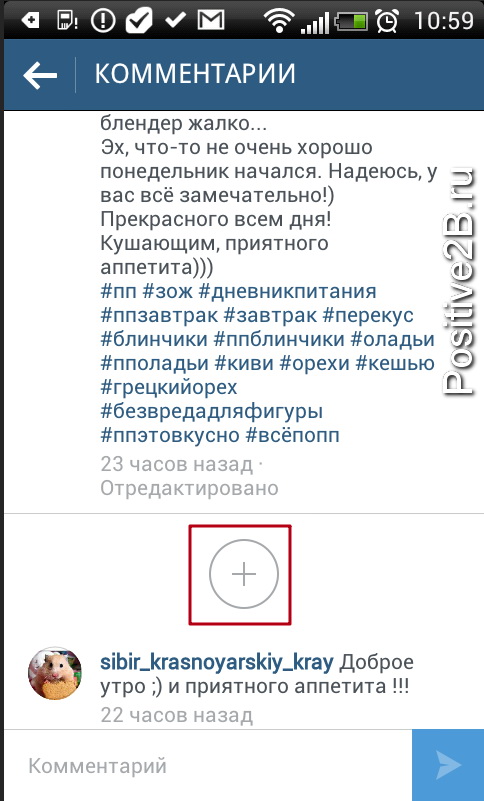 Там можно просмотреть то, что вы уже публиковали (и удалить, если захотите), общее количество тех, на кого вы подписаны, и кто подписан на вас.
Также в профиле пользователь указывает всю необходимую информацию о себе. Наконец, здесь же есть настройки. Это очень полезная вкладка, с которой обязательно нужно познакомиться.
Настройки в Инстаграме
Через настройки можно найти друзей, связаться с техподдержкой, если у вас возникли какие-то проблемы, а также повторно просмотреть всё, что понравилось. Также эта вкладка предоставляет возможность редактировать профиль, поменять в нём фото, почистить поиск, а также разобраться с PUSH-уведомлениями. О чём идёт речь?
PUSH-уведомления специальными всплывающими окошками показывают всё, что происходит с вашим аккаунтом. Благодаря этому вы можете оперативно реагировать на комментарии и лайки. Но поскольку иногда такие сообщения раздражают, то их можно отключить.
Как видите, всё достаточно просто. Но вместе с тем Инстаграм открывает прекрасные возможности для продвижения и заработка.
Как заработать в Инстаграм
Что такое Инстаграм в плане заработка? Кроме преимуществ по комфортному пользованию Инстаграмом есть еще и возможность подзаработать в этой социальной сети
Вот основные способы заработка:
- На специальных биржах находите задание и выполняете простые действия (лайки, комментарии, добавления в группы), за которые вам платят небольшие деньги.
- Путем размещения рекламы. Многим блогерам удается использовать этот способ заработка. К примеру, если пользователь имеет большое количество подписчиков, он может разместить рекламу у себя на странице, при этом получая за нее определенную плату. Это хорошо как для подписчика, так и для рекламодателя. Но больше всех выигрывает владелец аккаунта, которому платят за рекламу товара. Иногда бывает, что пользователям удается установить контакты непосредственно с большими торговыми сетями по продаже разнообразных товаров.
- Одним из видов заработка в Инстаграме является создание и ведение аккаунтов для других пользователей.
- Инстаграм можно использовать для продвижения своих товаров или услуг. То есть вы можете создать на базе Инстаграм свой интернет-магазин или же пиарить свои услуги (в качестве фотографа, дизайнера, стилиста и т.п.)
- Также вы можете зарабатывать на партнерских продуктах – многие CPA-сети предлагают хорошие условия за посредничество при совершении сделки.
- Помощь в раскрутке чужих аккаунтов. Если у вас раскрученная страница, вы можете помочь раскрутиться другому – разумеется, не бесплатно.

Instagram – очень увлекательная социальная сеть, интерес к которой постоянно растет. И что немаловажно, рекламодатели очень любят Инстаграм!
Смотрите видеоинструкцию — Регистрация в Инстаграме через компьютер:
О том, какие ещё существуют способы заработка, вы можете узнать здесь 50 способов заработать деньги в Интернете. Там собрано множество разных вариантов, так что вы обязательно найдете подходящий!
Предприниматель, инвестор
Сооснователь 6 компаний
Автор блога с аудиторией свыше 400 000 человек
Официальной инструкции, как пользоваться Инстаграмом, нет, поэтому пользователи постепенно разбираются с интерфейсом своими силами. Чтобы не ошибиться при публикации снимков или создании Stories, достаточно следовать указанным ниже советам.
Что такое Instagram
Первая социальная сеть на основе фотоснимков появилась в 2010 году. Пользователи могли загрузить фотографии определенного размера и веса. Доступ осуществлялся только через приложение на телефоне.
Чуть позже была запущена браузерная версия, но функции были ограничены только просмотром профиля.
Изначальная версия претерпела много изменений:
- рекомендации. Отдельный раздел, где пользователям показаны публикации, способные привлечь их внимание;
- поиск по хештегам и людям. Приложение запоминает последние запросы владельца страницы;
- IGTV и трансляции. Возможность запустить онлайн-стрим или опубликовать видео длиной в 60 минут;
- Истории. Исчезающие фотографии – через 24 часа сохранятся в разделе «Мои истории», но не будут видным другим пользователям;
- маски и эффекты для фотографий. Можно создать фотографию со светом радуги или анимацией ушек животных.
 Возможность запустить онлайн-стрим или опубликовать видео длиной в 60 минут;
Также были разделены аккаунты на обычные и бизнес. Второй вариант подходит пользователям, которые планируют рекламировать продукцию или услуги посредством социальных сетей. В Instagram можно встретить интернет-магазины, занимающиеся продажей техники или одежды.
Примечание: доверять стоит только тем страницам, которые предоставляют официальное подтверждение продажи.
Шаг первый: регистрация
Пользоваться Instagram можно и на компьютере, но регистрироваться лучше через мобильную версию. Социальная сеть предлагает создать страницу, используя аккаунт в Facebook.
Важно: профиль сразу же подключается, берет основную информацию. Приложение спросит: «Нужно ли публиковать фотографии в Facebook». Ответив утвердительно, все новые публикации в Instagram буду транслироваться в Фейсбуке.
Чтобы создать анкету, следует:
- Открыть Play Market или App Store.
- Ввести в поиске название «Instagram».
- Скачать и установить приложение.
Запустить можно с нового ярлыка, который будет добавлен на рабочий стол. Перед пользователем появится главная страница, с возможностью ввести данные от уже существующего профиля или зарегистрировать новый.
Пошаговая инструкция, как создать аккаунт:
- Открыть приложение.
- На главном экране выбрать функцию «Регистрация»: указать либо Facebook, либо через адрес электронной почты (номер телефона).
- Выбирая второй вариант, нужно ввести номер и ожидать ответного кода.
- Приложение также попросит установить личное фото, придумать логин и пароль.

После подтверждения, аккаунт становится полностью функциональным: владелец может сменить указанный ник и придумать новый пароль. Рядом с аватаркой появится кнопка «Редактировать профиль». Можно создать привлекательное описание для страницы, поменять личное фото, указать номер телефона или адрес электронной почты. Подробнее: как изменить никнейм в Инстаграме
Чтобы зайти с веб-версии в социальную сеть, достаточно использовать логин и пароль уже существующего аккаунта. Доступ осуществляется по ссылке. С компьютерной версии можно добавлять комментарии, менять описание страницы, но добавлять фотографии невозможно.
Шаг второй: публикация первой фотографии
В статье Инстаграм для чайников нельзя не упомянуть о размещении первых снимков или видеороликов. Пользователь может загрузить фото, обрезать или добавить фильтры. Относительно видео, максимальная длина – одна минута. Также доступна панель редактирования в виде визуальных эффектов, выбора обложки или обрезки длины видеоряда. Инструкция: как добавить видео в Инстаграме.
Чтобы опубликовать первый снимок, можно использовать функцию «Сфотографироваться» или выбрать подходящий файл из галереи мобильного устройства. В любом из случаев, нужно подтвердит разрешение на запрос доступа к камере и внутреннему хранилищу. Инструкция:
- Нажать на значок «+» в нижней части экрана.
- Подтвердить подключение к камере и галерее.
- Внизу выбрать «Фотография» или «Галерея».
- Отметить снимок или нажать на круглую кнопку съемки.
- Подождать прогрузки и перейти к редактированию.
- Выбрать фильтр или отрегулировать цветокоррекцию – нажать сверху «Опубликовать»,
- При необходимости указать место съемки, людей на фото (если они есть в Инстаграме), написать описание.
- Нажать на «Сохранить». Изображение сразу же появится в Ленте.

Та же процедура относится и к видео. Отличия только в панели редактирования, где у видеоряда присутствует корректировка кадров и выбора обложки. Чтобы выбрать сразу несколько файлов, при размещении нужно нажать на значок сложенной стопки бумаги.
В таком случае создастся мини-альбом с максимальным размером в 10 фотографий. Подписчики смогут просмотреть все фото, если будут пролистывать их справо-налево.
Удалить снимок
Если фотография вышла неудачной – её можно отредактировать снова или удалить. Для этого, перейти к публикации и нажать на троеточие сверху. Появится меню, где один из пунктов – «Удалить публикацию».
Шаг третий: Истории
История – это временная публикация, которая будет стерта спустя 24 часа. Другие пользователи увидят, что вокруг аватарки друга появилась радужная каемка. Владелец профиля может увидеть тех, кто просмотрел его Stories.
Как и фотографии, Истории можно удалять, просто нажав на кнопку «Удалить историю» в нижней части публикации.
Как пользоваться историями в Инстаграм:
- Нажать на свою аватарку будучи в профиле или в Ленте новостей.
- Появится режим съемки, где пользователь может сфотографировать что-либо через фронтальную или основную камеру. Если нужно опубликовать снимок с «Галереи», нажать сверху на пиктограмму «Изображений».
- Картинка выбрана и на нее можно добавить различные эффекты. К примеру, создать надпись или наклейку. По окончанию редактирования, нажать на кнопку «Отправить».
- Приложение спросит куда именно размещать изображение – выбрать «Моя история».
- Подождать окончания загрузки.
Указанные правила научат правильно пользоваться Инстаграмом и взаимодействовать с другими пользователями. Помимо обычного размещения фото и видео, можно писать комментарии, подписываться на других участников, ставить хештеги и запускать трансляции.
В зависимости от целей владельца профиля, инструкция как правильно пользоваться Инстаграмом делится на обычных участников социальной сети и бизнес-профили. Во втором случае, предстоит настроить рекламу, запустить акции и правильно выбрать направленность страницы.
Руководство сообщества | Справочный центр Instagram
Руководство сообщества
Обновления Руководства сообщества в связи с COVID-19. Сейчас весь мир борется с кризисом в сфере общественного здравоохранения, поэтому мы хотим быть уверены в том, что наше Руководство сообщества защищает людей от опасного контента и новых видов нарушений, связанных с COVID-19. Мы постоянно удаляем контент, который может привести к насилию или нанесению физического вреда людям. Такой контент нарушает наши правила, запрещающие причинение умышленного вреда, продажу медицинских масок и похожих товаров, враждебные высказывания, травлю, преследования, дезинформацию и т. д. По мере развития ситуации мы совместно с экспертами продолжаем проверять контент и оценивать тенденции подачи информации на нашей платформе. При необходимости мы предоставим дополнительное руководство, призванное обезопасить участников нашего сообщества в это непростое время.
Кратко
Мы хотим, чтобы Instagram оставался самобытной и безопасной платформой, на которой люди могут черпать вдохновение и самовыражаться. Помогайте нам развивать такое сообщество. Публикуйте только свои фото и видео и не нарушайте закон. Уважайте всех людей в Instagram, не рассылайте спам и не публикуйте изображения обнаженных тел.
Подробно
Instagram отражает наше многогранное сообщество, состоящее из людей различных культур, возрастов и убеждений. Мы долго размышляли о том, как создать безопасную и открытую среду для каждого.
Мы создали Руководство сообщества, чтобы вы могли помогать нам развивать и защищать эту удивительную платформу. Используя Instagram, вы принимаете это руководство и наше Пользовательское соглашение. Мы стремимся соблюдать это руководство и надеемся, что вы разделяете наше стремление. Нарушение его правил может привести к удалению контента, блокировке аккаунтов и другим ограничениям.
В некоторых случаях мы позволяем размещать контент, который не соответствует Руководству сообщества, если он достоин освещения и представляет общественный интерес. В таких ситуациях мы сравниваем значимость контента с точки зрения общественного интереса с риском причинения вреда и принимаем решения, принимая во внимание международные стандарты в области прав человека.
Публикуйте только созданный вами контент или контент, которым вы имеете право делиться.
Как и всегда, материалы, которые вы публикуете в Instagram, принадлежат вам. Не забывайте, что публиковать можно только подлинные материалы. Не публикуйте скопированный или найденный в Интернете контент, если у вас нет на это прав. Подробнее о правах на интеллектуальную собственность.
Публикуйте фото и видео, уместные для многогранной аудитории.
Мы знаем, что иногда людям хочется поделиться изображениями обнаженных тел из творческих или художественных соображений, но есть ряд причин, по которым такие изображения в Instagram запрещены. В число запрещенных входят фото, видео и некоторые цифровые материалы, изображающие половые акты, половые органы, полностью обнаженные ягодицы крупным планом, женские соски, за исключением изображений в контексте грудного вскармливания, родов и послеродовых моментов, ситуаций, связанных со здоровьем (например, восстановления после мастэктомии, профилактики рака груди или операций по смене пола), а также актов протеста. Изображения обнаженных тел в живописи и скульптуре также разрешены.
Люди любят публиковать фото и видео своих детей. Иногда из соображений безопасности мы можем удалять фото, на которых изображены полностью или частично обнаженные дети. Даже если эти материалы опубликованы с добрыми намерениями, нельзя предугадать, с какой целью ими могут воспользоваться другие люди.
Подробнее об этом на странице Советы родителям.Поддерживайте осмысленное и подлинное взаимодействие.
Помогайте нам бороться со спамом. Не используйте механизмы для искусственного получения отметок «Нравится», увеличения количества подписчиков и репостов. Не публикуйте повторяющиеся комментарии или материалы, не обращайтесь по несколько раз с коммерческими предложениями к людям, которые не дали на это согласие. Не предлагайте пользователям деньги или участие в розыгрышах в обмен на отметки «Нравится», подписку, комментарии и другие действия. Не размещайте контент, который продвигает, поощряет или упрощает навязывание предложений, покупку или продажу фальшивых и вводящих в заблуждение отзывов людей или рейтингов.
Вы не обязаны указывать свое настоящее имя в Instagram, однако мы требуем от пользователей этой платформы предоставлять нам точную и актуальную информацию. Не выдавайте себя за других людей и не создавайте аккаунты, чтобы нарушать наше руководство или вводить кого-то в заблуждение.
Соблюдайте законы.
Instagram — это не место для поддержки и восхваления террористической деятельности, организованной преступности и групп ненависти. В Instagram запрещено предлагать сексуальные услуги, покупать и продавать огнестрельное оружие, алкоголь и табачные изделия в индивидуальном порядке, а также покупать и продавать наркотики или отпускаемые по рецепту лекарственные препараты (даже если они разрешены в вашем регионе). В Instagram также запрещена купля и продажа живых животных частными лицами, но обычные магазины могут размещать такие объявления. Строго запрещено браконьерство и продажа животных вымирающих видов, а также частей их тел.
Предлагая совершить покупку или продажу других товаров, подлежащих правовому регулированию, всегда помните о соблюдении закона. Аккаунты, продвигающие азартные онлайн-игры, онлайн-игры на реальные деньги или онлайн-лотереи, обязаны получить наше предварительное письменное разрешение, прежде чем использовать наши продукты.
Мы считаем недопустимыми угрозы опубликовать интимные фото других людей, а также публикацию материалов сексуального характера с участием несовершеннолетних.
Уважайте других участников сообщества Instagram.
Мы стремимся сформировать разнообразное сообщество с доброжелательным отношением друг к другу. Мы удаляем материалы, которые содержат реальные угрозы или враждебные высказывания, материалы, направленные на то, чтобы унизить или оскорбить определенных людей, личную информацию, предназначенную для того, чтобы шантажировать или подвергать нападкам кого-то, а также повторяющиеся нежелательные сообщения. Как правило, мы разрешаем критическое обсуждение людей, которые появляются в новостях или имеют большую аудиторию поклонников из-за своей профессии или рода деятельности.
Недопустимо призывать к насилию или нападкам на людей на основании их расы, этнического или национального происхождения, пола, гендерной идентичности, религиозной принадлежности, сексуальной ориентации, заболеваний или ограниченной дееспособности. Мы можем разрешить публикацию враждебных высказываний, если это делается для того, чтобы рассказать об этом явлении или бороться с ним. В подобных случаях мы просим четко выражать свои намерения.
Запрещенысерьезные угрозы нанести вред общественной и личной безопасности. Это подразумевает в том числе конкретные угрозы нанести физический вред, совершить ограбление, акт вандализма или причинить другой финансовый ущерб. Мы тщательно изучаем жалобы и взвешиваем множество факторов, определяя реальность угрозы.
Поддерживайте дружественную атмосферу сообщества и не пропагандируйте нанесение себе увечий.
Люди в сообществе Instagram заботятся друг о друге. Instagram часто становится местом, где люди с различными проблемами, такими как расстройства пищевого поведения, любовь к порезам или другим видам нанесения себе увечий, могут собраться вместе, чтобы рассказать о своем опыте или получить поддержку. Мы вносим вклад в общее дело: предоставляем полезную информацию в приложении и обновляем Справочный центр, чтобы люди могли получить необходимую помощь.
Побуждение или призыв людей к нанесению себе увечий противоречит идеям нашего сообщества, поэтому мы удаляем такие публикации или аккаунты, если получаем жалобы на них. Мы также удаляем материалы, по которым можно определить личности тех, кто наносит или наносил себе увечья, если эти материалы предназначены для нападок или высмеивания.
Будьте осмотрительны, делясь информацией о важных событиях.
Мы понимаем, что многие используют Instagram для того, чтобы делиться важными и достойными публикации событиями. Некоторые из них подразумевают наличие материалов, изображающих сцены насилия. Instagram используют люди разных возрастов, поэтому мы можем удалить видео с тяжелыми для восприятия сценами насилия, чтобы Instagram оставался уместным для всех.
Мы понимаем, что люди часто публикуют подобные материалы, чтобы осудить такие явления либо рассказать о них в воспитательных целях. Если вы публикуете контент по подобным причинам, рекомендуем добавить к фото предупреждение об изображении насилия. Запрещается публиковать изображения для получения садистского удовольствия или превозношения насилия.
 Подробнее об этом на странице Советы родителям.
Помогите нам укреплять наше сообщество.
- Каждый из нас — важная часть сообщества Instagram. Если вам кажется, что увиденные вами материалы нарушают наше руководство, помогите нам, воспользовавшись встроенной возможностью пожаловаться. Наша международная команда рассматривает такие жалобы и старается как можно скорее удалять материалы, которые не соответствуют нашему руководству. Даже если у вас или ваших знакомых нет аккаунта Instagram, вы всё равно можете отправить жалобу. Постарайтесь предоставить как можно больше информации, например ссылок, имен пользователей, а также описаний материалов, чтобы мы смогли их найти и рассмотреть вашу жалобу как можно быстрее. Мы можем удалить публикации целиком, если содержащиеся в них изображения или подписи противоречат нашему Руководству.
- Вы можете найти материалы, которые вам не нравятся, но не нарушают наше Руководство сообщества. В этом случае вы можете отменить подписку на человека, который разместил их, или заблокировать его. Если вам не нравится какой-то комментарий к одной из ваших публикаций, вы можете удалить его.
- Во многих случаях участники сообщества могут самостоятельно уладить возникшие между ними споры и разногласия. Если кто-то опубликовал ваше фото или видео, попробуйте оставить к такой публикации комментарий с просьбой убрать ее. Если это не поможет, попробуйте отправить жалобу о нарушении авторских прав. Если вы считаете, что кто-то нарушает ваши права на товарный знак, отправьте соответствующую жалобу. Не превращайте этого человека в мишень, публикуя снимки экрана и привлекая внимание к ситуации, поскольку это может считаться преследованием.
Мы можем обратиться в правоохранительные органы, если, по нашему мнению, существует опасность нанесения физического вреда или угроза общественной безопасности.
 В этом случае вы можете отменить подписку на человека, который разместил их, или заблокировать его. Если вам не нравится какой-то комментарий к одной из ваших публикаций, вы можете удалить его.
Чтобы узнать об этом подробнее, посетите наш Справочный центр и ознакомьтесь с Пользовательским соглашением.
Спасибо за помощь в создании одного из лучших сообществ в мире!
Команда Instagram
Раскрутка Instagram — полная пошаговая инструкция
600
заинтересованных
подписчиков
Реально ли продвинуть аккаунт в Instagram с нуля без помощи SMM-специалиста? Мой ответ — реально, если у Вы готовы потратить время и силы на изучение азов. К счастью, никакую информацию Вам искать не придется — все необходимо я собрал в одной статье. Читайте, учитесь, повторяйте.
RUSABILITI сообщает, что около половины мировых брендов активно ведут официальные странички в Instagram. Чем Вы хуже? Сегодня я решил раскрыть секреты SMM-продвижения через Instagram, чтобы каждый мог грамотно представить себя и свой товар, «достучаться» до своей целевой аудитории и заработать больше денег. Если Вы готовы повышать свою популярность, тогда вперед!
Зачем продвигаться в Instagram
Brand Analytics регулярно проводят исследования активной аудитории социальных сетей в России. В 2018 году, по их оценке, Instagram показал трехкратный рост числа активных авторов за год и занял 2 место в ТОПе соцсетей. Также наблюдается такой процесс, как Instagram’изация, то есть кратный рост популярности Instagram среди российских пользователей. Неудивительно, если через пару лет эта соцсеть достигнет лидерства.
В Instagram собрана молодая активная аудитория, примерно одинаковую активность показывают авторы 25-34 и 35-44 лет — это ядро сети. При этом пользователи стремятся использовать соцсеть по назначению, поэтому ленты новостей практически не загружены информационным мусором и рекламой. Это значительно снижает степень баннерной слепоты.
Именно поэтому я рекомендую начинающим бизнесменам развивать свой бизнес и личный бренд именно с Instagram: здесь раскрутиться. найти клиентов и продать свои услуги можно самостоятельно. Достаточно использовать алгоритмы, фишки и сервисы, о которых я сегодня расскажу.
Полное поэтапное руководство
В Instagram благодарная публика, поэтому здесь действует простая логика: чем больше людей увидели Ваш аккаунт, тем больше шансов на рост числа клиентов и повышение узнаваемости бренда. Однако, за это внимание пользователей придется бороться. Особенно на начальных этапах, когда лента пустая, а список подписчиков пустует. Я предлагаю в этом случае следовать проверенному алгоритму.
Шаг 1 — определить цель
Как бывалый бизнесмен, я не могу недооценивать важность постановки целей для успешности проекта — и Вам советую. Определитесь на берегу, чего Вы ждете от странички в Instagram? Приведу в пример наиболее часто встречаемые:
- Сформировать онлайн-портфолио в доступном режиме. Дизайнеры, копирайтеры, редакторы, сеошники — в общем, любые специалисты, продающие свои услуги в сети — часто настраивают аккаунты под портфолио. С них они регулярно публикуют свои проекты и кейсы, связываются с клиентами и продвигают себя как профессионала. Работодатель сразу видит все регалии исполнителя и понимает, с кем имеет дело, без лишних презентаций.
- Дополнить основной сайт компании. Чтобы быть ближе к народу, компании создают официальную страницу. На ней они регулярно постят отзывы клиентов, конкурентные преимущества и прочий контент, призванный повысить доверие клиентов.
- Привлекать клиентов напрямую. Если масштабы и специфика бизнеса не предполагает создание полноценного сайта, активное взаимодействие с клиентами можно вести через соцсеть. В таком случае Вы должны получать стабильное число новых клиентов, приходящих с аккаунта.

Что Вам нужно: доверие заказчиков, хорошие отношения с аудиторией, знаменитость или прибыль? Четко определенная цель позволит Вам выбрать подходящую стратегию развития и поможет в точной оценке достигнутых результатов.
Шаг 2 — сформировать портрет целевой аудитории
Далее идет также типичный шаг для бизнесмена — определение портрета потенциального потребителя.
Ответьте себе на вопрос: что отличает Вашего клиента от массы нецелевых пользователей? Какого он пола, возраста? В каком регионе проживает, какой у него уровень дохода? Чем интересуется, чем занимается? Чего он ждет от Вас и Вашего бизнеса? Важны любые детали, которые Вы сможете подметить.
Если у Вас уже запущено дело, то провести анализ аудитории будет проще: просто соберите как можно больше информации о них, из тех же аккаунтов в Instagram, и выделите общее. Начав создавать портрет клиента, вы убедитесь, что у основных покупателей множество сходных черт.
Как только Вы поймете, кто Ваш клиент, Вы сможете серьезно сократить расходы на рекламу: нужда охватывать широкую аудиторию отпадет и Вы сможете точечно воздействовать на нужных пользователей.
Шаг 3 — обзавестись стартовой базой подписчиков
Дальше Вам нужно набрать первых подписчиков. Дело это непростое, так как пустой аккаунт отталкивает пользователей, но с каждым новым фолловером делать это будет все проще.
Есть 2 варианта действий в такой ситуации:
- Массфоловинг. Вы знаете основные черты Ваших целевых пользователей, поэтому можете их отыскать на просторах сети. Но Вам нужно не только найти их, но и подписаться на них, добавиться в фолловеры. Как показывает практика, в 30% случаев пользователь ответит на фоллов взаимным действием. Так Вы будете постепенно набирать свою аудиторию.
 Вы знаете основные черты Ваших целевых пользователей, поэтому можете их отыскать на просторах сети. Но Вам нужно не только найти их, но и подписаться на них, добавиться в фолловеры. Как показывает практика, в 30% случаев пользователь ответит на фоллов взаимным действием. Так Вы будете постепенно набирать свою аудиторию.
Но делать это вручную — долго и утомительно. Гораздо проще подключить сервис, настроить поиск и любоваться результатом. Например, неплохо с этой задачей справляется Instaplus.
- Нативная реклама у блогеров. Если в процессе поиска своей аудитории, Вы выделили лидера мнений, самое время обратиться за его помощью. За деньги любой гуру будет готов отрекламировать Ваш проект и поделиться подписчиками.
Такой способ хорош тем, что действует не напрямую, а через авторитетного представителя инста-среды. Однако необходимо тщательно подбирать блогеров — многие из них подключают ботов к аккаунту. Найти подходящего лидера поможет Livedune.
Шаг 4 — сформировать контент-план
Контент-план — это систематизированный список публикаций на определенный период времени. Чтобы его составить, необходимо определиться с рубриками, которые будут вестись на Вашем аккаунте.
Я предлагаю несколько типичных вариантов:
- Уникальное торговое предложение. В этой рубрике публикуются кейсы и отзывы клиентов. Желательно, чтобы отзывы имели фото или видео подтверждение и были привязаны к аккаунтам реальных пользователей — это повышает доверие аудитории.
- Акции и ништяки. Регулярные скидки, подарки, подписки стимулируют активность пользователей и поддерживают интерес подписчиков.
- Профессиональный рост. Регулярно рассказывайте о том, как Вы развиваетесь и повышаете мастерство: публикуйте отчеты с выставок, рассказывайте о профессиональных конкурсах, в которых участвуете, давайте обзоры на изученную литературу.
- Информационные посты. В каждом деле наблюдается мода и смене тенденций. Если Вы освещаете такие события — Вы в тренде. Значит Вы специалист, который живет своим делом, в курсе всех модных веяний.
- Личная жизнь. Стоит ли освящать столь интимную тему — спорный вопрос. Я рекомендую раз в месяц публиковать деликатные записи, которые характеризуют Вас как разностороннюю личность с большим количеством интересов. Расскажите, какие мероприятия Вы посещаете, какие книги читаете, какую музыку любите — Вы же живой человек.

Для удобства создайте таблицу Excel или в специализированной программе, в которой Вы заранее продумаете публикации на ближайшую неделю, а лучше — месяц. Это позволит Вам заниматься бизнесом и активно вести страницу в Instagram одновременно.
Шаг 5 — делаем фото и видео
Подписчики Instagram любят глазами, поэтому оригинальный, красивый и уникальный фото- и видеоконтент — залог успеха.
Распространенный вопрос: стоит ли нанимать профессионального фотографа или достаточно своих фотографий?
Здесь все зависит от Ваших возможностей. Будет отлично, если фотографии будут качественные, проработанные, эстетичные. Однако и самостоятельно можно научиться выдавать контент такого уровня.
Шаг 6 — облагораживаем профиль
Первое, что видит посетитель Вашей страницы — профиль. От его грамотного оформления зависит то, станет он Вашим фолловером или поспешно покинет непривлекательный ресурс.
Оформление профиля будет зависеть от Вашего вкуса и целей, но я осмелюсь дать пару советов:
- Придумайте звучный никнейм. Он должен отражать суть Вашей работы и при этом быть лаконичным и запоминающимся.
- Имя профиля — высокочастотный запрос. Так как данная информация индексируется поиском, в качестве имени пользователя я рекомендую указать наиболее выигрышный ключ. Например: «Продажа свадебных букетов в …. »; «Наращивание ногтей в….» и пр.
- О себе. Кратко и максимально полно распишите, чем занимаетесь, что человек получит, подписавшись на Вас и как с Вами можно связаться: WhatsApp, Viber, Telegram, Skype. Если у Вас есть сайт, будет не лишним ввернуть здесь и ссылку на него.
- Выделяйтесь. При оформлении профиля Вы можете менять шрифты и выравнивание текста. Оформите текст привлекательно и ярко — он должен привлекать к себе внимание.
 »; «Наращивание ногтей в….» и пр.
Шаг 7 — выбираем хештеги
Весь поиск в Instagram построен на хэштегах, поэтому без них здесь не обойтись.
Подобрать список отметок, которые Вы будете использовать в своих публикациях можно разными способами:
- Ручной сбор. Зайдите в соцсеть с компьютера, в строке поиска введите слово, которое описывает Вашу сферу. Вы увидите список материалов, которые публикуются с аналогичным хэштегом — так Вы сможете оценивать их популярность.
- Автоматический подбор. Использование сервиса websta.me сократит время на поиск, а также позволит найти больше нужных вам хэштегов.
Не лишним будет придумать свой уникальный хэштег, который будет сопровождать все записи, станет Вашей отличительной чертой.
Шаг 8 — ежедневная активность
Чтобы не вылететь на задворки Instagram, Вам придется ежедневно проявлять активность: публиковать минимум 1 пост в день и выкладывать парочку материалов в Stories. Чтобы поддерживать такой темп публикаций и необходимо заранее прорабатывать контент-план.
Используйте новые возможности, публикуйте разнообразный контент, общайтесь со своей аудиторией и будет Вам счастье, лайки и прирост клиентов.
Топовые способы продвижения в Instagram
Чтобы подогревать интерес пользователей и расширять аудиторию, есть несколько стратегий поведения. Ознакомьтесь со всеми, чтобы подбирать подходящие инструменты под конкретные обстоятельства.
Массфолловинг
Я уже говорил про эту тактику: подписываетесь на пользователя, ему приходит оповещение, он заходит на Ваш профиль, оценивает его и, если тот ему понравится, подписывается.
В этом способе есть некоторые ограничения. В день можно делать не более 1 000 подписок, общая сумма подписок не должна превышать 7 500. По достижении лимита Вы можете сделать отписку и подписаться на новую аудиторию, но в месяц нельзя переходить границу в 15 000 новых подписок.
Масслайкинг
Лайки — еще один способ привлечь внимание пользователя к своему акку. Однако, подписываться в ответ на лайки будет не каждый, поэтому масслайкинг используют в качестве инструмента стимулирования активности уже имеющихся подписчиков.
Взаимная реклама
Нередки случаи, когда целевая аудитория смежных бизнесов пересекается. Например, аудитория мастера по прическам и визажиста. В таком случае можно договориться о взаимной рекламе с коллегой. Вы ненавязчиво продвигаете услуги одного аккаунта, а он, в ответ, размещает рекламный пост Вашей странички. Способ достаточно эффективен, нередко приравнивается к нативной рекламе.
Таргетинг
Вы также можете дать рекламу за деньги, запустив рекламную кампанию в Instagram. Одна из основных особенностей таргетированной рекламы — вы можете проставлять активную ссылку не только на свой аккаунт в социальной сети, но и на любую другую страницу в интернете.
Так, Вы сможете создавать рекламные записи в форме фотографий, каруселей и видео. Вы сможете точно таргетировать рекламу: настраивать возрастные, географические, демографические ограничения. Это позволит Вам попадать точно на потенциальных клиентов и привлекать их внимание.
Конкурсы и розыгрыши
Если Вы уже сформировали свою аудиторию подписчиков, самое время повысить их вовлеченность. Предложив реальную выгоду, Вы сможете не только улучшить отношения с целевой аудиторией, но и привлечь реальных клиентов.
Какие приложения и сервисы можно использовать
Я не раз упоминал, что большую часть работ по раскрутке аккаунта в Instagram можно облегчить при помощи сервисов. Самое время с ними познакомиться.
Сервисы накрутки
- Лайкмания. Быстрая накрутка лайков без последующего удаления.
- AVI. Понятный сервис с грамотным саппортом — идеальный вариант для новичков.
- Pamagram. Сервис специализируется на Instagram, поэтому предлагает высокое качество исполнения заказов.
Заказать накрутку лайков я рекомендую на начальном этапе, чтобы повысить доверие первых реальных подписчиков. Увлекаться этими сервисами я не советую.
Сервисы продвижения
- Tooligram — если надо быстро набрать подписчиков, которые не сгорят за первую неделю.
- Zengram — сервис, у которого цены чуть ниже средних и очень хорошие отзывы.
- Instaplus — Быстрый и недорогой сервис.
Аналогично предыдущим сервисам — использовать их стоит только на старте продвижения.
Многофункциональные сервисы
- Tooligram — облачный сервис, который делает подбор ЦА по параметрам, привлекает новых подписчиков и организовывает взаимодействие с клиентами в автоматическом режиме: масслайкинг, массфолловинг, массовое комментирование. Легко просматривается статистика по активности. Есть пробный период пользования.
- Do Insta — онлайн-сервис, позволяющий настраивать продвижение по ЦА, методами масслайкинга и массфолловинга. Особенностью Doinsta является строгое соблюдение лимитов Инсты, что спасает от внезапных банов.
- Zengram — онлайн-ресурс, позволяющий автоматизировать основные методы СММ: масслайкинг, массфолловинг, автокомментирование. Имеет понятный интерфейс, легок в освоении. Есть бесплатный тестовый период.
Эти сервисы объединяют в себе функционал различных продуктов и позволяют «хранить яйца в одной корзине».
Вывод
Продвижение аккаунта в Instagram с нуля потребует подготовки и знания основных алгоритмов, однако это вполне реальная задача для целеустремленных бизнесменов. Помните, работать с Instagram сложно только на начальном этапе, скорее всего, ведение аккаунта в дальнейшем станет Вашим полезным хобби.
Если вы обнаружили ошибку в тексте, выделите её и нажмите ctrl + enter
Инструкция по оформлению профиля в Instagram в
Об авторе
Ольга Стеняева
SMM-менеджер MediaNationВ оформлении профиля Instagram важны все детали: начиная от никнейма, заканчивая цветовым оформлением. Но перед тем, как приниматься за работу, необходимо сделать одну вещь: перевести страницу в бизнес-профиль.Переход на бизнес-страницуВ Instagram есть два типа аккаунтов: личный и бизнес. Коммерческие страницы, безусловно, стоит переключить на бизнес-аккаунт. Перейти на него можно как в профиле Instagram, так и на странице компании в Facebook.
Какие преимущества это дает?Во-первых, станет доступна статистика профиля: охват публикаций, показы, лучшие публикации, показатели вовлечения, количество переходов по ссылке в профиле, наилучшее время для размещения постов. Появится возможность составить портрет аудитории, используя данные о подписчиках и тех, кто просматривает публикации (пол, возраст, география).
Во-вторых, именно в бизнес-аккаунте можно добавить кнопки обратной связи (телефон, email, сообщение в директ), адрес, а также указать сферу деятельности вашей компании.
В-третьих, запуск рекламы в Instagram возможен только с бизнес-страницы. Как только перейдете на бизнес-профиль, под каждой публикацией появится кнопка «Продвигать». Нажав ее, можно настроить рекламу прямо в Instagram (без необходимости перехода в рекламный кабинет Facebook). Правда, такой вариант подходит только если нужно продвинуть конкретную публикацию. Для создания полноценной рекламной кампании с расширенными настройками придется перейти в рекламный кабинет Facebook.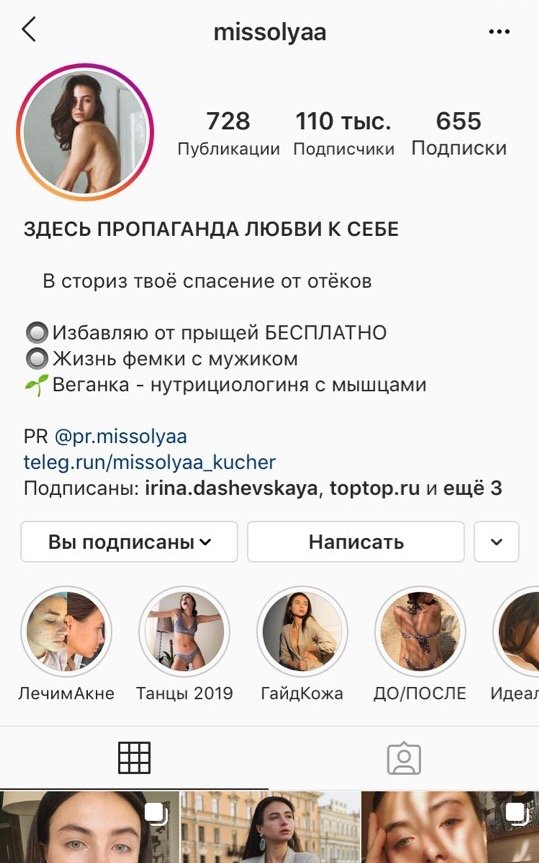
Хорошо работает принцип – чем проще, тем лучше. В идеале никнейм должен совпадать с названием компании/бренда. Отлично, если у компании один никнейм для всех социальных сетей. Так подписчикам будет проще ее запомнить и найти в поиске.
Instagram разрешает использовать до 30 символов, но лучше отказаться от длинных и сложных названий. Не перегружайте никнейм специальными символами (нижними подчеркиваниями, точками или цифрами). Они хорошо работают как разделители, но не всегда запоминаются пользователями. Многие бренды добавляют к названию описание деятельности или тематики своих товаров. Например, у Nike есть несколько профилей для различных видов спорта:
Если бренд связан с оффлайн-точками или, например, необходимо создать аккаунт международной компании для конкретной страны, то можно добавить сокращенное название города, доменное имя или указать название страны.
Как выбрать аватарАватар – это первое, что видят пользователи, поэтому его оформлению стоит уделить особое внимание. Самый простой и эффективный вариант – использовать логотип компании. Минимальный размер изображения для профиля – 110х110 пкс. Можно выбрать фото и большего размера, но обязательно учитывайте, что оно будет подогнано под размер круга. То есть углы изображения будут обрезаны. Чтобы аватар смотрелся аккуратно и ничего не искажалось, разместите изображение и всю основную информацию в центре.
Вот еще несколько правил при создании аватара:
- Не стоит добавлять текст. Если без него никуда, то выберете максимально читаемый шрифт и размер.
- Изображение должно быть контрастным. Так как цвет фона в Instagram – белый, то для аватара лучше использовать яркие цвета.
- Если используете фото, а не логотип, оно должно быть максимально связано с деятельностью компании или с брендом. Например, можно добавить фото продукта, как это сделали Fujifilm.
 Например, можно добавить фото продукта, как это сделали Fujifilm.
Один из важных моментов: имя в описании профиля выделяется жирным шрифтом и сразу бросается в глаза. Не стоит указывать в графе «Имя» то же самое, что и в никнейме. Разумнее будет вписать в эту графу несколько ключевых слов, указывающих на сферу деятельности (доставка продуктов, пошив платьев, интернет-магазин электроники и так далее). Таким образом, каждый, кто будет искать одно из этих ключевых слов, попадет на страницу.
Описание профиля
Хорошее описание способно рассказать пользователю о компании за несколько секунд. Для этого нужно ответить на несколько вопросов:
- кто вы и чем занимаетесь;
- в чем уникальность вашего бренда, товаров;
- что нужно сделать пользователю (призыв к действию).
В одном коротком описании вполне возможно совместить и УТП, и политику бренда. Например, The Body Shop удалось рассказать как о самих продуктах, так и о своей позиции по отношению к экологии и тестированию косметики на животных.
В описание можно добавлять информацию о последних акциях, скидках и прочих спецпредложениях.
Избегайте слишком большого количества эмодзи. Иногда из-за них текст может выглядеть неряшливо. Эмодзи стоит использовать в том случае, когда они помогают сократить текст, или служат дополнительным призывом к действию. Например, стрелка над ссылкой для перехода на сайт:
Если вы уже указали email и телефон для связи в специальных блоках или, например, у вас есть мультиссылка со всеми контактными данными, то дублировать эту информацию в описании профиля не стоит.
Совет: укажите хэштеги и ссылки на другие аккаунты.
В описании профиля есть возможность добавлять хэштеги и ссылки на другие инстаграм-аккаунты. Такие ссылки кликабельные, то есть пользователь сможет перейти на страницу другого аккаунта или в поиск по хештегам. Если у вас есть фирменный хэштег, обязательно пропишите его. Если своего еще нет, можно взять популярный среди целевой аудитории хештег, который максимально подходит вашему бренду. Компании, которые имеют несколько больших направлений работы (отделов, линеек продуктов) часто заводят несколько страниц. Можно указать их в описании профиля, как это сделал H&M:
Подключенный бизнес-профиль позволяет добавить кнопки обратной связи. Пользователь сможет написать вам сообщение в директ, позвонить или отправить электронное письмо. Если есть оффлайн-точки, обязательно укажите адрес. После нажатия на строку с адресом, пользователь сразу попадет на карту и сможет понять, как до вас добраться.
Как указывать ссылкиInstagram разрешает добавлять в описание профиля только одну кликабельную ссылку на веб-страницу. Если необходимо добавить несколько ссылок, можно воспользоваться специальными сервисами, которые предлагают создать мультиссылку.
Мультиссылка – это страница-визитка, где можно разместить краткую информацию о компании, ссылки на мессенджеры, а также другие социальные сети. Помимо этого, некоторые сервисы позволяют создать интернет-магазин прямо в Instagram (что весьма кстати в условиях отсутствия возможности использования shopping tags) и подключить прием онлайн-платежей.
Популярные сервисы для создания мультиссылок:Mssg.me обещает, что настройка страницы займет 5 минут. В бесплатном тарифе можно добавить ссылку на один мессенджер, опубликовать десять продуктов, получить виджет на сайт, а также QR-код.
Taplink имеет в своем арсенале неоспоримое преимущество – возможность создать интернет-магазин с корзиной и приемом платежей прямо в Instagram. Такая функция доступна с тарифом Business. Также можно расширить функционал с помощью интеграций с другими сервисами: Google Analytics, Яндекс.Метрика, UniSender, MailChimp, amoCRM и так далее. Бесплатный тариф включает в себя стандартные блоки (текст, ссылка, отступ), блок вопросов и ответов, ограниченную статистику и только одну ссылку. Кнопок соцсетей и мессенджеров в этом тарифе нет.
MeConnect – полностью бесплатный сервис для создания онлайн-визитки с контактами. Доступно 28 каналов, которые можно указать. Среди них: карты, email, мессенджеры, соцсети, ссылки на аккаунты на видеоплатформах, а также на аккаунты на профильных сайтах (GitHub, Reddit), бирж для фрилансеров.
Создание Instagram Stories HighlightsХайлайты, или «вечные истории» – это публикации, которые работают как Сториз, но обладают особым свойством: они не исчезают через сутки. Это очень удобный инструмент для структурирования контента, добавления товаров, отзывов, ответов на вопросы и другой полезной информации.
Stories Highlights располагаются в нижней части профиля. Для них можно выбрать название и добавить специальную обложку. Названия хайлайтов должны быть короткими, чтобы они поместились на экране. Для всех рубрик лучше всего сделать обложки в едином стиле. Их легко создать в Canva или взять бесплатные готовые иконки – Flaticon. Чтобы перенести новую сториз в Highlights, нажмите после публикации «Выделить», «Добавить в актуальное», а затем выберете нужный раздел.
Например, для нашего клиента корейского бренда видеорегистраторов Blackvue были созданы рубрики, соответствующие направлению бизнеса. Так в highlights можно посмотреть случаи, которые были зафиксированы видеорегистраторами, изучить модельный ряд регистраторов, узнать, где находятся пункты сервисного обслуживания и другое.
Вот несколько идей для рубрик:
- Ответы на вопросы (F.A.Q.) Вы можете периодически публиковать Сториз со стикером «Задать вопрос». Ответы на вопросы подписчиков можно выкладывать в этом разделе.
- О нас. Расскажите кратко о компании и бренде. О ценностях, миссии и команде.
- Доставка. Рассказать о сроках, стоимости и вариантах доставки.
- Как заказать. Можно оформить наглядную инструкцию или снять несколько коротких роликов.
- В наличии. Добавляйте товары, которые на данный момент доступны для заказа. Конечно, такой вариант не подходит для крупных интернет-магазинов с тысячами позиций, но для небольших магазинов это хороший способ еще раз представить свои товары.
- Отзывы. Здесь можно публиковать скрины текстовых отзывов, а также репосты с публикациями подписчиков, где они рассказывают о вашем товаре.
- Акции и распродажи. Если у вас есть акции, специальные программы для постоянных клиентов или другие предложения, обязательно об этом расскажите. Но не забывайте вовремя обновлять и удалять информацию о прошедших акциях.
- Backstage. Пользователям бывает интересно заглянуть в закулисье компании, поэтому можно публиковать фото или короткие видео процесса создания продуктов, жизни офиса и т.д.
- Статьи. Если у компании есть блог с полезными статьями, а у аккаунта уже свыше 10 000 подписчиков, то в Сториз можно смело добавлять ссылки на материалы сайта.

Публикации в ленте должны иметь единый стиль. Добиться этого можно несколькими способами. Если у бренда есть свой фирменный цвет, то он может присутствовать на всех фотографиях. Так выглядит лента в аккаунте видеорегистраторов Blackvue:
Привести фотографии к единому стилю также можно с помощью фильтров и цветовых настроек. Просто создайте свои собственные фильтры (например, в Lightroom), и они помогут сделать ленту более единообразной.
Универсального рецепта, как выбрать правильную сетку и порядок публикаций, у нас нет. Чтобы понять, какое именно оформление ленты больше всего подойдет задачам профиля, определитесь с существующим контентом: о чем сможете постоянно писать и какие фото будут в всегда наличии. Далее выберите 3-5 типов постов и чередуйте их в профиле.
В статье разобрали основные моменты оформления профиля в Instagram, однако помните, что необязательно использовать сразу все вышеперечисленные «фишки». Этот важный совет, поскольку бизнес разный и применение всех инструментов может перегрузить описание профиля и ухудшить ситуацию. Рекомендуем подобрать идеальную формулу именно для вашего бренда. Вполне возможно, что вам не потребуется мультиссылка или вы решите выбрать минималистичный дизайн. Главное, чтобы в итоге оформление профиля помогало в решении задач вашего бизнеса.
инструкция по применению – SMM агентство ILagency
Наверняка многие задавались вопросом (насмотревшись на лакшери жизнь инстаблогеров или после просмотра цен на размещение в личных блогах): А как создать и раскрутить свой личный блог в Инстаграме?
Зачем создавать личный блог или что вы получите после создания?
В создании личного блога есть как преимущества, так и недостатки, но однозначно после создания личного блога вам придется изменить свою жизнь. Помимо ваших личных увлечений и занятий, должны быть такие, которые будут привлекать внимание аудитории. Кроме этого вы должны быть влюблены в свое дело, в противном случае отсутствие искренности всегда ощущается людьми. Постоянное обучение будет сопровождать вас на протяжении всей работы над блогом: фотосъемка, монтаж, обработка, копирайтинг, маркетинг, психология и т.д.
Но если все было бы только так плохо, блоги бы никто не заводил, а значит за этим трудом кроются важные преимущества, ради которых все и затевается.
Преимущества:
- Доход (реклама, запуск собственных проектов через аккаунт)
- Публичность и узнаваемость
- Капитализация личного бренда
- Клиенты в ваш бизнес
- Новые полезные знакомства и предложения
- Возможность пользоваться бартер услугами и ничего за это не платить
- Прокачка полезных навыков (выступления, написания постов, ведение эфиров и т. д.)
 д.)
д.)Недостатки:
- Результаты только в долгосрочной перспективе
- Ежедневная работа над аккаунтом
- Тяжелый труд
- Вне зависимости от жизненных ситуаций, вы должны оставаться в инфополе, что иногда тяжело
- Вложения
- Зависимость от своей аудитории
Как монетизировать
Прежде чем, определиться с концепцией личного блога заранее подумайте об источниках его монетизации. Вы должны четко понимать: как вы будете зарабатывать? что продавать? или чему обучать?
Если такого понимания у вас нет, то скорее всего вы быстро “сдуетесь”.
Идея о создании личного блога приходит в головы многих людей, но как много людей на практике смогли реализовать это?
В один момент все останавливается и воображение перестает рисовать заоблачные доходы блогеров, понимая, что за этим стоит ежедневная работа над контентом и продвижением аккаунта. И лишь малая часть людей действительно способны работать в условиях долгого отсутствия результата, не терять энергию и работоспособность.
Монетизация аккаунта может быть разной, самые распространенные из них:
- Реклама в аккаунте (Рекламные коллаборации, интеграции и амбассадоры брендов)
- Консультации
- Продажа чего-либо
- Предоставление услуг
- Обучение
Определяя варианты монетизации своего аккаунта, вы должны понимать, в чем вы разбираетесь для того чтобы качественно закрывать потребности людей в дальнейшем.
Здесь советую придерживаться распространенной схемы:
Как выбрать тему
К выбору концепции блога нужно подойти осознанно, так как кардинально поменять ее, уже имея определенную аудиторию, не получится.
Блог должен нести какую-то идею, основную мысль, которая закладывается в контент. Для этого вам нужно понимать о чем он будет? Чем будет отличаться от других блогов в этой же теме? Кто будет читать ваши посты? Что это за люди?
Определите несколько не противоречащих друг другу тем и в рамках этого формируйте контент. Нужно понимать, что на выбранную тему вам нужно будет писать годами, поэтому не выбирайте тему с подходом: “Лишь бы выбрать”.
Личный блог — это луч, который вы направляете и подсвечиваете различные аспекты вашей жизни.
Определите какие свои качества вы хотели бы транслировать, и формируйте контент, который будет нести эти смыслы:
Дисплинированность и системность?
— Публикуйте контент с утренних пробежек и походов в спортзал
Развитие, экспертность в своей сфере?
— Показывайте как вы обучаетесь и повышаете уровень своих знаний
— Показывайте как вы работаете, чем заняты ваши трудовые будни
и т.д.
Освойте навык написания сторителлингов — умение излагать свои мысли в историях, которые вовлекают и держат аудиторию в эмоциональном напряжении.
Не превращайте блог в энциклопедию вашей сферы деятельности, делайте “живой” контент, который будет показывать вас с разных сторон, при этом не старайтесь все слишком идеализировать, показывайте также и свои провалы/факапы. Иначе люди будут додумывать их за вас, либо постепенно доверие у красивой картинки будет падать. Показывайте обязательно обе стороны вашей жизни. Но без перебора и фокуса на негативном — люди приходят в соц. сеть отдохнуть и расслабиться, но никак не слушать чужое нытье.
В личном блоге на первом месте — качественный, интересный контент. Очень важно держать высокий уровень контента и не опускать планку. Ваш контент — это аккумулятор аудитории.
Где брать идеи для контента?
- Другие блогеры с похожими тематиками
- Новости вашей сферы и ваше мнение об этом
- Если у вас есть хобби, то это источник тем для постов, которые вам интересны
- События из жизни
- Интервью
- Обзоры и рецензии на события/ места в городе/ продукты
- Личный опыт, мысли и ощущения
- Обсуждения в соц сетях
- Закулисье вашей работы/блогерства
Не забывайте ради чего, вы все начинали…
Не забывайте про лайв-контент: сторис и эфиры. Это неотъемлемая часть личного блога в Инстаграм, так как именно лайв-контент в первую очередь формирует ваш устойчивый образ у аудитории. В посты можно написать что угодно, но в лайве люди увидят, что есть на самом деле.
Визуальная составляющая
Обработка фото уже не прихоть, а обязательная составляющая хорошего блога. Придумайте уникальный стиль обработки фото/видео, который будет вас выделять. Для этого можете использовать программы:
VSCO — есть возможность добавлять фильтры, редактировать фото.
Snapseed — помимо затемнения и осветления фона, можно закрасить/стереть лишний объект с фото, путем подбора заплатки по цвету или наложения фото без объекта.
Lightroom — широкий спектр возможностей по цветокоррекции. Подборка моих пресетов для создания единого стиля ленты, работает именно в этой программе.
Facetune 2 — название программы говорит само за себя — хотите сделать себе пластику лица? — вы по адресу. Любые коррекции кожи, оттенков лица и т.д.
Либо можете воспользоваться моей подборкой пресетов от ТОПовых блогеров, которая включает в себя готовые стили для ваших аккаунтов.
Также скачайте программу на телефон для составления контентной ленты. Планируете посты минимум на 9 публикаций вперёд. Из популярных: Content Officе (платная) и UNUM (бесплатная).⠀
Основные правила создания визуала ленты:
- фото должны совпадать по цвету, оттенку и фильтру.
- похожие фото не должны идти друг за другом
- либо идут в строчку параллельно через одну строчку, либо по диагонали
- темные фото не должны стоять рядом с темными
- аналогично черным и со светлыми
Пример сочетания постов в ленте:
Посты должны быть визуально приятные. Постепенно уходит тренд большого количества студийных фото в личных блогах, аудитория устает от глянца, но в тоже время фото должны быть такие, чтобы их хотелось просматривать. Появляются блогеры, которые пропагандируют живые фото с первого дубля, но пока таких немного и большая часть постов по-прежнему напоминает ярмарку тщеславия.
Упаковка аккаунта
Упаковка аккаунта включает прежде всего внешний вид аккаунта (шапка и последние посты).
Описание профиля
Все по классике:
1) Аватарка
Ваша фотография: должна выделяться на фоне, притягивать взгляд и запоминаться, Возможна арт-зарисовка.
2) БИО
Что самое важное нужно подчеркнуть в вашей личности? Попробуйте скреативить и придумать что-то интересное, что привлечет максимум внимания и придаст вирусности аккаунту.
3) Оригинальный, запоминающийся логин.
Если при продвижении коммерческого аккаунта нужно стараться вписывать ключевые слова в username, то для личного блога делать нужно точно наоборот, такие слова будут только отталкивать. Как вариант использовать свое имя и фамилию.
Развитие личного блого с нуля
Как начать развитие личного блога?
Накрутить первую тысячу, зайти в гив или мучиться с массфолом?
У начинающего пользователя возникает вопрос: «Как начать?».
Продвижение
Этап 1
На старте продвижения вам нужно сформировать ядро из аудитории, которая максимально лояльно будет относиться к вам. Это один из базовых принципов SMM, вне зависимости от социальной сети, в которой вы развиваетесь.
Далее к вам будет приходить аудитория из разных источников под разными инфоповодами, но к этому времени вы должны сформировать ядро своих “фанатов”.
Как это сделать?
- Если у вас есть развитый профиль в другой сети, сделать перелив аудитории, пообещав аудитории какой-либо лид-магнит
- Попросить 30-50 ваших друзей, у которых 500+ подписчиков опубликовать пост по-дружески или за чашечку кофе. Здесь важно не писать банальный пост, по которому никто не кликнет, важно придумать интересную историю (возможно общую с тем человеком, который вас рекламирует) и донести ценность вашего аккаунта до его аудитории.
- Если удастся найти блогера, который платно сделает рекламу практически нулевого аккаунта через вовлекающий сторителлинг, то это может стать самым простым решением по набору первой аудитории.
После того, как вы набрали 1-2 тыс целевых подписчиков, которые вас читают, можно переходить ко второму этапу.
Этап 2
Второй этап заключается в более массовом наборе аудитории.
Реклама у блогеров
Один из основных методов привлечения аудитории в личный блог — размещение рекламы у блогеров. Так привлекаются максимально заинтересованные люди к вам в блог. Придумывайте инфоповоды, не рекламируйтесь “в лоб”. Перед тем как покупать рекламу продумайте рекламную подачу. Через какие смыслы вы сможете продать идею аккаунта для аудитории? При этом для каждого блогера это могут быть разные смыслы. Смотрите, какие посты у блогера заходят лучше и старайтесь подобрать общие с ним смыслы.
Таргет реклама и продвижение постов через кнопку “Продвигать” используется больше для увеличения охватов, чем реального привлечения аудитории, но при правильном подходе, можно получать достаточно недорогих подписчиков и таким способом.
Взаимная реклама
Как только вы наберете первых своих подписчиков, вы можете делать взаимные рекламные размещения, подбирая схожие по охвату и тематике аккаунты. Обычно это не совсем искренние рекламные размещения, поэтому не стоит злоупотреблять взаимными постами, так как аудитория чувствует неискренность.
Конкурсы
Конкурсы могут быть разные: за отметку в Stories, за отметку друга в комментарии, за пост в аккаунте о вас (формат sfs). Любые механики можно использовать, если на вашем аккаунте хотя бы пара тысяч целевых подписчиков.
Прямые эфиры
С ростом аккаунта, обычно это от 10 тыс подписчиков, можно делать совместные прямые эфиры с тем человеком, с аудиторией которого вы хотите обменяться. Выбираете общую тему, где каждый из вас может как-то раскрыть свою экспертность, и призываете подписаться на аккаунт, давая какой-либо бонус за это новой аудитории.
Спецпроекты
Этот пункт можно было и не выделять, так как он входит в первый, но о нем стоит упомянуть отдельно. Под спецпроектом понимается совместное мероприятие с блогером, аудиторию которого вы хотите получить. Это всегда намного дороже обычного поста или Stories, и далеко не каждый блогер на такое согласится, но от тех, с кем получится провести такой вариант коллаборации, как правило, приходит большое количество аудитории. По сути это обычная реклама, только инфоповод более спланированный и обдуманный. Сюда же можно отнести совместные конкурсы, марафоны, челленджи, батлы и т.д.
Табу
- Не влазить в гив на старте развития личного аккаунта — не при каких условиях. Исключений нет, какие бы теории «супер» вовлеченности не пропагандировали организаторы гивов, пользы от них меньше, чем вреда. За свою жизнь, я встретил невероятно большое количество людей, которые жалели, что вписались в гив. И встретил.. ВНИМАНИЕ ровно ноль людей, которым гивы помогли в продвижении аккаунта и как-либо улучшили ситуацию. Рассказы организаторов гивов о “супер” результатах — по понятным причинам рассматривать не будем.
- Не накручивать ботов на аккаунт. Причины схожи с предыдущим пунктом.
- Не продвигать аккаунт без предварительной упаковки и проработки контента.
Основные правила
- Контент важнее продвижения. И то и другое крайне важно, но контент первичен. Нет качественного контента — продвигать бессмысленно.
- Без рекламного бюджета, набрать сотни тысяч подписчиков не получится. Исключением быть может “нереально” вирусный контент, но я бы даже не рассматривал этот случай.
- Продумать возможные варианты монетизации вашего аккаунта до старта работ над аккаунтом.
- Сделать минимальную стратегию продвижения (Кто ЦА, позиционирование, пути продвижения, на какую аудиторию и с каким посылом рекламироваться и тд)
А что дальше?
А дальше вы реинвестируете в свой аккаунт весь доход, пока не поднимете его на приличный уровень. После продолжаете реинвестировать, но возможно позволяя себе вытаскивать немного на себя.
Но если вас не пугает долгая и бесплатная работа, то однозначно стоит начать…
И помните, что первый лучший день для создания личного блога в Инстаграм был почти десять лет назад, второй сегодня.
Инстаграм — что это такое и как им пользоваться, способы регистрации в Instagram с компьютера и просмотра онлайн
Главная / Как самому раскрутить сайт / SMM маркетинг / Вконтакте и Инстаграм24 января 2021
- Что такое Instagram?
- Регистрация и вход
- Как пользоваться Instagram (эффекты, фильтры)
- Instagram для компьютера посредством BlueStacks
- Инстаграм онлайн — просмотр соцети с компьютера
Здравствуйте, уважаемые читатели блога KtoNaNovenkogo.ru. Это мой первый обзор мобильного приложения. Однако оно того стоит, ибо по популярности и количеству вовлеченных в его сети пользователей эта смесь фоторедактора и социалки может встать в один ряд с Твиттером, Перископом и другими сверхпопулярными в мире социальными сервисами. Одно то, что около года назад Фейсбук выкупил его за сумасшедшую сумму, близкую к миллиарду долларов, говорит об исключительности этого мобильного приложения.
Не думаю, что тут могут быть разночтения, ибо других вариантов, подходящих под приведенное описание, наверное, и нет. Я говорю, конечно же, про инстаграм. Что же это такое и почему за полтора года обычное приложение для iPhone (сейчас поддерживается и Android), имеющее за собой команду в дюжину человек, заставило самую крупную социальную сеть в мире выложить такую фантастическую сумму? Ну, давайте посмотрим.
P.S. Как бы я не хотел, но всего необходимого в одну (или даже несколько публикаций) не впихнешь (а дьявол, как говорится, кроется в деталях). В общем, есть вариант пройти онлайн-обучение по теме «Научим Instagram-маркетингу
за 2 недели!». Все же, за это время рассказать можно, наверное, все. Но это платно, само собой.
Что такое Instagram?
Что такое инстаграм? Наверное, это в первую очередь социальная сеть, в которой насчитывается уже сто миллионов активных пользователей. Чуть меньше, чем жителей в России. С другой стороны, Instagram это интуитивно понятный и простейший в использовании фоторедактор для мобильных устройств.
Многие любят фотографировать, чувствовать себя творцами, запечатлевать моменты для истории, а наиболее доступное и всегда находящее под рукой устройство для этого дела живет в их мобильниках. Но просто сфоткать что-то не так интересно, как поделиться этим с друзьями и знакомыми. Можно, конечно же, выкладывать все это в Контакт или Фейсбук, но для этого нужно производить лишние телодвижения.
Instagram избавляет вас от этой дилеммы — фоткаете и тут же выкладываете (все в одном приложении). Тем более что современные мобильники обеспечивают вполне удобоваримое качество сделанных снимков, во всяком случае такое, чтобы не стыдно было выложить их в социальную сеть, просматривать которую будут в основном все с тех же самых мобильников, где огрехов и убогость камеры видно не будет.
Однако, при просмотре онлайн-версии Инстаграма с компьютера некоторые огрехи фото, сделанных на смартфоне, все же могут проявиться, но в том и заключалась гениальность разработчиков, что они перед отправкой, сделанной мобильником фотки, предлагают буквально в один клик наложить на него профессиональный фильтр, который сделает из вашего посредственного и не совсем качественного снимка нечто похожее на художественную фотографию.
Вопросом, как пользоваться Инстаграмом озадачиваются лишь немногие — открываем приложение, делаем снимок (или достаем его из своего альбома на мобильнике) и накладываем фильтр в мобильном редакторе. Далее обзываем снимок и отправляем его в свою ленту, где снимки могут просматривать, искать, лайкать и комментировать все пользователи этой уникальной социальной сети. Все гениальное должно быть простым. К тому же, интерфейс этого мобильного приложения и онлайн-версии практически полностью переведен на русский язык, что не может не радовать.
Началась вся эта вакханалия с того, что осенью 2010 года вышла первая версия приложения исключительно для яблочных телефонов, получила там оглушительный успех и уже спустя пару лет им осчастливили пользователей Андроида, а в ближайшее время планируется выпуск версии Инстаграма для устройств на базе Windows Phone (большая часть современных смартфонов Nokia на ней работает).
Получается очень своеобразная социальная сеть (с уклоном в фото, как и в набирающие сейчас популярность Пинтерест и Пинми или Pikabu), но почти для всех, ибо смартфоны даже на базе Андроида (их китайские вариации вовсю продаются мобильными операторами за совсем небольшие деньги) есть уже у многих жителей земного шара (чуть меньше доля Айфонов и Айпадов).
Да и не только экономическая составляющая играет роль. Кто-то плотно подсел на Блэкберри, кто-то (как я, например) пользуется Нокиа на симбиан из-за любви к физическим, а не нарисованным кнопочкам. Получается некая дискриминация, которая, наверное, только подогревает интерес к выскочке.
В связи с этим очень многие интересуются возможностью зарегистрироваться в Инстаграме с компьютера и пользоваться им с него же, как обычной социальной сетью. К сожалению, осуществить это в полной мере пока не имеется возможности, но есть финт ушами, позволяющий установить на свой компьютер эмулятор операционной системы Андроид, который называется BlueStacks.
Эмулятор этот довольно удобный и у вас между Андроидом и Windows не будет практически никаких границ (общий буфер обмена, мышь, клавиатура, файловая система и сетевые подключения). BlueStacks может устанавливаться как на обычный стационарный компьютер (управление будет вестись мышью), так и на таблетки по Windows (управление будет вестись движением пальца по экрану).
Собственно, инстаграм уже устанавливается из-под BlueStacks, как обычное приложение для Android, после чего вы сможете пройти регистрацию в этом приложении без использования смартфона, непосредственно со своего компьютера, ноутбука, нетбука или таблетки. Но об этом мы еще поговорим чуть подробнее ниже по тексту.
Регистрация и вход в Инстаграм через мобильное устройство на базе Ios ( iPhone, iPad и iPod Touch) или Андроида
Итак, регистрация в инстаграм что со смартфона на Андроиде или Ios, что с компьютера из-под эмулятора BlueStacks будет выглядеть примерно одинаково. Понятно, что сначала это приложение нужно скачать и установить, зайдя со своего мобильного устройства либо в App Store, либо в Google Play. Собственно, там вам никто не мешает набрать в поисковой строке «Instagram» и инициировать установку этого приложения.
Я вот только не понимаю, как имея такие чудовищные выплаты со стороны Фейсбука, разработчики не удосужились сделать версии адаптированного под размер экрана Ipad. Установить на этот «раздутый смартфон» (айпад) можно только версию, предназначенную и заточенную под iPhone, и выглядит она на планшете довольно-таки убого — либо маленькое окно программы, либо размытые и нечеткие элементы и шрифты. Какой-то бардак, хотя, может быть у буржуев есть свои доводы этого не делать (кстати, скриншоты к этой статье я сливаю с Ipad посредством Дропбокса — очень удобная штука это облачное хранилище).
Есть, правда, для Айпада приложения (например, Instapad), которые используют API этой социальной сети и позволяют просматривать ленты, искать изображения, лайкать и комментировать фотки. Равно как существуют и аналогичные онлайн Инстаграмы, позволяющие проявлять социальную активность в этой сети, но не позволяющие загружать свои собственные фотографии. Но об этом чуть позже.
Но вернемся к регистрации в социальной сети Instagram. Собственно, при первом же запуске приложения вам и предложат на выбор — либо пройти регистрацию, либо войти под своими логином и паролем:
Главное придумать не занятый еще другими логин, надежный пароль (можно его будет в KeePass, потом хранить), указать свой Емайл и имя, а при желании еще и телефон:
Далее вам предложат немедленно найти в Инстаграме всех ваших друзей, которых вы успели завести в Фейсбуке (видимо именно в этом и был весь смысл покупки, однако, цена в миллиард долларов США кажется слишком уж завышенной — на мой взгляд, на три порядка уж точно, хотя, опять же, кто этих буржуев поймет). Объясняют это вполне логично — лучше сразу будет зафоловиться на своих знакомых, что бы было за кем следить и что смотреть.
Ну, и по традиции, вам будет предложено подписаться на ленты тех, кто сейчас на Instagram сильно популярен. В общем, пытаются сразу показать всю прелесть этой социалки, чтобы вы уже с крючка-то не соскочили. Но по-моему, стоит сначала оглядеться, а уже потом подписываться.
Дальше вам предложат получать различные сообщения о произошедших событиях, ну и предложат открыть для этого приложения доступ к фоткам, хранящимся на телефоне, чтобы вы их потом могли публиковать в своей ленте:
Ну и, собственно, все, регистрация закончена. Теперь можно пользоваться этим приложением.
Как пользоваться Instagram — обработка фотографий (эффекты, фильтры) и возможности социальной сети
Как пользоваться Инстаграмом? Почти как Твиттером, по сути, но вместо текстовых сообщений здесь рулят фотки. Внизу экрана вы обнаружите пять вкладок:
- Просмотр новых фоток из лент тех пользователей, на которых вы подписались. Вы можете лайкнуть понравившееся изображение двойным пальцетыком, ну, или с помощью кнопки «Нравится». Там же можно будет оставить комментарий — все, как у людей, т.е. у других социалок.
Окно поиска либо людей в этой социальной сети, либо фотографий (по хештегам или меткам, которые пользователь присваивает выкладываемой им фотке):
Когда вы поймете, что один из авторов найденных вами фоток вам настолько интересен, что вы готовы подписаться на его ленту, то не примените это сделать, щелкнув по его логину над фоткой и нажав на соответствующую кнопку на страничке его аккаунта:
- Третья кнопка самая интересная, ибо позволяет:
Cфоткать что-то (короткое нажатие на эту кнопку). Здесь есть кнопка для перехода во второй режим (для поиска подходящих изображений в памяти телефона), а также возможность выбора между передней и задней камерой мобильника:
- Выбрать фото для обработки и выкладывания в сеть из уже имеющихся у вас на сотовом фотографий (удерживать эту кнопку чуть подольше). Вам будет предложено осуществить кадрирование (обрезку фото), т.е. вписывание имеющейся фотографии в квадрат, который соответствует формату представления изображений в Instagram:
В любом случае, потом вам предложат провести простенькую, но довольно эффектную обработку сделанной или же выбранной фотографии.
Для этой цели в Instagram имеется:
- набор эффектов (расположенная внизу лента с прокруткой). Они мне очень напомнили классный онлайн фоторедактор Pixlr-o-matic
- инструмент для поворота фото на угол кратный прямому
- возможность добавить размытость по краям
- можно повысить яркость и контрастность фото одним нажатием пальца на соответствующую пиктограммку
- ну и, конечно же, имеется пиктограмма добавления к фотографии рамки, которая станет активной только после применения одного из фильтров, причем для разных фильтров тип, толщина и цвет рамки могут отличаться
После обработки фотографии ее еще нужно будет подписать, при желании указать социальные сети, куда вы хотите осуществить ее репост, ну, и также можно будет осуществить привязку этого фото к вашему текущему географическому положению. После этого достаточно будет нажать на кнопку «Поделиться»:
После этого вы попадете в свою ленту в социальной сети инстаграмм, где сможете лицезреть только что добавленный вами шедевр и при желании его можно будет удалить или сделать с ним какие-то другие действия простым пальцетыком по кнопке с тремя точками и выбором нужного варианта из контекстного меню:
- Четвертая кнопка основного окна программы Instagram покажет вам новости, которые приключились с вашей лентой — кто на нее подписался, кто лайкнул, какие комментарии появились и т.п.
Ну а пятая кнопка позволит увидеть и при необходимости отредактировать ваш профиль в Инстаграме.
При редактировании профиля вы сможете установить свое фото, например, путем фотографирования самого себя с передней камеры телефона, а так же добавить описание своему аккаунту и указать свой сайт, ну, и можно будет еще закрыть просмотр фотографий из вашей ленты всем пользователями Instagram (к ним будут иметь доступ только ваши подписчики). Часть из этих настроек можно будет сделать и в онлайн-версии этой социальной сети.
Настройки приложения вы найдете на этой же вкладке за иконкой в виде шестеренки. Там вы сможете найти друзей в фейсбуке, если вы этого еще не сделали, посмотреть все фотки, которые вам понравились (которые вы лайкнули), почитать русскоязычный хелп по приложению инстаграм.
Что покажется полезным многим, можно настроить автоматический кросс-постинг (пересылку) ваших новых фоток из Инстаграма в другие социальные сети, такие как Фейсбук, Твиттер, Фликр. Делается это в настройках в области «Предпочтения» — «Настройки публикации». Для связи со своим аккаунтом во Вконтакте можете воспользоваться соответствующими приложениями для последнего. Кстати, для отложенных публикаций в инстаграм можно использовать SMM Planner.
Последнее время эта соцсеть активно используется коммерсантами для продажи или привлечения внимания к своим товарам и услугам. Работает это на ура (правда, правда — читайте про магазин на Инстаграм), но для продаж нужно повышать посещаемость, а посему на первое место выходит вопрос — как раскрутить свой аккаунт в Instagram. Одно из таких решений я описал по приведенной ссылке — вдруг надумаете подзаработать в этой сети.
Возможно, что раньше, когда инстаграм еще не говорил по-русски, с его использованием и могли возникнуть какие-либо проблемы, но сейчас маловероятно, как вы, наверное, и сами поняли из приведенного описания. Конек этого фоторедактора и соцсети именно в предельной простоте и прозрачности.
Instagram для компьютера посредством BlueStacks — скачать и установить эмулятор Андроида под Windows для регистрации
Как я уже упоминал, далеко не всем желающим начать общаться и делиться фотками в Инстаграме улыбается обзаводиться для этой цели Айфоном или смартфоном на базе Андроида. Причин такого нежелания может быть масса и деньги тут не всегда играют решающую роль. В конце концов, купить дорогой гаджет и разочароваться в этой социальной сети было бы тоже не очень приятно.
Однако, существует способ попробовать на зуб Instagram, пройдя регистрацию непосредственно с вашего компьютера или ноутбука и запостить в эту социалку имеющиеся у вас фотографии, как пробный шар. Имеет место быть довольно продвинутый и качественно сделанный эмулятор операционной среды Андроид для компьютера под управлением Windows и МакОс, который называется BlueStacks.
Причем работает он подобно любой программе на вашем компьютере, т.е. может запускаться в окне, можно пользоваться мышью и клавой, можно копировать данные из Windows в Андроид через буфер обмена или же через общую файловую систему. Ну и, естественно, что BlueStacks видит сетевые подключения вашего компьютера и с успехом их использует.
Итак, для начала нужно будет скачать BlueStacks и установить его на ваш компьютер как обычную программу:
Правда, место установки данного эмулятора выбрать не получится, но это и не так важно. По завершении установки у вас на рабочем столе поселится зеленый ярлык, щелкнув по которому можно будет открыть окно BlueStacks, а в трее будет видна иконка, из контекстного меню которой можно будет перегрузить Андроид в этом эмуляторе, если на то будет причина:
Если полноэкранный режим BlueStacks вам неудобен, то нажмите на соответствующую кнопку внизу окна эмулятора (расположена справа). В настройках этой программы можно будет покопаться с помощью кнопки в виде шестеренки.
Однако, нас в данный момент интересует прежде всего установка Инстаграма и регистрация в этой социалке со своего компьютера, поэтому воспользуемся иконкой поиска на главной вкладке BlueStacks и вобьем в форму «instagram»:
Искомое приложение будет стоять первым в результирующем списке и вам лишь останется нажать на кнопку «Установить»:
Так как операционная система Андроид является разработкой великого и ужасного Google (читайте про историю создания этой корпорации добра), то вам для скачивания Instagram придется сначала войти в свой Гугл аккаунт (ну, или создать его, как описано в статье про Гугл-почту):
У меня аккаунт в Google с двухэтапной аутентификацией, поэтому пришлось сначала создать для данного эмулятора свой пароль и лишь затем, используя его, входить в аккаунт. Понятно, что при обычной аутентификации этих сложностей не будет, но и безопасности почтового ящика не будет тоже (читайте подробнее в статье про почту Гугла, ссылка на которую приведена чуть выше).
После входа под своими логином и паролем в Google Play:
Вы получите возможность скачать Instagram с любого удобного для вас Андроид-магазина из тех, которые интегрированы в эмулятор BlueStacks:
Эмулятор BlueStacks умеет еще синхронизировать данные вашего телефона на Андроиде, что может быть полезно. Но мы на это отвлекаться не будем, ибо наша цель — установить инстаграм на компьютер и зарегистрироваться в нем.
После установки вам достаточно будет с главной страницы BlueStacks перейти на вкладку «Мои приложения» и запустить инстаграм.
После этого вас попросят зарегистрироваться в нем либо авторизоваться.
Собственно, дальнейший процесс регистрации на компьютере не будет ничем отличаться от описанного выше процесса регистрации на мобильном устройстве, поэтому повторяться я считаю излишним.
Инстаграм онлайн — варианты просмотра социальной сети не с мобильного телефона, а с компьютера через браузер
Ну, как бы такая возможность напрашивается, ибо телефон телефоном, но за компьютером большинство из нас проводит тоже очень приличный временной отрезок. Хотелось бы иметь доступ к этой социальной сети через браузер. Собственно такая возможность имеется, но с некоторыми ограничениями.
Можно на сайте Instagram.com посмотреть профиль любого участника этой социальной сети зная его логин:
http://instagram.com/логин
На официальной онлайн странице профиля в Instagram имеется шапка, набранная в виде динамического коллажа из добавленных пользователем фоток, указано число добавленных этим челом фоток, число его подписчиков и его подписок.
Например, таким образом, можно посмотреть онлайн-профиль резидента камеди. В профиле приведен список всех добавленных автором фотографий и имеется возможность их полноразмерного просмотра и чтения оставленных к ним комментариев.
Лайкать, подписываться или оставлять комментарий вы сможете только после входа в свой аккаунт.
Также после входа в инстаграм:
На его главной странице http://instagram.com/ вы сможете следить за своей лентой (новыми фотками добавленными людьми, на которых вы подписались). Здесь опять же можно будет расставлять лайки и оставлять комментарии.
Кроме этого, на официальном сайте можно будет посмотреть и, при необходимости, отредактировать некоторые настройки своего профиля (изменить логин, пароль, почтовый ящик, описание и URL адрес своего сайта):
Вот, пожалуй, и все возможности официального сайта по онлайн доступу к социальной сети Instagram. Чего то не хватает, правда? Ну, например, возможности загружать фотки прямо с компьютера. К сожалению, это не реализовано на данном этапе развития сервиса даже в Api.
Но также не хватает возможности поиска по хэштегам и именам пользователей или просмотра популярных тем. А вот это Api позволяет делать и есть множество онлайн-сервисов (сайтов) и даже программ все это безобразие реализующих.
Давайте посмотрим на один из таких онлайн-сервисов под названием Webstagram.
Этот и подобные ему онлайн-сервисы используют API Инстаграма и поэтому регистрация на таких сайтах происходит именно через его форму входа. Если вы в этом же браузере уже авторизовались на сайте instagram.com, то данные о вашем логине будут взяты из куков браузера:
Авторы заявляют, что данный сервис имеет следующие возможности:
- Можно следить за лентами тех людей, на которых вы подписались (собственно, и официальный сайт instagram.com это позволяет делать)
- Можно лайкать и комментировать фото (то же самое и официальный ресурс поддерживает)
- Можно подписываться и отписываться от лент других пользователей (тоже не уникум)
- Получать информацию о подписавшихся и отписавшихся от вашей ленты
- Просматривать популярные фото, теги и пользователей, имея возможность также вести поиск по ним (вот этого официальному сайту не хватало)
В нагрузку, правда, вы получаете блоки контекстной рекламы Google Адсенс, но по-другому и быть не должно, ибо реклама — двигатель прогресса.
Добавленные вами фотки вы сможете найти по такому адресу:
http://instagram.com/n/логин
Думаю, что для одной статьи достаточно. Если вы знаете и пользуетесь удобными онлайн-сервисами для работы с социальной сетью Instagram, то я готов их буду добавить сюда в виде списка, если вы, конечно же, пожелаете ими поделиться со мной и другими читателями. Спасибо.
Удачи вам! До скорых встреч на страницах блога KtoNaNovenkogo.ru
Использую для заработка
Введение в маркетинг в Instagram
Более 1 миллиарда человек используют Instagram каждый месяц20
, и более пяти миллионов компаний используют Instagram, чтобы визуально рассказывать свои истории, общаться со своими поклонниками и развивать свой бренд2
.
Если вы новичок в Instagram, может быть сложно подумать о том, как вы можете выделиться в такой большой толпе. Но начать работу с Instagram намного проще, чем может показаться.
В этом посте вы узнаете основы использования Instagram, от того, как настроить свой профиль и как опубликовать фотографию или историю в Instagram, до некоторых более сложных вещей, таких как аналитика Instagram, и использования некоторых полезных инструментов, которые помогут вам. вырасти своих подписчиков.
Давайте сразу приступим, вот наше руководство по использованию Instagram!
Buffer for Instagram теперь поддерживает прямое планирование! Запланируйте публикации с одним изображением или видео или установите напоминания о публикации сообщений с несколькими изображениями в наиболее удобное для вас время, чтобы увеличить количество подписчиков в Instagram. Узнайте больше сегодня.
Как использовать Instagram для вашего бизнеса
1. Настройте свою учетную запись и профиль
Если вы не загрузили приложение Instagram, вы можете загрузить его в App Store, Google Play Store или Microsoft Store.
Когда вы создаете учетную запись Instagram в мобильном приложении, приложение поможет вам выполнить несколько основных шагов по настройке. Вот две вещи, на которые следует обратить внимание:
Фотография профиля
Ваша фотография профиля Instagram будет отображаться в виде круга. Если вы используете логотип своей компании, обязательно держите его в центре изображения. Кроме того, поскольку изображение вашего профиля в приложении будет выглядеть относительно маленьким, вы можете использовать заметный знак логотипа вместо логотипа с текстом.
Информация о профиле
Приложение не предложит вам заполнить данные профиля, но это будет здорово. Чтобы заполнить данные своего профиля, перейдите в свой профиль в приложении и нажмите «Редактировать профиль». Два поля для заполнения — это ваш веб-сайт и ваша биография. Если вы хотите изменить свое имя пользователя в Instagram (например, @username), вы также можете изменить его здесь.
Поздравляю! Вы только что создали свой аккаунт в Instagram!
2. Опубликовать фото или видео
Если вы хотите опубликовать фото или видео, просто нажмите значок «+» внизу.Instagram покажет вам самые свежие фотографии из вашей фото-библиотеки. Вы также можете сделать новую фотографию или видео, нажав «Фото» или «Видео» соответственно.
Выберите носитель
Вот несколько советов:
- Если вы выбираете фотографии из своей библиотеки, вы можете загрузить свою фотографию как портретную или альбомную. Выберите желаемую фотографию и нажмите значок с двумя стрелками в нижнем левом углу предварительного просмотра. Затем вы можете перемещать и масштабировать фотографию, чтобы отрегулировать, как вы хотите, чтобы она вписывалась в рамку.
- Вы также можете загрузить до 10 фото и видео в один пост в Instagram. Нажмите на значок с двумя перекрывающимися квадратами в правом нижнем углу предварительного просмотра и выберите медиафайл.
- Когда вы снимаете новое видео, нажмите и удерживайте кнопку записи, чтобы записать видео. Если вы хотите снять несколько разных вещей, вы можете отпустить кнопку, навести камеру телефона на что-то еще и снова нажать и удерживать кнопку записи, чтобы продолжить запись.
- Если вы публикуете сообщения с одним изображением, теперь вы можете запланировать публикации в Instagram, чтобы обеспечить постоянную публикацию высококачественного контента.
Редактировать медиа
После того, как вы выбрали медиа для своего сообщения, вы можете добавить фильтр или отредактировать его ориентацию, яркость, контраст и многое другое. Когда ваши медиафайлы будут готовы к работе, просто нажмите «Далее», чтобы заполнить сведения о публикации.
- Напишите подпись: Ваша подпись появляется сразу под медиафайлами, когда ваше сообщение публикуется. Вы можете указать другую учетную запись Instagram (например, @username) и добавить сюда хэштеги (например, хэштеги). Упомянутые вами учетные записи получат уведомление об этом, и ваше сообщение появится, когда кто-то будет искать использованные вами хэштеги.
- Отметить людей: Если вы публикуете фотографию или коллекцию фотографий, вы можете пометить несколько учетных записей Instagram на каждой фотографии. Аккаунты, которые вы помечаете, также получат уведомление об этом.
- Добавить местоположение: Если ваше мультимедийное изображение — это фотография или видео с изображением места, вы можете добавить тег местоположения к своему сообщению. Ваше сообщение появится, когда кто-то будет искать сообщения в этом конкретном месте.
- Поделиться в социальных сетях: Если вы подключили другие профили социальных сетей к своей учетной записи Instagram, вы можете легко делиться своими сообщениями в этих профилях, переключив переключатель.
Вот и момент… как только ваш пост будет готов, нажмите «Поделиться», и Instagram опубликует его. Ваш пост будет отображаться в ленте всех, кто следит за вами.
Если вы следовали инструкциям, вы только что разместили свой первый пост в Instagram! Потрясающие!
Один из лучших способов развития учетной записи Instagram — регулярно публиковать сообщения. Изучая 55 брендов в Instagram, Union Metrics обнаружила, что некоторые бренды теряли подписчиков из-за того, что не публиковали постоянные публикации3
.
3. Публикуйте истории из Instagram
Более 250 миллионов человек публикуют истории из Instagram каждый день4
. Истории из Instagram — это новый формат контента в Instagram. Это фото и видео, которые исчезают через 24 часа. Проверенные учетные записи могут добавлять ссылки на свои истории в Instagram, чтобы направлять людей на предпочитаемый ими веб-сайт.
В отличие от ваших обычных постов в Instagram, истории из Instagram не отображаются в галерее вашего профиля или в ленте ваших подписчиков. Они скрыты за фотографией вашего профиля в отдельной ленте в верхней части приложения.
Чтобы опубликовать историю в Instagram, просто смахните вправо по своей ленте Instagram. Вы перейдете в режим камеры, где сможете сделать фото, видео или загрузить медиафайлы, снятые за последние 24 часа. После того, как вы сделали или выбрали фотографию, вы можете добавлять стикеры (включая стикеры с хэштегом и меткой местоположения), рисовать и добавлять текст.
Вот 10 различных способов использования Instagram Stories:
- Расскажите историю
- Объясните, как что-то сделать
- Продвигайте запись в блоге
- Поделитесь списком
- Объявите акции
- Предложите скидки
- Поделитесь интересной статистикой
- Поделитесь цитатой
- Представьте поглощение Instagram
- Сделайте объявление
Если вы хотите использовать Instagram Stories для любой из целей, перечисленных выше, вот 5 бесплатных, легко редактируемых шаблонов Instagram Stories, которые вы можете можно использовать.
4. Найдите людей, на которых вы хотите подписаться.
Затем давайте подпишемся на некоторые аккаунты, чтобы увидеть, что они публикуют или будут публиковать.
Если вы не подписывались ни на одну из учетных записей, Instagram предложит вам «Найти людей, на которых можно подписаться» в вашей ленте и предоставит три способа найти людей, на которых можно подписаться. Вы можете подключить свою учетную запись Facebook, подключить свои контакты или подписаться на профили, предложенные Instagram. Я считаю, что лучше использовать функцию поиска и изучения в Instagram.
На вкладке поиска и исследования Instagram покажет вам истории и сообщения Instagram, которые могут вам понравиться. Вот как я могу найти людей, на которых можно подписаться:
- Введите ключевое слово, имеющее отношение к вашему бизнесу, в строке поиска
- Ознакомьтесь с предлагаемыми профилями Instagram или хэштегами
- Следите за профилями, имеющими отношение к вашему бизнесу
- Просмотрите профили, которые рекомендуются вам, когда вы следите за профилем
В идеале было бы здорово подписаться на ваших клиентов.(Представьте, что ваш любимый бренд следует за вами!) Хотя невозможно найти всех своих клиентов в Instagram, если вы не знаете их лично, вы можете получить их помощь в этом. Вот несколько способов:
- Упомяните свой новый профиль Instagram в других профилях социальных сетей, таких как страница Facebook
- Добавьте ссылку на свой профиль Instagram на своем веб-сайте или в блоге
- Включите свое имя пользователя Instagram в свои визитки
Когда люди подписываются на вас в Instagram, вы получите уведомление.Проверяйте их профили и подписывайтесь на них тоже.
Социальные сети — это не только публикации. Это еще и об увлечении.
Чтобы прокомментировать сообщение, нажмите на значок пузыря речи под фото или видео. Вы можете оставить новый комментарий или ответить на существующий комментарий.
Когда ваши подписчики комментируют ваши фотографии (ура!), Например оставляют замечание или задают вам вопрос о вашем бизнесе, рекомендуется как можно скорее ответить им, чтобы показать, что вы слушаете их в социальных сетях. СМИ.
После опроса более 1000 человек Sprout Social обнаружил, что 70 процентов опрошенных людей с большей вероятностью будут использовать продукт или услугу бренда, когда бренд отвечает им в социальных сетях. Если бренд не отвечает, 30 процентов из них перейдут к конкуренту5
.
Взаимодействие с вашими последователями помогает создать ваш бренд, который может помочь вам превратить их в клиентов и превратить клиентов в постоянных клиентов.
6. Преобразуйте свой профиль в бизнес-профиль
Хорошо, давайте немного углубимся.
Если вы используете учетную запись Instagram для своего бизнеса или компании, я бы рекомендовал преобразовать ваш профиль Instagram в бизнес-профиль. С бизнес-профилем вы можете добавлять дополнительную информацию о своей компании в свой профиль и продвигать свои посты в Instagram. Что еще более важно, вы получаете аналитику для своей учетной записи Instagram.
Все, что вам нужно для преобразования вашего профиля в бизнес-профиль, — это страница Facebook. Вот как это сделать:
- Зайдите в свой профиль в мобильном приложении и нажмите на значок шестеренки.
- Нажмите «Переключиться на бизнес-профиль»
- Выберите страницу Facebook, которую вы хотите связать с вашей учетной записью Instagram
- Введите свой адрес электронной почты, номер телефона и почтовый адрес
- Нажмите «Готово»
7.Используйте бесплатную аналитику
Вот руководство по теме, в котором объясняется более 20 показателей Instagram, подробно рассказывается о Instagram Insights и рассказывается о том, как вы можете действовать в соответствии со своими данными Instagram.
8. Используйте инструменты, которые помогут вам
Наконец, если вы любите приключения, изучите несколько инструментов Instagram, которые помогут вам создавать лучший контент, экономить время и последовательно размещать сообщения. Вот несколько инструментов, которые помогут вам начать работу:
Чтобы узнать больше об инструментах Instagram, ознакомьтесь с нашим полным списком из 30+ бесплатных инструментов Instagram.
Перед вами
Подведем итоги, вот как использовать Instagram для вашего бизнеса:
- Настройте свой профиль
- Публикуйте фотографии или видео
- Публикуйте истории из Instagram
- Найдите людей, на которых можно подписаться
- Комментарии к сообщениям
- Преобразовать в бизнес-аккаунт
- Используйте аналитику
- Используйте инструменты, которые помогут вам
Как вы относитесь к использованию Instagram сейчас? Если у вас есть какие-либо вопросы, задавайте их в Instagram, и мы будем рады помочь.
Хотите создать маркетинговую стратегию в Instagram?
Теперь, когда вы изучили основы Instagram, вы можете быть готовы подумать о своей маркетинговой стратегии в Instagram. Не стесняйтесь обращаться к нашему руководству по маркетингу в Instagram, чтобы получить дополнительную информацию о том, как вывести свою учетную запись Instagram на новый уровень.
Если вы чувствуете себя готовым, вы можете прочитать это сейчас. В противном случае не стесняйтесь добавить его в закладки для использования в будущем.
Читать сейчас
—
Вам также могут понравиться эти ресурсы
Instagram marketing:
Как создавать красивые истории в Instagram (и 10 удивительных шаблонов для использования)
Instagram для бизнеса: 30 советов по расширению аудитории и выделению в Instagram
Полное руководство по маркетингу в Instagram: получите пособие по достижению результатов
Изображение предоставлено: Unsplash, Photo Editor by Aviary, Adobe Spark Post, Buffer
Прорыв через шум в социальных сетях
Начать бесплатную 14-дневную пробную версию11 советов в Instagram для начинающих
Instagram — одна из самых популярных социальных сетей.Помимо того, что он визуально привлекателен и прост в использовании на ходу, также довольно просто научиться пользоваться Instagram.
Следующие советы помогут вам извлечь максимальную пользу из собственного опыта в Instagram, чтобы вы могли увеличить число подписчиков и повысить вовлеченность.
Опубликовать интересные красочные фото и видео
Мартин Фейеризен / EyeEm / Getty Images
Instagram — это ценность для ваших подписчиков, особенно если вы хотите большего взаимодействия.В этом случае вашей целью должно быть размещение фотографий и видео, которые вызывают какие-то эмоции — счастье, юмор, мотивацию, ностальгию, любовь или что-то еще. Качественные фотографии с большим количеством цветов, как правило, вызывают наибольшую активность в Instagram.
Не переусердствуйте с эффектами фильтров
Верити Миллиган / Getty Images
Instagram предоставляет вам множество фильтров, которые вы можете применить к своим фотографиям, чтобы автоматически улучшить внешний вид и стиль, но эта тенденция, похоже, уже достигла своего пика.Людям нужны красочные, но относительно естественные фотографии и видео. Хотя эффекты фильтров могут показаться заманчивыми, постарайтесь ограничить их использование, чтобы цвета и контраст на большинстве ваших фотографий оставались нормальными.
Не стесняйтесь использовать хэштеги, но используйте их экономно
Кристин Ли / Getty ImagesИспользование хэштегов — отличный способ расширить охват в Instagram, повысить вовлеченность и даже привлечь новых подписчиков. К сожалению, некоторые заходят слишком далеко.Их подписи часто переполнены хэштегами, многие из которых даже не имеют отношения к теме их фотографии. Если вы все же решили использовать хэштеги, постарайтесь свести их к минимуму и используйте только релевантные ключевые слова.
Используйте вкладку «Обзор» (популярная страница), чтобы найти новые интересные материалы.
стефанамер / iStock
На вкладке «Обзор» в Instagram представлены некоторые из самых популярных фото и видео. Фотографии, представленные здесь, подобраны специально для вас в соответствии с фотографиями и видео, которые понравились или прокомментировали люди, на которых вы подписаны.Вы можете найти новых пользователей, с которыми можно подписаться или с которыми можно взаимодействовать, регулярно просматривая эту вкладку, нажав на значок увеличительного стекла в нижнем меню.
Публикуйте сообщения, чтобы заинтересовать подписчиков
Артур Дебат / Getty Images
Если вы хотите, чтобы подписчики были вовлечены, вам необходимо регулярно публиковать новый контент. Это не значит, что вам нужно публиковать 10 фотографий в день. Фактически, публикация сообщений один раз в день — или, по крайней мере, один раз через день — должна быть достаточно частой, чтобы заинтересовать ваших нынешних подписчиков.Если вы долгое время не публикуете посты, не удивляйтесь, если вы потеряете несколько подписчиков.
Используйте Messenger для связи с конкретными пользователями
Артур Дебат / Getty ImagesХотя рекомендуется часто публиковать сообщения, чтобы поддерживать заинтересованность ваших подписчиков, иногда не всегда необходимо публично публиковать что-то для всех своих подписчиков. Вместо. вы можете настроить таргетинг на одного или нескольких конкретных пользователей, лично отправив им фото или видео. Messenger — отличный способ связаться с определенными группами пользователей без необходимости транслировать свой контент всем сразу.
Взаимодействуйте со своими подписчиками
Magictorch / Getty Images
Никогда не игнорируйте самых преданных подписчиков, которые регулярно ставят лайки и комментируют ваши фотографии! Это верный способ в конечном итоге отогнать людей. Вместо этого вы хотите, чтобы ваши подписчики чувствовали себя ценными. Отвечайте на их комментарии или даже заходите в их аккаунт и ставьте лайки нескольким их фотографиям. Вы можете использовать сторонний инструмент, такой как Iconosquare (ранее Statigram), если хотите, чтобы отслеживать комментарии и видеть, какие пользователи взаимодействуют с вами больше всего.
Не поддавайтесь искушению покупать последователей
Джерри Нельсон / Иллюстрации Работы / Getty Images
Вокруг покупки подписчиков в Instagram много шумихи. И это правда, что вы можете получить большие числа довольно дешево. Проблема с их покупкой заключается в том, что они часто подделки и неактивны. Ваша учетная запись может выглядеть немного странно для пользователей, которые видят, что у вас 15000 подписчиков, но почти нет лайков или комментариев к вашим фотографиям и видео. Придерживайтесь настоящего взаимодействия.Дело не только в цифрах.
Эксперимент с криками
Тара Мур / Getty ImagesВсегда рекомендуется взаимодействовать с вашими текущими подписчиками, но чем больше людей вы обратитесь, тем лучше. Выполнение крика или s4s с другой учетной записью в том же диапазоне подписчиков — очень быстрый и эффективный способ охватить больше людей. Два пользователя в основном соглашаются дать другому пост в своих аккаунтах. На самом деле это основной метод, который многие пользователи Instagram использовали для увеличения своих учетных записей на тысячи.
Будьте в курсе последних тенденций в Instagram
Томас Барвик / Getty ImagesХештеги и крики — это здорово, но даже у подобных тенденций в конечном итоге есть срок годности. Если Instagram является для вас основной платформой социальных сетей, важно идти в ногу с последними тенденциями, чтобы не отставать и не подвергать себя риску потерять ценных подписчиков. Посмотрите на эти пять основных тенденций, которые сейчас популярны в Instagram.
Почтовые истории
SiberianArt / Getty Images
Истории менее постоянны, больше контента, который вы можете публиковать для своих подписчиков.Они бывают в виде фото и видео, которые автоматически исчезают через 24 часа. Их можно увидеть в верхней части корма (в виде круглых пузырей). Истории просто предлагают более непринужденный способ общаться со своими подписчиками, делиться ими и взаимодействовать с ними.
Спасибо, что сообщили нам об этом!
Расскажите, почему!
Другой Недостаточно подробностей Сложно понятьУчебное пособие по использованию Instagram — Используйте IG Like a Pro
Instagram стал очень популярной платформой для социальных сетей за последние несколько лет.Люди во всем мире используют его, чтобы делиться фотографиями, распространять сообщения и вдохновлять друг друга.
Согласно TechCrunch, у Instagram более 1 миллиарда активных пользователей (с 500 миллионами публикаций каждый день), поэтому, если вы хотите, чтобы ваши изображения или идеи были опубликованы, это хорошее место для начала.
В этом руководстве мы рассмотрим некоторые основы Instagram — что это такое, как настроить учетную запись, как добавлять сообщения, подписи, хэштеги и т. Д.
Затем мы рассмотрим, как можно улучшить свою игру в Instagram с помощью фильтров, историй и многого другого.
О чем мы поговорим в этом руководстве:
- Что такое Instagram?
- Почему вам стоит использовать Instagram?
- Как зарегистрироваться в Instagram?
- Как использовать Instagram — основы
- Как использовать Instagram как профессионал
- Этикет Instagram
Что такое Instagram?
Instagram — это платформа социальных сетей, где люди делятся фотографиями, видео, произведениями искусства и инфографикой — на самом деле все визуальное — это честная игра.
Фотографии публикуются в ленте, которую вы можете прокручивать (что кажется бесконечным).Наряду с фотографиями вы можете добавить подпись и несколько хэштегов (подробнее о них ниже), чтобы предоставить дополнительную информацию о вашем изображении.
В отличие от других социальных сетей, таких как Twitter и Facebook, Instagram традиционно больше ориентирован на визуальные медиа и искусство, а не на текстовые.
Но в последнее время текст появляется все больше и больше, поскольку люди делятся важными социальными и политическими сообщениями через Instagram.
Почему стоит использовать Instagram?
Есть много причин, по которым вы можете захотеть поделиться фотографиями и видео в Instagram.
Возможно, вы открываете бизнес или запускаете продукт. Вы можете работать в компании, которая хочет присутствовать в Instagram. Возможно, вы хотите создать свой личный бренд как фотограф, путешественник или художник. Или вы просто хотите поделиться тем, чем вы занимаетесь сейчас, с помощью картинок.
Какой бы ни была причина, Instagram — отличное место для обмена идеями, сообщениями и произведениями искусства в Интернете.
Некоторые из основных преимуществ использования Instagram:
- Это бесплатно
- Сотни миллионов людей используют его каждый день — так что у вас огромная потенциальная аудитория
- Это может помочь увеличить охват вашего сайта, продукта , услуга или инструмент
- Вы можете черпать вдохновение и идеи из постов других (просто всегда не забывайте отдавать должное, если используете / делитесь их работой!)
- Вы можете поделиться тем, что вы узнали, с помощью инфографики
- Вы можете используйте его для усиления чужих голосов.
- В целом это очень позитивная атмосфера (и владелец учетной записи может удалить отрицательные / неприятные комментарии, если они появляются)
Как зарегистрироваться в Instagram?
Прежде чем вы сможете публиковать что-либо в Instagram, у вас должна быть учетная запись Instagram.Настроить это несложно, и здесь мы быстро пройдемся по шагам.
Небольшое замечание, прежде чем мы начнем: интерфейс рабочего стола Instagram и мобильное приложение сильно отличаются. Большинство людей используют Instagram на своих мобильных устройствах (из приложения Instagram), потому что именно там вы можете размещать фотографии.
Instagram для мобильных устройствВы не можете публиковать сообщения в Instagram со своего рабочего стола — вы можете просто прокручивать, подписываться на людей, искать и т. Д.
Instagram для настольных ПКТеперь мы рассмотрим инструкции по настройке вашей учетной записи на мобильном устройстве.Если вы хотите узнать, как это сделать на своем компьютере или ноутбуке, просто перейдите в раздел «Бонусы» в конце статьи.
Как зарегистрироваться в Instagram на своем телефоне
Шаг 1. Загрузите приложение Instagram
Во-первых, вам понадобится приложение. Посетите магазин приложений и загрузите его (это бесплатно).
Шаг 2. Зарегистрируйтесь в Instagram
Затем вам необходимо создать учетную запись. Выберите имя пользователя (вы можете изменить его позже, если хотите) и пароль. После ввода этих значений приложение автоматически перейдет к следующему шагу.
Выберите свое имя пользователя в Instagram (и пароль на следующем шаге).Шаг 3. Добавьте фото профиля и другую информацию
После настройки учетной записи вы захотите добавить фото профиля. Это не обязательно должна быть фотография вашего лица, но вы должны что-то добавить. Никто не хочет видеть эту маленькую иконку серого человечка.
Выполните шаги, чтобы заполнить свой профиль.Вы также можете добавить био-информацию, веб-сайт и любую другую информацию, которую вы хотите, чтобы люди знали (как вы видите на изображении выше). Многие люди используют этот раздел, чтобы немного рассказать о себе, сделать ссылки на свои личные сайты и так далее.
Пример профиля.Теперь, когда ваш профиль настроен, вы готовы начать изучать и публиковать сообщения в Instagram. Давайте погрузимся в некоторые функции, которые вы найдете.
Как использовать Instagram — основы
Чтобы получить максимальную отдачу от своей учетной записи Instagram, вы должны поделиться некоторыми материалами. Вам не нужно делиться несколько раз в день или даже каждый день, но вы должны делиться регулярно.
У разных людей разные стратегии относительно того, как часто публиковать сообщения, в какое время суток, в какие дни недели и т. Д.
Если у вас есть фирменный аккаунт / корпоративный аккаунт или вы пытаетесь расширить круг своих подписчиков и, в конечном итоге, зарабатывать деньги на спонсорстве и т. Д., Это будет более важно для вас.
Если вы просто пытаетесь завести личную учетную запись, где вы можете делиться фотографиями своих питомцев и усиливать голоса других, вам действительно нужно найти то, что работает лучше всего.
Теперь давайте перейдем к некоторым маленьким кнопкам и значкам, которые вы увидите на главном экране, и узнаем больше о том, что вы действительно можете делать в Instagram.
Примечание : с этого момента я буду просто делиться информацией и снимками экрана из мобильного приложения, поскольку, скорее всего, вы будете использовать сайт именно так.
Как искать в Instagram
Когда вы только начинаете работать в Instagram, поиск — важная функция. Вы найдете значок поиска в нижней части экрана слева:
Увеличительное стекло = значок поиска (на главном экране).Если вы нажмете на маленький значок увеличительного стекла, вы попадете на страницу поиска.Он показывает панель поиска вверху и ряд популярных учетных записей (фото и видео) ниже, например:
Вы можете искать людей по имени или имени пользователя.Если вы имеете в виду определенного человека, которого хотите найти, введите его имя (или его имя пользователя в Instagram, если вы его знаете) в строку поиска. Когда вы найдете их, вы можете нажать «Подписаться», чтобы получать обновления из их учетной записи в своей ленте.
Если вы просто хотите просматривать и подписываться на интересных людей, вы также можете сделать это на странице поиска.
Как найти домашнюю страницу Instagram (канал)
Когда вы откроете приложение Instagram, вы попадете на домашнюю страницу. Или, если вы уже просматривали и посещали другую страницу (например, о ваших действиях), вы попадете туда.
Чтобы найти свою домашнюю страницу, посмотрите на строку меню с пятью значками в нижней части экрана. Вы можете вернуться домой, нажав на значок домика:
Просто нажмите на домик, чтобы вернуться домой (на этом изображении вы уже там — он выделен).Оказавшись там, вы можете прокрутить вниз, чтобы увидеть, чем люди поделились. В каждом посте вы можете лайкнуть (коснитесь значка сердца), прокомментировать (коснитесь значка речевого пузыря), отправить человеку сообщение (коснитесь маленького бумажного самолетика или значка пузыря сообщения) или сохранить сообщение на потом (маленький значок флага справа).
Ниже я более подробно расскажу, как использовать эти функции.
Вы также увидите последние новости на своей домашней странице при прокрутке вниз. Подробнее об историях ниже.
Наконец, в правом верхнем углу вы увидите еще одну копию значка сообщения. Если вы нажмете этот значок, вы увидите сообщения, которые вам отправили люди, и вы можете отправлять сообщения оттуда другим пользователям Instagram. Подробнее об этом также ниже.
Октябрь, 2020 Обновление: если вы обновили приложение Instagram, вы можете увидеть новый рабочий стол, который выглядит следующим образом:
Обновленный рабочий стол.Вы увидите, что кнопка активности (сердце) и кнопка поиска (увеличительное стекло) теперь находятся в правом верхнем углу рядом с кнопкой обмена сообщениями.
Теперь в нижней части рабочего стола вы найдете кнопку «Домой» (такая же), ярлык Reels (выглядит как кнопка действия фильма), кнопку добавления фотографии (такая же), кнопку «Купить» (выглядит как корзина) и значок вашего профиля (то же самое).
Вкладка «Покупки» — единственное, что здесь действительно ново. Instagram рекомендует продукты для вас, и вы можете делать покупки прямо на этой странице.
Как добавить фото или видео в Instagram
Хорошо, вы просматривали контент других людей, но теперь вы, вероятно, захотите добавить свой собственный.
Шаг 1. Выберите фотографии, которыми хотите поделиться.
Чтобы добавить фотографию или видео, щелкните значок «плюс» (+) в нижней средней части главного экрана. Откроется ваша фотопленка, вверху которой будет выбрана последняя сделанная вами фотография. Вы можете прокрутить вниз, чтобы найти старые фотографии, если хотите.
Вы также увидите три маленьких значка в центре / справа страницы на первой фотографии. Они выглядят как символ бесконечности, пара квадратов, прямоугольник и пара многослойных квадратов. Подробнее о них ниже.Давайте пока сосредоточимся на добавлении фотографии.
Как только вы найдете нужную фотографию, просто нажмите на нее, и вокруг нее появится небольшой синий контур.
Если вы хотите добавить более одной фотографии, коснитесь многослойных квадратов справа, и тогда вы сможете выбрать до 10 фотографий. Фотографии будут отображаться в том порядке, в котором вы их выбрали (и будут пронумерованы).
Добавьте более одной фотографии в свой пост.Шаг 2: Добавьте фильтр или отредактируйте фотографии (если хотите)
После того, как вы выбрали фотографию (и), нажмите «Далее» в правом верхнем углу экрана.Затем у вас будет возможность выбрать фильтр — они появятся внизу под фотографией и покажут вам небольшой предварительный просмотр того, как будет выглядеть фильтр.
Параметры фильтра (прокрутите вправо, чтобы увидеть больше). Коснитесь каждого параметра, чтобы просмотреть его.Если вы нажмете одну из опций фильтра, главная / большая фотография выше изменится, чтобы показать, что этот фильтр будет делать с фотографией. Вы также можете оставить фотографию без фильтра, если она вам нравится.
Если вы хотите настроить и отредактировать фотографию более подробно, просто нажмите кнопку «Редактировать» (справа от опции «Фильтр»).
Новое прокручиваемое меню появится под вашей фотографией с параметрами для настройки яркости, контрастности и ряда других визуальных функций. Нажмите на каждый из них, чтобы поиграть с настройками, пока ваша фотография не будет выглядеть идеально.
Прокрутите список вариантов. Нажмите на каждую и перетащите переключатель влево и вправо, чтобы настроить фотографию.Шаг 3. Добавьте текст, хэштеги и местоположение к своему сообщению.
Когда вы закончите редактирование, нажмите «Далее» в правом верхнем углу. Вы попадете на последний экран, где сможете добавить заголовок, хэштеги и местоположение.
Добавьте сюда всю важную информацию.Сначала добавьте свой текст (если вы хотите, чтобы там был текст). Затем добавьте свои хэштеги. Чтобы создать хэштег, просто используйте знак решетки / фунта / числа (#), за которым следует слово, например #technology. Нет места.
При создании хэштега Instagram предоставит список совпадающих хэштегов. Например, если я начал набирать #tech, появятся различные связанные хэштеги, например:
Выберите любой из связанных хэштегов или создайте свой собственный.Нажмите на хэштег, который хотите использовать.При желании вы можете добавить множество хэштегов — просто оставьте пробел между ними.
Несколько советов по добавлению текста и хэштегов:
- Если вы хотите создать пробелы между абзацами, вам нужно добавить / ввести символ в это место, иначе Instagram свернет его. Итак, после того, как вы напечатали предложение / несколько слов и захотели поставить пробел и новый абзац, нажмите Enter, затем добавьте точку (.) И снова нажмите Enter. Период сохраняет пространство (как вы можете видеть на изображении выше).
- Если вы хотите сделать ваши подписи / текст более читабельными, подумайте о том, чтобы разбить их на несколько небольших абзацев.
- Большинство людей добавляют хэштеги в конце после подписи. Вы можете просто добавить хэштеги без другого текста, если хотите. Вы также можете добавить смайлики.
- Убедитесь, что ваши хэштеги соответствуют фотографии / сообщению, которым вы делитесь. Их цель — помочь людям найти типы фотографий / предметов, которые они ищут.
Если на вашей фотографии с вами кто-то есть — или вы хотите, чтобы кто-то получил уведомление о вашем сообщении — вы можете отметить его тегами. Вы увидите опцию «Отметить людей» под текстовым полем.Просто нажмите на нее, а затем нажмите на фотографию, чтобы добавить их дескриптор в Instagram.
Еще один способ упомянуть кого-то — это пометить его или @mention в тексте вашего сообщения. Так, например, вы можете сказать «Изучение JavaScript на @freecodecamp сегодня» — и тогда freeCodeCamp узнает, что вы их упомянули.
Вы также можете отмечать людей прямо на фотографии после того, как опубликовали ее. Просто коснитесь трех точек в правом верхнем углу фотографии (подробнее о них ниже) и нажмите «Изменить». Затем вы увидите возможность отмечать людей слева:
Вы также можете отмечать людей на фотографии напрямую.Вы также можете добавить замещающий текст, чтобы сделать изображения более доступными.
Наконец, вы можете добавить местоположение, если хотите. Просто нажмите кнопку «Добавить место» под разделом текста / тегов.
Instagram, скорее всего, предложит места поблизости, поэтому вы можете выбрать одно из них, если видите свое местоположение. В противном случае вы можете нажать маленькую стрелку вправо, чтобы найти определенное место.
Шаг 4: Поделитесь (и просмотрите) свое творение!
Когда вы закончите составлять текст и добавляете хэштеги, вы готовы поделиться своей фотографией.
Просто нажмите кнопку «Поделиться» в правом верхнем углу и посмотрите, как фото появится вживую. Он появится на вашей домашней странице после публикации. Вы также можете увидеть его, нажав на свой профиль — там видны все ваши сообщения.
Как улучшить вашу игру по обмену фотографиями с помощью Boomerang и Layout
Может быть, вы не просто хотите делиться обычной фотографией. Вам нужна классная анимация или вы хотите создать коллаж. Не волнуйтесь — Instagram позволяет делать это с помощью Boomerang и Layout.
Как использовать Boomerang
Boomerang — это увлекательный и более интерактивный способ обмена изображениями.Он короткий, поэтому люди могут просмотреть и получить весь опыт всего за несколько секунд. И это привлекает внимание и привлекает, поскольку движется.
Хорошо, а как пользоваться Бумерангом? Когда вы выбираете свои фотографии для публикации, вы увидите те три символа, о которых я упоминал ранее (символ бесконечности, небольшой коллаж из квадратов / прямоугольника и многослойные квадраты). Мы сейчас займемся первыми двумя.
Видите символ бесконечности и символ коллажа справа от него? Это Boomerang и Layout соответственно.Символ бесконечности вызывает эффект бумеранга. Он заставляет маленькие видеоклипы двигаться вперед и назад по петле, отсюда и название «бумеранг».
Если вы хотите использовать этот эффект, просто установите бумеранг (он перенесет вас в магазин приложений — нажмите «Установить», это бесплатно), а затем вернитесь в Instagram.
Щелкните символ бесконечности, и вы получите краткое руководство по бумерангу (если вы впервые используете приложение). Вот базовый интерфейс:
Чтобы подытожить процесс Boomerang: сделайте короткое видео того, что движется — например, пара ваших друзей машет рукой — нажав круглую белую кнопку.Для этого вы фактически сделаете серию фотографий (всего на пару секунд). Instagram превратит это в петлю для вас.
Сделав небольшую серию фотографий, у вас будет возможность поделиться ею в Instagram, Facebook или других социальных приложениях.
Выберите Instagram, Facebook или другие приложения. Или вы можете просто сохранить Бумеранг, нажав «Далее» (вверху справа).Вы можете выбрать один из них, и Boomerang вернет вас в приложение, чтобы вы могли опубликовать свой Boomerang (см. Процесс выше).Или вы можете просто нажать «Далее» в правом верхнем углу. Это сохранит ваш бумеранг на фотографиях, чтобы вы могли размещать его на досуге.
Как использовать Layout
А что насчет Layout? Допустим, вы хотите добиться максимального эффекта от одного изображения в Instagram. Вы хотите поделиться несколькими фотографиями, но не хотите, чтобы людям приходилось пролистывать их. Тогда Layout для вас.
Если вы щелкните значок «Макет», вы также попадете в магазин приложений. Просто возьми, это бесплатно. Затем вернитесь в Instagram.
Теперь, когда вы щелкните значок макета, вы перейдете к вашим фотографиям. Просто выберите несколько из них, а затем выберите один из вариантов макета, который Instagram предлагает вам над фотографиями.
Когда вы выбираете фотографии, они автоматически появляются в параметрах макета выше.Вы увидите варианты макета над фотографиями. Макет автоматически поместит выбранные вами фотографии в эти параметры макета.
Совет : Если вам нужны более подробные параметры, просто выберите вкладку «Недавние» в нижней части экрана (с маленькой стрелкой), и она вызовет различные группы изображений (например, «Недавние», «Избранное» «,» Живые фото «и так далее).
В любом случае, теперь прокрутите вправо, пока не увидите макет, который вам нравится.
Как только вы нажмете на свою любимую композицию, вы сможете настроить ее. Вы можете:
- Перетащить каждую фотографию влево / вправо и вверх / вниз, чтобы изменить ее размер
- Отразить или отразить фотографии, чтобы изменить их ориентацию
- Добавить границы для визуального эффекта или создать большее разделение между фотографиями
- Заменить любую из фотографий в макете с другим, если вы найдете более подходящие варианты настройки макета
Как только вы будете довольны своим классным объединением, просто нажмите «Сохранить», и тогда вы сможете опубликовать свой коллаж, как любую другую фотографию.
Tip : Boomerang и Layout — это технически отдельные приложения, которые просто публикуются в вашей учетной записи Instagram. Поэтому, если вы находитесь в одном из приложений и хотите вернуться в Instagram, просто дважды нажмите кнопку «Домой» (или вернитесь на главный экран, как бы вы это ни делали) и еще раз зайдите в Instagram.
Как сохранять посты в Instagram
Если вы хотите сохранить чей-то пост — возможно, они делятся вкусным рецептом, который вы хотите попробовать, или особенно полезным советом по кодированию — есть простой способ сделать это.
Просто щелкните значок флажка под фотографией:
Щелкните значок флажка, и сообщение будет сохранено.И сообщение присоединится к вашим сохраненным сообщениям. Чтобы получить к ним доступ, просто щелкните маленькое гамбургер-меню в правом верхнем углу страницы своего профиля, и вы увидите их там.
Как найти сохраненные продукты (на странице вашего профиля, в гамбургер-меню).Иногда вы можете захотеть оставить кому-нибудь комментарий к его сообщению. Это легко сделать — просто коснитесь маленького значка пузыря речи (между сердцем и значком сообщения) под фотографией.
Щелкните маленький значок пузыря речи под фотографией, чтобы оставить комментарий.Введите текст (вы также можете добавить смайлики) и нажмите «Опубликовать».
Вы также можете ставить лайки комментариям других людей или отвечать на них как в комментариях к вашим сообщениям, так и к сообщениям других людей. Чтобы поставить лайк за комментарий, коснитесь значка сердца рядом с комментарием. Чтобы ответить, просто нажмите «Ответить» под комментарием.
Когда вы нажмете «Ответить», появится @ упоминание человека, чей комментарий (но вы можете удалить его, если хотите).Наконец, если вы видите отрицательный или неприятный комментарий к одному из ваших постов, вы можете его удалить.Просто проведите пальцем справа налево (от края экрана телефона), и появятся параметры, чтобы закрепить, пожаловаться или удалить комментарий.
Проведите пальцем влево от края экрана телефона (рядом с комментарием), затем выберите значок удаления.Примечание : вы можете удалить комментарий, только если вы являетесь владельцем учетной записи. Если вы не являетесь владельцем, вы все равно можете пожаловаться на комментарий, выбрав небольшой пузырек с восклицательным знаком.
Как отредактировать или удалить сообщение в Instagram
Может быть, вы забыли @ упомянуть кого-то.Может быть, вы придумали лучшую формулировку. Или, может быть, вам просто действительно нужно удалить сообщение. Вы можете делать все это и даже больше.
Просто найдите три горизонтальные точки вверху сообщения (вверху справа напротив вашего имени) и щелкните по ним.
Щелкните эти три маленькие точки вверху / справа от фотографии.Вы увидите множество опций, таких как «Удалить», «Отключить комментирование», «Изменить» и так далее.
Все варианты, которые возникают из этих трех маленьких точек.Щелкните любую из этих кнопок, чтобы выполнить действие, которое вам необходимо выполнить.
Если вы хотите отредактировать, например, просто нажмите «Редактировать», и вы перейдете к вашему сообщению в режиме черновика, так сказать.
Вы можете редактировать свой текст, хэштеги, местоположение, добавлять теги и добавлять замещающий текст. Вы не можете изменить фото.Затем щелкните то место, которое вы хотите отредактировать (ваши хэштеги, текст и т. Д.), И внесите изменения. Вы не можете добавлять или удалять изображения, но текст можно изменить.
Как увидеть активность вашей учетной записи в Instagram
Уведомления — хороший способ отслеживать, кто и как они это делают.
Если вы хотите узнать, кому нравятся ваши фотографии, подписываются на вас, комментируют ваши фотографии или иным образом взаимодействуют с вашим контентом, просто зайдите в свои уведомления.
Щелкните маленькое сердечко, чтобы просмотреть свои уведомления.В нижнем меню вы увидите значок сердца. Щелкните по нему, и появятся все ваши уведомления. Вы можете подписаться на людей в ответ или щелкнуть уведомление, чтобы перейти к их комментарию или профилю, и так далее.
Уведомления отображаются в обратном хронологическом порядке, от самых недавних до самых последних.
Как найти / отредактировать свой профиль в Instagram
Иногда вам может потребоваться обновить фотографию своего профиля или изменить информацию, которая есть в вашем профиле.
Для этого просто щелкните фотографию профиля в правом нижнем углу экрана, и вы попадете в свой профиль.
Щелкните значок фотографии профиля, чтобы перейти в свой профиль.Здесь вы увидите, сколько сообщений вы оставили, сколько людей подписаны на вас и сколько людей вы подписаны.
Вы также увидите все сохраненные истории («Основные моменты»), опубликованные вами фотографии (под значком сетки из 9 квадратов, слева) и фотографии, на которых вы отмечены (под маленьким человечком значок справа).
В вашем профиле много функций … проверьте их.Вы также увидите гамбургер-меню в правом верхнем углу, которое содержит всевозможную полезную информацию (например, ваши настройки, архив, сохраненные элементы и многое другое).
Также вверху слева есть маленький значок плюса (+). Нажмите на нее, и вы сможете опубликовать фото, рассказ, видео или катушку прямо оттуда.
Вы можете редактировать любую информацию, нажав большую кнопку «Редактировать профиль» в центре экрана вашего профиля.
Как использовать Instagram как профессионал
Если вы хотите выйти за рамки простого размещения и комментирования, есть несколько способов взаимодействия с приложением на более высоком уровне.
Как поделиться фотографиями других людей (репост) в своей учетной записи Instagram
Instagram не похож на Twitter — вы не можете просто поделиться чьей-либо фотографией, нажав одну кнопку.
Поделиться чужой фотографией можно двумя способами. Но прежде чем вы это сделаете, лучше сначала получить разрешение от человека.
Для этого вы можете просто отправить им сообщение в Instagram (или в другом месте, если вы знаете их идентификатор в Twitter и т. Д.) И спросить, можете ли вы сделать репост с кредитом.
Вы также можете @ упомянуть их в комментариях к фото и спросить, можно ли сделать репост.
В правилах сообщества Instagram рекомендуется сделать это, чтобы избежать проблем с авторскими правами, поэтому перед повторной публикацией лучше дождаться ответа.
Теперь вернемся к методам: вы всегда можете сделать снимок экрана, вырезать то, что вам не нужно, а затем поделиться этим снимком экрана (конечно, с должным указанием).
Но если вы хотите загрузить фотографию (лучшего качества), потребуется еще пара дополнительных шагов.Вы можете найти подробный обзор в этом отличном руководстве (для настольного компьютера / ноутбука, а не для вашего мобильного устройства).
Существует также ряд бесплатных приложений для репоста, например Repost + для iOS или Regram для Android. Это также поможет вам, если вы хотите включить заголовок / хэштеги из исходного сообщения (чтобы вам не приходилось все перепечатывать).
Опять же — всегда не забывайте спрашивать разрешения и отдавать должное, когда делитесь чужой работой.
Как отправлять сообщения в Instagram
Допустим, вы нашли кого-то в Instagram и хотите отправить им сообщение об их содержании или о жизни в целом.Если вы не хотите публично комментировать одно из их сообщений, вы можете отправить им личное сообщение напрямую.
Находясь на домашней странице, щелкните маленький значок в правом верхнем углу экрана (он будет выглядеть как бумажный самолетик или пузырек с сообщением).
Когда вы это сделаете, вы попадете к своим сообщениям. Если у вас уже есть ожидающие вас сообщения, вы можете просто щелкнуть по одному, чтобы прочитать его и ответить.
Если вы хотите написать новое сообщение, коснитесь значка блокнота / карандаша в правом верхнем углу.Вам нужно будет выбрать, кому вы его отправляете (вы можете выполнить поиск или выбрать из всплывающего списка людей, на которых вы подписаны).
После того, как вы выберете человека, вы нажмете «Чат» в правом верхнем углу, и вы попадете на экран обмена сообщениями.
Вы можете начать новый конво или продолжить старый.Если вы хотите продолжить разговор, просто щелкните имя человека в списке разговоров (как вы можете видеть выше).
Как использовать Instagram Stories
Stories позволяют делиться фотографиями и видео менее постоянным способом.Любые медиафайлы, которыми вы там делитесь, будут оставаться в течение 24 часов, прежде чем исчезнут (если вы не сохраните их или не поделитесь ими в своей ленте).
Так что это больше похоже на Snapchat, и позволяет вашим подписчикам быстро взглянуть на маленькие моменты вашей жизни, быстрые сообщения, которыми вы хотите поделиться, и так далее.
Недавние истории появятся в вашей ленте, если вы прокрутите вниз.Как просматривать истории других людей в Instagram
Для просмотра историй либо прокрутите ленту, пока не увидите их (как указано выше), либо выберите чью-то историю в верхней части домашней страницы.
Нажмите на одного из пользователей, чтобы увидеть его недавние истории. Прокрутите вправо, чтобы узнать больше.Если вы просто хотите посмотреть истории других людей, вы можете пролистать и просмотреть их все. Или вы можете просто щелкнуть вкладку «смотреть все», если не хотите ничего пропустить.
После того, как вы нажмете на историю, она прокрутит, сколько сообщений истории было опубликовано этим человеком с момента вашей последней проверки (в течение последних 24 часов). Затем, когда вы закончите рассказывать их истории, они перейдут к рассказам следующего человека в списке.
Если вы хотите прокручивать назад и вперед между историями одного человека или между разными людьми (возможно, вы недостаточно хорошо рассмотрели этот последний клип), просто нажимайте на левую и правую часть экрана, чтобы перемещаться между изображениями. / видео или люди.
Пример чьей-то истории.Чтобы выйти из рассказов, просто щелкните маленький X в правом верхнем углу.
Как создавать свои собственные истории в Instagram
Чтобы добавить свои собственные истории в Instagram, перейдите в верхнюю часть домашней страницы.Там вы увидите значок «Ваша история» с изображением вашего профиля и небольшим символом «+» на нем. (Справа от фотографии вы увидите других людей, которые недавно делились историями.)
Нажмите на свою фотографию, и вы попадете в интерфейс истории.
Интерфейс рассказов.Когда вы впервые открываете его, он настроен на то, чтобы сделать селфи. Но вы можете перевернуть камеру или добавить фотографии или другой контент, который уже есть на вашем телефоне. Просто выберите значок камеры в левом нижнем углу, и вы перейдете к своим фотографиям.
Выберите то, чем вы хотите поделиться (одно или несколько изображений — в правом верхнем углу есть небольшая вкладка «Выбрать несколько», если вы хотите поделиться несколькими вещами), и вы попадете на экран настройки (что вы см. выше).
Здесь вы можете добавить текст, разметить изображение, добавить эффекты и многое другое с помощью опций меню в верхней части экрана.
Совет : если вы проведете вправо или влево от краев экрана, к вашему изображению будут применены различные фильтры.
Я добавил текст, нарисовал его и добавил небольшой эффект сердца (все из меню в верхней части экрана).После того, как вы поигрались и сделали свои изображения или видео своими собственными, просто нажмите кнопку «Отправить» в правом нижнем углу. Вы выбираете, показывать ли эту историю всем («Ваша история»), только близким друзьям или определенным людям в частности.
После того, как вы нажмете «Отправить», ваша история будет доступна в течение 24 часов.
Примечание : если вы хотите обновить настройки истории (например, кто может их видеть, где вы ими делитесь и т. Д.), Просто нажмите шестеренку настроек в правом верхнем углу экрана историй.
Как вести прямую трансляцию в Instagram
Если вы хотите поделиться чем-то в тот момент, когда это происходит, Instagram предлагает функцию «Прямая трансляция». Это как будто транслировать свою жизнь в прямом эфире на камеру для всеобщего обозрения.
Чтобы получить к нему доступ, щелкните значок «Ваша история» в верхней части главного экрана. Внизу экрана историй вы увидите три варианта: «Прямой эфир», «Сюжет» (который будет выделен) и «Барабан».
Щелкните «Live», и вы попадете на экран записи.
Экран прямой записи — эффекты и опции включены.Вы увидите всевозможные маленькие опции: место для добавления текста, фильтры, которые вы можете использовать, и настройки в верхнем левом углу. Вы можете записать себя или перевернуть камеру, чтобы вместо этого показать то, на что вы смотрите (с помощью маленьких стрелок в правом нижнем углу).
Как только вы нажмете круглую кнопку записи (внизу в центре экрана), Instagram проверит ваше соединение и затем начнет трансляцию. Когда вы закончите, просто нажмите «Конец» в правом верхнем углу.Вы увидите возможность поделиться живым видео или удалить его.
Как использовать Instagram Reels
Reels — это еще один способ поделиться видео в Instagram, но эти видеоролики представляют собой короткие клипы (длиной около 15 секунд), которые повторяются, когда вы их воспроизводите.
Чтобы создать барабан, просто выберите опцию «Катушка» на экране историй. Когда вы нажимаете кнопку кругового воспроизведения, он будет записывать до 15 секунд (вы можете остановить его раньше, если хотите, нажав кнопку воспроизведения еще раз).
Экран записи ваших катушек.Примечание : если вы остановите барабан до истечения 15 секунд, вы увидите параметр редактирования / эффектов в левой части экрана. Если вы отпустите его на все 15 секунд, он начнет воспроизводить ваш клип в цикле, и вы не увидите эффектов.
Чтобы получить доступ к эффектам оттуда, просто щелкните маленькую стрелку назад в верхнем левом углу экрана во время циклического воспроизведения видео. Чтобы просто опубликовать его, нажмите стрелку вперед в правом нижнем углу.
Когда вы нажмете эту стрелку вправо, вы увидите опцию «Поделиться на барабанах в режиме исследования».Вы также можете включить или выключить, хотите ли вы поделиться им в своей ленте. Вы можете поделиться им сразу или сохранить как черновик.
Выберите, сохранить или поделиться своей катушкой.Если вы хотите добавить эффекты (звук, скорость воспроизведения, визуальные эффекты, таймер — который позволяет вам выбрать часть вашего барабана, которую вы хотите сохранить / поделиться — и параметры выравнивания), просто нажмите на каждый из них и поиграйте с ними.
Когда вы закончите касаться барабана, щелкните стрелку вправо / далее, чтобы увидеть предварительный просмотр вашего творения.Когда вы будете готовы, нажмите «Далее» еще раз, и вы получите параметры общего доступа.
Этикет в Instagram — что можно и чего нельзя делать при публикации
Укажите кредит, если он подлежит оплате
Укажите кредит, если вы хотите поделиться / репостить чужое изображение. Большинство людей рады, что их изображениями, произведениями искусства, видео и т. Д. Делились другие люди — если вы даете должное.
Так как же это сделать? Как обсуждалось выше, обратитесь к владельцу учетной записи через прямое сообщение и спросите, можете ли вы повторно опубликовать его контент (с кредитом).
Если они ответят утвердительно, не забудьте @ упомянуть их учетную запись при репосте контента. Это так же просто, как ввести символ @, за которым следует имя учетной записи. Когда вы увидите его всплывающее окно, нажмите на него, и они будут помечены. Они получат уведомление о том, что вы их упомянули.
Если они говорят «нет», уважайте их пожелания и просто черпайте личное вдохновение из их сообщений.
Примечание : некоторые владельцы учетных записей могут что-то сказать о репостах в своем профиле, поэтому лучше сначала проверить это.
Используйте хорошие хэштеги
Используйте подходящие хэштеги, чтобы помочь людям найти ваши сообщения. Держите свои хэштеги, связанные с тем, чем вы поделились, и не просто добавляйте популярные хэштеги, чтобы ваши сообщения отображались в результатах поиска.
Например, если вы публикуете изображение своего кодирования на портативном компьютере, полезными хэштегами могут быть #coding, #programming, #webdevelopment, #softwaredevelopment, #javascript, #developer и т. Д.
Не бросайте туда #photooftheday или #photography…если вы не фотограф.
Не спамите людей о коллаборациях или новейших схемах заработка
Вы можете увидеть комментарии к фотографиям вроде «Человек X помог мне заработать тысячи долларов. Я так благодарен за их помощь. Вы тоже можете это сделать! » или что-то в этом роде странное и неуместное.
Если вы видите эти комментарии к своим фотографиям, вы можете удалить их.
Вы также, вероятно, увидите комментарии с просьбой к владельцу учетной записи сотрудничать с ними. Хотя это нормально, если это серьезное расследование, вам не следует обращаться к людям, если то, что они делают, не подходит для того, что вы делаете.Комментарии или сообщения, содержащие спам, не приветствуются.
Не говорите зла
Instagram — в целом позитивное и благосклонное сообщество. Конечно, есть тролли, как и везде, но не будь одним из них.
Если у вас есть осуждающий, отрицательный комментарий или мнение, держите это при себе.
Теперь вы можете использовать Instagram как профессионал!
Независимо от того, управляете ли вы своей личной учетной записью или делитесь контентом для своей компании или работодателя, у вас должны быть инструменты, чтобы максимально использовать Instagram и его многочисленные функции.
Просто имейте в виду — приложение — это нечто большее, чем я рассказал здесь. Лучший способ узнать об Instagram — поэкспериментировать с ним. Щелкай по каждому значку, опробуй каждый эффект. Учиться на практике, верно?
Счастливого граммирования!
Бонус: Как зарегистрироваться в Instagram на настольном компьютере или ноутбуке
Шаг 1: Посетите instagram.com
Если вы используете настольный компьютер или ноутбук, перейдите на сайт instagram.com, где вы найдете следующую домашнюю страницу :
Домашняя страница Instagram (если вы не вошли в систему / у вас нет учетной записи)Вы увидите несколько вариантов.Вы можете:
- войти в систему (если у вас уже есть учетная запись),
- войти в систему через Facebook (Instagram принадлежит Facebook, поэтому они выбрали этот вариант входа в социальную сеть),
- или зарегистрироваться, если вы этого не сделаете. нет учетной записи (внизу).
Шаг 2: Зарегистрируйте учетную запись
Если у вас нет учетной записи, нажмите «Зарегистрироваться». Вы попадете на следующий экран:
Войдите в систему с помощью Facebook или зарегистрируйте учетную записьВы заметите, что у вас все еще есть возможность войти в систему с помощью Facebook.Но если вы не хотите этого делать, просто заполните запрашиваемую информацию и нажмите «зарегистрироваться».
Несколько советов:
- Вам нужно использовать реальный адрес электронной почты или номер мобильного телефона (так как Instagram отправит туда код подтверждения, который вам понадобится для регистрации). Вы можете использовать «тестовый» адрес электронной почты, если хотите — например, [email protected] или [email protected] (если ваш адрес электронной почты на самом деле [email protected]).
- Вам не обязательно использовать свое полное имя, если вы этого не хотите — это может быть ваше имя и фамилия, инициалы или что-то еще.
- Выберите имя пользователя, которое отражает то, кем вы являетесь, чем вы будете делиться, и так далее. Он должен быть уникальным, и Instagram сообщит вам (с маленькой галочкой), работает ли выбранный вами вариант.
- Используйте генератор паролей, чтобы сгенерировать и сохранить для вас безопасный пароль.
Шаг 3: Введите код подтверждения
После того, как вы нажмете «зарегистрироваться», вы попадете на экран, который запрашивает код подтверждения, как показано ниже:
Поле кода будет пустым — I ‘ я ввел здесь образец кода 🙂Проверьте свою электронную почту или мобильный телефон (в зависимости от способа, который вы указали выше) и введите отправленный туда код.Нажмите «Далее.
Шаг 4: Подпишитесь на некоторых людей, чтобы начать работу
Затем вы попадете на страницу, полную рекомендованных людей, на которые следует подписаться:
Instagram предлагает несколько начальных учетных записей, на которые вы можете подписаться, чтобы начать работу. Выберите несколько и прокрутите вниз.Выберите несколько (или хотя бы один) из этого списка, нажмите «Follow» и прокрутите вниз до конца. Внизу вы увидите синюю кнопку «Начать» — нажмите ее.
Шаг 5: Завершите ввод вашей информации
Наконец, вы попадете на свою домашнюю страницу, которая будет выглядеть примерно так:
Щелкните по предложениям «Начало работы» — самое главное, добавьте изображение профиля (прокрутите до вправо с маленькой стрелкой).Обратите внимание, что ваша домашняя страница будет выглядеть по-разному в зависимости от того, за кем вы подписались на предыдущем шаге.
В разделе «Начало работы» вверху вы можете найти друзей на Facebook, которые находятся в Instagram, добавить дополнительную информацию, но самое главное — добавить фото профиля .
Помните, ваша фотография профиля не обязательно должна быть вашей настоящей фотографией, но она может быть полезна, если вы хотите, чтобы люди знали, кто вы.
Если нет, то можете добавить любую понравившуюся фотографию.Но обязательно что-то добавлю.
После того, как вы добавите свою фотографию (и любую другую информацию), раздел «Начало работы» исчезнет, и вы просто увидите свою домашнюю страницу.
Как использовать Instagram — полное руководство по использованию Instagram
Как использовать Instagram — полное руководство по использованию Instagram
Instagram — суперпопулярная социальная сеть с миллиардами пользователей. Поскольку на платформе так много людей, которые задаются вопросом, как использовать Instagram, не редкость.
Звучит довольно просто, но есть много способов максимально использовать Instagram, если вы маркетолог.
Мы обсудим, как работает Instagram, в основном с точки зрения маркетологов. Настоятельно рекомендуется использовать Instagram в ваших кампаниях в социальных сетях .
В этом руководстве по Instagram вы получите ответы на самые простые вопросы, а также на более сложные запросы. Итак, если вы когда-нибудь задавались вопросом: «Какой смысл иметь аккаунт в Instagram?», У нас есть много причин, чтобы поделиться с вами!
Итак, без лишних слов, давайте узнаем, «как вести себя в Instagram как босс» и как понимание Instagram поможет вашему бренду.
Что такое Instagram и как он работает? Instagram — одна из самых популярных социальных сетей в мире.Мы начнем с одной из основ Instagram — что такое Instagram и как вы его используете? Ответ «Как работает Instagram?» Может быть довольно спорным, потому что на этой платформе есть много предложений.
Проще говоря, Instagram — это социальная сеть для обмена фотографиями и видео. Это был , запущенный в октябре 2010 года, и его популярность быстро выросла.
Два года спустя Facebook приобрел приложение, которое стало популярным благодаря уникальным функциям, таким как фильтры и интересные хэштеги.
Instagram немного вырос и изменился, но остается одним из лучших приложений для обмена визуальными данными в мире. С учетом сказанного, Instagram для новичков может показаться сложным. Но если вы будете следовать нашим инструкциям в Instagram и инструкциям Instagram, вы обнаружите, что это не так уж и сложно.
Вы можете делиться историями Instagram в дополнение к фотографиям (которые можно редактировать, чтобы они выглядели более привлекательно) и видео.Есть также магазинов в Facebook и в Instagram, которые позволяют предприятиям торговать в социальных сетях.
Если вы хотите научиться пользоваться Instagram, вам нужно знать об этом как можно больше. Таким образом, вы сможете «использовать» все функции социальной сети. Для маркетологов особенно важно знать, как работать с Instagram.
Здесь на помощь приходит наше руководство для начинающих по Instagram. Мы хотим, чтобы вы знали все основные функции Instagram, которые вам нужны, чтобы вы могли эффективно использовать Instagram.
Какова основная цель Instagram?Instagram создан для того, чтобы помогать людям общаться с другими и делиться интересными фотографиями и видео. Он используется для обмена опытом и установления связей.
В наши дни Instagram также является лучшим маркетинговым инструментом , который помогает клиентам общаться с брендами и компаниями.
Если вам интересно, «как использовать Instagram» для деловых целей, мы также будем рассматривать это в этом руководстве.Маркетинг в Instagram очень эффективен и настоятельно рекомендуется маркетологами в социальных сетях.
Но не волнуйтесь, мы позаботимся о том, чтобы не использовались сложные термины или слова — мы хотим, чтобы новички могли легко понять и усвоить вещи. Когда вы закончите читать наше руководство по Instagram, вы узнаете гораздо больше о том, «как Instagram» нравится вашей аудитории.
В чем разница между Instagram и Facebook?У многих возникают вопросы о различиях и сходстве двух самых популярных в мире платформ.Если вы хотите узнать, как использовать Instagram, было бы полезно узнать об этих сходствах и различиях.
Хотя и Facebook, и Instagram являются сайтами социальных сетей , между ними есть различия. Конечно, они выглядят иначе, и это, наверное, самая заметная разница.
Instagram больше ориентирован на визуальный контент, такой как потрясающие фотографии и интересные видео.
Facebook шире и позволяет пользователям делать что угодно.Они могут создавать и обмениваться контентом и группами, создавать события и многое другое.
Instagram безопаснее Facebook?Невозможно определить, какая социальная сеть является самой безопасной. Также невозможно узнать, какие из них безопаснее. Однако многие люди считают, что Instagram безопаснее Facebook.
По большей части вы можете использовать Instagram, не опасаясь, что с вашей информацией что-то не так. Если вы хотите узнать больше о том, как безопасно управлять Instagram, Instagram делится советами по конфиденциальности и безопасности с пользователями на своем официальном сайте.
Могут ли мои друзья на Facebook видеть мой Instagram?Поскольку Facebook владеет Instagram , можно связать два приложения. Если ваши учетные записи Facebook и Instagram связаны, приложения могут знать, кто ваши друзья в любом из них. Ваши друзья в Facebook могут быть уведомлены о том, что вы теперь используете Instagram, и таким образом они смогут найти вас и подписаться на вас.
Если вы хотите использовать Instagram наиболее эффективно, мы рекомендуем вам убедиться, что ваши друзья и подписчики на Facebook знают о вашей учетной записи Instagram.Таким образом, они смогут связаться с вами на обеих платформах.
Как начать работу с Instagram?Если вы хотите узнать, как создать свой собственный профиль в Instagram (или профиль для вашего бренда), мы покажем вам, как это сделать, в этом руководстве по Instagram. Понимание Instagram поможет вам использовать платформу для бизнеса и повысить узнаваемость бренда.
Зарегистрируйтесь в InstagramИзучение использования Instagram начнется с регистрации в приложении Instagram .Поскольку изначально он был разработан для мобильных устройств, возможно, вы захотите использовать его на своем телефоне.
Не волнуйтесь, Instagram можно использовать и на рабочем столе.
Начните с загрузки приложения на Android или iPhone и зарегистрируйтесь, чтобы создать новую учетную запись. Вы также можете войти в Instagram со своей учетной записью Facebook, если она у вас уже есть.
После того, как вы зарегистрируетесь, вы можете выбрать изображение профиля, которое лучше всего подходит для вашего профиля. Для бизнеса, как правило, лучше всего подходит четкий логотип.
Когда вы закончите с этим шагом, вы можете начать редактировать свою информацию. Вы должны включить краткое описание своей компании и добавить ссылку на свой официальный сайт.
Как частное лицо, вы можете получить массу удовольствия от резюме, и вам не нужно никуда давать ссылки. Однако для бренда это важно.
Ссылка на вашу страницу — хороший способ показать, что вы действуете. Резюме — это как введение для вашей аудитории — оно должно производить хорошее впечатление.
По мере создания контента вашей целью будет проверка на платформе.Когда вы пройдете проверку, вам будут доверять и будут воспринимать вас как законный бренд или фигуру.
Перейдите сюда, чтобы узнать , как пройти верификацию в Instagram .
Навигация в InstagramВ нашем руководстве по Instagram вы узнаете об Instagram и о том, как управлять Instagram с небольшими проблемами, с множеством преимуществ и хорошими результатами. Один из самых важных советов — это навигация по приложению.
Когда вы загрузите Instagram, вы автоматически попадете в ленту новостей.Здесь вы найдете видео и фотографии, которыми поделились другие люди, на которых вы подписаны.
Вы найдете строку меню в нижней части приложения, а вверху будет отображаться ваш почтовый ящик (если вы используете устройство Android). В вашем почтовом ящике вы найдете личные сообщения.
Существует также ссылка на IGTV , а также строка меню, в которой вы найдете параметры «Дом», «Поиск», «Камера», «Действия» и «Профиль».
Home позволит вам вернуться к ленте новостей, Search поможет вам найти и обнаружить людей и популярные изображения.
Камера — это то, что позволяет редактировать и публиковать собственный контент, а Activity показывает все уведомления, которые вы пропустили.
Профиль — это место, где вы сможете редактировать свой профиль и изменять любые настройки. Эти настройки включают возможность подписаться на своих друзей из Facebook в Instagram. При желании вы можете использовать Instagram в частном порядке. Просто сделайте свой профиль приватным. В этом случае пользователи, которым вы разрешаете, будут видеть понравившиеся вам сообщения и многое другое.
Помолвка в InstagramПопулярная платформа позволяет вам взаимодействовать со своими подписчиками и другими пользователями тремя основными способами.
Вы можете лайкать контент, дважды нажав на него, использовать значок чата, чтобы оставлять комментарии и отправлять личные сообщения.
Также есть возможность отмечать людей на фотографиях, отвечать на комментарии и добавлять хэштеги. Вовлеченность очень важна при использовании Instagram. Это помогает показать Instagram, что вы не бот, и повышает узнаваемость бренда.Ваше использование Instagram часто будет зависеть от того, насколько привлекательным будет ваш контент.
Размещение в InstagramЕсли вы хотите поделиться фото или видео в Instagram, вы можете легко это сделать. Вы можете использовать вкладку «Камера» и выбрать «Галерея / Библиотека», «Видео» или «Фото».
Если у вас есть готовый контент в фотопленке, вы можете просто щелкнуть «Галерея», чтобы получить к нему доступ. Другие варианты позволят вам снимать фотографии или видео, которые можно редактировать и размещать в своей учетной записи.
После того, как вы выбрали или начали создавать фото или видео, вы можете редактировать их с помощью фильтров, чтобы они выглядели великолепно.
Также, если у вас есть старые сообщения в Instagram, которые нужно обновить, отредактировать или изменить заголовок, легко отредактировать сообщение в Instagram после того, как оно уже было опубликовано.
Обмен контентомЧтобы поделиться своими фотографиями или другим контентом, вы можете поделиться им со всеми своими подписчиками или конкретным подписчиком.
Вы также можете добавлять подписи, отмечать людей и свое местоположение.Кроме того, Instagram дает вам возможность поделиться публикацией на других платформах социальных сетей.
Интегрировать Instagram с Facebook, Flickr, Twitter и Tumblr легко.
Истории в InstagramС помощью функции Instagram Stories вы можете поделиться несколькими фотографиями или видео, которые будут отображаться в слайд-шоу. Это очень похоже на Snapchat Stories. Главное в историях — они исчезнут через 24 часа.
Вы также можете смотреть истории, созданные другими людьми на платформе.Если вам нужно более подробное руководство по использованию историй, вам поможет справочная область Instagram .
Instagram Stories — это то же самое, что и функция Snapchat Stories.
Как правильно использовать хештеги в Instagram Как использовать хэштеги InstagramВ Instagram хэштеги представляют собой комбинацию цифр, букв и иногда смайликов, которым предшествует #. Существуют миллионы хэштегов, например, #BlackLivesMatter, #YOLO и # Summer4Ever.
В этом руководстве по Instagram мы поделимся с вами базовыми принципами работы, чтобы у вас была свобода творчества, когда дело доходит до хэштегов. Они могут быть очень интересными и эффективными в маркетинге.
ХэштегиInstagram кликабельны, и когда вы нажимаете на них, вы в основном выполняете поиск по всему контенту, в который они были добавлены. Таким образом, каждое сообщение с определенным тегом хэштега будет отображаться в «результатах поиска».
Для маркетологов хэштеги — отличный способ охватить более широкую аудиторию.Когда вы создаете свой контент и добавляете популярный или популярный хэштег, его увидят больше людей. Люди могут даже подписываться на хэштеги и видеть все связанные с ними сообщения.
Существует много разных типов хэштегов, и все они имеют свои преимущества. Хэштеги продуктов или услуг отлично подходят для описания того, что вы предлагаете. Например, #boots или #paint
.Хэштеги местоположения можно использовать, чтобы сообщить людям, где вы находитесь и где они могут найти вашу услугу или продукт. Пример — #londonart или #wineinparis
.Нишевые хэштеги более конкретны и могут использоваться для более прямого таргетинга на вашу аудиторию.Подобные хэштеги могут быть чем-то вроде #travelblogger или #knittedtoys.
Хэштеги Acronym, вероятно, самые популярные и отлично подходят для придания веса вашим сообщениям. #TGIF и #TBT — известные примеры. Это один из лучших советов для Instagram, поскольку вы хотите делать то, что делает ваша аудитория. Если они публикуют сообщения с определенным #, вы можете последовать их примеру.
Это одни из самых популярных хэштегов в настоящее время. (Источник изображения: hootsuite)Для получения дополнительной информации о типах хэштегов ознакомьтесь с этой статьей от The Preview App.
Только убедитесь, что вы не используете запрещенные хэштеги. Instagram может принять решение о запрете хэштега, если он связан с неприемлемым контентом. Хотя запрещенные хэштеги все еще можно использовать, это не рекомендуется.
Обычно они не отображаются в чьей-либо ленте, и будут видны только самые популярные сообщения.
Как использовать @ в Instagram
Instagram позволяет легко находить людей и бренды с помощью символа @, также известного как именных тегов . Используя @ в Instagram, вы можете искать определенные профили и подписываться на них или обращаться к ним, если хотите.
Nametags похожи на снапкоды Snapchat и созданы для очень быстрого сканирования. Это позволяет людям быстро переходить к вашему профилю. Это отличный маркетинговый инструмент, который позволяет вам легко охватить еще больше людей.
Пользователи могут просто отсканировать ваш бейджик в Instagram, чтобы быстро подписаться на вас.
Могу ли я просматривать Instagram без учетной записи?Многие люди не знают, как управлять Instagram, если у них нет собственного официального аккаунта. К счастью.можно просматривать Instagram, если у вас нет учетной записи. Вы можете просто посетить официальный сайт платформы. Используйте опцию поиска, чтобы найти любые учетные записи, которые вы хотите увидеть. Вы также можете просматривать контент в мобильном браузере, но не в мобильном приложении.
Примечание. Вы можете видеть только контент, опубликованный в общедоступных профилях.
Как заработать в Instagram Зарабатывать в Instagram проще, чем многие думают.Одна из самых популярных тем в любом руководстве пользователя Instagram всегда связана с зарабатыванием денег. И это имеет смысл — деньги заставляют мир вращаться. Почему бы не начать использовать Instagram, чтобы заработать заслуженные деньги?
Многие новички не знают, как максимально использовать Instagram или как зарабатывать на платформе.
Ваш профиль в Instagram может быть не только о милых котятах и забавных младенцах. При правильном подходе вы можете использовать Instagram, чтобы заработать серьезные деньги. Бизнес-маркетинг в Instagram — быстро развивающийся рынок.
Вот почему Instagram добавил магазины в свое приложение и упростил жизнь продавцам и покупателям.
Вот наши лучшие советы в Instagram, как использовать учетную запись Instagram для построения прибыльной предпринимательской карьеры.
Стать влиятельным лицом Кайли Дженнер — один из самых влиятельных людей в Instagram.Если у вас появится сильная аудитория, они помогут вам зарабатывать деньги, публикуя сообщения с помощью спонсоров.
Имея статус успешных влиятельных лиц, они могут работать с крупными брендами и проводить рекламные акции.
Такие люди, как американская медийная личность Кайли Дженнер и футболист Криштиану Роналду, сейчас являются одними из самых влиятельных людей. Они часто делятся сообщениями, продвигающими такие бренды, как Nike и Gucci.
Вы можете создать себе имя , а также получать деньги за публикацию постов, демонстрирующих дорогую одежду и украшения. Это потребует времени и самоотверженности, но для большинства людей это стоит всех усилий.
Партнерский маркетингКак вы узнаете из этого руководства пользователя Instagram, эта платформа великолепна для маркетинга.
Инстаграм-маркетинг для вашего бизнеса, и вы можете присоединиться к клубу. Можно стать партнером и зарабатывать деньги, продавая для них продукты других людей.
Вы получите сокращение продаж, и многие бренды используют эту стратегию. Если у вас есть достойные подписчики, вы можете начать продавать множество отличных товаров.
Филиалы отличаются от лидеров мнений в том смысле, что они работают за комиссию за счет продаж.Инфлюенсеры больше заинтересованы в том, чтобы привлечь внимание к определенному бренду или продукту.
Продавать визуальные продуктыInstagram ориентирован на визуальный контент, и продажа фотогеничных товаров — отличная идея для приложения.
Вы можете продавать рисунки, картины, анимацию, фотографии и многое другое своим подписчикам. Любой визуальный контент будет хорошо продаваться.
Если вы хороший фотограф, вы можете заработать в Instagram. Это также отличный способ создать портфолио, чтобы показать возможных клиентов, которые являются вашими подписчиками.
Продажа физических товаровМногие творческие люди используют бизнес-маркетинг в Instagram для продажи произведений искусства и товаров ручной работы. Вы тоже можете, даже если вы не креативны — вы можете покупать у поставщиков и продавать на платформе.
Это может потребовать некоторых денежных вложений, но это говорит о том, что аккаунт в Instagram хорош для многих замечательных вещей.
Вы можете продать что угодно в Instagram (Источник изображения: oberlo) Как скачать фотографии из InstagramКогда вы какое-то время сможете правильно использовать Instagram, вы заметите, что сохранять контент, которым делятся пользователи, не так просто, как на других платформах.Изучение Instagram включает в себя изучение способов обойти несколько препятствий в приложении.
К счастью, есть другие способы сохранить нужные изображения или фотографии, хотя для этого требуется использование сторонних приложений.
На вашем Android вы можете использовать DownloadGram , чтобы собирать то, что вы хотите. Когда вы найдете понравившуюся фотографию, вы можете нажать на значок над ней и выбрать «Копировать ссылку». Затем перейдите на сайт и вставьте ссылку в текстовое поле.
Все, что вам нужно сделать, это выбрать параметры загрузки и вуаля! — у вас есть сохраненный контент.
Чтобы сохранить фотографии из приложения Instagram на вашем iPhone, вы должны скопировать URL-адрес понравившегося изображения.
Сохранять изображения из Instagram очень просто.Затем вы используете Safari и вставляете ссылку. Нажмите и удерживайте нужные фотографии, а затем нажмите «Копировать».
Затем перейдите в приложение «Заметки» и создайте новую заметку, куда вы вставляете изображения. Как только это будет сделано, выберите опцию «Поделиться» и сохраните изображение.
Теперь у вас должно быть желаемое изображение в фотопленке.
DownloadGram упрощает загрузку изображений из Instagram. Сохранение видеоЕсли вы нашли интересное видео, его тоже можно сохранить, выполнив следующие действия:
Зайдите на Elmedia Player и загрузите бесплатное приложение. Затем откройте его и скопируйте URL-адрес видео, которое хотите загрузить.
Откройте режим браузера приложения и вставьте URL-адрес. Выберите вариант загрузки, и все, что нужно сделать.
Elmedia Player также полезен при загрузке видео с других платформ, таких как YouTube и Facebook.
Просто убедитесь, что вы не нарушаете законы об авторских правах при загрузке контента.
Elmedia действительно отлично подходит для скачивания видео. Как сделать репост в InstagramПонимание Instagram — это также понимание его многочисленных функций. Один из главных советов для Instagram — узнать больше о каждой функции, которую вы можете использовать для бизнес-маркетинга в Instagram. Репостинг — одна из таких функций.
Репост крутых постов других пользователей в Instagram может оказаться непростым делом.Но есть способы, и мы поделимся ими с вами в этой статье в Instagram, как это сделать.
Однако, прежде чем публиковать что-либо, созданное кем-то другим, сначала получите разрешение от владельца. Вы можете отправить личное сообщение или спросить в разделе комментариев.
Когда у вас есть разрешение, вы можете сделать репост несколькими способами.
Репост для InstagramВы можете скачать Repost для Instagram — это приложение делает его намного проще, чем вы ожидаете.Он интегрируется с Instagram и позволяет вам делиться контентом других пользователей на вашем телефоне.
Вы просто находите фото или видео, которое хотите репостить, и нажимаете на них, чтобы просмотреть их полностью.
Затем скопируйте URL-адрес публикации, нажав в правом верхнем углу и выбрав «Копировать URL-адрес публикации».
Откройте приложение Repost for Instagram, и сообщение автоматически появится на главной странице приложения. Вы можете отредактировать подпись к записи и поделиться ею.
Вот и все!
InstaRepostВы также можете использовать InstaRepost — приложение, доступное как для Android, так и для iOS.Это позволяет вам использовать свой телефон для обмена контентом.
Вам нужно будет предоставить приложению доступ к вашей учетной записи Instagram и разрешить доступ к вашим фотографиям, друзьям и другому контенту, связанному с вашей учетной записью.
Он покажет вам только небольшую часть вашей ленты, но вы можете искать по имени человека, чей контент вы хотите репостить. Просто введите имя человека и просмотрите его содержание.
Когда вы найдете нужное сообщение, вы можете нажать на стрелку, которая находится в правом нижнем углу.Затем вы можете нажать «Репост», чтобы поделиться публикацией. Сначала он будет сохранен на вашем устройстве, а затем вы сможете загрузить его в Instagram.
Оттуда вы можете опубликовать его в своей учетной записи после того, как добавите фильтр и выберете нужный заголовок.
InstaRepost упрощает репост в Instagram. СкриншотыКогда вы научитесь использовать Instagram без руководства Instagram, вы поймете, что делать снимки экрана возможно. Люди часто используют снимки экрана для сохранения разговоров в коммуникационных приложениях.
Итак, если вы не хотите использовать какие-либо приложения или веб-сайты, вы можете вместо этого сделать скриншоты. Однако вы не сможете сохранять видео с помощью этого метода.
Найдите публикацию, которой хотите поделиться, и сделайте снимки экрана с помощью телефона или программного обеспечения, например Lightshot , на своем ПК.
Помните, что когда вы делаете снимок экрана, все на вашем экране будет снято, а не только сообщение, которым вы хотите поделиться.
Обязательно спрячьте все, что может вызвать смущение или раскрыть личную информацию, прежде чем делать снимок экрана.
Отредактируйте и добавьте фильтры к изображению, а затем разместите его так же, как и любой другой контент. Вы также можете добавить любую подпись, которую хотите. Мы предлагаем вам не забыть добавить в свой пост название оригинального постера.
И помните, что у вас должно быть разрешение, иначе вы можете столкнуться с множеством нежелательных проблем из-за авторских прав.
Lightshot — это простой в использовании инструмент. подписчиков — покупать или не покупатьСуществует большая дискуссия о том, является ли покупка подписчиков этичной или даже эффективной в долгосрочной перспективе.В этом руководстве пользователя Instagram мы рассмотрим этот маркетинговый трюк. Это действительно стоит ваших денег?
Кажется, что все это делают, и это может быть по большей части безвредно, но Instagram определенно не нравится эта идея.
Еще в 2019 году было обнаружено, что список знаменитостей имеет поддельных подписчиков, и это было довольно шокирующим
. Так стоит покупать последователей или нет?Это решение лучше оставить вам. Мы рассмотрим, почему вам не следует этого делать, а затем расскажем, как это сделать, если вы все же захотите.
Мы также обсудим, как вы можете более естественным образом развивать своих подписчиков.
Почему не стоит покупать подписчиков
Instagram может заблокировать вашу учетную запись Instagram
Как мы упоминали выше, Instagram не слишком любит идею о том, что люди покупают фальшивых подписчиков.
Смысл приложения в том, чтобы соединять друг с другом реальных людей, которые реально взаимодействуют друг с другом. Приложение начало предпринимать серьезные шаги по сокращению числа фальшивых подписчиков.
Эти фейки не только регулярно удаляются из Instagram, но и вы можете быть наказаны.
Если вы используете стороннее приложение, которое неестественным образом помогает вам набирать подписчиков, вас вполне могут заблокировать.
Стоит ли рисковать? Вам решать.
Без обязательствХотя рост числа подписчиков выглядит хорошо на бумаге, они не делают ничего другого для улучшения вашего статуса в Instagram.
Им не будут нравиться ваши сообщения, они не будут ими делиться и комментировать.Уровень вашей вовлеченности не повысится. Вовлеченность действительно важна, особенно для брендов.
Есть модули взаимодействия, которые должны помочь с этим, но они не работают так хорошо, как вы надеялись. Не пытайся.
Бренды не будут работать с вамиКак для маркетологов, так и для частных лиц Instagram — отличное место для работы с множеством разных брендов.
Однако, если они знают, что у вас фальшивые подписчики, вы можете об этом забыть. Простой инструмент проверки покажет, что ваши «поклонники» не настоящие.
Это приведет к тому, что бренды занесут вас в черный список, и вы просто никогда не оправитесь от удара.
Очевидно подделкаЛюди могут определить, когда подписчики являются фальшивыми — вам просто нужно сравнить нормальные взаимодействия со следующим количеством, чтобы понять это.
И при просмотре аккаунтов фейковых подписчиков это тоже явное указание. У них очень мало постов, и они почти никогда не делятся историями в Instagram.
Как купить подписчиков в Instagram Как купить подписчиков в InstagramЕсли вы решили, что вам все равно, как плохо это выглядит, и все же хотите покупать подписчиков, мы кратко рассмотрим шаги.
Если вы хотите расширить круг своих подписчиков более естественным и реальным способом, просто пропустите эту часть.
Возможно, вы так не думаете, но купить подписчиков в Instagram не так просто, как ожидалось. Поскольку приложение пресекало действия, противоречащие их условиям обслуживания, все стало сложнее.
Сторонние инструменты стали очень популярными, а посредственные стали появляться как грибы.
Некоторые уважаемые поставщики уже прекратили свою деятельность из-за того внимания, которое к ним привлекло Instagram.
Есть два сервиса, которыми вы все еще можете воспользоваться — Mr Insta и StormLikes .
Когда вы используете Instagram с этими сервисами, вам нужно будет решить, хотите ли вы подписаться сразу и в большом количестве или в течение определенного периода времени.
Вам не нужно сообщать данные своей учетной записи поставщику услуг, просто сообщите им свой аккаунт в Instagram.
Существуют разные варианты по разной цене. Вы можете заплатить от 13 до 36 долларов за 1000 подписчиков.
После совершения покупки вы получите квитанцию, в которой может быть указано что-то неопределенное, например «Покупки в Интернете».
Ожидание начала входа последователей должно быть довольно коротким и может произойти в течение часа. Количество подписчиков, которых вы купили, должно быть достигнуто до конца недели.
Помните, что при использовании этих сервисов вы нарушаете Условия использования Instagram. …
Как расширить свой Instagram, читая органическиНамного более рекомендуется поработать и заработать подписчиков в Instagram.Это может занять больше времени, чем их покупка, но приносит гораздо больше удовлетворения.
И у тебя не будет проблем.
Вот как можно естественным и органичным способом привлечь больше подписчиков.
Спланируйте контентВам нужно иметь четкое представление о том, чем вы будете делиться в своем аккаунте Instagram. Организованная маркетинговая стратегия принесет больше пользы, чем хаотическая.
В Instagram есть разные типы контента, и все они работают по своим причинам.Вы должны использовать визуальные эффекты, текст и видео.
Не публикуйте случайный контент, потому что таким образом вы привлечете случайных пользователей. Вам нужны лояльные подписчики в Instagram, которые ценят ваш бренд.
Чтобы нужные люди подписались на вас, вам нужно делиться контентом, который им небезразличен.
Последовательность — ключ к успехуНам нравится говорить нашим читателям, что последовательность очень важна, и это действительно так.
Если ваш профиль в Instagram известен тем, что постоянно делится хорошим контентом, он станет заслуживающим доверия.
У аккаунтов, которые часто публикуют высококачественный контент, больше подписчиков. Для достижения наилучших результатов вы должны публиковать сообщения не реже одного раза в день.
Это самое меньшее, и вы можете опубликовать еще больше, если у вас достаточно хорошего контента, которым можно поделиться.
Чем больше постов, тем больше лайков вы получите и повысите уровень вовлеченности.
Кроме того, с алгоритмом Instagram , согласованность поможет привлечь больше внимания к вашим сообщениям. Если вы получаете больше лайков и вовлеченности, ваши сообщения также могут быть вверху лент ваших подписчиков.
Как жить в InstagramВозможность прямой трансляции в Instagram считается одной из его лучших особенностей. Это похоже на потоковую передачу в Twitter и Facebook.
Streaming — отличный способ общаться со своей аудиторией в режиме реального времени. Это дает им возможность почувствовать себя ближе к вашему бренду.
Это может показаться сложным процессом, но на самом деле запустить его в жизнь относительно легко. Вот что вам нужно сделать:
Мы предполагаем, что вы уже вошли в систему.Если нет, войдите в свою учетную запись.
На своей домашней странице щелкните значок камеры или просто проведите пальцем вправо в любом месте ленты Instagram.
Теперь вы выбираете опцию «Прямая трансляция» в параметрах камеры и можете начать прямую трансляцию.
Вам нужно будет выполнить быструю проверку соединения, чтобы убедиться, что вы подключены, но это произойдет автоматически.
Instagram отправит вашим подписчикам уведомление, чтобы они могли настроиться на вашу прямую трансляцию.Теперь вы в прямом эфире, и все, что вы делаете или говорите, будет доступно вашей аудитории в режиме реального времени.
Вы увидите количество зрителей в нижней части экрана. Вы также увидите комментарии.
Вы можете добавлять свои собственные комментарии и закреплять их в верхней части экрана. Если вам не хочется видеть комментарии, вы можете отключить их. При желании вы можете добавить фильтры в свою прямую трансляцию.
Когда вы закончите, вы можете просто выбрать «Конец», который вы найдете в правом верхнем углу экрана.
Затем вы можете поделиться потоком с IGTV, удалить его или сохранить в фотопленке.
Выходить в прямом эфире в Instagram может быть очень весело. Как добавить смахивающую ссылку в InstagramПоскольку Instagram стал более удобным для пользователей электронной коммерции, управление бизнес-аккаунтом в Instagram также стало проще.
Функция «смахивания вверх» позволяет направлять подписчиков на ваш веб-сайт и становиться клиентами.
Добавив эту функцию в свои истории в Instagram, вы увидите значительный рост продаж и посещаемости сайта.
Вот как это можно сделать:
Обратите внимание, что есть несколько основных требований, которые необходимо выполнить, прежде чем вы сможете добавить функцию «смахивания вверх» в свои истории.
Важно: Ваша учетная запись ДОЛЖНА быть деловой, и за вами должны следить не менее 10 000 человек.
Как только это будет достигнуто, вы можете начать использовать эту функцию в своей учетной записи.
Сначала вы выбираете изображение, к которому хотите добавить функцию « смахните вверх ».Нажмите кнопку ссылки, которая находится вверху. Затем введите ссылку на страницу, на которую вы хотите направить пользователей.
Свайп вверх по ссылке в Instagram.Это действительно так просто. Вы также можете побудить своих подписчиков «смахнуть вверх» и поддержать ваш бизнес.
Как сделать свой аккаунт приватным в InstagramМы не рекомендуем делать бизнес-аккаунт в Instagram приватным. Вы хотите прозрачности и открытых отношений со своей аудиторией.
Однако люди могут захотеть сохранить конфиденциальность по многим причинам.Сделать это действительно просто.
Если вы используете приложение на iPhone, вы можете просто нажать на значок своего профиля в правом нижнем углу экрана.
Затем щелкните значок «Меню» и выберите «Настройки» и «Конфиденциальность». Затем вы выбираете «Конфиденциальность учетной записи», а затем выбираете, что вы хотите сделать.
Можно просто сделать несколько фотографий личными, и эту опцию можно найти в меню фотографий.
Пока ваша учетная запись является частной, только ваши текущие подписчики и те, кого вы одобряете, смогут видеть контент, которым вы делитесь.
Чтобы сделать вашу учетную запись частной на устройстве Android, необходимо выполнить те же действия, что и на iPhone.
Шаги, чтобы сделать Instagram приватным, довольно просты. (Источник изображения: Lifewire) Как изменить пароль в InstagramВ целях безопасности вам следует регулярно менять пароль в Instagram . Это особенно важно для бизнес-аккаунтов.
Смена пароля в мобильном приложении Instagram1.Откройте приложение и выберите страницу своего профиля. Если у вас несколько учетных записей, вам нужно будет выбрать правильный, прежде чем продолжить.
2. Щелкните горизонтальные линии, расположенные в правом верхнем углу экрана, и выберите меню «Настройки».
3. Введите параметры «Безопасность», нажмите «Пароль» и измените его. Вам нужно будет ввести свой текущий пароль. Затем вы можете ввести новый пароль и сохранить новые настройки.
Смена пароля на рабочем столе
Если вы хотите изменить свой пароль с рабочего стола, вам нужно будет открыть веб-сайт Instagram и выполнить следующие действия:
1.Щелкните значок «Учетная запись», расположенный в правом верхнем углу экрана, и выберите параметр «Изменить профиль».
2. Здесь вы можете изменить свой пароль. Введите свой текущий пароль, а затем выберите новый. Сохраните настройки, и все готово.
Если вы забыли свой пароль, вы можете запросить его сброс на странице входа. Вам нужно будет ввести свой адрес электронной почты, имя пользователя или номер телефона, чтобы Instagram мог отправить вам инструкции по сбросу пароля.
Следуйте инструкциям и внесите необходимые изменения.
Смена пароля в Instagram. (Источник изображения: businessinsider) Как пройти проверку в InstagramПроверка в Instagram — важная цель как для частных лиц, так и для брендов. Когда вы прошли проверку, у вас будет намного больше полномочий.
Бренды будут более открыты для сотрудничества с вами, и люди будут больше доверять вам, преимущества жизненно важны для бизнеса.
Чтобы пройти проверку, Instagram принимает во внимание несколько важных факторов.
Это повлияет на то, получите ли вы желанный значок или нет.
Ваш контент должен быть свежим и уникальным. Вы не можете повторно использовать сообщения из других аккаунтов и ожидать подтверждения.
Контент, который считается неоригинальным, включает мемы, рэп-видео и т. Д. Имейте это в виду при репосте.
Instagram хочет, чтобы учетные записи, которые они проверяют, были уникальными, потому что это показывает, что за ним стоит тот, кем они себя называют.Так работает Instagram, и никто не возражает, что они хотят честности.
Ваша учетная запись должна представлять известное лицо, организацию или бренд. По этой причине учетная запись должна быть представлена более чем в одном источнике новостей. Рекламный контент не рассматривается как надежный источник новостей для этого требования.
Ваша учетная запись должна быть общедоступной с надлежащей биографией и фотографией профиля. В нем должно быть одно или несколько сообщений, а лучше несколько. В аккаунте не должно быть ссылок на другие социальные сети.
Проверка потребует усилий и времени. Пока вы показываете Instagram, что заслуживаете проверки, вы ее получите.
Чтобы приблизиться к проверке, у вас должна быть последовательная тема, которая имеет большое значение для того, чтобы вы выглядели аутентично.
Убедитесь, что вы не публикуете фейковые новости и что то, что вы публикуете, отражает ваш бренд.
Само собой разумеется, но ваш контент должен быть интересным и занимательным. Это увеличит количество ваших подписчиков, а также ваши шансы на проверку.
Вам будет легче убедить Instagram, что вы не бот, если ваши сообщения будут увлекательными и красочными.
Используйте хэштеги Instagram, чтобы привлечь больше людей и привлечь больше внимания. Это увеличит ваши шансы на проверку.
Создайте профиль, который будет выделяться. Instagram имеет более миллиарда активных пользователей , и хотя это отлично подходит для маркетинга, это может затруднить выделение вашей учетной записи.
Чтобы стать заметным, вы должны сосредоточиться на эстетике вашего бренда.Имейте другой стиль и придерживайтесь его. Заставьте людей узнавать ваш бренд всякий раз, когда они видят цвета, выбранные вами для его внешнего вида. Для этого вы также можете использовать фильтры и хэштеги Instagram.
Для более подробного обсуждения прохождения верификации в Instagram, взгляните на Как пройти верификацию в Instagram — Полное руководство на 2020 год.
Как удалить учетную запись Instagram АккаунтЕсли вы думаете, что больше не получите выгоды от использования Instagram, вы можете просто удалить его.Мы предлагаем вам подумать долго и усердно, потому что вы потеряете все, над чем так много работали.
Чтобы удалить свою учетную запись, перейдите на сайт Instagram и войдите в систему.
ВАЖНО! Вам необходимо войти в систему на веб-сайте, потому что вы не можете удалить какие-либо учетные записи при использовании мобильного приложения.
Перейдите на страницу удаления учетной записи в настройках учетной записи. Оказавшись там, вам нужно будет указать причину удаления учетной записи.
Если причины нет в списке, вы можете выбрать «Что-то еще».Выбрав причину, вы можете навсегда удалить свою учетную запись.
Если вы предпочитаете просто отключить учетную запись на время, вы можете войти в свою учетную запись и перейти к настройкам «Редактировать профиль».
Здесь вы выбираете временное отключение вашей учетной записи. Вам нужно будет объяснить причину своего решения.
Если вы хотите реактивировать учетную запись, вы можете просто войти в систему как обычно.
Есть много причин, по которым вы можете решить удалить свою учетную запись Instagram. Что я должен разместить в Instagram? Clarendon — самый популярный фильтр, добавляемый к фотографиям. (Источник изображения: canva.com)Есть много замечательных идей, которые будут вдохновлять, и на их обсуждение потребуется много времени. Мы просто кратко рассмотрим несколько интересных идей о том, что вы можете публиковать, чтобы сохранить интересную информацию в своем аккаунте.
ПраздникиЕсли вам посчастливилось провести отпуск в красивом месте, вы можете пережить этот опыт, поделившись им со своими подписчиками.
Размещение праздничных фотографий в Instagram — всегда выигрышная идея. Людям нравится видеть прекрасные места, которые посещали другие.
Вы можете обмениваться фотографиями и видео, на которых запечатлены ваше жилье и туристические достопримечательности, которые вы посетили.
Эти фотографии также время от времени являются отличным постом для возврата.
Продукты питанияЛюди, щелкающие телефонами перед едой, больше не являются чем-то новым или странным. Вы можете поделиться своим завтраком или ужином со своими подписчиками и показать им, как правильно питаться.
Сядьте на стул и сделайте потрясающий снимок, но мы рекомендуем делать это только дома. Не все оценят то, что кто-то стоит на стуле в ресторане за эту идеальную фотографию.
РаботаЕсли у вас красивый офис или отличный вид на работе, поделитесь этим со своими подписчиками. Это могло бы помочь им немного побить их Monday Blues.
ОдеждаInstagram настолько популярен, потому что людям нравится заглядывать в жизнь других.Почему бы не использовать это и не продемонстрировать фантастический гардероб, на который вы потратили столько денег?
Есть много хэштегов, которые можно использовать с «сообщениями об снаряжении». Все, от вашего наряда для работы до любимого коктейльного платья / костюма, будет достаточно хорошим, если вы сделаете правильную позу.
ОдержимостиЕсли вы одержимы новым гаджетом, игрой или декоративной статуей — или чем угодно, — вы можете поделиться этим со своей аудиторией.
Пока вы показываете миру, какой у вас крутой «вкус месяца», вы можете просто привлечь бренды, которые хотят, чтобы вы продвигали их товары!
Можете ли вы увидеть, кто делает скриншоты вашей истории в Instagram?Короткий ответ — нет.Нет реального способа узнать, кто делал скриншоты ваших историй.
Instagram не отправляет уведомления, когда сообщения, истории или другой контент записываются со скриншотами.
Но есть одно исключение — когда снимаются скриншоты исчезающего контента.
Если вы сделаете снимок экрана с исчезающей фотографией или видео в чате DM, другой человек будет уведомлен.
Instagram в прошлом отправлял уведомления, поэтому может сделать это снова в будущем.
Как мне получить лучшие фильтры Instagram?Фильтры Instagram очень популярны и используются практически всеми пользователями приложения.
Фильтрыиспользуют дополненную реальность для создания эффектов, которые можно размещать на фотографиях и видео. Кроме того, они могут делать фотографии яркими с цветовыми эффектами.
Чтобы найти лучшие последние фильтры, вам, возможно, придется выполнить поиск в Google, чтобы оставаться в курсе.
Если вы хотите добавить фильтр, проведите пальцем влево в нижней части экрана и выберите желаемый эффект.
Clarendon — самый популярный фильтр, добавляемый к фотографиям. (Источник изображения: canva.com)Instagram также упрощает поиск новых фильтров.Галерея эффектов поможет вам найти больше фильтров.
Перейдите к Истории и проведите пальцем влево, чтобы увидеть первый доступный фильтр, затем продолжайте пролистывать, пока не дойдете до последнего. После этого вы сможете открыть для себя новые фильтры, которые есть в галерее эффектов.
Просто помните, что здесь вы не найдете фирменных фильтров.
Вы можете выбирать из множества категорий, таких как Смешные, Любовь, События, Фэндом, Научная фантастика и Фэнтези, Животные и другие.
Также вы можете попробовать фильтры из историй своих друзей.Например, если один из ваших друзей хвастается милой викториной, которая вам нравится, вы тоже можете попробовать. Просто нажмите в верхнем левом углу экрана на название фильтра, чтобы попробовать.
Вы также можете использовать Lenslist для изучения новых фильтров. Предлагается большая база данных.
Lenslist имеет огромную базу фильтров. Кто больше всего пользуется Instagram?Не секрет, что Instagram пользуется популярностью у подрастающего поколения. Он наиболее популярен в Соединенных Штатах Америки.
Около 116 миллионов американцев используют Instagram, в Индии — 73 миллиона пользователей, а в Бразилии — 72 миллиона.
Большинство пользователей в возрасте от 18 до 25 лет. Люди старше 65 лет редко проявляют активность в Instagram.
Американцы — самые активные пользователи Instagram. (Источник изображения: sproutsocial)Какой пол чаще всего использует Instagram?
Люди часто задаются вопросом, какой пол больше пользуется Instagram — мужчины или женщины? Это довольно близко, судя по имеющейся информации .В Instagram 52% пользователей составляют женщины и 48% мужчины. Чтобы научиться пользоваться Instagram, нужно также знать свою аудиторию.
К счастью, шансы, что ваша аудитория (в зависимости от пола) находится в Instagram, высоки.
Когда вы действительно хорошо знаете свою аудиторию, добавьте к этому свою смекалку в Instagram, и вы обязательно создадите фантастическую маркетинговую кампанию.
Каковы недостатки Instagram?Хотя использование Instagram в качестве платформы для бизнеса и частных лиц является успешным, у него есть некоторые недостатки.
Вовлеченность в приложение высокая, но, к сожалению, по сравнению с этим конверсия низкая. Поскольку делиться публикациями, комментировать и ставить лайки очень легко, не так просто превратить пользователей и подписчиков в реальных платежеспособных клиентов.
Публикацией легко увлечься, но это не значит, что взаимодействие имеет смысл. Маркетологи должны смотреть не только на вовлеченность, чтобы оценить успех маркетинговой стратегии.
Для брендов может быть намного проще потерять внешний вид. Очень легко бренд может внезапно обнаружить, что он представляет себя не так, как было задумано.
Необходим интенсивный и серьезный контроль над брендом.
Поскольку Instagram очень популярен, может быть очень трудно превзойти конкурентов. Например, для небольшого бренда было бы практически невозможно выделиться на фоне кого-то вроде Кайли Дженнер.
Вот почему так важно убедиться, что ваш контент предназначен для вашей аудитории. Таким образом, он достигнет их более эффективно.
Это требует большой самоотдачи и тяжелой работы.Но не расстраивайтесь, это не означает, что использование Instagram для развития вашего бизнеса и продаж невозможно. Просто потребуется время, чтобы все исправить.
Если вы будете придерживаться совета, приведенного здесь, в нашем руководстве по Instagram, у вас все будет хорошо. Наши знания в Instagram «как сделать» были заработаны тяжелым трудом другими успешными пользователями.
Сможете ли вы сказать, кто смотрит на ваш Instagram?Instagram ценит конфиденциальность, поэтому он не позволяет пользователям узнать, когда кто-то просматривает их профиль.
Если во время использования Instagram вы просматриваете чей-то контент, они узнают, что вы были там, только если вам понравится или поделится чем-то из их. Конечно, комментарии тоже бесполезны.
Хотя в аккаунтах Instagram Business отображается статистика об объеме трафика, подробная информация профиля не отображается.
Однако можно узнать, кто просматривал ваши истории в Instagram. Те, кто смотрел ваши истории, появятся в списке зрителей на день после публикации истории.
Цель этой информации — дать учетным записям представление об их аудитории. Не существует (легальных) сторонних приложений, которые сообщали бы вам, кто просматривал ваш профиль или контент.
Должен ли я использовать свое настоящее имя в Instagram?Пользователи часто используют псевдонимы или творческие имена при создании учетных записей Instagram.
Если вы используете платформу в личных целях, в этом нет ничего плохого. Но для бренда важно использовать имя, которое будет напрямую ассоциироваться с вашей компанией.Использование Instagram в вашей маркетинговой кампании в социальных сетях — хорошая идея, но все должно быть сделано хорошо.
Если у вас есть бизнес, но вы хотите использовать собственное имя, это тоже нормально. Вы по-прежнему связаны со своей компанией, если клиенты знают, что вы владеете ею или управляете ею. Ваше использование Instagram будет тщательно изучено вашими пользователями, а также вашими конкурентами.
Упоминания (например, @user) более ценны, если их можно связать с вашим брендом. Обычное имя также выглядит более профессионально, чем что-то необычное или забавное, например «LadiesMaN325».
Заключение
Вот и все — это руководство пользователя Instagram завершено. Теперь вы лучше понимаете, как начать использовать Instagram и как максимально эффективно использовать эту популярную платформу социальных сетей. У вас также есть несколько ответов на вопрос «Почему Instagram так популярен?».
Используйте все, что вы узнали здесь, и примите наши инструкции в Instagram близко к сердцу, чтобы создать аккаунт, который действительно выделяется и приносит пользу вам и вашему бренду. Наше руководство по Instagram — это больше, чем «инструкции по Instagram для чайников», потому что, если вы хотите начать использовать бизнес-маркетинг в Instagram, вы не пустышка.
И, прежде всего, проявите творческий подход к использованию Instagram — пользователи заинтересованы в свежем новом контенте. Чтобы начать зарабатывать деньги в Instagram, нужно время и целеустремленность. Но не сдавайтесь и оставайтесь терпеливыми. Ваши усилия по использованию Instagram в конечном итоге окупятся.
Как использовать Instagram
Источник: Thinkstock
Даже если вы еще не пользуетесь Instagram, вы, вероятно, слышали о том, насколько популярно приложение для обмена фотографиями и насколько людям нравится делиться своими фотографиями и видео, общаться с другими в своем районе или по всему миру и следить за тем, что их друзья делают (и публикуют) изо дня в день.Но если вы хотите развлечься и не знаете, с чего начать, мы здесь, чтобы показать вам, как использовать Instagram, и дать вам ярлык, чтобы узнать все, что вам нужно знать, чтобы стать профессионалом в Instagram. от начала.
Instagram — это больше, чем просто платформа для публикации фотографий дорогих латте, часто с полными исправлениями и фильтрами, применяемыми усиленно. Instagram становится все более популярной и мощной социальной сетью. Принадлежащее Facebook приложение для обмена фотографиями по-прежнему значительно меньше Facebook, самой распространенной социальной сети в мире.Но Instagram растет намного быстрее, чем Facebook, поскольку новые пользователи, такие как вы, присоединяются каждый день, чтобы общаться не только со своими друзьями, но и с глобальным сообществом пользователей, которые делятся фотографиями и видео из своей повседневной жизни на платформе.
Когда вы впервые загружаете Instagram, очевидно, что приложение имеет множество функций, и для нового пользователя не всегда очевидно, как перемещаться по Instagram или как начать работу. Итак, мы сделали вам руководство по Instagram для новичков, которое укажет вам правильное направление и покажет все, что вам нужно знать, от того, как настроить учетную запись и как найти людей, на которых можно подписаться, до того, как опубликовать фотографию. или видео, или о том, как использовать Photo Maps, Instagram Direct, или даже о том, как использовать Instagram в Интернете.
Источник: Instagram.com
Как зарегистрироваться в Instagram
Чтобы зарегистрироваться в Instagram, вам необходимо загрузить мобильное приложение на телефон или планшет iOS или Android, либо на Windows Phone 8 или более поздней версии. (Загрузите Instagram из iOS App Store, из Google Play Store или из Windows Phone Store.) Хотя вы можете просматривать Instagram в Интернете, вам необходимо создать учетную запись с помощью приложения Instagram.
После загрузки приложения коснитесь значка Instagram, чтобы открыть его.Нажмите «Зарегистрироваться с помощью электронной почты», чтобы зарегистрироваться, используя свой адрес электронной почты, или выберите «Зарегистрироваться с помощью Facebook», чтобы зарегистрироваться, используя свою учетную запись Facebook. Если вы зарегистрируетесь с адресом электронной почты, приложение предложит вам создать имя пользователя и пароль и заполнить данные вашего профиля. (Когда вы закончите, нажмите «Готово».) Если вы решите зарегистрироваться в Facebook, приложение предложит вам войти в свою учетную запись Facebook, если вы в данный момент вышли из системы.
Если вы хотите отредактировать информацию своего профиля, такую как ваше имя, имя пользователя или адрес электронной почты, вы можете перейти в свой профиль, нажав значок человека на панели инструментов в нижней части экрана.Нажмите «Редактировать свой профиль» и введите свое новое имя, имя пользователя, веб-сайт или биографию и нажмите «Готово» на iPhone, «Сохранить» на Android или отметьте галочкой на Windows Phone.
Источник: Instagram.com
Как ориентироваться в Instagram
В вашем профиле отображается ваша биография, а также фото и видео, которые вы разместили в Instagram. Из своего профиля вы также можете редактировать информацию своего профиля и настраивать параметры своей учетной записи. Вы можете перейти к своему профилю, коснувшись значка человека на панели инструментов в нижней части экрана, и внести изменения, нажав кнопку «Редактировать свой профиль», или получить дополнительную информацию и варианты выбора, нажав значок шестеренки для доступа к параметрам.Вы можете написать биографию длиной до 150 символов в своем профиле или добавить или изменить фотографию профиля для импорта из библиотеки вашего телефона, Facebook или Twitter. Также из своего профиля вы можете получить доступ к своей фотокарте, которая позволяет вам показать, где вы сделали фотографии, которыми вы поделились.
Камера позволяет делать снимки с помощью камеры Instagram или обмениваться фотографиями из библиотеки фотографий вашего телефона. Вы можете получить доступ к камере, коснувшись центрального значка на панели инструментов в нижней части экрана, и оттуда можете сделать фото или видео или выбрать фотографию из своей фото-библиотеки.
Вы можете использовать функцию поиска и исследования, чтобы находить людей, на которых можно подписаться, искать конкретных пользователей и изучать хэштеги. Чтобы получить доступ к поиску и исследованию, коснитесь значка увеличительного стекла на панели инструментов в нижней части экрана и переключитесь между представлениями «Фото» и «Люди», чтобы изучить сообщения и пользователей, или введите в поле «Поиск» и выберите « Пользователи »и« Хэштеги ».
На вкладке «Главная» отображается лента фотографий, опубликованных вами и другими пользователями Instagram, на которых вы подписаны.Вы можете ставить лайки и комментировать фотографии и видео в своей ленте. Чтобы получить доступ к своей ленте, нажмите кнопку «Домой» на панели инструментов в нижней части экрана.
На вкладке «Действия» отображаются лайки и комментарии к вашим сообщениям, а также фотографии и видео, которые нравятся вашим друзьям и которые они комментируют. Вы можете получить доступ к вкладке «Активность», нажав значок облачка с речью на панели инструментов в нижней части экрана и переключаясь между режимами «Подписка» и «Вы».
Источник: Instagram.com
Как найти других подписчиков в Instagram
Instagram может помочь вам найти и подписаться на ваших друзей в Facebook и телефонных контактов, которые уже есть в Instagram. Чтобы просмотреть предложения Instagram на телефоне Android, перейдите в свой профиль и нажмите кнопку с тремя вертикальными точками в правом верхнем углу. Нажмите «Найти друзей», а затем выберите поиск друзей из Facebook, из предложенных в Instagram пользователей или из списка контактов своего телефона. Нажмите «подписаться» рядом с пользователями, чьи сообщения вы хотите видеть в своей ленте.
В приложении iOS перейдите в свой профиль и коснитесь шестеренки в правом верхнем углу. Нажмите «Найти людей, на которых можно подписаться», чтобы найти друзей из Facebook, из предложенных в Instagram пользователей или из списка контактов своего телефона. Нажмите «подписаться» рядом с пользователями, чьи сообщения вы хотите видеть в своей ленте. В приложении Windows Phone перейдите в свой профиль и коснитесь значка с тремя горизонтальными точками в правом нижнем углу. Нажмите «Настройки», затем выберите «Найти и пригласить друзей». Оттуда нажмите «Подпишитесь на друзей», чтобы найти друзей из Facebook или из своего списка контактов.Нажмите «Предлагаемые пользователи», чтобы найти других, чьи сообщения могут вам понравиться, и нажмите «подписаться» рядом с пользователями, чьи сообщения вы хотите видеть в своей ленте.
Вы также можете найти людей, за которыми вы, возможно, хотели бы следить, на вкладке «Обзор», к которой вы можете получить доступ, коснувшись значка увеличительного стекла. Нажмите «Фото», чтобы увидеть фотографии и видео, которые понравились людям, на которых вы подписаны, или которые понравились большому количеству пользователей Instagram. Нажмите «Люди», чтобы увидеть аккаунты, которые могут вам понравиться, в зависимости от того, на кого вы подписаны, с кем вы связаны и какие фото и видео вам нравятся в Instagram.
Еще один способ найти других пользователей — это поиск людей или хэштегов в Instagram. С помощью строки поиска в верхней части Search & Explore выберите, ищете ли вы пользователей или хэштеги. Вы можете искать людей по их имени или имени пользователя в Instagram.
Источник: Instagram.com
Как просматривать фото и видео в Instagram
Вкладку «Активность» можно использовать несколькими способами, одним из которых является просмотр недавней активности людей, на которых вы подписаны.Нажмите на значок облачка с речью, чтобы получить доступ к Активности, а затем нажмите «Подписка», чтобы увидеть активность людей, на которых вы подписаны. Нажмите «Вы», чтобы увидеть самые последние действия с вами, включая пользователей, которые подписались на вас, @ упоминания о вас, а также лайки и комментарии к вашим фотографиям и видео. (Instagram отмечает, что вкладка «Подписки» не работает для пользователей, которые подписаны на более чем 1000 человек.)
Search & Explore показывает фотографии, видео и пользователей, которые могут вам понравиться. Instagram выбирает сообщения и людей, чтобы показать вам в Search & Explore, какие из них понравились людям, на которых вы подписаны, или которые понравились большому количеству других пользователей Instagram.Вы получите уведомление, если одно из ваших сообщений появится в Search & Explore. В Search & Explore будут отображаться только фотографии и видео, опубликованные в открытом доступе, а сообщения, опубликованные в частном порядке или через Instagram Direct, не будут отображаться в Search & Explore.
Вы можете поставить лайк фото или видео, дважды нажав на них или нажав на значок сердца под публикацией. Вы также можете комментировать фотографии и видео, а в версии приложения Instagram для iOS вы можете нажать и удерживать имя пользователя, чтобы ответить на чужой комментарий.На iOS вы также можете использовать смайлики в своих комментариях, но смайлики недоступны на Android и, за исключением значков сердца и самолета, не будут отображаться, когда их используют другие люди.
Источник: Instagram.com
Как сделать или опубликовать фото в Instagram
Когда вы делитесь сообщениями в Instagram, у вас есть два варианта: сделать снимок с помощью камеры Instagram или загрузить фотографию из библиотеки фотографий вашего телефона. Вы можете нажать на значок камеры внизу экрана, чтобы сделать снимок, или выбрать его на своем телефоне.С камеры вы можете включать и выключать сетку фотографий, переключаться между передней и задней камерой или выбирать, использовать ли вспышку или нет. Вы можете нажать кнопку спуска затвора, чтобы сделать снимок, или значок видео, чтобы записать видео.
После того, как вы выбрали фотографию, вы можете добавить эффекты с помощью инструментов редактирования в верхней части экрана или выбрать фильтр из вариантов внизу экрана. Затем вы можете написать подпись к фотографии, отметить людей на фотографии, добавить ее на свою фотокарту или поделиться ею в Facebook, Twitter, Tumblr или Flickr.Когда вы пишете подпись к своей фотографии, вы можете использовать # хэштеги и @ упоминания. Упоминания позволяют вам привлечь внимание к публикации другого пользователя, который получит уведомление, когда вы упомянете его или ее в сообщении, а хэштеги помогут другим пользователям Instagram найти ваши сообщения или помогут вам пометить или классифицировать ваши сообщения для сам.
Чтобы отметить людей на фотографии, нажмите «Отметить людей» и нажмите кого-нибудь на фотографии. Начните вводить их имя или имя пользователя и выберите нужных пользователей в появившемся раскрывающемся меню.Если человека, которого вы хотите отметить, нет в этом меню, нажмите «Найти человека», чтобы найти его. Если ваши фотографии являются общедоступными, то их сможет увидеть любой, а человек, отмеченный на фотографии, получит уведомление. Если ваши фотографии являются личными, то их смогут увидеть только люди, которые подписаны на вас. Человек, которого вы отметили на фотографии, получит уведомление, если он подписан на вас. (Вы можете просматривать фотографии, на которых вас отмечают другие люди, и управлять ими из вашего профиля.)
Когда вы разместите свою фотографию, она появится как в вашем профиле, так и в вашей ленте.Если вы сделали свой профиль личным, его смогут видеть только люди, на которых вы разрешили подписываться на вас.
Источник: Instagram.com
Как записать или опубликовать видео в Instagram
Чтобы снять видео с Instagram, коснитесь значка камеры и коснитесь значка видео, чтобы переключиться из режима фото в режим видео. Нажмите и удерживайте значок видео, чтобы начать запись, и уберите палец с кнопки, чтобы остановить запись. Нажмите «Далее», чтобы добавить фильтр, а затем поделитесь своим видео точно так же, как если бы вы сделали фотографию, сделанную в Instagram или выбранную из библиотеки фотографий вашего телефона.(Но стоит отметить, что запись видео в настоящее время доступна только в версиях Instagram для iOS и Android и еще не доступна для пользователей Windows Phone.)
Чтобы поделиться видео, которое вы ранее записали на свой телефон, коснитесь значка камеры, а затем коснитесь значка видео, чтобы переключиться из режима фото в режим видео. Коснитесь поля в правом нижнем углу, чтобы просмотреть видеоальбом телефона. Выберите видео, которое хотите загрузить, и, если у вас iPhone, нажмите «Далее». Затем выберите, какими 15 секундами видео вы хотите поделиться, поместив палец на полосу внизу и проведя пальцем по экрану, чтобы выбрать место начала воспроизведения клипа.Затем перетащите синий ползунок над полосой видео, чтобы выбрать, где заканчивается клип. Нажмите «Добавить» на iPhone или стрелку на Android.
Оттуда вы можете выбрать фильтр внизу экрана, а затем нажать «Далее», чтобы перейти к экрану общего доступа. Хотя вы не можете отмечать людей на видео, вы можете упомянуть их с помощью символа @ в подписи. (Чтобы упомянуть кого-то, введите @, а затем его имя пользователя.) Когда вы упоминаете кого-то, он или она получит уведомление. Как и фотографии, которыми вы делитесь, ваше видео будет отображаться в вашем профиле и в вашей ленте.Если для вас установлено значение «Личное», только пользователи, подписанные на вас, смогут просматривать видео, которыми вы делитесь.
Источник: Instagram.com
Как использовать фотокарты
Из своего профиля вы можете получить доступ к своей фотокарте. С помощью фотокарты Instagram вы можете продемонстрировать, где вы сделали фотографии, которыми поделились. С помощью Photo Maps вы также можете узнать, где другие фотографировали на карте. Когда вы впервые перейдете на свою фотокарту, вам будет предложено просмотреть все фотографии, которые вы ранее загрузили с включенной геолокацией.В процессе проверки вы увидите фотографии, сгруппированные по местоположению, и сможете отменить выбор тех, которые не хотите отображать на своей фотокарте. Нажмите «Готово», чтобы создать карту.
После того, как вы настроили карту, вы можете добавить больше фотографий на свою фотокарту. Когда вы загружаете фотографию, вы можете включить настройку «Добавить на свою фотокарту». Когда этот параметр включен, Instagram прикрепит к фотографии приблизительную широту и долготу. Затем фотография появится на вашей фотокарте в этом месте.
После включения опции добавления фотографии на вашу фотокарту вы можете добавить определенное место, нажав опцию «Назвать это место». Вы сможете выбрать из списка близлежащих мест, чтобы, когда другие увидели вашу фотографию, они могли видеть, где именно вы ее сделали. Если вы не видите свое конкретное местоположение в списке, вы можете создать для него собственное название и связать его с широтой и долготой фотографии. Добавленные вами местоположения недоступны для использования другими, а просто сохраняются для вашего использования.Если вы добавили местоположение к фотографии при ее публикации, это местоположение будет видно вместе с фотографией, когда вы или кто-то другой будет просматривать ее в Интернете. Вы можете просмотреть свою или чужую фотокарту, нажав на значок местоположения в профиле.
Источник: Instagram
Как использовать Instagram Direct
Instagram Direct — это функция, которая позволяет отправлять фото или видео избранной группе людей, чтобы они не отображались в вашем профиле, в вашей ленте или в результатах поиска.Вы можете отправить фотографию или видео с помощью Instagram Direct либо с обычной страницы общего доступа, которую вы используете для загрузки фотографии или видео, либо нажав значок папки «Входящие» на главной вкладке.
Чтобы отправить кому-нибудь фото или видео с помощью Instagram Direct, сделайте новое фото или видео или загрузите его из медиатеки своего телефона. Вы можете добавить эффекты, фильтры или заголовок. На странице публикации нажмите «Напрямую», а затем нажмите имена людей, с которыми вы хотите поделиться публикацией (вы можете выбрать до 15).Когда вы нажмете «Отправить», люди, которым вы отправили сообщение, получат уведомление.
Чтобы просмотреть сообщения, полученные через Instagram Direct, коснитесь значка в правой части домашней ленты. Отсюда вы можете управлять сообщениями, которые вы отправляли и получали. Сообщения, отправленные через Instagram Direct, нельзя публиковать на других сайтах, таких как Facebook или Twitter. Также нельзя отмечать людей или использовать хэштеги в этих сообщениях. Все, кому вы отправили фото или видео через Instagram Direct, могут видеть его лайки и комментарии, даже если они не подписываются друг на друга.
Источник: Instagram.com
Как использовать Instagram в Интернете
После настройки учетной записи через мобильное приложение вы можете получить к ней доступ в Интернете. Все основные веб-браузеры работают с Instagram, хотя Instagram рекомендует использовать самые последние версии Mozilla Firefox, Safari, Google Chrome, Internet Explorer или Opera.
Вы можете получить доступ к своей учетной записи онлайн, перейдя на Instagram.com и войдя в систему с новым именем пользователя и паролем. Или вы можете зайти в Instagram.ru / (ваше имя пользователя), чтобы просмотреть свой профиль в Интернете. Вы сможете видеть фотографии, опубликованные вами и людьми, на которых вы подписаны, в своем фиде, к которому вы можете получить доступ, нажав кнопку «Домой» в верхнем левом углу страницы. Дважды щелкните сообщение, чтобы оно понравилось.
Чтобы изменить свой профиль с помощью Instagram в Интернете, щелкните свое имя пользователя в правом верхнем углу и выберите «Изменить профиль», чтобы изменить свою общедоступную биографию, включая свое имя, имя пользователя, биографию и веб-сайт. (Вам нужно будет открыть приложение Instagram на телефоне, чтобы изменить фото профиля.) Некоторая информация профиля не видна никому, кроме вас, включая ваш адрес электронной почты, номер телефона и пол.
Если ваши сообщения являются общедоступными, любой сможет увидеть ваши сообщения, посетив Instagram.com/ (ваше имя пользователя) в Интернете. Кто угодно может взаимодействовать с общедоступными сообщениями, ставя им отметку «Нравится» или комментируя их. Если ваши сообщения настроены как личные, они будут видны только людям, которые вошли в Instagram и которым вы разрешили подписываться на вас. Только эти подписчики смогут ставить лайки или комментировать личные фотографии или видео.Профили индексируются в Интернете, но поисковым системам не разрешается индексировать ваши фотографии.
Больше из Tech Cheat Sheet:
Как мне создать учетную запись Instagram?
Как создать учетную запись Instagram?
Приложение Instagram для Android и iPhone:
- Загрузите приложение Instagram из App Store (iPhone) или Google Play Store (Android).
- После установки приложения нажмите, чтобы открыть его.
- Нажмите Зарегистрируйтесь с помощью электронной почты или номера телефона (Android) или Создайте новую учетную запись (iPhone), затем введите свой адрес электронной почты или номер телефона (для которого потребуется код подтверждения) и нажмите Далее .Вы также можете нажать Войти с помощью Facebook , чтобы зарегистрироваться с помощью своей учетной записи Facebook.
- Если вы регистрируетесь, используя свой адрес электронной почты или номер телефона, создайте имя пользователя и пароль, заполните данные своего профиля и затем нажмите Далее . Если вы зарегистрируетесь в Facebook, вам будет предложено войти в свою учетную запись Facebook, если вы в данный момент вышли из системы.
Instagram.com с компьютера:
- Перейти на instagram.com.
- Щелкните Зарегистрируйтесь , введите свой адрес электронной почты, создайте имя пользователя и пароль или щелкните Войдите в систему с помощью Facebook , чтобы зарегистрироваться с помощью своей учетной записи Facebook.
- Если вы регистрируетесь по электронной почте, нажмите Зарегистрироваться . Если вы зарегистрируетесь в Facebook, вам будет предложено войти в свою учетную запись Facebook, если вы в данный момент вышли из системы.
Instagram.com из мобильного браузера:
- Перейдите на instagram.com.
- Нажмите Зарегистрируйтесь , введите свой адрес электронной почты, создайте имя пользователя и пароль или нажмите Войдите в систему с помощью Facebook , чтобы зарегистрироваться с помощью своей учетной записи Facebook.
- Если вы регистрируетесь по электронной почте, нажмите Зарегистрироваться .Если вы зарегистрируетесь в Facebook, вам будет предложено войти в свою учетную запись Facebook, если вы в данный момент вышли из системы.
Если вы регистрируетесь с помощью электронной почты, убедитесь, что вы правильно ввели свой адрес электронной почты и выбрали адрес электронной почты, доступ к которому есть только у вас. Если вы выйдете из системы и забудете свой пароль, вам понадобится доступ к своей электронной почте, чтобы вернуться в свою учетную запись Instagram.
Обратите внимание, что если вы недавно создали свою учетную запись, люди в Instagram могут увидеть, что у вас есть новая учетная запись.
Узнайте больше о защите вашей учетной записи.
Как создать бизнес-аккаунт в Instagram
С примерно 1 миллиардом активных пользователей в месяц, Instagram давно перестал считаться нишевой социальной сетью. Это одна из самых популярных и быстрорастущих платформ социальных сетей, которую должен использовать ваш бизнес. Если вы еще этого не сделали, пора создать свой бизнес-аккаунт в Instagram.
Обмен фотографиями и видео — вот что такое Instagram. Вы можете рассказывать яркие и вдохновляющие истории о своем бизнесе и бренде с помощью визуальных элементов.Поскольку другие социальные сети придают все большее значение фото- и видеопостам, Instagram является идеальной дополнительной сетью для включения в ваш маркетинговый комплекс для упрощения перекрестной публикации контента.
Как создать бизнес-аккаунт в Instagram
Прежде чем мы начнем, если у вас еще нет корпоративной учетной записи Facebook, вы не сможете выполнить описанные ниже действия или в полной мере воспользоваться своей бизнес-учетной записью в Instagram. Если у вас есть бизнес-страница в Facebook, вы можете создать свой бизнес-аккаунт в Instagram.
У вас уже есть бизнес-страница на Facebook? Тогда приступим. Вот пошаговое руководство по созданию бизнес-аккаунта в Instagram.
1. Загрузите приложение
В отличие от других социальных сетей, размещать контент в Instagram можно только с помощью мобильного приложения. Итак, шаг 1 — вытащите свой смартфон, найдите Instagram в своем магазине приложений и загрузите его.
Примечание. В этом посте мы используем скриншоты iPhone, но макет должен выглядеть примерно так же на устройствах Android.
2. Создайте учетную запись, используя адрес электронной почты
Может показаться, что проще всего использовать личную учетную запись Facebook… не делайте этого! Это создаст учетную запись на основе вашей личной страницы в Facebook. Поскольку это для вашего бизнеса, вам следует использовать свой рабочий адрес электронной почты.
Pro Совет: Если вы используете свой рабочий адрес электронной почты, контактам будет проще найти вас с помощью функции «Найти друзей».
Шаг 2а. Шаг 2б.
3. Основные сведения о профиле и выбор имени пользователя
Затем вы создадите имя пользователя и пароль. Если вы настраиваете Instagram для компании, имя пользователя должно совпадать с названием компании или максимально приближенным к нему. Если вы агент по недвижимости, страховой агент и т. П., Выберите вариант вашего имени, бизнеса и местоположения. Вам нужно что-то, что отличало бы вас от личного кабинета.
Например, janejones_NYC_realtor или janejones_insta .
Примечание. Instagram автоматически сгенерирует для вас имя пользователя на основе введенного вами имени. Это можно легко изменить, следуя этим подсказкам.
4. Найдите друзей и контакты на Facebook
Затем вам будет предложено найти людей, на которых можно подписаться через Facebook и в ваших контактах. Лучше всего, чтобы ваша учетная запись была заполнена и опубликовано несколько фотографий, прежде чем вы начнете подписываться на людей, так что пока можно нажать «пропустить». Instagram дает вам возможность находить друзей в Facebook в любое время в настройках своей страницы, поэтому это не разовое предложение.
5. Выбор правильного фото профиля
Время картинки! Изображение вашего профиля должно быть вашим логотипом или чем-то узнаваемым, связанным с вашим брендом, если у вас нет логотипа. Помните, что это ваш бизнес-аккаунт в Instagram, а не личная страница. Избегайте селфи или групповых фото. Если вы лицо своего бизнеса, сделайте профессиональный снимок в голову, который вам нравится, или сделайте новый.
После нажатия «Добавить фото» вам будет предложено несколько вариантов импорта фотографий.Не импортировать из Facebook; который будет втягивать информацию о вашей личной учетной записи. Вы можете импортировать из Twitter, если это бизнес-аккаунт.
После загрузки изображения профиля вас спросят, хотите ли вы сохранить информацию. Это ускорит вход в систему в будущем. Вы можете выбрать сохранение или еще раз нажать «Пропустить».
После этого вы увидите страницу с предлагаемыми аккаунтами. Вам не обязательно следовать ни одному из них — и вы не должны этого делать, если они не соответствуют вашей стратегии.Например, не подписывайтесь на Entertainment Weekly, если вы настраиваете бизнес-аккаунт для компании, занимающейся недвижимостью. Нажмите «Готово» в правом верхнем углу, чтобы перейти к следующему шагу.
(Опять же, это не единственный шанс найти людей, за которыми можно подписаться.)
БОНУС: Краткое руководство по кнопкам
Теперь, когда вы, наконец, вошли в приложение, главный экран — это первый экран, который вы увидите. Когда вы подпишетесь на другие аккаунты, их фотографии появятся здесь.
Верхние кнопки:
- Камера (камера): Нажмите здесь, чтобы начать делиться видео или фотографиями.
- Прямые сообщения (бумажный самолетик): Если кто-то отправит вам личное (личное) сообщение, вы получите уведомление здесь. Вы также можете отправлять прямые сообщения оттуда.
Нижние кнопки, слева направо:
- Дом (дом) : смотрите последние фотографии из аккаунтов, на которые вы подписаны.
- Поиск (увеличительное стекло) : поиск наиболее популярных аккаунтов, людей, мест и хэштегов, а также содержания или аккаунтов, предложенных для вас.
- Камера (квадрат со знаком плюс): Нажмите здесь, чтобы загружать и делиться видео и фотографиями.
- Уведомления (сердце): Просматривайте последние отметки «Нравится» и комментарии к вашим фотографиям, а также то, что нравится людям, на которых вы подписаны.
- Профиль (круговое фото): Полная учетная запись, все, что вы опубликовали, и доступ к меню настроек.
6. Заполните свой профиль
Нажмите кнопку профиля в правом нижнем углу, чтобы увидеть свою учетную запись, затем нажмите кнопку «Редактировать свой профиль». Здесь вы заполняете информацию своего профиля.
Заполните поля биографии и контактной информации. Это единственное место в Instagram, которое позволяет использовать интерактивный URL-адрес. Например, если вы разместите URL-адрес в комментарии к фотографии, которую вы публикуете, люди не смогут щелкнуть по ней, поэтому не теряйте время. Ваш профиль — это единственное место, где вы должны разместить свой URL — предпочтительно направлять людей на ваш веб-сайт или куда вам нужно.
Что касается вашей биографии, вы ограничены количеством символов. Кратко опишите, чем вы занимаетесь и где находитесь.Вы можете редактировать этот раздел, когда захотите, поэтому не беспокойтесь, если идеальные слова не приходят вам сразу.
7. Теперь перейдем к деловой части!
Нажмите «Попробуйте инструменты Instagram для бизнеса» и следуйте самостоятельным инструкциям и шагам, чтобы заполнить свой профиль и воспользоваться предлагаемыми инструментами. Вот пошаговое руководство из Instagram о том, как начать работу с их бизнес-инструментами.
8. Свяжите свою компанию со страницей Facebook
Помните, в начале этого пути мы говорили, что вам нужна бизнес-страница в Facebook, чтобы иметь возможность использовать Instagram для бизнес-инструментов? Вот почему.Instagram попросит вас связать вашу бизнес-страницу на Facebook или создать ее. Для тех, кто не знает, Facebook приобрел Instagram несколько лет назад, поэтому интеграция с двумя платформами больше, чем когда-либо.
9. Начать публикацию
Время веселья! Как мы упоминали ранее, перед тем, как вы начнете подписываться на людей, рекомендуется опубликовать в своем аккаунте пару фотографий. У людей нет особого стимула подписываться на аккаунт без контента.Найдите пару фотографий, которыми, по вашему мнению, можно будет поделиться.
10. Пишите подписи и используйте хэштеги
Сделайте подпись краткой и используйте соответствующие хэштеги. Хештеги часто используются в шутливой форме, но они также позволяют находить миллионы фотографий и, в свою очередь, находить ваш контент. Самые популярные хэштеги (#love, #happy, #tbt) используются сотни миллионов раз, поэтому, если вы ориентируетесь на конкретную нишу, подумайте об использовании более конкретного хэштега.
Кроме того, используйте разумное количество хэштегов.Подписчики не хотят, чтобы их засыпали десятками хэштегов за публикацию.
СоветPro: просмотрите Top Hashtags, чтобы узнать, что популярно в Instagram.
Вот пример изображения с хэштегами, которое мы разместили в Instagram нашей компании OutboundEngine.
11. Подписывайтесь на людей и общайтесь!
К этому моменту у вас есть полный профиль, пара опубликованных сообщений, и теперь пришло время подписаться на людей, чтобы они стали подписываться на вас. На странице своего профиля (нижний правый значок) перейдите на страницу параметров (шестеренка в правом верхнем углу).
Отсюда есть два варианта вверху, в разделе «Следить за людьми»:
- Facebook Друзья
- Контакты
Нажмите любой из них, и Instagram подключится к Facebook и вашей адресной книге. Если на вашем телефоне сохранены прошлые клиенты и связи, вы сможете увидеть их аккаунты.
Instagram покажет вам всех ваших друзей в Instagram, которые есть в вашем списке контактов. Начните подписываться на другие аккаунты, комментировать их сообщения и взаимодействовать с ними.Так вы заставляете людей подписываться на вас в ответ.
По мере того, как вы публикуете больше в Instagram и подписываетесь на других людей, вы можете проверять свою страницу уведомлений (значок сердца), чтобы узнать, кому понравились ваши фотографии, кто начал подписываться на вас, оставил комментарий или упомянул вас в сообщении.
12. Найдите и опишите историю своего бренда
После того, как вы настроите и будете готовы к работе, важно решить, для чего должен быть ваш бизнес-аккаунт в Instagram, и оставить его в сообщении. Агент по недвижимости может использовать Instagram, чтобы установить и расширить свое положительное восприятие в обществе с помощью фотографий и взаимодействия с подписчиками.Это означает размещение фотографий домов, которые они перечисляют, и любимых мест в районе, которые стоит посетить, а не селфи в спортзале или фотографий кабинета врача, когда они делают прививку от гриппа.
После создания учетной записи убедитесь, что значок Instagram находится на вашем веб-сайте (лучше всего в разделе «Контакты / обо мне») и в подписи вашего электронного письма. Вы также можете указать свой дескриптор на своей странице в LinkedIn или на любом другом сайте, который побуждает посетителей связываться с вами.
Получайте удовольствие, используя свою бизнес-учетную запись Instagram, чтобы подключиться к своей сети и обогатить свои отношения.
Стратегия вашего бизнес-аккаунта в Instagram
После того, как вы настроили свой бизнес-аккаунт в Instagram, наслаждайтесь новым взаимодействием с друзьями и клиентами, создавая свой бренд. Когда вы научитесь публиковать сообщения и взаимодействовать друг с другом, пора подумать, как Instagram может помочь вам в развитии вашего бизнеса. Реклама в Instagram может привлечь вас к людям, которых вы хотите, независимо от того, находятся они в вашей сети или нет.
Навигация по платной социальной рекламе — довольно сложное занятие, особенно если у вас нет времени изучать платформы и не отставать от изменений.