

Как в Instagram сделать отложенную публикацию
Содержание
- Автопостинг в Instagram через черновики
- 16 сервисов для отложенных публикаций в Instagram
- Plansy.me
- InstaPlus
- InSMM
- Parasite
- SMMplanner
- Seolit
- Creator Studio
- NovaPress Publisher
- Livedune
- Roboposting
- Onlypult
- Amplifr
- Business Suite
- Kuku.io
- LikePro
- Postingram
- Советы по удачному постингу отложенных публикаций в Instagram
Многие начинающие блогеры не знают, как в Instagram сделать отложенную публикацию. Однако этот весьма полезный инструмент нельзя игнорировать, так как он значительно облегчает продвижение. Наверняка вы уже знаете про контент-план и про то, когда и что нужно публиковать.
В статистике Instagram можно посмотреть, в какое время наблюдается наибольшая активность пользователей, а значит, выпущенные посты и сторис имеют максимальный охват.
Но не будете же вы сидеть с секундомером и ждать, чтобы нажать заветную кнопочку «Отправить». Согласитесь, это весьма проблематично. А если предстоит срочный отъезд или отпуск? Или в случае, когда в поездке не будет качественной мобильной связи? Тогда можно потерять подписчиков (да, они жестоки и могут уйти за обещанный, но не выпущенный пост).
Вот почему вам обязательно пригодится наша инструкция о том, как в Instagram сделать отложенную публикацию.
Автопостинг в Instagram через черновики
Чтобы продвигать аккаунт в Instagram, нужно использовать маркетинговую стратегию. Для этого делаются отложенные посты. Публиковать такие материалы следует по определенному графику, а именно в те дни, когда проявляется наибольшая активность пользователей.
Публикация отложенных постов помогает пользователям Instagram в следующем:
- планирование публикаций контента на конкретный срок;
- продвижение нескольких бизнес-аккаунтов одновременно без отрыва от выпуска;
- дублирование постов в другие социальные сети: Фейсбук, Одноклассники, VK;
- анализ реакции пользователей на публикации;
- дублирование постов с высоким рейтингом активности, когда они соответствуют маркетинговому плану;
- удаление ненужной рекламы и редактирование ошибок в публикациях.


В Instagram нет автоматического постинга, но есть возможность создания черновиков для подготовки будущих выпусков.
Для этого нужны следующие действия:
- Открыть приложение Instagram и авторизоваться в аккаунте.
- Подготовить пост для публикации, добавить медиа и описание.
- Не нажимать на «Поделиться», а кликнуть переход назад.
- Ознакомиться с предупреждением, что все введeнные данные будут удалены.
- При появлении информации: сбросить публикацию или сохранить еe в черновиках.
- Нажать на «Сохранить черновик».
Таким способом не получится автоматически выставлять материалы в определeнное время, но будет возможность предварительно их подготовить. В назначенное время просто зайдите в мобильное приложение и опубликуйте пост из черновиков.
16 сервисов для отложенных публикаций в Instagram
Plansy.me
Настройка публикаций в Instagram происходит за одну минуту при помощи сервиса Plansy.
Единственное, что потребуется пользователю сделать – это зарегистрироваться на сервисе, что займeт совсем немного времени. Для регистрации укажите свой e-mail, придумайте пароль для аккаунта и установите рабочий часовой пояс, потом нажмите «Начать» и пользуйтесь сервисом.
Он обладает большим количеством профессиональных функций для удобства публикации постов.
Платформа Plansy.me. содержит:
- Сториз, видео и галереи.
- Удобный фоторедактор для корректировки снимков прямо на сервисе.
- Функцию предварительного просмотра.
- Календарь для планирования контента.
- Функцию создания шаблонов подписей.
- Автоматическое удаление публикаций через заданный период.
- Публикацию фото или видео с возможностью продолжить текст в первом комментарии к посту.
- И многие другие нужные опции.
Сейчас на платформе нет ограничений по количеству публикаций в день. Можно планировать материалы для ленты Instagram и для сториз. В настоящее время создатели платформы разрабатывают возможность вести прямые эфиры.
InstaPlus
Этот сервис занимается автоматическим продвижением профилей в Instagram. InstaPlus имеет все необходимые инструменты для быстрой и качественной оптимизации аккаунта. При помощи программы можно в одно время заниматься продвижением пяти профилей.
Как в Instagram сделать отложенную публикацию с помощью InstaPlus?
Для этого совершаем следующие действия:
- Регистрируемся в Instaplus.
- Добавляем профиль Instagram, который нужно продвинуть.
- Выбираем «Автопостинг» в главном меню.
- «Автопостинг InstaPlus».
- Выйдет список аккаунтов, из них нужно выбрать профиль для отложенной публикации.
- Затем нажимаем «Добавить фото», выбираем нужный файл.
- При необходимости редактируем изображение (нажать кнопку «Фоторедактор» под картинкой).
- Добавляем текст. Окошко для ввода находится справа от снимка. Во время написания текста отображается, сколько символов и хештегов осталось. Это очень удобная функция, так как в Instagram установлены жeсткие лимиты.
- Задаeм геотеги для поста. Чтобы это сделать, начинаем вводить на панели название местоположения.
- Делаем публикацию сейчас или планируем еe в календаре, нажимаем «В очередь».
 Окошко для ввода находится справа от снимка. Во время написания текста отображается, сколько символов и хештегов осталось. Это очень удобная функция, так как в Instagram установлены жeсткие лимиты.
Есть также полезная функция «Добавить общее описание». С еe помощью создаeтся шаблон, который автоматически добавится ко всем загруженным фото.
InSMM
Это платформа отложенного постинга в социальной сети Instagram, которая может редактировать изображения, проводить анализ статистики профиля, позволяет увидеть публикацию заранее. Бесплатная версия сервиса даeт возможность публиковать до 50 постов ежемесячно.
Parasite
Этот сервис обладает лаконичным интерфейсом, поддерживает русский язык, обеспечен разными инструментами. Его функционал включает:
- загрузку нескольких фотографий разом;
- планирование графика публикаций;
- рабочие шаблоны;
- ведение статистики профиля;
- добавление геотегов и эмодзи.

Сервисом можно пользоваться бесплатно в течение недели, далее необходимо оплатить подписку.
SMMplanner
Платформа предусматривает ведение аккаунтов без ограничения по количеству. В программе есть опция введения UTM-меток, чтобы изучать интерес аудитории к контенту. Изображения подстраиваются по размеру под параметры Instagram с помощью алгоритмов.
Также начинающие пользователи осваивают функции SMM-planner с помощью подсказок от программы и уроков видеообучения. Ещe сервис может защищать фотографии водяными знаками и подключать свой прокси-сервер.
Seolit
Эта платформа полезна большим количеством функций, предлагаемых аудитории Instagram:
- кросспостинг в любых социальных сетях;
- водяные знаки;
- командная работа на уровне;
- фильтрование по материалам;
- автоматическое редактирование фотографий под параметры Instagram.
Сервис имеет аналитические алгоритмы работы, с помощью которых формируется статистика в общем по аккаунту и по отдельным публикациям.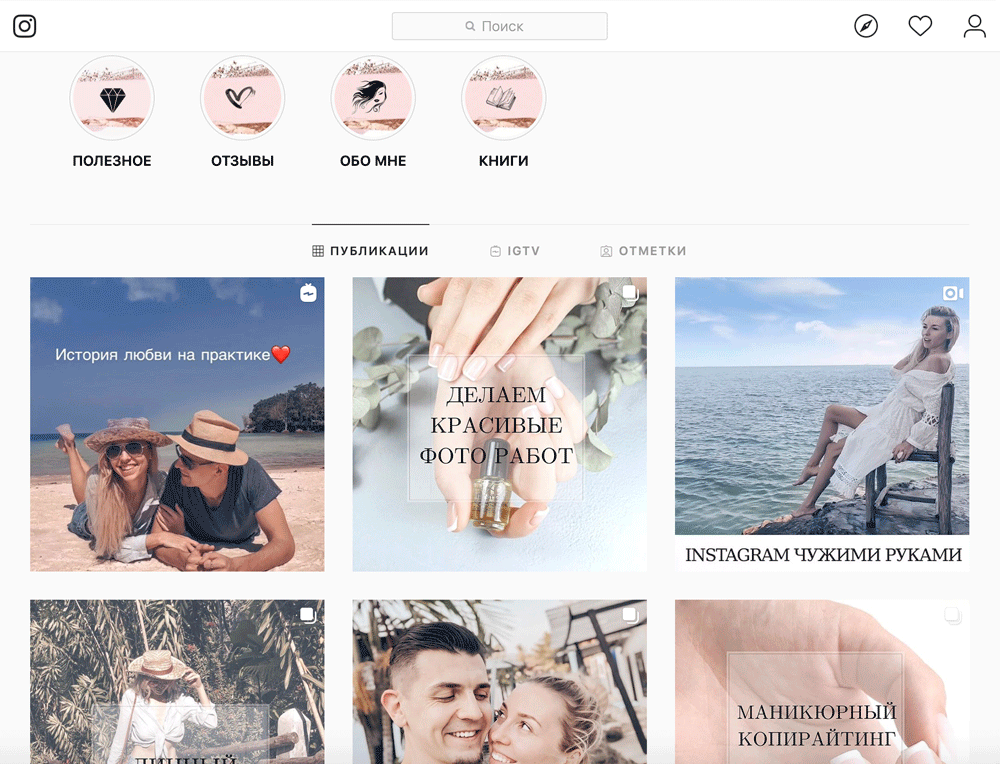
Creator Studio
Это официальный сервис от создателей Instagram, где можно настраивать публикации контента через Фейсбук. Программа отличается простотой, она без лишних наворотов. Главная задача сервиса – это создавать черновики, планировать график публикаций, редактировать посты.
Для пользования программой необходимо сделать свой профиль бизнес-аккаунтом.
NovaPress Publisher
Этот сервис позволяет добавлять водяные знаки, настраивать формат публикаций. Есть такой инструмент, как автоматическое удаление неактуальных публикаций через определенное время. Для того, чтобы разобраться в функциях программы, можно использовать встроенное обучение.
Livedune
Этот сервис для продвижения аккаунтов в социальных сетях имеет множество функций. Он не только помогает сделать в Instagram отложенные публикации, но также предлагает просмотр статистики профилей конкурентов, изучает комментарии, делает автопостинг в другие онлайн-платформы для общения.
Сервис заранее делает напоминание в Телеграм о том, чтобы пользователь не забыл обнародовать очередной материал.
Roboposting
Программа занимается отложенным постингом в Instagram и прочих распространенных социальных сетях. Она способствует SMM-продвижению, в неe встроены шаблоны для публикаций, менеджер хештегов, с помощью которого можно добавлять метки к материалам автоматически; также сервис способен работать с товарами.
Onlypult
Это популярная платформа, которая совмещает несколько полезных инструментов для продвижения в сети Instagram:
- Загрузка фотографий и видео с ПК.
- Возможность подключить к одному профилю до сорока аккаунтов.
- Аналитические опции.
- Отслеживание аккаунтов конкурентов.
Имеется пробная бесплатная версия на неделю.
Amplifr
Это программа с возможностью добавлять старые популярные публикации. Отличие от других сервисов в том, что она позволяет объединить одновременную работу нескольких пользователей.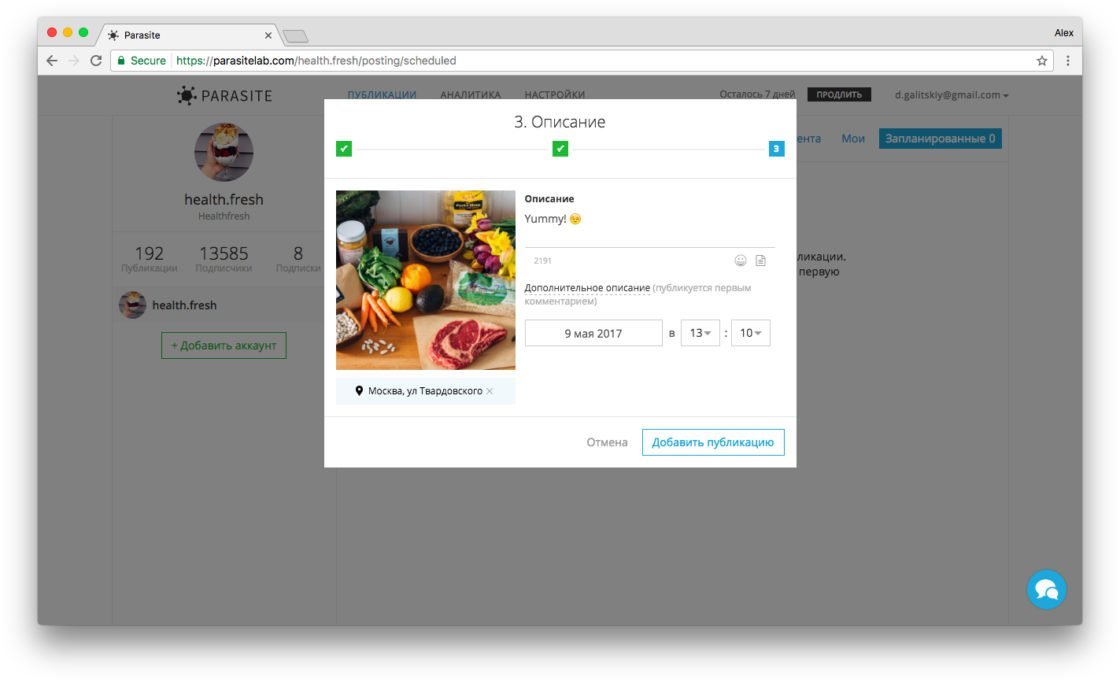
У Amplifr имеется совмещeнная с Google статистика, есть функция обучения новых пользователей с помощью подсказок. Также предлагается большое количество шаблонов для разноформатных публикаций.
Business Suite
Это маркетинговый сервис, предназначенный для коммерческих и рекламных аккаунтов в Instagram и Фейсбук. Есть онлайн-версия платформы и мобильное приложение для смартфона. Функций намного больше, чем у того же Creator Studio, так что есть возможность и отложенного постинга.
Для пользования сервисом нужно перейти в статус бизнес-аккаунта и привязать его к Facebook, так как войти в программу можно только через эту социальную сеть. После этих действий можно устанавливать платформу на смартфон.
Порядок будет такой:
- Скачать Business Suite на смартфон (на базе андроид или на айфон).
- Зайти в Фейсбук по e-mail и паролю. Нажать в центре кнопку «Опубликовать». Зайти в редактор поста, там переключиться на профиль Instagram, иначе публикация улетит в обе социальные сети.
- Создать публикацию: написать текст, добавить фото, отметить людей, поставить геометку и нажать «Далее».
- Назначить время опубликования: кликнуть «Варианты планирования публикации», «Запланировать на будущее», там указать дату и время. Нажать «Запланировать» и вернуться назад. Кликнуть «Опубликовать».

Всё, материал стал отложенным и находится в разделе «Публикации», в группе«Запланированные». Его можно редактировать и удалять, менять время публикации поста.
Kuku.io
Это профессиональная платформа для бизнеса, рядовых сотрудников и агентств маркетинга.
Возможности программы:
- Делать контент-план для социальных сетей.
- Откладывать публикации с настройкой расписания.
- Анализировать контент и аккаунт.
- Управлять проектами в команде.
LikePro
Это онлайн-платформа публикаций в социальных сетях. Она подойдeт бизнесменам, администраторам, SMM-менеджерам, блогерам.
Возможности сервиса:
- Массовые публикации.
- Можно загружать Сториз и IGTV.
- Создавать сценарии постинга и репостинга.

Postingram
С одного аккаунта программы можно управлять всеми профилями и анализировать выполненную работу.
Также имеются следующие возможности:
- Отложенный постинг в сеть Instagram со смартфона, планшета или ПК.
- Ставить геолокацию в ленте.
- Защищать публикации от копирования.
- Планировать работу на месяц вперeд.
- Ставить водяные знаки на фото и видео.
- Делать публикации через индивидуальный прокси.
Платформа создана конкретно для публикаций в Instagram, там всe ясно и просто. Подходящая программа для начинающих, здесь легко разобраться, как в Instagram сделать отложенную публикацию.
Советы по удачному постингу отложенных публикаций в Instagram
Чтобы существенно упростить задачи SMM-менеджеру и успешно продвигать аккаунт, нужно использовать автопостинг. Однако следует помнить, что автоматические процессы – это лишь полдела.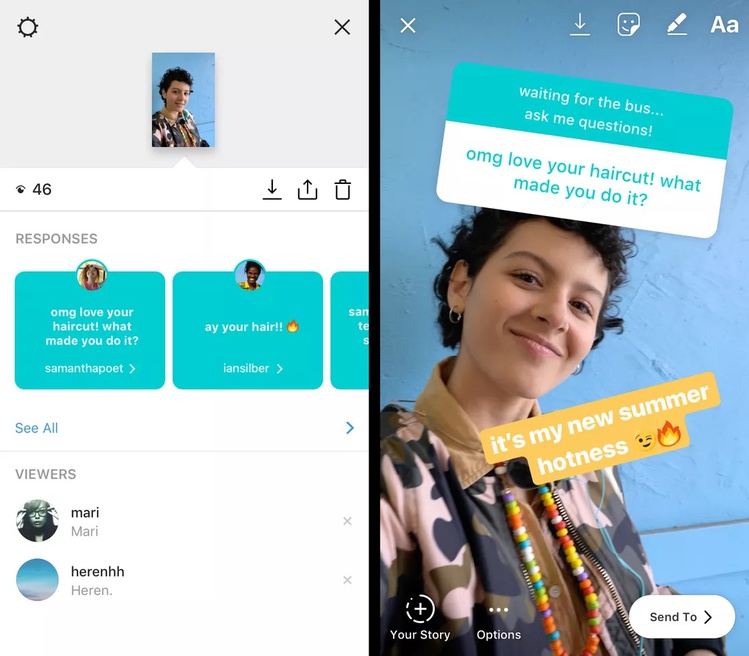
Чтобы успешно развивать профиль в Instagram, нужно учитывать все влияющие моменты до мельчайших подробностей. Особое внимание уделите эффективному планированию постинга.
Какие-то промежутки времени наиболее подходят для публикации рекламы, другой период – для развлекательных материалов, а в какие-то часы стоит вообще сделать паузу и ничего не выкладывать. Всe это учитывается персонально, в зависимости от содержания аккаунта и от моментов активности пользователей.
Сервис автопостинга в наше время позволяет делать публикации максимально легко, однако старайтесь не переусердствовать, чтобы совсем не надоесть своим подписчикам.
Ну и, конечно, стоит помнить о качестве контента. Выкладывайте записи, которые действительно интересны целевой аудитории. Размещение постов для вас теперь дело простое, но не стоит пренебрегать вниманием и драгоценным временем своих подписчиков.
Отложенные посты в Instagram | 5 сервисов для отложенной публикации
Не существует «секрета» успеха в Instagram.
Но если бы он существовал, то это были бы последовательность, качество и высокий уровень вовлеченности.
К сожалению, это легче сказать, чем сделать.
Более того, в Instagram более миллиарда ежемесячных активных пользователей и 25 миллионов бизнес-профилей, поэтому конкуренция за внимание очень жесткая.
Чтобы подняться над шумом и добиться успеха в маркетинге Instagram, вы должны быть целеустремленными и организованными.
Вот почему вам необходимо планировать посты в Instagram.
В этой статье вы узнаете, какой инструмент вам следует использовать, а также о том, в какое время лучше всего создавать и выкладывать отлодженные посты в Instagram, чтобы добиться максимальной вовлеченности.
И обязательно прочтите до конца, потому что вы также узнаете о трех катастрофических ошибках в отложенных постах, которых следует избегать.
Давайте приступим к делу.
Можно ли выкладывать отложенные посты в Instagram?
Да! Посты в Instagram и видео IGTV могут быть запланированы на шесть месяцев вперед через Facebook Creator Studio.
Об этой новой функции было объявлено на Международной конвенции вещания в Амстердаме, сообщает TechCrunch.
Facebook официально выпустил новое обновление, которое позволяет владельцам бизнес-аккаунтов планировать свои посты в Instagram и трансляции IGTV на шесть месяцев вперед. До этого у пользователей была возможность планировать посты в Instagram заранее с помощью сторонних инструментов. Это первый случай, когда пользователи могут планировать посты в Instagram непосредственно через один из сервисов Facebook.
Как вы можете создать отложенные посты в Instagram?
Вы можете планировать посты в Instagram через Facebook Creator Studio. Все действия выполняются с приборной панели Creator Studio. Вы можете обрезать изображение, добавить надпись и теги, указать местоположение и запланировать дату и время публикации. Если у вас в очереди на публикацию несколько постов, вы можете зайти в свою очередь и изменить их график в соответствии со своими предпочтениями.
Вот как вы можете создать отложенные публикации в Instagram из Creator Studio:
1 — Подключите свой аккаунт Instagram к Creator Studio.
2- Выберите контент, который вы хотите запланировать, с вашего компьютера или непосредственно с вашей страницы Facebook.
3 — Обрежьте изображение (если хотите).
4 — Включите подпись в Instagram и добавьте местоположение (если хотите).
5 — Выберите «Расписание», нажав на стрелку справа от кнопки «Опубликовать».
6 — Выберите дату и время.
Вот и все!
Ваш пост в Instagram будет опубликован на вашем аккаунте в выбранные вами дату и время, без каких-либо дополнительных действий с вашей стороны.
Недостатком является то, что обычные пользователи Instagram не смогут воспользоваться функцией планирования, так как она ограничена бизнес-аккаунтами и лучше всего подходит для Instagram Influencers и брендов.
Планирование постов в Instagram было доступно и раньше, но не через сторонний сервис.
Предоставление такого доступа устраняет некоторые ограничения, существовавшие в прошлом. Теперь вы также можете добавлять несколько изображений в пост, что является функцией, которая все еще недоступна во многих сторонних инструментах.
Но, как мы уже упоминали, есть и загвоздка. Планирование постов Instagram доступно только для бизнес-аккаунтов, связанных со страницей Facebook.
Отложенные публикации в Instagram с помощью сторонних сервисов
Вы все еще можете планировать посты в Instagram с помощью сторонних программных приложений для социальных сетей, таких как Hootsuite, SocialFlow и Sprout Social, чтобы подключиться к Instagram напрямую.
Hootsuite был одним из первых, кто воспользовался этой функцией.
«Планирование и публикация контента Instagram были запросом номер один для наших 16 миллионов клиентов», — сказал генеральный директор Hootsuite Райан Холмс. Теперь они могут управлять большими объемами контента, несколькими членами команды и несколькими аккаунтами Instagram с легкостью и безопасностью». Hootsuite рад сотрудничать с Instagram, чтобы сделать это возможным».
И еще одна загвоздка: Приложения для социальных сетей, такие как Hootsuite, могут работать только с бизнес-профилями Instagram.
В идеале, пользователи могли бы просто планировать посты в Instagram на самой платформе, как в Facebook:
Чтобы планировать посты в Instagram с помощью сторонних инструментов, необходимо иметь бизнес-профиль.
А чтобы планировать посты в Instagram через Instagram, вам нужен бизнес-профиль. Как вы можете преобразовать свой аккаунт в Instagram в бизнес-профиль? И какое социальное приложение лучше всего подходит для вас?
Мы поможем вам в этом:
Как преобразовать профиль Instagram в бизнес-профиль
Преобразовать существующий профиль Instagram в бизнес-профиль проще простого.
Сначала зайдите в свой профиль Instagram и нажмите на значок настроек, чтобы просмотреть настройки аккаунта. Затем прокрутите вниз и выберите пункт «Переключиться на бизнес-профиль».
Как только вы это сделаете, следуйте инструкциям. На этом этапе вам будет предложено подключить ваш аккаунт Instagram к вашему аккаунту Facebook.
Не пропускайте этот шаг.
В целях проверки инструменты планирования социальных сетей могут работать только с бизнес-профилями Instagram, которые связаны со страницей Facebook.
После того как вы подключили свою страницу Facebook к аккаунту Instagram, введите адрес электронной почты, номер телефона и адрес вашего предприятия. Затем нажмите «Готово».
Поздравляем — теперь вы гордый владелец шикарного бизнес-профиля Instagram!
Помимо возможности планировать посты в Instagram, бизнес-профили имеют множество полезных инструментов и функций, которые помогут вам развивать свой бизнес.
К ним относятся Instagram Ads и Instagram Insights — аналитические инструменты Instagram:
Теперь, когда у вас есть бизнес-профиль и он связан с вашей страницей в Facebook, вы готовы к следующему шагу.
Существует бесчисленное множество сторонних приложений, но мы сузили список до четырех наших любимых.
Каждое из них предназначено для компаний с различными потребностями. Так что посмотрите и определите, какой из этих четырех инструментов подходит вам больше всего.
1. Later: Фокусировка на Instagram
Лучше всего подходит для: Соло-предприниматели и компании, ориентированные на Instagram
Later — это приложение для управления социальными сетями с акцентом на Instagram.
Приложение также позволяет планировать посты в Twitter, Facebook и Pinterest. Однако вы не можете использовать его для других популярных платформ, таких как Google+, YouTube или LinkedIn.
Кроме того, вы можете загружать медиафайлы непосредственно из Dropbox или Google Drive.
Бесплатный план Later позволяет планировать до 30 постов для каждой социальной платформы.
Чтобы планировать дополнительные посты, управлять дополнительными социальными аккаунтами или добавлять членов команды, необходимо перейти на один из платных тарифных планов, стоимость которых начинается от 9 долларов в месяц.
2. Buffer: Планирование социальных сетей для всех ваших аккаунтов
Лучше всего подходит для: соло-предприниматели и малые предприятия, использующие несколько аккаунтов в социальных сетях
Buffer — это инструмент, который позволяет планировать посты непосредственно в Instagram, а также на пяти других сайтах социальных сетей:
- Google+
Buffer позволяет вам управлять всеми вашими постами с одной панели, доступ к которой вы можете получить через браузер вашего компьютера или мобильное приложение Buffer для iOS и Android.
Существует также расширение для вашего браузера, которое позволяет добавлять контент, найденный в Интернете, в расписание ваших социальных сетей.
Бесплатный тарифный план Buffer позволяет подключить и управлять тремя социальными аккаунтами, за исключением Pinterest. Вы также можете планировать до 10 постов одновременно для каждого социального аккаунта.
Планы для дополнительных постов и социальных аккаунтов начинаются от $15 в месяц.
3. HootSuite: Полный инструмент управления социальными сетями
Лучший для: маркетологов и компаний, желающих выйти на новый уровень.
Hootsuite — это еще один инструмент управления социальными сетями, который позволяет планировать и публиковать посты непосредственно в Instagram. Вы также можете управлять другими аккаунтами в социальных сетях:
- YouTube
Помимо планирования постов в социальных сетях, Hootsuite обладает массой дополнительных функций, которые помогут вам управлять, отслеживать и увеличивать охват ваших социальных сетей.
Они также уделяют особое внимание построению более интеллектуальных рабочих процессов, масштабированию организации и обеспечению очевидной окупаемости инвестиций.
Бесплатный тарифный план Hootsuite позволяет подключить и управлять тремя аккаунтами в социальных сетях. Вы также можете планировать до 30 постов одновременно.
Для управления дополнительными аккаунтами, добавления дополнительных членов команды или планирования большего количества постов тарифные планы начинаются от 25 долларов в месяц.
Лучший вариант для: маркетинговые команды и состоявшиеся компании, нуждающиеся в комплексном решении.
Sprout Social — это многофункциональное решение для управления социальными сетями, ориентированное на крупные организации. Программное обеспечение позволяет управлять, отслеживать и планировать посты в социальных сетях:
- Google+
- Facebook Messenger
Sprout Social также позволяет вам управлять отношениями с клиентами с помощью интегрированного социального CRM (Customer Relationship Manager).
Более того, Sprout Analytics — это комплексный инструмент, который позволяет вам собирать значимые сведения из ваших социальных данных, чтобы вы могли принимать обоснованные стратегические решения.
Sprout Social предоставляет бесплатную 30-дневную пробную версию, а тарифные планы начинаются от 99 долларов в месяц.
Какое лучшее время для публикации в Instagram?
Итак, вы преобразовали свой профиль в бизнес-профиль Instagram и верифицировали его в Facebook. У вас также есть возможность планировать посты в Instagram.
Но когда вы должны планировать публикацию постов в Instagram?
Давайте рассмотрим два варианта:
1. Как определить лучшее время для публикации постов в Instagram для вашего бренда
Лучшее время для публикации постов в Instagram будет разным для каждой ниши и бренда.
По этой причине вы должны отслеживать свой прогресс и экспериментировать, чтобы увидеть, что лучше всего работает для вашего бизнеса.
К счастью, Instagram Insights позволяет сделать это легко.
Просто зайдите в свой профиль и нажмите на три линии, чтобы открыть меню. Затем выберите пункт «Инсайты».
Там выберите вкладку «Аудитория» и прокрутите страницу в самый низ, чтобы увидеть, когда ваши подписчики наиболее активны.
Вы можете посмотреть, насколько активна ваша аудитория по часам или дням. Кроме того, если вы коснетесь графика, Instagram покажет точное количество вашей аудитории, активной в это время.
Но что делать, если у вас еще нет большой аудитории, которая помогла бы вам определить, когда планировать посты в Instagram?
2. Лучшее время для планирования постов в Instagram в целом
С таким количеством противоречивых советов, плавающих вокруг онлайн бизнеса, это может быть трудно знать лучшее время, чтобы запланировать Instagram посты. Но у нас есть для вас хорошие новости.
Мы обнаружили, что самые высокие показатели вовлеченности достигаются при размещении контента по средам.
Воскресенье — самый неблагоприятный день недели, хотя лучшее время для публикации на Instagram в субботу — 17:00.
Кроме того, пиковое время для размещения постов в Instagram — это обед (с 11 до 13 часов) и вечер, после работы (с 19 до 21 часа).
Sprout Social собрал лучшие времена для публикации постов в Instagram для компаний, которые продают потребительские товары.
Как вы можете видеть, посты в Instagram от аккаунтов, продающих потребительские товары, лучше всего работают со среды по воскресенье, с 9 утра до 4 вечера.
Понедельники показывают худшие результаты, а суббота является лучшим днем для публикации новых постов.
Предположительно, это связано с тем, что в выходные люди чаще совершают покупки.
Эти диаграммы — полезное начало для планирования постов в Instagram.
Ошибки, которых следует избегать при планировании постов в Instagram
Составление расписания — это здорово, но не попадите впросак. Вот три ошибки, которых следует избегать при планировании постов в Instagram.
Ошибка №1: Забыть о взаимодействии с аудиторией
Теперь, когда вы планируете посты в Instagram, скорее всего, вас не будет в сети в момент их публикации, и поэтому вы не будете отвечать на новые комментарии по мере их появления.
Тем не менее, взаимодействие с вашими подписчиками и развитие вашего сообщества — это ключевой аспект роста вашего охвата на Instagram. Помните, что алгоритм Instagram поощряет высокий уровень вовлеченности.
Поэтому обязательно выделите время, чтобы просмотреть и ответить на комментарии в Instagram.
Кроме того, не забывайте уделять время тому, чтобы ставить лайки и комментировать посты других людей.
Ошибка №2: Не редактирование своих постов
Вы всего лишь человек.
Поэтому, когда вы планируете большую партию постов в Instagram за один раз, вы обязательно допустите ошибку.
Конечно, опечатка может вызвать недоумение, но могло быть и хуже.
Всегда есть шанс, что вы запланируете пост, который на второй взгляд окажется непонятным, непреднамеренно смешным или просто оскорбительным.
Чтобы избежать этих простых ошибок, выделите время, чтобы вернуться и просмотреть запланированные посты в Instagram на предмет ошибок.
Или же попросите друга или кого-то из вашей команды проверить их перед публикацией.
Ошибка №3: Планирование слишком заранее
Может возникнуть соблазн составить массовое расписание постов в Instagram на шесть месяцев вперед.
Не делайте этого.
Вы не только не оставляете себе возможности реагировать на события и тенденции по мере их возникновения, но и подвергаете себя риску катастрофы в брендинге.
Например, вы можете включить шутку, но опубликовать ее во время международной трагедии…
Подобные ситуации заставят ваш бренд показаться бесчувственным, не имеющим отношения к делу и озабоченным только своими собственными делами.
Поэтому будьте начеку.
Избегайте планировать посты в Instagram слишком заранее и планируйте только то количество постов, которое позволит вам лучше управлять своим временем и продуктивностью.
Преимущества отложенных постов и публикаций в Instagram
Давайте подробнее рассмотрим преимущества планирования постов в Instagram, чтобы вы могли извлечь максимум пользы из вновь обретенной свободы!
1.
 Пакетное создание постов для улучшения качества
Создать убойный пост в Instagram — задача не из легких. Особенно если вы пытаетесь создать его в субботу утром или прямо перед сном.
Более того, придумывание лучших хэштегов для Instagram или написание идеальной подписи для Instagram требует времени. А попытки отточить эти важнейшие элементы в очереди у подъезда приведут к снижению вовлеченности.
Планирование постов заранее означает, что вы сможете сделать их правильно.
Выделите время в начале недели, чтобы подготовить изображения, видео, подписи и хэштеги на неделю вперед. Вы также можете разработать повествование или тему, чтобы связать посты недели воедино.
Затем составьте расписание постов и переключите свое внимание на другую задачу.
2. Экономьте время и загружайте контент прямо с компьютера
Не поймите меня неправильно: смартфоны — это замечательно, и существует множество отличных приложений для редактирования изображений и видео для создания контента на ходу.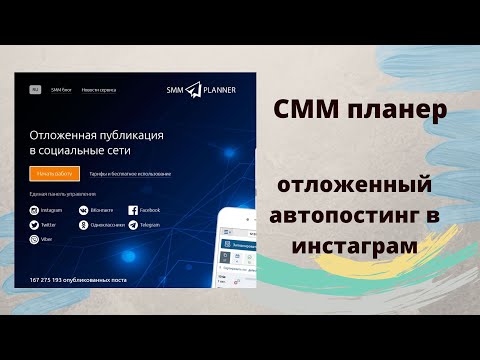
Но когда речь идет о создании высококачественных изображений и видео, больший экран очень помогает.
Кроме того, если вы используете профессиональную зеркальную камеру для съемки контента для Instagram, вы, вероятно, уже используете компьютер для редактирования.
После того, как вы закончили работу над идеальным изображением или видео, может быть неприятно отправлять его на смартфон, чтобы загрузить в Instagram через приложение.
К счастью, если вы планируете посты в Instagram, вы можете загружать их прямо с компьютера.
Таким образом, независимо от того, управляете ли вы одним аккаунтом Instagram или десятью, планирование избавит вас от этой административной головной боли.
3. Культивируйте сильный, последовательный внешний вид и голос бренда
Когда речь идет о брендинге, последовательность жизненно важна.
Как сказала старший вице-президент Apple Inc. Анджела Арендтс, «вы должны создать последовательный опыт бренда, где бы и как бы клиент ни соприкасался с вашим брендом, онлайн или офлайн. Границы вечно размыты».
Именно поэтому, согласно отчету компании WebDam, 60 процентов ведущих брендов на Instagram используют один и тот же фильтр для каждого поста.
Теперь, когда вы создаете несколько постов за один раз, гораздо проще обеспечить последовательную эстетику и голос.
Кроме того, когда вы планируете посты в Instagram, вы получаете «общую картину» того, что вас ждет, и можете корректировать каждый пост, чтобы он соответствовал стилю, который вы хотите достичь.
Например, вы можете заметить, что у вас слишком много темных изображений, и вам нужно добавить несколько более светлых фотографий. Или вы можете обнаружить, что у вас много рекламных материалов о товарах, но нужно добавить больше фотографий о стиле жизни.
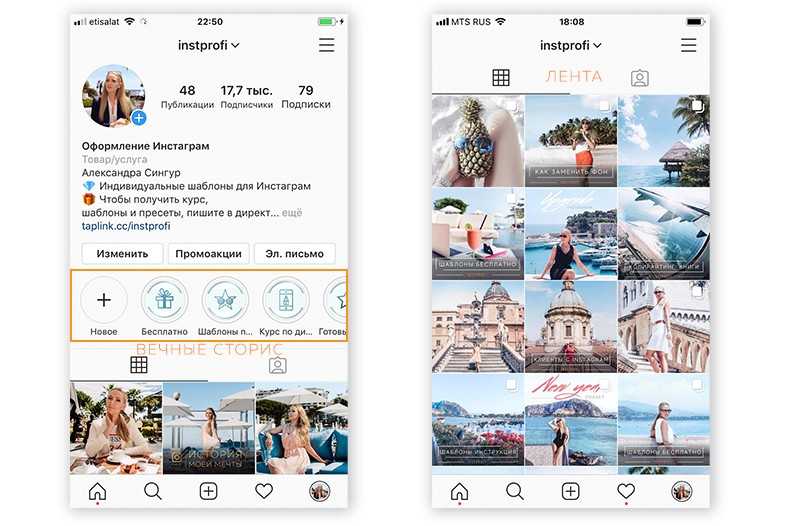
Также легче изменить порядок постов, чтобы создать привлекательную ленту Instagram.
В целом, вы сможете создать более сильный и последовательный образ бренда, что поможет вам получить больше подписчиков в Instagram.
4.
 Регулярно публикуйте посты с легкостью, чтобы заинтересовать своих подписчиков
Вам необходимо регулярно и последовательно публиковать сообщения, чтобы ваши подписчики были вовлечены и алгоритм Instagram был доволен.
Это гораздо легче сделать, если вы планируете посты в Instagram.
Планирование позволяет вам размещать тонны контента на Instagram без постоянного вмешательства в вашу личную жизнь или профессиональную работу.
Так сколько вы должны постить?
Согласно исследованию Tailwind, бренды, публикующие посты семь и более раз в неделю, увеличивают как вовлеченность, так и количество подписчиков.
Исследование также показало, что количество подписчиков увеличивается в четыре раза быстрее, если бренды публикуют посты раз в день, а не раз в неделю.
Более того, исследование Union Metrics подтверждает, что вовлеченность не падает с увеличением количества постов. Более того, из-за часовых поясов и алгоритма, размещение большего количества контента на Instagram может быть лучшим способом убедиться, что ваши подписчики увидят ваши сообщения.
Итог: Старайтесь публиковать посты хотя бы раз в день.
Но будьте внимательны: Не жертвуйте качеством в поисках количества. Алгоритм поощряет посты и аккаунты, которые получают высокий уровень вовлеченности.
В целом, если вы планируете посты в Instagram, гораздо проще размещать их постоянно, поддерживать активность ваших подписчиков и увеличивать охват.
Итоги: как создавать отложенные посты в Instagram
Планирование постов в Instagram имеет массу преимуществ.
Вы можете пакетно создавать посты, экономить время и загружать их прямо с компьютера. Кроме того, с тщательно составленным расписанием легче создать последовательный образ бренда и обеспечить постоянное участие ваших подписчиков.
Чтобы составить расписание постов в Instagram:
Во-первых, убедитесь, что вы преобразовали свой профиль Instagram в бизнес-профиль и подтвердили его, подключив к своей странице Facebook.
Затем составьте расписание постов в Instagram и IGTV в Facebook Creator Studio. Или выберите сторонний инструмент планирования, который лучше всего подходит для ваших нужд, зарегистрируйтесь и свяжите его с вашей учетной записью Instagram.
Планируйте посты в Instagram в пиковое время, чтобы максимизировать вовлеченность, используя графики от Sprout Social. Затем отслеживайте, какое время лучше всего подходит для вашего бренда, и постоянно совершенствуйте свой график постинга.
И наконец, не забывайте общаться со своими подписчиками. Отвечайте на комментарии к своим постам и отвечайте на посты других людей на платформе.
Помогло ли планирование постов в Instagram развитию вашего бизнеса? Расскажите нам об этом в комментариях ниже!
Если вам необходимо создать логотип для вашей компании или аккаунта в Instagram, воспользуйтесь нашим онлайн конструктором лого.
App Store: Apphi: Расписание, Автопостинг
Описание
Сервис для планирования и автоматической публикации фотографий проверенный временем и тысячами популярных блогеров социальной сети Instagram/Facebook/Twitter/TikTok/LinkedIn/Pinterest.
Управление учетной записью в Instagram требует немалых усилий. Приложение Apphi поможет вам планировать фотографии, видео и Истории и размещать их в Instagram, Facebook, Twitter, Tiktok, Pinterest, Linkedin в автоматическом режиме.
Доступные функции:
— Instagram, Facebook, Twitter, Tiktok, Pinterest, Linkedin
— Планирование фотографий, видео и Историй
— Функция «отметить человека»
— Функция «отметить место»
— Предлагаемые хештеги
— Функция «добавить первый комментарий»
— Функция «отметить товар»
— Предварительный просмотр и дизайн сетки с помощью функции перетаскивания.
— Альбомы с несколькими фотографиями и видеороликами в одном посте.
— Пакетная загрузка и планирование.
— Электронные сообщения и push-уведомления при размещении или удалении поста.
— Автопостинг
— Поддержка Dropbox и Google Photo
Нашим приложением пользуются художники, актеры, блогеры, владельцы брендов и компаний, дизайнеры, частные предприниматели, «инфлюенсеры», модели, визажисты, фотографы и крупные организации.
Apphi размещает ваши публикации, используя облачные устройства в приложении Instagrm, и поэтому лучше других соответствует условиям сервиса. Не публикуйте свой контент самостоятельно, как делает это большинство знаменитостей. Они нанимают людей, которые управляют их публикациями. Сделайте нас своим личным менеджером по социальным медиа с искусственным интеллектом.
Версия 9.1.2
— Fixed Google Business post failed issue
— Fixed Pinterest bugs
Оценки и отзывы
Оценок: 327
Очень хорошо
Я не блогер конечно, но для моей маленькой рабочей бровной и второй книжной страницы (мини бизнесик) иногда требуется делать посты на пару недель вперёд, так как катастрофически не хватает времени.
 Пользуюсь пока бесплатной версией с 10 автоматическими постами в месяц. Мне нравится. Ещё нравится, что 11 и всё последующие посты, которые не выкладываются автоматом, можно просто сохранять, а потом вручную выкладывать. А уведомление о том, что пора выкладывать тоже приходят. Позже я конечно подпишусь на платную версию, но пока у меня странички не развиты, чтоб покупать подписку. Но это очень классное приложение, очень удобное! Можно отпланировать выходы постов на месяц вперёд!
Apphy
Очень довольна! Крутое приложение. Рекомендую
Есть проблема с планированием визуала в сетке
При создании плана раскладки с фото и reels, после побликации фото появляются в раскладке в уже опубликованных, а reels нет. Из-за этого сдвигается вся запланированная сетка и планирование гармонии визуала теряет смысл.

Разработчик Apphi указал, что в соответствии с политикой конфиденциальности приложения данные могут обрабатываться так, как описано ниже. Подробные сведения доступны в политике конфиденциальности разработчика.
Данные, используемые для отслеживания информации
Следующие данные могут использоваться для отслеживания информации о пользователе в приложениях и на сайтах, принадлежащих другим компаниям:
Связанные с пользователем данные
Может вестись сбор следующих данных, которые связаны с личностью пользователя:
- Контактные данные
- Идентификаторы
- Данные об использовании
- Диагностика
Конфиденциальные данные могут использоваться по-разному в зависимости от вашего возраста, задействованных функций или других факторов. Подробнее
Информация
- Провайдер
- Apphi, Inc.
- Размер
- 132 МБ
- Категория
- Социальные сети
- Возраст
- 4+
- Copyright
- © Apphi
- Цена
- Бесплатно
- Поддержка приложения
- Политика конфиденциальности
Вам может понравиться
Как публиковать и планировать публикации в Facebook и Instagram
5 мин.
В этом уроке вы узнаете, как:
- Планировать публикации для Facebook и Instagram с помощью Facebook Business Suite.
- Отслеживайте запланированные и опубликованные сообщения с обеих платформ.
- Увеличьте количество публикаций из Business Suite, чтобы охватить больше людей.
Зачем использовать Facebook Business Suite?
Facebook Business Suite предлагает множество инструментов, которые помогут вам управлять своим присутствием в Facebook и Instagram, и все это в одном месте.
С Business Suite вы можете сэкономить время, запланировав публикации на Facebook и в Instagram. Вы также можете управлять всеми этими сообщениями вместе, чтобы поддерживать отношения с обоими сообществами.
Чтобы начать использовать Business Suite, вам необходимо связать свою страницу Facebook и бизнес-аккаунт Instagram. Узнайте, как это сделать ниже.
Со своей страницы Facebook
Чтобы связать свою страницу Facebook и учетную запись Instagram на Android:
- Перейдите на свою страницу и нажмите Настройки .
- Коснитесь Instagram .
- Нажмите Войти .
- Введите имя пользователя и пароль и нажмите Войти .
Чтобы связать свою страницу Facebook и учетную запись Instagram на iPhone или iPad:
- Перейдите на свою страницу и нажмите Настройки .
- Коснитесь Instagram .
- Нажмите Подключить .
- Введите имя пользователя и пароль и нажмите Войти .
Чтобы связать свою страницу Facebook и учетную запись Instagram на Android:
- Перейдите на свою страницу и нажмите Настройки .
- Коснитесь Instagram .
- Нажмите Войти .
- Введите имя пользователя и пароль и нажмите Войти .
Чтобы связать свою страницу Facebook и учетную запись Instagram на iPhone или iPad:
- Перейдите на свою страницу и нажмите Настройки .
- Коснитесь Instagram .
- Нажмите Подключить .
- Введите имя пользователя и пароль и нажмите Войти .

Из бизнес-аккаунта Instagram
Прежде чем начать
- Преобразуйте свой аккаунт в профессиональный аккаунт Instagram.
- Быть администратором Страницы, к которой вы хотите подключиться.
Добавьте страницу Facebook в свой Instagram. Чтобы добавить или изменить страницу Facebook, связанную с вашей учетной записью Instagram:
- Зайдите в свой профиль.
- Выберите Изменить профиль.
- В разделе Общедоступная бизнес-информация выберите Страница .
- Выберите страницу из ваших страниц, к которой вы хотите подключиться, или выберите «Создать новую страницу Facebook».
- Теперь ваш бизнес-аккаунт подключен к странице Facebook. Если Страница, к которой вы хотите подключиться, не отображается в раскрывающемся списке вашего профиля, это может быть связано с тем, что вы не являетесь администратором этой Страницы. Проверьте настройки своей Страницы и убедитесь, что у вас есть разрешение на добавление этой Страницы в ваш бизнес-аккаунт Instagram.
 Проверьте настройки своей Страницы и убедитесь, что у вас есть разрешение на добавление этой Страницы в ваш бизнес-аккаунт Instagram.
Прежде чем начать
- Преобразуйте свой аккаунт в профессиональный аккаунт Instagram.
- Быть администратором Страницы, к которой вы хотите подключиться.
Добавьте страницу Facebook в свой Instagram. Чтобы добавить или изменить страницу Facebook, связанную с вашей учетной записью Instagram:
- Перейдите в свой профиль.
- Выберите Изменить профиль.
- В разделе Общедоступная бизнес-информация выберите Страница .
- Выберите страницу из ваших страниц, к которой вы хотите подключиться, или выберите «Создать новую страницу Facebook».
- Теперь ваш бизнес-аккаунт подключен к странице Facebook. Если Страница, к которой вы хотите подключиться, не отображается в раскрывающемся списке вашего профиля, это может быть связано с тем, что вы не являетесь администратором этой Страницы. Проверьте настройки своей Страницы и убедитесь, что у вас есть разрешение на добавление этой Страницы в ваш бизнес-аккаунт Instagram.
 Проверьте настройки своей Страницы и убедитесь, что у вас есть разрешение на добавление этой Страницы в ваш бизнес-аккаунт Instagram.
Познакомьтесь с Lucky Shrub
Мария — владелица Lucky Shrub, компании по проектированию и обслуживанию садов. У нее есть бизнес-страница Facebook и бизнес-аккаунт Lucky Shrub в Instagram, но у нее недостаточно времени, чтобы постоянно публиковать сообщения на обеих платформах.
Мария хочет заинтересовать свою аудиторию в Instagram и Facebook и охватить больше людей, которые еще не подписаны на Lucky Shrub. Мария может использовать Business Suite для эффективного управления присутствием Lucky Shrub в Интернете, экономии времени и охвата большего количества людей.
Создавайте и планируйте публикации, чтобы сэкономить время
Когда вы часто делитесь контентом, клиенты будут думать о вашем бизнесе, когда будут готовы совершить покупку. Business Suite позволяет вам создавать и планировать публикации, чтобы вы могли оставаться на связи со своим сообществом, экономя время и сосредоточившись на других бизнес-целях. Вот как это сделать:
Пошаговое руководство по планированию публикаций на ПК
Управляйте своим присутствием в Интернете
Управляйте контентом и узнавайте, как ваши публикации работают на Facebook и Instagram, в одном месте.
Просмотр опубликованных сообщений
Анализ результатов
Отслеживание показателей
При первом открытии Business Suite вы увидите свои самые последние сообщения. Чтобы просмотреть все свои опубликованные посты, нажмите Posts . Вы можете фильтровать свои сообщения в зависимости от того, где вы ими поделились: на своей странице в Facebook, в учетной записи Instagram или и там, и там. Чтобы отредактировать или удалить недавно опубликованное сообщение, щелкните его на вкладке «Главная» и внесите необходимые изменения.
Узнайте, какие фото и видео наиболее эффективны на Facebook и Instagram. Используйте то, что вы узнали, чтобы настроить свой будущий контент, чтобы добиться успеха на каждой платформе.
Узнайте, как ваши публикации нашли отклик в ваших сообществах Facebook и Instagram. Отслеживайте показатели, включая охват, вовлеченность, реакции или лайки. Вы также можете нажать на конкретную публикацию, чтобы просмотреть более подробную информацию о ней.
Повысьте эффективность постов
Когда вы размещаете рекламу на Facebook, вы можете охватить людей за пределами сообщества, которое у вас уже есть, и построить новые отношения с клиентами. Вы можете сделать это, продвигая свои сообщения, чтобы превратить их в рекламу в Facebook Business Suite.
Мария планирует запуск новой линейки садовых инструментов. Она хочет создать серию постов, чтобы продемонстрировать свои новые продукты. Она решает продвигать эти посты, чтобы повысить осведомленность и охватить больше людей. Вот как Мария может продвигать публикацию и превращать ее в рекламу.
Продвигайте публикацию в пять шагов
Шаг 1.
 Выберите публикацию для продвижения, которая демонстрирует ваш бизнес
Откройте вкладку Сообщения , чтобы выбрать публикацию, которую вы хотите продвигать. Подумайте о своей бизнес-цели и о том, какие посты могут помочь вам в ее достижении. Вы также можете изменить заголовок существующей публикации, чтобы побудить людей выполнить определенное действие. Нажмите Boost Post на публикацию, которую вы хотите превратить в рекламу.
Мария выбирает недавнюю публикацию с фотографиями одного из ее проектов по благоустройству. Она меняет подпись на: «Сделайте так, чтобы ваш сад выглядел так же красиво. Напишите нам, чтобы получить бесплатную консультацию».
Откройте вкладку Публикации , чтобы выбрать публикацию, которую вы хотите продвигать. Подумайте о своей бизнес-цели и о том, какие посты могут помочь вам в ее достижении. Вы также можете изменить заголовок существующей публикации, чтобы побудить людей выполнить определенное действие. Нажмите Boost Post на публикацию, которую вы хотите превратить в рекламу.
Мария выбирает недавнюю публикацию с фотографиями одного из ее проектов по благоустройству. Она меняет подпись на: «Сделайте так, чтобы ваш сад выглядел так же красиво. Напишите нам, чтобы получить бесплатную консультацию».
Шаг 2. Выберите рекламную цель, соответствующую вашей бизнес-цели
Ваша рекламная цель определяет, куда перейдут люди, нажавшие на ваше объявление, поэтому выберите ту, которая соответствует вашей бизнес-цели.
Цель Марии — найти больше клиентов для своих услуг по ландшафтному дизайну, поэтому она выбирает цель Подключиться и пообщаться с потенциальными клиентами . Когда люди нажимают на ее рекламу, они перенаправляются в цепочку сообщений с Lucky Shrub.
Ваша рекламная цель определяет, куда перейдут люди, нажавшие на ваше объявление, поэтому выберите ту, которая соответствует вашей бизнес-цели.
Цель Марии — найти больше клиентов для своих услуг по ландшафтному дизайну, поэтому она выбирает цель Подключиться и пообщаться с потенциальными клиентами . Когда люди нажимают на ее рекламу, они перенаправляются в цепочку сообщений с Lucky Shrub.
Шаг 3. Создайте аудиторию на основе того, кто захочет видеть вашу рекламу
Определите, кому вы хотите видеть свою рекламу. Используйте то, что вы знаете о людях, которых вы хотите охватить, например их возраст, местонахождение и другие данные, чтобы выбрать демографические данные, интересы и поведение, которые лучше всего представляют вашу аудиторию.
Мария решает создать аудиторию из людей, интересующихся садовым дизайном, ландшафтным дизайном и растениями, проживающих в ее городе.
Определите, кому вы хотите показывать свою рекламу. Используйте то, что вы знаете о людях, которых вы хотите охватить, например их возраст, местонахождение и другие данные, чтобы выбрать демографические данные, интересы и поведение, которые лучше всего представляют вашу аудиторию.
Мария решает создать аудиторию из людей, интересующихся садовым дизайном, ландшафтным дизайном и растениями, проживающих в ее городе.
Шаг 4. Решите, где люди увидят вашу рекламу
Затем выберите, где вы хотите разместить свою рекламу: Facebook, Instagram или Messenger. Выбор автоматических мест размещения поможет вам максимально эффективно использовать свой бюджет.
Мария выбирает автоматические места размещения, потому что впервые продвигает публикацию. Она воспользуется выводами из этой рекламы, чтобы определить, где будет показывать следующую рекламу.
Далее выберите, где вы хотите разместить свою рекламу: Facebook, Instagram или Messenger. Выбор автоматических мест размещения поможет вам максимально эффективно использовать свой бюджет.
Мария выбирает автоматические места размещения, потому что она впервые продвигает публикацию. Она воспользуется выводами из этой рекламы, чтобы определить, где будет показывать следующую рекламу.
Шаг 5. Определите, как долго будет показываться реклама и сколько она будет стоить
Выберите свой бюджет и продолжительность показа вашей рекламы. Facebook оптимизирует ваше объявление, чтобы потратить среднюю сумму вашего общего бюджета, выбранного за указанный вами период времени.
Мария устанавливает общий бюджет в размере 50 долларов США для своего продвигаемого поста на две недели.
Выберите бюджет и продолжительность показа объявления. Facebook оптимизирует ваше объявление, чтобы потратить среднюю сумму вашего общего бюджета, выбранного за указанный вами период времени.
Мария устанавливает общий бюджет в размере 50 долларов США для своего продвигаемого поста на две недели.
Посмотрите видео ниже, чтобы узнать, как повысить публикацию в Business Suite.
Воспользуйтесь этими советами, чтобы спланировать публикации
Когда вы делитесь публикациями и планируете их публикации в Business Suite, учитывайте следующее:
Выделите время для создания и планирования контента
Как только вы узнаете, что вы хотите опубликовать, когда и где вы хотите это опубликовать, установите процесс регулярного создания контента. Вы можете выделять время для этого один раз в неделю, снимать фото и видео в течение дня или комбинировать и то, и другое. Например, Мария планирует публикации по понедельникам, чтобы до конца недели сосредоточиться на других бизнес-приоритетах.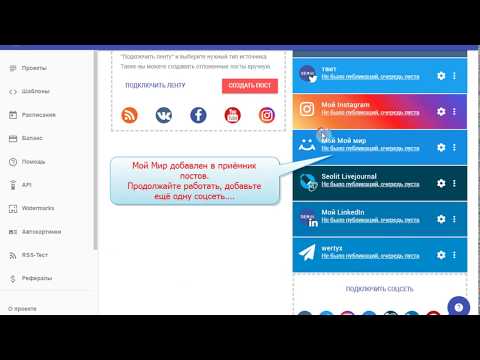
Создавайте контент, который работает на Facebook и Instagram
Размер ваших фотографий или видео должен быть квадратным, чтобы они выглядели великолепно независимо от того, на какой платформе вы ими делитесь. Например, Мария следит за тем, чтобы она просматривала свои публикации в зависимости от того, публикует ли она их в Instagram или Facebook.
Узнайте, что работает лучше всего
Используйте Insights, чтобы узнать, как ваши публикации и истории находят отклик у вашей аудитории в Facebook и Instagram. Поймите, какие типы сообщений хорошо работают на каждой платформе, и создавайте контент с учетом вашей аудитории. Например, Мария отслеживает свои публикации с помощью приложения Business Suite, когда она в пути, чтобы увидеть, как они работают в Facebook и Instagram, и корректирует то, что она публикует, чтобы оптимизировать их для каждой платформы.
Что дальше: используйте Inbox, чтобы оставаться на связи с клиентами
С помощью Business Suite Мария может публиковать и планировать публикации в Facebook и Instagram из одного места. На следующем уроке вы узнаете, как использовать Inbox в Business Suite, чтобы эффективно отвечать на ваши сообщения и комментарии в Facebook и Instagram.
Основные выводы
- С Business Suite вы можете:
- Заранее планировать публикации в Facebook и Instagram, чтобы оставаться на связи со своими клиентами.
- Просматривайте и управляйте информацией о публикациях, чтобы увидеть, как ваше сообщество реагирует на ваш контент.
Продолжайте обучение
Связанные курсы Blueprint
- Создание и управление контентом календарь
- Планируйте, что публиковать на Instagram
- Как создать контент. управлять календарем контента
- Планировать, что публиковать в Instagram
- Как выделить свой контент в Instagram
Справочный центр
- Создание и планирование публикаций в Facebook Business Suite для ПК
- Создание рекламы в Facebook Business Suite для ПК
- Создание и планирование публикаций в Facebook Business Suite8 для ПК 900 Рабочий стол Facebook Business Suite
Дополнительные ресурсы:
- Знакомство с Facebook Business Suite
- Знакомство с Facebook Business Suite
НАЗАД
Связь с клиентами через Facebook Business Suite
СЛЕДУЮЩАЯ
Использование папки «Входящие» в Business Suite для общения с клиентами
Была ли эта страница полезной?
Спасибо за обучение.

Другие курсы
Как планировать публикации в Instagram (и почему это необходимо)
Вы знаете, как планировать публикации в Instagram?
Если нет, пора учиться!
Мы знаем: планирование постов в Instagram раньше было огромной головной болью.
К счастью, времена изменились. Недавние обновления платформы и новая волна сторонних приложений упрощают планирование публикаций в Instagram.
Но сделать это не так просто, как поставить кучу постов в очередь и уйти.
В этом руководстве мы расскажем, почему вы должны планировать публикации в Instagram, как это сделать, а также передовые методы автоматизации ваших кампаний.
Зачем вообще планировать публикации в Instagram?
Компании умоляли о функциях планирования в Instagram для год.
Но почему так много маркетологов стремятся поставить свой контент в очередь? Ниже приведены некоторые из самых больших преимуществ запланированных публикаций в Instagram.
1. Разработайте более комплексную контент-стратегию
Пища для размышлений. Статистика Instagram показывает, что разные типы контента (например, карусели, изображения, истории и видео) получают разный уровень вовлеченности.
Точно так же бренды должны разнообразить свои контент-стратегии, а не просто публиковать один и тот же тип контента снова и снова.
Когда вы планируете публикации в Instagram, вы даете себе время, чтобы фактически оценить свой календарь контента.
А когда вам не нужно спешить с публикацией постов в Instagram, у вас есть время собрать различные ресурсы, необходимые для создания свежего, привлекательного контента.
Хотите провести несколько дней, редактируя пост или видео? Без проблем.
2. Освободите свое расписание, чтобы больше взаимодействовать с подписчиками
Кроме того, планирование публикаций в Instagram может значительно высвободить время в вашем расписании.
Это означает больше возможностей для общения с подписчиками и ответов на комментарии.
Даже лучший планировщик Instagram не может выполнять работу по выстраиванию отношений с клиентами. Когда вы придерживаетесь расписания и публикуете сообщения последовательно, вы можете уделять больше времени взаимодействию.
3. Лучшее управление временем означает более качественные посты
Подумайте об усилиях, затраченных на любой пост или кампанию.
Написание подписей. Доработка изображений. Маркировка.
И это даже не царапает поверхность.
Написание постов в Instagram в последнюю минуту — это рецепт эмоционального выгорания. Планируя публикации в Instagram, вы можете правильно распределять свое время и создавать более значимые публикации.
4. Создавайте цельные маркетинговые кампании за пределами Instagram
Ваши маркетинговые кампании не должны быть разрозненными.
От обычных и платных соцсетей до электронной почты и т. д. Все ваши каналы должны быть на одной странице с точки зрения креативов, целевых страниц и рекламных акций. Это создает лучший клиентский опыт.
С помощью социального планирования вы гарантируете, что ваши публикации будут опубликованы в нужное время. Если вы используете инструмент управления социальными сетями, такой как Sprout Social, вы можете синхронизировать 90 418 всех 90 419 ваших социальных каналов (например, Instagram, Facebook и Pinterest), поэтому вам не нужно публиковать вручную или в режиме реального времени.
5. Поощряйте сотрудничество и мозговой штурм
Опять же, планирование побуждает бренды начинать работу над публикациями заблаговременно.
Это означает, что у маркетологов и коллег есть время, чтобы выбрать лучшие подписи и творческие материалы.
Полезно как для социальных групп, так и для маркетологов, которые ищут отзывы от клиентов или влиятельных лиц. Сотрудничество и планирование в Instagram идут рука об руку. В сочетании с процессом утверждения в социальных сетях, вы можете легко получить несколько взглядов на ваш контент, прежде чем он будет опубликован.
«Можно ли планировать публикации в Instagram прямо из приложения?»
Краткий ответ? Да.
Есть два способа настроить основное расписание Instagram на платформе, хотя и не из самого мобильного приложения.
Первый (и, пожалуй, самый простой) — через Creator Studio for Instagram. Ниже приведен краткий обзор того, как это работает и как выглядит планирование на рабочем столе:
Второй способ планировать публикации в Instagram изначально — через Facebook Business Suite. В отличие от Creator Studio, платформа позволяет загружать изображения, писать подписи и предварительно просматривать запланированный контент до того, как он будет опубликован. Приятным преимуществом Business Suite является то, что вы можете публиковать сообщения с мобильного телефона.
Как планировать публикации в Instagram из Creator Studio
Готовы начать планировать публикации в Instagram? Сначала подключитесь к своему бизнес-аккаунту в Instagram с панели управления Creator Studio. Затем выполните следующие действия:
- Шаг 1. В Creator Studio нажмите Создать публикацию , затем нажмите Лента Instagram . (Если у вас несколько аккаунтов в Instagram, вы сможете указать, какой именно.)
- Шаг 2. Напишите подпись и включите свои упоминания и хэштеги (до 30 каждого).
- Шаг 3. Теперь нажмите Добавить контент и выберите изображения или видео, которыми хотите поделиться. Вы можете добавлять изображения прямо со своей Страницы Facebook или загружать их со своего компьютера.
- Шаг 4. Отметьте любые учетные записи, которые вы хотите включить, затем нажмите Сохранить .
- Шаг 5. Теперь вы можете либо нажать Опубликовать , чтобы немедленно опубликовать свою публикацию, либо щелкнуть стрелку рядом с Опубликовать и выбрать Расписание 9.0490 . Затем выберите время и дату публикации и снова нажмите Запланировать .

Как планировать публикации в Instagram с помощью Sprout Social
Планировать публикации в Instagram изначально несложно, но как насчет того, чтобы планировать и планировать более масштабную социальную стратегию на нескольких платформах?
С помощью специального инструмента для публикации в социальных сетях, такого как Sprout, вы можете делать гораздо больше.
Кросспостинг. Совместная работа в команде и разрешения. Глубокая аналитика. Список можно продолжить.
Мы упростили загрузку в вашу ленту, добавление изображений карусели или истории, доработку вашего контента и планирование его, независимо от того, используете ли вы настольный компьютер или мобильный телефон.
Ниже приведен точный пошаговый процесс планирования публикаций в Instagram на Sprout.
Шаг 1. Выберите
изображения или видеоПервым шагом к планированию публикации в Instagram является выбор изображений или видео для публикации. Если вы не уверены на 100 %, что следует публиковать, ознакомьтесь с нашим подробным руководством по идеям для постов в Instagram.
Используя инструменты публикации Sprout, вы можете быстро загрузить изображение из Instagram в Compose. И вы можете делать больше, чем публиковать в Instagram. Полностью интегрированная функция позволяет планировать публикации в LinkedIn, Twitter, Facebook, YouTube, Pinterest, TikTok и Instagram одновременно.
Шаг
2. Отполируйте свою публикацию в InstagramПосле того, как вы загрузите свою фотографию в Instagram, пришло время отредактировать ее. Вы можете редактировать изображения в Compose с помощью встроенного инструмента Image Editor :
Здесь вы можете обрезать, добавлять эффекты и наложения, менять освещение и настраивать фокус. В Instagram важна креативность — избегайте публикации плохо отредактированных изображений в своем профиле.
После завершения тонкой настройки изображения вы можете отмечать других пользователей Instagram прямо на своей фотографии или добавлять хэштеги к первому комментарию в Instagram.
Пользователи узнают и ценят качественный контент. Чтобы увеличить число ваших репостов, лайков и комментариев, убедитесь, что ваши публикации проходят тщательную правку перед публикацией.
Шаг 3.
Выберите соответствующую учетную запись Instagram и тип публикацииПосле того, как вы отредактировали свой контент, выберите учетную запись, в которую хотите опубликовать. Обратите внимание, что вы можете управлять несколькими учетными записями Instagram в Sprout при планировании своего контента. Это значительно упрощает выбор предпочтительной учетной записи Instagram наряду с другими социальными сетями, подключенными к вашей учетной записи Sprout.
Многим компаниям необходимо публиковаться в нескольких аккаунтах Instagram. Управление публикацией для этих учетных записей требует, чтобы создатель контента получил одобрение контента, скоординировал время публикации и удостоверился, что кто-то вошел в правильную учетную запись для публикации публикации.
К счастью, благодаря Sprout у вашей команды социальных сетей есть несколько вариантов публикации контента в Instagram.
Имейте в виду, что мобильная публикация требуется только для историй и каруселей. Хотя это и не требуется для постов сетки, вы можете выбрать мобильного издателя, если ваш рабочий процесс предпочитает это.
Шаг 4.
Подготовьте публикацию к публикацииПосле того, как ваш контент будет отредактирован и одобрен, вы можете нажать Отправить , чтобы опубликовать его немедленно, или переместить публикацию в Черновик , Очередь , Расписание или Отправить на утверждение . Давайте рассмотрим каждый вариант:
- Черновик: Не уверены, что ваш пост уже готов к публикации? Хотите создать несколько «резервных» постов в Instagram на будущее? Черновик — отличное место для размещения незавершенного контента или элементов, которые еще нуждаются в утверждении.
- Очередь: Sprout Queue идеально подходит для отредактированных публикаций, готовых к публикации, особенно если вы не знаете, когда опубликовать свой контент. Когда вы ставите посты в Instagram в очередь, Sprout выбирает лучшее время для публикации в указанном вами окне.
- Расписание: Используйте функцию расписания, если хотите публиковать свои посты в Instagram в определенное время. Это удобно, когда вы запускаете конкурс в Instagram и хотите, чтобы пост был опубликован сразу после его начала. Это также полезно, если вы планируете публикацию в Instagram как часть более крупной кампании и вам нужно, чтобы контент выходил в определенное время дня. Планируйте готовый контент на будущее и смотрите запланированные публикации в календаре публикаций Sprout.
- Отправить на утверждение: Выбор утверждающего гарантирует, что ваш контент будет правильно отредактирован, грамматически верен, своевременен и соответствует бренду. Выберите конкретных утверждающих, чтобы проверить ваш контент перед его публикацией.
- Отправить: Если вам не нужно утверждение и вы готовы опубликовать прямо сейчас, нажмите Отправить.

 Выберите конкретных утверждающих, чтобы проверить ваш контент перед его публикацией.
Шаг 5. Запланируйте публикацию в Instagram Story или Carousel (только рабочий процесс мобильной публикации)
Для тех, кто планирует или отправляет Instagram Story или Carousel через Sprout, вы получите мобильное уведомление в выбранное время или сразу после нажатия Отправить . Поскольку API Instagram не позволяет другим платформам публиковать истории или напрямую в свою сеть, Sprout разработала систему уведомлений, которая упрощает планирование контента историй.
Чтобы получать эти оповещения, вы должны выбрать «Разрешить уведомления» на своем мобильном устройстве. Все оповещения о запланированном контенте рассылаются соответствующим пользователям. Из уведомления вы можете легко открыть мобильное приложение Sprout, чтобы отправить изображение и подпись в Instagram.
Когда издатель Instagram получает уведомление о публикации сообщения в сторис или карусели, он может нажать на уведомление, чтобы открыть приложение Sprout. Оттуда они увидят медиафайлы, заметки к историям и стикеры со ссылками, а также учетную запись Instagram, в которую будет отправлен пост. При нажатии Перейти к Instagram открывается приложение Instagram с соответствующим профилем.
Затем издатель Instagram может вставить историю из своего буфера обмена. В последний раз взгляните на содержимое и нажмите .Поделитесь , чтобы опубликовать.
И бум! Процесс использования Sprout быстр и прост для брендов, которые хотят планировать истории и публикации в Instagram.
5 советов и рекомендаций по планированию публикаций в Instagram
Повторим еще раз: вы не можете просто ставить свои публикации в очередь на месяцы или недели вперед и ожидать, что ваш Instagram будет расти на автопилоте.
Ниже приведены некоторые ключевые соображения для брендов, впервые желающих использовать планирование Instagram.
1. Оптимизируйте время публикации, чтобы максимизировать вовлеченность
Приятным дополнительным преимуществом планирования является то, что ваш бизнес не привязан к «рабочим часам».
Основываясь на нашем исследовании лучшего времени для публикации в социальных сетях, существует корреляция между временем суток и вовлеченностью:
Хотя эти цифры не являются исчерпывающими, конечными для активности подписчиков и варьируются в зависимости от вашего времени. зона, они открывают глаза на то, когда средний пользователь Instagram активен:
Маркетологи, использующие Sprout social в качестве планировщика Instagram, могут повысить вовлеченность с помощью нашего алгоритма ViralPost, который оптимизирует время публикации. Вместо того, чтобы гадать или решать, когда публиковать сообщения методом проб и ошибок, вы будете точно знать, когда публиковать, на основе реальных данных о вовлеченности подписчиков.
2. Будьте особенно внимательны при создании подписей
Не секрет, что подписи в Instagram представляют собой ценную недвижимость, когда речь идет о вовлечении.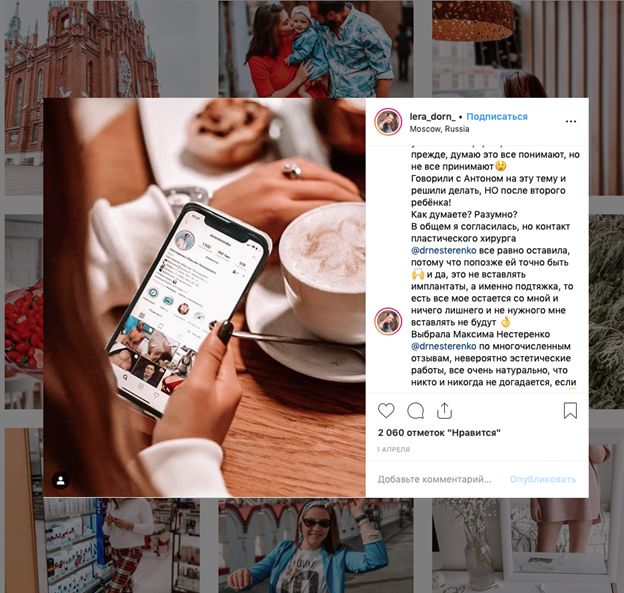
К ним не следует относиться как к чему-то второстепенному. Для каждого поста учитывайте:
- Какой хэштег в Instagram вы используете? Как много? Они есть в вашем первом комментарии (см. ниже)?
- Нужно ли помечать учетные записи?
- Написали ли вы соответствующий призыв к действию?
- Насколько эта подпись отличается от ваших последних?
Подобно тому, как ваша контент-стратегия должна быть разнообразной, то же самое верно и для ваших подписей в Instagram.
Когда вы планируете публикации заранее, у вас есть время рассмотреть подписи под микроскопом и убедиться, что они разнообразны. Точно так же вы можете подтвердить, что используете правильные хэштеги и не упускаете никаких ключевых деталей, прежде чем ваш пост будет опубликован.
3. Внимательно следите за своим календарем контента
В дополнение к предыдущему пункту, планирование на основе определенного календаря контента способствует как разнообразию , так и последовательности с точки зрения ваших сообщений.
Ставя свои посты в очередь, спросите себя:
- Достигаем ли мы необходимой частоты публикаций (подумайте: ежедневно, четыре раза в неделю)?
- Достаточно ли разнообразия в нашем расписании контента (подумайте: видео, карусель или фото)?
- Как мы продвигаем этот контент, чтобы стимулировать взаимодействие (например, истории, вопросы в CTA)?
- Есть ли возможность размещать этот контент в других сетях (например, в Facebook)?
- Просматривали ли соответствующие заинтересованные стороны эту публикацию перед ее публикацией?
Ответы на все вышеперечисленные вопросы обеспечат более вдумчивые, целеустремленные посты, которые будут хорошо работать. Ниже приведен краткий снимок того, как выглядит календарь контента в приложении Sprout:
4. Выделите время для взаимодействия с клиентами
Несмотря на распространенное мнение, планирование публикаций в Instagram не делает ваше присутствие более «пассивным».
Как раз наоборот, если честно.
Опять же, планирование освобождает ваш график для взаимодействия с клиентами в режиме реального времени.
Следите за своими уведомлениями и следите за тем, чтобы ваш раздел комментариев никогда не собирал паутину. Будьте активны и постарайтесь как можно скорее ответить социальным клиентам ради удовлетворения и лояльности.
5. Знайте, когда нужно нажать «паузу» в расписании
Будь то из-за чрезвычайной ситуации с брендом или более масштабных усилий по управлению кризисом, иногда вам нужно остановить запланированный контент.
Невыполнение этого требования может показаться бесчувственным или привести к слабому взаимодействию, когда мысли ваших последователей находятся в другом месте. Например, публикация рекламного контента во время определенных праздников, по мрачным поводам или после трагедий не лучшим образом скажется на репутации вашего бренда.
Это говорит о том, что планирование в Instagram — это гораздо больше, чем установка вашего бренда на автопилот. В качестве примечания, Sprout имеет встроенные функции для приостановки запланированных публикаций и возобновления их, когда придет время.
Готовы самостоятельно планировать публикации в Instagram?
Если вы хотите улучшить свое присутствие в Instagram и освободить больше времени в свой напряженный день, вам нужно начать планировать.
Это может показаться простым, но максимально эффективное планирование в Instagram означает понимание ключевых деталей любого поста и того, как лучше всего привлечь подписчиков.
С помощью приведенных выше советов и таких инструментов, как Sprout, вы можете создать привлекательный календарь контента, который делает именно это. Если вы еще этого не сделали, обязательно воспользуйтесь пробной версией Sprout Social сегодня, чтобы увидеть наш полный набор функций социальных сетей в действии.
Как планировать публикации в Instagram
Если вы публикуете много контента в Instagram, было бы полезно начать планировать публикацию ваших публикаций заранее. Таким образом, вы можете убедиться, что ваша учетная запись Instagram по-прежнему активна каждый день, даже если вы не можете публиковать каждый пост самостоятельно. Ежедневная публикация в Instagram может быть особенно важна, если вы создаете контент или ваша учетная запись связана с бизнесом или брендом.
Если вам нужно начать планировать свои публикации в Instagram, вы должны знать, что методы для этого зависят от типа вашей учетной записи Instagram. В частности, метод для бизнес-аккаунтов Instagram отличается от метода для личных аккаунтов Instagram.
Contents
- Разрешает ли Instagram запланированные публикации?
- Как запланировать публикации в Instagram: для бизнес-аккаунтов
- Как запланировать публикации в Instagram: для личных учетных записей
Сложность
Средняя
Продолжительность
20 минут
Что вам нужно
Деловой или личный аккаунт в Instagram
Доступ к Creator Studio (из Facebook)
Стороннее приложение для управления/планирования социальных сетей
Пост в Instagram, который вы хотите запланировать
Мобильное устройство и ПК
Разрешает ли Instagram запланированные публикации?
Да, вы можете запланировать публикации в Instagram. Официальный способ сделать это — через Facebook Creator Studio. Однако для этого метода требуется бизнес-аккаунт Instagram.
Если вы хотите запланировать публикации без бизнес-аккаунта Instagram, вы можете сделать это, но есть другой, более окольный способ сделать это. Для этого метода требуется стороннее приложение.
Как запланировать публикации в Instagram: для бизнес-аккаунтов
Следующие инструкции — идеальный способ планирования публикации в Instagram. Но есть несколько требований для того, чтобы этот метод работал: ваша учетная запись Instagram должна быть бизнес-учетной записью, и эта учетная запись должна быть подключена к Creator Studio Facebook.
- Как превратить личный аккаунт IG в бизнес: Откройте мобильное приложение Instagram. Выберите значок профиля , затем выберите значок 9.0418 Значок меню в правом верхнем углу. Выберите Настройки . Прокрутите вниз и выберите Переключиться на профессиональную учетную запись . Выберите Продолжить четыре раза. Выберите категорию вашей учетной записи. Выберите Done > Creator или Business , если потребуется, затем выберите Next . Вы можете следовать инструкциям на экране, чтобы завершить настройку своей профессиональной учетной записи, или выбрать значок X , чтобы выйти из настройки.
- Подключите свой новый бизнес-аккаунт к Creator Studio: Перейдите в Creator Studio и войдите в систему, если вам нужно. Затем выберите Подключить свою учетную запись . Войдите в свою учетную запись Instagram, затем выберите подключение учетной записи к своей странице Facebook и при необходимости настройте свой Центр учетных записей. Следуйте инструкциям на экране, чтобы завершить привязку бизнес-аккаунта Instagram к существующей странице Facebook. (Если у вас нет Страницы Facebook — не обычного профиля, а Страницы вашего бренда/бизнеса — она вам понадобится перед настройкой Creator Studio. )
 Выберите Продолжить четыре раза. Выберите категорию вашей учетной записи. Выберите Done > Creator или Business , если потребуется, затем выберите Next . Вы можете следовать инструкциям на экране, чтобы завершить настройку своей профессиональной учетной записи, или выбрать значок X , чтобы выйти из настройки.
 )
)После выполнения вышеуказанных условий вы можете выполнить следующие действия, чтобы запланировать публикации в Instagram.
Шаг 1: Перейдите в Creator Studio и нажмите зеленую кнопку Создать публикацию .
СкриншотШаг 2: В появившемся меню выберите Лента Instagram или Видео IG . В этом примере мы выбрали ленту Instagram .
Шаг 3: На Опубликовать в ленте Instagram , затем заполните форму, загрузив в нее свое сообщение и добавив любые соответствующие сведения о нем, такие как заголовок, местоположение и т. д.
Шаг 4: Когда вы будете готовы запланировать публикацию сообщения, посмотрите на синюю кнопку Опубликовать . Выберите синий значок со стрелкой вниз рядом с ним. В появившемся меню выберите Расписание .
Скриншот Шаг 5: Затем установите дату и время публикации сообщения. Выберите синий Кнопка расписания .
Как запланировать публикации в Instagram: для личных учетных записей
Вот в чем дело: вы можете запланировать публикации в Instagram для личных учетных записей Instagram. Вроде, как бы, что-то вроде. Вы не сможете автоматически публиковать их в желаемое запланированное время, потому что Creator Studio и сторонние приложения для управления социальными сетями обычно не позволяют это делать личным учетным записям Instagram. Для автоматической публикации требуется бизнес-аккаунт Instagram.
Но для личных учетных записей Instagram вы по-прежнему можете планировать публикации. Вместо автоматической публикации запланированных сообщений вы получите push-уведомление или уведомление по электронной почте, которое будет напоминать вам о необходимости вручную опубликовать свои сообщения в запланированное время. Если вы предпочитаете автоматическую публикацию запланированных публикаций в Instagram без помощи рук, вам необходимо преобразовать свою учетную запись Instagram в бизнес-аккаунт, а затем либо использовать Creator Studio, как описано выше, либо стороннее приложение. и привяжите его к своему бизнес-аккаунту.
Следующие инструкции покажут вам, как запланировать публикацию для личной учетной записи Instagram с помощью стороннего приложения под названием Planoly. Planoly бесплатен и доступен для iOS и Android. Однако похоже, что их напоминания об уведомлениях приложений на самом деле не работают. По крайней мере, не на Android. Чтобы использовать их функцию напоминаний о расписании, вам, вероятно, потребуется включить уведомления по электронной почте, чтобы получать напоминания.
Если вам нужны уведомления по электронной почте, вам нужно сначала включить их. Вот как: Зайдите на сайт Planoly. Войдите в свою учетную запись. Выберите Значок меню в правом верхнем углу. Выберите Мой профиль . Установите переключатель рядом с фразой Push-уведомление по электронной почте . Затем выберите Обновить профиль .
Шаг 1: Загрузите приложение Planoly и создайте бесплатную учетную запись. Затем свяжите свою личную учетную запись Instagram и ответьте на любые вопросы по настройке.
Примечание. Бесплатная учетная запись позволяет загружать только 30 материалов в месяц.
Шаг 2: После того, как ваша учетная запись будет настроена и ваша учетная запись Instagram будет связана, откройте приложение Planoly и выберите Значок плюса внизу экрана.
СкриншотШаг 3: На Выберите источник В появившемся меню выберите источник контента. Для этого руководства мы выбрали фотографий .
СкриншотШаг 4: На следующем экране выберите контент, который хотите загрузить. Затем выберите Загрузить . После загрузки миниатюра вашего контента появится на вашей панели инструментов под Внеплановые таб.
Скриншот Шаг 5: Выберите незапланированный контент и добавьте заголовок или другие детали к своему сообщению. Затем выберите переключатель рядом с фразой Запланировать уведомление-напоминание .
Шаг 6: На следующем экране установите дату и время, когда вы хотите запланировать публикацию. Затем выберите Сохранить . Нажмите кнопку Сохранить внизу экрана.
Теперь ваше сообщение должно появиться на панели инструментов на вкладке Запланировано .
Шаг 7: Когда вам нужно опубликовать сообщение вручную, Planoly должен либо отправить вам уведомление в приложении, либо уведомление по электронной почте, когда наступит запланированное время.
Затем вам следует открыть приложение Planoly и выбрать запланированную публикацию. Затем выберите Опубликовать сейчас . Написанная вами подпись должна автоматически скопироваться в буфер обмена. Затем выберите Пост . Обрежьте изображение, если нужно, и выберите значок со стрелкой в правом верхнем углу. При необходимости выберите фильтр и снова выберите Arrow . Вставьте подпись. Затем коснитесь значка Галочка , чтобы опубликовать как обычно.