

Google Мой бизнес — вход в личный кабинет, официальный сайт
Опубликовано: Автор: Максим Бондаренко
Интерактивная площадка «Google Мой бизнес» была разработана для привлечения лиц, занимающихся предпринимательством, а также их возможных клиентов и партнеров. На данном портале можно зарегистрировать индивидуальный аккаунт для добавления собственного предприятия. Когда профиль будет зарегистрирован и указан точный юридический адрес, организация будет автоматически внесена на сайт Гугл карт. Это позволит клиентам быстро находить компанию. Чтобы начать полноценно пользоваться функциональными возможностями, предусмотренными в рамках платформы, предварительно потребуется выполнить вход в личный кабинет «Google Мой бизнес».
Войти в личный кабинет
Содержание
- Как зарегистрировать персональный профиль
- Как выполнить вход в аккаунт
- Главные функции учетной записи
- Программа для мобильных устройств
- Консультация со специалистами
Как зарегистрировать персональный профиль
Для создания индивидуального аккаунта надо предварительно зарегистрировать профиль на сервисе Google. Дальнейшая регистрация требует последовательного выполнения таких действий:
- В поисковой строке браузера указать адрес https://www.google.ru/intl/ru_ru/business/.
- Выполнить авторизацию в пользовательском профиле от Гугл.
- Кликнуть по клавише «Начать», расположенной на сайте вверху с правой стороны. Чтобы пользователям было проще её найти, она окрашена в синий цвет.
- Выполнить первый вход в пользовательский профиль.
После первичной авторизации требуется в профиле указать сведения, затребованные системой. Кроме того, обязательным условием является постоянный контроль и корректировка сведений. Частое посещение личного кабинета для осуществления контроля бизнеса позволяет повысить вероятность привлечения новых клиентов.
Для заполнения учетной записи следует авторизоваться, подробно и интересно описать деятельность своей компании, добавить фотографии, а при желании и видеоклип с презентацией. Все это положительно сказывается на рейтинге вашей организации.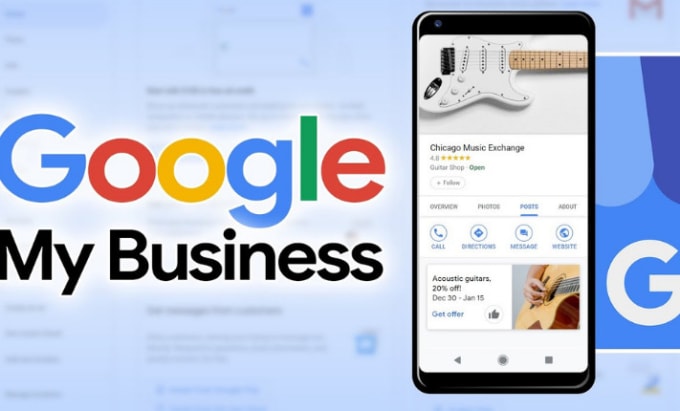
Важно! Когда регистрация на «Гугл бизнес» будет завершена, пользователь должен добавить информацию о компании. После этого фирма автоматически появится на карте.
Войти в личный кабинет
Как выполнить вход в аккаунт
Для использования функций платформы нужно авторизоваться по такой инструкции:
- В поисковой строке браузера прописать адрес https://www.google.ru/intl/ru_ru/business/.
- Кликнуть по клавише «Войти», находящейся на сайте вверху с правой стороны.
- Заполнить появившиеся строки, указав в них логин с паролем, используемые для входа в любой сервис Google.
- Щёлкнуть по кнопке «Далее».
При использовании на компьютере или мобильном устройстве одновременно нескольких аккаунтов от сервисов Гугл следующим шагом будет выбор нужного профиля из списка.
Вход в аккаунт на онлайн-площадке Гугл бизнес осуществляется с помощью персонального аккаунта от всех сервисов Google, поэтому функция для самостоятельного восстановления доступа к системе не предусмотрена.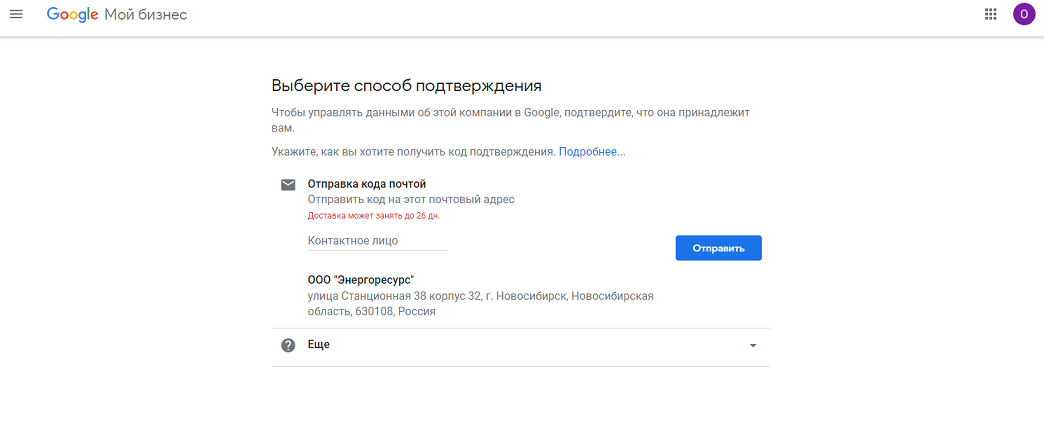
Главные функции учетной записи
Основным преимуществом индивидуального аккаунта «Гугл бизнес» является привлечение клиентов или партнерских компаний к своему бизнесу. Регистрация на данном сервисе доступна всем предпринимателям, занятым в любой сфере деятельности и имеющим юридический адрес. Если эти условия не соблюдены, организация не будет перенесена на Гугл карты.
Важно! В аккаунте можно описать работу своей компании, а также продемонстрировать, где она расположена на карте. Это поможет упростить процесс поиска местоположения вашего предприятия для клиентов и партнеров.
Кроме того, в виртуальном кабинете в онлайн-сервисе «Гугл бизнес» предусмотрена возможность создания портала организации. После входа на главную страницу сайта можно увидеть клавишу «Сайт», расположенную в верхней части ближе к центру. После этого можно создать персональную страничку своего предприятия.
На сайте доступна выкладка важной информации, общение с потенциальными пользователями, просмотр комментариев клиентов с последующей отправкой ответов, а также сбор сведений по поводу улучшения бизнеса.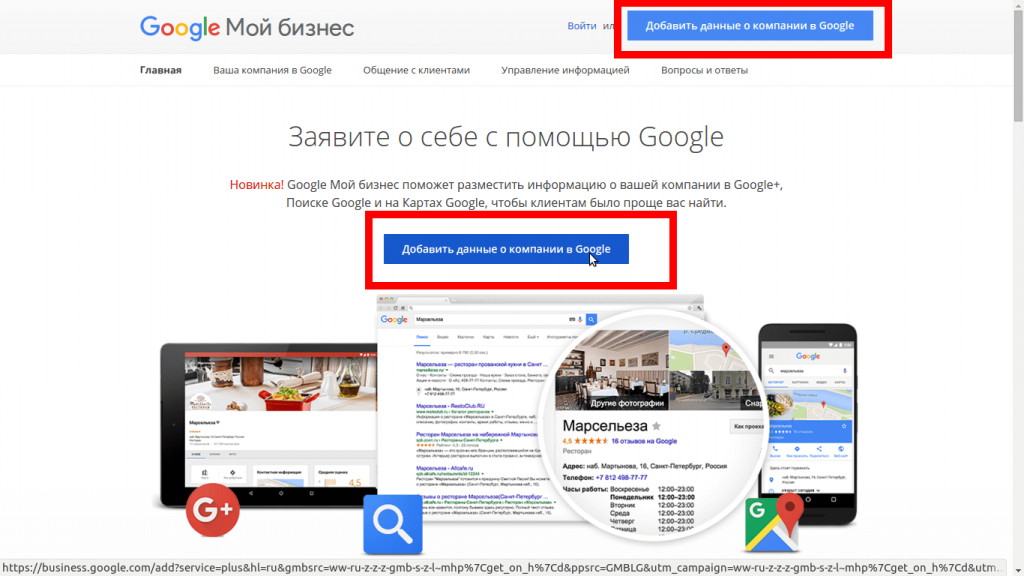
Программа для мобильных устройств
Для работы в личном кабинете «Гугл бизнес» можно использовать не только персональный компьютер, но и портативные гаджеты, установив предварительно специальную программу. Она доступна для смартфонов и планшетов, работающих на базе iPhone, iPod, Android. Для установки программы используются официальные маркеты.
Консультация со специалистами
Подтверждение google мой бизнес, подтверждение прав на организацию — Seciva на vc.ru
649 просмотров
Что дает подтверждение владельцам организации?
1. Возможность редактировать специальный сниппет. В отличие от возможности редактирования данных об организации, которая доступна всем, редактирование специального сниппета доступно только владельцам, подтвердившим права на организацию в Google мой бизнес или Google картах.
2. Модерация изменений, внесенных подтвержденным владельцем, происходит быстрее.
Если вы подтвердили права на управления сайтом организации в Google мой бизнес, проходить повторное подтверждение не нужно.
СОДЕРЖАНИЕ
Подтверждение права собственности на компанию в Google Мой Бизнес
Порядок верификации в Google Мой Бизнес
Варианты получения проверочного кода от Google
Получение доступа к отметке через Google отзыв
Наши услуги
Подтверждение google мой бизнес, подтверждение прав на организацию
У вас собственная организация и вы хотите подтвердить в Google картах права на неё? Это можно выполнить в сервисе GMB (Гугл Мой Бизнес).
Конверсия у Google Maps довольно высока. Чаще всего пользователи в картах ищут организацию по требуемому профилю. Она может находиться рядом либо в заданной местности. По статистическим данным около 25% заинтересовавшихся организацией на гугл-картах в результате её посещают.
Подтвердив права на представительство, можно отвечать на отзывы посетителей вашей организации от лица собственника компании, изменять информацию о ней. К таким изменениям относятся: внесение нового адреса после переезда, выставление графиков работы компании, получение вопросов от покупателей и возможность ответов на них.
Подтверждение права собственности на компанию в Google Мой Бизнес
Порядок верификации в Google Мой Бизнес
Обращаем внимание, что филиал организации можно создать без ведома её владельца! Поэтому рекомендовано провести проверку на присутствие компании по вашему адресу. Для начала находим организацию по названию в гугл картах, и нажимаем на кнопку «Я владеле организации»
Подтверждение права собственности на компанию в Google Мой Бизнес
Возможно несколько вариантов развития ситуации: в Google Мой Бизнес
- Подтверждение вами права на уже созданный филиал организации
- Вами создаётся представительство собственной компании лично
- Добавление не фактического адреса для привлечения переходов на сайт
Порядок проведения подтверждения организации не меняется в зависимости от выбора варианта!
Чтобы разместить компанию в GMB, вначале необходимо подтверждение в профиле Google, что вы владелец. Для этого потребуется:
- электронная почта, созданная на платформе Google
- доступ к телефонному номеру, который указан в профиле
- адрес обычного почтового ящика
Процедура подтверждения компании в вашем профиле Google Мой Бизнес
- Открываете в Google свою почту. В том месте, где расположена иконка с вашей аватаркой, кликаете на квадрат из 9 точек с приложениями Google и ищите раздел «Мой Бизнес».
Выбираете поле «Добавить адрес». Далее проследуйте указаниям инструкции.
Между уже созданным филиалом и подтверждением права собственности на создаваемый сейчас, есть различие. Компанию понадобится или отыскать из предложенного списка, или вручную внести. Следуйте указаниям, где понятным языком расписаны шаги: заполните пункты с наименованием организации, областью бизнеса, фактическим адресом и т.д.
Последующий, часто очень затяжной, шаг при подтверждении собственности, это получение кода.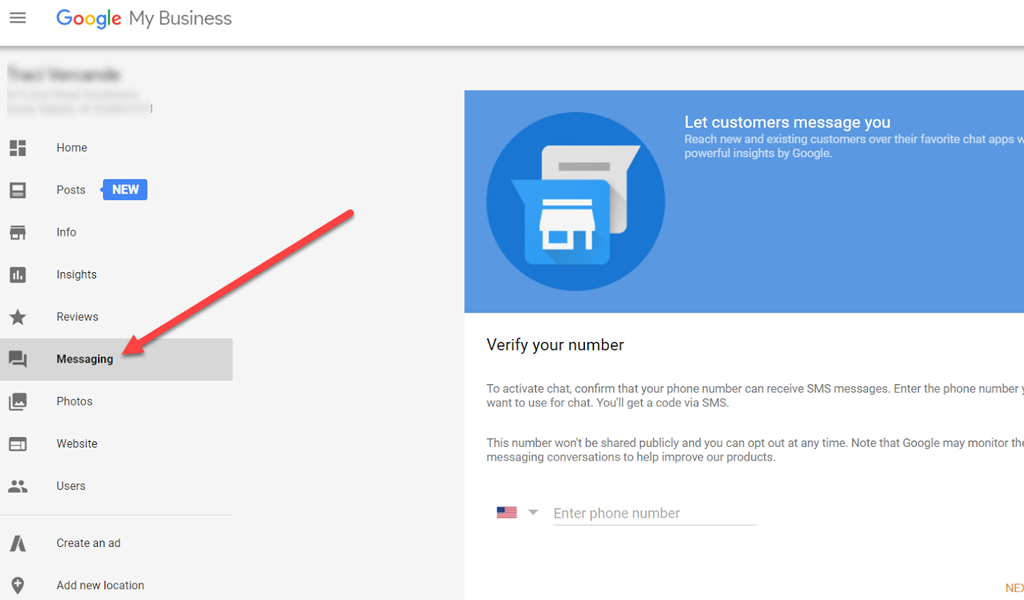
Подтверждение права собственности на компанию в Google Мой Бизнес
Варианты получения проверочного кода от Google
При добавлении профиля либо подтверждении права собственности на компанию, указывается способ проверки. Для части компаний проверка проводится только при помощи почтовой открытки. Рассмотрим все возможные варианты проверки и получения кода.
- Звонок по указанному телефонному номеру. Выполняется звонок роботом. Вам будет предложено прослушать код, а потом его ввести в соответствующее поле
- Ожидание письма с кодом на указанную электронную почту
- Ожидание письма с кодом на указанную корпоративную почту
- Получение кода на почтовой открытке в обычном почтовом ящике. В 90% случаях этот вариант бывает единственным шансом получить код
- SMS-сообщение.
 Код приходит в «Сообщения» на указанный телефон
 - Доверенный представитель Google. Подтвердить существование вашей компании поможет доверенный представитель. За определённый гонорар он в течение 2-3 дней сможет подтвердить в GMB вашу компанию. Для поиска такого представителя в своём регионе воспользуйтесь поисковыми системами
- Видео подтверждение присутствия организации
 Код приходит в «Сообщения» на указанный телефон
При добавлении организации в GMB, многие владельцы сталкиваются с длительным ожиданием кода. Да, это большой минус в процедуре подтверждения, но иного варианта, чем перечисленные выше возможности получить код, нет.
Подтверждение права собственности на компанию в Google Мой Бизнес
Получили код? Отлично, вводите его в соответствующее поле и начинайте прорабатывать ваш филиал, заполняя информацию о нём.
Но часто собственникам организаций не приходит код на выбранный вариант проверки. Тогда единственно возможным вариантом подтверждения вашей компании становится обычная почта либо доверенный представитель Google.
Нет смысла писать гневные сообщения в техническую поддержку, так как изменить метод получения кода после отправленной заявки не представляется возможным. Как заверяют сотрудники технической поддержки, вариант подтверждения выбирается автоматически.
Через несколько дней вами будет получен доступ к собственной компании. Да, это сложно и ожидание долгое! Но добавление вашей компании в Google Мой Бизнес того стоит. Ведь Карты Google всегда располагаются в первых позициях поиска, и их каждый день просматривают миллионы пользователей. Поэтому в Google Maps надо иметь положительную репутацию.
В случае возникновения сложностей с верификацией или добавления отметок в Google карты, можете писать на прямую, постараюсь помочь
Как создать и подтвердить свою учетную запись Google My Business
Ваш бесплатный бизнес-лист Google (известный как ваш бизнес-профиль) может сделать больше, чем вы думаете.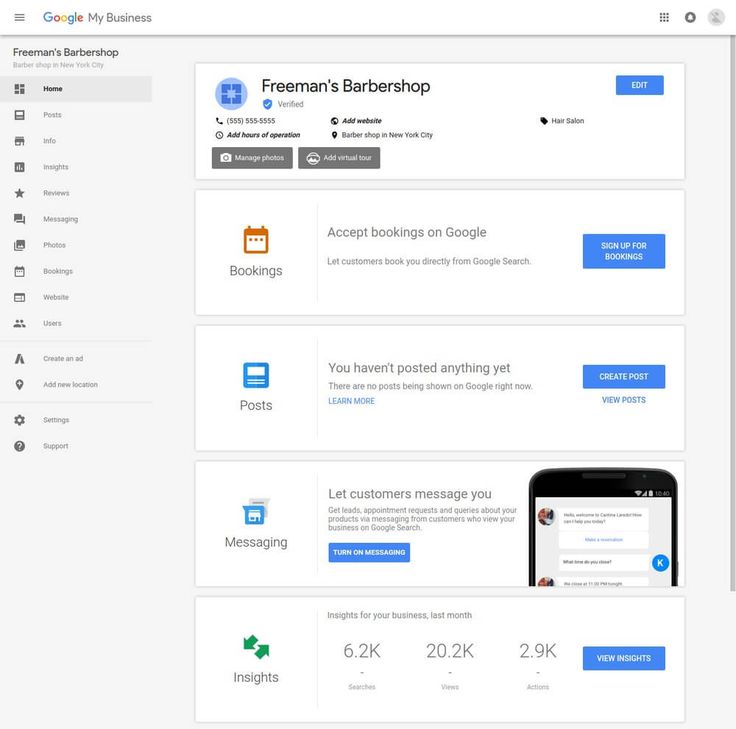 При правильной оптимизации он демонстрирует ваши лучшие функции и позволяет потребителям легко находить, узнавать о вашей компании и связываться с ней. Но чтобы правильно оптимизировать свой бизнес-профиль, вам нужен доступ к нему, а для того, чтобы получить к нему доступ, вам нужно подтвердить в Google, что вы являетесь законным владельцем.
Хотя кажется, что это должно быть так просто, как «шаг первый — создание, второй шаг — утверждение и третий шаг — проверка», процесс не настолько прост и линейен, что, если вы читаете этот пост, у вас есть уже разобрался. Это потому, что для этого требуются три разные учетные записи Google и две разные платформы Google, каждая из которых имеет очень похожие имена. Разговор о мозгогибе.
Итак, в этом посте я собираюсь сначала объяснить вам, что именно есть что в Google, а затем дать вам четкую дорожную карту для создания учетной записи Google My Business и использования ее для запроса и подтверждения вашего бизнес-профиля на Google.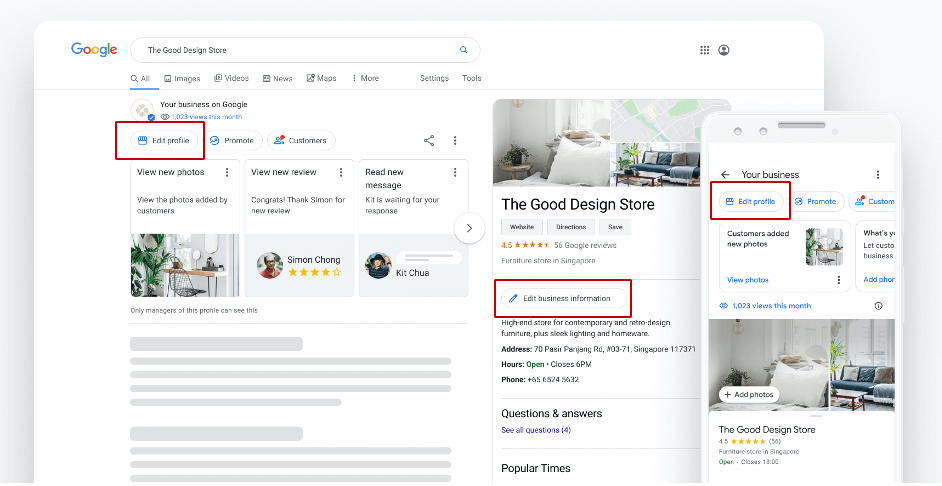
Зачем создавать учетную запись Google My Business?
Независимо от того, являетесь ли вы местной опорой или только начинаете свой бизнес, ваш профиль Google Business позволяет потребителям легко находить, узнавать о вашей компании и связываться с ней в Интернете. Это основные преимущества учетной записи Google My Business, а также если этого недостаточно, чтобы убедить вас, рассмотрите недостатки , а не .
Вы рискуете потерять клиентов. Без учетной записи Google My Business вы не можете контролировать информацию, отображаемую в вашем бизнес-профиле, и, согласно исследованию BrightLocal, 68% потребителей перестанут использовать местный бизнес, обнаружив неверную информацию в Интернете.
Вы рискуете потерять репутацию . Без учетной записи Google My Business вы не можете отвечать на свои отзывы Google, которые являются обязательным разделом вашего бизнес-профиля. А поскольку отзывы являются одновременно фактором ранжирования Google и фактором номер один, влияющим на потребительские покупки, возможность управлять ими является обязательной.
Вы проигрываете конкурентам . Пустой или скудный бизнес-профиль сродни неухоженной витрине. Если вы не заботитесь о своем бизнесе, как потребители могут быть уверены, что вы позаботитесь о них? Они с большей вероятностью нажмут и заинтересуются бизнес-профилем в результатах поиска, который содержит много привлекательной информации и выглядит живо.
Вы теряете недвижимость SERP. Google ранжирует бизнес-профили в соответствии с их качеством, и одного бизнес-профиля недостаточно. Однако бизнес-профиль Google, управляемый через учетную запись Google Business, можно оптимизировать, чтобы он занимал место выше конкурентов при поиске по релевантным ключевым словам.
Какое объявление вы бы выбрали? Невостребованный слева или оптимизированный аккаунтом Google My Business справа?
Что вам нужно, чтобы заявить и подтвердить свой бизнес в Google
К настоящему моменту должно быть ясно, что создание учетной записи Google My Business и подтверждение права собственности на ваш бизнес имеют решающее значение, если вы хотите предоставлять точную информацию, отвечать на отзывы, привлекать клиентов и занимать более высокие позиции в локальном поиске — даже на первой странице.
Однако, как упоминалось ранее, этот процесс не очень прост. В нем задействованы две разные платформы Google и три разные учетные записи Google, каждая из которых имеет одинаковые имена, а некоторые из них, вероятно, у вас уже есть. Итак, чтобы поставить вас на четкую основу, давайте сначала разберемся с терминологией.
Учетная запись Google: Это бесплатная учетная запись, которую вы создаете в Google, чтобы иметь доступ к Документам Google, Google Диску, Google Фото, Gmail и другим ресурсам. Многие называют это своей «учетной записью Gmail», но Gmail — это лишь одна из функций; на самом деле вы можете использовать любую электронную почту для настройки учетной записи Google. В этом посте я буду использовать термин «стандартная учетная запись Google» для обозначения этого типа учетной записи, чтобы избежать путаницы. У большинства владельцев бизнеса уже есть две стандартные учетные записи Google — одну они используют для своей личной жизни, а другую — для своего бизнеса.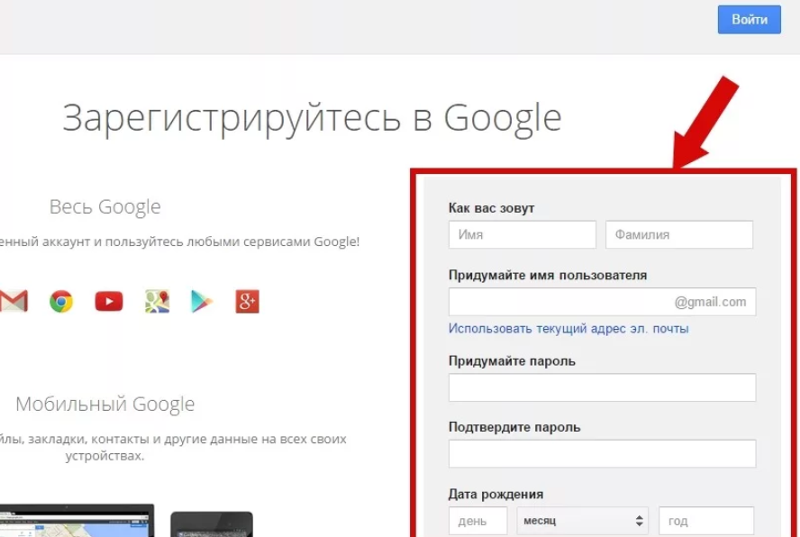
Бизнес-профиль: Это ваш бесплатный бизнес-листинг в Google, который отображается на Картах Google, в местных результатах поиска Google и в правой панели знаний поиска Google.
Пример бизнес-профиля на Картах.
Аккаунт Google My Business: Это бесплатная учетная запись, которую вы создаете, которая дает вам панель инструментов для управления и улучшения вашего бизнес-профиля.
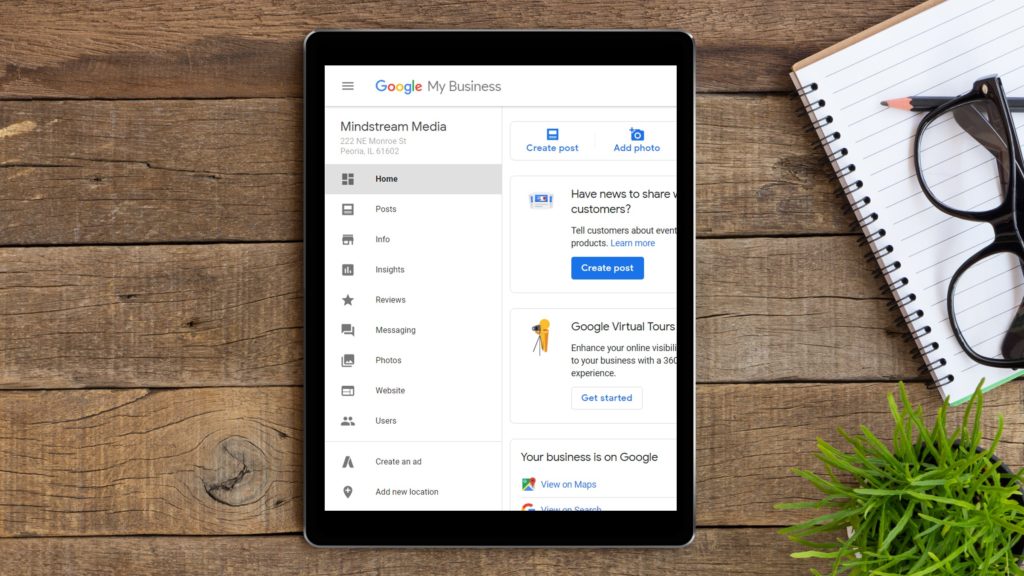
Панель управления Google My Business.
Как подтвердить свой бизнес в Google
Теперь, когда вы изложили правильную терминологию, давайте соберем части вместе, чтобы сформировать полную картину процесса.
Цель — получить полный доступ к вашему бизнес-профилю в Google.
означает, что , с помощью которого вы делаете это, является вашей учетной записью Google My Business , которую вы регистрируете, используя стандартную учетную запись Google .
шагов для завершения процесса:
- Убедитесь, что у вас есть стандартная учетная запись Google для вашего бизнеса.
- Убедитесь, что у вас есть бизнес-профиль.
- Создайте учетную запись Google Мой бизнес.
- Запрос на получение вашего бизнес-профиля.
- Подтвердите право собственности на свой бизнес.
Теперь, когда основа подготовлена, вы вооружены и готовы успешно подать заявку и подтвердить свою компанию в Google. Шаги, описанные ниже, написаны линейно, и в некоторых случаях вам нужно будет пропустить шаг. Но я все же рекомендую вам внимательно прочитать их все, чтобы не столкнуться с препятствиями или не создавать дубликаты учетных записей.
Шаг 1. Убедитесь, что у вас есть учетная запись Google для вашего бизнеса.
Это стандартная учетная запись Google, которую мы описали в разделе терминологии выше. Если он у вас уже есть (убедитесь, что это не ваша личная учетная запись Google), перейдите к шагу № 2 .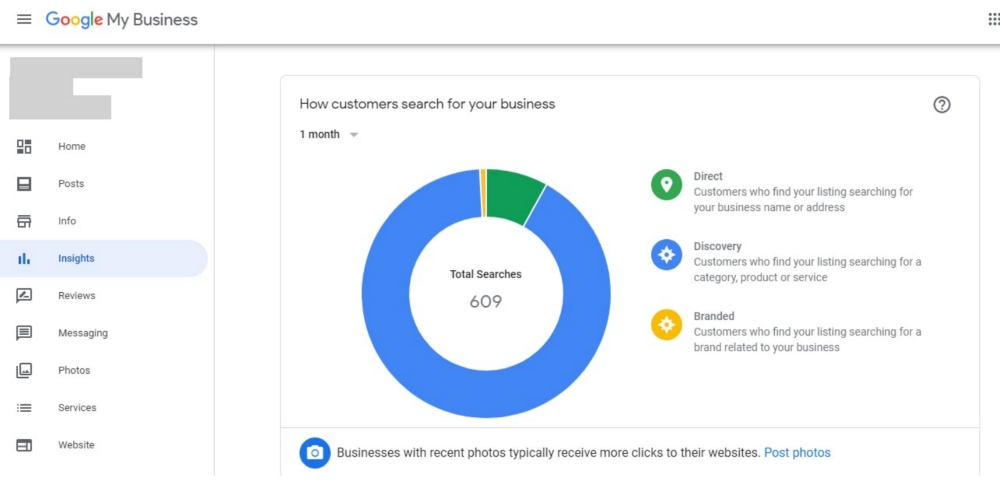 Если у вас нет учетной записи Google для вашей компании, выполните следующие действия.
1. Перейдите на страницу account.google.com/signin.
2. Нажмите «Создать учетную запись».
3. Вы увидите раскрывающийся список с двумя вариантами. Выберите «Для управления моим бизнесом».
4. Предоставьте необходимую информацию.
Шаг № 2. Убедитесь, что у вас есть бизнес-профиль
Ваш бизнес-профиль — это официальный термин для вашей компании в Google. Как упоминалось выше, бизнес-профили Google отделены от учетных записей Google My Business. Бизнес-профиль может существовать сам по себе, без учетной записи Google My Business. Проблема в том, что владелец бизнеса не может контролировать информацию в этом бизнес-профиле, пока он не потребует ее, и это делается через Google My Business. Итог: вам нужно убедиться, что у вас есть бизнес-профиль, на который вы хотите претендовать, после того, как вы настроили свою учетную запись Google My Business.
Если вы знаете, что уже создали бизнес-профиль, перейдите к шагу № 4. Если вы еще не создали его или не уверены, выполните следующие действия.
Примечание. Даже если вы его не создавали, вполне вероятно, что ваш бизнес-профиль уже существует. Это связано с тем, что бизнес-профиль — это просто место на Картах Google, которое может добавить любой человек или компьютер. Итак, чтобы проверить и решить, нужно ли вам создавать бизнес-профиль, выполните следующие действия:
1. Перейдите на Google.com/maps.
2. Найдите название своей компании.
3. Если название вашей компании появляется в раскрывающемся списке с адресом рядом с ним, это означает, что ваш бизнес-профиль уже существует. Большой! Вы можете перейти к шагу №4.
Если название вашей компании не содержит адреса, выберите его, и вы увидите что-то вроде этого:
4. Выберите «Добавить отсутствующее место», и вы увидите такой экран:
5. Предоставьте запрашиваемую информацию. Обратите внимание, что у вас будет возможность заявить права на бизнес в том же окне. Поскольку у вас еще нет учетной записи Google My Business, вам нужно перейти к шагу № 3. Если у вас уже есть учетная запись Google My Business, вы можете следовать инструкциям, и вы окажетесь на шаге № 5 — смотрите, вы идете!
Шаг № 3. Зарегистрируйте учетную запись Google My Business
Вы можете заявить о своем бизнес-профиле в Google через учетную запись Google My Business. Если у вас есть стандартная учетная запись Google (см. Шаг 1), вот как зарегистрировать учетную запись Google My Business.
1. Убедитесь, что вы вошли в стандартный аккаунт Google для вашего бизнеса (а не в стандартный аккаунт Google для вашей личной жизни).
2. Перейдите на google.com/business.
3. Выберите «Управление сейчас».
4. Предоставьте основную информацию, которую запрашивает Google, в том числе.
- Название компании (креативные идеи названия компании здесь!)
- Адрес
- Веб-сайт
- Номер телефона
- Зона доставки (если применимо)
- Категория
После того, как вы свяжете эту учетную запись со своим бизнес-профилем (последний шаг этой публикации), на панели инструментов откроются дополнительные поля, чтобы вы могли предоставить еще больше информации о своем бизнесе.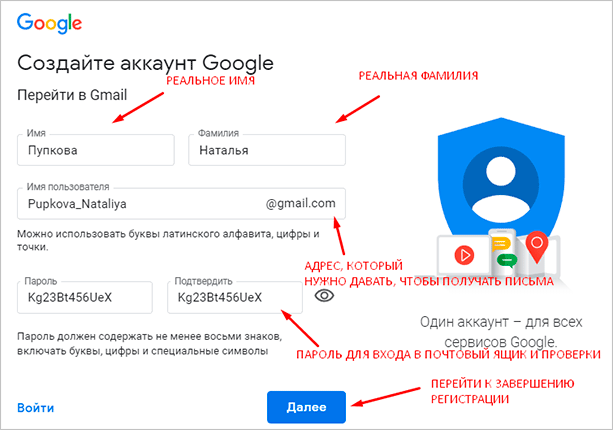 Эта информация является ключом к оптимизации вашего бизнеса для локального SEO и привлечению большего количества клиентов благодаря вашему бесплатному листингу.
Шаг № 4: Запрос на получение вашего бизнес-профиля
Здесь мы начинаем собирать детали. К сожалению, создание учетной записи Google My Business (из шага 3) не подключает ее автоматически к вашему бизнес-профилю (из шага 2). Вам нужно попросить Google подключить их, и вы сделаете это, подтвердив право собственности на свой бизнес. Для этого начните с того, что найдите свой бизнес-профиль на Картах Google или в Google Поиске и запросите его. Вы можете сделать это одним из двух способов:
Способ запроса претензии №1:1. Перейдите на google.com и найдите название и местоположение своей компании. Если ваш бизнес-профиль отображается справа, найдите «Владелец этого бизнеса?» вариант и выберите его.
2. Оттуда вы попадете на экран с надписью «Управление этой компанией, чтобы вы могли отвечать на отзывы, обновлять информацию и т. д.».
д.».
3. Нажмите «Управление сейчас» и следуйте инструкциям, чтобы заявить о своем бизнесе. Еще раз убедитесь, что вы вошли в систему со стандартной учетной записью Google, используемой для вашего бизнеса, а не для личной жизни, как указано в шаге № 1.
Способ подачи заявки № 2: Карты Google 1. Перейдите на сайт Google.com/maps.
2. Введите название своей компании.
3. Нажмите на свой бизнес-профиль, который развернется.
4. Затем вы увидите опцию «Заявить права на эту компанию».
При нажатии на «Заявить об этом бизнесе» появится тот же экран, который вы видели в первом способе, но на этот раз прямо поверх карты.
4. Нажмите «Управление сейчас» и следуйте инструкциям. Опять же, убедитесь, что вы вошли в систему с учетной записью Google, которую вы создали для своего бизнеса, упомянутого в шаге № 1.
Шаг № 6: Подтвердите право собственности на свой бизнес
Это финишная полоса! Если тебе понадобится Gatorade или дольки апельсина, я буду здесь, когда ты вернешься.
Когда вы нажмете «Управление сейчас», как указано в шаге № 5, вас попросят предоставить информацию, подтверждающую, что вы являетесь законным владельцем бизнеса. В зависимости от типа вашего бизнеса, если вы создали бизнес-профиль и вошли в свою учетную запись Google My Business, вы можете пройти проверку на месте. Если вы не являетесь тем, кто создал бизнес-профиль, Google отправит вам код подтверждения, который вы введете в свою панель управления Google Business. В зависимости от обстоятельств вашей учетной записи/требований безопасности вашей отрасли вы можете получить код подтверждения по обычной или электронной почте или в текстовом сообщении.
После того, как вы получите код и введете его в поле, вы станете полноправным владельцем своего бизнес-профиля в Google! Теперь вы можете управлять отзывами, обновлять информацию, добавлять более привлекательные детали и оптимизировать ее для успешного местного маркетинга.
Потратьте время, чтобы подтвердить свой бизнес в Google
Google меняет способ, которым потребители находят и взаимодействуют с местными компаниями, поэтому, если вы хотите продолжать охватывать свою аудиторию и привлекать клиентов с помощью своего бесплатного бизнес-профиля, обязательно следуйте приведенным выше рекомендациям. шаги. Процесс состоит из разных частей и частей, но он не должен быть таким сложным с помощью таких руководств и вариантов, как выполнение этого на мобильном устройстве. Начните создавать, запрашивать и подтверждать документы через Google My Business уже сегодня, чтобы получить максимальную отдачу от этого невероятного и бесплатного инструмента, доступного вам.
Как создать учетную запись Google My Business
Как создать учетную запись Google My Business — Aspire Internet DesignВарианты подписки
Подписаться через RSS
Подписаться по электронной почте
Google Адреса стали телефонной книгой Интернета. По данным Google, 97% потребителей ищут местные компании в Интернете. Регистрация и проверка вашего бизнеса в Google Places необходимы для того, чтобы его можно было найти в поисковых системах. Настройка учетной записи проста и бесплатна!
Как настроить страницу Google Мой бизнес (создайте страницу для каждого местоположения):
- Перейдите на google. com/business.
- Если у вас уже есть учетная запись Google, войдите, используя адрес электронной почты и пароль. Вы также можете использовать адрес для входа в AdWords и пароль, если они у вас есть. Если у вас нет учетной записи Google, нажмите «Зарегистрировать учетную запись сейчас» или перейдите прямо на страницу регистрации.
- На главной странице Google Мой бизнес нажмите Добавить новую компанию.
- На вкладке «Найти свою компанию» найдите свою компанию по номеру телефона, чтобы узнать, есть ли у Google информация о вашей компании.
- Выберите страну вашего бизнеса из раскрывающегося списка.
- Введите номер телефона, указанный в вашей компании.
- Щелкните Найти информацию о компании.
- Просмотрите результаты поиска, если они есть, чтобы узнать, описывает ли один из них ваш бизнес.
- Если ни один из результатов не относится к вашему бизнесу, вам будет предложено добавить информацию о бизнесе на странице «Редактировать сведения».
- Если ни один из результатов не относится к вашей компании, нажмите Добавить новое объявление. Вам будет предложено добавить дополнительную информацию на следующей странице.
- Если ни один из результатов не относится к вашему бизнесу, вам будет предложено добавить информацию о бизнесе на странице «Редактировать сведения».
- Заполните основную информацию о своем бизнесе. Это включает в себя:
- Компания/Организация:
Это официальное/зарегистрированное название вашей компании. - Адрес:
Добавьте почтовый адрес, номер квартиры, город, штат и почтовый индекс. - Номер телефона:
Обязательно укажите код города. - Веб-сайт:
URL вашего веб-сайта может содержать до 255 символов. - Описание:
Постарайтесь сделать описание привлекательным и включите в него описание вашего бизнеса, предоставляемых вами решений и т. д. Добавьте в описание целевые ключевые слова. - Категории:
Они должны быть ориентированы на ключевые слова. Попробуйте использовать стандартные (уже существующие категории, предложенные Google), а не создавать собственные категории. Вы можете добавить до 5 категорий, которые лучше всего описывают ваш бизнес. - Часы работы
- Оплата
- Фото:
Вы можете разместить до 10 фотографий. - Видео:
Загрузите видео на YouTube, скопируйте и вставьте URL-адрес в свой список мест. Вы можете добавить до 5 видео к своему списку. - Дополнительная информация:
Это прекрасная возможность войти в топ ключевых слов, брендов, продуктов, услуг и т. д. - Поделитесь новостью на странице «Мой бизнес»:
Вы можете добавить новости о событиях, специальных предложениях и т. д. Пример: «Сегодня в 19:00 живая музыка». Обновление останется в вашем списке Google Адресов в течение 30 дней, если вы не удалите его вручную.
- Компания/Организация:
- Просмотрите список и нажмите «Отправить».
- Подтвердите свои данные в Google Мой бизнес.
 com/business.
 Попробуйте использовать стандартные (уже существующие категории, предложенные Google), а не создавать собственные категории. Вы можете добавить до 5 категорий, которые лучше всего описывают ваш бизнес.
Для того, чтобы ваша компания была зарегистрирована в Google My Business, она должна иметь физическое местоположение. Вам нужно будет подтвердить свой бизнес в Google. Проверка позволяет Google узнать, что ваш бизнес настоящий и что Google должен начать отображать его в результатах поиска. Вы должны использовать корпоративную учетную запись электронной почты и, если возможно, учетную запись электронной почты, соответствующую домену веб-сайта вашей компании. У Google есть три варианта, которые помогут вам убедиться, что ваш бизнес существует.
- Проверка по телефону
- Проверка по SMS
- Проверка по почте
Вы сможете просмотреть данные о вашей местной компании в реальном времени в Google, войдя в свою учетную запись Google Places и нажав «Просмотреть данные о вашей компании в Google». Эта ссылка приведет вас на реальную страницу места, которую видят пользователи.
Поощряйте своих клиентов добавлять отзывы на вашу страницу Google My Business
Отзывы сделают ваше объявление особенным и помогут повысить ваш рейтинг в поисковых системах.