Групповая рассылка в Интернете и группы рассылки
С точки зрения сети групповая рассылка представляет собой одну операцию передачи, в результате которой копии переданных данных доставляются группе получателей. Групповая рассылка может быть реализована несколькими способами.
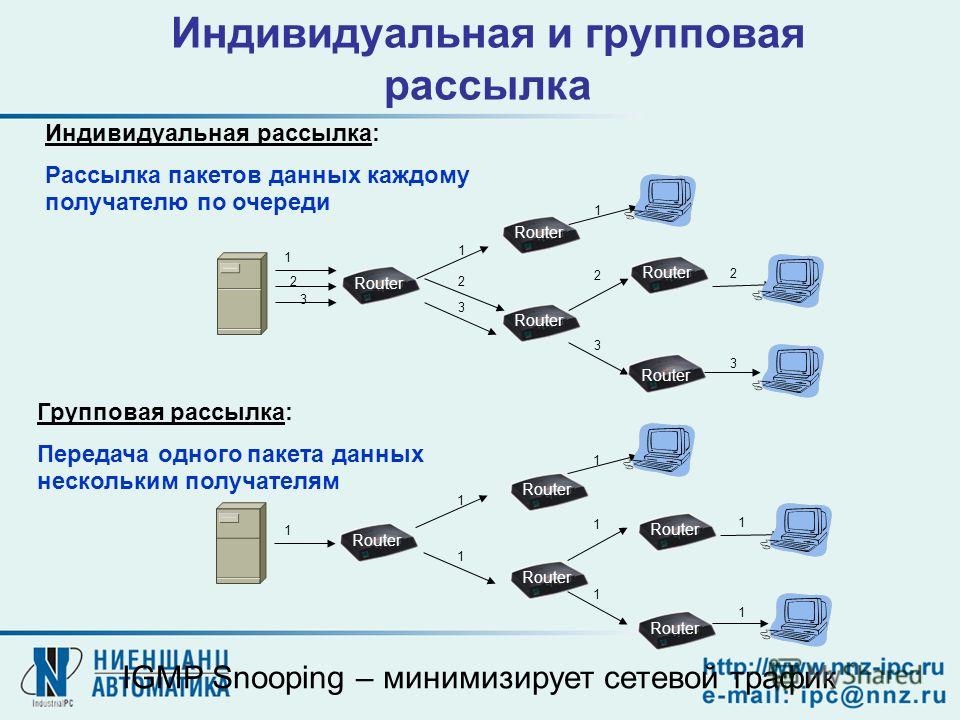
□ Выборочная рассылка от одного отправителя всем получателям группы. Отправитель устанавливает обычные одноадресные транспортные соединения с каждым из получателей. Передаваемая транспортному уровню отправителя единица обмена прикладного уровня дублируется самим отправителем и передается через каждое соединение. При таком подходе для групповой рассылки нижележащий сетевой уровень используется обычным путем (так же, как для выборочной рассылки) , и явная поддержка на нем групповой рассылки не требуется. Данный подход иллюстрирует рис. 4.42, а, на котором сетевые маршрутизаторы, не принимающие участия в рассылке, показаны светлыми. Чтобы доставить данные трем получателям, отправитель использует три отдельных одноадресных соединения.
□ Групповая рассылка на прикладном уровне. Во втором методе также используется выборочная рассылка, но в дублирование и продвижение данных вовлекаются получатели. В отличие от предыдущего случая, когда отправитель сам пересылал копии данных всем получателям, в данном случае отправитель рассылает копии только нескольким (или одному) из них, а те затем сами создают копии и переправляют их другим получателям. Последние также могут создать копии и разослать их дополнительным получателям и т. д. Для реализации данной схемы необходимо создать и поддерживать инфраструктуру распределения на прикладном уровне [75,374]. Как показано на рис. 4.42, б, единственная дейтаграмма методом выборочной рассылки посылается отправителем получателю, который делает две копии и посылает их остальным двум получателям тем же методом.
□ Явная групповая рассылка. Третья возможность заключается в предоставлении явной поддержки групповой рассылки на сетевом уровне. При таком подходе передающий хост отправляет всего одну дейтаграмму. Эта дейтаграмма (или ее копия) дублируется сетевым маршрутизатором, и копии отправляются по нужным исходящим линиям. Данный подход иллюстрирует рис. 4.42, в, на котором маршрутизаторы, поддерживающие групповую рассылку, показаны темными. Здесь отправитель передает всего одну дейтаграмму, которая затем дублируется маршрутизатором. Одну из копий маршрутизатор посылает самому верхнему получателю, а вторая направляется правому маршрутизатору, который посылает ее по локальной сети Ethernet с широковещательным адресом, в результате эту копию получают оба получателя.
Очевидно, что в случае явной групповой рассылки пропускная способность сети используется наиболее эффективно, так как по каждой линии пересылается всего одна копия дейтаграммы. С другой стороны, для реализации данного метода требуется существенная поддержка со стороны сетевого уровня. Аналогично, реализация групповой рассылки на прикладном уровне может быть более эффективной, чем первый вариант, при котором отправитель сам пересылал копии данных всем получателем путем выборочной рассылки. Но и для этого метода также необходима установка и поддержка специальной инфраструктуры на прикладном уровне. В оставшейся части этого раздела мы рассмотрим механизмы поддержки групповой рассылки на сетевом уровне, так как такая поддержка требует решения ряда интересных проблем, некоторые из которых характерны и для групповой рассылки на прикладном уровне.
При групповой рассылке мы сразу же сталкиваемся с двумя проблемами: как идентифицировать получателей многоадресной дейтаграммы и как адресовать эту дейтаграмму.
В случае выборочной рассылки IP-адрес получателя содержится в каждой одноадресной IP-дейтаграмме и означает единственного получателя. Но в случае групповой рассылки имеется несколько получателей. Есть ли смысл помещать в каждую групповую дейтаграмму IP-адреса всех получателей, входящих в группу? Хотя такой подход может работать для небольшого количества получателей, он плохо подходит для случая сотен и тысяч получателей. Объем адресной информации просто займет все место в дейтаграмме, вытеснив из нее всю полезную информацию. Кроме того, чтобы явно указать всех получателей, отправитель должен знать идентификаторы и адреса всех получателей. Далее будет показано, что в некоторых ситуациях такое требование может быть нежелательным.
По вышеуказанным причинам в архитектуре Интернета (а также в архитектуре ATM-сети) групповая дейтаграмма адресуется косвенно. То есть для группы получателей используется один идентификатор, а копия дейтаграммы, адресованной группе получателей при помощи этого единственного идентификатора, доставляется всем членам этой группы. В Интернете единый идентификатор, соответствующий группе получателей, представляет собой групповой адрес класса D (см. раздел «Интернет-протокол»). Группа получателей, ассоциированная с адресом класса D, называется группой рассылки. На рис. 4.43 четыре хоста (показаны темными) ассоциированы с группой рассылки с IP-адресом 226.17.30.197. Эти хосты будут получать все дейтаграммы, направляемые по данному адресу. Сложность заключается в том, что у каждого хоста имеется уникальный IP-адрес, полностью независимый от адреса группы рассылки, членом которой он является.
Хотя идея группы рассылки проста, она поднимает ряд вопросов. Как создается группа и как она прекращает свое существование? Каким образом выбирается групповой адрес? Как к группе добавляются новые хосты (в качестве отправителей или получателей)? Может ли кто угодно присоединиться к группе (и передавать или принимать данные, посылаемые этой группе) или членство в группе ограничивается и, если да, то кем? Известны ли членам группы идентификаторы других членов группы? Как сетевые маршрутизаторы взаимодействуют друг с другом, чтобы доставить групповую дейтаграмму всем членам группы? В Интернете на все эти вопросы отвечает протокол IGMP (RFC 2236). Мы рассмотрим протокол IGMP, а затем вернемся к вопросам.
Группы рассылки
Группы рассылки (иногда называемые списками рассылки) — это решение, которое позволяет пользователям общаться Outlook Web App и сотрудничать с коллегами и партнерами.
Примечание: Если вы используете Outlook в Интернете, Группы Microsoft 365 доступны. Группы Microsoft 365 похожи на группы рассылки тем, что позволяют общаться с несколькими пользователями в одном сообщении электронной почты, но они также могут иметь общий почтовый ящик, календарь, библиотеку документов, записную книжку и другие функции. Дополнительные сведения см. в сведениях о Группах Microsoft 365.
В этой статье:
-
Присоединение к группе рассылки и выход из нее
Создание групп рассылки и управление ими
-
Управление возможностью отправки в группу рассылки
 org/ListItem»>
Настройка модерируемой группы рассылки
Присоединение к группе рассылки и выход из нее
На странице Группы рассылки можно просматривать группы рассылки, в которые вы входите, а также управлять ими.
Чтобы присоединиться к группе рассылки:
-
Выберите «Параметры >параметры >групп >группы рассылки,в которые я в входит.
-
Выберите «Присоединиться .
-
В диалоговом окне выберите группу, к которой необходимо присоединиться.
 Чтобы найти группу, введите ее имя или его часть в окне поиска, а затем выберите значок . Чтобы очистить результаты поиска, выберите «Очистить «.
 -
Выберите группу, к которой хотите присоединиться.
-
Выберите «Присоединиться .
 Чтобы найти группу, введите ее имя или его часть в окне поиска, а затем выберите значок . Чтобы очистить результаты поиска, выберите «Очистить «.
Чтобы выйти из группы рассылки, выполните указанные ниже действия.
-
Выберите «Параметры >параметры >групп >группы рассылки,в которые я в входит.
-
Выберите » «.
 org/ListItem»>
Выберите группу рассылки, из которой вы хотите выйти.
Создание групп рассылки и управление ими
На странице Создание групп рассылки и управление ими отображаются групп рассылки, владельцем которых вы являетесь. Используйте ее для создания новых групп и управления своими уже существующими группами.
Чтобы создать группу рассылки, выполните указанные ниже действия.
-
Выберите «Параметры» > параметров > групп > групп рассылки, владельцем которые я владею.
-
В диалоговом окне укажите сведения, необходимые для создания группы рассылки.
-
Выберите команду Сохранить.

Выберите » «.
Чтобы изменить группу или просмотреть сведения о ней, выполните указанные ниже действия.
-
Выберите «Параметры» > параметров > групп > групп рассылки, владельцем которые я владею.
-
Выберите «Изменить «.
-
Внесите необходимые изменения.
-
 org/ListItem»>
В диалоговом окне выберите группу, которую нужно изменить. Группу можно найти, введя ее имя или его часть в окне поиска и выбрав значок поиска . Чтобы очистить результаты поиска, выберите «Очистить «.
Чтобы удалить группу, владельцем которую вы владеете, найдите ее в списке и выберите «Удалить .
Управление возможностью отправки в группу рассылки
После создания группы можно указать, у кого будет возможность отправлять в нее сообщения. По умолчанию отправлять сообщения в группы рассылки из адресной книги организации могут только ее внутренние пользователи.
Чтобы определить пользователей, которые могут отправлять сообщения в группу, выполните указанные ниже действия.
-
Выберите «Параметры» > параметров > групп > групп рассылки, владельцем которые я владею.
-
Выберите группу рассылки, для которой нужно изменить параметры.
-
Выберите «Изменить «.
-
Выберите параметры управления доставкой.
-
Выберите команду Сохранить, чтобы сохранить изменения, или Отмена, чтобы выйти без их сохранения.
 org/ListItem»>
Выберите пункт Управление доставкой.
Настройка модерируемой группы рассылки
Сообщения, отправляемые в модерируемую группу рассылки, может просматривать модератор группы перед их отправкой всем участникам группы. Владелец группы может настроить для нее правила модерации.
Чтобы настроить модерируемую группу рассылки, выполните указанные ниже действия.
 org/ItemList»>
Выберите «Параметры» > параметров
> групп > групп рассылки, владельцем которые я владею.Выберите группу рассылки, которую нужно сделать модерируемой.
Выберите «Изменить «.
Выберите пункт Утверждение сообщений.
Выберите нужные параметры утверждения сообщений и добавьте модераторов группы.
Выберите команду Сохранить, чтобы сохранить изменения, или Отмена, чтобы выйти без их сохранения.
Рассылки в WhatsApp, массовая рассылка сообщений в Ватсап стоимость
Рассылки в WhatsApp, массовая рассылка сообщений в Ватсап стоимостьОфициальная рассылка в WhatsApp через бизнес-аккаунт
без риска блокировки
- Автоматизируйте продажи
- Усиливайте маркетинг
- Привлекайте новых клиентов
Оставить заявку на подключение
Преимущества рассылки в WhatsApp
В отличие от SMS и Email рассылок в WhatsApp пока нет спама.
Поэтому рассылки через WhatsApp в несколько раз эффективнее:
90%
пользователей прочитают ваше сообщение
40%
ответят вам
Для сравнения у SMS:
30%
20%
перейдут по ссылке на ваш сайт
Для сравнения у SMS:
5%
Что мы предлагаем?
Рассылки от официального партнера WhatsApp в России без риска блокировок
Интеграция с Bitrix24 и AmoCRM – ответы клиентов на рассылку сразу попадут вашим менеджерам по продажам
Быстрый запуск за 30 минут: не нужен Facebook Business Manager, заключаете договор с нами и мы выделяем вам уже подготовленный номер
Поддержка всех форматов: текст, картинки, видео, документы. Поддержка интерактивных кнопок
Рассылка по базе контактов в личном кабинете и сделкам в CRM.
Статистика по отправленным и доставленным сообщениям
Как работают Whatsapp рассылки?
Подключите WhatsApp Business API
Оставьте заявку на подключение бизнес-аккаунта, наши специалисты свяжутся с вами и помогут подключить WABA и верифицировать Facebook Business Manager.
Согласуйте шаблон
Составьте текст рассылки и отправьте шаблонное сообщение на согласование в личном кабинете или доверьте это нам, мы сами отправим шаблон и сообщим, когда он будет согласован.
Загрузите базу и запустите рассылку
Соберите базу клиентов для рассылки и загрузите её в личный кабинет. Или запустите рассылку сразу по сделкам воронки в CRM.
Время верификации Facebook Business Manager 4 недели
Нет времени ждать?
Сделайте официальную рассылку через арендованный номер
Оставьте заявку на сайте
Наш менеджер свяжется с вами и выделит номер для рассылок из пула. Не нужно проходить верификацию Facebook Business Manager и другие долгие процедуры.
Выберите шаблон
Выберите один из готовых стандартных шаблонов с переменными, в которые вы можете вставить свой текст рассылки.
Загрузите базу и запустите рассылку
Соберите базу клиентов для рассылки и загрузите её в личный кабинет. Или запустите рассылку сразу по сделкам воронки в CRM.
Через 30 минут рассылка запущена и вы получаете первые отклики
Как выглядит рассылка в Ватсап
Клиенту приходит сообщение в мессенджер от официального бизнес-аккаунта WhatsApp
Шаблонное сообщение поддерживает эмоджи, картинки, медиа-файлы и интерактивные кнопки
Создавайте шаблонное сообщение с переменными, система автоматически подставит имя и другие данные под каждого клиента
Ответ клиента отобразится в переписке в сделке CRM. Ответить на сообщение и продолжить диалог можно сразу из сделки
Стоимость Whatsapp рассылки
Аккаунт компании
- WhatsApp Business API 8 000 ₽/мес
- WhatsApp Business API:
от 7 000 ₽/мес - Депозит на переписки от 5 000 ₽
- Пакет шаблонных сообщений:
от 5 000 ₽
от 13 000 ₽
Подробнее о WABA
Арендованный аккаунт
- Установочный платеж: 14 990 ₽
- Установочный платеж: 14 990 ₽
- Шаблонное сообщение: 6 ₽
- Шаблонное сообщение: 11 ₽
от 15 000 ₽
Подключить
Одно отправленное сообщение стоит 6 ₽, деньги спишутся только если контакт есть в WhatsApp и не открыто 24-х часовое окно
Готовы подключать?
Оставьте заявку, мы свяжемся и всё настроим
Как вас зовутТелефонКомпанияEmailСпасибо! Заявка улетела в нашу CRM систему и менеджер скоро позвонит.
Мы работаем каждый день с 9 до 22
Что-то пошло не так. Попробуйте позже, или свяжитесь с нами по номеру +7 495 108-73-61 (Whatsapp или звонок)
Частые вопросы
На какое минимальное количество номеров вы запускаете рассылку?
Для запуска рассылки через WhatsApp Business API нет ограничения на минимальное количество номеров. Через Пакт вы можете отправить до 1000 сообщений в день.
Если рассылать рекламу в Ватсап через ваш сервис, меня не заблокируют?
Рассылка через WhastApp Business API предназначена для массовой отправки рекламных сообщений. В отличие от рассылки в обычном и бизнес приложении WhatsApp вас не заблокируют, даже при жалобе пользователей. Подробнее об аккаунте Ватсап бизнес.
Я могу отправить рассылку в день обращения?
Да, вы можете отправить рассылку уже через 30 минут после обращения в нашу компанию. Мы запустим рассылку по вашей базе через выделенный номер, вам не нужно ждать подключения WhatsApp Businesss API.
Как создать групповую электронную почту в Gmail и отправлять групповые сообщения
- Вы можете создать групповое электронное письмо в Gmail, используя инструмент метки на странице контактов Google.
- После создания метки с несколькими сообщениями электронной почты вы можете добавить эту метку в строку адресата в любом сообщении электронной почты.
- Если вы отправляете электронное письмо группе людей, считается вежливым использовать строку «Скрытая копия», чтобы скрыть адреса электронной почты.
Вы можете легко создать групповое электронное письмо в Gmail (иногда называемое списками рассылки или списками рассылки) и отправить электронное письмо этим контактам всего за пару кликов. Это удобно, потому что вам не нужно вручную добавлять много имен в строку «Кому» электронной почты каждый раз, когда вам нужно отправить сообщение.
К сожалению, процесс не очевиден, поэтому вы, возможно, не смогли бы разобраться в шагах самостоятельно.
Как создать группу электронной почты в КонтактахЧтобы отправить групповое электронное письмо, вам нужно начать с создания группы электронной почты, используя ярлык в Контактах Google. Однако после создания метки добавить все контакты в метку в электронное письмо несложно.
1. Откройте Контакты Google в веб-браузере.
2. Наведите курсор на первый контакт, который хотите включить в свою группу, и установите флажок слева от имени, когда оно появится.
3. Проверьте имя каждого контакта, который вы хотите включить в группу.
Проверьте имя каждого человека, которого вы хотите включить в группу электронной почты. Дэйв Джонсон/Business Insider
4. Когда вы закончите, нажмите кнопку «Управление ярлыками» в верхней части страницы. Он имеет форму ярлыка и находится рядом с кнопкой «Отправить письмо».
5. В раскрывающемся меню нажмите «Создать ярлык».
Создайте новый ярлык для этой группы писем. Дэйв Джонсон/Business Insider 6. Введите имя ярлыка группы электронной почты и нажмите «Сохранить».
1. Откройте Gmail в браузере. Если Gmail уже открыт в другой вкладке браузера, обновите страницу.
2. Нажмите «Создать».
3. Есть два способа добавить свою группу электронной почты в это сообщение электронной почты. Если вы помните название только что созданной этикетки, введите ее название в строку «Кому». Когда вы увидите, что он отображается как предложение, щелкните его, и все участники, которых вы добавили к метке, появятся. Если вы не хотите вводить его, нажмите «Кому» и во всплывающем окне нажмите «Мои контакты». Затем щелкните имя метки из списка.
Выберите ярлык, включающий группу электронной почты, в которую вы хотите отправить сообщение. Дэйв Джонсон/Business Insider
4. Теперь группа должна находиться в строке «Кому» электронной почты, и вы можете создать и отправить электронное письмо, как обычно.
Если вы отправляете электронное письмо группе людей, которые не являются близкими друзьями, членами семьи или коллегами, общепринятым этикетом электронной почты является размещение адресов электронной почты в строке «Скрытая копия», а не в строке «Кому», чтобы адрес не публикуется.
Защитите адреса электронной почты вашего контакта с помощью строки Bcc. Дэйв Джонсон/Business InsiderКак очистить кэш Gmail, чтобы устранить проблемы и повысить эффективность работы почтового клиента
Как изменить отображение входящих сообщений Gmail различными способами с помощью меню «быстрых настроек»
Как установите надстройки для своей учетной записи Gmail в веб-браузере настольного компьютера и упростите рабочий процесс
Как восстановить удаленные электронные письма в Gmail и вернуть их в папку «Входящие» на компьютере или мобильном устройстве
Как избавиться от функции Google Meet в мобильном приложении Gmail и удалить значок видеочата из папки «Входящие»
Дэйв Джонсон
Внештатный писатель
Дэйв Джонсон — технический журналист, который пишет о потребительских технологиях и о том, как индустрия трансформирует спекулятивный мир научной фантастики в современную реальную жизнь. Дэйв вырос в Нью-Джерси, прежде чем поступить в ВВС, чтобы управлять спутниками, преподавать космические операции и планировать космические запуски. Затем он провел восемь лет в качестве руководителя отдела контента в группе Windows в Microsoft. Как фотограф Дэйв фотографировал волков в их естественной среде обитания; он также инструктор по подводному плаванию и соведущий нескольких подкастов. Дэйв является автором более двух десятков книг и участвовал во многих сайтах и публикациях, включая CNET, Forbes, PC World, How To Geek и Insider.
ПодробнееПодробнее
Групповая электронная почта— База знаний
Примечание: Функция групповой электронной почты — одна из многих полезных функций планов Pipedrive Advanced, Professional и Enterprise.
В напряженной повседневной работе вашего бизнеса часто может быть более разумным отправить одно и то же электронное письмо большим группам ваших потенциальных клиентов. Это может быть особенно полезно для начала этих важных первоначальных разговоров с вашими лидами, чтобы сдвинуться с мертвой точки и начать закрывать эти сделки.
Если вы только начинаете работать с Pipedrive, вы можете ознакомиться с нашим курсом «Автоматизация ручной работы и экономия времени» Академии Pipedrive.
Примечание . Чтобы использовать функцию групповой отправки электронной почты , вам необходимо включить синхронизацию электронной почты в вашей учетной записи Pipedrive и синхронизировать ее с действующей учетной записью электронной почты. Узнайте больше о функции синхронизации электронной почты в этой статье. Если вы обычный пользователь, вам также необходимо убедиться, что пользователь с правами администратора включил разрешение « Массовое редактирование элементов »в настройках разрешений для вашей группы пользователей.
Как отправлять групповые электронные письма
Функция групповой отправки электронных писем доступна в следующих местах в Pipedrive:
- Представление списка сделок вкладка
- Список контактов человек вкладка
- Список действий вкладка
- Представление временной шкалы контактов на вкладке контактов
Узнайте больше о представлении списка в этой статье.
После выбора нескольких контактов в любом из перечисленных выше мест появится кнопка « Отправить групповое электронное письмо ». Чтобы отправить определенное электронное письмо сразу всем выбранным контактам, нажмите кнопку « Отправить групповое электронное письмо ».
Вы можете выбрать до ста контактов при отправке одного письма. Если вам нужно отправить электронное письмо большему количеству получателей, мы предлагаем повторить процесс отправки группового электронного письма столько раз, сколько необходимо.
После нажатия этой кнопки вам будет предложено предоставить соответствующие сведения об электронном письме, которое вы хотите отправить этой группе контактов.
- Получатели — Все контакты, которые были выбраны до нажатия кнопки « Отправить групповое электронное письмо », появятся в списке в этом столбце. В этой области вы также можете искать и добавлять дополнительные контакты в эту групповую электронную почту.
- Шаблон электронной почты — Поскольку вы можете отправить ранее созданное электронное письмо этим группам контактов, мы предлагаем использовать шаблоны электронной почты Pipedrive, чтобы сэкономить драгоценное время и усилия. Узнайте больше о шаблонах электронной почты в этой статье.
- Видимость — сообщения электронной почты могут быть настроены так, чтобы они отображались как видимые для других пользователей Pipedrive, в зависимости от определенных разрешений на видимость. В противном случае их можно установить как частные, чтобы ваши деловые разговоры были только вашими глазами. Узнайте больше о видимости в этой статье.

После того, как вы предоставили все эти данные, вы можете нажать кнопку « Отправить сообщение », чтобы отправить эти электронные письма этой группе контактов.
Примечание: При отправке групповых электронных писем или электронных писем, запланированных на одно и то же время, будет 30-секундная задержка между отправкой каждого электронного письма, чтобы ваш провайдер не заблокировал вас. Вы сможете отправить до 100 писем в каждом групповом письме.
После того, как эти электронные письма будут отправлены, вы можете перейти в раздел Исходящие на вкладке электронной почты в учетной записи Pipedrive вашей компании, чтобы просмотреть каждое конкретное электронное письмо по мере того, как оно ставится в очередь и отправляется этому конкретному контакту.
В разделе «Исходящие» на вкладке «Электронная почта» вам будет показан получатель электронной почты, тема электронной почты, любая связанная сделка, статус видимости этого электронного письма и статус этого конкретного электронного письма.
Статус сообщения может быть « В очереди «, « Отправка » или « Отправлено «.
После того, как электронное письмо было отправлено, оно больше не будет доступно в разделе исходящих на вкладке электронной почты . Вместо этого эти электронные письма будут доступны для просмотра в разделе отправлено , как если бы они были любым другим электронным письмом, отправленным с помощью функции синхронизации электронной почты Pipedrive.
Как использовать фильтры при отправке групповых писем
Примечание . Последовательная отправка нескольких групповых пакетов электронной почты может замедлить работу веб-приложения, а также отправку электронной почты. Если вы начинаете испытывать задержки, дайте приложению время на обработку существующих запросов электронной почты.
Если вы хотите отправить более сотни электронных писем за один раз, вы можете сделать это, создав фильтр для удаления контактов, которым вы уже отправили электронное письмо. Для этого перейдите к Люди , затем щелкните раскрывающийся список фильтров и выберите Добавить новый фильтр:
Оказавшись там, у вас есть несколько вариантов фильтров. Вы можете использовать фильтр последнее полученное электронное письмо , чтобы удалить любые контакты, которые уже получили от вас электронные письма:
Примечание : в примере дата отфильтрована для сегодня , однако это можно настроить по мере необходимости.
Вы также можете использовать фильтр количества сообщений электронной почты. Например, если у вас есть совершенно новый список контактов для отправки по электронной почте, вы можете установить фильтр на сообщений электронной почты, количество сообщений 9.0016 не является нулем.
При любом фильтре, как только контакту будет отправлено электронное письмо, он будет удален из отфильтрованного списка.
Примечание . Отфильтрованные списки не всегда сразу реагируют на изменения в данных, например на отправку электронных писем. Если вы не видите, что ваш список контактов изменяется в соответствии с условиями фильтра, обновите веб-страницу и дайте время для обработки. Если проблема не исчезнет, очистите кеш браузера и обратитесь в нашу службу поддержки.
Почтовая группа Listserv — Плагин WordPress
- Детали
- отзывов
- Монтаж
- Поддерживать
- Развитие
Плагин WP MailingGroup позволяет вам запускать группу рассылки, также известную как Listserv, прямо с вашего сайта WordPress. Вы можете зарегистрировать своих пользователей, друзей, семью и т. д. прямо из области администрирования WordPress, и тогда все они смогут обмениваться электронными письмами через свое любимое программное обеспечение электронной почты, не нужно входить в панель управления WordPress. Он имеет очень простой в использовании интуитивно понятный интерфейс и расширенные функции отладки. Это НЕ односторонний список объявлений, где только ВЫ можете отправить электронное письмо всем остальным. Это группа двусторонней рассылки, такая же, как группы Yahoo, группы Google и т. д. (предоставляет большинство функций этих групп, но не все). Его можно использовать как частичную альтернативу php List и mailman. Это замечательный плагин для групп WordPress, который поможет вам и вашим группам оставаться на связи! – Премиум версия включает модерацию сообщений и архивы.
Премиум-версия предлагает архивы сообщений электронной почты, где вы можете видеть все сообщения, отправленные в группу рассылки в этих архивах. Пользователи также могут просматривать архивы своих групп. Версия Pro также поддерживает модерацию электронной почты.
Бесплатная версия – Особенности
- Шорткод для отображения регистрационной формы
- Настраиваемый CSS для формы регистрации в соответствии с дизайном вашего веб-сайта
- Двойная подписка по электронной почте или прямое добавление участника
- Настройки общедоступной, закрытой и закрытой группы
- Добавить участников из списка пользователей WordPress
- Импорт элементов из внешнего файла .CSV
- Необязательное оповещение администратора по электронной почте о появлении новых заявок участников
- РАСШИРЕННОЕ И ПРОСТОЕ УСТРАНЕНИЕ НЕИСПРАВНОСТЕЙ ДЛЯ IMAP. Кнопка тестового подключения показывает всю отладочную информацию
- Возможность отправлять электронные письма, используя 3 варианта: php, wp_mail и smtp.
- Разрешает вложения электронной почты.
- Предваряйте строки темы сообщения электронной почты названием группы.
- Настраиваемый нижний колонтитул электронной почты группы.
- Начните прямо сейчас, выполнив эти шаги быстрой установки или просмотрев видео ниже: https://www.wpmailinggroup.com/faq/quick-start-in-6-steps/

Версия Pro — функции плагина Listserv для групп рассылки WordPress
Плагин [WPMG](https://www.wpmailinggroup.com/) Pro имеет несколько дополнительных функций помимо всех функций бесплатного плагина:
*Неограниченное количество почтовых групп на доменное имя.
*Неограниченное количество участников в группе рассылки.
*Исходный адрес электронной почты отправителя может отображаться в нижнем колонтитуле электронной почты группы на странице настроек группы.
*Администратор группы может выбрать, что указать в качестве «ответа на» адрес электронной почты для группы. Это означает, что когда участники отвечают на групповые электронные письма с помощью своих почтовых клиентов, они направляются либо всей группе, либо индивидуальному электронному письму, либо только исходному отправителю.
*Wordpress Mailing Group Pro имеет функции модерации и архивирования сообщений.*Поддержка Quick Premium для первоначальной настройки плагина.
*Шорткод для отображения сообщений электронной почты из любой группы рассылки на внешнем интерфейсе.
*Заявка на несколько почтовых групп из одной регистрационной формы.
*Запросы на поддержку и новые функции.
*Разрешает вложения электронной почты. Возможность ограничить размер вложений электронной почты
*Группы рассылки дайджестов электронной почты
*Создайте WPMG API, используя хуки действий в WPMG Pro. Все электронные письма, которые отправляются в группы рассылки, могут быть отправлены на внешний веб-хук или API
.*ТЕПЕРЬ СОВМЕСТИМОСТЬ С PHP 7, ДЕМО-ПРОГРАММА ДОСТУПНА НА САЙТЕ ПРЕМИУМ-ПЛАГИНА www.WPMailingGroup.com

См. Официальный сайт WPMG Premium для часто задаваемых вопросов и многого другого.
- Screenshot-1.png — Ваша группа рассылки может быть добавлена и настроена, и в этом бесплатном плагине доступна только одна группа рассылки.
- Screenshot-2.png — Добавить подписчиков в группу рассылки.
- Screenshot-3.png — Показывает список подписчиков в группе рассылки и кнопки для активации их членства.
- Screenshot-4.png — Импорт подписчиков в группу рассылки из Excel (импорт VCF доступен в Премиум плагине).
- Screenshot-5.png — Показывает фокус экрана добавления группы рассылки.
- Screenshot-6.png — Нижний колонтитул электронной почты группы полностью настраиваемый.
- Разархивируйте/разархивируйте папку плагина и скопируйте все файлы в папку ВАШ_САЙТ/wp-content/plugins/.
- Вы также можете использовать загрузчик плагинов WordPress, чтобы сделать это через Плагины > Добавить новый
- Активируйте плагин на странице Плагины в WordPress
- Добавьте новую группу рассылки из панели управления плагина, вставив соответствующие данные почтового ящика. Протестируйте соединения imap с помощью предоставленной кнопки.
- После настройки группы рассылки, если вы хотите увидеть статус соединения Imap/Pop3 или отправленные электронные письма, перейдите на страницу устранения неполадок и
- Вставьте шорткод регистрационной формы на страницу или в виджет вашего веб-сайта, если вы хотите, чтобы посетители могли подписаться на группы рассылки через ваш веб-сайт:
 Протестируйте соединения imap с помощью предоставленной кнопки.
 [mailing_group_form]
6. Необязательно (только для веб-сайтов с низким и средним трафиком):
Вставьте следующую команду в диспетчер сценариев cron на вашем сервере:
wget http://www.ВАШ_САЙТ.com/wp-cron.php
В некоторых системах вместо этого может потребоваться использовать функцию curl:
curl -s http://www.ВАШ_САЙТ.com/wp-cron .php
Для любой функции рекомендуемая частота — каждые 2 минуты.
Вам нужно будет настроить путь в соответствии с тем, где находится ваша установка WordPress. Вышеуказанные пути предназначены для установки на корневом уровне.
Полную информацию об этом можно найти в разделе Общие настройки плагина > Панель справки.
Существуют различные способы установки cron на вашем сервере. Вот несколько для справки:
Из cPanel: https://docs.cpanel.net/twiki/bin/view/AllDocumentation/CpanelDocs/CronJobs
Из Telnet/Putty/Command line (для опытных пользователей):
http://www.web-site-scripts.com/knowledge-base/article/AA-00484/0/Setup-Cron-job-on-Linux-UNIX-via-command-line.html
Сколько подписчиков я могу иметь в группе рассылки?
Вы можете добавить до 30 подписчиков в ОДНУ группу рассылки с помощью бесплатного плагина.
Электронные письма не отправляются членам группы рассылки, как узнать, что не так?
У плагина есть страница под названием «Устранение неполадок». На этой странице будут показаны последние ошибки подключения IMAP/POP3 для каждой группы, а также любые ошибки отправки электронной почты.
Могу ли я создавать собственные настраиваемые сообщения для отправки потенциальным подписчикам?
Да, вы можете: перейдите в «Диспетчер групп рассылки» > «Общие настройки» и выберите вкладку «Пользовательские сообщения». Там вы можете ввести свое собственное сообщение (используя перечисленные переменные, если вы разбираетесь в технике!).
Вы также можете перейти в Диспетчер группы рассылки > Запросы на подписку и щелкнуть значок сообщения рядом с запросом на подписку. Откроется всплывающее окно, в котором вы можете ввести собственное сообщение и установить флажок внизу, который позволяет сохранить его для повторного использования.У меня нет доступа к сценариям cron на моем общем сервере. Могу ли я по-прежнему использовать плагин?
Если у вас нет доступа к cron, то вам придется полагаться на посетителей вашего сайта для срабатывания встроенного WP-cron, который проверяет наличие новых сообщений и распределяет их по списку подписчиков.
Например, если у вас есть посетитель в среднем каждые 10 минут, то сообщения группы рассылки будут приниматься и отправляться каждые 10 минут. Если у вас есть доступ к Cron, вы можете установить более высокую частоту в 2 минуты, чтобы группа рассылки обновлялась чаще (см. Инструкции по установке выше), но без доступа cron она может просто работать медленнее.В моих текстовых электронных письмах нет разрывов строк, весь текст находится на одной строке, что делать?
Когда некоторые подписчики используют формат электронной почты в формате HTML, а некоторые используют формат электронной почты в виде простого текста, разрывы строк в электронных письмах отображаются неправильно. Чтобы исправить это, вы можете установить плагин, который преобразует все электронные письма в формат HTML. Прочтите инструкции на https:// www.wpmailinggroup.com/faq/strange-characters-in-emails/
Я получаю странные символы и теги HTML в сообщениях электронной почты, иногда нет разрывов строк, как это исправить?
Прочтите инструкции на странице https://www.
. wpmailinggroup.com/faq/strange-characters-in-emails/

 Например, если у вас есть посетитель в среднем каждые 10 минут, то сообщения группы рассылки будут приниматься и отправляться каждые 10 минут. Если у вас есть доступ к Cron, вы можете установить более высокую частоту в 2 минуты, чтобы группа рассылки обновлялась чаще (см. Инструкции по установке выше), но без доступа cron она может просто работать медленнее.
 wpmailinggroup.com/faq/strange-characters-in-emails/
Мне пришлось искать хорошее решение для нашей групповой рассылки. Мы использовали группы Google, но из соображений конфиденциальности нас направили в другое место. Я думал о Mailman, но наш хост не разрешает. К счастью, они предоставляют почтовый сервер для общего пользования, который хорошо работает с этим плагином. Интерфейс позволяет легко добавлять и обновлять пользователей. Пользователи в группе рассылки также являются пользователями WordPress, что поначалу казалось очень ненужным; но поскольку все наши группы являются частью одной организации, это имеет смысл и может открыть двери для привлечения большего внимания к самому веб-сайту. Спасибо за отличный плагин!
Через 4 дня разработчик написал письмо и предложил поддержку — он решил проблему. Теперь я могу работать с плагином.
Это потрясающий плагин, потому что я давно искал это решение, и теперь я доволен отличной поддержкой.
большое спасибо.
Отличный плагин, поддержка невероятно быстрая и полезная. Спасибо
Отличная поддержка, искал, и этот плагин именно то, что я ищу, отлично работает (отправляю пользователям, в группы и т. д.) очень доволен, этот плагин идеален Спасибо разработчику
Плагинработает отлично. Хороший код просто элегантен, и это отличная работа, отличная поддержка спасибо
Прочитать 24 отзыва
«Почтовая группа Listserv» — это программа с открытым исходным кодом. Следующие люди внесли свой вклад в этот плагин.
Авторы
- Ямна Татир
=2.0.6 =
*Разрешено больше доменов электронной почты на странице добавления группы рассылки.
= 2,0,4 =
*Исправлен неработающий тег на экране добавления группы рассылки.
=2.0.3 =
*Добавлен текст справки.
=2.0.2 =
*Совместимо с PHP 8.
2.0.1
- Протестировано с WordPress 5. 6.
- Увеличить лимит подписчиков в бесплатной версии до 30 пользователей. Раньше было 20 пользователей.
 6.
6.2.0.0
- Протестировано с WordPress 5.6.
- Увеличить лимит подписчиков в бесплатной версии до 30 пользователей. Раньше было 20 пользователей.
1,9.0
- Убраны ошибки подключения к imap.
1.8.0
- Удалена ошибка зависимости класса SMTP.
- Удалена ошибка ssl, всегда оцениваемая как false для тестового подключения imap.
- В электронных письмах о регистрации пользователя отображались теги html — исправлено.
- Тип электронной почты HTML не работает — исправлено.
1.7.4
- Исправлены ошибки из последней версии.
= 1.7.3=
* Исправлена кодировка для электронных писем, исправлена проблема со странными символами в электронных письмах Outlook.
1.7.2
- Установить настройки по умолчанию.

1.7.1
- Добавлены заголовки списка.
1.7.0
- Исправление ошибок.
1.6.9
- Исправлен устаревший код, ошибки и предупреждения, удален устаревший код.
1.6.7
- Исправлен устаревший код, ошибки и предупреждения.
1.6.6
- Исправлено не создание группы рассылки. Исправлено предупреждение wpmg_parse_email.php.
1.6.5
- Удалено дополнительное предупреждение.
1.6.4
- Удалены неопределенные переменные ошибки из файлов и страницы устранения неполадок.
1.6.3
- исправлена ошибка, из-за которой электронные письма не удалялись из папки «Входящие» и непрерывный цикл одного и того же электронного письма.
1.6.2
- Проверена совместимость с wordpress версии 5.0.
1.6.1
- Исправлена проблема с добавлением новой группы рассылки в результате последнего обновления.
- Возврат страницы добавления группы рассылки к старой версии.

1.6.0
- Исправлены предупреждения.
- Добавлены подсказки на страницу добавления группы рассылки.
1.3.9
- Удалена библиотека phpmailer плагина и вместо нее использована упакованная библиотека wordpress.
1.3.8
- Удалена устаревшая функция mysql.
1.3.7
- Удален sql запрос для установки utf-8 т.к. не работал на большинстве серверов.
- Исправлена критическая ошибка, связанная с импортом пользователей.
1.3.6
- Добавлен фильтр для изменения строки подключения почтового ящика.
- Убедитесь, что для подключения к sql используется кодировка utf-8.
- Исправление проблемы с почтой SMTP.
1.3.5
- Добавлена функция импорта пользователей для каждой группы отдельно
- Добавлена возможность удалять пользователей только из группы рассылки или полностью из системы WP
- Исправлена ошибка имени вложения для недопустимых имен вложений
- Исправлены проблемы с иностранным языком для темы и тела сообщения электронной почты
- Изменена тема и символ электронной почты, а также перенесена кодировка в UTF-8
- Добавлена тестовая страница электронной почты для электронной почты тестовой группы
1.
 3.4
3.4- Исправлена проблема с дублированием пользователей при импорте.
- Обновлены языковые файлы.
- Обновлены проблемы с персонажами.
- Решена проблема с URL файла вложения.
1.3.3
- Исправлена ошибка анализа электронной почты плагином.
- Реализовать перевод на немецкий язык.
1.3.2
- Исправлена ошибка импорта повторяющихся пользователей.
- Обновлены языковые файлы.
- Устранена ошибка бесплатного обновления до премиум-класса.
- Обновлены проблемы с персонажами.
- Решена проблема с URL файла вложения.
1.3.1
- Исправлена ошибка обновления плагина.
1.3
- Обновлен модуль сохранения вложения.
- Устранены исправления ошибок и форматирование.
1.2.2
- Решена проблема с обновленной версией плагина.
- Решена проблема с вложением и добавлены настройки вложения.