

Справочный центр и рекомендации – профиль компании в Google
Часто задаваемые вопросы о профиле компании
Профиль компании – это её визитная карточка в Google Поиске и на Картах. Такой профиль можно создать бесплатно. Через него вы можете общаться с клиентами, публиковать новости, добавлять описания товаров и услуг, принимать онлайн-заказы и многое другое.
Подробнее о том, как Google собирает информацию о вашей компании… Да. Вы можете бесплатно создать профиль, чтобы управлять данными о компании непосредственно в Google Поиске и на Картах и привлекать больше клиентов.
Да. Вы можете создать профиль, даже если у вашей компании нет физического адреса, при условии что вы взаимодействуете с клиентами офлайн, а не только по телефону или через интернет. Сюда также относятся случаи, когда вы предлагаете разные виды обслуживания: на месте, выезд к клиенту, доставку.
Да. Профиль будет привлекать больше трафика на сайт из Google Поиска и Карт. К тому же создать профиль можно совершенно бесплатно.
 Вы также можете попросить отправить открытку с кодом подтверждения на ваш почтовый адрес. Подробнее…
Эта проверка позволит нам убедиться, что вы являетесь владельцем бизнеса и, соответственно, имеете право управлять профилем компании. В целях безопасности разрешение на изменение профиля будет только у вас и одобренных менеджеров.
Да. Вы можете отвечать на отзывы при условии, что вы вошли в свой аккаунт. Ответы публикуются непосредственно под отзывами клиентов в Google Поиске и на Картах с пометкой «Ответ владельца». Подробнее о том, как отвечать на отзывы…
Да. Если для определенных услуг необходимо указать разные часы обслуживания (например, время для пожилых покупателей, доставка, самовывоз), настройте полный график работы вместо измененного.
С помощью атрибутов можно сообщить клиентам об услугах, которые вы предлагаете, например «еда в заведении» или «заказ с улицы». Вы также можете указать, какие меры безопасности вы принимаете: «необходимо носить маску», «проверка температуры у сотрудников» или «дезинфекция поверхностей после каждого визита».
 В мобильном приложении "Google Карты" в правом верхнем углу нажмите на фото профиля и выберите "Профиль компании", чтобы отредактировать его. В Google Поиске введите в строке название компании или фразу "моя компания", чтобы найти профиль и изменить его.»>
 Теперь вместо сервиса «Google Адреса организаций», данных о компании в Google и страницы компании в Google+ используется профиль компании.
Да. У нас есть партнерская программа для агентств, которые оказывают услуги по управлению профилями компаний.
Подробнее о партнерской программе…Мы предоставляем различные решения для всех типов компаний, включая персонализированную поддержку, инструменты для оптимизации рабочего процесса и многое другое.
Подробнее… Чтобы охватить ещё больше потенциальных клиентов, можно использовать Google Рекламу.
Присоединяйтесь к обсуждению
Обратитесь за помощью
Возникли вопросы? В Справочном центре вы найдете много информации: от управления основными сведениями о компании до добавления в профиль функции бронирования.
Перейти в Справочный центр
Присоединиться к сообществу
Общайтесь с другими владельцами профилей компаний в Google и обменивайтесь опытом с ними.
Перейти на справочный форум сообщества сервиса «Профиль компании в Google»
как создать профиль компании, оптимизировать и подтвердить права — Веб-Центр, блог
Google My Business (GMB) – это бесплатный сервис для создания и продвижения бизнес-профиля компании в сервисах Google.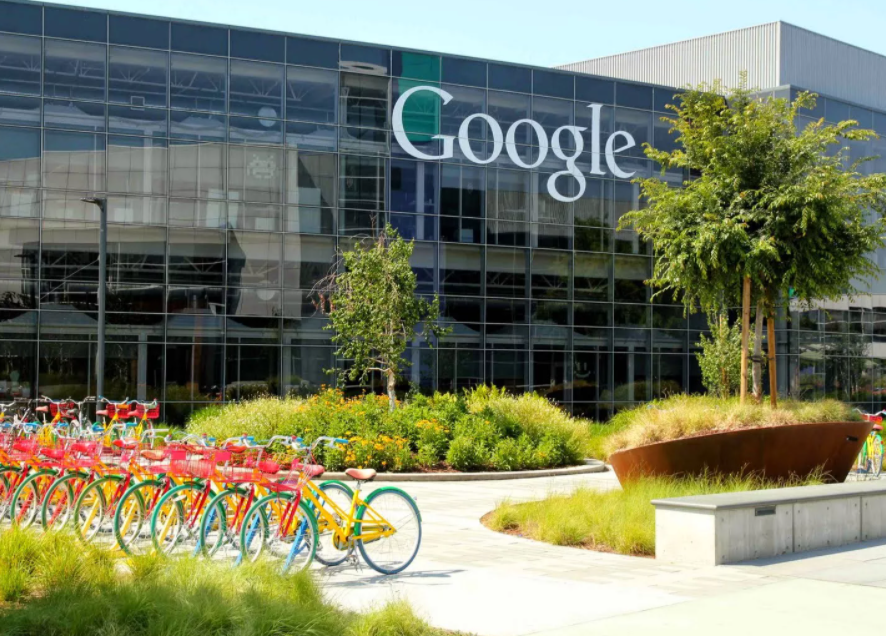
Содержание
Зачем нужен аккаунт Google My Business
Как добавить компанию в Google My Business
Подтверждение карточки Google Мой Бизнес
Массовая загрузка данных: если у вас есть филиалы
Google Мой Бизнес изнутри: обзор кабинета
Полезные инструмент Google Мой Бизнес
- Добавить возможность бронирования
- Создать сайт
- Передать права
Рекомендации по продвижению
Зачем нужен аккаунт Google My Business
Сервис дает пользу бизнесу по четырем направлениям:
- Продвигает компанию по брендированным запросам и делает расширенную выдачу – Google показывает карточку с основной информацией об организации справа от результатов поиска:
Карточка компании в расширенной выдаче при брендированном запросе
- Продвигает в поиске по ключевым, не брендовым запросам.

Это помогает небольшим локальным компаниям и сайтам без большого бюджета на продвижение: Google лучше показывает организации, которые физически расположены в регионе пользователя.Карточка компании при запросе по ключевым словам
-
Размещает компанию на Google Картах.
На карте появляется маркер, установленный в адресе из карточки. Кликнув на маркер, пользователь Google Карт увидит инфоблок с основной информацией компании и сможет связаться с вами или проложить маршрут до организации. Маркеры разных компаний отличаются, потому что зависят от вида деятельности организации.Карточка компании в результатах поиска на картах
- Через кабинет Google Мой Бизнес можно рекламировать карточку компании, чтобы она выше ранжировалась в списке результатов поиска. Маркер на карте платно продвигаемой компании визуально отличается.
Пример карточки компании на продвижении


Как работает карточка для пользователя
Представим: пользователя заинтересовала компания. Из карточки он может:
- перейти на сайт → ознакомится с предлагаемыми товарами или услугами → оформить заказ;
- позвонить по указанному номеру телефона, чтобы уточнить детали;
- построить маршрут в навигаторе → приехать к вам → оформить заказ.
Из-за того, что вся основная информация о компании содержится в карточке, теперь пользователю не всегда нужно переходить на сайт или в соцсети. Удобнее обратиться в компанию сразу из поиска.
Кроме контактов в карточке компании есть еще один значимый блок – отзывы. Отзывы клиентов и рейтинг компании собираются не только из Google, но и из других доступных мест, например, 2ГИС или Яндекс.Карты. Они дают пользователю информацию о доверии клиентов к организации.
Фрагмент карточки компании в Google с отзывами из Яндекс.Карт
Как добавить компанию в Google My Business
Карточку в Google Мой Бизнес могут создать компании, которые работают по конкретному физическому адресу, выезжают к клиентам на определенной территории или занимаются одновременно и тем, и другим.
1. Переходим на сайт Google My Business и нажимаем кнопку «Начать».
Откроется форма авторизации в Google-аккаунте. Если вы уже регистрировали аккаунт, то введите свои данные. Если нет – зарегистрируйте Gmail.
Читайте также Как создать электронную почту: пошаговая инструкция
2. Заполните карточку организации: начните вводить название компании. Google предложит варианты, и если в выпадающем списке видите нужную компанию – выберите ее, если нет – введите полное название и щелкните на первый пункт выпадающего списка.
3. Укажите вид деятельности организации. Начните вводить описание того, чем компания занимается. Google покажет варианты, похожие на ваш. Выбирайте из предложенных вариантов, свой вариант система ввести не позволит. Если с первого раза подобрать формулировку не удалось, попробуйте разные описания деятельности. В случае, если не найдете подходящее – выбирайте схожее значение.
Найдите вид деятельности, отражающий нишу компании
4. Есть адрес, куда приходят клиенты? Отмечайте «Да» и нажимайте «Далее». Предлагаете только выездные услуги? Ставьте «Нет» и пропускайте шаг.
Если выбрали «Да», внесите адрес компании. Почтовый индекс система подставит автоматически после заполнения города, улицы и дома.
5. Если работаете не только по своему адресу, но и выезжаете к клиентам, расскажите об этом пользователям.
6. Укажите территорию, где предлагаете услуги клиентам: регион, район, станцию метро. В случае, если вы работаете только по фактическому адресу, выберите «Нет» и пропустите пункт.
7. Введите контактный номер телефона.
8. Укажите URL сайта, чтобы дополнительно привлечь трафик. Если сайта нет, Google предлагает создать его бесплатно с помощью своих сервисов.
Следующим шагом сервис предлагает подтвердить карточку организации. Пока пропустите этап – кнопка «Подтвердить позже».
9. Добавьте услуги, которые оказываете. Если предложенные варианты не подходят, укажите список собственных.
10. Укажите часы работы, чтобы посетители знали, когда можно обратиться в компанию.
11. Выберите, хотите ли вы получать сообщения пользователей. Их вопросы и ваши ответы будут видны всем.
Не выбирайте «Да», если у вас нет ресурсов контролировать поступление новых сообщений и отвечать на них.
 Это создаст негативное впечатление, что вы игнорируете своих клиентов.
Пользователи пишут компании через форму «Задать вопрос» в карточке.
Форма для отправки вопроса компании
Уведомления о сообщениях поступают на email владельца карточки, а сами сообщения приходят в кабинет Google My Business. Чтобы попасть в раздел сообщения, в кабинете GMT нажмите на «Сообщения» в левом боковом меню.
12. Добавьте описание. Пишите о компании и предоставляемых услугах или товарах.
13. Последний шаг – добавьте фото: загрузите логотип компании, покажите вход в офис или магазин, продемонстрируйте интерьер, опубликуйте изображения товаров или фото коллектива.
Google требует, чтобы фото соответствовали следующим критериям:
- Формат: JPG или PNG
- Размер: от 10 КБ до 5 МБ
- Рекомендуемое разрешение: 720 х 720 пикселей
- Минимальное разрешение: 250 х 250 пикселей
Фото должны быть четкими и понятными. Допускается незначительное редактирование и минимальное использование фильтров. Изображение должно соответствовать реальному виду объекта.
На этапе создания Google Мой Бизнес можно пропустить этот шаг и загрузить фотографии потом.
14. Нажмите «Продолжить».
Подтверждение карточки Google Мой Бизнес
Вернемся к подтверждению карточки компании. Существует 6 способов подтвердить организацию в Google My Business, однако сервис не предоставляет выбор и сам предлагает один из вариантов. При этом изменить предложенный способ нельзя.
-
По почте.
Письмо с кодом отправляется на адрес, указанный при регистрации карточки. Чтобы избежать проблем с подтверждением, удостоверьтесь, что он указан правильно.
Письмо приходит в срок до 26 дней. После 30 дней с даты отправки, код становится недействительным.
Если письмо вы так и не получили, запросите ручное подтверждение в справочном центре GMB.
-
По телефону.
-
По электронной почте.
Подтверждение Google Мой Бизнес по телефону и электронной почте система предлагает крайне редко, в 10% случаев. Google сам определяет, кому предложить тот или иной вариант, вне зависимости от заполненных данных.
Если все-таки повезло, и у вас отображается способ подтверждения по телефону, учтите, что Google дает только 1 шанс. Если не получится, придется использовать первый вариант — письмо по почте.
-
Мгновенное подтверждение.
Такой способ удобен, если у организации 10 и более филиалов. Подтверждение выполняется на уровне аккаунта, поэтому если подтвержден основной владелец, то подтверждаются и все адреса группы.
-
С помощью доверенного представителя.
Google предоставляет право доверенного проверяющего компаниям по всему миру, в том числе и в России. Список таких компаний легко ищется в интернете. Представитель проверяет наличие организации по указанному адресу и соответствие карточки требованиям поисковой системы и активирует скрытый способ подтверждения — «Лично».

После подтверждения вы получите полный доступ к инструментам Google Мой Бизнес, а организация начнет отображаться на Картах в течение 24 часов. Подробнее о конкретном способе можно узнать в справочном центре.
Массовая загрузка данных в Google Мой Бизнес
Если у компании – более 10 филиалов, то Google предлагает массово загрузить данные. Эта функция одновременно добавляет и изменяет информацию о всех филиалах.
1. Перейдите в раздел «Компании» из левого бокового меню.
2. Нажмите в верхнем правом углу «Добавить компанию» и в выпадающем списке выберите «Импортировать компании».
3. Загрузите файл с таблицей, в которой содержится информация о филиалах. Такая таблица заполняется по шаблону. Потребуется код филиала, адрес, номер телефона, сайт, вид деятельности, график работы, фотографии.
Чтобы разобраться, какие данные куда вводить, скачайте пример таблицы и заполните шаблон. По ссылке «Как создать файл импорта» можно изучить инструкцию Google, как правильно сделать таблицу и не ошибиться.
Фрагмент заполненного шаблона для массовой выгрузки данных в Google Мой Бизнес
Google Мой Бизнес изнутри: обзор кабинета
Информация о состоянии карточки и рекомендации по заполнению находятся во вкладке «Главная». Чтобы перейти на другую вкладку, выберите нужную в левом боковом меню.
Главная страница кабинета сервиса Google My Business
Важный критерий, на который стоит ориентироваться в создании карточки филиала GMB – это уровень ее заполнения.
 Когда заполненность ниже 100 %, поисковая система хуже ранжирует карточку, а значит пользователи могут ее не увидеть.
Вкладка «Сведения»
Здесь редактируется основная информация о компании, которую добавили в на этапе создания карточки. Чтобы редактировать информацию внутри карточки, кликните на карандаш.
Добавьте атрибуты компании – характеристики, которые дают расширенную информацию об организации. Набор атрибутов отличается для каждой компании в зависимости от рода деятельности, указанных услуг и других данных.
После нажатия откроется окно, в котором вы увидите список атрибутов, доступных для выбора. Если хотите рассказать пользователям, что какого-то атрибута у компании нет, кликните на него два раза.
Расскажите пользователям, когда компания открылась. Если компании уже много лет, это пункт может стать преимуществом. У пользователей больше доверия к проверенным временем организациям.
Год и месяц указывается обязательно, день – по желанию.
Еще одним важным моментом являются фото. Если изображения не добавляли в процессе создания карточки, сделайте это сейчас.
Основные условия здесь – логотип и обложка, которые всегда видны в карточке Google Мой Бизнес. Помимо них, можно загрузить фото и видео:
- интерьера – как магазин, офис, кафе, салон или мастерская выглядят изнутри;
- фасада – здание снаружи;
- коллектива – клиентам будет интересно видеть лица компании и знать, что они работают с живыми людьми.
Для удобства отсортируйте фотографии по вкладкам.
Фотографии коллектива в карточке Веб-Центра
Вкладка «Статистика»
Статистика начинает собираться сразу после подтверждения карточки. В этой вкладке можно отследить:
- Как находят вашу компанию.
Google Мой Бизнес покажет, в каком случае пользователи увидели карточку:
- ввели в поисковую строку название компании или адрес;
- искали конкретный товар или услуги, указали род деятельности;
- искали связанный бренд;
- Сервисы Google
Где находят компанию – в поиске или Google Картах. А также сколько показов карточки было за выбранный период.
- Действия
Как пользователи взаимодействуют с карточкой:
- сколько человек открывают сайт, то есть кликают на тег «Сайт» в карточке;
- прокладывают маршруты, чтобы добраться до вас – кликают на тег «Маршрут»;
- сразу звонят – кликают на тег «Звонок».
- Маршруты
Откуда прокладывают маршруты, чтобы добраться к вам.
- Телефонные звонки
Сколько раз в день звонили клиенты из карточки Google Мой Бизнес.
- Фотографии
Здесь можно ознакомиться с информацией, как часто пользователи смотрели ваши фото и фото похожих компаний.

Дополнительные инструменты Google My Business
Помимо заполнения карточки, сервис предлагает следующее:
Добавить бронирование
Такую кнопку полезно добавить кафе, ресторанам, отелям. Пользователи смогут забронировать номер или столик напрямую из поиска Google или Карт. В интерфейсе Google Мой бизнес такой инструмент находится во вкладке «Бронирования».
Создать сайт
Если у вас еще нет сайта, система поможет его создать с помощью конструктора во вкладке «Сайт». Однако инструмент очень ограничен в функционале и дизайне, поэтому лучше воспользуйтесь другими конструкторами.
Читайте также Как сделать сайт на Tilda: пошаговое руководство
Передать права
Создатель профиля может добавить других пользователей и наделить их правами управлять карточкой. Есть несколько видов пользователей:
- Основной владелец – тот, кто создавал аккаунт Google Мой Бизнес. Он имеет неограниченные права в работе с карточкой.
- Владелец – таких может быть несколько, права также не ограничены.
- Администратор – отличается от владельца в том, что у него нет прав на добавление и удаление пользователей. Не может удалять профиль компании
- Менеджер сайта – занимается наполнением и изменением информации в карточке. При этом не может менять номера телефонов, виды услуг.
Подробнее о ролях можно почитать в Google Справке.
Рекомендации по продвижению аккаунта в Google Мой Бизнес
6 советов, которые помогут эффективно использовать сервис и привлекать больше дополнительного трафика:
1. Заполняйте карточку по максимуму
Старайтесь не оставлять пустые поля в в интерфейсе. Думайте о клиентах – указывайте информацию, которая может им пригодиться. Так вы привлечете и их внимание, и Google. Карточки, которые не заполнены на сто процентов, поисковая система ранжирует хуже – учитывайте это.
2. Наполняйте профиль фотографиями и видео
Благодаря этому, карточка будет выглядеть привлекательно и актуально. Покажите клиентам, как выглядите вы и ваш офис – это повысит их доверие к вам.
3. Следите за актуальностью информации
Чтобы не потерять потенциальных клиентов, вовремя обновляйте номера телефонов, адрес компании, адрес сайта и другие данные, если они изменились. Не забывайте указывать изменения в графике работы.
4. Отвечайте на негативные отзывы
Не стоит обращать внимание только на положительные отзывы, обязательно работайте с отрицательными.
Узнайте, почему клиент остался недоволен – покажите свой профессионализм. А может вас подставили и отзыв неправдивый? Докапывайтесь до сути. Иногда недовольных клиентов можно превратить в постоянных благодарных покупателей, поэтому не упускайте такую возможность.
5. Ведите рубрику «Вопрос-ответ»
Если вы пока не получали вопросы пользователей, задайте их из других аккаунтов. Используйте этот блок как раздел «Частые вопросы»: предвосхитите возражения клиентов. Сможете сэкономить и свое время, и время пользователей.
6. Не нарушайте правила
Не спамьте в карточке, не перенасыщайте ее ключевыми словами и водой. Указывайте те направления, которыми занимаетесь.
Игнорирование этого правила не принесет пользы, а только ухудшит поведенческие показатели. А следовательно, и отношение поисковой системы к вам.
Google Мой Бизнес — полезный инструмент для продвижения компании в поисковой системе. Если хотите узнавать о других нетривиальных способах продвижения, подписывайтесь на блог и Телеграм.
-
Доверьте продвижение своего сайта в поисковых системах профессионалам – оставляйте заявку. Наши менеджеры свяжутся с вами в течение часа.

Как организациям нравится Google устанавливать OKR?
Установленный набор OKR (целей и ключевых результатов) может помочь любой организации, а также командам и отдельным лицам в ней сосредоточиться на наиболее важных текущих вопросах. Сегодняшняя статья посвящена тому, как успешные организации (как крупные, так и малые) адаптировали структуру OKR (цели и ключевые результаты) к своей культуре и помогли им добиться успеха, начиная от ориентированных на фокус целей Zynga и заканчивая расширенными целями OKR Google. (Если вы пропустили: наш обзор целей и ключевых результатов применительно к продуктовым командам)
Google устанавливает расширенные цели OKR Google ежеквартально устанавливает цели и ключевые результаты, и вместо того, чтобы устанавливать цели, которые кажутся достижимыми в течение этих 90 дней, Google выбирает ставить кажущиеся недостижимыми цели, а затем измеряет, насколько близко сотрудники подходят к их достижению. «Нам нужно было ставить амбициозные цели, которые казались невозможными для полного достижения, — говорит Дон Додж из Google. — Достижение 65 % невозможного лучше, чем 100 % обычного. другой путь, чем безопасный маршрут. Иногда вы можете достичь невозможного за четверть часа, но даже если вы этого не сделаете, вы находитесь на быстром пути к тому, чтобы достичь этого в ближайшее время».
Для Джеффа Вайнера из LinkedIn OKR — это «нечто, что вы хотите выполнить за определенный период времени, и которое опирается на сложную цель, а не на установленный план. Это то, где вы хотите создать большую срочность, более широкое понимание… Вы посылаете сигнал остальной части организации, что «это важно», — объясняет он в сообщении на обзоре первого раунда. — напоминания о текущих целях каждого, но Вайнер также использует их для проведения эффективных и результативных совещаний. Он говорит, что вместо еженедельных собраний команды, которые граничат с уроками истории, основное внимание уделяется статусу OKR и «победам», которые приближают компанию к достижению этих целей.
Normative всегда был целеустремленным местом, и команда с самого начала знала, что им нужна система управления, которая давала бы людям свободу ставить свои собственные цели, не занимая слишком много времени. и труда для реализации, а также позволяет ставить амбициозные цели. OKR проверили все поля.
«Я заметил, что некоторые из наших амбициозных целей были достигнуты после нескольких взглядов по комнате и нескольких вздохов», — сказал генеральный директор Мэтью Милан в своем блоге о том, почему Normative принял OKR. «Это хорошо, потому что Система OKR основана на достижении 60-70% каждой дополнительной цели. Если ваша оценка выше, цель была слишком легкой для достижения. Если оценка ниже, это говорит о том, что вы, возможно, не полностью понимаете усилия и действия, необходимые для достижения этой цели». Normative также вывел на новый уровень прозрачность OKR, не только делясь ими внутри компании, но и делая их доступными для всех. заинтересованы. «Это делает нас гораздо более ответственными, когда весь мир знает, что мы обязуемся делать. Кроме того, мы узнали так много из того, что писали другие люди о OKR, что подумали, что наш опыт может быть полезен другим командам и лидерам, которые рассматривают то же самое. Наконец, мы ожидаем получить ценные отзывы и конструктивную критику от тех из вас, кто следит за нами в этом году». говорит Милан.
В то время как OKR должны согласовывать цели организации и индивидуальные цели, Pusher не доводит дело до такого уровня детализации, вместо этого они устанавливают OKR для команды: «В большей части литературы Что касается OKR, постановка целей для отдельных лиц часто находится на переднем крае описанной реализации. Однако мы решили избежать этого шага в начальном развертывании. Мы переносим акцент на цели, над которыми должна работать команда, в качестве основного пункта обсуждения, — говорит Макс Уильямс. это как отдельные лица». Пушер также применил очень демократичный подход к постановке целей, позволив любому присутствовать на групповом собрании по планированию, а затем позволив людям проголосовать за то, какие цели должны быть приоритетными. Однако компания отходит от командной формы OKR в одном месте: при определении дорожной карты продукта: «Принятие решений в команде часто приводит к эффекту разрозненности, когда результатом может быть противоположность согласованности. Создание дорожной карты продукта — это деятельность, которая охватывает команды и включает в себя вклад многих заинтересованных сторон. Делая это частью плана конкретной команды, он ограничивает как способность этой команды устанавливать свои собственные приоритеты, так и способность других людей вносить свой вклад (поскольку они чувствуют себя гостями, а не исполнителями)», — отмечает Уильямс.
«Мы создали OKR, потому что доходили до размеров, при которых ни я, ни руководство не могли и не хотели бы влиять на каждое маленькое решение — теперь все в компании имеет структуру для принятия решений в интересах Swipely и систему поддержки для развития навыков, которые выведут их на новый уровень», — объясняет генеральный директор Swipely Ангус Дэвис в статье «Как заставить OKR действительно работать в вашем стартапе». Дэвис представил OKR для компании в служебной записке по электронной почте, в которой он подчеркнул важность определения четких целей, сказав: «OKR критически важны для меня, для нашего совета директоров, и они должны быть важны и для вас. Наличие четких целей, особенно тех, которые связаны с развитием ваших навыков, является ключевой частью карьерного роста здесь, в Swipely». Сегодня, по его словам, Swipely запускает ежеквартальный процесс определения OKR с общего собрания: «Каждый должен выходить из этого собрания с четким пониманием того, куда движется компания и почему… Наличие публичных целей заставляет по-разному думать о том, как люди попросить помощи у других».
Команда Upstart использует собственный подход к OKR. Вначале они хотели принять принципы OKR, но чувствовали, что ждать результата целый квартал слишком долго для молодой организации, поэтому они изобрели собственную гибридную модель квартальных OKR и ежемесячных проектов. «Цели — это наши три главных приоритета. -5 общих направлений деятельности компании, которые, как правило, довольно постоянны от квартала к кварталу», — говорит Джефф Келтнер. «Каждая цель имеет 3-5 ключевых результатов, связанных с ней». разбивайте его на ежемесячные проекты, которые должны быть на 100% достижимы в течение заданного периода времени. «Ежемесячные проекты позволяют нам нести ответственность за наши внутренние обязательства и иметь сжатые сроки для разработки продукта или мероприятий по маркетингу и развитию бизнеса, — говорит Келтнер. — Если мы завершаем все наши проекты, но не достигаем наших OKR, мы знаем, что мы есть стратегическая проблема, которую нам нужно решить».
Генеральный директор Zynga Марк Пинкус применяет еженедельный подход к задачам команды, который немного отличается от модели OKR: «Я прошу всех записать в воскресенье вечером или в понедельник утром, какие три ваших приоритета неделе, а затем в пятницу посмотрим, как вы выступили против них. Только так люди могут оставаться сосредоточенными и не выгорать. И если я посмотрю на вашу дорожную карту и у вас есть 10 приоритетов для вас и вашей команды, вы, вероятно, не знаете, какой из трех имеет значение, и, вероятно, ни один из 10 не является правильным». — сказал он New York Times в интервью 2010 года. В том же интервью он объяснил, что, по его мнению, индивидуальные «дорожные карты» — отличный способ держать людей в курсе: «Я могу посмотреть на каждый лист бумаги, и их дорожная карта показывает каждый пункт. вы собирались сделать, и ваши прогнозируемые результаты, и фактические результаты, а затем результаты отображаются красным цветом, если вы их пропустили, желтым, если они близки, и зеленым, если вы их не прошли. Я думаю, что дорожные карты — отличный принцип для управления своей жизнью. Это держит всех в поле зрения и позволяет мне знать, какие поезда находятся на путях, а какие нет».
Структуру целей и ключевых результатов можно легко сформировать в соответствии с потребностями вашей команды и (чтобы получить немного мета) целей, лежащих в основе деятельности вашей организации. цели. Хотите мотивировать и бросить вызов своей команде? Ставьте, казалось бы, «невозможные» амбициозные цели, как это делает Google. Ваша культура требует большей ответственности? Делайте заметки от людей из Normative и Pusher. Чувствуете, что вашей команде нужно сделать шаг назад и сосредоточиться? Возможно, подход Zynga к постановке еженедельных целей — хорошее лекарство. Или (что наиболее вероятно) вы разработаете свою собственную систему постановки OKR методом проб и ошибок.
Настройте свою организацию для Google Cloud
В этом посте я хочу пройти отдельные шаги по настройке вашей организации для Google Cloud .
Сначала я хочу провести различие между терминами Google Cloud и Google Cloud Platform (GCP) , в Интернете они часто используются как взаимозаменяемые, и когда вы слышали о Google Cloud , в основном имелось в виду GCP .
Google Cloud — это общий термин и пакет служб облачных вычислений , который работает на той же инфраструктуре , которую Google использует внутри своих продуктов для конечных пользователей, таких как Google Search , Gmail , Google Диск и YouTube .
Google Cloud включает Google Cloud Platform (GCP) , а также Google Workspace ( ранее Google Apps для бизнеса или G Suite) , корпоративные версии Android и Chrome OS , а также интерфейсы прикладного программирования (API) для машинного обучения и корпоративных картографических служб.
Источник: https://en.wikipedia.org/wiki/Google_Cloud_Platform
Что такое организация?Облако Google
https://cloud.google.com/
Организация — это корневой узел в иерархии ресурсов Google Cloud , что означает, что он находится вверху над всеми вашими папками, проектами и ресурсами . Существующие политики или ограничения, установленные на уровне организации, наследуются нижестоящими папками, проектами и ресурсами. организаций доступны для Google Workspace или через Cloud Identity для клиентов Google Cloud , и вы можете создать организацию сегодня, если у вас ее нет.
Источник: https://cloud.google.com/blog/topics/developers-practitioners/googles-cloud-console-vs-admin-console?hl=en
Организация Ресурс представляет организацию (для например, компания) и является корневым узлом в иерархии ресурсов Google Cloud , если она присутствует. Ресурс организации является иерархическим предком ресурсов папок и проектов. Политики управления доступом к IAM применяются на ресурс организации применить по всей иерархии ко всем ресурсам в организации.
Пользователи Google Cloud не обязаны иметь ресурс организации , но некоторые функции Resource Manager нельзя будет использовать без него.
Функции диспетчера ресурсов
https://cloud.google.com/resource-manager

Ресурс организации тесно связан с аккаунтом Google Workspace или Cloud Identity. Когда пользователь с Google Workspace или Учетная запись Cloud Identity создает ресурс проекта Google Cloud , для них автоматически выделяется ресурс организации .
Аккаунт Google Workspace или Cloud Identity может иметь только один ресурс организации , предоставленный с ним. После создания ресурса организации для домена все новые ресурсы проекта Google Cloud , созданные участниками 9Домен учетной записи 0005 по умолчанию будет принадлежать ресурсу организации . Когда управляемый пользователь создает ресурс проекта, требуется, чтобы он находился в каком-то организационном ресурсе .
Если пользователь указывает ресурс организации и у него есть права доступа , проект назначается этой организации . В противном случае по умолчанию будет использоваться ресурс организации, с которым связан пользователь.0006 .
Для учетных записей , связанных с ресурсом организации , невозможно создать ресурсы проекта, которые не связаны с ресурсом организации .
На приведенной ниже диаграмме показан пример Иерархия ресурсов Google Cloud в ее полной форме:
Источник: https://cloud.google.com/resource-manager/docs/cloud-platform-resource-hierarchy#organizations
ресурсов Google Cloud организованы иерархически. Эта иерархия позволяет сопоставить операционную структуру вашей организации с Google Cloud и управлять контролем доступа и разрешениями для групп связанных ресурсов. На следующей диаграмме показан пример иерархии ресурсов , иллюстрирующий основные ресурсы уровня учетной записи, задействованные в администрировании вашей учетной записи Google Cloud .
- Общедоступный домен – это механизм управления пользователями в вашей организации, который напрямую связан с ресурсами организации.
- Домен организация ресурс представляет всю организацию (например, компанию) и является узлом верхнего уровня иерархии. Ресурс организации обеспечивает центральную видимость и контроль над всеми ресурсами Google Cloud ниже по иерархии.
- Далее в иерархии идут папки папки . Вы можете использовать папки, чтобы изолировать требования для разных отделов и групп в родительской организации. Аналогичным образом вы можете использовать папки для отделения производственных ресурсов от ресурсов разработки.
- В нижней части иерархии находятся проектов . Проекты содержат ресурсы уровня обслуживания (такие как вычислительные ресурсы, ресурсы хранения и сети), которые обрабатывают ваши рабочие нагрузки и составляют ваши приложения.
- Ресурсы могут быть дополнительно классифицированы с помощью меток меток . Вы можете пометить ресурсы уровня службы (например, виртуальные машины и базы данных), а также ресурсы уровня вашей учетной записи (например, проекты).
- монетизация_на Аккаунты Cloud Billing связаны с и платят за проекты .
- Аккаунты Cloud Billing подключены к платежу Профиль Google Payments . Платежный профиль — это ресурс уровня Google, и вы платите за услуги Google (например, AdWords и Google Cloud), используя способы оплаты, прикрепленные к этому профилю.
 Проекты содержат ресурсы уровня обслуживания (такие как вычислительные ресурсы, ресурсы хранения и сети), которые обрабатывают ваши рабочие нагрузки и составляют ваши приложения.
 Вы можете применять детализированные разрешения на разных уровнях в иерархии ресурсов, чтобы гарантировать, что нужные лица имеют правильный доступ и разрешения в вашей организации.
Определяемая вами структура является гибкой и позволяет вам адаптироваться к меняющимся требованиям. Если вы только начинаете свой путь в Google Cloud, используйте самую простую структуру, которая удовлетворяет вашим первоначальным требованиям. Полную информацию см. в обзоре диспетчера ресурсов.
Источник: https://cloud.google.com/billing/docs/onboarding-checklist#resource_hierarchy
Преимущества ресурса организации
С ресурсом организации ресурсы проекта принадлежат вашей организации, а не сотруднику, создавшему проект . Это означает, что ресурсы проекта больше не удаляются, когда сотрудник покидает компанию; вместо этого они будут следовать жизненному циклу ресурса организации в Google Cloud .
Кроме того, администраторов организации имеют централизованный контроль над всеми ресурсами . Они могут просматривать и управлять всеми проектными ресурсами вашей компании . Это принудительное выполнение означает, что больше не может быть теневых проектов или мошеннических администраторов.
Кроме того, вы можете назначать роли на уровне организации , которые наследуются всеми ресурсами проекта и папки в рамках ресурса организации . Например, вы можете предоставить роль сетевого администратора вашей сетевой команде на уровне организации, что позволит им управлять всеми сетями во всех ресурсах проекта в вашей компании, вместо того, чтобы назначать им роль для всех отдельных ресурсов проекта.
Ресурс организации , раскрытый Resource Manager API состоит из следующего:
- Идентификатор ресурса организации , который является уникальным идентификатором для организации .
- Отображаемое имя, созданное на основе основного доменного имени в Google Workspace или Cloud Identity.
- Время создания ресурса организации.
- Время последнего изменения ресурса организации.
- Владелец ресурса организации. Владелец указывается при создании ресурса организации. Его нельзя изменить после установки .
Источник: https://cloud.google.com/resource-manager/docs/cloud-platform-resource-hierarchy#benefits_of_the_organization_resource
Создать новую организацию
Чтобы создать организацию , вам необходимо иметь сначала либо Google Workspace , либо учетная запись Google Cloud Identity .
- Google Workspace: Зарегистрируйтесь в Google Workspace
- Cloud Identity: Подпишитесь на Cloud Identity
Как Cloud Identity , так и Workspace предоставляют учетные данные для аутентификации , позволяя другим получить доступ к вашим облачным ресурсам .
Поскольку Workspace предлагает больше возможностей, чем Cloud Identity , он также на дороже в расчете на одну лицензию . По этой причине вы можете использовать Cloud Identity выборочно, только для тех пользователей, которым не нужен доступ к более дорогим функциям Workspace .
После установки службы идентификации Google вы будете использовать ее для подтверждения своего домена . При подтверждении домена автоматически создается ресурс организации , который является корневым узлом иерархии ресурсов Google Cloud .
 Workspace предлагает дополнительные потребительские услуги, такие как Gmail , Google Drive и другие услуги .
 После создания Google Workspace или учетной записи Cloud Identity и связав ее с доменом , ваш ресурс организации будет автоматически создан для вас. Ресурс будет предоставляться в разное время в зависимости от статуса вашей учетной записи:
- Если вы новичок в Google Cloud и еще не создали проект, ресурс организации будет создан для вас при входе в систему. в консоль Google Cloud и примите положения и условия.
- Если вы являетесь существующим пользователем Google Cloud , ресурс организации будет создан для вас при создании нового проекта или платежной учетной записи. Все проекты, которые вы создали ранее, будут перечислены в разделе «Нет организации», и это нормально. Появится ресурс организации, и созданный вами новый проект будет автоматически связан с ним.
Источник: https://cloud.google.com/resource-manager/docs/creating-managing-organization?hl=en-us
A Cloud Identity или Google Workspace Аккаунт — это контейнер верхнего уровня для пользователей, групп, конфигурации и данных.
Cloud Identity и Google Workspace используют общую техническую платформу. Оба продукта используют один и тот же набор API и инструментов администрирования и разделяют понятие учетной записи как контейнера для пользователей и групп; этот контейнер идентифицируется цифрой доменное имя . С точки зрения управления пользователями, группами и аутентификацией эти два продукта можно считать эквивалентными .
Учетная запись содержит группы и одну или несколько организационных единиц s.
Источник: https://cloud.google.com/architecture/identity/overview-google-authentication?hl=en-us
 Аккаунт Cloud Identity или Google Workspace создается, когда компания регистрируется в Cloud Identity или Google Workspace и соответствует понятию арендатора.
Cloud Identity — это Identity as a Service (IDaaS) и управление мобильностью предприятия (EMM) 9Товар 0006.
Источник: https://support.google.com/cloudidentity/answer/7319251?hl=ru
 Он предлагает службы идентификации и администрирование конечных точек , которые доступны в Google Workspace в виде отдельного продукта . Как администратор, вы можете использовать Cloud Identit y для управления своими пользователями, приложениями и устройствами из централизованного расположения – консоли администратора Google .
Я подпишусь на Cloud Identity здесь, чтобы наконец создать ресурс организации .
Введите свой домен , который вы хотите использовать для организации .
Теперь Google проверит, если вы нажмете выше на Next , если домен все еще куплен и зарегистрирован у регистратора домена . Ниже выглядит хорошо.
Укажите имя пользователя и пароль , которые вы будете использовать для организации учетной записи администратора .
После этого вы будете переадресованы на Консоль администратора для настройки Cloud Identity .
https://admin.google.com/
Консоль администратора позволяет администратору добавлять пользователей, создавать группы, управлять устройствами, настраивать выставление счетов и управлять параметрами безопасности . Все эти задач администрирования Google Cloud можно выполнить из одного места .
Источник: https://cloud.google.com/blog/topics/developers-practitioners/googles-cloud-console-vs-admin-console?hl=en
Чтобы убедиться, что никто другой не использует ваш домен в Google Cloud , вы можете защитить его, добавив проверочный код у вашего регистратора DNS .
Итак, нажмите Защитите свой <домен>
Ниже вы получите подробную информацию о том, как добавить этот регистрационный код у вашего регистратора домена .
Далее я могу настроить GCP Cloud Console .
Поэтому я войду в систему, используя ранее созданный организация учетная запись администратора .
Ниже вы получите информацию о том, что ваша организация была создана и ранее созданной учетной записи пользователя предоставлена роль администратора организации .
Для новых учетных записей вы можете активировать бесплатную пробную версию , но тогда вам нужно добавить способ оплаты .
Наконец, когда я войду в GCP Cloud Console на https://console.cloud.google.com/
Я вижу, что на данный момент я настроил Cloud Identity , свой домен и создал организацию .
Ниже, нажав в меню GCP на Идентификация и организация , вы найдете контрольный список адаптации с задачами по настройке Google Cloud Foundation .