

Сохранение документа
Сохранение и печать
Сохранение и печать
Сохранение и печать
Сохранение документа
-
Сохранение документа
Статья -
Преобразование или сохранение в формате PDF
Статья -
Правка PDF-файлов
Статья -
Печать документа
Статья -
Печать конвертов
Статья -
Создание и печать наклеек
Статья -
Печать наклеек для списка рассылки
Статья
Далее: Общий доступ и совместное редактирование
Word для Microsoft 365 Word 2021 Word 2019 Word 2016 Word 2013 Word 2010 Word 2007 Еще. ..Меньше
Сохраняйте свои документы в OneDrive, чтобы получать к ним доступ в любых условиях — на работе, дома и в пути. Или сохраняйте их в другом месте, например на настольном компьютере.
- Выберите Файл > Сохранить как (или Сохранить копию).
-
Выберите OneDrive, чтобы обеспечить удаленный доступ к документу.
Сохраняйте личные файлы в персональном хранилище OneDrive, а рабочие — в корпоративном хранилище OneDrive или на сайте SharePoint. Вы также можете сохранить документ в другом расположении из списка, например Этот компьютер > Документы. Или нажмите Обзор, чтобы выбрать любое расположение, включая рабочий стол.

-
Введите название и нажмите кнопку
Примечание: Если документ хранится в OneDrive, Word автоматически сохраняет изменения.
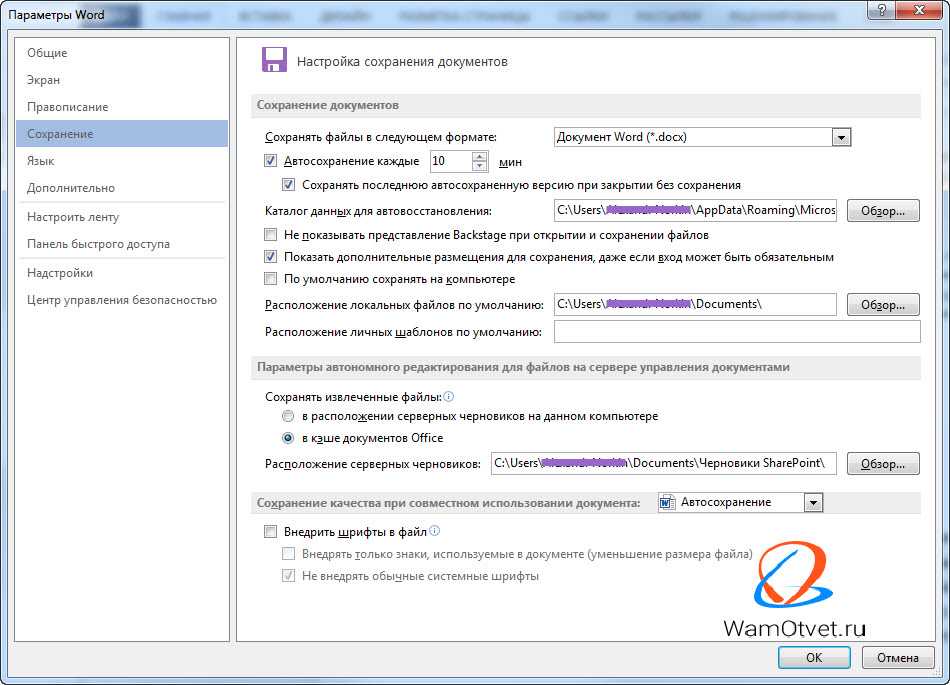
Параметры Word (Сохранение)
Создание нового шаблона
Сохранение и автовосстановление документов в Word
Главная » Уроки по MS Word
Автор Антон Андронов На чтение 4 мин Опубликовано
Из этого урока Вы научитесь сохранять документы Microsoft Word, а также узнаете, как можно восстановить свою работу с помощью инструмента Автовосстановление, если произойдет экстренное закрытие программы, отключение компьютера и прочие неприятные вещи.
При создании нового документа в первую очередь необходимо знать, как его сохранить, чтобы в дальнейшем открывать и редактировать. Как и в предыдущих версиях программы, файлы Microsoft Word можно сохранять на компьютере. При желании документ можно сохранить в облачном хранилище OneDrive, а также экспортировать и открывать доступ к документам напрямую из Word.
Служба OneDrive прежде называлась SkyDrive. Фундаментальных различий в работе этих служб нет, просто новое название для существующего сервиса. В некоторых продуктах Microsoft на протяжении определенного времени еще может встречаться название SkyDrive.
Содержание
- Сохранить и Сохранить как
- Как сохранить документ
- Использование Сохранить как для создания копии
- Как изменить место сохранения файла по умолчанию
- Автоматическое восстановление
- Как восстановить документ
Сохранить и Сохранить как
Существуют два способа сохранения документа в Microsoft Word: Сохранить и Сохранить как. Данные опции работают аналогичным образом, за исключением некоторых различий.
- Сохранить: При создании или редактировании документа используется команда Сохранить, когда нужно сохранить изменения. Эта команда используется в большинстве случаев. При первом сохранении документа необходимо присвоить название файлу и указать место для хранения на компьютере. Далее при нажатии команды Сохранить, файл сохраняется под тем же названием и в том же месте.
- Сохранить как: Эта команда используется для создания копии документа, когда требуется сохранить оригинальный файл. Используя команду Сохранить как , необходимо присвоить другое имя и/или изменить место хранения нового файла.
Как сохранить документ
Не забывайте сохранять изменения при создании нового документа или при внесении изменений в существующий файл. Своевременное сохранение зачастую предотвращает потерю Вашей работы. Обязательно запоминайте, куда Вы сохраняете свою работу, чтобы в дальнейшем ее было проще найти.
- Чтобы сохранить документ, найдите и нажмите на кнопку Сохранить на Панели быстрого доступа.
- Если Вы сохраняете файл в первый раз, появится панель Сохранить как представления Backstage.
- Здесь необходимо выбрать куда сохранить файл и присвоить ему имя. Для того чтобы сохранить файл на компьютере выберите Компьютер, затем нажмите Обзор. Кроме того, Вы можете выбрать службу OneDrive
- В появившемся диалоговом окне выберите место для сохранения файла на Вашем компьютере.
- Введите имя документа и нажмите Сохранить.
- Документ будет сохранен. При дальнейшем редактировании документа, можно снова нажать команду Сохранить, чтобы сохранить изменения.
Сохранить документ можно просто нажав Ctrl+S на клавиатуре.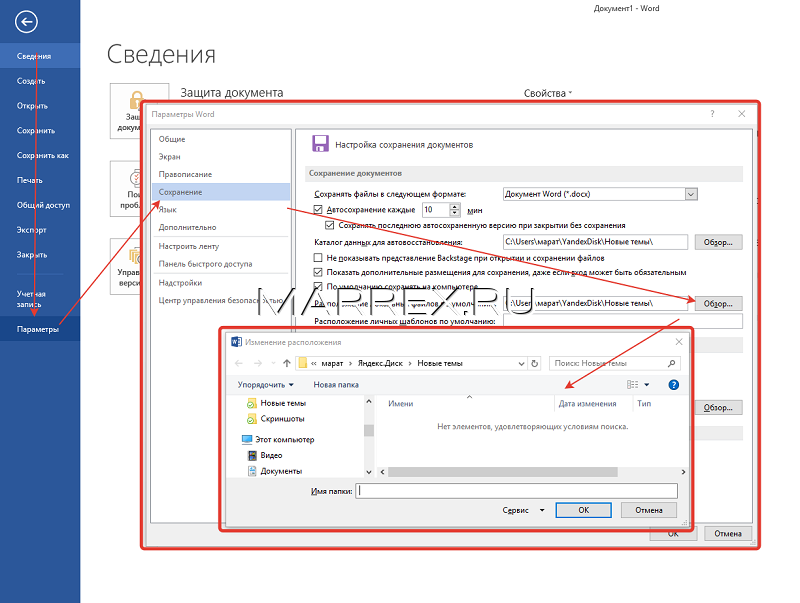
Использование Сохранить как для создания копии
Если необходимо сохранить новую версию документа, при этом оставив оригинал, можно создать копию. Например, у Вас есть файл под названием «Отчет по продажам», Вы можете сохранить его как «Отчет по продажам 2». Теперь можно смело редактировать копию файла, при этом всегда иметь возможность возвратиться к его оригинальной версии.
Для этого выберите команду Сохранить как в представлении Backstage. Как и при первом сохранении, необходимо выбрать куда сохранить файл и присвоить ему имя.
Как изменить место сохранения файла по умолчанию
Если Вы не хотите использовать службу OneDrive, то, вероятно, расстроитесь, так как она выбрана по умолчанию в качестве места для сохранения файлов. Если Вам неудобно каждый раз выбирать пункт Компьютер, Вы всегда можете изменить место для сохранения файлов, выбранное по умолчанию.
- Откройте вкладку Файл, чтобы перейти к представлению Backstage.
- Нажмите Параметры.
- В появившемся диалоговом окне Параметры Word выберите Сохранение и отметьте флажком пункт По умолчанию сохранять на компьютере, затем нажмите OK. Место сохранения файлов по умолчанию изменится.
Автоматическое восстановление
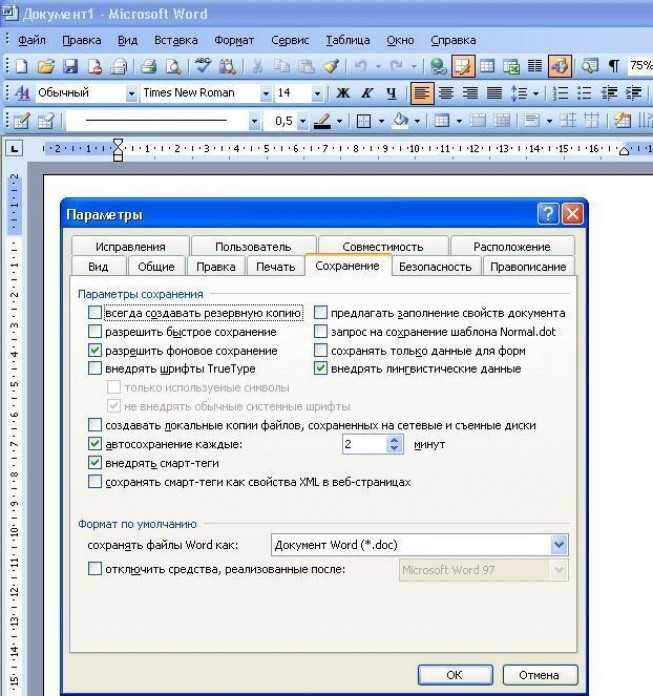
Во время работы над документами Word автоматически сохраняет их во временную папку. Существует возможность восстановить файл, воспользовавшись Автоматическим восстановлением, в случае если Вы забудете сохранить изменения или произойдет сбой.
Как восстановить документ
- Откройте Word 2013. При обнаружении автоматически сохраненных версий файла появится область Восстановление документов.
- Откройте восстановленный файл. Документ будет восстановлен.
По умолчанию Word автоматически сохраняет каждые 10 минут. Если документ редактировался менее 10 минут, Word может не успеть выполнить автосохранение.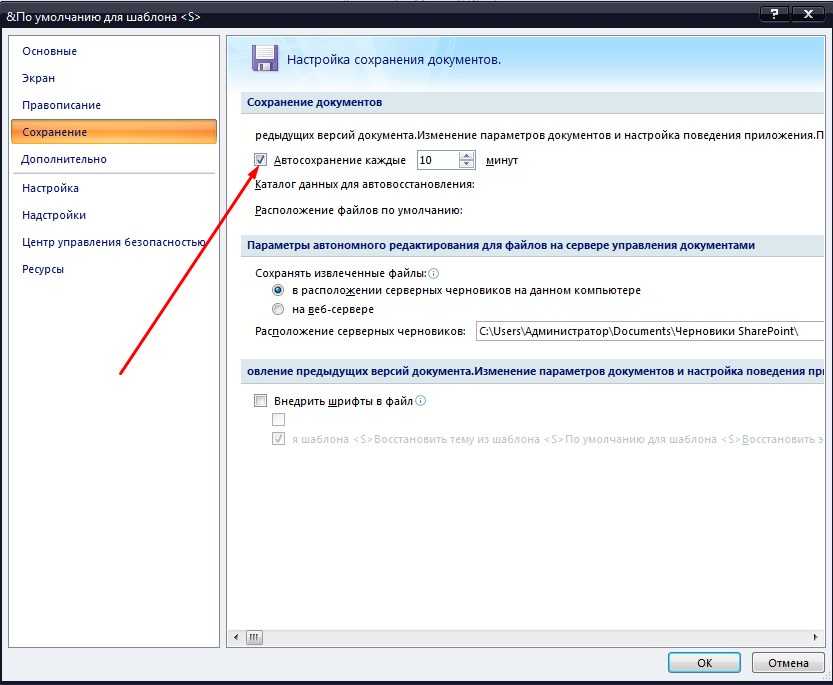
Если Вы не видите нужный файл, можете посмотреть все автоматически сохраненные файлы в представлении Backstage. Откройте вкладку
Урок подготовлен для Вас командой сайта office-guru.ru
Источник: http://www.gcflearnfree.org/office2013/word2013/6/full
Перевел: Антон Андронов
Правила перепечатки
Еще больше уроков по Microsoft Word
Оцените качество статьи. Нам важно ваше мнение:
Видео: Сохранение документа Word
Создайте свой первый документ Word 2013
обучение ворд 2013
Создайте свой первый документ Word 2013
Создайте свой первый документ Word 2013
Сохранить документ Word
- Начать использовать Word
видео - Сохранить документ Word
видео - Добавьте немного форматирования
видео - Вставка элементов в документ
видео - Заголовки, поля и многое другое
видео
Следующий: Пользовательские поля в Word 2013
Сохраните свой документ, чтобы не потерять всю свою тяжелую работу, а затем распечатайте его, чтобы поделиться им с другими.
Сохраните документ
Нажмите ФАЙЛ > Сохранить , выберите или перейдите в папку, введите имя документа в поле Имя файла и нажмите Сохранить .
Сохраняйте свою работу по ходу работы — часто нажимайте Ctrl+S.
Для печати щелкните вкладку ФАЙЛ , а затем щелкните Печать .
Хотите больше?
Основные задачи в Word 2013
Что нового в Word 2013
Вероятно, наиболее важной частью создания документа является его сохранение.
Если бы электричество отключилось прямо сейчас, вся наша тяжелая работа была бы потеряна, если бы мы не сохранили ее в файл.
Поднимитесь в верхнюю часть ленты и щелкните вкладку ФАЙЛ , после чего откроется закулисье.
Здесь вы не найдете команд для работы с текстом.
За кулисами можно открывать, сохранять, печатать, делиться и экспортировать.
Другими словами, закулисные действия, которые вы делаете с файлом документа.
Нажмите Сохранить , и вы получите выбор.
Вы можете сохранить его на свой компьютер или сохранить в облаке с помощью Microsoft 365 SharePoint или OneDrive .
Я уже вошел в свою учетную запись в Интернете, поэтому теперь я могу щелкнуть здесь и Выбрать , чтобы найти расположение на моем OneDrive.
Введите Имя файла и нажмите Сохранить .
Это то же самое, что и сохранение на компьютер, за исключением того, что теперь я могу получить доступ к файлу на любом компьютере, подключенном к Интернету, или я могу поделиться им с другими, отправив сообщение электронной почты, содержащее ссылку на онлайн-файл.
После сохранения документа вы можете продолжить работу над ним, если хотите, или вы можете нажать Закрыть и работать над ним позже.
Когда ваш документ будет готов к работе, щелкните вкладку ФАЙЛ и сохраните его в последний раз.
Щелкните здесь, если хотите Распечатать документ.
Предварительный просмотр того, как документ будет выглядеть после печати.
Выберите принтер в этом списке, а затем нажмите Печать .
Далее мы улучшим внешний вид документа, добавив форматирование.
Сохранить документ
Сохранить и распечатать
Справка и обучение Word
Сохранить и распечатать
Сохранить и распечатать
Сохранить документ
- Сохранить документ
Статья - Конвертировать или сохранить в PDF
Статья - Редактировать PDF-файл
Статья - Распечатайте документ
Статья - Распечатать конверт
Статья - Создание и печать этикеток
Статья - Печать этикеток для вашего списка рассылки
Статья
Следующий: Делитесь и соавторствуйте
Word для Microsoft 365 Word 2021 Word 2019 Word 2016 Word 2013 Word 2010 Word 2007 Дополнительно. .. Меньше
Сохраните документ в OneDrive, чтобы иметь к нему доступ из любого места — на работе, дома или в пути. Или сохраните в другом месте, например на рабочем столе.
Перейти к Файл > Сохранить как (или Сохранить копию ).
Выберите OneDrive , чтобы получить доступ к документу из любого места.
Сохраняйте личные файлы в OneDrive — Personal , а рабочие файлы — в OneDrive вашей компании или на сайте SharePoint. Вы также можете сохранить в другое место в списке, например Этот ПК > Документы . Или выберите Browse , чтобы выбрать любое место, включая рабочий стол.
