Как восстановить документ Word, потерянный или повреждённый
Очень актуальный вопрос многих пользователей – как восстановить поврежденный документ word, либо, как восстановить потерянный документ. Я думаю, у каждого возникала такая проблема, как потеря документа. Например, вы печатали в программе что-то важное, произошел сбой, Microsoft Word вылетел (закрылся), а после открытия вы ничего не обнаруживаете, либо документ вообще не открывается. Чтобы в будущем такого не происходило я подготовил статью, где я покажу, чем можно воспользоваться, дабы восстановить поврежденную версию документа.
Как восстановить поврежденный документ Word?
Допустим вы попытались запустить файл документа увидели следующее сообщение об ошибке.
В данной ошибке уже приводится несколько рекомендаций, из которых можно понять, как поступить, например, убедиться, что на диске достаточно места, имеете ли вы разрешение на использование документа и его редактирование.
В данном случае мы можем вернуть документ при помощи самого Word-а. Просто откройте значок этой программы, чтобы Word запустился, а дальше переходим слева в пункт «Открыть» и выберите пункт «Обзор».
В открывшемся проводнике ищите документ, который нужно открыть, жмете на нем один раз, чтобы его имя появилось поле «Имя файла». Дальше вы из выпадающего меню выбираете пункт «Восстановление текста из любого файла» и нажимаете «Открыть».
Если документ очень объемный и вы применяли много стилей оформления, то не всегда он успешно восстанавливается. Иногда пропадает часть текста, либо есть текст, но без стилей форматирования. Главное, конечно, восстановить целостность документа.
Как восстановить документ Word
Из чуть выше сказанного ясно, что первый способ не всегда помогает, хоть и воспользоваться им стоит. Переходим к следующему методу.
Снова открываем Microsoft Word и переходим в меню Файл, далее «Открыть» и кнопка «Обзор». Находим поврежденный документ и нажимаем на него. Потом щелкнете на стрелочку, где кнопка «Открыть» и выберите там вариант «Открыть и восстановить».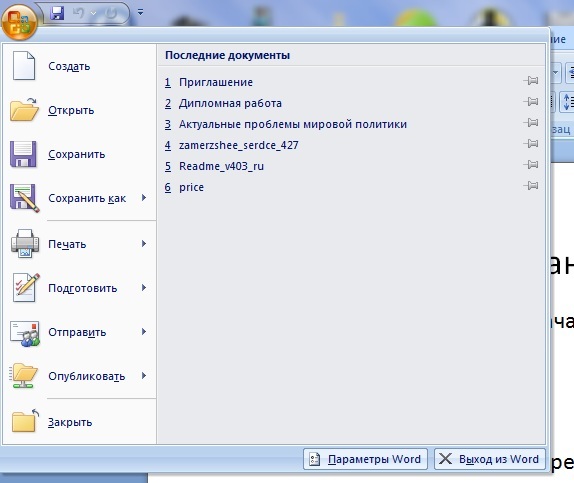
Как восстановить резервную копию Word?
Иногда файл может потеряться, вы не можете его нигде найти. В этом случае программа обычно создает резервные копии документа, чтобы его открыть нужно действовать следующим образом:
Открываете Word и идете в раздел «Открыть», потом нажимаете на «Обзор». Вспомните, где вы сохраняли документ и перейдите в эту папку. Во всплывающей вкладке выберите пункт «Все файлы», ищите потерянный документ. Ориентируйтесь на название и дату. Иногда такой документ может называться «Резервная копия…».
В случае неудачи можно пойти другим путем. Открываете поле поиска в Windows и вводите туда расширение резервной копии файлов Word – *.wbk. С большей вероятностью, что такой файл откроется, но суть в том, что он может быть не один и названия могут не совпадать, поэтому придётся каждый открывать и смотреть.
Автосохранение в Word, либо как восстановить сохраненную копию документа
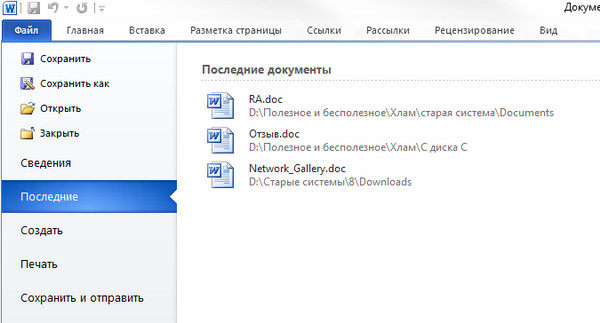
Обычно программа автоматически, через определенный промежуток времени создает резервные копии документа.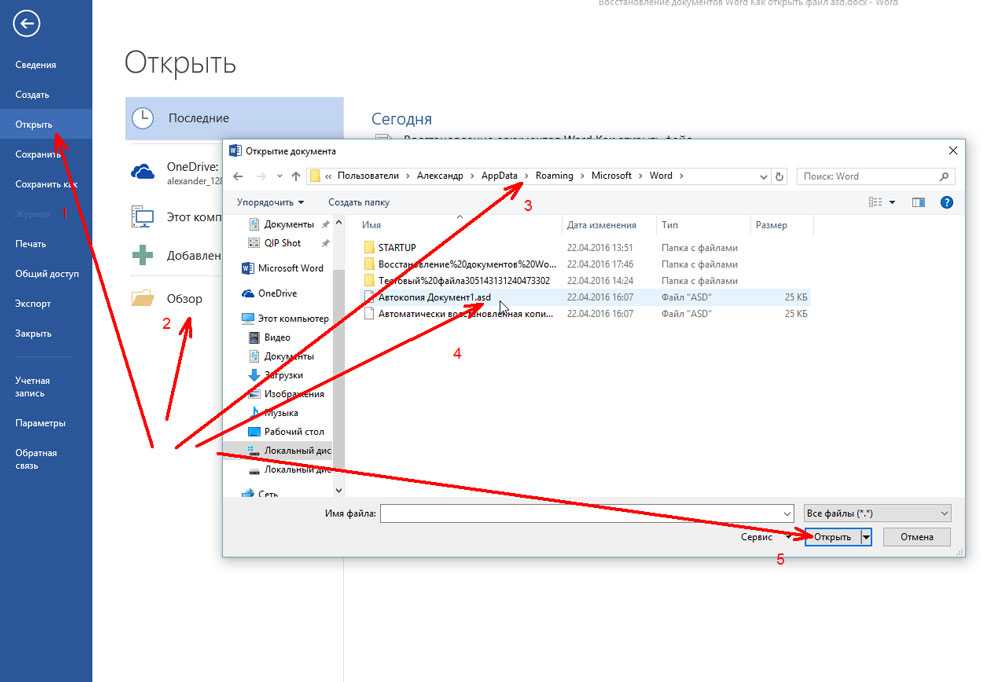 Они обычно находятся по следующему пути: C:\Users\ Имя Пользователя \AppData\Roaming\Microsoft\Word.
Названия автосохраненного документа могут начинаться со слова «Автокопия…», а формат у таких файлов будет *.asd. Чтобы открыть такой файл нужно щелкнуть по нему два раза.
Советую прочитать статью: Как восстановить несохраненный документ Word 2013?
Бонусный вариант – программа для восстановления файлов Word
Сам я никогда не интересовался сторонними программами для восстановления Word, но они могут помочь, если не один из указанных методов не помог. В качестве примера могу привести программу Hetman Office Recovery. Утилита, к сожалению, платная, возможно есть аналоги, которые я внесу в эту статью. Чтобы использовать Hetman Office Recovery достаточно установить его на компьютер и проверить диск на наличие потерянных и поврежденных документов.
Программа найдет документы и покажет их в своем окне с реальными именами. При желании что-то восстановить вы выделяете их галочками, дальше дело за малым.
Как восстановить несохраненный документ Word на Mac
Главная » Разное
Автор Лёвкин Борис На чтение 4 мин. Просмотров 107 Опубликовано
Microsoft Word, пожалуй, лучший и наиболее часто используемый текстовый редактор для компьютеров. Хотя это правда, что Word – это текстовый процессор, разработанный и распространяемый Microsoft, он доступен не только для операционной системы Windows, но и для операционной системы Mac на компьютерах, а также работает в различных мобильных операционных системах. Microsoft Word для Mac ничем не хуже Microsoft Word для Windows – столь же многофункциональный и мощный инструмент для обработки текста. Однако, как и Word для Windows, Word для Mac также склонен к потере несохраненного прогресса в документе или несохраненного документа целиком, если Word аварийно завершает работу или программа или компьютер неожиданно выключаются.
Никому не нравится терять прогресс в документе Word, над которым они работают, не говоря уже о том, чтобы потеря всего документа, который они еще не сохранили. Хотя это правда, что шансы на восстановление всего несохраненного документа Word в лучшем случае невелики, поскольку несохраненные документы не перемещаются из оперативной памяти компьютера на его жесткий диск, пока они не будут сохранены, и потому, что функции восстановления документов Word для Mac фактически не работают до тех пор, пока документ не будет сохранен, несохраненный прогресс в сохраненном документе Word в большинстве случаев может быть восстановлен тем или иным способом. Мало того, вы даже можете восстановить поврежденные файлы Word.
Если вы хотите восстановить несохраненный документ на Word для Mac, ниже приведены некоторые из наиболее эффективных методов, которые вы можете использовать для этого:
Содержание
- Метод 1. Найдите несохраненный документ в папке “Восстановленные элементы”
- Метод 2: Найдите временные копии несохраненного документа в папке «Временные элементы».

- Метод 3. Используйте функцию автоматического восстановления Word для Mac

Word для Mac часто временно сохраняет документы, которые пользователь еще не сохранил, в папке Восстановленные элементы , которая находится в Корзина на компьютере Mac. Если вы хотите использовать этот метод, чтобы узнать, можете ли вы восстановить несохраненный документ Word для Mac, который вы пытаетесь восстановить, перейдите в корзину вашего компьютера и найдите Восстановленный папку items . Если вы все же найдете папку Восстановленные элементы , загляните в нее и посмотрите, есть ли там копия несохраненного документа Word, о котором идет речь. Если вы видите копию целевого несохраненного документа в папке Восстановленные элементы , просто переместите ее в другое место на своем компьютере и загрузите в Word для Mac, чтобы продолжить работу с ним.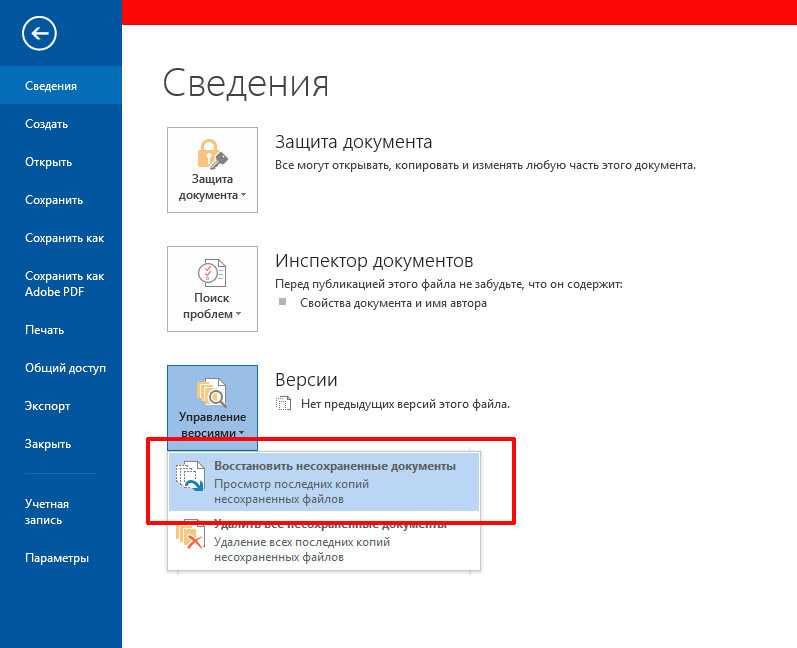
Копию несохраненного документа, которым вы являетесь попытки восстановления также могут быть сохранены в папке Temporary Items на вашем компьютере. Чтобы проверить, так ли это, а затем восстановить целевой документ, если это окажется правдой, вам необходимо:
- Перейдите в Finder .
- Нажмите Перейти > Перейти в папку .
/private/var/folders- В этом каталоге откройте папку Temporary Items и найдите в ней файлы с заголовком Word Work File .
- Переместите любые файлы с заголовком Word Work File , который вы найдете на своем Рабочий стол .
- Перетащите файлы с именем Word Work File с вашего рабочего стола на значок Word для Mac , чтобы Word открывал файлы.
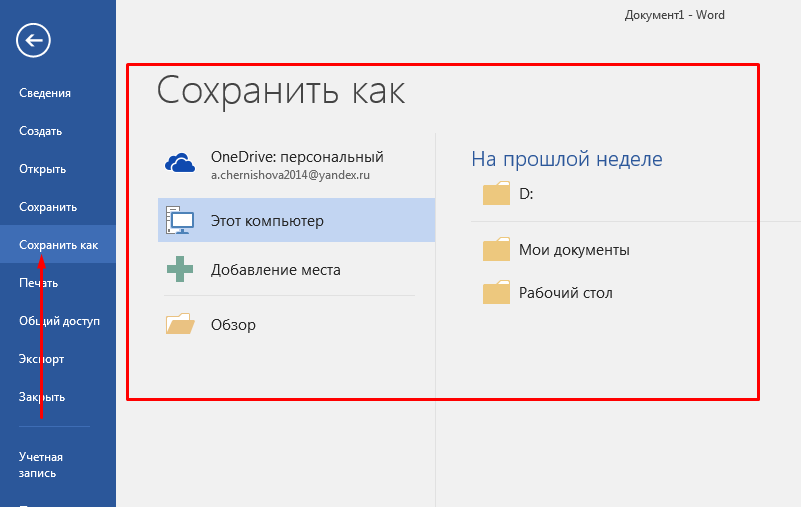
- Если окажется, что если вы изначально искали несохраненный документ Word, просто нажмите Файл > Сохранить как и сохраните его в желаемом месте вместе с желаемым файлом. имя.

Слово для Mac имеет определенные функции, специально разработанные для того, чтобы гарантировать, что прогресс пользователя в документе сохраняется через регулярные промежутки времени, чтобы пользователь не потерял все в случае сбоя или неожиданного завершения работы. Одной из этих функций является AutoRecovery. AutoRecovery просто сохраняет прогресс пользователя в сохраненном документе Word через регулярные промежутки времени (10 минут), а в случае сбоя или неожиданного завершения работы для его восстановления можно использовать файл AutoRecovery сохраненного документа. Если вы хотите использовать этот метод для восстановления несохраненного документа Word на Mac, вам необходимо:
- Убедитесь, что Word для Mac еще не запущен.
- Нажмите Главная в меню Перейти в Finder .
- Перейдите в Документы > Пользователь Microsoft Данные .
- Найдите файлы, в которых есть фраза « AutoRecovery сохранить »в начале их имен. Среди этих файлов найдите сохранение для автоматического восстановления документа Word, который вы пытаетесь восстановить.
- Как только вы найдете сохранение для автоматического восстановления документ, который вы хотите восстановить, переименуйте и добавьте расширение .doc в конец его имени. Это позволит Word для Mac открыть файл.
- Дважды щелкните файл, чтобы Word открыл его.
- Убедитесь, что это тот же документ, который вам нужен. для восстановления, затем нажмите Файл > Сохранить как и сохраните файл в желаемом месте на вашем компьютере с желаемым именем файла.

5 быстрых способов использования
Исправления, разработанные экспертами, которые помогут вам легко сохранять документы Word
by Милан СтаноевичМилан Станоевич
Эксперт по Windows и программному обеспечению
Милан с детства увлекался технологиями, и это побудило его проявить интерес ко всем технологиям, связанным с ПК. Он энтузиаст ПК и… читать дальше
Обновлено
Рассмотрено Alex Serban
Alex Serban
Windows Server & Networking Expert
Отойдя от корпоративного стиля работы, Алекс нашел вознаграждение в образе жизни постоянного анализа, координации команды и приставания к своим коллегам.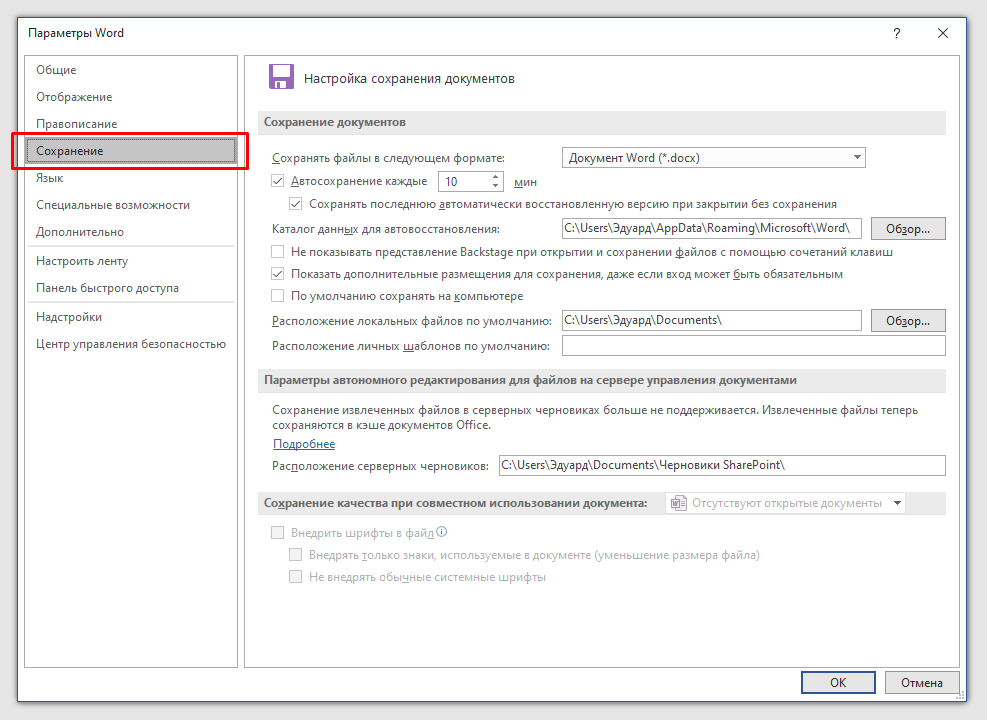
Партнерская информация
- Некоторые пользователи утверждали, что не могут сохранять документы Word, обычно для версий Windows 2010, 2013 и 2016.
- Попробуйте отключить определенную функцию и проверьте, сохраняется ли проблема.
- Если вы не можете сохранить документы Word, убедитесь, что антивирус не блокирует ваши действия.
XУСТАНОВИТЕ, щелкнув файл загрузки
Для устранения различных проблем с ПК мы рекомендуем Restoro PC Repair Tool:Это программное обеспечение устраняет распространенные компьютерные ошибки, защищает вас от потери файлов, вредоносных программ, сбоев оборудования и оптимизирует ваш ПК для максимальной производительности. . Исправьте проблемы с ПК и удалите вирусы прямо сейчас, выполнив 3 простых шага:
- Загрузите Restoro PC Repair Tool , который поставляется с запатентованными технологиями (патент доступен здесь).
- Нажмите Начать сканирование , чтобы найти проблемы Windows, которые могут вызывать проблемы с ПК.
- Нажмите Восстановить все , чтобы устранить проблемы, влияющие на безопасность и производительность вашего компьютера.

- Restoro скачали 0 читателей в этом месяце.
Microsoft Word, вероятно, является одним из самых известных текстовых процессоров на рынке, но многие пользователи сообщают, что Word не сохраняет их документы на ПК.
Это довольно неприятная проблема, но сегодня мы покажем вам, как ее исправить за короткое время.
Почему я не могу сохранить документ Word?
Различные потенциальные причины могут быть причиной того, что Word не сохраняет ваш документ. Ниже приведены некоторые из популярных:
- Неисправные надстройки : иногда причина, по которой вы получаете сообщение о том, что Office не может сохранить копию вашего файла прямо сейчас, связана с неисправными надстройками. Чтобы это исправить, вам нужно запустить Word в безопасном режиме и удалить надстройки.
- Антивирусное вмешательство : В некоторых случаях Защитник Windows может помешать вам сохранить документ в некоторые каталоги. Возможно, вам придется отключить определенные функции, чтобы обойти это. Кроме того, вы можете переключиться на один из лучших антивирусов для ПК с Windows.
- Поврежденный шаблон файла : Если вы не можете сохранить документ Word в Windows 10, это может быть связано с тем, что шаблон файла по умолчанию поврежден. Решение состоит в том, чтобы переименовать его и позволить Word создать еще один.
 Чтобы это исправить, вам нужно запустить Word в безопасном режиме и удалить надстройки.
Что делать, если не удается сохранить документ Word?
1. Запустите Word в безопасном режиме
- Убедитесь, что Word полностью закрыт.
- Теперь вам нужно найти ярлык Word. Для этого нажмите клавишу Windows, введите Word, затем щелкните правой кнопкой мыши первый результат и выберите Открыть местоположение файла .
- Найдите ярлык Word, нажмите и удерживайте клавишу CTRL , дважды щелкнув Word.
- Вам будет предложено подтвердить, что вы хотите запустить Word в Безопасный режим .
Если Word не сохраняет ваши документы на рабочий стол или в любой каталог на вашем ПК, возможно, проблема связана с одной из надстроек.
Чтобы решить эту проблему, пользователи предлагают запускать Word в безопасном режиме. Если проблема не появляется в безопасном режиме, проблема, скорее всего, связана с вашими надстройками.
Это можно исправить, найдя и отключив проблемные надстройки. Это довольно просто, и вы можете сделать это, выполнив следующие действия:
- В Word перейдите к файлу .
- Перейти к Опции .
- Теперь выберите Надстройки на левой панели, затем нажмите кнопку Перейти… рядом с Управление надстройками COM .
- Найдите проблемные надстройки и отключите их. Обычно проблема связана с надстройкой Send to Bluetooth , но и другие могут вызывать проблему.
 Обычно проблема связана с надстройкой Send to Bluetooth , но и другие могут вызывать проблему.
После отключения проблемных надстроек проверьте, сохраняется ли проблема.
2. Переименуйте шаблон Normal.dotm
- Используйте следующую комбинацию клавиш, чтобы открыть диалоговое окно запуска Windows: Windows + R .
- В открывшемся окне введите %appdata%, , затем нажмите Введите .
- Перейдите к Microsoft .
- Теперь перейдите к шаблонам .
- Там вы должны увидеть файл Normal.dotm .
- Переименуйте файл в OldNormal.dotm .
По словам пользователей, иногда проблема может быть вызвана вашим файлом шаблона. Например, если файл шаблона по умолчанию поврежден или испорчен, вы не сможете сохранять документы Word на своем ПК.
Однако вы можете легко воссоздать файл шаблона самостоятельно. Это довольно просто сделать, и вы можете сделать это, выполнив следующие действия:
После этого вы заставите Word воссоздать новый файл шаблона по умолчанию. После повторного создания файла шаблона проблема должна быть полностью решена.
Многие пользователи сообщили, что этот метод сработал, поэтому мы рекомендуем вам попробовать его.
3. Отключить контролируемый доступ к папкам
- Нажмите одновременно следующие клавиши, чтобы открыть Параметры Windows : Windows + I .
- Перейдите к Обновление и безопасность .
- Выберите Безопасность Windows в меню слева, затем выберите Открыть Безопасность Windows на правой панели.
- Перейдите к Защита от вирусов и угроз .
- Теперь выберите Настройки защиты от вирусов и угроз .
- Прокрутите вниз, пока не дойдете до раздела Контролируемый доступ к папке . Затем нажмите на опцию Управление контролируемым доступом к папкам .
- Убедитесь, что функция Контролируемый доступ к папкам отключена.
 Затем нажмите на опцию Управление контролируемым доступом к папкам .
Совет эксперта:
СПОНСОРЫ
Некоторые проблемы с ПК трудно решить, особенно когда речь идет о поврежденных репозиториях или отсутствующих файлах Windows. Если у вас возникли проблемы с исправлением ошибки, возможно, ваша система частично сломана.
Мы рекомендуем установить Restoro, инструмент, который просканирует вашу машину и определит неисправность.
Нажмите здесь, чтобы загрузить и начать восстановление.
Защитник Windows и другое антивирусное программное обеспечение могут быть причиной того, что Word не сохраняет ваш документ.
Это потому, что он имеет встроенную функцию защиты папок; если эта функция включена, вы не сможете сохранять файлы в определенные каталоги. Чтобы решить эту проблему, рекомендуется полностью отключить эту функцию.
4. Проверьте место сохранения
По словам пользователей, иногда эта проблема может возникать из-за вашего сохраненного местоположения. Например, по словам пользователей, Microsoft Word плохо работает с длинными путями к файлам, и если вы сохраняете свой документ по пути длиной от 180 до 255 символов, вы можете столкнуться с этой проблемой.
Чтобы решить эту проблему, рекомендуется попробовать сохранить по другому пути, ближе к корневому каталогу, и проверить, решает ли это вашу проблему. Кроме того, обязательно удалите все специальные символы из пути к файлу.
У Word есть проблемы с запоминающимися символами, такими как апострофы и им подобные, поэтому убедитесь, что они отсутствуют в пути к файлу или имени файла. После внесения этих изменений проблема должна быть решена полностью.
5. Удалите раздел реестра Word Data.
HKEY_CURRENT_USER\Software\Microsoft\Office16. 0\Word\Data  0\Word\Data
 По словам пользователей, если вы не можете сохранять документы Word на своем ПК, возможно, проблема связана с вашим реестром.
Эта проблема может быть вызвана вашим реестром; вам нужно удалить один ключ, чтобы исправить это. Для этого выполните указанные выше действия.
После этого снова запустите Word и проверьте, сохраняется ли проблема. Если проблема все еще присутствует, запустите backup. reg файл, созданный вами в . Шаг 4 , чтобы восстановить реестр в исходное состояние.
Как видите, многие проблемы могут помешать вам сохранять документы Word, но мы надеемся, что вы решите эту проблему после использования одного из наших решений.
Точно так же, если вы не можете редактировать свой документ Word, ознакомьтесь с нашим подробным руководством, в котором приведены квалифицированные исправления для решения проблемы.
Удалось ли вам решить эту проблему с помощью любого из приведенных выше решений? Пожалуйста, дайте нам знать в комментариях ниже.
Проблемы остались? Устраните их с помощью этого инструмента:
СПОНСОРЫ
Если приведенные выше советы не помогли решить вашу проблему, на вашем ПК могут возникнуть более серьезные проблемы с Windows. Мы рекомендуем загрузить этот инструмент для восстановления ПК (оценка «Отлично» на TrustPilot.com), чтобы легко устранять их. После установки просто нажмите кнопку Start Scan , а затем нажмите Repair All.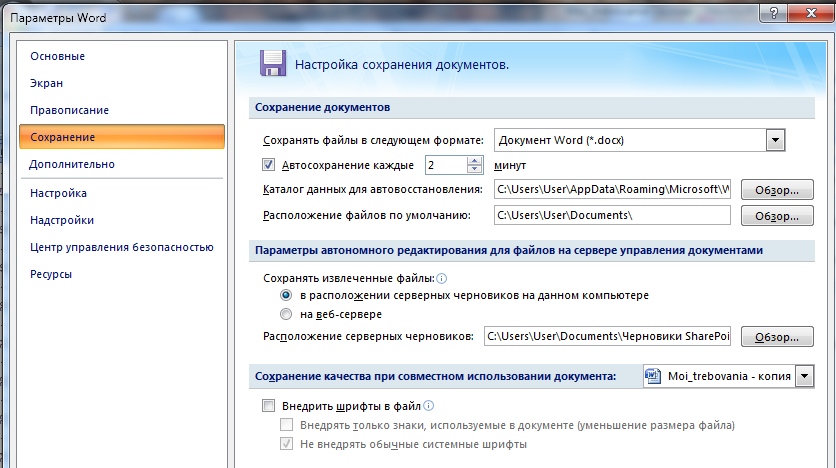
Была ли эта страница полезной?
Есть 4 комментария
Делиться
Копировать ссылку
Информационный бюллетень
Программное обеспечение сделок Пятничный обзор
Я согласен с Политикой конфиденциальности в отношении моих персональных данных
Потеряли важный файл в Word? Вот как его восстановить или восстановить
ПоискАриф Бахус
Опубликовано в:
How-To
Как восстановить потерянные файлы в Microsoft Word
Вы потеряли важный файл в Microsoft Word? Есть много способов восстановить его. Вот как.
- Используйте панель задач восстановления документов, которая появится в случае сбоя Word
- Нажмите, чтобы Файл и Информация. Затем в разделе Управление документами щелкните имя файла с пометкой (когда я закрыл без сохранения )
- Перейдите к Файл , затем нажмите Информация , затем перейдите к Управление документом и, наконец, нажмите Восстановленные несохраненные документы
- Попробуйте вместо этого использовать OneDrive и «Историю версий»
В этой статье
Одной из самых ужасных вещей, которые могут произойти при написании чего-либо в Microsoft Word, является сбой приложения. Как правило, это означает, что вы могли потерять важный документ, над которым работали.
Давным-давно это означало, что ваш файл исчезнет навсегда, но более поздние версии популярного текстового процессора автоматически восстанавливают часть вашей потерянной работы. По мере того, как мы продолжаем углубляться в каждое из приложений Office 365, мы объясним, как вы можете восстановить или восстановить потерянные файлы в Microsoft Word.
Как включить автовосстановление
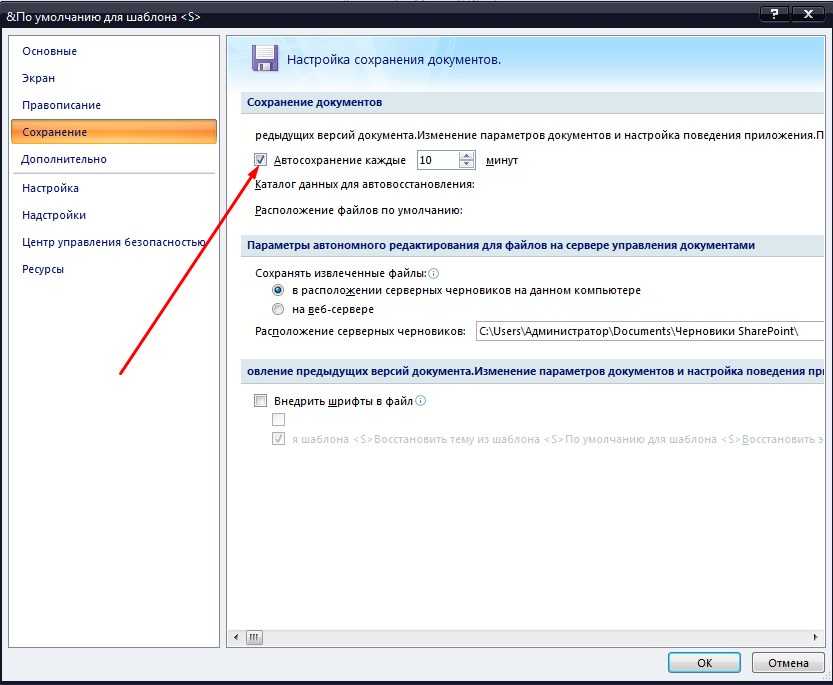
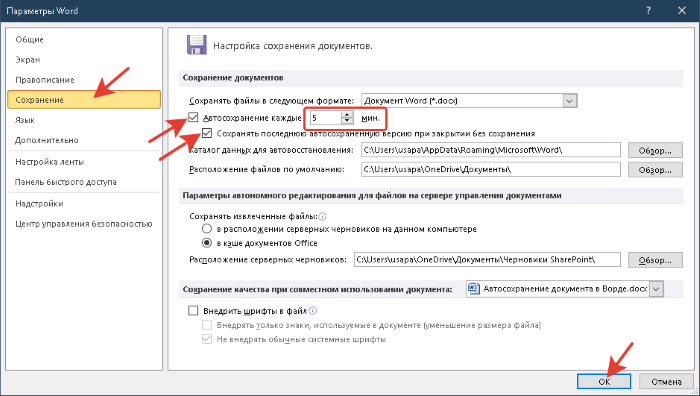
Одним из самых простых способов восстановить потерянные файлы в Microsoft Word является использование функции автовосстановления. Он должен быть включен по умолчанию, но если это не так, вы можете легко включить его. Просто перейдите к File, , затем нажмите Options , а затем выберите Save . Убедитесь, что установлен флажок « Сохранять информацию для автоматического восстановления каждые x минут» . Важно отметить, что вам также необходимо убедиться, что « сохранить последнюю версию AutoRecovered, если я закрою без сохранения» выбрано поле.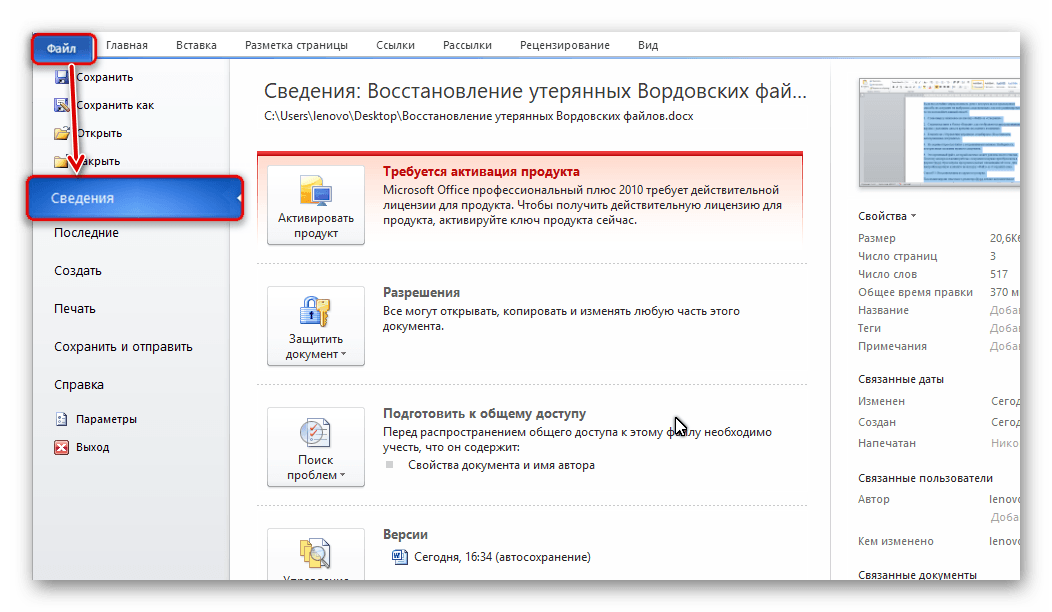
Однако имейте в виду, что восстановленные файлы могут отличаться от тех, над которыми вы работали в последний раз, когда произошел сбой Word. Сохранения будут выполняться в зависимости от того, как долго вы настроили автовосстановление. Вы можете настроить количество минут в поле Сохранять информацию об автовосстановлении каждые x минут на всякий случай.
Использование панели задач восстановления документов
Если что-то пойдет не так с Microsoft Word и произойдет сбой приложения, при повторном запуске вы должны увидеть панель восстановления документов. Внутри панели будут имена файлов, а также дата и время последнего автосохранения. Лучше всего выбрать самый последний файл из списка на этой панели, но вы также можете щелкнуть каждый файл по отдельности, чтобы открыть и просмотреть его.
После того, как вы щелкнете файл, чтобы открыть его, вы сможете вернуться к работе с документом, как если бы Word никогда не давал сбоев. Если вы случайно нажмете Закрыть , файлы все равно появятся позже.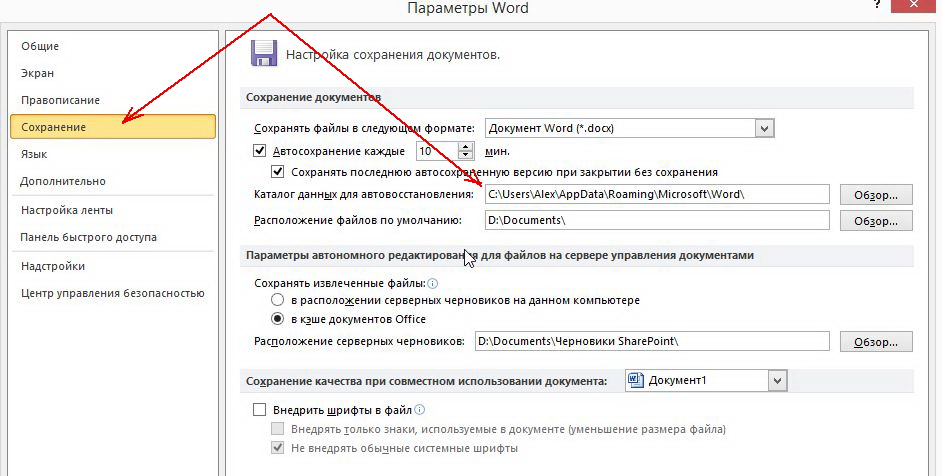 Вы также можете выбрать параметры для просмотра файла позже или удалить файлы, если они не нужны.
Восстановление сохраненных файлов вручную
Если вы ранее сохранили файл, и произошел сбой Microsoft Word, вы все равно можете вернуться к версии, над которой работали в последний раз. Просто откройте файл и нажмите Файл и Информация. Затем в разделе Управление документами щелкните файл с пометкой (когда я закрыл без сохранения. ). Затем на верхней панели нажмите Восстановить . Вы также можете сравнить разные версии файла, нажав Сравнить.
Восстановление несохраненных файлов вручную
Если вы не сохранили файл при сбое Microsoft Word, вы все равно сможете его восстановить. Направляйтесь к Файл , затем нажмите Информация , затем перейдите к Управление документом и, наконец, нажмите Восстановленные несохраненные документы .