

3 способа для телефона и компьютера
Наложить музыку на видео в Инстаграме с Айфона или Андроида пользователь сможет через встроенную функцию или онлайн-сервисы. Отдельно есть программы для компьютера, необходимые для редактирования клипов.
Содержание
- Как наложить музыку на видео в Инстаграм на телефоне
- C помощью собственных возможностей сервиса — кнопка Стикер
- Почему способ не подходит для России
- С помощью приложений
- На Android
- На iOS
- Как добавить музыку на видео в Инстаграм на компьютере
- Программы для редактирования видео
- Онлайн-сервисы
- Самый простой способ — включить музыку во время записи видео на фоне
- Преимущества и недостатки способа
- Какую музыку можно использовать для видео в Инстаграм и где ее брать
- Обход ограничений на блокировку авторского права на композицию
Как наложить музыку на видео в Инстаграм на телефоне
Официальное сообщество предлагает всего один способ, как на личном аккаунте использовать музыкальное сопровождение – музыкальный стикер.
Есть несколько сторонних способов, как добавить музыку в видео в Инстаграме:
- использовать приложения для смартфона. Доступны в AppStore и Play Market;
- программы для ПК. Создание презентаций, онлайн-сервисы;
- стикеры в Историях. Доступны только для определенных стран;
- включить музыку на заднем плане или на второй смартфоне.
Отдельно есть приложения, где музыкальные композиции уже встроены и при их добавлении не нужно соблюдать авторское право. Делая репост, пользователь не попадает под блокировку от Инстаграма.
C помощью собственных возможностей сервиса — кнопка Стикер
Наложить звук на видео в Инстаграме стало доступно после одного из обновлений. Пользователи получили доступ к внутреннему каталогу и смогли добавлять стикер с фрагментом песни. Но наклейка доступна не для всех стран и в основном, можно встретить на устройствах iOS.
Как найти и добавить:
- Зайти в Play Market – установить любой из VPN-сервисов.

- Перейти в настройки приложений на смартфоне – найти Инстаграм.
- Временно остановить – запустить VPN – указать страну подключения «США (Нью-Йорк).
- Открыть Instagram – выбрать «Истории».
- Записать видео – перейти к Наклейкам.
- Выбрать: «Музыка» — найти нужный трек.
- Прикрепить к видеозаписи.

То же можно сделать, если клип уже записан и находится в Галерее. Пользователю нужно подключиться к VPN и посмотреть список доступных наклеек.
Почему способ не подходит для России
В странах СНГ такой способ не работает, потому что функция отсутствует. Музыкальный стикер доступен для определенного списка стран:
- США. На новых устройствах от Android0;
- Великобритания и Германия;
- Австрия и Испания;
- Литва и Люксембург.
И другие. Пользователю нужно переключиться на одну из указанный стран из списка, чтобы добавить музыкальный стикер. Выбирая США, подключение к дополнительным наклейкам и функциям Инстаграма становится проще.
Причины, по которым отсутствует стикер:
- не обновленная версия операционной системы. На iOS и Android 9, наклейка есть в большинстве случаев;
- геолокация и распространение файлов. Версия Инстаграма зависит от текущего местоположения пользователя.
То есть, новые версии социальной сети появляются быстрее у жителей Соединенных Штатов, потому что там расположен основной штаб компании.
С помощью приложений
Наложить музыку на видео в Инстаграм с Андроида и iOS возможно через сторонние приложения. В Play Market и AppStore есть каталог видеоредакторов, с уже встроенными музыкальными композициями.
Преимущества таких приложений:
- музыка без АП. В коллекции уже есть утвержденный автор, которого необязательно указывать при загрузке клипа;
- конвертирование в нужный формат. В Инстаграме преимущественно MP4, который корректно отображается на всех типах устройств;
- инструменты редактирования. Добавление текста, изображений, стикеров.

В список популярных видеомейкеров входят:
- inShot. Полномасштабный инструмент, направленный на редактирование уже готового или только отснятого материала;
- VN. Добавление эффектов, работа с отдельными кадрами;
- Viva Video. Стикеры, фильтры и ускорение, замедление.
Чтобы установить, нужно освободить место во внутреннем хранилище, следить за объемом оперативной памяти.
На Android
Чтобы вставить музыку в видео Instagram на Андроиде, нужно установить одно из приложений.
К примеру, через VN можно загружать различные элементы к клипу:
- Скачать и установить приложение из Play Market.
- Открыть – выбрать видеофайл для редактирования.
- Сбоку кнопка: «Музыка» — выбрать раздел: «Звук».
- Перейти в свой музыкальный каталог.
- Указать трек – выбрать продолжительность.
- Добавить другие элементы редактирования – Сохранить и опубликовать в Инстаграме.
В редакторе есть возможность добавить фильтры, выбрать звуковые эффекты. Например, короткие рингтоны не более 2-3 секунд. Ими можно озвучить интересные моменты, отрегулировать громкость и выбрать максимальную продолжительность.
На iOS
Для операционной системы iOS также предложены приложения, которые необходимы для редактирования видеозаписей. С помощью inShot можно менять озвучку, накладывать свою музыку на видео, добавлять стикеры и изображения.
Как добавить музыку на видеоклип для Instagram:
- Зайти в AppStore – найти inShot.
- Скачать и установить – открыть.
- Создать новый проект – выбрать видеофайл.
- Перейти к инструментам – выбрать: «Музыка».
- Выбрать композицию из каталога, которая предложена без авторского права.
- Выделить нужный отрезок – Сохранить на смартфон.
Далее, публикацию можно добавить в профиль, разместив в Ленту или Историю. В списке стандартных композиций есть те, которые требуют авторского права. Например, треки с подписями и источником.
Как добавить музыку на видео в Инстаграм на компьютере
Выложить видео с музыкой в Инстаграм возможно с компьютера, если у пользователя есть программное обеспечение.
Для редактирования нужно использовать:
- Movavi. Видеоредактор, где доступны шаблоны, музыка и другие инструменты;
- Sony Vegas Pro. Программа с каталогом эффектов, стикерами и текстом;
- AVS. Для создания слайд-шоу, добавления звуков и фото.
Чтобы создать видеозапись с музыкой, пользователю нужно изначально подобрать материалы без авторского права. Например, найти композицию в сообществах, где треки размещают авторы, которые не относятся к лейблу или какой-либо звукозаписывающей компании.
Также есть онлайн-версии, позволяющие изменять клип, подставлять аудиозапись и редактировать на видеодорожке. Автор видеозаписи должен указать, с какого отрывка начнется воспроизведение.
Программы для редактирования видео
Чтобы отредактировать видеозапись с ПК, пользователь должен установить программу на компьютер, скачать музыку и создать слайдшоу.
Как сделать клип с помощью Movavi:
- Зайти на официальный сайт – скачать пробную версию программы.
- Открыть – Новый проект – Добавить файлы.
- Выбрать видео на компьютере – снизу нажать по дорожке аудиотрека.
- На клавиатуре нажать по кнопке: «Delete» — перейти на рабочий стол или выбрать одну из папок на компьютере.
- Перетащить трек на дорожку – указать начало и конец.
- Сохранить в формате MP4.

Создавая клип с помощью компьютерной версии, важно чтобы формат и разрешение клипа соответствовали требованиям Истаграма.
Онлайн-сервисы
Один из популярных онлай-сервисов, чтобы поставить музыку на видео Instagram – Clideo. Сайт предлагает всего несколько функций по обработке, куда входит добавление музыкальной композиции для клипа.
Как сделать видеозапись с треком для Instagram:
- Зайти в онлайн-сервис Clideo – перейти в раздел: «Добавление видео».
- Нажать: «Загрузить файл» — выбрать аудиодорожку.
- Обрезать и отредактировать видеозапись.
- Сохранить на компьютере.
Как и с программами, пользователю нужно перенести клип на мобильное устройство и далее – добавить на своей странице.
Самый простой способ — включить музыку во время записи видео на фоне
Снимать видео в Инстаграм с музыкой возможно и через более простые варианты.
Пользователи нашли выход в виде:
- включить музыку, пока идет запись клипа;
- воспользоваться установленными музыкальными приложениями.
Но в таком случае есть и недостатки, которые влияют на качество созданного материала.
Как записать такой клип:
- Включить музыку на заднем фоне (колонки, другой смартфон).
- Нажать запись клипа – завершить и отредактировать.
- Опубликовать в Инстаграме.
Или, если функции смартфона позволяют – включить одновременно камеру и воспроизведение трека. К примеру, встроенное приложение для прослушивания музыки, которое не будет остановлено при включении записи.
Преимущества и недостатки способа
Записать видео в Инстаграм с музыкой через фоновое звучание возможно, но есть «минусы» при повторном просмотре клипа и его редактировании.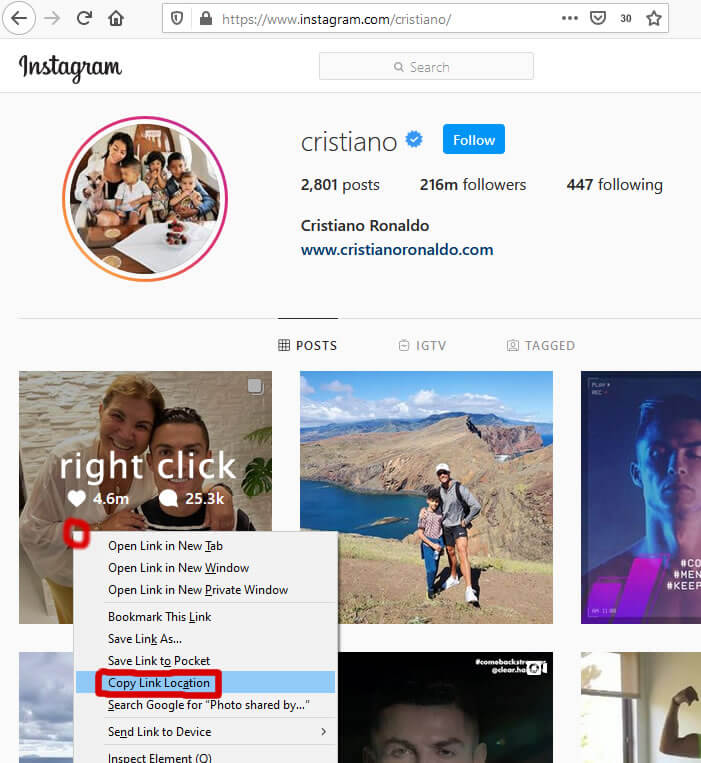
Недостатки:
- снижение качества звучания. Появляется шипение, скрипы;
- музыка может быть неразличима. Если автор включил слишком тихо;
- при качественном звуке популярного трека, также возможна блокировка.
Преимущества:
- песня не звучит, как оригинальная, а значит не попадает под авторское право;
- пользователь может использовать любые композиции.
Главная причина, почему авторы видео выбирают разные способы для озвучивания видеодорожек – авторское право. Из-за него на страницу могут подать жалобу или клип будет заблокирован, удален. Восстановить такой материал не получится, даже при обращении в техническую поддержку.
Какую музыку можно использовать для видео в Инстаграм и где ее брать
Для того, чтобы публиковать в Instagram видеозаписи с музыкой, пользователю нужно найти записи без авторского права. Музыка с АП – популярные треки, которые принадлежат звукозаписывающим компаниям или их создателям.
Какую музыку можно использовать и где искать:
- мелодии без голоса. Можно найти в сообществах, которые посвящены видоблогерам;
- создать самостоятельно. Использовать FL Studio или другое программное обеспечение для создания треков;
- каталоги звуков. В сети можно найти стандартные эффекты: WAV-Library или ApArkov.
 Можно найти в сообществах, которые посвящены видоблогерам;
Зайдя на сайт, нужно выбрать одну из композиций и воспользоваться для создания клипа. Например, с помощью сайта WAV-Library, автор найдет необходимые композиции для работы с рекламными клипами, персональными.
Найти музыку без АП через социальные сети:
- Зайти в ВК – вписать в поиске: «Треки без АП».
- Перейти в один из первых пабликов – сохранить песню к себе.
- Скачать через ru saverfrom или другие онлайн-сервисы.
Далее пользователю нужно перейти в один из редакторов и добавить музыкальную композицию к записи.
Обход ограничений на блокировку авторского права на композицию
Чтобы подставить музыку под видео в Инстаграм без каких-либо проблем и нарушений, пользователю стоит применить несколько хитростей.
Последствия уведомлений о нарушении авторского права:
- страница потеряет коэффициент посещаемости. Профиль попадает в ТОП, если общая посещаемость выше средней;
- удаление материалов без возможности восстановления;
- временный теневой бан.
Как обойти блокировку:
- Удалить клип по требованию администрации.
- Перейти к оригиналу – ускорить или замедлить запись.
Также помогает добавление ремиксов или изменений на аудиодорожке. Например, если автор видео добавляет шумы или звуковые эффекты – трек не считается авторским.
Понять, что на публикацию отправили жалобу, возможно с помощью раздела «Уведомления». Появится сообщение, что пост размещенный по указанной дате, содержит частные материалы. Если автор клипа не является владельцем трека – не рекомендуется оспаривать решение модерации.
Как отменить загрузку и остановить отправку поста в Instagram?
Социальные сети оказались одним из самых важных инструментов в наши дни. Это не только помогает соединять людей, но и способствует распространению новых предприятий и технологий для достижения успеха. Одной из самых популярных социальных сетей в последнее время оказался Instagram. Вы не только можете публиковать фотографии и видео в Instagram, но также получаете доступ к дополнительным функциям, таким как истории и IGTV.
Хотя многие из вас, возможно, уже знают о преимуществах и ограничениях этих функций, иногда вы можете начать загрузку, которую изначально не собирались делать. Если вы ищете способ аннулировать свою загрузку, значит, вы попали на идеальную веб-страницу.
Ознакомьтесь с нашим руководством ниже, которое должно помочь вам быстрее узнать все, что вам нужно знать об отмене текущей загрузки в Instagram. Давайте начнем.
Программы для Windows, мобильные приложения, игры — ВСЁ БЕСПЛАТНО, в нашем закрытом телеграмм канале — Подписывайтесь:)
Можете ли вы отменить загрузку в Instagram?
Да, текущие загрузки на серверы Instagram можно легко отменить с вашей стороны.
Хотя Instagram не предлагает вам официального способа сделать это, есть быстрый обходной путь, с помощью которого вы можете попытаться гарантировать, что ваш случайный пост не будет загружен в Instagram, который указан в конце. В зависимости от вашего устройства и ОС вы можете выбрать обходной путь, который наилучшим образом соответствует вашим потребностям. См. Ниже различные обходные пути.
Примечание: Хотя известно, что обходные пути работают в 99% случаев, они в значительной степени зависят от скорости и рефлексов вашей сети. Поэтому, если вы используете сеть 5G или что-то достаточно быстрое, чтобы завершить и загрузить в течение нескольких секунд, вам может быть сложно отменить текущие загрузки.
Можете ли вы остановить отправку поста в Instagram?
Если вы отправляете кому-то конкретное сообщение и хотите остановить загрузку, вы можете попробовать метод режима полета, указанный ниже.
Хотя это не гарантируется, поскольку сообщения и загрузки отправляются мгновенно в прямых сообщениях, вы все равно можете попробовать это и посмотреть, сработает ли это для вас.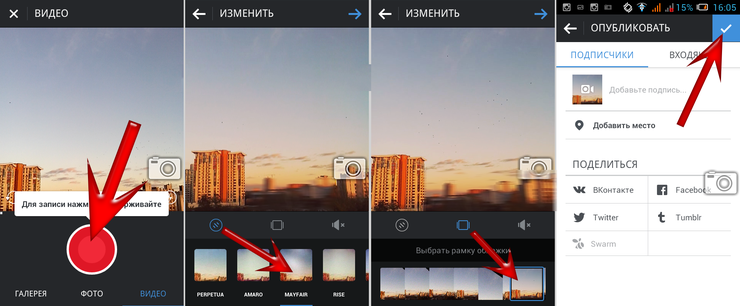 Многие пользователи сообщили, что метод работает, в то время как те, кто работает в более быстрых сетях, несколько раз сообщали о сбоях. Проверьте это сами и посмотрите, подойдет ли вам метод.
Как остановить загрузку видео или отправку публикации в Instagram?
Вот два основных способа, с помощью которых вы можете легко и эффективно остановить загрузку в Instagram.
Включите режим полета, а затем удалите публикацию
Это простой трюк, который использует недоступность сети для отмены вашей немедленной загрузки в Instagram. Вам нужно использовать этот метод во время загрузки публикации в Instagram. Если вы используете его, пока Instagram добавляет последние штрихи, этот метод может вам не подойти.
Для пользователей iOS
Пока загрузка выполняется на вашем устройстве, смахните от правого верхнего угла экрана, чтобы получить доступ к панели управления и активировать режим полета.
После активации вернитесь в Instagram, и вы увидите значок ‘3 точки‘значок меню рядом с загружаемой записью. Нажмите на него.
Instagram теперь предоставит вам три варианта для застрявшего сообщения; Повторить сейчас, опубликовать позже или отказаться от публикации. Нажмите на «Отменить публикацию», чтобы отменить загрузку.
Instagram теперь должен отменить вашу загрузку и удалить ее из кеша приложения. Подтвердите то же самое, принудительно закрыв приложение Instagram из меню многозадачности и снова открыв его, чтобы проверить публикацию в своей ленте Instagram.
Для пользователей Android
Перетащите вниз от верхнего края экрана, чтобы получить доступ к панели уведомлений и как можно скорее активировать режим полета.
Подождите несколько секунд, и теперь Instagram должен потерять доступ к вашей сети. В режиме полета ваша текущая публикация будет отображаться в верхней части ленты. Нажмите на ‘3 точки‘рядом с ним.
Теперь вам будет показано небольшое диалоговое окно с 3 вариантами, которые решат, как вы хотите справиться с прерванной загрузкой. Нажать на ‘Отменить публикацию‘, чтобы отменить загрузку.
Ваша текущая загрузка в Instagram должна быть отменена. Вы можете подтвердить то же самое, выключив режим полета и проверив страницу своего профиля в Instagram.
Кончик: Убедитесь, что вы принудительно закрыли и снова открыли приложение Instagram, прежде чем снова получить доступ к странице своего профиля.
Очистить хранилище приложений
Этот метод работает аналогично авиарежиму, но использует возможность Android очищать кеш и хранилище вашего приложения. Давайте посмотрим, как вы можете использовать эту функцию, чтобы отменить загрузку в Instagram.
Нажмите кнопку меню на панели навигации своего смартфона и принудительно закройте приложение Instagram. Теперь перейдите в приложение «Настройки» и нажмите «Приложения и уведомления‘.
Нажать на ‘Посмотреть все приложения‘, чтобы увидеть список всех приложений, установленных на вашем устройстве.
Прокрутите список, чтобы найти Instagram, и нажмите на него, чтобы просмотреть его параметры.
Нажать на ‘Хранилище и кэш‘.
Теперь нажмите ‘Очистить кэш‘. Это очистит кеш приложения Instagram, что отменит инициированную вами загрузку.
Теперь ваша загрузка должна быть отменена, и теперь вы должны иметь возможность вносить любые необходимые изменения перед повторной загрузкой.
Примечание: Хотя известно, что этот метод работает, он не так надежен, как метод режима полета. Это связано с тем, что Android позволяет приложениям работать в фоновом режиме, и Instagram может завершить загрузку к тому моменту, когда вы нажмете ‘Очистить кэш‘.
Почему мои загруженные видео / истории долго не загружаются?
Если ваши загруженные видео застревают при загрузке на долгое время, есть вероятность, что ваша загрузка превышает лимит продолжительности для Instagram. Instagram позволяет загружать в ленту только видеоролики максимальной продолжительностью 60 секунд.
Более того, если вы пытаетесь добавить видео в свои истории в Instagram, максимальный лимит для ваших видео составляет 15 секунд. Превышение этого лимита может привести к тому, что загрузка будет периодически зависать. Instagram также имеет ограничения по разрешению, чтобы обеспечить оптимальное воспроизведение для всех пользователей.
Это ограничение составляет 1080p, и все, что больше этого, будет сжато в Instagram и затем загружено в ваш профиль. В зависимости от вашего видео это может занять много времени и не всегда является надежным процессом и часто может застрять в середине из-за ошибок.
Следовательно, если загрузка вашего видео в Instagram зависла на некоторое время, отмените загрузку и убедитесь, что ваше видео находится в пределах ограничений Instagram. Затем вы можете снова начать загрузку, как только ваше видео будет соответствовать ограничениям Instagram.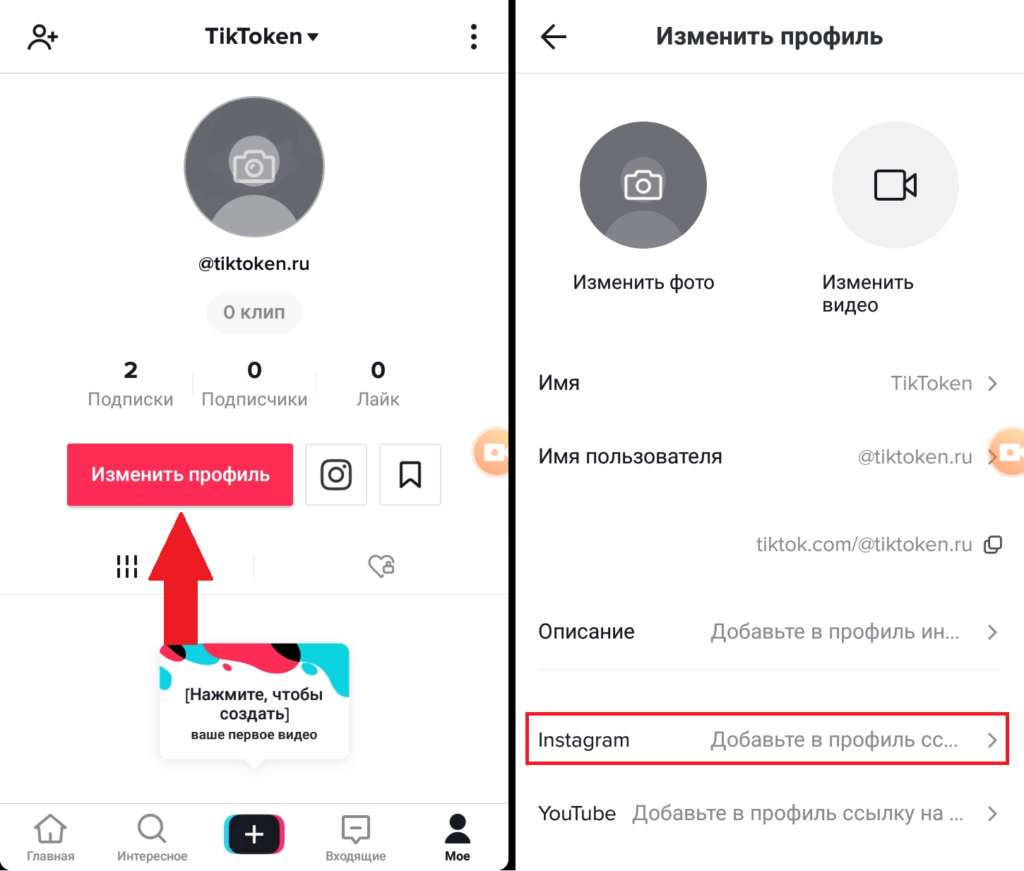
Мы надеемся, что это руководство помогло вам легко отменить загрузку в Instagram. Если у вас есть какие-либо проблемы или вопросы относительно процесса, не стесняйтесь обращаться к нам, используя раздел комментариев ниже.
Программы для Windows, мобильные приложения, игры — ВСЁ БЕСПЛАТНО, в нашем закрытом телеграмм канале — Подписывайтесь:)
Как опубликовать видео в Instagram: полное руководство
Как опубликовать видео в Instagram Как долго могут быть видео в Instagram Как добавить музыку в видео в Instagram Редактор видео в Инстаграм Формат видео в Instagram
- Как опубликовать видео в Instagram
- Как редактировать видео в Instagram
- Как отредактировать видео перед загрузкой
- Заключение
Фотографии — чрезвычайно популярный контент в Instagram, но в некоторых случаях видео может оживить моменты еще эффективнее, делая ваши публикации в Instagram еще ярче. Если вы хотите узнать больше о том, как добавить видео в Instagram, существует множество способов опубликовать видео в своем профиле, используя мобильное устройство или настольный компьютер.
Здесь мы рассмотрим, как опубликовать видео в Instagram, а также как отредактировать видео с помощью платформы или другого программного обеспечения перед загрузкой.
Как опубликовать видео в Instagram
Если вы хотите изучить основы публикации видео в Instagram с мобильного устройства, выполните следующие действия:
- Откройте приложение Instagram на мобильном устройстве.
- Коснитесь значка «+», расположенного внизу по центру экрана.
- Запишите видео исключительно для публикации или выберите одно из предварительно записанных видео в вашей видеотеке. Вы можете нажать «Видео», чтобы записать видео на месте, или нажать «Библиотека», чтобы выбрать существующее видео на вашем устройстве.
- Нажмите «Далее» в правом верхнем углу, чтобы отредактировать видео и добавить подписи, местоположения и теги.
- Нажмите «Поделиться», чтобы опубликовать готовое видео.

Если вы хотите узнать, как загрузить видео в Instagram с ПК, вы можете сделать это несколькими способами. Вы делитесь видео со своего рабочего стола на мобильное устройство и загружаете их в Instagram через приложение, или вы можете использовать бесплатное и платное стороннее программное обеспечение, включая инструменты планирования, для публикации видео прямо со своего рабочего стола.
Как редактировать видео в Instagram
Прямо перед публикацией видео в Instagram с помощью приложения у вас будет возможность отредактировать видео. Хотя у вас не будет такой гибкости, как у другого программного обеспечения, у вас будет доступ к основным функциям редактирования в приложении. Чтобы начать редактирование, вы можете просто нажать «Далее» после того, как вы выбрали или записали свое видео в приложении для загрузки.
В приложении вы сможете:
- Добавить фильтры — Выберите один из 24 фильтров и просмотрите каждый из них, чтобы увидеть, как он будет выглядеть в готовом видео.
- Стабилизация изображений — применяется автоматически, но ее можно отключить, коснувшись маленького значка камеры в верхней части экрана после записи видео.
- Добавить кадры обложки — Выберите кадр, который будет использоваться в качестве эскиза видео после загрузки, который служит обложкой.
После внесения этих изменений вы можете создать заголовок для своего видео перед публикацией.
Как отредактировать видео перед загрузкой
Если вы хотите отредактировать видео перед загрузкой, вы можете использовать настольный компьютер со сторонним программным обеспечением для редактирования видеоклипов. Многие мобильные приложения для редактирования видео также доступны, чтобы вы могли редактировать видео на своем мобильном устройстве без настольного компьютера.
Помните, что похожая на YouTube платформа Instagram IGTV позволяет загружать более длинные видео, которые вы можете загружать прямо со своего рабочего стола после редактирования. В отличие от обычных постов в Instagram, IGTV позволяет загружать видео продолжительностью до 10 минут и более, поэтому он отлично подходит для учебных пособий, видео с пояснениями и более длинного контента.
С помощью подходящего программного обеспечения вы можете редактировать существующие видео с помощью более продвинутых фильтров, обрезки и многих других параметров редактирования. После того, как вы внесли нужные изменения в свои видео, вы можете сохранить их на свои мобильные устройства, загрузить их через приложение Instagram или использовать другое программное обеспечение на своем рабочем столе, чтобы напрямую загружать видео с вашего ПК.
Заключение
Независимо от того, чего вы хотите добиться с помощью своих видео в Instagram, существует множество вариантов, которые помогут вам поделиться идеальным видео со своей аудиторией.
Как загрузить видео в Instagram
Как загрузить видео в Instagram ? Одним из многих определений социальных сетей также можно назвать компьютерные развлечения. Социальные сети используются для различных мероприятий, таких как охват большей части аудитории, не выходя из дома. Также полезно делиться своими идеями, развивать их и завоевывать популярность среди друзей и семьи.
Привет ребята..!! Instagram — самая популярная социальная сеть на сегодняшний день. Однако знаете ли вы, как он получил это название? Это «мгновенная камера» и «телеграмма». В основном это приложение используется в телефонах Android и iOS. Вы также можете использовать это приложение на ПК, если хотите. Ник Инстаграма — ‘ Insta » или « Грамм ».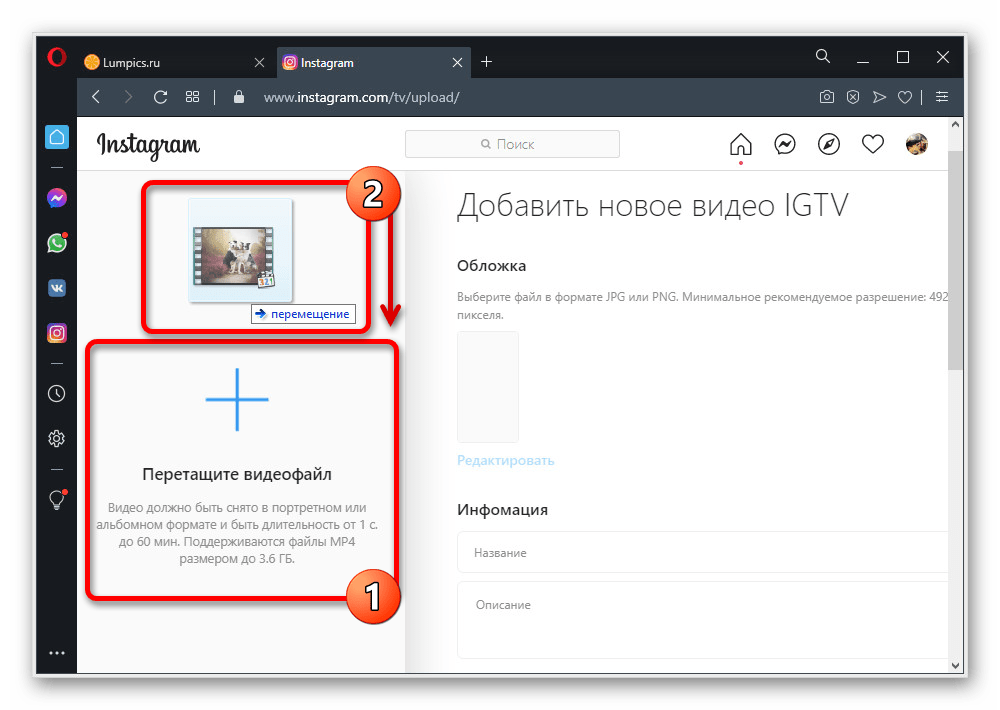
Единственной целью создания этого приложения было делиться фотографиями с друзьями. В конце концов, здесь были представлены различные функции, такие как видео, прямой обмен сообщениями и реклама. А с развитием технологий в это приложение добавляются новые функции. И я уверен, что эти функции послужат цели полного развлечения.
Вы можете загружать видео в Instagram с помощью телефона Android, iPhone и даже настольного ПК. Вы даже можете загрузить видео в Instagram, используя формы:
- Записываем видео и тут же выкладываем.
- Размещение видео, которое присутствует в устройстве.
Не пропустите: неизвестная ошибка сети Instagram
Существует несколько важных типов социальных сетей:
- Социальные сети: такие приложения, как Facebook, Linked In, Google+ относятся к социальным сетям.
- Микроблоги: Twitter и Tumbler относятся к этому типу социальных сетей.
- Обмен фотографиями: Instagram, Snapchat, Pinterest подпадают под эту категорию.
- Обмен видео: YouTube, Facebook live, Reels в Instagram, видео IGTV в Instagram, Instagram live и многие другие подпадают под эту категорию.

Фотографии хороши, и все, кроме видео, привлекает внимание публики. Видео дает индивидуальное и индивидуальное ощущение. Через видео можно более свободно делиться чувствами и идеями. Поскольку нас интересует тема Instagram, давайте сосредоточимся на типах видео в Instagram. В основном в Instagram есть 10 типов видео.
- Истории Instagram : фотографии и видео можно загружать в виде историй в Instagram.
- 15-секундные видеоролики Influencer : с помощью этой функции можно доставлять большой контент.
- Анимированный текст и графическое видео : в основном их предпочитают графические дизайнеры.
- Прямая трансляция в Instagram : Это может быть видео в чате или селфи с рук.
- Короткие видеоролики : Эти типы видео могут быть быстро воспроизводимой версией длинных видеороликов.
- Обучающие видеоролики продолжительностью 30–60 секунд : видео такого типа чаще всего используют влиятельные лица.
- Мем-видео : Мем-видео — горячая тема в наши дни.
- Катушки : Здесь вы можете считать себя суперзвездой, и это весело.
- Видео IGTV : Это длинные видео, присутствующие в ленте.
- Видео-бумеранг : Удовольствие за считанные секунды — вот что такое видео-бумеранг.

Теперь давайте узнаем, как каждый тип вышеуказанных видео может быть создан и загружен в Instagram.
Как загрузить видео в Instagram Stories Публикация истории в Instagram может показаться легкой прогулкой, когда мы видим чужую историю. Но создание истории может быть немного сложным, если вы новичок в этом приложении. Истории в Instagram могут быть кратким представлением о части вашего дня, например, о рассадке, экскурсии по вашему офису. Истории в Instagram исчезают через 24 часа после публикации истории.
Вы можете загрузить видео, сохраненное на вашем телефоне, как историю Instagram, или вы можете записать и загрузить как историю прямо сейчас.
- Чтобы создать новую историю, нажмите на свою историю в левом верхнем углу экрана ленты новостей.
- Если видео уже есть на вашем мобильном телефоне, то нажмите «Galary->⬜» и выберите нужное видео.
- Для создания видео удерживайте большой палец на кнопке записи.
- В видео можно добавлять стикеры, опросы, музыку, смайлики и т. д.
Если вы хотите снять видео для истории, то проведите пальцем влево от экрана ленты. Если эту кнопку нажать и отпустить, будет сделан снимок. Но если кнопку нажимать долго видео записывается. Как только вы отпустите кнопку, видео будет готово для загрузки в виде истории. Вы можете применить нужный фильтр к этому видео. Вы также можете создать видео бумеранга, если выбрана опция бумеранга.
См. также: Как заблокировать кого-то в Instagram
Совет 2: Cutstory для InstagramИстории Instagram видны в течение 24 часов с момента загрузки. Существует ограничение в 15 секунд для любой истории, будь то картинка или видео. Вы можете сохранить свою историю в своем профиле в разделе «Основные моменты». Кроме того, вы можете воспользоваться помощью таких приложений, как « Cutstory for Instagram » или « Inshot », чтобы нарезать и обрезать видео для вас в соответствии со спецификациями Instagram. И вы можете установить свое видео как историю, которая уже сохранена на вашем устройстве. Другой способ — записать видео. Чтобы записать видео и загрузить его:
- Проведите вправо от окна ленты новостей вашего Instagram.
- Внизу экрана есть « O ». Нажмите и удерживайте « O », чтобы записать видео.
- Вы можете вставлять на экран текст, смайлики и даже GIF-файлы.
- Примените наиболее подходящий фильтр.
- Теперь, когда все готово, нажмите « поделиться историей» .
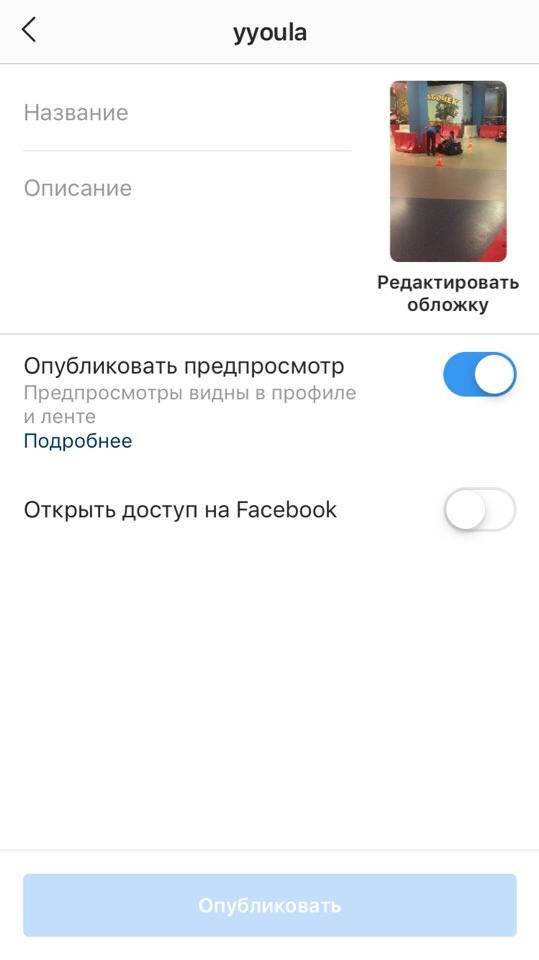
Вы даже можете отправить эту историю в DM любому другу.
Технические характеристикиКаждое видео истории может иметь максимальную продолжительность 15 секунд. Если загружаемое видео длится более 15 секунд, создается две или более историй. С каждым рассказом 15 секунд. Соотношение сторон историй должно быть в вертикальной прямоугольной форме. Рекомендуемое соотношение сторон для видео должно быть 1080 * 1920 пикселей. Минимальное соотношение сторон может быть 600*1067 пикселей. Допустимо любое соотношение сторон между этими двумя.
Если соотношение сторон вашего видео не соответствует этому диапазону, не беспокойтесь, друзья.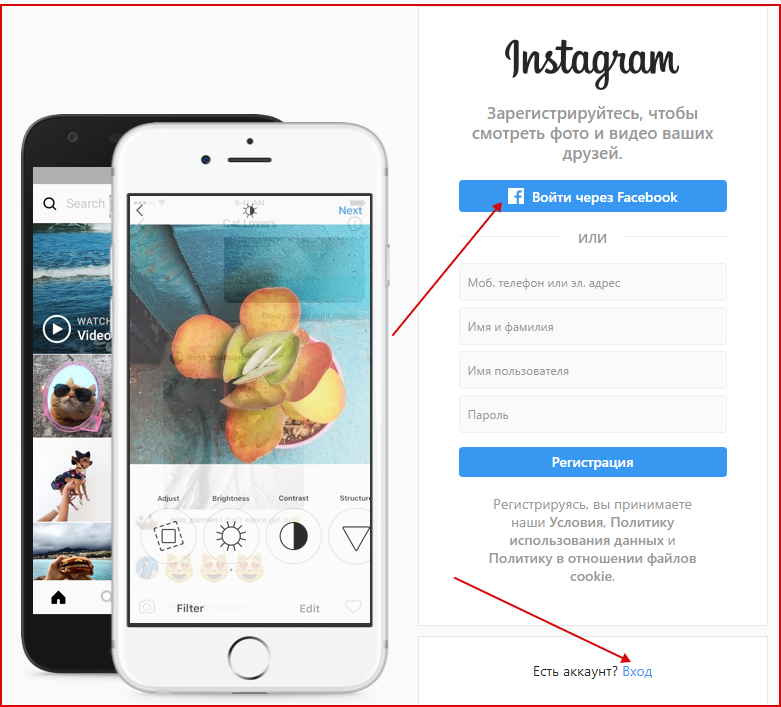 У нас есть решение — приложение под названием Animoto в Instagram. Это приложение преобразует доступное видео в необходимое соотношение сторон. Если видео записано в приложении Instagram, то видео формируется в рекомендованном формате. Но если видео из внутренней памяти телефона нужно загрузить как сторис, убедитесь, что видео в формате .mp4 или .mov.
Читайте также: Восстановление сообщений Instagram
Как загрузить видео в ленту InstagramЛента вашей учетной записи Instagram — это ваш профиль в этом приложении. Контент, загруженный в ленту, остается там навсегда, пока не будет заархивирован или удален. Ограничение по времени для загрузки видео в Instagram составляет от 3 до 60 секунд. Если ваше видео длиннее 60 секунд, вы можете обрезать и загрузить лучшую часть видео до 60 секунд.
Если вы хотите загрузить видео дольше установленного срока, создайте публикацию-карусель. Пост-карусель имеет ограничение из 10 фото или видео . Каждая часть этого поста должна быть меньше 60 секунд. Требуется небольшая обрезка, но конечный результат потрясающий. Все видео постоянно хранится в вашей ленте.
- Чтобы загрузить видео в Instagram, выберите «+» в нижней средней части экрана.
- Далее выберите опцию «Библиотека/Галерея»[рис.1], затем выберите видео[рис.2]. Это делается для загрузки предварительно записанного видео в ленту.
- В библиотеке можно пролистать внутреннюю память мобильного телефона[рис.3].
- Выбрав нужное видео, теперь выберите соотношение сторон.
- С левой стороны есть кнопка размеров. Вы можете выбрать необходимые размеры для вашего видео.
- При переходе к следующей кнопке появляется множество вариантов регулировки яркости, применения фильтров и многого другого.
Вы можете загрузить несколько видео для одного поста. Это называется «создание альбома » для видео. Это можно сделать, перейдя к опции альбома в правом нижнем углу. Вы можете поделиться до 10 фото или видео в одном посте или его также можно назвать одиночным альбомом . Альбом в ленте Instagram может содержать комбинацию фото и видео, но не более 10 количеств.
Существует второй вариант загрузки нескольких видео в ленту Instagram.
- Для этого выберите одно видео, которое хотите загрузить.
- При выборе параметра Далее (➜), присутствует параметр Обрезка.
- Когда вы выбираете опцию Trim , которая присутствует в нижней части экрана. Теперь у вас есть два варианта.
- Либо обрезать видео.
- Или есть кнопка «+». Выбрав эту кнопку, вы снова можете начать создавать альбом с несколькими видео. Если вы выберете несколько видео, вы можете обрезать все выбранные несколько видео.

Но помните, каждый видеоклип имеет ограничение по длине до 60 секунд. То есть длина отдельного видео может быть меньше или равна 60 секундам.
Чтобы разместить видео с помощью поста-карусели, необходимо обрезать видео роликами. А потом последовательно выкладывать ролики. Вы можете выбрать значок «+», чтобы выбрать дополнительные клипы для загрузки в ваше видео в Instagram. Эти клипы могут быть организованы в различных шаблонах и могут быть отредактированы индивидуально по мере необходимости. Видео можно записать, нажав на кружок в нижней части страницы, когда вы проводите вправо от ленты. После того, как вы удовлетворите все детали, правки, подписи и фильтры для видео. Теперь вы готовы поделиться этой частичкой своих чувств с кругом друзей в Instagram.
Технические детали для ленты Да, есть некоторые технические детали, на которые нужно обратить внимание даже при загрузке видео в ленту Instagram. Как мы уже знаем, ограничение длины одного видео составляет 60 секунд или 1 минуту. 4 ГБ — это максимальный размер файла, поддерживаемый лентой Instagram. Видео должно быть в формате .mp4 или .mov. Поскольку лента Instagram склонна к горизонтальному выравниванию, минимальной шириной видео должно быть не менее 500 пикселей. Допустима ширина более 500 пикселей. Если загружаемое видео имеет квадратный формат, то есть соотношение сторон квадрата составляет 1:1. Тогда рекомендуемый размер видео должен быть 600 * 600 пикселей.
Если видео в горизонтальном формате, рекомендуемый формат 600 * 315 пикселей. Тогда как соотношение сторон видео для горизонтального формата должно быть 1,9:1. Вертикальное соотношение видео для видео в фиде должно быть в соотношении сторон 4 * 5. Рекомендуемый размер пикселя — 600 * 750 пикселей. Соотношения сторон или размеры пикселей не обязательно должны соответствовать формату, указанному выше. Но если они лежат в этих форматах или близки к рекомендуемым форматам, эти видео в Instagram оказываются визуально приятными.
История для подачи: Вы можете поделиться своей видеоисторией в качестве ленты. Вот шаги, которые необходимо выполнить:
- Откройте свою историю.
- Нажмите «Еще» в правом нижнем углу вашего видео.
- Нажмите «Поделиться как сообщение».
- Применение фильтров, надписей или местоположения.
- Делитесь видео.
Максимальная продолжительность видео IGTV составляет «15 минут при загрузке с мобильного устройства». А при загрузке из Интернета видео IGTV может длиться не более 60 минут. 60-минутное видео IGTV можно загрузить только с подтвержденной учетной записью. Помните, что IGTV должно быть вертикальным видео. Тип видео должен быть в формате MP4. Мы можем загрузить вертикальное видео с соотношением сторон 9:16 или горизонтальное видео с соотношением сторон 16:9. Обложка видео IGTV может быть только в формате png или jpg.
Шаг 1: Нажмите на свой профиль [обозначен цифрой 1], затем выберите значок «+» [обозначен цифрой 2].
Шаг 2: На всплывающем экране отобразится вариант загрузки IGTV video , выберите видео из памяти.
Теперь, когда мы поняли, как загружать видео в ленту Instagram, а также истории Instagram. Давайте узнаем, как запланировать видео для загрузки. Поскольку мы уже видели, как загружать видео, планирование выполняется аналогичным образом. Здесь мы делаем еще один шаг, просто добавляя дату и время загрузки видео. В выбранные дату и время видео будет успешно загружено. Для этого нам нужно перетащить выбранное видео в календарь. Вы также можете добавить подпись к этому запланированному видео вместе с датой и временем. Выберите нужную миниатюру для этого видео. И когда все будет готово к публикации, выберите опцию Автоматическая публикация в раскрывающемся меню. И, наконец, нажмите на сохранить. Ваше видео готово к публикации в запланированные дату и время.
Запланированная история Как мы видели, как запланировать видео для ленты. И мы также увидели, как создать видео для истории Instagram. Теперь давайте объединим два предыдущих. Да, вы правильно угадали. Запланированные видео для историй в Instagram можно сделать аналогичным образом. Просто добавьте дату и время, и ваше запланированное видео для истории Instagram готово.
Есть некоторые технические аспекты запланированного видео. Выбранное видео должно лежать во временном диапазоне от 3 до 60 секунд. Соотношение сторон для фотографий или видео одинаковое, то есть 1,9.1:1 до 4:5. Размер этого видео также ограничен 51 2 МБ. Instagram не может загрузить видео размером более 512 МБ. В настоящее время этот тип планирования видео ограничен только бизнес-аккаунтами. Мы надеемся, что вскоре он должен быть доступен для всех учетных записей.
Как загрузить видео в Instagram Live Функция Live в основном используется влиятельными людьми для комфортного общения с толпой людей. Хотя любой может использовать эту функцию, как если бы вы были на концерте, вы можете выйти в прямом эфире в Instagram, чтобы поделиться живым выступлением рок-группы. Как только вы выйдете в эфир, все ваши подписчики получат уведомление о том, что вы в прямом эфире. Эти живые видеоклипы можно загружать в виде истории Instagram или видео в ленте Instagram. Это зависит от вас.
Функция прямой трансляции позволяет общаться с друзьями и подписчиками в режиме реального времени. Чтобы запустить живое видео в Instagram, выполните следующие действия:
- Проведите вправо в ленте.
- Прокрутите до « live » в нижней части экрана[1]. Нажмите [рис. 2] для записи, вы можете переключить камеру 📸 с помощью [рис. 3]
- Теперь вы в прямом эфире. Количество зрителей видно вверху экрана.
- Комментарии видны внизу экрана.
- В конце жизни коснитесь « End » в правом верхнем углу. А затем « подтвердить », чтобы завершить сеанс в реальном времени.
Вы можете общаться со своими подписчиками в прямом эфире. И они могут общаться с вами через комментарии. Закрепление комментариев также возможно, если вы хотите, чтобы комментарий был виден всем. Если вас отвлекают комментарии, вы можете их отключить.
После того, как ваше живое видео закончится, вы можете опубликовать его как видео IGTV. Коснитесь Поделиться на IGTV ’ в конце прямой трансляции, если хотите. Отметки «Нравится» и комментарии к этому воспроизведенному видео IGTV отсчитываются с нуля после публикации в ленте.
Вы даже можете начать живое видео с другом. Для этого вам нужно пригласить друга присоединиться к вашей трансляции.
Видеореклама в ленте Instagram: В настоящее время в Instagram существует семь различных типов рекламы. У каждого разная планировка. Из этих семи одно — видеореклама в ленте Instagram. Самый простой способ показать функциональность продукта — это видео. Подпись к этим видеообъявлениям может содержать до 125 слов. Видео может иметь квадратную или альбомную ориентацию. Минимальное разрешение может быть 600*600 пикселей, а максимальное разрешение может быть 1080*080 пикселей. Длина может варьироваться от 3 секунд до 60 секунд. И максимальный размер файла может быть 4 ГБ. Это видеообъявление может быть добавлено в вашу ленту, когда загружается обычная лента. Видеореклама в ленте Instagram способствует продвижению продуктов и укреплению доверия к бренду.
Просматривать истории в конце дня — любимое занятие каждого, чтобы завершить утомительный и напряженный день. Это идеальная платформа для привлечения внимания к вашему продукту с помощью видеоролика в истории Instagram. Видеореклама в истории Instagram позволяет использовать видео продолжительностью до 15 секунд. Ссылку на сайт можно открыть, смахнув рекламу вверх. Опция подписи недоступна для видеообъявления в истории Instagram. Формат видео должен быть во весь экран по вертикали. Соотношение сторон этого формата равно 9.:16. Минимальное разрешение 600*1067 пикселей, максимальное разрешение может быть 1080*1920 пикселей. Ну, давайте рассуждать гипотетически. Никто не может публиковать более 100 историй каждый день.
До сих пор мы видели все функции приложения Instagram, которым можно управлять через смартфон. Пусть это будет андроид или iOS. Теперь давайте перейдем к ПК или рабочему столу. Вы можете загрузить «Desktop for Instagram» из Google Chrome. Это приложение. И может выполнять все те функции, которые вы выполняете в мобильном телефоне здесь.
- Откройте Instagram на своем ПК. Войдите в свой аккаунт. У вас не будет возможности загрузить на него фото, видео. Итак, используйте этот трюк .
- Щелкните правой кнопкой мыши пустое место в браузере. Нажмите на и проверьте .
- Переключиться на мобильное представление с правой стороны, как показано на рисунке, или нажать Ctrl+Shift+M .

- Последний способ получить значок «+» — это обновите браузер , просто нажмите клавишу F5 .
- Теперь вы получите все мобильных варианта Instagram на своем ПК .
- Нажмите значок «+» и начните загружать свои видео и изображения так же, как мы упоминали для мобильных устройств.
Обратите внимание, что в большинстве случаев mp4 не поддерживается этим методом . Таким образом, вы можете использовать сторонние приложения для загрузки видео. Другой способ — просмотреть Instagram через официальный сайт Instagram. Там же можно выполнять все эти функции.
Как загрузить видео/изображение в Instagram с помощью Facebook- Откройте студию для авторов Facebook.
- Переключиться с Facebook на Instagram
- Выберите свою страницу, подключенную к Instagram
- Нажмите на создание публикации, выберите ленту Instagram или IGTV.
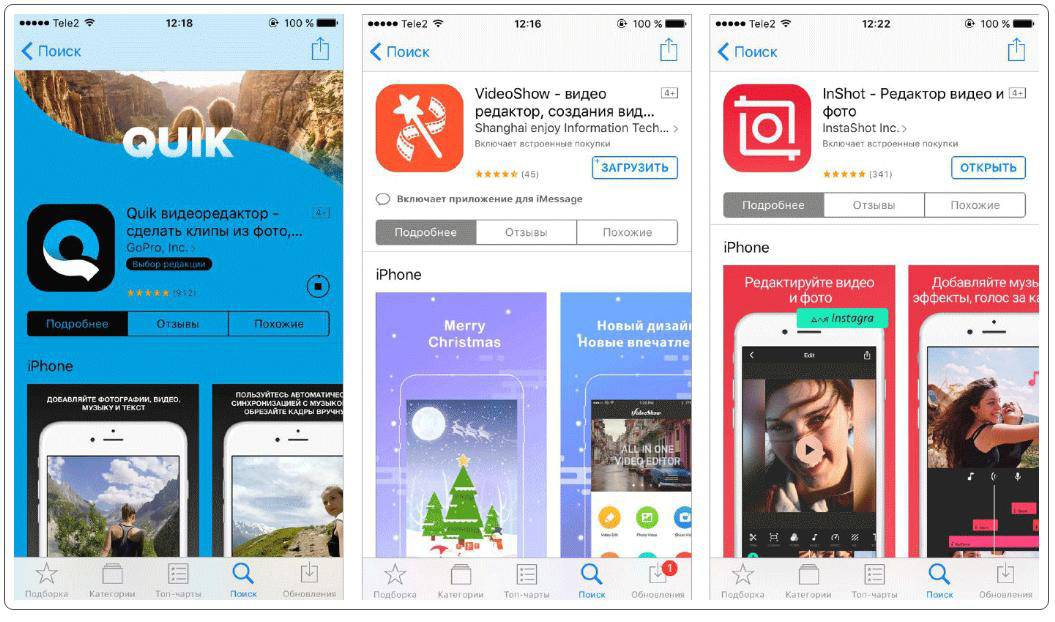
- Загрузите видео и нажмите «Опубликовать».
Теперь давайте углубимся в технические детали. Instagram не включает в себя каких-либо серьезных технических деталей, поскольку это забавное приложение. Instagram до сих пор не упомянул никаких официальных ограничений на размер файла. Но для лучшей функциональности этого приложения рекомендуется, чтобы размер видеофайла был в пределах допустимого. Размер видео может варьироваться от 50 МБ до 150 МБ. Или даже меньше 50 МБ. Ожидается, что предпочтительным форматом видео будет MP4. (Кодек H.264 и аудио AAC) Максимальная частота кадров, поддерживаемая этим приложением, составляет FPS. Битрейт видео может варьироваться от устройства к устройству. Но как только вы публикуете видео в Instagram, это приложение снижает битрейт до 3,5 Мбит/с.
Разрешение и качество видео в Instagram: Размер сообщения в ленте Instagram составляет 1080 x 1080 пикселей.