

DNS: диагностика, проблемы, решение | ISPserver
DNS-сервер фактически является приложением, которое работает на отдельном физическом сервере или совместно с другими серверами и обрабатывает все запросы, содержащие доменные имена.
Как только вы зарегистрировали доменное имя, оно начинает обслуживаться DNS-сервером, и любое обращение к домену по имени проходит через него. С момента привязки доменного имени к DNS-серверу может пройти до 72 часов, чтобы домен начал работать. Если по истечении этого срока домен не заработал или возникла ситуация, когда работающий домен перестал отвечать на запросы, проведите быструю диагностику DNS.
С чего начать?
Используйте утилиту whois для первичной диагностики DNS. Актуально для Linux-систем.
Выполните команду:
whois ispserver.ru
В примере показан корректный вывод ответа на whois, который в большинстве случаев должен быть именно таким.
Whois выводит информацию о домене, в данном примере — ispserver. ru. Серверы имен, которые обслуживают домен — ns1.ispvds.com, ns2.ispvds.com — это первичный и вторичный DNS-серверы. На ns1.ispvds.com вносятся изменения зоны ispserver.ru, ns2.ispvds.com периодически синхронизирует свои записи с первичным DNS-сервером. В случае дочерних DNS-серверов (расположенных на самом делегируемом домене) в выводе whois рядом с именем сервера имен указывается его IP-адрес.
Строка с меткой “state:” обозначает статус, в котором находится домен. REGISTERED и DELEGATED в этой строке указывают на то, что домен зарегистрирован и делегирован.
Для получения краткой информации о домене используйте команду whois с параметрами:
whois ispserver.ru | grep -Ei 'name server|nserver|state'
Если домен не зарегистрирован (такого домена не существует), то ответ на whois будет следующим:
Используйте утилиту dig для обращения из командной строки к серверу DNS. Выполните трассировку маршрута пакетов к DNS-серверу командой:
dig ispserver.ru +trace
 ru +trace
Первые 13 строк, начинающиеся со знака “.”, обозначают, что сначала были опрошены серверы имен корневой зоны, затем было сделано перенаправление на зону .ru (строки, начинающиеся с “.ru”), а затем запрос был отправлен на серверы имен домена ispserver.ru — ns1.ispvds.com, ns2.ispvds.com. Предпоследняя строка указывает на то, что серверы имен передали IP-адрес домена ispserver.ru в ответ на запрос.
Если при трассировке на каком-то шаге передача запроса происходит не на нужный DNS-сервер (например, серверы зоны .ru не перенаправляют пакет на серверы ns1.ispvds.com, ns2.ispvds.com), это означает, что информация о домене либо еще не обновилась, либо появились какие-то проблемы при работе DNS-сервера.
Опросите конкретный DNS-сервер, обслуживающий ваш домен, командой
dig ispserver.ru ns1.ispvds.ru
Секция ANSWER SECTION содержит IP-адрес, возвращенный DNS-сервером. Этот IP должен совпадать с тем, который вы назначали домену. Если он отличается, обновите доменную зону или подождите, пока она обновится автоматически. Все DNS-серверы должны возвращать один и тот же IP-адрес для домена.
Ошибка “Connection timed out”
Если в ответ на команду dig вы получаете сообщение “Connection timed out”, это означает, что DNS-сервер не отвечает.
Проверьте, доступен ли DNS-сервер и открыт ли на нем 53 порт.
Опросите первичный сервер имен командой
dig ispserver.ru <IP-адрес>
где IP-адрес - IP сервера, на котором расположен домен.
При правильной работе DNS должен выводиться корректный IP-адрес домена.
Решение основных проблем с DNS
Описание всех возникших проблем DNS-сервера читайте в лог-файле DNS, который по умолчанию находится по следующему пути: /var/log/messages. Расположение может быть изменено в зависимости от настроек вашего сервера. Через ISPmanager лог-файл можно просмотреть через “Менеджер файлов”.
Далее описаны наиболее часто возникающие проблемы DNS, которые можно обнаружить командой dig или в лог-файле.
Пустой ответ на команду dig
Под пустым ответом на команду dig понимается отсутствие секции ANSWER в выводе.
Как правило, причинами такого ответа могут быть:
- не существует такого доменного имени;
- домен не зарегистрирован на VPS;
- не создана А-запись для домена.
Проверьте, зарегистрирован ли домен на сервере. Зайдите в ISPmanager в раздел “Сайты” и убедитесь, что в списке существует запись вашего доменного имени. В данном примере это isptest.com, которого в списке нет. Нажмите на кнопку “Создать сайт” и создайте новый сайт.
Если у вас нет панели управления ISPmanager, проверьте, есть ли файл зоны домена, вручную.
Удостоверьтесь, что на сервере для вашего домена корректно созданы А-записи. Зайдите в ISPmanager в раздел “Управление DNS”. Выделите домен и нажмите кнопку “Управлять DNS записями”.Среди ресурсных записей найдите А-запись и удостоверьтесь, что каждая запись содержит значение IP-адрес сервера, на котором расположен домен. В обратном случае исправьте несоответствия или создайте записи заново.
Если вы не используете панель управления ISPmanager, выполните проверки вручную на сервере.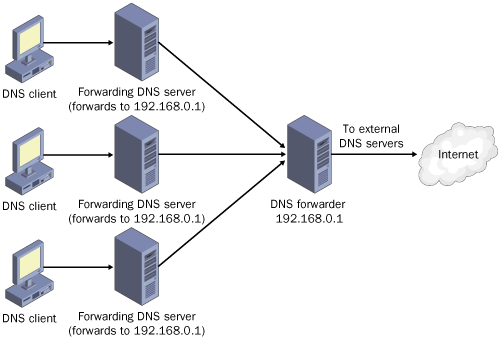 Пример А-записи в конфигурационном файле named.conf:
ispserver.com. IN A 10.10.10.10
Ошибка “Permission denied”
Следующая запись лог-файле DNS означает, что были неправильно назначены права на файл зоны или владелец файла /etc/bind/ispsrv.com
Oct 12 15:23:50 ispsrv named[18761]: zone ispsrv.ru/IN: loading from master file /etc/bind/ispsrv.com failed: permission denied
Oct 12 15:23:50 ispsrv named[18761]: zone ispsrv.ru/IN: not loaded due to errors.
Удостоверьтесь, что служба bind запущена от имени того же пользователя, что и владелец файла ispsrv.com. Выполните команду
[root@dns ~]# ls -l /etc/bind/ispsrv.com -rw -r
Следующий результат этой команды говорит о том, что владельцем /etc/bind/ispsrv.com является суперпользователь root:
1 root root 444 Oct 12 16:00 /etc/bind/fvdstest.com
Также проверьте права на саму папку /etc/bind/ командой:
[root@dns ~]# ls -ld /etc/bind/ drwxr-sr-x
Следующий результат указывает на то, что директория доступна пользователям root и bind:
2 root bind 4096 Oct 12 16:07 /etc/bind
Ошибка “No address records (A or AAAA)”
Следующие строки в лог-файле DNS означают, что ресурсная А-запись отсутствует для дочернего NS:
Oct 12 15:23:50 ispsrv ds named[19931]: zone ispsrv.
 ru/IN: NS 'ns1.ispsrv.com' has no address records (A or AAAA)
Oct 12 15:23:50 ispsrv named[19931]: zone ispsrv.ru/IN: NS 'ns2.ispsrv.com' has no address records (A or AAAA)
Oct 12 15:23:50 ispsrv named[19931]: zone ispsrv.ru/IN: not loaded due to errors.
ru/IN: NS 'ns1.ispsrv.com' has no address records (A or AAAA)
Oct 12 15:23:50 ispsrv named[19931]: zone ispsrv.ru/IN: NS 'ns2.ispsrv.com' has no address records (A or AAAA)
Oct 12 15:23:50 ispsrv named[19931]: zone ispsrv.ru/IN: not loaded due to errors.В данном случае для DNS-серверов ns1.ispsrv.com и ns2.ispsrv.com отсутствуют А-записи. Сделайте следующие записи в фале named.conf:
ns1     IN      A       10.10.10.10
ns2     IN      A       11.11.11.11
Ошибка “CNAME and other data”
Следующие строки в лог-файле DNS означают, что для одного домена прописаны одновременно А и CNAME ресурсные записи:
Oct 12 16:13:30 ispsrv named[20701]: zone ispsrv.ru/IN: loading from master file /etc/bind/fvdstest.com failed: CNAME and other data
Oct 12 16:13:30 ispsrv named[20701]: zone ispsrv.ru/IN: not loaded due to errors.
Конфликт вызывает запись вида:
ispsrv.com.   IN      A       10.10.10.10
ispsrv.com.   IN      CNAME   isptest.com
Оставьте только одну необходимую запись.
Ошибка “Query denied”
Следующие строки в лог-файле DNS означают, что ваш запрос к DNS-серверу запрещен:
Oct 12 16:53:03 ispsrv named[03771]: client 188.120.234.14#49834: query ‘ispsrv.com/A/IN’ denied
А таком случае DNS-сервер возможно настроен так, что запросы к нему разрешены только от дочернего DNS (slave).
Ошибка “Transfer failed”
Следующие строки в лог-файле DNS означают, что в конфигурации DNS запрещен трансфер на данный IP-адрес зоны домена:
Oct 12 17:13:13 ispsrv named[83374]: client 188.126.231.143#50652: zone transfer ispsrv.com/AXFR/IN' denied
Команда dig указывает на эту ошибку следующим ответом:
; <<>> DiG 9.8.4-rpz2+rl005.12-P1 <<>> ispsrv.com @10.10.10.10 AXFR
;; global options: +cmd
; Transfer failed.
Ошибка в синтаксисе
Если вы случайно допустили синтаксическую ошибку в конфигурации файла доменной зоны, то в ответе на команду dig появятся не ожидаемые вами обозначения. Например,
;; QUESTION SECTION:
;<domain>.        IN    A
;; ANSWER SECTION:
<domain>.    3600    IN    A    123.123.123.123
;; AUTHORITY SECTION:
<domain>.    3600    IN    NS    ns2.ispsrv.ru.<domain>.
<domain>.    3600    IN    NS    ns1.ispsrv.ru.<domain>.
<domain> означает, что после ns1.ispsrv.ru не поставлена точка. Исправьте ошибку, поставив закрывающую точку: ns1.ispsrv.ru.
DNS-сервер не отвечает. Что делать, как исправить?
Антон Белов
26 октября 2020
Обновлено 8 августа 2022
DNS
Во время интернет-серфинга пользователи часто встречаются с ошибкой «DNS-сервер не отвечает» при открытии сайтов. Что делать в таких ситуациях и как исправить проблему — расскажем в этой статье.
Каждый сайт в интернете обладает уникальным адресом. Для пользователя он представлен в виде осмысленного набора букв, например, yandex.ru, но в глобальной сети используется цифровое значение для обозначения веб-ресурсов. Его называют IP-адрес и он может выглядеть следующим образом: 176.108.10.5.
Разумеется, пользователям удобнее запоминать буквы, чем цифры, поэтому существует DNS-сервер, который отвечает за транслирование IP-адреса в символы и наоборот. И если при обращении к странице появляется текст «DNS-сервер не отвечает», значит запрос пользователя не был корректно транслирован.
Причины появления
Причины, по которым возникает такая ошибка, могут быть двух разновидностей:
1. Проблема на стороне провайдера: возможно, DNS-сервер недоступен, отключили электричество, проводятся технические работы и др.
2. Проблема на стороне пользователя: отключен интернет, сбросились параметры роутера, проблемы с драйверами и т.д.
Как решить проблему
Прежде чем приступать к решению, определим, на каком этапе проявляется ошибка, связанная с недоступностью адресов DNS-сервера.
Подключим к роутеру другие устройства. Если на них также проявляется ошибка, значит проблема в сетевом устройстве. Если же DNS недоступен только при работе с компьютером, а на планшете работает корректно, начинаем разбираться с ПК.
Проблема с роутером
Начнем проверку с сетевого оборудования, поскольку это наиболее простой и быстрый способ. Выключаем роутер из сети электропитания и ждем 2-3 минуты. Затем включаем вновь и проверяем доступность ресурсов.
Далее проверяем не сбились ли настройки роутера: заходим в панель управления роутера и вносим в нее данные которые предоставлял интернет-провайдер. И, наконец, если устарела прошивка роутера, переходим во вкладку, которая отвечает за обновление ПО и выполняем обновление:
Скриншот №1. Пример автообновления на TP-Link WR942N.Если в модели роутера не предусмотрено автоматическое обновление, переходим на официальный сайт производителя, находим модель используемого роутера, скачиваем последнюю версию ПО и устанавливаем его.
Важно! После обновления роутер необходимо перезагрузить.
Проверяем выполненную работу: открываем браузер и проверяем доступность сайтов.
Смена DNS-адреса
Ошибка DNS может возникать и из-за проблем на рабочем компьютере. Расскажем об одном из методов, который позволяет исправить ошибку.
Важно! Так как ручная настройка DNS-сервера на Windows 7, 8 и 10 аналогична, расскажем об этом на примере одной из версий этих ОС.
На компьютере нажимаем сочетание клавиш Win + R и вводим команду ncpa.cpl. Откроется окно «Сетевые подключения». Выбираем текущее подключение, открываем контекстное меню, нажав правую кнопку мыши и выбираем «Свойства»:
Скриншот №2. Свойства подключения.В открывшемся окне выбираем строку, отмеченную на изображении «1», нажимаем «Свойства»:
Скриншот №3. Настройка протокола.На экране отобразится информация о текущем значении IP и DNS-адресов:
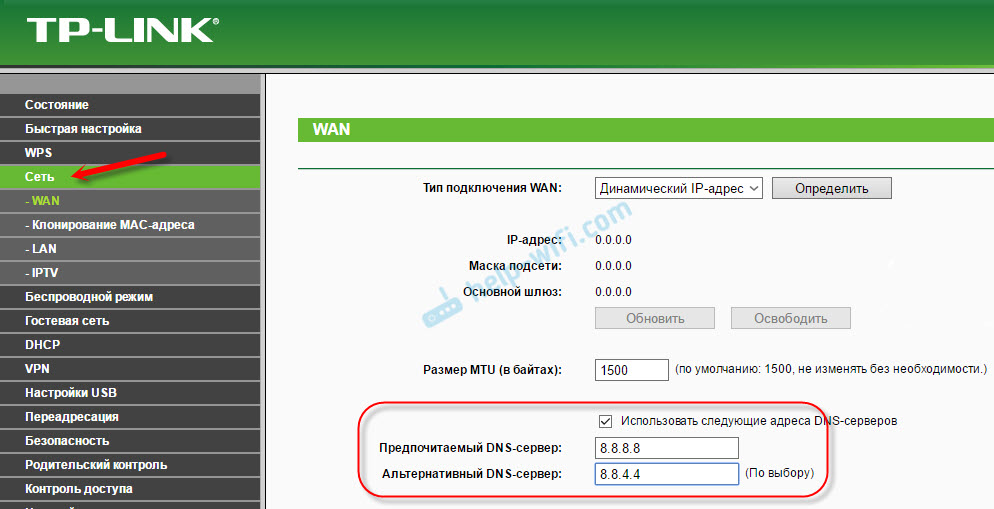
Скриншот №4. Смена DNS-сервера.Выбираем пункт, как показано на скриншоте выше. Заполняем строки следующим образом: в качестве предпочитаемого DNS-сервера указываем 8.8.8.8, а в строке ниже — 8.8.4.4. Данные параметры получены с официального сайта Google, но существуют и другие общедоступные адреса крупных компаний: Yandex, Comodo, OpenDNS (Cisco) и др. Они также поставляются парами: основной и альтернативный DNS-сервер.
Важно! Обязательно указывайте альтернативный адрес. Если предпочитаемый адрес окажется недоступен, обращение пойдет к альтернативному.
Для надежности можно указать в качестве основного DNS-сервера адрес, например, компании Google, а в качестве запасного — Comodo. Такая схема гарантирует, что пользователь всегда будет иметь доступ к доступным DNS-серверам.
Проверка службы DNS
Если настройка DNS-сервера выполнена по инструкции, но ошибка осталась, проверяем службу Domane Name System. Одновременно нажимаем на клавиатуре Win+R, вводим services.msc и нажимаем «Enter»:
Скриншот №5. Перечень сервисов.Откроется рабочая область, которая содержит службы Windows. Выбираем строку, выделенную синим цветом. Открываем контекстное меню и выбираем пункт «Перезапустить» — служба перезагрузится. Можно проверять доступность сайтов.
Обнуление кэша
Еще один вариант решения проблемы — очистка кэша DNS. Запускаем командную строку с правами локального администратора:
Откроется окно терминала. По очереди прописываем следующие команды:
ipconfig /flushdns
ipconfig /registerdns
ipconfig /renew
ipconfig /release
По окончанию перезагружаем компьютер и пробуем повторно зайти на недоступный ранее сайт.
Настройка антивируса
Если параметры компьютера настроены правильно, но ошибка по-прежнему проявляется, проверяем настройки антивирусного ПО. Сразу оговоримся — не существует плохого антивируса, просто многие из них блокируют подключения к некоторым сайтам, либо DNS-серверам.
К примеру, антивирус Avast блокирует доступ на основе собственной базы знаний. В таких случаях необходимо отключить модуль межсетевого экрана и обновить страницу в браузере. Если это не помогло, полностью отключаем защиту антивируса на 15 минут и пробуем повторно.
Чтобы избегать подобных проблем, настраиваем «белый список» в опциях файрвола и добавляем в него только проверенные ресурсы. Или, как вариант, попробуйте другой антивирусный продукт, предварительно удалив старый.
Общение с интернет-провайдером
Также проблема может возникать на стороне интернет-провайдера. Когда появляется сообщение «DNS-сервер не отвечает», в первую очередь необходимо обратиться к своему интернет-провайдеру и описать возникшую проблему. Если провайдер проводит технические работы или на участке вашего проживания наблюдаются проблемы, вам об этом сообщат и, при необходимости, озвучат временной интервал, в течение подключение к интернету будет восстановлено.
Оценка:
4 из 5
Аverage rating : 4.9
Оценок: 18
191028
Санкт-Петербург
Литейный пр., д. 26, Лит. А
А
+7 (812) 403-06-99
700 300
ООО «ИТГЛОБАЛКОМ ЛАБС»
191028 Санкт-Петербург Литейный пр., д. 26, Лит. А
+7 (812) 403-06-99
700 300
ООО «ИТГЛОБАЛКОМ ЛАБС»
700 300
VPN c собственными DNS-серверами | ExpressVPN
Купите любую подписку прямо сейчас и получите в подарок 30 дополнительных дней.
Не пропустите! Получите 4 месяца в подарок при покупке годовой подписки.
На всех серверах ExpressVPN установлен собственный DNS-сервер. Это означает надежную защиту вашего интернет-трафика и DNS-запросов.
- Без регистрации подключений и действий
- Без блокировки DNS, фильтрации или подмены трафика
- Более быстрая обработка DNS-запросов
- 256-битное шифрование
Купить ExpressVPN
Видео: что такое DNS
Из этого видео вы узнаете, как незащищенные DNS-запросы ставят вашу конфиденциальность под угрозу и каким образом частные зашифрованные DNS-серверы ExpressVPN обеспечивают более надежную защиту и более высокую скорость.
Видео не воспроизводится? Скачайте текст (PDF, 75 КБ)
Что такое DNS?
IP-адреса и URL
У каждого подключенного к Интернету устройства есть IP-адрес — уникальный адрес в виде последовательности цифр. У вашего компьютера есть IP-адрес, как и у любого другого ПК, смартфона, сервера или сетевого устройства. Некоторые IP-адреса периодически меняются, другие остаются неизменными. При этом запомнить их достаточно сложно.
Вот почему IP-адреса сайтов необходимо переводить в слова и фразы, запомнить которые гораздо проще. Эти слова известны нам как URL (англ. Uniform Resource Locators, унифицированные указатели ресурса).
DNS, или система доменных имен
DNS (англ. Domain Name System, система доменных имен) — это каталог, где собраны все сайты и сервисы. Зная URL, вы можете воспользоваться DNS, чтобы найти соответствующий IP-адрес.
Присоединиться к доменной системе имен можно, запустив собственный сервер.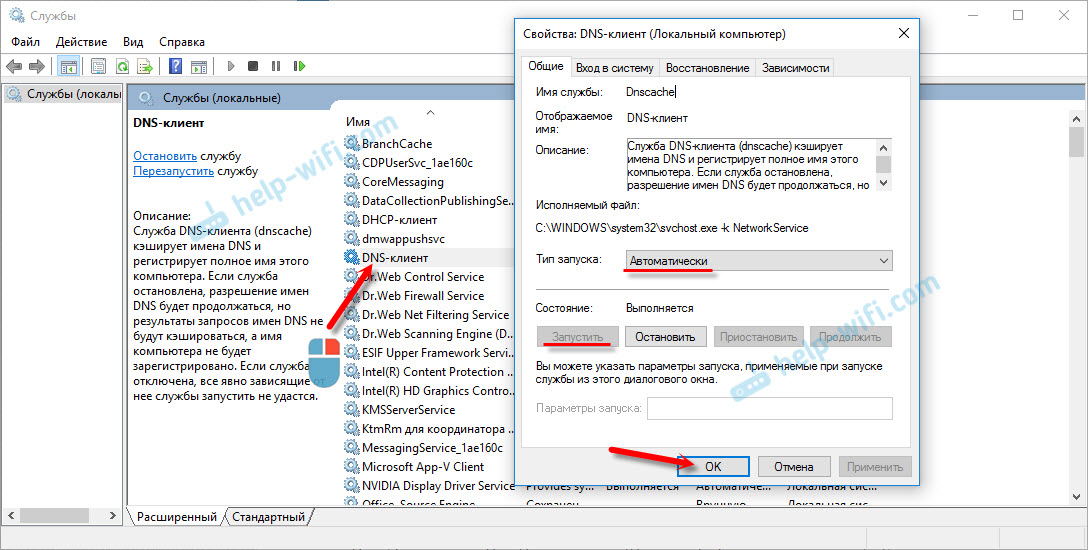 Впрочем, большинство людей предпочитают использовать бесплатные DNS-сервисы, которые запущены интернет-провайдерами, системами доставки контента, рекламными сетями или, реже, волонтерами.
Купить ExpressVPN
Бесплатные DNS или VPN с собственными DNS-серверами
Бесплатные DNS
Так как бесплатные DNS-серверы знают, какие сайты вы посещаете и какие сервисы используете, их администраторы могут узнать про вас очень многое.
Некоторые бесплатные DNS идут еще дальше и зарабатывают деньги, продавая личные данные своих пользователей — например, компаниям, занимающимся рекламой. С помощью подобных профилей можно оценить рыночную стоимость сайта, его будущую популярность и основную пользовательскую аудиторию.
Такие инновационные разработки, как DoH (DNS-через-HTTPS) и DoT (DNS-через-TLS) могут защитить DNS-запросы. Вот только большинство бесплатных DNS-сервисов, к сожалению, по-прежнему не используют ни DoH, ни DoT, ни какие бы то ни было иные методы шифрования. Это значит, что ваши действия в Сети могут стать известны не только администрации сервиса, но и, фактически, всем желающим.
VPN с собственными DNS-серверами
Многие VPN защищают только интернет-трафик, оставляя DNS-запросы пользователей уязвимыми. ExpressVPN решает эту проблему с помощью собственных DNS-серверов с поддержкой шифрования для каждого отдельного VPN-сервера.
Когда вы используете ExpressVPN, ваши DNS-запросы обрабатываются непосредственно на наших серверах — посторонние в этом процессе не задействованы. При этом вам не нужно нигде отдельно регистрироваться — приложение ExpressVPN защитит ваши DNS-запросы автоматически с помощью того же шифрования и тех же протоколов туннелирования, что и любые другие ваши действия.
Купить ExpressVPN
Преимущества VPN с собственынми DNS-серверами
Без посторонних
Подключение к Сети через ExpressVPN означает, что ваши DNS-запросы не станут достоянием администраторов сетей Wi-Fi, рекламодателей, хакеров и иных третьих лиц.
Отсутствие журналов действий
ExpressVPN не ведет журналы действий и подключений. Никто не сможет воспользоваться этими данными, потому как никаких данных никогда не было.
Более быстрая обработка DNS-запросов
Ваши DNS-запросы обрабатываются постоянно оптимизируемой сетью ExpressVPN и не покидают пределы VPN-туннеля, что обеспечивает более высокую скорость их обработки.
256-битное шифрование
ExpressVPN защищает ваш интернет-трафик и DNS-запросы от хакерских атак и иных вмешательств с помощью первоклассного шифрования.
Защита от подмены DNS
Подключение между вашим устройством и сервером ExpressVPN автоматически проверяется на подлинность и шифруется, а потому ваши DNS-запросы нельзя перехватить или изменить.
Защита от блокирования DNS-запросов
Блокировка DNS-запросов — стандартный прием в арсенале органов интернет-цензуры. ExpressVPN никогда не блокирует и не ограничивает своим пользователям доступ к сайтам и сервисам.
30
ДНЕЙ
ГАРАНТИЯ ВОЗВРАТА ДЕНЕГ
Используйте VPN с собственными DNS-серверами
Мы настолько уверены в качестве нашего продукта, что предоставляем
30-дневную гарантию возврата денег. Никаких вопросов, никакого риска.
Купить ExpressVPN
Что такое DNS? | Определение DNS
Что такое ДНС? | Определение DNS | НазваниедешевоОпределение DNS
Система доменных имен (DNS) связывает URL-адреса с их IP-адресами. С DNS можно набирать слова вместо строки чисел в браузер, что позволяет людям искать веб-сайты и отправлять электронные письма используя знакомые имена. Когда вы ищете доменное имя в браузере, он отправляет запрос через Интернет, чтобы сопоставить домен с соответствующим IP-адресом. После обнаружения он использует IP для получить содержимое веб-сайта. Самое впечатляющее, что весь этот процесс занимает всего миллисекунды.
Это может показаться волшебством, когда вы совершаете покупки в Интернете, общаетесь в видеочате на разных континентах и транслируете видео или
музыку на свой телефон, но все это благодаря сложному инженерному достижению, которое является доменом
система имен (DNS).
DNS поддерживает Интернет, которым мы пользуемся каждый день. Эта прозрачная сеть работает в фоновом режиме всякий раз, когда вы отправить электронное письмо или загрузить веб-сайт. DNS часто сравнивают с интернет-версией телефонной книги. К позвонить кому-то, вы должны сначала найти его номер телефона. Для этого вы ищете имя контакта, аналогично, DNS преобразует адреса электронной почты и веб-сайты, которые люди читают, в машиночитаемые числовые IP-адреса.
DNS — сложная тема со многими аспектами, влияющими на вашу повседневную жизнь, особенно если у вас есть Веб-сайт. Если вы владелец домена, прислушайтесь, потому что DNS контролирует различные аспекты вашего доменного имени. Если вы просто хотите расширить свои знания о том, что происходит за кулисами всемирной паутины в генерал, оставайся с нами.
В этой статье мы обсудим все тонкости системы доменных имен, включая основы того, как она
работает, почему он существует и как DNS относится к вашему доменному имени.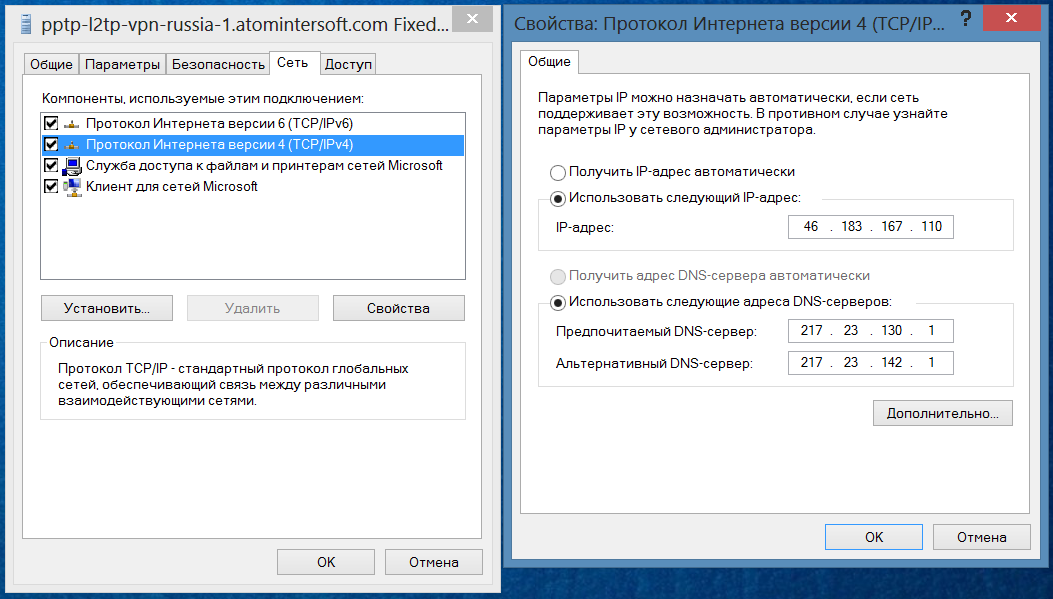
Что означает DNS
У DNS много имен, включая сервер имен, сервер системы доменных имен и сервер имен. Независимо от того какое имя используется, все описывают процесс создания доменных имен в алфавитном порядке. DNS также относится к иерархическая система, используемая для поиска в сети миллионов IP-адресов, чтобы найти точный IP-адрес желаемого веб-сайта.
Как работает DNS
Все, что подключается к Интернету — веб-сайты, планшеты, ноутбуки, мобильные телефоны, Google Home, Интернет термостаты и холодильники имеют IP-адрес. Адрес интернет-протокола по его полному имени является уникальным строка цифр, которая идентифицирует каждое цифровое устройство для связи через всемирную паутину.
Благодаря DNS нет необходимости вести адресную книгу IP-адресов. Каждый раз, когда вы используете домен
имя, служба DNS находит веб-сайт и переводит имя в соответствующий ему IP-адрес.
Буквенные имена доменов легче запомнить, чем номера IP-адресов, поэтому, когда вы вводите www.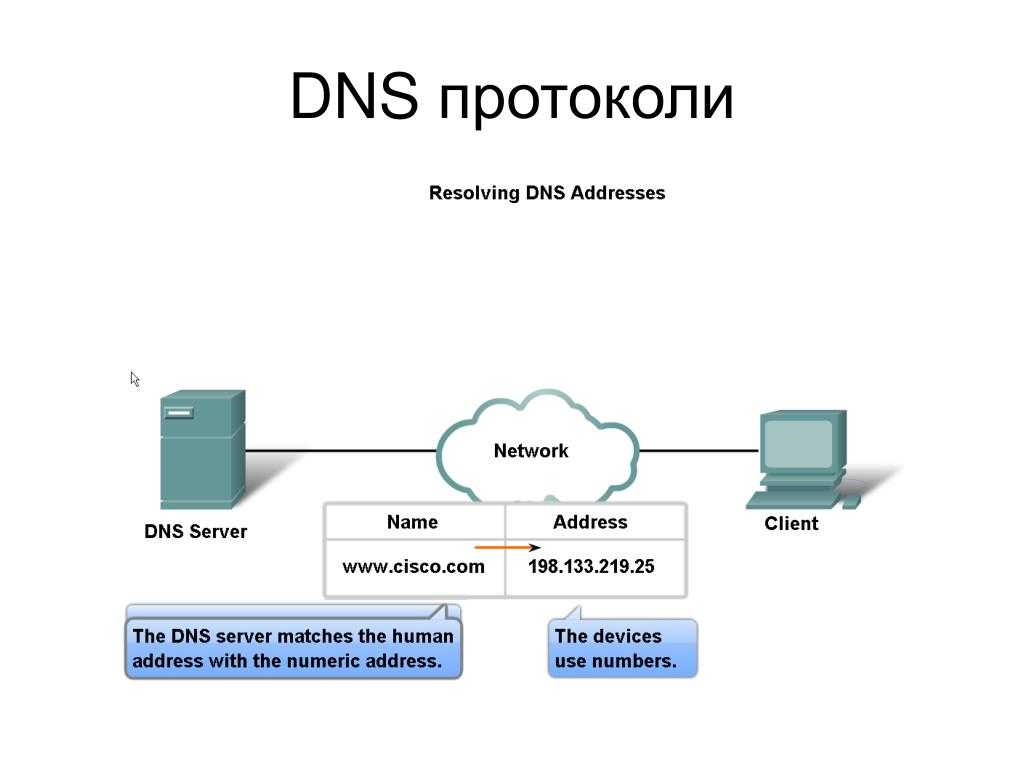 google.com в веб-браузере, вам нужно всего лишь
запомнить URL.
google.com в веб-браузере, вам нужно всего лишь
запомнить URL.
IP-адреса помогают найти компьютер в Интернете и передать информацию (данные веб-сайта, электронная почта и т. д.), путешествуя между компьютерами. Как только вы введете доменное имя, например, Amazon.com в свой браузер, ваш браузер и компьютер проверьте, есть ли в одном из них связанные с доменами IP-адреса в их памяти.
Если Amazon.com не находится в локальной памяти вашего компьютера (кэш-память), он расширяет искать в Интернете, где он запрашивает DNS, чтобы определить, существует ли домен в их База данных DNS. Если первый DNS не находит его на своем сервере, он отправляет его на следующий сервер. пока не будет найден правильный сервер доменных имен. Например, URL-адрес Amazon.com связан с серверами под управлением Amazon Web Services. Система доменных имен позволяет вам достичь серверы, когда вы набираете Amazon.com в свой веб-браузер.
Как только DNS-сервер находит доменное имя Amazon. com , сервер возвращает домен
имя и его IPS-адрес для запрашивающего DNS-сервера, далее по линии, пока не прибудет
обратно на свой компьютер.
com , сервер возвращает домен
имя и его IPS-адрес для запрашивающего DNS-сервера, далее по линии, пока не прибудет
обратно на свой компьютер.
Как только IP-адрес достигнет вашего компьютера, ваш браузер найдет его в Интернете. Далее, это общаться с доменным именем, размещенным для запроса любых связанных файлов. Хост-сервер возвращается файлы, которые отображают Amazon.com в вашем веб-браузере.
Операции DNS
DNS управляет сетевой системой клиент/сервер, выполняя следующие операции:
Отправка запросов и получение ответов от серверов DNS. Каждый запрос содержит имя, которое приводит в соответствующем IP-адресе, возвращенном с сервера. Это называется прямым поиском DNS.
Помимо прямого поиска, DNS может запрашивать обратный поиск, который запрашивает IP-адрес для определения связанное доменное имя.
Найдите правильные серверы для доставки электронной почты.
Как устроена DNS?
Интернет представляет собой большую сеть компьютеров, расположенных по всему миру.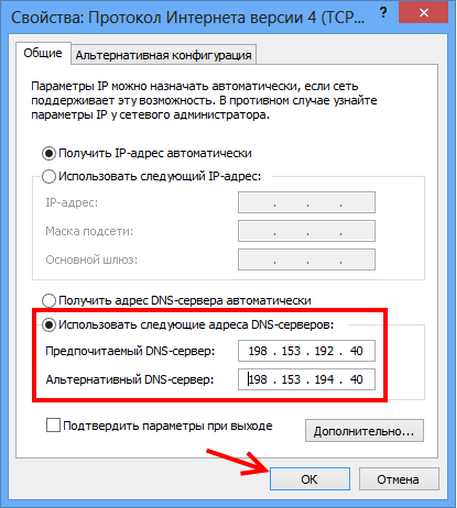 Эти сети соединяются
под землей и в некоторых случаях под водой. DNS — это иерархическая система, которая работает путем обхода
информация о системе связанных DNS-серверов для определения местоположения конкретного сервера доменных имен.
Эти сети соединяются
под землей и в некоторых случаях под водой. DNS — это иерархическая система, которая работает путем обхода
информация о системе связанных DNS-серверов для определения местоположения конкретного сервера доменных имен.
Когда люди посещают ваше доменное имя, его настройки DNS определяют, к каким серверам он обращается. Например, если вы используйте настройки DNS Namecheap, ваши посетители будут достигать серверов Namecheap, на которых размещен ваш веб-сайт. если ты изменить настройки DNS на DNS-серверы другой компании, посетители будут обращаться к ним вместо нас, когда доступ к вашему домену.
Чтобы понять, как ваш компьютер запрашивает иерархию для создания веб-сайта на вашем экране, вам нужен базовое понимание элементов, составляющих доменное имя, и того, как они связаны с IP-адресами.
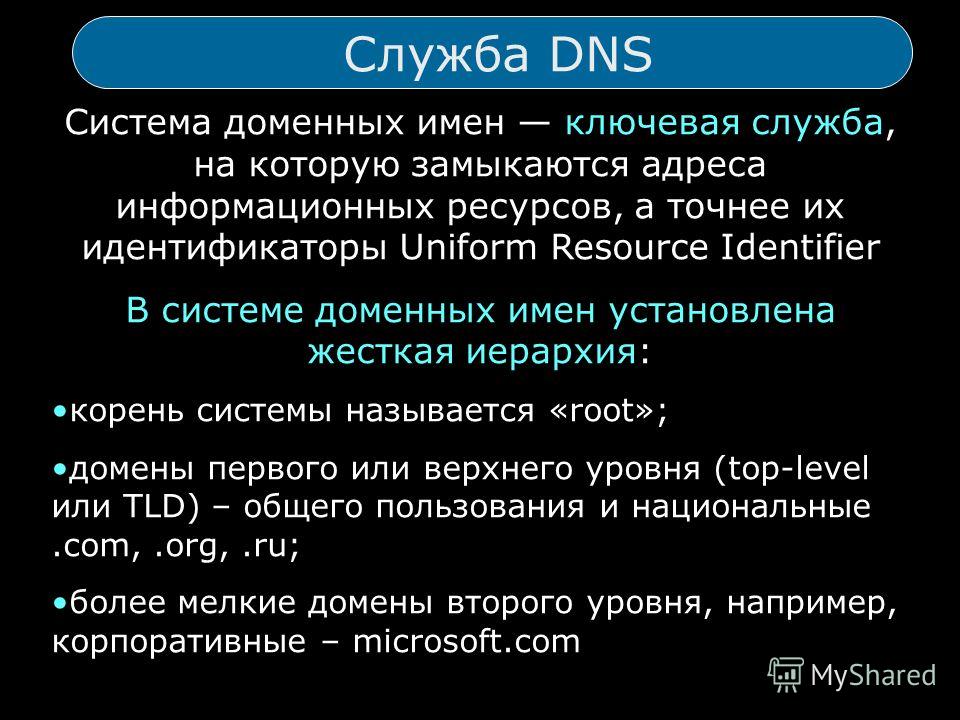
Домен третьего уровня — также известен как субдомен. Проще говоря, субдомен все, что появляется перед доменом второго уровня, наиболее распространенным поддоменом является www.
Но они могут
принимать разные формы, например books.google.com .Домен второго уровня — это частое название веб-сайта и его уникальная часть. доменного имени, появляющегося сразу слева от TLD. Например, домен второго уровня. в URL www.namecheap.com Имядешевый зажат между третьим доменом и доменом верхнего уровня.
Домен верхнего уровня — самая дальняя точка справа от домена. Самый распространенный TLD — .com. В иерархии TLD находятся на вершине доменных имен. ICANN контролирует TLD и облегчает распространение TLD, чаще всего через регистратора доменов, такого как Недорого.
IP-адрес — Адрес интернет-протокола — это адресуемое место на Интернет. Каждый IP уникален для своей сети. Что касается веб-сайтов, то сеть — это вся Интернет. Наиболее распространенная форма IP-адресов известна как IPv4 и записывается как набор из четырех адресов.
числа; каждый набор содержит не более трех цифр от 0 до 255, и каждый набор разделен одной точкой.
9Например, 0081 157.158.458.756 будет действительным адресом IPv4. DNS сопоставляет имя с
этот адрес избавит вас от необходимости запоминать сложную серию цифр для каждого веб-сайта
вы хотите посетить.
 Но они могут
принимать разные формы, например books.google.com .
Но они могут
принимать разные формы, например books.google.com . числа; каждый набор содержит не более трех цифр от 0 до 255, и каждый набор разделен одной точкой.
9Например, 0081 157.158.458.756 будет действительным адресом IPv4. DNS сопоставляет имя с
этот адрес избавит вас от необходимости запоминать сложную серию цифр для каждого веб-сайта
вы хотите посетить.
числа; каждый набор содержит не более трех цифр от 0 до 255, и каждый набор разделен одной точкой.
9Например, 0081 157.158.458.756 будет действительным адресом IPv4. DNS сопоставляет имя с
этот адрес избавит вас от необходимости запоминать сложную серию цифр для каждого веб-сайта
вы хотите посетить.Как домены сопоставляются с IP-адресами
DNS-серверы существуют не только потому, что мы предпочитаем использовать удобочитаемые имена для доступа к веб-сайтам, но и к компьютерам нужны IP-адреса для доступа к веб-сайтам. Как DNS преобразует доменное имя в IP-адреса? Процесс называется DNS-разрешением и состоит из восьми шагов.
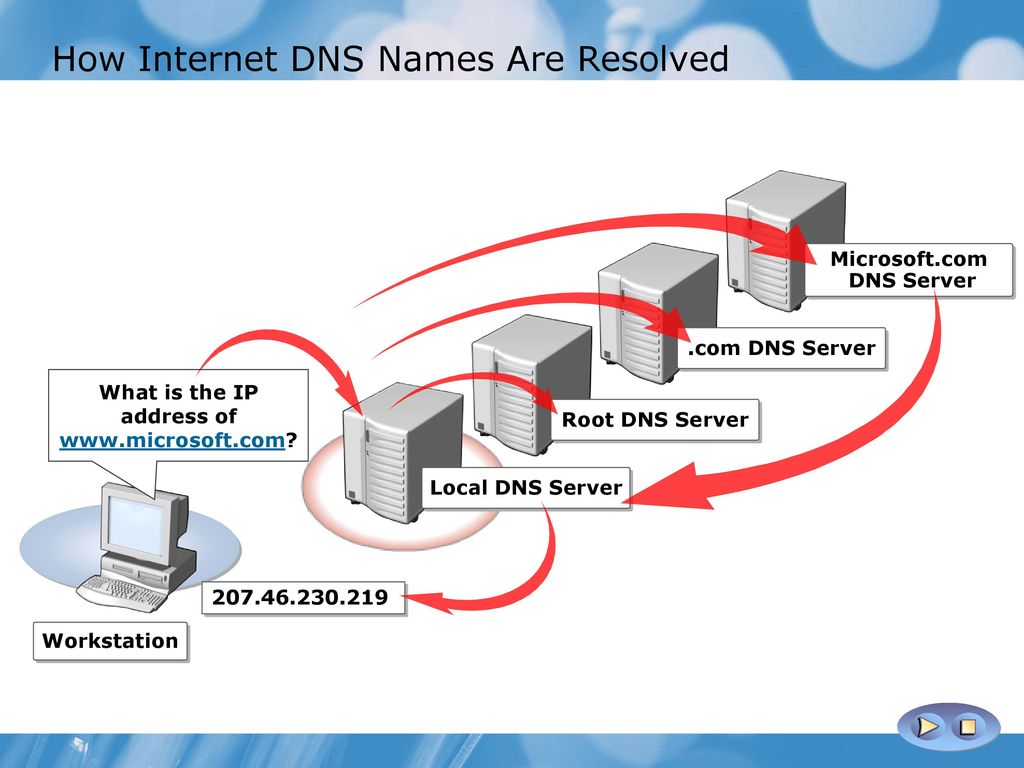
Когда вы вводите в браузере домен или полный веб-адрес, например, www.netflix.com , ваш браузер отправляет сообщение в сеть с просьбой о помощи. Этот обмен широко известен как запрос.
Ваш компьютер связывается с машиной, известной как рекурсивный преобразователь, чтобы найти ранее кэшированный IP-адрес.
адрес, или, если это первый поиск, машина «рекурсивно» ищет его.Если рекурсивному распознавателю не удается найти адрес, он запрашивает корневые серверы имен DNS для IP-адрес домена.
Корневые серверы имен направляют вашего интернет-провайдера через иерархию DNS, рекурсивно ссылаясь на вашего интернет-провайдера. резолвер на необходимые серверы доменных имен верхнего уровня путем сканирования домена верхнего уровня.
Каждый домен верхнего уровня в DNS имеет собственный набор серверов имен. После того, как резолвер запросил IP-адреса от них, они относятся к более применимому DNS. В этот момент DNS-серверы просматриваем домен второго уровня.
Ваш интернет-провайдер запрашивает соответствующий IP-адрес на упомянутых DNS-серверах имен. Каждый домен имеет назначенный набор серверов имен DNS, отвечающих за хранение IP-адреса и всей информации относящийся к домену.
Резолвер вашего интернет-провайдера извлекает запись A для домена Netflix.
com из
авторитетных серверов имен и сохраняет его в своем кеше на случай будущих запросов кем-либо еще.На последнем этапе рекурсивные серверы вашего интернет-провайдера доставляют запись A на ваш компьютер. Твой компьютер теперь читает запись, содержащую всю информацию о домене, и пересылает IP-адрес на ваш браузер. Затем ваш браузер откроет соединение с www.Netflix.com , чтобы вы могли посмотрите свой любимый ситком из 90-х. Весь этот восьмишаговый процесс завершается за несколько десятых секунды, однако разные DNS-серверы ведут себя по-разному в отношении скорости и безопасность.
 адрес, или, если это первый поиск, машина «рекурсивно» ищет его.
 com из
авторитетных серверов имен и сохраняет его в своем кеше на случай будущих запросов кем-либо еще.
com из
авторитетных серверов имен и сохраняет его в своем кеше на случай будущих запросов кем-либо еще.Конфигурация DNS
Большинство сайтов имеют сервер, который заботится о своем DNS. В большинстве случаев на вашем
маршрутизатор и/или ваш компьютер для подключения к вашему провайдеру через DHCP. Вы можете настроить два, если основной сервер
терпит неудачу. Если возникла проблема с подключением к основному серверу, ваш компьютер автоматически переключится на
вторичный сервер.
Поиск в DNS обычно представляет собой сверхбыстрый процесс с запросом, поиском и доставкой за доли секунды. Веб-сайт. После завершения поиска клиентский компьютер подключается к целевому серверу, освобождая DNS-сервер готов обработать следующий запрос.
Скорее всего, ваш домен использует DNS-серверы вашего интернет-провайдера по умолчанию. Однако это не обязательно. Есть множество сторонних DNS-серверов, которые могут обеспечить более быстрое разрешение DNS. Скорость – неотъемлемая часть SEO, поскольку время подключения к веб-странице является фактором ранжирования для Google. Специалисты рекомендуют остановить свой выбор на надежный хостинг с хорошей скоростью и возможностью безотказной работы, чтобы гарантировать ваш сайт легко просматривается вашими посетителями.
DNS-хостинг
Хостинг — это просто размещение вашего веб-сайта на компьютере, который затем подключается к Интернету. Всякий раз, когда кто-то
вводит адрес вашего веб-сайта, сохраненные страницы извлекаются через Интернет и отображаются в их браузере. DNS-хостинг — это всего лишь одна из форм этого.
Многие регистраторы доменных имен предлагают хостинг с регистрацией домена, а также есть бесплатные и платные DNS доступны услуги хостинга. Например, Namecheap предлагает FreeDNS для люди, чьи регистраторы не предоставляют DNS-хостинг с регистрацией домена, а также платформу хостинга Premium DNS, которую можно использовать с любым доменным именем зарегистрированы в любом регистраторе.
Бесплатный DNS
Попробуйте бесплатный хостинг DNS для своего веб-сайта и позже решите, нужно ли вам перейти на премиум или нет. Если ваш веб-сайт относительно небольшой, нет необходимости использовать Premium DNS, и несколько регистраторы в любом случае предлагают бесплатный уровень. Большинство регистраторов предоставят базовые инструменты для публикации и изменить CNAME, MX, A, SRV, TXT и другие записи, например. Если это все, что вы ожидаете сделать, бесплатного DNS будет достаточно для ваших нужд.
Премиум-аккаунты DNS
Премиум-хостинг обеспечивает более быстрое время отклика для ваших посетителей, бесперебойный доступ, максимум
время безотказной работы и более мощные меры безопасности. Большинство премиальных планов предлагают расширенные функции, такие как
расширенные возможности отчетности, балансировка нагрузки DNS и некоторые другие полезные инструменты, если вы
создание сложных приложений для нескольких поставщиков услуг. В связи с усилением атак на
веб-сайтов хакерами в последние годы, многие владельцы сайтов выбирают хостинг премиум-класса. Премиум
Пакеты DNS обеспечивают дополнительный уровень безопасности вашего веб-сайта и дополнительную защиту от
хакеры.
Большинство премиальных планов предлагают расширенные функции, такие как
расширенные возможности отчетности, балансировка нагрузки DNS и некоторые другие полезные инструменты, если вы
создание сложных приложений для нескольких поставщиков услуг. В связи с усилением атак на
веб-сайтов хакерами в последние годы, многие владельцы сайтов выбирают хостинг премиум-класса. Премиум
Пакеты DNS обеспечивают дополнительный уровень безопасности вашего веб-сайта и дополнительную защиту от
хакеры.
Распространение DNS
Как уже упоминалось, можно изменить серверы имен для домена. Серверы имен направляют ваше доменное имя на компания, контролирующая свои настройки DNS. Обычно это регистратор доменных имен (компания, которую вы зарегистрировал доменное имя с). Если ваш домен размещен кем-то другим, они предоставляют альтернативные серверы. указать вместо этого.
Этот процесс, известный как распространение DNS, может занять до 72 часов, в течение которых провайдер обновляет
свои кэши с новой информацией DNS для вашего домена. По-видимому, требуется целая эпоха в Интернете, чтобы
update, поскольку ваши изменения проходят через несколько узлов интернет-провайдера, прежде чем достигнут хост-сервера.
По-видимому, требуется целая эпоха в Интернете, чтобы
update, поскольку ваши изменения проходят через несколько узлов интернет-провайдера, прежде чем достигнут хост-сервера.
Если вы хотите изменить свои серверы имен, вам необходимо выяснить, кто является вашим поставщиком услуг домена. Найти
из имени хоста или IP-адреса вы можете найти DNS-записи доменного имени с помощью WHOis DNS Lookup. Использовать это
сетевой инструмент на основе браузера для получения информации о том, кто размещает определенный домен, или для выяснения, кто
ваш провайдер DNS, если вы не уверены.
Большинство регистраторов доменов предлагают варианты поиска Whois. ICANN регулирует базу данных Whois, эта база данных хранит
контактная информация владельцев всех зарегистрированных доменов. В базе данных указаны имя, адрес, электронная почта
и номер телефона каждого владельца домена, а также информацию о статусе доступности домена, а также
будь то даты вашей регистрации / истечения срока действия и связанная с ними информация.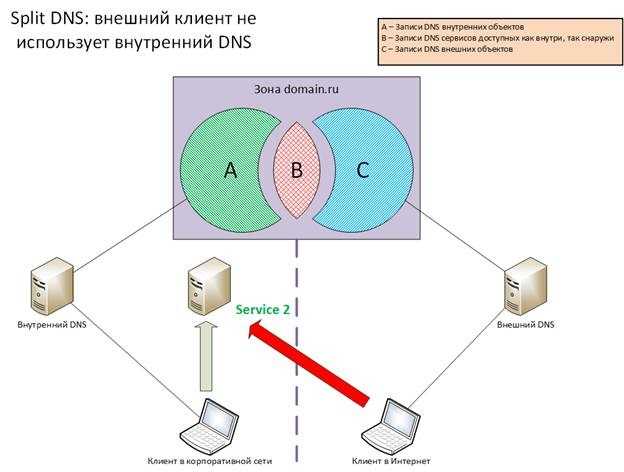
Элементы доменного имени
Вы можете перенаправить свой DNS, используя различные типы записей, составляющих домен. Что использовать, зависит от информацию, которую вы пытаетесь ввести. Вы можете настроить A, AAAA, CNAME, SRV, NS, TXT, MX, MXE, Записи перенаправления URL .
An A Record направляет ваше доменное имя на отдельный сервер через его IP-адрес. Каждое доменное имя имеет первичную запись A, информация, содержащаяся в записи A, определяет, что доменное имя делает, когда кто-то посещает ваш сайт. Запись A (запись адреса) позволяет вам связать доменное имя или субдомен с IP-адресом (32-разрядным).
Запись AAAA работает аналогично записи A, за исключением того, что она позволяет вам направлять домена на 128-битный IPv6-адрес.
CNAME используется для перенаправления вашего домена или поддомена на IP-адрес имя хоста назначения.
Эта запись идентифицирует доменное имя как псевдоним другого имени. Выгода
то есть, если IP-адрес целевого имени хоста изменится, вам не нужно будет обновлять записи DNS.
потому что CNAME будет иметь тот же IP.Запись MX используется для направления почты на соответствующий почтовый сервер. Записи MX должны указывать на имя хоста и никогда напрямую на IP-адрес.
NS Record позволяет делегировать поддомен серверу имен, связанному с домен. Это полезно, если ваш поддомен размещен отдельно от доменного имени.
 Эта запись идентифицирует доменное имя как псевдоним другого имени. Выгода
то есть, если IP-адрес целевого имени хоста изменится, вам не нужно будет обновлять записи DNS.
потому что CNAME будет иметь тот же IP.
Эта запись идентифицирует доменное имя как псевдоним другого имени. Выгода
то есть, если IP-адрес целевого имени хоста изменится, вам не нужно будет обновлять записи DNS.
потому что CNAME будет иметь тот же IP.Вам также может понравиться
Хостинг PremiumDNS
Менее 5 долларов в год
Оставайтесь в рабочем состоянии за меньшие деньги! Воспользуйтесь безопасным, глобально доступным DNS-сервисом NameCheap уже сегодня.
Получить PremiumDNS
Близкий
Что такое DNS, как он работает + уязвимости
Блог о внутренней безопасности / Безопасность данных
Система доменных имен (DNS) — это Интернет-версия Желтых страниц. В старые времена, когда вам нужно было найти адрес компании, вы искали его в «Желтых страницах». DNS работает точно так же, за исключением того, что вам не нужно ничего искать: ваш компьютер, подключенный к Интернету, сделает это за вас. Так ваш компьютер узнает, как найти Google, ESPN.com или Varonis.com.
Для связи двух компьютеров в IP-сети протокол требует наличия IP-адреса. Думайте об IP-адресе как об адресе улицы — чтобы один компьютер «обнаружил» другой, ему нужно знать номер другого компьютера. Поскольку большинство людей лучше запоминают имена — www.varonis.com — чем числа — 104,196.44.111, им нужна была программа для компьютеров, чтобы переводить имена в IP-адреса.
Узнайте о 5 основных угрозах удаленной безопасности для ваших сотрудников с помощью нашего бесплатного технического описания
Программа для преобразования имен в числа и наоборот называется «DNS» или «Система доменных имен», а компьютеры, на которых работает DNS, называются «DNS-серверами». Без DNS нам пришлось бы запоминать IP-адреса любого сервера, к которому мы хотели подключиться — неинтересно.
DNS настолько неотъемлемая часть Интернета, что важно понимать, как он работает.
Думайте о DNS как о телефонной книге, но вместо того, чтобы сопоставлять имена людей с их уличными адресами, телефонная книга сопоставляет имена компьютеров с IP-адресами. Каждое сопоставление называется «записью DNS».
В интернете много компьютеров, поэтому нет смысла сводить все записи в одну большую книгу. Вместо этого DNS организована в более мелкие книги или домены. Домены могут быть очень большими, поэтому они дополнительно организованы в более мелкие книги, называемые «зонами». Ни один DNS-сервер не хранит все книги — это было бы непрактично.
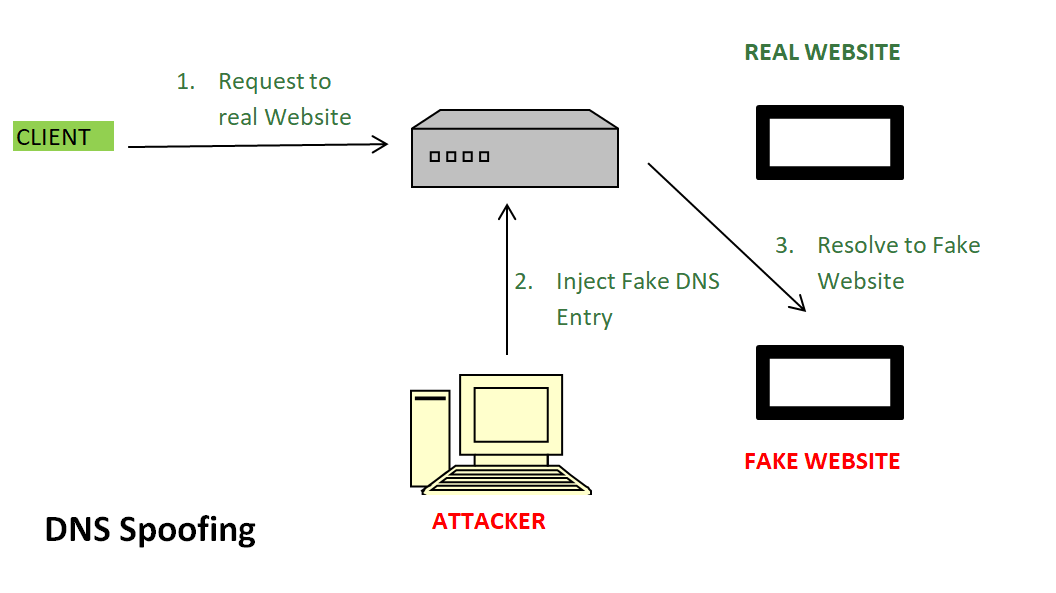
Вместо этого существует множество DNS-серверов, на которых хранятся все записи DNS для Интернета. Любой компьютер, который хочет узнать номер или имя, может запросить свой DNS-сервер, а его DNS-сервер знает, как запрашивать — или запрашивать — другие DNS-серверы, когда им нужна запись. Когда DNS-сервер запрашивает другие DNS-серверы, он делает «восходящий» запрос. Запросы для домена могут идти «вверх по течению», пока они не вернутся к авторитету домена или «авторитетному серверу имен».
Полномочный сервер имен — это место, где администраторы управляют именами серверов и IP-адресами своих доменов. Всякий раз, когда администратор DNS хочет добавить, изменить или удалить имя сервера или IP-адрес, он вносит изменения на своем полномочном DNS-сервере (иногда называемом «главным DNS-сервером»). Существуют также «подчиненные» DNS-серверы; эти DNS-серверы содержат копии записей DNS для своих зон и доменов.
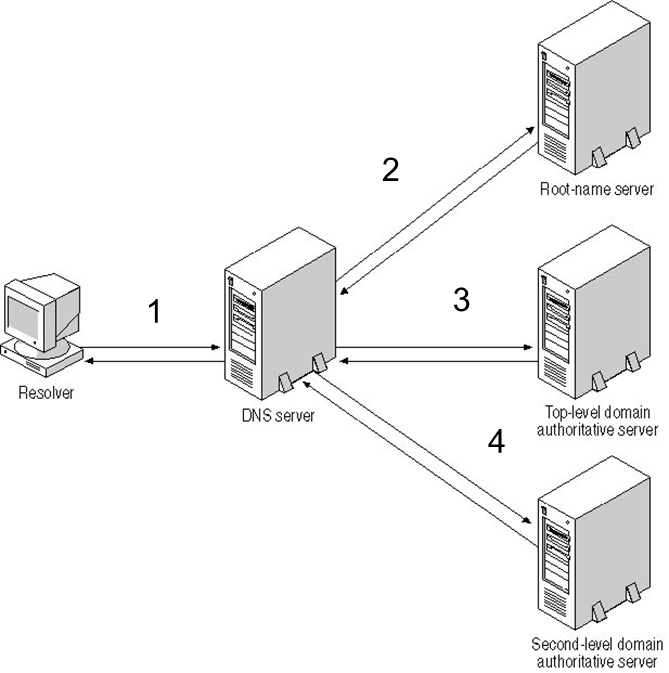
Четыре DNS-сервера, которые загружают веб-страницу
- Рекурсор DNS: Рекурсор DNS — это сервер, который отвечает на запрос DNS и запрашивает адрес у другого DNS-сервера или уже имеет сохраненный IP-адрес сайта.
- Корневой сервер имен :Корневой сервер имен — это сервер имен для корневой зоны. Он отвечает на прямые запросы и может вернуть список авторитетных серверов имен для соответствующего домена верхнего уровня.
- Сервер имен TLD: Доменный сервер верхнего уровня (TLD) — это один из DNS-серверов высокого уровня в Интернете. При поиске www.varonis.com сначала ответит сервер TLD для «.com», затем DNS выполнит поиск «varonis».
- Авторитетный сервер имен: Авторитетный сервер имен является конечной остановкой для DNS-запроса. Полномочный сервер имен имеет DNS-запись для запроса.
 Он отвечает на прямые запросы и может вернуть список авторитетных серверов имен для соответствующего домена верхнего уровня.
Типы службы DNS
В Интернете существует два различных типа служб DNS. Каждая из этих служб обрабатывает DNS-запросы по-разному в зависимости от своей функции.
- Рекурсивный преобразователь DNS: Рекурсивный преобразователь DNS — это DNS-сервер, который отвечает на запрос DNS и ищет полномочный сервер имен или кэшированный результат DNS для запрошенного имени.
- Авторитетный DNS-сервер: Авторитетный DNS-сервер хранит DNS-запрос. Поэтому, если вы запрашиваете у авторитетного DNS-сервера один из его IP-адресов, ему не нужно спрашивать никого другого. Авторитетный сервер имен является окончательным авторитетом в отношении этих имен и IP-адресов.
 Поэтому, если вы запрашиваете у авторитетного DNS-сервера один из его IP-адресов, ему не нужно спрашивать никого другого. Авторитетный сервер имен является окончательным авторитетом в отношении этих имен и IP-адресов.
Общедоступный DNS и частный DNS
DNS был создан, чтобы люди могли подключаться к службам в Интернете. Чтобы сервер был доступен в общедоступном Интернете, ему нужна общедоступная запись DNS, а его IP-адрес должен быть доступен в Интернете — это означает, что он не заблокирован брандмауэром. Публичные DNS-серверы доступны всем, кто может к ним подключиться, и не требуют аутентификации.
Интересно, что не все записи DNS общедоступны. Сегодня, помимо предоставления сотрудникам возможности использовать DNS для поиска информации в Интернете, организации используют DNS, чтобы их сотрудники могли находить частные внутренние серверы. Когда организация хочет, чтобы имена серверов и IP-адреса оставались закрытыми или недоступными напрямую из Интернета, они не указывают их на общедоступных DNS-серверах. Вместо этого организации перечисляют их на частных или внутренних DNS-серверах — внутренние DNS-серверы хранят имена и IP-адреса для внутренних файловых серверов, почтовых серверов, контроллеров домена, серверов баз данных, серверов приложений и т. д. — всего важного.
Следует помнить: как и внешние DNS-серверы, внутренние DNS-серверы не требуют аутентификации. Это потому, что DNS был создан давно, когда безопасность не была такой большой проблемой. В большинстве случаев любой, кто находится внутри брандмауэра — путем проникновения или подключения через VPN — может запрашивать внутренние DNS-серверы. Единственное, что мешает кому-то «извне» получить доступ и запросить внутренние DNS-серверы, — это то, что они не могут подключиться к ним напрямую.
- Общедоступный DNS: Чтобы сервер был доступен в общедоступном Интернете, ему нужна общедоступная запись DNS, а его IP-адрес должен быть доступен в Интернете.
- Частный DNS : Компьютеры, находящиеся за брандмауэром или во внутренней сети, используют частную запись DNS, чтобы локальные компьютеры могли идентифицировать их по имени. Внешние пользователи в Интернете не будут иметь прямого доступа к этим компьютерам.
 Внешние пользователи в Интернете не будут иметь прямого доступа к этим компьютерам.
7 шагов поиска DNS
Давайте посмотрим, как именно работает DNS-запрос.
- Запрос DNS начинается при попытке доступа к компьютеру в Интернете . Например, вы вводите www.varonis.com в адресную строку браузера.
- Первой остановкой запроса DNS является локальный кэш DNS. При доступе к разным компьютерам эти IP-адреса сохраняются в локальном хранилище. Если вы ранее посещали www.varonis.com, IP-адрес хранится в вашем кеше.
- Если у вас нет IP-адреса в локальном кэше DNS, DNS проверит его с помощью рекурсивного DNS-сервера. Ваша ИТ-команда или интернет-провайдер (ISP) обычно предоставляет для этой цели рекурсивный DNS-сервер.
- Рекурсивный DNS-сервер имеет свой кэш, и если у него есть IP-адрес, он вернет его вам. Если нет, он попросит другой DNS-сервер.
- Следующая остановка — серверы имен TLD, в данном случае сервер имен TLD для адресов . com. У этих серверов нет нужного нам IP-адреса, но он может отправить DNS-запрос в правильном направлении.
- У серверов имен TLD есть расположение уполномоченного сервера имен для запрошенного сайта. Полномочный сервер имен отвечает IP-адресом для www.varonis.com, а рекурсивный DNS-сервер сохраняет его в локальном кэше DNS и возвращает адрес на ваш компьютер.
- Ваша локальная служба DNS получает IP-адрес и подключается к www.varonis.com, чтобы загрузить весь великолепный контент. Затем DNS записывает IP-адрес в локальный кэш со значением времени жизни (TTL). TTL — это количество времени, в течение которого локальная запись DNS действительна, и по истечении этого времени DNS снова выполнит процесс, когда вы запросите Varonis.com в следующий раз.
 com. У этих серверов нет нужного нам IP-адреса, но он может отправить DNS-запрос в правильном направлении.
Какие типы DNS-запросов существуют?
DNS-запросы — это компьютерный код, который сообщает DNS-серверам, что это за запрос и какую информацию он хочет получить. В стандартном поиске DNS есть три основных DNS-запроса.
- Рекурсивный запрос: В рекурсивном запросе компьютер запрашивает IP-адрес или подтверждение того, что DNS-сервер не знает этот IP-адрес.
- Итеративный запрос: Итеративный запрос, который инициатор запроса запрашивает у DNS-сервера лучший ответ, который у него есть. Если у DNS-сервера нет IP-адреса, он вернет полномочный сервер имен или сервер имен TLD. Запрашивающая сторона продолжит этот итеративный процесс, пока не найдет ответ или не истечет время ожидания.
- Нерекурсивный запрос: Преобразователь DNS будет использовать этот запрос для поиска IP-адреса, которого нет в его кеше. Они ограничены одним запросом, чтобы ограничить использование пропускной способности сети.
Что такое кэш DNS + функции кэширования
Кэш DNS — это хранилище доменных имен и IP-адресов, которые хранятся на компьютере, поэтому ему не нужно каждый раз запрашивать IP-адрес.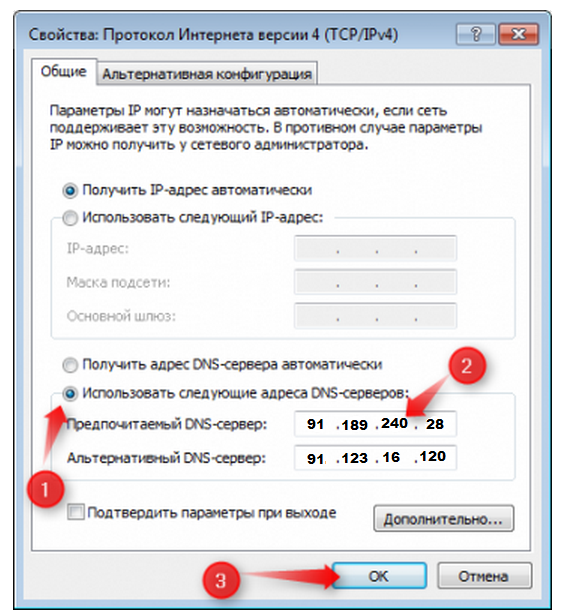 Представьте себе, что каждый раз, когда какой-либо пользователь пытается зайти на www.varonis.com, DNS должен запрашивать авторитетный сервер имен в Varonis. Трафик будет огромным! Сама мысль о таком большом трафике является причиной того, что у нас есть кэширование DNS. Кэширование DNS преследует две основные цели:
- Ускорить запросы DNS
- Уменьшить пропускную способность DNS-запросов через Интернет
Однако методология кэширования DNS имеет некоторые проблемы:
- Изменения DNS требуют времени для распространения — это означает, что может пройти некоторое время, прежде чем каждый DNS-сервер обновит свой кэш до последних данных IP
- Кэш DNS — потенциальный вектор атаки для хакеров
В Интернете используется несколько различных типов кэширования DNS:
- Кэширование DNS в браузере: Текущие браузеры примерно 2018 года имеют встроенную функцию кэширования DNS. Разрешение DNS с помощью локального кеша выполняется быстро и эффективно.
- Операционная система (ОС) DNS-кэширование: Ваш компьютер является DNS-клиентом, и на вашем компьютере есть служба, которая управляет разрешением и запросами DNS. Этот кеш DNS также является локальным и, следовательно, быстрым и не требует полосы пропускания.
- Кэширование DNS с рекурсивным разрешением: Каждый рекурсор DNS имеет кэш DNS и хранит любой IP-адрес, который он знает для использования для следующего запроса
Слабые места и уязвимости DNS
Существует три основных уязвимости в DNS, которые злоумышленники часто используют для злоупотребления DNS:
- Внутренние DNS-серверы содержат все имена серверов и IP-адреса для своих доменов и будут делиться ими со всеми, кто попросит. Это делает DNS отличным источником информации для злоумышленников, когда они пытаются провести внутреннюю разведку.
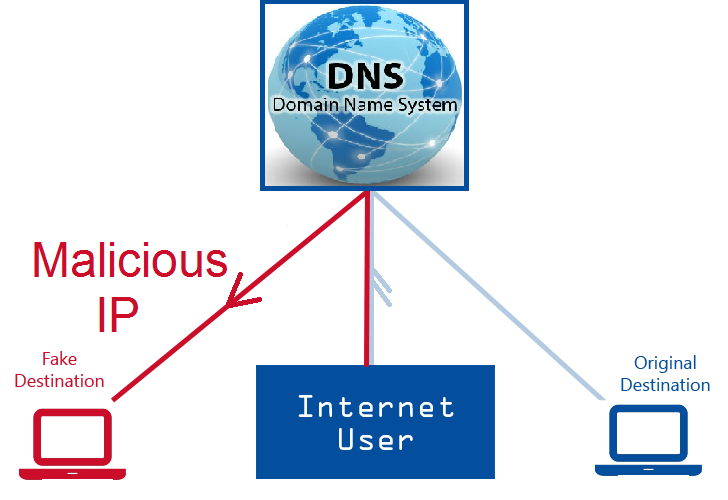
- Кэши DNS не являются авторитетными, и ими можно манипулировать. Если ваш DNS-сервер «отравлен» плохими записями, компьютеры могут быть обмануты, заставив их перейти в плохие места.
- DNS ретранслирует информацию о запросах с внутренних рабочих станций на внешние серверы, и злоумышленники научились использовать это поведение для создания «скрытых каналов» для кражи данных.
 Если ваш DNS-сервер «отравлен» плохими записями, компьютеры могут быть обмануты, заставив их перейти в плохие места.
Использовать DNS для разведки
Когда злоумышленник находится внутри брандмауэра и получает контроль над компьютером, он может использовать DNS для поиска важных имен серверов. Злоумышленники могут искать имена, связанные с внутренними IP-адресами — почтовые серверы, серверы имен — всевозможные ценные вещи. Если они достаточно сообразительны, они могут даже заставить внутренний DNS-сервер отправлять большое количество информации о зонах своего домена — это называется «атакой передачи зоны DNS».
Если у вас компьютер с ОС Windows, выполните следующие команды как есть; если вы пользователь Linux, вы можете найти соответствующие команды.
- Откройте командную строку (наберите Ctrl + esc, буквы «cmd», затем введите).
- Тип ipconfig
- Вы увидите DNS-домен, в котором находитесь (DNS-суффикс для конкретного подключения), ваш IP-адрес и множество других данных. Вы захотите вернуться к этому.
- Введите nslookup [IP-адрес] Вы увидите имя отвечающего DNS-сервера и, если имя известно, запись DNS, содержащую имя и IP-адрес.
- nslookup —type=soa [ваш домен] Эта команда возвращает ваш авторитетный DNS-сервер, разве это не удобно, если вы пытаетесь проникнуть в сеть.
- nslookup —type=MX [ваш домен] Эта команда возвращает все почтовые серверы в вашем локальном домене на тот случай, если вы хотите взломать почтовые серверы и не знаете, где они находятся.
Использовать DNS для перенаправления трафика
Помните, что когда пользователь пытается перейти на веб-сайт, его компьютер запрашивает у своего DNS-сервера IP-адрес сайта или запись DNS. Если DNS-сервер имеет кэшированную копию записи, он отвечает. Если нет, он запрашивает «вышестоящий» DNS-сервер, передает результаты обратно конечному пользователю и кэширует их для следующего раза.
Злоумышленники нашли способ подделать ответы DNS или сделать так, чтобы ответы выглядели так, как будто они исходят от законных DNS-серверов. Не вдаваясь в технические подробности, злоумышленники используют для этого три слабости DNS:
- DNS выполняет очень слабую проверку ответов, поступающих от вышестоящих серверов. Ответы просто должны содержать правильный идентификатор транзакции, который представляет собой просто 16-битное число (0-65536). Точно так же, как оказывается, что вам не нужно так много людей в комнате, чтобы шансы на то, что двое из них имеют одинаковый день рождения, оказывается, что угадать правильный идентификатор легче, чем вы думаете.
- DNS-серверы принимают одновременные (или почти одновременные) ответы на свои запросы , что позволяет злоумышленникам делать несколько предположений об идентификаторе транзакции (что мало похоже на атаку методом грубой силы против пароля).
- IP-соединения, используемые DNS, легко подделать. Это означает, что злоумышленник может отправить трафик на DNS-сервер с одного компьютера и представить его так, будто он идет с другого компьютера, как с действительного DNS-сервера. Только определенные типы IP-соединений легко подделать — DNS является одним из них.

Если злоумышленник успешно подделывает ответ DNS, он может сделать кеш принимающего DNS-сервера зараженной записью. Как это поможет злоумышленникам?
Вот пример. Допустим, злоумышленник узнает, что ваша организация использует внешнее приложение для чего-то важного, например, для расходов. Если они отравят DNS-сервер вашей организации, чтобы он отправлял каждого пользователя на сервер злоумышленника, все, что им нужно сделать, — это создать легитимно выглядящую страницу входа, и пользователи будут вводить свои учетные данные. Они могут даже ретранслировать трафик на реальный сервер (выступая в роли «человека посередине»), чтобы никто не заметил. Затем злоумышленник может попробовать эти учетные данные в других системах, продать их или просто отпраздновать злобным смехом.
Использовать DNS в качестве скрытого канала
Допустим, злоумышленнику удалось проникнуть внутрь сети (corp.com), скомпрометировать один или два хоста и найти важные данные, которые он хочет эксфильтровать. Как они могут сделать это без срабатывания сигнализации? Злоумышленники используют для этого технику под названием «DNS-туннелирование». Они настраивают DNS-домен (например, evil-domain.com) в Интернете и создают авторитетный сервер имен. Затем на скомпрометированном хосте злоумышленник может использовать программу, которая разбивает данные на небольшие фрагменты и вставляет их в серию запросов, например:0005
- nslookup My1secret1.evil-domain.com
- nslookup is1that1I1know.evil-domain.com
- nsllookup как2steal1data.evil-domain.com
DNS-сервер corp.com получит эти запросы, поймет, что результатов нет в его кеше, и ретранслирует эти запросы обратно на авторитетный сервер имен evil-domain. com. Злоумышленник ожидает этот трафик, поэтому запускает программу на авторитетном сервере имен, чтобы извлечь первую часть запроса (все, что предшествует evil-domain.com) и собрать его заново. Если организация не проверяет запросы, которые делают ее DNS-серверы, она может никогда не понять, что их DNS-серверы использовались для эксфильтрации данных.
DNS существует уже давно, и каждый компьютер, подключенный к Интернету, полагается на него. Теперь злоумышленники используют DNS как для внешней, так и для внутренней разведки, перехвата трафика и создания скрытых каналов связи. К счастью, благодаря мониторингу DNS-серверов и применению аналитики безопасности многие из этих атак можно обнаружить и предотвратить.
Хотите узнать, как? Присоединяйтесь к нашим семинарам по кибератакам в реальном времени, пока наши инженеры по безопасности проводят атаку в реальном времени, извлекают данные через туннелирование DNS и наблюдайте все это в режиме реального времени!
Мы Варонис.
С 2005 года мы защищаем самые ценные в мире данные от врагов с помощью нашей ведущей на рынке платформы защиты данных.
Как это работаетМайкл Бакби
Майкл работал системным администратором и разработчиком программного обеспечения в стартапах Силиконовой долины, ВМС США и во всем, что между ними.
Продолжайте читать
Как исправить ошибку «DNS-сервер не отвечает» (11 методов)
DNS
11 августа 2022 г.
Аманда Б.
10 мин Чтение
Система доменных имен (DNS) — это каталог, который преобразует доменные имена или имена хостов в адреса Интернет-протокола (IP) . Благодаря этому процессу пользователи могут легко получать доступ к веб-сайтам в Интернете через веб-браузеры.
Иногда при доступе к веб-сайту могут появляться определенные сообщения об ошибках DNS, одним из которых является сообщение «DNS-сервер не отвечает» . Это означает, что веб-браузер не может подключиться к сайту, поскольку DNS-серверу не удается правильно сопоставить имена хостов с IP-адресами.
Существует множество причин ошибки «DNS-сервер не отвечает», от неправильно настроенных сетевых адаптеров до неправильных адресов DNS-серверов. К счастью, большинство этих проблем лежит на стороне пользователя и решается без особых усилий.
В этой статье будут рассмотрены 11 возможных решений проблемы «DNS-сервер не отвечает» в Windows и Mac, а также несколько распространенных причин появления этого сообщения об ошибке.
Загрузить электронную книгу: Ускорьте свой веб-сайт. 8 практических советов, которые работают
Что означает «DNS-сервер не отвечает»? Ошибка
DNS-сервер не отвечает означает, что вашему браузеру не удалось подключиться к Интернету или DNS домена, к которому вы пытаетесь подключиться, недоступны. Чтобы решить эту проблему, перезагрузите маршрутизатор или модем, проверьте наличие проблем с сетью и обновите браузер.
DNS-сервер не отвечает Объясняется в видеоруководстве
Слишком занят, чтобы читать? Узнайте, как исправить ошибку «DNS-сервер не отвечает» в этом видео.
Подпишитесь на другие обучающие видео! Академия Хостингер
Подписывайся
Как исправить ошибку «DNS-сервер не отвечает»
Теперь давайте более подробно рассмотрим вышеупомянутые методы того, как можно исправить проблему «DNS-сервер не отвечает».
1. Устранение проблем с сетью
Запуск диагностики сети — это первый шаг к устранению ошибки «DNS-сервер не отвечает». Этот метод может помочь диагностировать и устранять все обнаруженные сетевые проблемы и ошибки без особых хлопот.
Вот как запустить диагностику сети для компьютеров Windows и Mac .
Запустить диагностику сети Windows
Выполните шаги, чтобы запустить диагностику сети в Windows 10:
- В Windows перейдите в Панель управления -> Сеть и Интернет -> Центр управления сетями и общим доступом .
- Выберите параметр Устранение неполадок в разделе Измените настройки сети .
- Нажмите Дополнительные средства устранения неполадок -> Подключения к Интернету -> Запустите средство устранения неполадок .
- Дождитесь завершения процесса устранения неполадок. Если в окне появляется сообщение об ошибке, просто следуйте инструкциям, чтобы устранить проблему.
Настройка диагностики беспроводной сети на Mac
Вот как запустить диагностику беспроводной сети в macOS:
- Закройте все открытые приложения и подключитесь к сети, с которой возникла проблема.
- Удерживая нажатой клавишу Option , выберите значок Состояние Wi-Fi в строке меню и выберите Открыть беспроводную диагностику .
- Следуйте инструкциям на экране, чтобы проверить сетевое подключение.
- После завершения процесса сканирования щелкните значок Информация в окне Сводка , чтобы узнать больше о каждой записи в списке.

Если этот метод не устраняет проблемы с DNS-сервером, перейдите к следующему шагу.
2. Подключитесь к другому устройству
Попробуйте подключить другое устройство к той же домашней сети и получить доступ к сайту, с которым у вас возникли проблемы.
Если второе устройство может получить доступ к веб-странице через ту же сеть, проблема связана с вашим основным устройством.
Однако, если вы по-прежнему не можете посетить веб-сайт с других устройств, подключенных к той же сети, возможно, проблема связана с маршрутизатором.
Использование других подключений, таких как мобильные данные, также может помочь убедиться, что проблема с подключением не возникает на стороне сайта.
3. Переключиться на другой веб-браузер
Еще одно простое решение, которое можно попробовать при решении проблемы «DNS-сервер не отвечает», — это посетить веб-сайт из другого веб-браузера .
Например, если ваш основной браузер Mozilla Firefox , попробуйте получить доступ к веб-странице из других браузеров, таких как Microsoft Edge и Google Chrome .
Если этот метод окажется плодотворным, обновите браузер по умолчанию до последней версии или полностью переустановите его. Однако, если сообщение «DNS-сервер не отвечает» появляется снова, браузер не является источником проблемы с подключением.
4. Перезагрузите компьютер в безопасном режиме
Неправильная работа операционной системы может привести к появлению сообщения об ошибке «DNS-сервер не отвечает».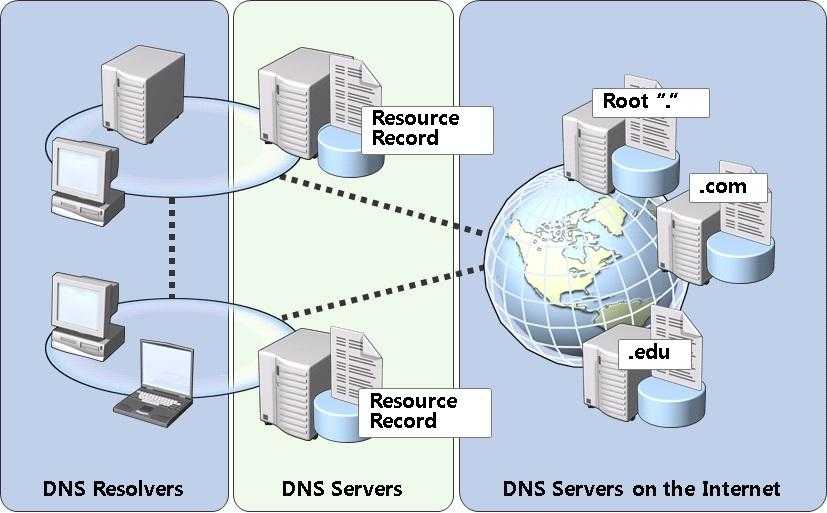
Чтобы выяснить, не отвечает ли DNS-сервер из-за этой проблемы, вам потребуется перезагрузить компьютер в безопасном режиме — урезанной версии вашей операционной системы, которая может ограничивать файлы и ресурсы, используемые для запуска твое устройство.
Вот шаги для запуска компьютера в безопасном режиме в Windows:
- Перейдите в меню «Пуск» , выберите кнопку Power , нажмите клавишу Shift и выберите Restart .
- В окне Выберите вариант , нажмите Устранение неполадок -> Дополнительные параметры .
- Выберите параметр Startup Settings в Advanced options и щелкните Restart .
- Нажмите F5 на клавиатуре, чтобы выбрать Безопасный режим с опцией Networking .
Если вы используете Mac, вот как запустить компьютер в безопасном режиме:
- Перейдите в меню Apple -> Выключить . Подождите около 10 секунд после выключения устройства.
- Включите Mac и быстро нажмите и удерживайте клавишу Shift , пока не появится экран входа в систему.
 Подождите около 10 секунд после выключения устройства.
Если ваше сетевое подключение работает в безопасном режиме, это означает, что проблема «DNS-сервер не отвечает» может быть вызвана сторонним программным обеспечением. Чтобы решить эту проблему, вам нужно найти и удалить приложение с вашего ПК.
5. Перезапустите модем или маршрутизатор
Модем или маршрутизатор, который не работает должным образом, также может быть причиной того, почему DNS-сервер не отвечает и не удается установить соединение.
Поэтому рассмотрите возможность перезагрузки модема или маршрутизатора для очистки кеша, что может решить проблему с DNS-сервером.
Нажмите кнопку питания маршрутизатора или модема и отсоедините кабель питания от розетки. Подождите не менее 30 секунд, прежде чем снова нажать кнопку питания, чтобы перезапустить его.
Если перезагрузка модема или маршрутизатора не работает, попробуйте сбросить его настройки до значений по умолчанию. Ознакомьтесь с инструкцией по эксплуатации устройства, чтобы узнать, как сбросить настройки модема или маршрутизатора.
6. Деактивируйте антивирус и брандмауэр
Антивирусы и брандмауэры предназначены для защиты вашего устройства от вредоносных программ. Однако эти инструменты также могут заблокировать ваше интернет-соединение.
Попытка временно деактивировать ваши антивирусные программы и брандмауэры , чтобы проверить, не являются ли они причиной ошибки «DNS-сервер не отвечает».
Чтобы получить доступ к настройкам антивируса и брандмауэра в Windows, выберите меню «Пуск» и щелкните Настройки -> Обновление и безопасность -> Безопасность Windows -> Защита от вирусов и угроз .
Если вы используете компьютер Mac, перейдите в Системные настройки -> Безопасность и конфиденциальность -> Брандмауэр .
После деактивации антивирусных программ и брандмауэров повторно запустите сетевую диагностику и снова откройте веб-сайт в браузере.
Если это решит проблему, обновите или перенастройте антивирусные программы и брандмауэры перед их повторной активацией.
7. Отключить другие подключения
Еще одно решение проблемы «DNS-сервер не отвечает» — отключить неиспользуемые подключения на вашем устройстве .
Выполните следующие действия, чтобы отключить дополнительные сетевые подключения в Windows:
- Перейдите к Панель управления -> Сеть и Интернет -> Центр управления сетями и общим доступом .
- Нажмите Изменить настройки адаптера в левом столбце.
- Появится страница Сетевые подключения . Щелкните правой кнопкой мыши Подключение по локальной сети и другие подключения, которые вы не используете, и выберите Отключить .

Вот как отключить другие сетевые подключения на Mac:
- Перейдите в меню Apple -> Системные настройки -> Сеть .
- Выберите каждое из неиспользуемых соединений в левой части экрана и нажмите кнопку минус (–) , чтобы отключить это соединение.
После отключения всех неиспользуемых соединений перезапустите браузер и повторите попытку доступа к веб-сайту.
8. Измените адрес DNS-сервера
Если доступ к веб-сайту невозможен после предыдущих решений, попробуйте изменить адрес DNS-сервера .
Ваша домашняя сеть настроена на автоматическое получение адреса DNS-сервера с вашего Интернет-провайдер (ISP) . Однако, если DNS-сервер вашего интернет-провайдера не отвечает, настроенный DNS-сервер неверен или не существует, интернет-сервис также перестанет работать.
Чтобы временно решить эту проблему, измените настройки DNS и используйте другой адрес DNS. Это позволит вашему браузеру по-прежнему загружать любые веб-сайты в Интернете.
К счастью, многие службы, такие как Cloudflare и Google Public DNS, предлагают DNS-адреса для бесплатного использования.
Чтобы настроить другие DNS-серверы в Windows, выполните следующие действия:
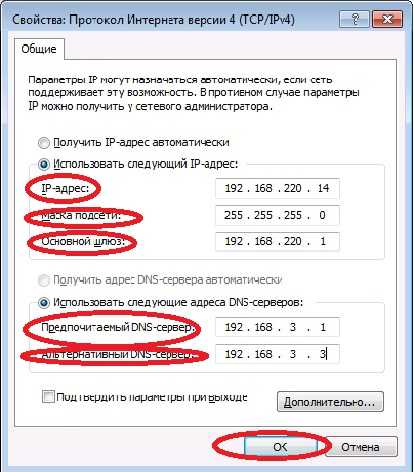
- Откройте страницу Сетевые подключения , введя ncpa.cpl в поле поиска Windows. Нажмите Введите .
- Щелкните правой кнопкой мыши подключение, которое вы используете в данный момент, и выберите Свойства .
- В окне Свойства выберите Интернет-протокол версии 4 (TCP/IPv4) -> Свойства .
- Галочка на Получите IP-адрес автоматически и Используйте следующие параметры DNS-сервера Адреса на странице Интернет-протокол версии 4 (TCP/IPv4) Свойства .
- Введите нужные адреса DNS-серверов в поля Предпочитаемый DNS-сервер и Альтернативный DNS-сервер .
- Установите флажок Проверять настройки при выходе и выберите OK .
- Перезагрузите компьютер.
Вот шаги для изменения адреса DNS-сервера на Mac:
- Перейдите в меню Apple -> Системные настройки — > Сеть .
- Нажмите на свое основное сетевое подключение и выберите Advanced -> DNS.
- Нажмите кнопку плюс , чтобы добавить новый DNS-сервер. Нажмите ОК , а затем Применить .
Сбросьте подключение к Интернету и посмотрите, решена ли проблема «DNS-сервер не отвечает».
9. Очистить кеш DNS
Другим решением для устранения проблем с подключением к DNS-серверу является очистка кеша DNS. Очистка кэша маршрутизатора может помочь обеспечить правильную работу DNS.
Вот шаги для очистки файлов кэша DNS в Windows:
- Введите cmd в Windows Найдите и нажмите Введите для доступа к консоли командной строки Windows.
- В командной строке введите ipconfig/flushdns и нажмите Введите .
- Если процесс завершится успешно, в командной строке появится подтверждающее сообщение.
Действия по очистке файлов кэша DNS на Mac также относительно просты, но очень важно запустить правильную командную строку в зависимости от текущей версии операционной системы.
На вашем Mac откройте терминал , нажав F4 и введя «терминал» в поле поиска Launchpad.
Когда приложение открыто, запустите команду, соответствующую вашей версии macOS.
В macOS Big Sur введите следующую команду:
sudo dscacheutil -flushcache; sudo killall -HUP mDNSResponder
Чтобы очистить кэш DNS на macOS Catalina , запустите в командной строке:
sudo killall -HUP mDNSResponder
Запустите эту команду, чтобы очистить кэш DNS на macOS Mojave 5 5 : : : killall -HUP mDNSResponder
Очистите кеш DNS на macOS High Sierra с помощью этой команды:
sudo killall -HUP mDNSResponder
Для macOS Sierra, Mac OS X El Capitan, X Mavericks, X Mountain Lion, или X Lion выполните следующую команду:
sudo killall -HUP mDNSResponder1 9007 работаете с Mac OS X Yosemite , введите следующую команду:sudo discoveryutil udnsflushcachesНа Mac OS X Snow Leopard выполните команду для сброса кеша DNS:
sudo dscacheutil -flushcacheЕсли вы используете Mac OS X Leopard и ниже, введите следующую команду:
sudo lookupd -flushcacheПосле выполнения приведенных выше команд сетевой адаптер обновит свою конфигурацию DNS.
10. Отключить IP версии 6 (IPv6)
Интернет-протокол версии 6 (IPv6) — это последняя версия интернет-протокола, которая идентифицирует устройства в Интернете и локальной сети.
Однако IPv6 также может вызывать проблему «DNS-сервер не отвечает». Поэтому рассмотрим отключение IPv6 , если предыдущие решения по-прежнему не решают проблему.
Чтобы отключить IPv6 в Windows, выполните следующие действия:
- Перейдите к Сетевым подключениям, щелкните правой кнопкой мыши активное подключение и выберите Свойства .
- На вкладке Networking найдите Интернет-протокол версии 6 (TCP/IPv6) и снимите флажок.
- Нажмите OK .
Вот шаги, чтобы отключить IPv6 на вашем Mac:
- Перейдите в меню Apple -> Системные настройки – > Сеть .
- Выберите текущее сетевое соединение и нажмите Дополнительно -> TCP/IP .
- Щелкните раскрывающееся меню Configure IPv6 и установите для него значение Off . Щелкните OK .
Если параметр выключения недоступен в раскрывающемся меню Настройка IPv6 , попробуйте отключить IPv6 с помощью командной строки.
Чтобы отключить IPv6 при беспроводном соединении, откройте приложение Terminal на вашем Mac и выполните следующую команду:
networksetup -setv6off Wi-FiЕсли вы хотите отключить IPv6 при подключении к сети Ethernet, используйте вместо этого эту команду. :
networksetup -setv6off EthernetТакже можно одновременно отключить IPv6 для беспроводного и Ethernet-соединения, введя следующую команду:
networksetup -setv6off Ethernet && networksetup -setv6off Wi-FiОбязательно перезагрузите устройство и снова подключитесь к Интернету, чтобы проверить, решена ли проблема «DNS-сервер не отвечает».
11. Обновите драйвер сетевого адаптера
Устаревший драйвер сетевого адаптера также может быть причиной появления проблемы сбоя DNS-сервера на вашем компьютере с Windows.
Существует два варианта обновления драйвера сетевого адаптера : либо вручную , либо автоматически .
Обновление драйвера сетевого адаптера вручную может оказаться сложной задачей для новичков, незнакомых с программным обеспечением драйверов. Поэтому рекомендуется автоматизировать его с помощью такого инструмента, как 9.0081 Driver Easy , который может помочь загрузить и установить правильные драйверы для вашей системы.
Имейте в виду, что перед использованием бесплатной версии Driver Easy необходимо создать точку восстановления системы в Windows. Это позволяет вашему компьютеру вернуться в предыдущее состояние, если произойдет непредвиденное событие.
Чтобы автоматически обновить драйвер сетевого адаптера с помощью Driver Easy, выполните следующие действия:
- Загрузите и установите программное обеспечение Driver Easy на свой компьютер.
- Запустите программу и нажмите кнопку Сканировать сейчас .
- Нажмите кнопку Обновить рядом с каждым устаревшим драйвером.
- Дождитесь завершения процесса загрузки и установки и перезагрузите компьютер.
Когда вы закончите процесс, снова посетите веб-сайт, к которому вы хотите получить доступ, и посмотрите, решил ли этот метод проблему «DNS-сервер не отвечает».
Что вызывает ошибку «DNS-сервер не отвечает»?
Одной из наиболее распространенных причин сбоев DNS-сервера являются неправильно настроенные записи DNS. Это может произойти, если пользователи не ввели правильные значения или неправильный IP-адрес в процессе записи.
Вот другие возможные причины ошибки «DNS-сервер не отвечает»:


- DNS-провайдер недоступен. Ваша служба DNS может перестать работать из-за ошибок DNS в сети, таких как интенсивный трафик и сбой сервера.
- Неисправность маршрутизатора или модема. Неисправный маршрутизатор или модем также может вызывать ошибки DNS. Попробуйте переключить порты Ethernet или использовать другие кабели Ethernet, чтобы определить, не вызывает ли ваш маршрутизатор проблему с DNS.
- Аппаратные или сетевые проблемы. Некоторые аппаратные или сетевые сбои также могут вызывать ошибку «DNS-сервер не отвечает». Например, один сервер не может правильно передать информацию следующему серверу.
- Антивирусное программное обеспечение. Проблемы могут возникнуть, когда поставщик программного обеспечения обновляет антивирусную программу, заставляя программу считать, что ваш компьютер заражен, и внезапно блокировать ваш доступ в Интернет. Когда это происходит, ваш браузер может отображать сообщение «DNS-сервер не отвечает».
 Неисправный маршрутизатор или модем также может вызывать ошибки DNS. Попробуйте переключить порты Ethernet или использовать другие кабели Ethernet, чтобы определить, не вызывает ли ваш маршрутизатор проблему с DNS.
Заключение
Сообщение «DNS-сервер не отвечает» означает, что ваш браузер не может подключиться к Интернету, что обычно происходит из-за ошибок DNS или проблем с сетью.
Вот как можно решить проблему «DNS-сервер не отвечает»:
- Устранение проблем с сетью. Запустите диагностику сети, чтобы выявить и устранить проблемы с подключением к Интернету.
- Перезапустите модем или маршрутизатор. Очистите кэш модема или маршрутизатора, нажав кнопку питания и отсоединив кабель питания.
- Деактивировать антивирус и брандмауэр. Временное отключение антивирусных программ и брандмауэров может помочь решить проблему с DNS.
- Очистить кеш DNS. Очистите кэш маршрутизатора, чтобы обновить конфигурацию DNS.
- Изменить адрес DNS-сервера. Замените адрес вашего интернет-провайдера другим DNS-адресом.
Мы надеемся, что эта статья помогла вам решить проблему «DNS-сервер не отвечает».
Если у вас есть еще вопросы или предложения, поделитесь ими в разделе комментариев ниже.
DNS-сервер не отвечает. Часто задаваемые вопросы
Как исправить ошибку «DNS-сервер не отвечает»?
Попробуйте использовать другой браузер или устройство и, если возможно, подойдите ближе к интернет-маршрутизатору. Вы также можете попробовать перезагрузить свои устройства, изменить настройки DNS и очистить кеш DNS. Если проблемы не устранены, обновите сетевые драйверы и отключите VPN и брандмауэр.
Как сбросить настройки DNS-сервера?
Откройте приложение командной строки вашего компьютера. В Windows введите ipconfig /flushdns, нажмите Enter и перезагрузите компьютер. На Mac введите lookupd -flushcache (Mac OSX 10.4 и более ранние версии) или dscacheutil -flushcache (Mac OSX 10.5 и более поздние версии), нажмите клавишу ввода и перезагрузите компьютер.
Что означает «DNS-сервер не отвечает»?
Это сообщение об ошибке означает, что вашему браузеру не удалось подключиться к Интернету. Обычно ошибки DNS являются результатом проблем с сетью или подключением к Интернету, неправильной настройки параметров DNS или устаревшего веб-браузера.
Аманда — автор контента в Hostinger, страстно увлеченный WordPress и цифровым маркетингом. Она стремится создавать контент, который может помочь читателям развивать свой бизнес и карьеру.