

Быстрые ссылки — Директ. Справка
Быстрые ссылки — это короткий путь к важной информации на вашем сайте. Они дают возможность пользователям сразу попасть на нужную страницу сайта.
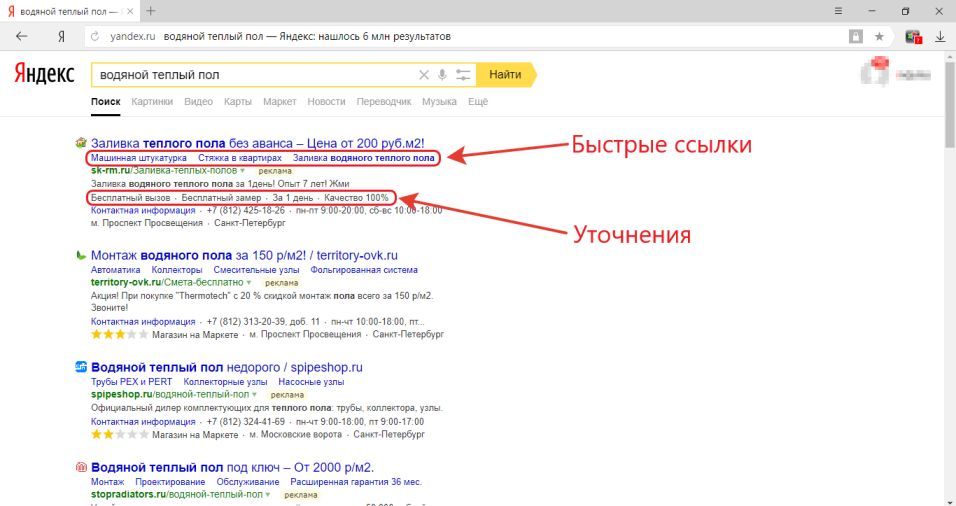
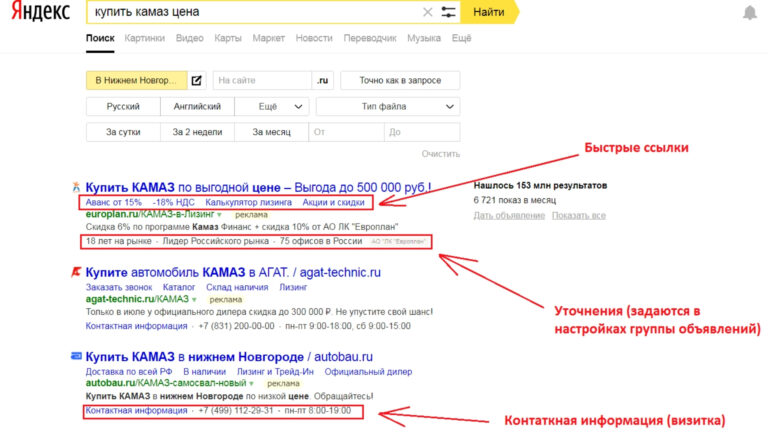
Вы можете добавить к объявлению до восьми быстрых ссылок, ведущих на страницы рекламируемого сайта, страницу товара или услуги на Яндекс Маркете или в социальных сетях, Турбо-страницы. Быстрые ссылки показываются как на поиске, так и в сетях (РСЯ и внешние сети). Количество отображаемых быстрых ссылок на разных площадках и устройствах может различаться. Максимальное количество быстрых ссылок показывается в объявлениях в расширенном формате на поиске.
- Чем полезны быстрые ссылки
- Как добавлять или редактировать быстрые ссылки
- Показ быстрых ссылок на мобильных площадках
- Эксклюзивное размещение
- Советы по использованию быстрых ссылок
- Повышают кликабельность объявления без дополнительных затрат
По нашим данным, объявления с быстрыми ссылками привлекают больше посетителей.
 При этом быстрые ссылки не требуют увеличения затрат на рекламу — переход по быстрой ссылке оплачивается так же, как и один клик по объявлению. Если пользователь при просмотре объявления кликнет на несколько ссылок, вы заплатите только за один клик.
- Делают навигацию проще
После добавления быстрых ссылок у вашего объявления появятся дополнительные элементы, которые помогут пользователям сразу перейти в нужные разделы вашего сайта.
- Предлагают больше пространства для продающего текста
В быстрых ссылках вы можете рассказать о ваших предложениях, описать выгодные условия доставки или добавить другую информацию, которая не уместилась в основной текст объявления.
 При этом быстрые ссылки не требуют увеличения затрат на рекламу — переход по быстрой ссылке оплачивается так же, как и один клик по объявлению. Если пользователь при просмотре объявления кликнет на несколько ссылок, вы заплатите только за один клик.
Быстрые ссылки можно добавить при создании или редактировании объявления. Для этого на странице редактирования объявления в блоке Быстрые ссылки нажмите Добавить и заполните появившиеся поля.
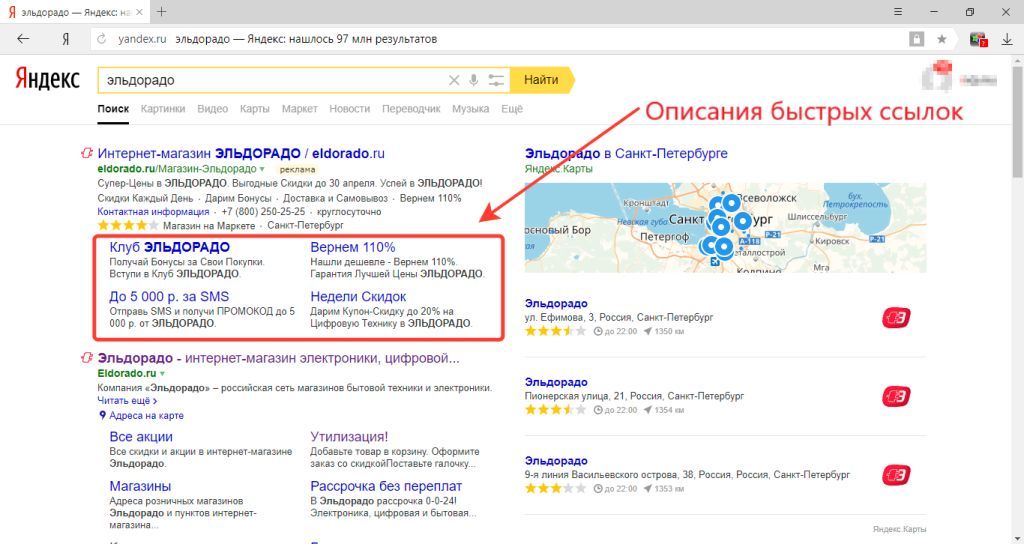
К быстрым ссылкам можно добавить описания — они помогут вам уточнить, куда ведет быстрая ссылка. Обратите внимание, что описания быстрых ссылок показываются только в объявлениях в расширенном формате на десктопах и планшетах.
Текст быстрой ссылки и описания может состоять из букв, цифр и символов, кроме «!», «?», «[», «]». Текст не должен содержать эмодзи. Длина одной быстрой ссылки — до 30 символов. Длина описания — до 60 символов.
Добавить быстрые ссылки сразу в несколько объявлений можно с помощью XLS/XLSX-файлов, оптовых операций в мультиредактировании, Директ Коммандера или API Яндекс Директа.
Быстрые ссылки должны соответствовать требованиям модерации. Если быстрые ссылки не соответствуют требованиям, то объявление будет показано без них.
Мы рекомендуем добавлять быстрые ссылки, которые ведут на разные страницы сайта или Турбо-страницы. Если сайт состоит из одной страницы, ссылки могут вести на разные части этой страницы.
Быстрые ссылки показываются в том порядке, в котором их добавили.
Быстрые ссылки показываются и на мобильных площадках. Если тексты быстрых ссылок не умещаются в строку, они отображаются с горизонтальной прокруткой.
Объявление показывается в эксклюзивном размещении, если:
К нему добавлены быстрые ссылки с описаниями. Для повышения эффективности объявлений мы рекомендуем добавить максимальное количество быстрых ссылок с описаниями и Турбо-страницами.
Ваша ставка и качество объявления позволяют получить объем трафика больше 100.
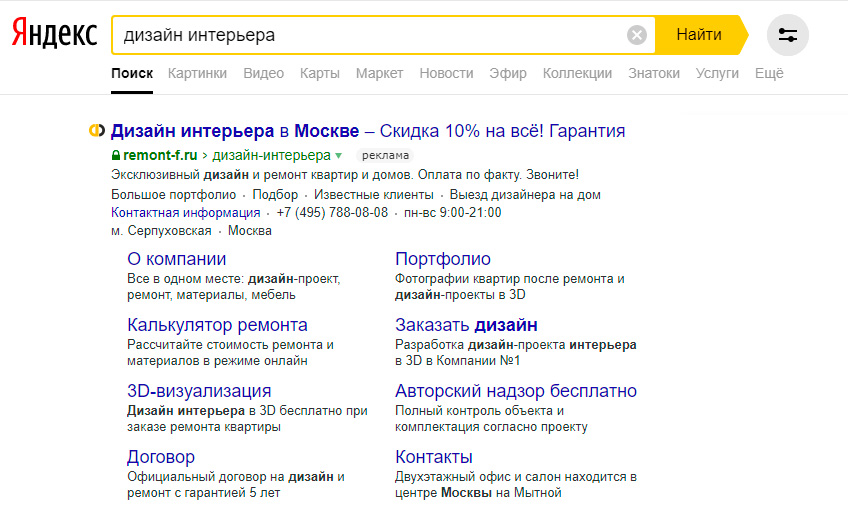
Объявление выглядит по-разному на разных устройствах:
Мы рекомендуем использовать быстрые ссылки так, чтобы они в первую очередь отвечали интересам потенциальных клиентов.
Например, ссылки могут вести на страницы сайта или Турбо-страницы, содержащие дополнительную информацию о предоставляемом товаре:
Или на подробное описание условий предложения:
Также с помощью быстрых ссылок можно сегментировать предложение по категориям:
Внимание. Специалисты отдела клиентского сервиса могут вас проконсультировать только по рекламным кампаниям того логина, с которого вы обращаетесь. Логин можно увидеть в правом верхнем углу экрана. Специалист получит доступ к вашим данным только при обработке обращения.
Написать в чат
Клиентам и представителям агентств можно связаться с нами круглосуточно по телефонам:
Россия: 8 800 234-24-80 (звонок из России бесплатный)
Москва: +7 495 739-37-77
Беларусь: 8 820 00-73-00-52 (звонок из Беларуси бесплатный), +375 17 336-31-36
Казахстан: +7 727 313-28-05, доб. 2480
Для доступа к кампаниям специалисту потребуется PIN-код.
что дают и как настроить для роста CTR — блог eLama
Чем больше информации о товаре и компании в объявлении, тем выше шанс, что пользователь по нему кликнет. Сделать объявление заметнее в Директе можно с помощью дополнений. В этой статье разберем быстрые ссылки. Они упрощают навигацию, сокращают путь пользователя на сайте и тем самым повышают конверсию.
Быстрые ссылки в Яндекс Директе — это дополнительные ссылки в объявлении, по которым пользователь переходит сразу на нужную ему страницу сайта, например в каталог, на страницу акции или к конкретному товару.
К быстрым ссылкам можно добавить описания, чтобы пользователь представлял, что ждет его после клика.
Зачем нужны быстрые ссылки в объявлениях в Яндекс Директе
- Упростить навигацию. Пользователь скорее перейдет в конкретный раздел с нужной для него информацией, чем на сам сайт. Ведь тогда ему не придется искать самому то, что интересует, — отзывы, каталог, акции и т. д.
- Сделать предложение заметнее. Быстрые ссылки увеличивают рекламный блок, и объявление занимает больше места в поисковой выдаче. С помощью быстрых ссылок можно рассказать о тех преимуществах продукта и компании, которые не поместились в основной текст объявления, например о бесплатной доставке или пятилетней гарантии.
- Увеличить кликабельность объявления без дополнительных трат. С быстрыми ссылками в Директе повышается CTR, так как объявления становятся больше, информативнее и удобнее. Еще один плюс — за клик по быстрым ссылкам не нужно дополнительно платить То есть если пользователь кликнет по основной ссылке, а потом еще и по быстрым — рекламодатель заплатит за один клик.

Бесплатные кампании в Директе для старта
Всем, кто впервые запускает рекламу в Директе через eLama
Получить кампании
Где и как отображаются быстрые ссылки
Быстрые ссылки можно добавить в объявления и на поиске, и в РСЯ. Максимум их может быть восемь, но количество показываемых быстрых ссылок в Директе зависит от площадки, устройства и трафарета.
Трафареты — разные варианты дизайна объявления, которые подбирает Директ для каждого аукциона. Например, в обычном формате будут только быстрые ссылки, а в расширенном — еще и с описанием.
Для показа на десктопных устройствах доступно несколько трафаретов.
Так, если добавлены восемь быстрых ссылок и описания к ним, а качество объявления и ставка позволяют конкурировать за большой объем трафика, то Директ может показать рекламу в эксклюзивном формате — над поисковой выдачей и со всеми ссылками.
В расширенном формате будут отображаться четыре быстрые ссылки с описаниями.
Но даже в обычном формате объявления с быстрыми ссылками выглядят привлекательнее и информативнее, чем без них.
На мобильных устройствах отображается максимум четыре ссылки — как с описаниями, так и без них.
Что еще важно знать: требования к быстрым ссылкам
В каждой быстрой ссылке должно быть максимум 30 символов, а в описаниях к ним — 60 символов.
Как и любая часть объявления, дополнение должно соответствовать техническим требованиям и правилам модерации. Иначе объявление покажется без него. На быстрые ссылки распространяются все требования к рекламе и тексту объявлений Яндекса, но есть и особенности:
- В тексте не должно быть эмодзи, восклицательного и вопросительного знака и квадратных скобок.
- Быстрые ссылки могут содержать только email. Добавить адрес, телефон и другую информацию можно в дополнении «Контакты в объявлении». О нем и других дополнениях мы рассказывали в отдельной статье.
- Важно, чтобы текст ссылок не повторялся, а сами ссылки соответствовали странице перехода. Например, если в тексте ссылки говорится об условиях доставки, вести на страницу с отзывами она не может.

Из одного объявления лучше вести на несколько страниц сайта. Если в качестве посадочной страницы используется одностраничник, то ссылки могут вести на разные его части, выделенные якорями. При этом URL быстрых ссылок и основной страницы должны совпадать. За исключением ссылок на социальные сети, Яндекс Маркет или турбо-страницы — их можно использовать.
Как добавить быстрые ссылки в Яндекс Директе
Это можно сделать в интерфейсе Директа на этапе создания объявления.
Укажите заголовки ссылок, ссылки на сайт и описания.
Чтобы массово добавить или отредактировать ссылки, выберите кампании и перейдите во вкладку со всеми объявлениями.
Выделите нужные объявления и найдите в нижнем меню раздел «Быстрые ссылки».
Откроется поле, в котором можно добавить быстрые ссылки к выбранным объявлениям или удалить имеющиеся.
Как анализировать эффективность
Важно, не просто добавить быстрые ссылки в Директе, а убедиться, что они правильно работают. Сколько кликов принесло дополнение можно посмотреть в статистике самого Директа. Для этого в Мастере отчетов, нужно выбрать срез «Место клика».
Для более детального анализа в быстрые ссылки нужно добавить UTM-метки. Они помогут просмотреть поведение пользователя на сайте после того, как он перейдет по ссылке. Необязательно создавать метку для каждой ссылки отдельно, достаточно задать общую на уровне кампании в разделе «Параметры URL».
Как использовать быстрые ссылки
Способ использования дополнения зависит от возможностей сайта, самого объявления и целей рекламы.
Например, быстрые ссылки могут стать своеобразным меню сайта и вести на его важные страницы, например «Цены», «Доставка», «Способы оплаты», «Акции».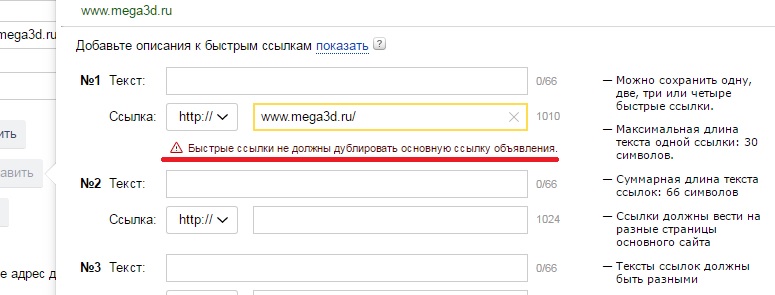
Еще один вариант — во все ссылки добавить категории товаров. Если пользователь вводит в поисковик не совсем конкретный запрос, например «купить шкаф», то быстрые ссылки помогут с выбором — «Шкафы-купе», «Распашные шкафы», «Угловые шкафы», «Шкафы с зеркалом». Можно также добавлять популярные бренды магазинов, классификации товаров по полу, возрасту и другим критериям.
Чтобы без усилий привлечь внимание пользователя — укажите в быстрых ссылках спецпредложения и акции — бесплатную доставку, бонус за друга или два товара по цене одного.
Если рекламных материалов много, лучше прорабатывать ссылки для каждого объявления, а не использовать универсальные. Когда пользователь ищет конкретный продукт, то другие категории товаров в быстрых ссылках могут его отвлечь и отдалить от принятия решения о покупке.
Быстрые ссылки — поле для экспериментов и прекрасный инструмент, позволяющий быстро и абсолютно бесплатно сделать рекламу эффективнее.
Высоких вам конверсий!
Веб-части предоставляют пользователям возможность добавлять функции и возможности на свои современные страницы SharePoint. В SharePoint доступно множество веб-частей, которые позволяют пользователям выполнять широкий спектр задач прямо со страницы. В этом блоге мы поговорим о веб-части «Быстрые ссылки». Как видно из названия, эта веб-часть помогает отображать наиболее часто используемые документы и элементы в легкодоступном разделе. Теперь давайте посмотрим, как использовать веб-часть «Быстрые ссылки» в SharePoint Online.
Что можно делать с веб-частью «Быстрые ссылки»?
У вас будет длинный список страниц SharePoint в вашей организации, каждой из которых будут назначены разные задачи. Веб-часть «Быстрые ссылки» позволяет пользователям легко получать доступ к часто используемым элементам (например, документам, файлам, связанным элементам) и перемещаться по ним, что может значительно сэкономить время.
Например, если вы являетесь сотрудником отдела кадров вашей организации, веб-часть «Быстрые ссылки» может помочь вам хранить ссылки на каталог сотрудников, справочник и другие документы, связанные с кадрами, в легкодоступном месте. Подумайте, какие быстрые ссылки могут быть полезны вашей команде для выполнения определенных задач.
Сначала убедитесь, что ваша страница SharePoint находится в режиме редактирования. Теперь выполните следующие действия:
- Перейдите на страницу SharePoint, на которую вы хотите добавить веб-часть быстрых ссылок, на .
- Нажмите Редактировать в правом верхнем углу страницы
- Щелкните значок + рядом с любым существующим разделом, чтобы добавить новый раздел для веб-части быстрых ссылок
- В этом примере мы выбрали компоновку секций Одна треть слева
- Щелкните значок + внутри нужного столбца нового раздела (при желании можно выбрать существующий раздел) и выполните поиск Быстрые ссылки в появившемся окне выбора веб-частей
- Выберите параметр веб-части Быстрые ссылки
- Теперь веб-часть будет добавлена в нужный раздел страницы
- Введите новый заголовок для раздела «Быстрые ссылки» и нажмите 9. 0018 Добавить ссылку , чтобы добавить элементы быстрой ссылки
- Когда вы нажмете Добавить ссылку , вам будет представлено новое окно, позволяющее выбрать нужный вариант из следующего списка:
- Последние
- Стоковые изображения
- OneDrive
- Зона
- Загрузить
- Из ссылки
 0018 Добавить ссылку , чтобы добавить элементы быстрой ссылки
 - Нужные элементы теперь будут добавлены в веб-часть быстрых ссылок
- В этом примере мы добавили таймер обратного отсчета рядом с веб-частью «Быстрые ссылки»
- Нажмите Повторно опубликовать , чтобы опубликовать свою страницу
Как редактировать ссылки и элементы в веб-части быстрых ссылок
Выполните следующие действия, чтобы изменить ссылку или элемент в веб-части быстрых ссылок SharePoint.
- Настройте свою страницу в режиме редактирования
- Наведите указатель мыши на нужный элемент внутри веб-части и щелкните значок пера, чтобы изменить сведения
- При необходимости можно изменить название ссылки, миниатюру и саму ссылку
- Сохраните изменения и повторно опубликуйте страницу после завершения
Как настроить веб-часть «Быстрые ссылки» для таргетинга на аудиторию и макета
- Щелкните значок пера рядом с верхним левым углом веб-части
- Отсюда выберите нужный макет из вариантов, включая компактный, диафильм, сетку, кнопку, список и плитки
- В этом примере мы выберем макет диафильма
- Вы также можете выбрать, показывать ли изображения в макете, вы также можете переключить Таргетинг на аудиторию Опция расположена внизу
- После того, как функция Таргетинг на аудиторию включена, вы можете настроить этот параметр в разделе фильтра настроек каждого элемента
- Введите имя группы в отведенное место для цели .
- После внесения всех изменений сохраните их и повторно опубликуйте страницу

Использование этой функции может быть удивительно простым. Мы рекомендуем поэкспериментировать с этой функцией, пока не найдете подходящий шаблон и конфигурацию для ваших нужд и целей. Если вы попробуете эту веб-часть, расскажите нам о своем опыте в комментариях ниже.
Заказать демонстрацию в реальном времени
Запланируйте демонстрацию программного обеспечения Dock 365 для управления контрактами прямо сейчас.
Автор Алекс К Джозеф
Алекс Джозеф — специалист по стратегии цифрового маркетинга с глубокими знаниями в области контент-маркетинга и технологий Microsoft. Писатель днем, Алекс — ночная сова и мастер «сделай сам». Теория Алекса заключается в том, чтобы помочь бизнесу добиться успеха с помощью современных решений и разумного использования ресурсов.
В этом руководстве по SharePoint Online мы обсудим Веб-часть быстрых ссылок SharePoint .
Мы увидим, веб-часть быстрых ссылок SharePoint и как добавить веб-часть быстрых ссылок на нашу страницу современного сайта SharePoint, а также различные варианты макета, связанные с веб-частью быстрых ссылок на современном сайте SharePoint Online.
Приведенный здесь пример основан на среде SharePoint Online. Некоторые функции, описанные ниже, могут быть недоступны в SharePoint Server 2019.
Содержание
- На современном сайте SharePoint Microsoft предоставляет множество готовых веб-частей для работы с современными страницами сайта. Одной из популярных веб-частей является веб-часть «Быстрые ссылки».
- Веб-часть быстрых ссылок SharePoint позволяет пользователям легко перенаправлять пользователей на указанный URL-адрес источника.
- Мы можем использовать веб-часть «Быстрые ссылки» на современном сайте группы SharePoint или коммуникационном сайте . Но на 9-ке его нет.0018 классический сайт SharePoint .
- Мы можем использовать веб-часть быстрых ссылок для документов, видео, страниц, изображений и для перехода к определенному разделу страницы.
 Но на 9-ке его нет.0018 классический сайт SharePoint .
Читать веб-часть новостей SharePoint
Теперь давайте посмотрим, как мы можем добавить веб-часть быстрых ссылок в современный SharePoint.
- Откройте страницу сайта SharePoint -> выберите Страница редактирования e.
- Затем нажмите + значок в кружке , чтобы добавить новый раздел и добавить веб-часть Quick Links .
На приведенном ниже снимке экрана видно, что добавлена веб-часть быстрых ссылок. Мы можем щелкнуть Быстрые ссылки (выделено красным), чтобы указать заголовок для Быстрых ссылок. Веб-часть ссылок. Затем нажмите «+ Добавить ссылки», чтобы добавить ссылки в веб-часть.
Вы можете добавить ссылки из различных источников, указанных ниже:
Веб-часть быстрых ссылок в SharePoint Online- Недавние -> По умолчанию отображаются последние файлы, изображения или документы, которые можно выбрать и добавить в нашу веб-часть быстрых ссылок в SharePoint Online.
- Стоковые изображения -> Вы можете выбрать любые изображения из стоковых изображений.
- Поиск в Интернете -> мы также можем использовать поиск Bing для поиска изображений или документов и выбора ссылки, но обязательно ознакомьтесь с вариантами лицензирования.
- One Drive -> Выберите ссылки на файлы, которые хранятся в вашем OneDrive.
- Загрузить -> Мы можем получить ссылку на документ, изображение или страницу с сайта SharePoint.
- Сайт -> Укажите ссылку на страницу, изображение или документ с сайта SharePoint.
- Из ссылки -> Вы можете предоставить ссылку на свой документ, изображения или URL-адрес любой третьей стороны.

В этом примере я выберу по ссылке опция для вставки ссылки. Вставьте URL-адрес ресурса и нажмите кнопку Вставить . Вы также можете указать адрес электронной почты , добавив mailto:[email protected]
веб-часть быстрых ссылок SharePoint OnlineПосле того, как вы вставите ссылки, они будут учитываться в веб-части быстрых ссылок как показано ниже. Вы также можете заметить, что я изменил название на «Учебные курсы по SharePoint» и добавил 3 ссылки в веб-часть быстрых ссылок на современный сайт группы SharePoint.
Веб-часть быстрых ссылок в SharePoint OnlineВы также можете изменить миниатюру и заголовок элемента из указанных ниже источников. Это также предоставит возможность, где мы можем изменить ссылку на элемент.
- Автоматически выбранный : Будет сделан эскиз в зависимости от типа документа,
- Пользовательское изображение : Выберите параметр «Пользовательское изображение», появится диалоговое окно, в котором мы можем добавить или загрузить изображение.
- Значок: выберите вариант значка и выберите любой из значков из списка значков.
- Вы можете добавить альтернативный текст для миниатюры в поле Альтернативный текст.

Вот как мы можем добавить веб-часть быстрых ссылок в современную SharePoint. Таким же образом вы можете добавить веб-часть Quick Link в SharePoint 2016, а также в SharePoint 2019.
Читать CAML Query Builder для SharePoint
Давайте рассмотрим различные варианты макета, доступные в Параметры макета веб-части быстрых ссылок SharePoint в Интернете . Щелкните значок Изменить веб-часть, чтобы изменить макет веб-части быстрых ссылок, а затем мы можем выбрать любой макет из различных вариантов макета.
макеты веб-части быстрых ссылок, современный SharePoint1. Компактный
На изображении ниже представлен компактный макет веб-части быстрых ссылок в современном SharePoint. Компактный макет предназначен для отображения значков размером 48 x 48 пикселей.
2. Диафильм
Когда мы выбираем макет диафильма в веб-части быстрых ссылок SharePoint, он будет выглядеть как карусель изображений. Макет диафильма предназначен для показа изображений шириной от 212 до 286 пикселей с соотношением сторон 9/16, где высота равна 9, а ширина — 16.
На изображении ниже представлен макет сетки веб-части быстрых ссылок в современном SharePoint.
Макет сетки веб-частей быстрых ссылок SharePoint Online4. Кнопка
Если вы выберете макет кнопки в веб-части быстрых ссылок SharePoint, у нее будут редкие дополнительные параметры. Выберите отпечатки кнопок, такие как текст заголовка, выравнивание, положение значков и цвет заливки. На изображении ниже представлен макет кнопки веб-части быстрых ссылок в современном SharePoint.
Макет кнопки веб-части современных быстрых ссылок SharePointСовременный макет кнопки веб-части быстрых ссылок SharePoint 5. Список
На изображении ниже представлен макет списка веб-части быстрых ссылок в современной SharePoint.
Макет списка веб-частей быстрых ссылок Modern SharePoint6. Плитки
На изображении ниже представлен макет веб-части Quick Links в современной SharePoint в виде плиток. У вас также есть дополнительные функции, такие как размер значка в параметрах макета плитки.
Современная веб-часть быстрых ссылок SharePoint Макет плитокЭто различные параметры макета, доступные в веб-части быстрых ссылок SharePoint в Интернете .
Чтение Закрепить строку заголовка в представлении списка или библиотеке при прокрутке с помощью jQuery в SharePoint
Давайте посмотрим, как можно изменить веб-часть быстрых ссылок в современном SharePoint.
- Если вы еще не находитесь в режиме редактирования, выберите Изменить страницу в правом верхнем углу страницы сайта SharePoint.
- Отредактируйте веб-часть «Быстрые ссылки».
- Наведите указатель мыши на элемент, который хотите изменить, и выберите карандаш Изменить элемент в нижней части элемента, который хотите изменить.

Вот как вы можете редактировать веб-часть быстрых ссылок в современном SharePoint.
Теперь давайте посмотрим , как изменить порядок ссылок в веб-части быстрых ссылок SharePoint .
- Наведите указатель мыши на ссылку в режиме редактирования, появится кнопка «Переместить», затем вы также можете использовать элементы управления клавиатуры Ctrl + стрелка влево или Ctrl + стрелка вправо , чтобы изменить порядок ссылок веб-части быстрых ссылок.
- Вы не можете изменить порядок ссылок в макете кинопленки.
- Мы можем легко перетаскивать ссылки с помощью кнопки Переместить , чтобы изменить порядок элементов.
Вот как можно изменить порядок в веб-части быстрых ссылок в SharePoint Online.
Ошибка чтения http 503. служба недоступна в SharePoint
Давайте посмотрим, как мы можем добавить список в веб-часть Quick Links в SharePoint Online.
В современной веб-части быстрых ссылок SharePoint мы можем добавить список и элементы списка. Выполните следующие действия, чтобы добавить список в веб-часть быстрых ссылок в SharePoint Online.
- Откройте страницу содержимого сайта в современной версии SharePoint.
- Откройте список, который вы хотите добавить в веб-часть быстрых ссылок сайта группы или сайта для общения.
- Скопируйте URL-адрес списка.
- Отредактируйте веб-часть «Быстрые ссылки» и выберите вариант добавления ссылки.
- Появится всплывающее окно. Теперь выберите параметр Из ссылки и вставьте скопированный URL-адрес.
- Нажмите кнопку «Вставить».
 Теперь выберите параметр Из ссылки и вставьте скопированный URL-адрес.
- Теперь вы можете видеть, что список добавлен в вашу современную веб-часть быстрых ссылок SharePoint, которая перенаправляет на список SharePoint.
- Он автоматически отображает список как AllItems.aspx вы можете переименовать заголовок , отредактировав веб-часть быстрых ссылок, как показано ниже:
Вот как мы можем добавить список в веб-части быстрых ссылок в современный SharePoint.
Читать Как очистить кэш SharePoint
Давайте посмотрим, как мы можем добавить элементы списка в веб-часть быстрых ссылок SharePoint Online.
В современной веб-части быстрых ссылок SharePoint мы можем добавить элементы списка. Выполните следующие действия, чтобы добавить элементы списка в веб-часть быстрых ссылок в SharePoint Online.
Существует два способа выбора отображаемых элементов списка. Они есть,
- Прямые вы можете выбрать элемент списка и скопировать адрес ссылки.
- Другой способ — выбрать элемент списка по ID.
- Откройте страницу содержимого сайта в современной версии SharePoint.
- Откройте список и выберите элемент списка, который вы хотите добавить в веб-часть быстрых ссылок сайта группы или сайта для общения, как показано ниже:
https://tsinfotechnologies.sharepoint.com/sites/TeamSite/Lists/EyeCareHospital/Dispform.aspx?ID=1
- Скопируйте URL-адрес списка.
- Отредактируйте веб-часть «Быстрые ссылки» и выберите вариант добавления ссылки.
- Появится всплывающее окно. Теперь выберите параметр From a Link и вставьте скопированный URL-адрес.
- Нажмите кнопку «Вставить».
- Теперь вы можете видеть, что элемент списка добавлен в вашу современную веб-часть быстрых ссылок SharePoint, которая перенаправляет на элемент списка SharePoint.
- Он автоматически отображает список как DispForm.aspx вы можете переименовать заголовок , отредактировав веб-часть быстрых ссылок, как показано ниже:
Вы можете увидеть , на приведенном ниже снимке экрана заголовок изменен с «DispForm.aspx» на «Элемент списка»
, как добавить элементы списка в современной веб-части быстрых ссылок SharePoint Вот как мы можем добавить элемент списка в веб-часть быстрых ссылок в современный SharePoint.
Читать Как настроить форму списка SharePoint
Давайте посмотрим, как открывать быстрые ссылки на новой вкладке в SharePoint,
- На современных страницах SharePoint, когда мы нажимаем на ссылки по умолчанию, он открывается в SharePoint на той же вкладке.
- Но внешние ссылки всегда открываются на новой вкладке в веб-части Modern SharePoint Quick Links.
- Лучше всего для пользователя использовать поведение браузера.
- Щелкните правой кнопкой мыши ссылку и выберите ссылку «Открыть» на новой вкладке , как показано ниже:
Вот как мы можем открывать ссылки веб-части быстрых ссылок на новой вкладке в SharePoint.
- Целевая аудитория полезна, когда вы хотите поделиться информацией, относящейся только к выбранной группе людей.
- Вы можете настроить быстрые ссылки для определенных групп людей, используя таргетинг на аудиторию.
- Если вы выбрали группу аудитории, которую вы недавно создали или изменили, может пройти некоторое время, прежде чем таргетинг будет применен к этой группе.
- Сначала включите таргетинг на аудиторию, чтобы использовать таргетинг на аудиторию на панели свойств веб-части быстрых ссылок, иначе вам будет предложено включить его, как показано ниже:
Выполните следующие шаги, чтобы включить аудиторию таргетинг
- Выберите Изменить страницу на странице сайта SharePoint и Изменить веб-часть быстрых ссылок .
- Переместите переключатель на Включить таргетинг на аудиторию с по На в разделе Фильтр .
Вот как мы можем включить таргетинг на аудиторию в веб-части быстрых ссылок.
Давайте посмотрим, как установить целевые аудитории для каждой ссылки
- Выберите ссылку, которую вы хотите отредактировать, и выберите элемент Изменить .
- Вы можете настроить таргетинг на определенного пользователя или группу в качестве целевой аудитории для целевой аудитории. Максимальное количество, которое мы можем добавить, — 50 аудиторий.
- Вы также можете просмотреть ссылки с выбранными аудиториями, указав значок аудитории.
Здесь, в приведенном ниже примере, только целевая аудитория может просматривать быстрые ссылки. Мы можем проверить это, войдя в систему с тестовой учетной записью пользователя.
таргетинг на аудиторию в веб-части быстрых ссылок SharePoint OnlineВот как мы можем включить и настроить таргетинг аудитории в веб-части быстрых ссылок SharePoint.
Чтение Показать модальное всплывающее окно в SharePoint Online
Давайте посмотрим размер изображения веб-части быстрых ссылок SharePoint.
- Размер значка компактного макета в быстрых ссылках: 48 x 48 пикселей .
- Макет Filmstrip предназначен для показа изображений шириной от 212 до 286 пикселей с соотношением сторон 9/16, где высота равна 9, а ширина равна 16.
- В веб-части быстрых ссылок размер изображения для макета сетки составляет около 286 x 160 пикселей.
- Нет, это невозможно. Мы можем выбрать веб-часть с выделенным содержимым, если хотим отображать динамически указывающие на список ссылок SharePoint.
- Другой вариант — использовать поиск с веб-частью поиска PnP, которая ищет для вас список ссылок.
- Если веб-часть быстрой ссылки отсутствует, очистите кеш браузера и попробуйте открыть страницу сайта SharePoint в разных браузерах и на разных семействах сайтов.
- В современных страницах SharePoint веб-часть «Быстрые ссылки» должна отображать параметры макета. Мы можем выбрать либо компактный макет, либо макет киноленты.
- Если вы сейчас пытаетесь, есть большая вероятность, что вы увидите все 6 вариантов макета, как показано ниже.
 Мы можем выбрать либо компактный макет, либо макет киноленты.
Чтение Перенаправление на другую страницу после добавления новых элементов списка в SharePoint
Фон выбирается из темы сайта SharePoint.
- Нет возможности изменить цвет по умолчанию для цвета веб-части быстрых ссылок на современных страницах SharePoint.
- Мы не можем изменить цвет непосредственно веб-части быстрых ссылок на современных страницах SharePoint.
- Для этого вы можете создать собственную тему, если хотите. Перейдите по следующей ссылке, чтобы командная консоль SharePoint Online внедрила стиль современной страницы SharePoint.
- Это невозможно в SharePoint Online.
- Вы не можете копировать веб-часть и ее конфигурацию с одной страницы на другую в современном SharePoint.
- Для этого перейдите по ссылке, вы можете обратиться к PnP PowerShell, связанному с веб-частями.
Связанные руководства по SharePoint:
- Сохранить сайт как шаблон в SharePoint
- Включить веб-часть диаграммы в SharePoint
- Как изменить значок Favicon в SharePoint Online
- Указанное имя файла или папки слишком длинное SharePoint
- Управление записями на месте в SharePoint Online
В этом руководстве по SharePoint мы узнали Современная веб-часть быстрых ссылок SharePoint Online и как создать веб-часть быстрых ссылок для современной страницы сайта SharePoint Online . А также рассмотренные ниже темы:
- как редактировать быстрые ссылки в Sharepoint
- Быстрые онлайн-ссылки SharePoint из списка
- как добавить веб-часть быстрых ссылок в SharePoint 2016
- Динамические быстрые ссылки SharePoint
- Отсутствует веб-часть быстрых ссылок SharePoint
- Изменение цвета фона быстрой ссылки SharePoint
- как скопировать быстрые ссылки на другую страницу в современном SharePoint
- как открыть быстрые ссылки в новой вкладке SharePoint Online
- размер изображения быстрой ссылки SharePoint
- целевая аудитория веб-части веб-части
- быстрых ссылок SharePoint
Bijay Kumar
Проработав более 15 лет с технологиями Microsoft, такими как SharePoint, Office 365 и Power Platform (Power Apps, Power Automate и Power BI), я решил поделиться своими знаниями SharePoint со всем миром.