

Один принтер и семь игр: что такого можно распечатать, чтобы надолго занять ребёнка
Дистанционная учёба, удалённая работа — сейчас в семье непросто всем. «Мел» совместно с игровым порталом HP Print and Play выбрал интересные активности, которые не потребуют усилий от уставших родителей, но понравятся скучающим детям. И кстати, для них совсем не нужны гаджеты (кроме принтера).
Полезная рассылка «Мела» два раза в неделю: во вторник и пятницу
1. Рисование по точкам
Лучший способ надолго занять внимание детей. Почти все дети обожают и процесс, и результат — увидеть, как из беспорядочного скопления номеров получается рыбка или черепашка. А готовый рисунок потом можно раскрасить цветными карандашами или фломастерами — то есть целых два занятия в одном. При этом рисование по точкам — это ещё и работа с моторикой, правильной постановкой карандаша в руке и даже своего рода подготовка к школе, потому что в десятках классических прописей ребёнок увидит те самые точки, которые нужно будет соединить. Но торопиться с прописями точно не стоит, начинаем с рисунков.
2. Простая аппликация
Думаем, вы все помните аппликацию ещё из своего детства. И сейчас в саду дети продолжают вырезать и клеить, потому что аппликация — ещё один очень полезный развивающий инструмент, который при этом лежит в зоне игрового интереса ребенка. А именно игровая деятельность у дошкольников ведущая, важно не забывать об этом! Что тренирует аппликация? Например, ту самую моторику. А ещё координацию и пространственное мышление. Начинать лучше с несложных, а потом пробовать и разные материалы, и многосоставные огромные аппликации. Можно вырезать уже готовую картинку, можно сначала что-то нарисовать на цветной бумаге, а можно найти и распечатать несложные ребусы, которые потом интересно собрать. Всё, что нужно, — бумага и ножницы, процесс простой, результат детям нравится.
3. Пазлы
Старые добрые пазлы не надоедают никогда: масштаб и сложность могут варьироваться в зависимости от возраста ребёнка, а сюжет — от его интересов.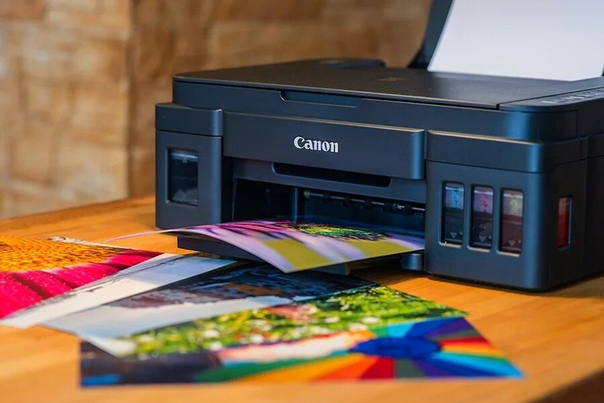 С пазлами важно помнить, что маленьким детям не стоит сразу подсовывать огромную картину из 1000 мелких кусочков, а желательно идти по пути усложнения. Пазл — ещё один мощнейший инструмент игрового развития, он тренирует и моторику (да, снова повторяем это слово), и пространственное мышление, и логику. А если ребенку все нравится и он готов к усложнению пазла, поскладывайте рисунки вместе с ним, чтобы помочь и понять, не слишком ли вы усложнили ему задачу.
4. Маски и пальчиковые куклы
В изоляции многие устраивают домашние спектакли, поют песни, ставят сценки — это отличная идея для завершения рабочей недели, а пока времени на веселье нет, предложите ребёнку сначала подготовить весь необходимый реквизит: придумать персонажей, нарисовать или вырезать маски или вовсе спланировать кукольное представление с бумажными фигурками на пальцах. Пальчиковые куклы тоже считаются отличным развивающим инструментом, они тренируют ловкость, учат ребёнка концентрировать внимание. И кстати, игры с персонажами — это отличный способ поговорить с ребенком о чём-то важном и сложном, задать ему волнующие вопросы и получить на них ответы.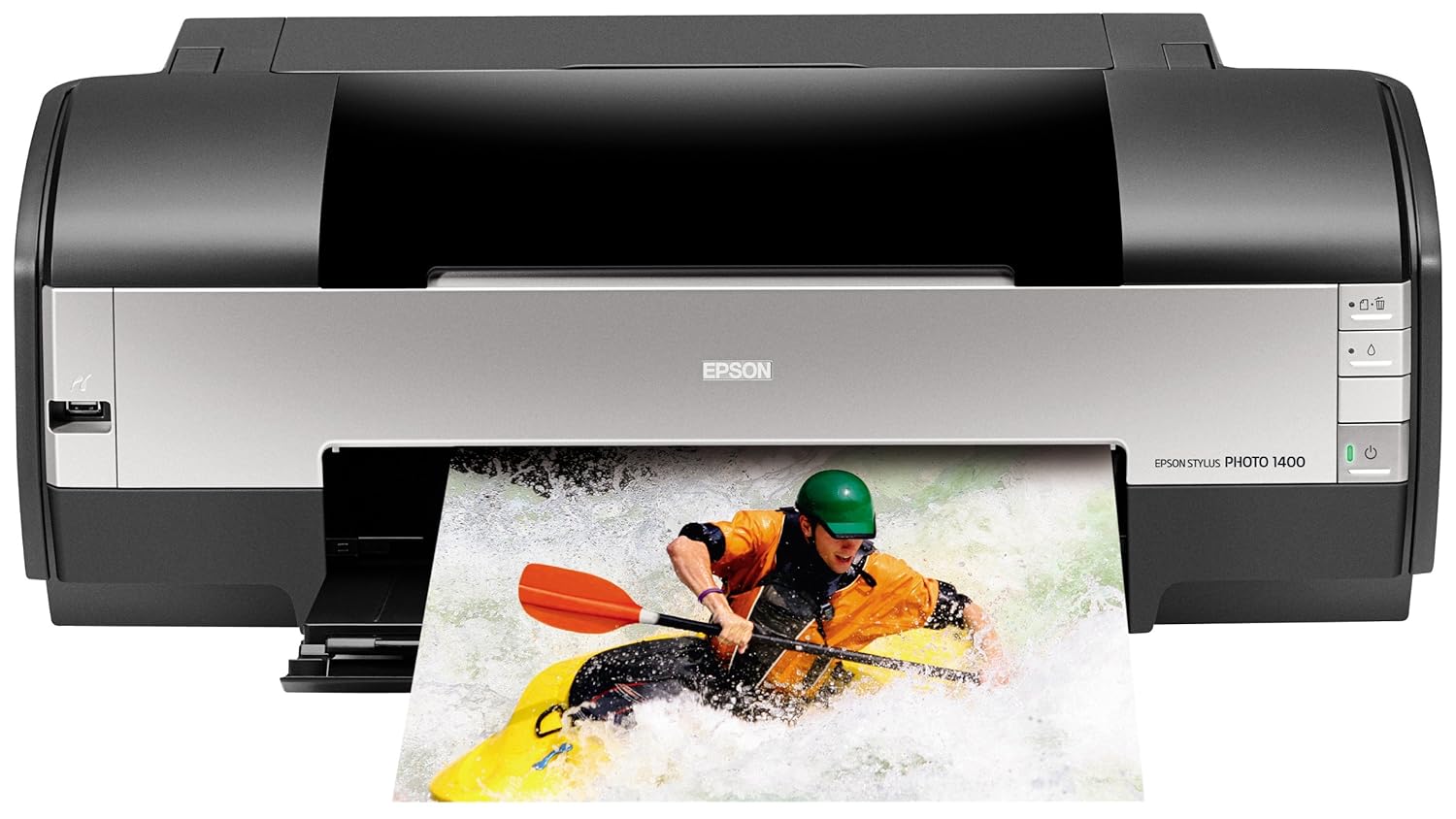 А чтобы облегчить задачу, достаточно выбрать подходящие фигурки на портале HP Print and Play — маски и куклы можно печатать на принтере, например на HP Smart Tank — это цветной струйный принтер с простой системой заправки чернил без проливаний и выгодной стоимостью отпечатка. Стартового запаса чернил хватит на 18 000 чёрно-белых или 8000 цветных страниц, а это целых 3 года печати без дозаправки. Принтер легко справляется с большими объёмами печати, сохраняя отличное качество картинки. Так что фигурки будут точно такими, каким их представил ребёнок.
5. Лабиринты с тупиками и выходами
Но не ограничивайтесь только творчеством: аналитические способности тоже важны. Взять, к примеру, всем известные лабиринты — тут и логика, и скорость мышления, и проработка сразу нескольких возможных вариантов, а самое главное — быстрый результат, так что ребёнок не успеет соскучиться. Лабиринты используют в своих программах десятки популярных методик детского развития.
6. Оригами
Оригами — это шкатулка без дна: стоит только один раз попробовать, и остановиться уже невозможно.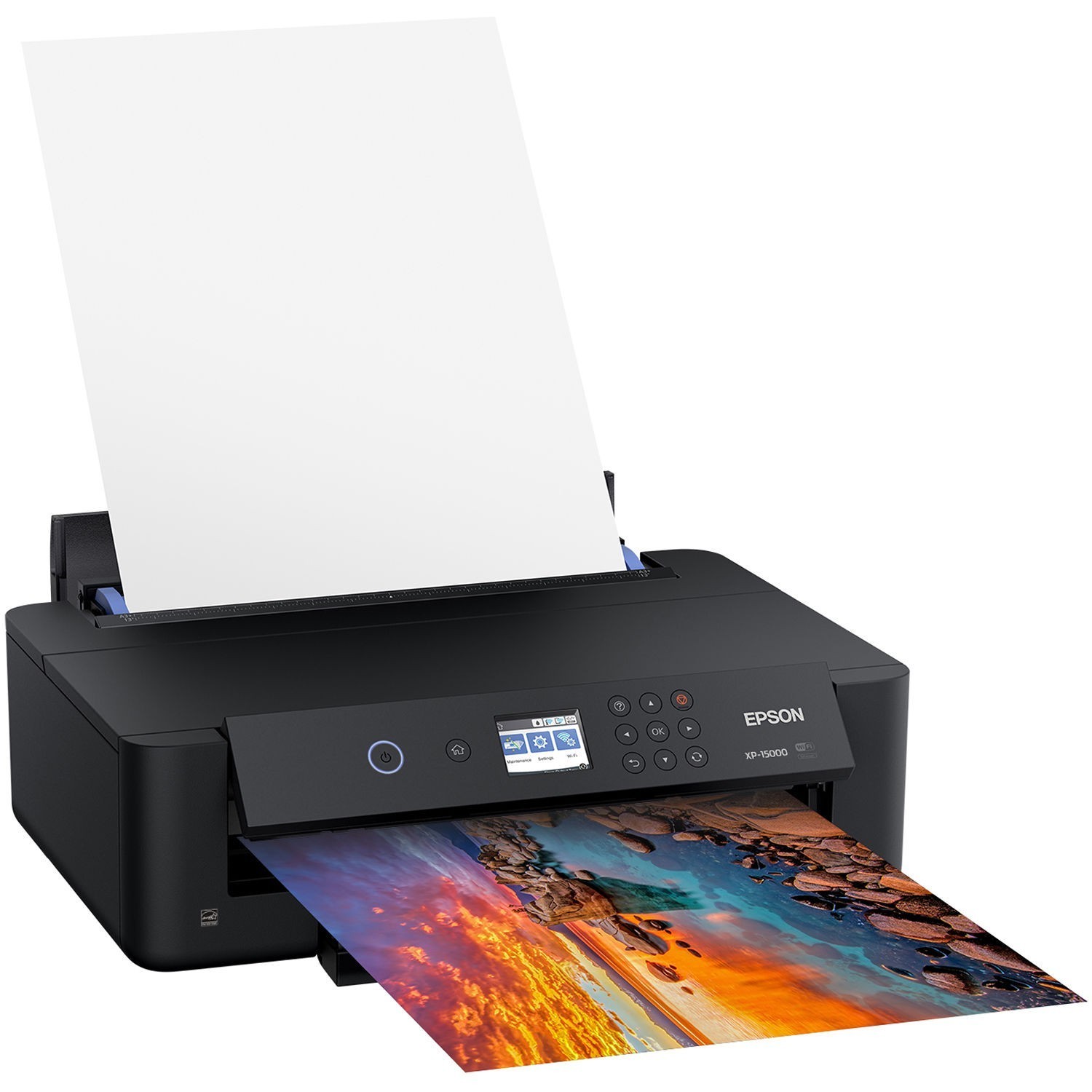 Кажется, из них можно сложить что угодно — например, два свободных часа для родителя. Считается, что оригами способствует активной работе обоих полушарий головного мозга, развивает память, мышление. Но самое главное, конечно, оригами — это всегда чудо и фантазия. А потом всех получившихся журавликов можно развесить под потолком, например. Или превратить в персонажей новой детской игры.
7. Игры на поиски сходств и различий
Если долго смотреть на картинки, можно начать замечать сходства и различия. А это тренирует усидчивость, память и внимание к деталям. «Найди десять отличий» — в своё время все советские детские печатные журналы публиковали у себя такие картинки. Сейчас они перекочевали в развивающие пособия и активити-буки для детей. Если в семье больше одного ребёнка, можно даже устроить соревнование — кто первый найдёт все отличия. А там уже и родители подключатся.
Эти и другие активности можно найти на игровом портале HP Print and Play — отмечайте нужный раздел (например, «аппликация»), выбирайте понравившийся вариант и печатайте его на принтере.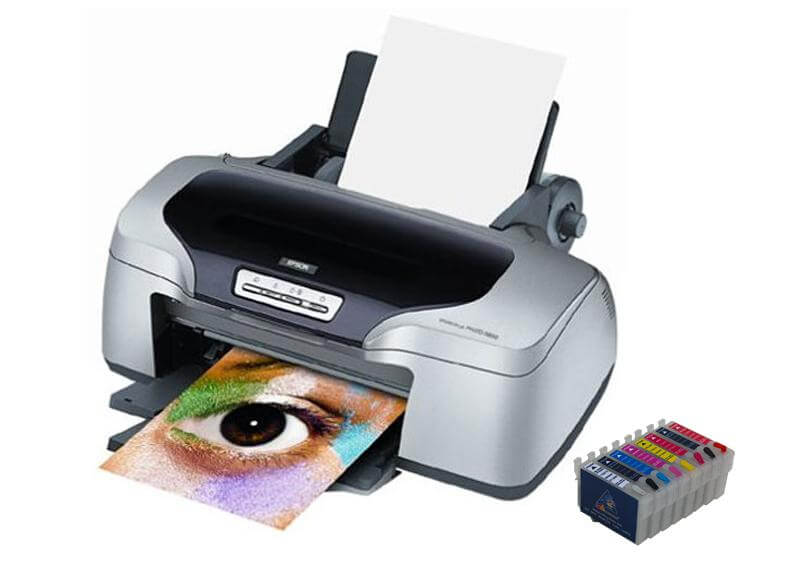 Все материалы на сайте бесплатные и подойдут для любых устройств, но лучше всего с задачей справится Smart Tank — принтер с системой непрерывной подачи чернил. И кстати, печатать на принтере можно прямо с мобильного телефона (с приложением HP Smart) — полезная функция для занятых родителей: можно, не отвлекаясь от рабочих писем, распечатать детям развлечение на вечер.
Как творить, учиться и работать при помощи домашнего принтера – полезные советы и идеи
Для чего нужен принтер дома
Именно такой вопрос, видимо, ставит перед собой каждый, кто собирается покупать принтер. Ведь, если необходимо распечатать какой-то документ, можно обратиться в специальный офис, которых сегодня в больших и малых городах немало. Такая оргтехника необходима только в офисах или для предпринимателей, которые занимаются малым бизнесом и работают с документацией. И, действительно, с этим можно согласиться: кажется, что простой пользователь не так часто нуждается в услугах печати.
Но на самом деле принтер дома – это вещь, которая нужна гораздо чаще, чем вы думаете.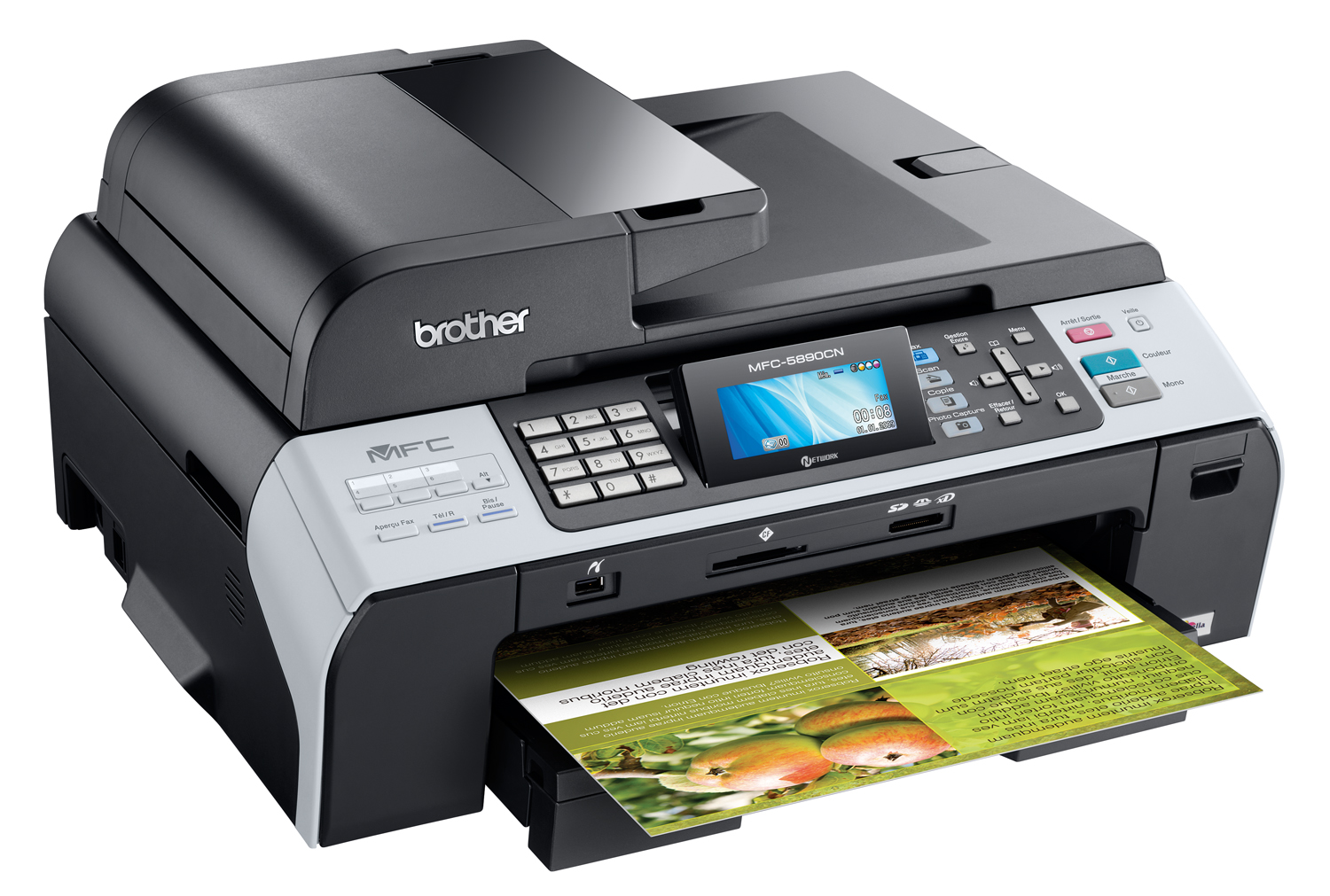 Кратко перечислим, что же можно печатать на принтере дома:
- фотографии;
- раскраски, головоломки, ребусы и другие учебные материалы для детей;
- рецепты, советы и любую другую полезную информацию;
- электронные чеки и билеты;
- рабочую информацию, если вы работаете дома и карантин для вас еще продолжается;
- документы, которые нужны в школе, больнице или на работе.
Как видите, спектр использования принтера в домашних условиях достаточно широк. Поэтому покупка домашнего принтера – действительно хорошая идея.
Полезный совет! Лучше выбирать МФУ – многофункциональное устройство. Он позволит печатать нужные документы, а также копировать и сканировать их.К примеру принтеры серии MegaTank одинаково хорошо подходят для работы как дома так и в офисе. Ряд функциональных преимуществ позволяет удобно использовать принтеры Canon как с помощью компьютера так и с мобильных устройств.
Создайте раскраску или настольную игру своими руками
На тематических сайтах есть целые коллекции раскрасок-антистресс, детских развивающих игр или реквизита для квестов.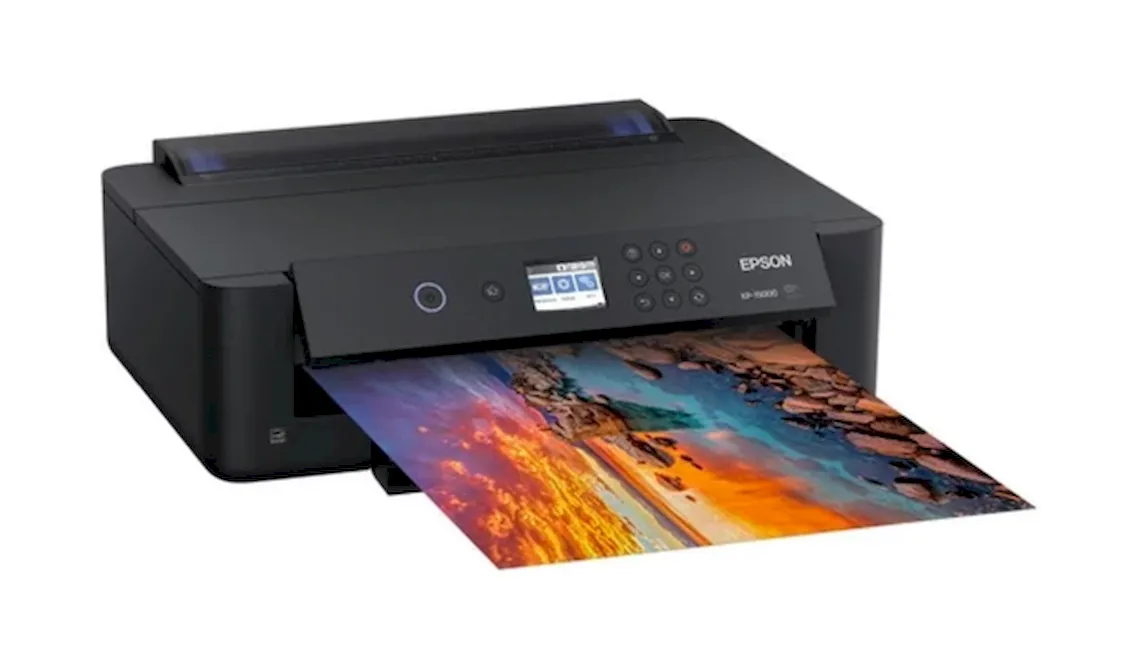 На домашнем принтере можно распечатать необходимые материалы вместо того, чтобы платить за них в специальных магазинах. То же самое можно сделать с большинством настольных игр для детей и взрослых.
Домашний принтер можно легко превратить в инструмент для развлечений и обучения
Одним из таких сайтов является Creative Park. Здесь вы можете найти множество готовых шаблонов развивающих игр, учебных наборов и просто массу полезных комплектов для скрапбукинга и творчества.
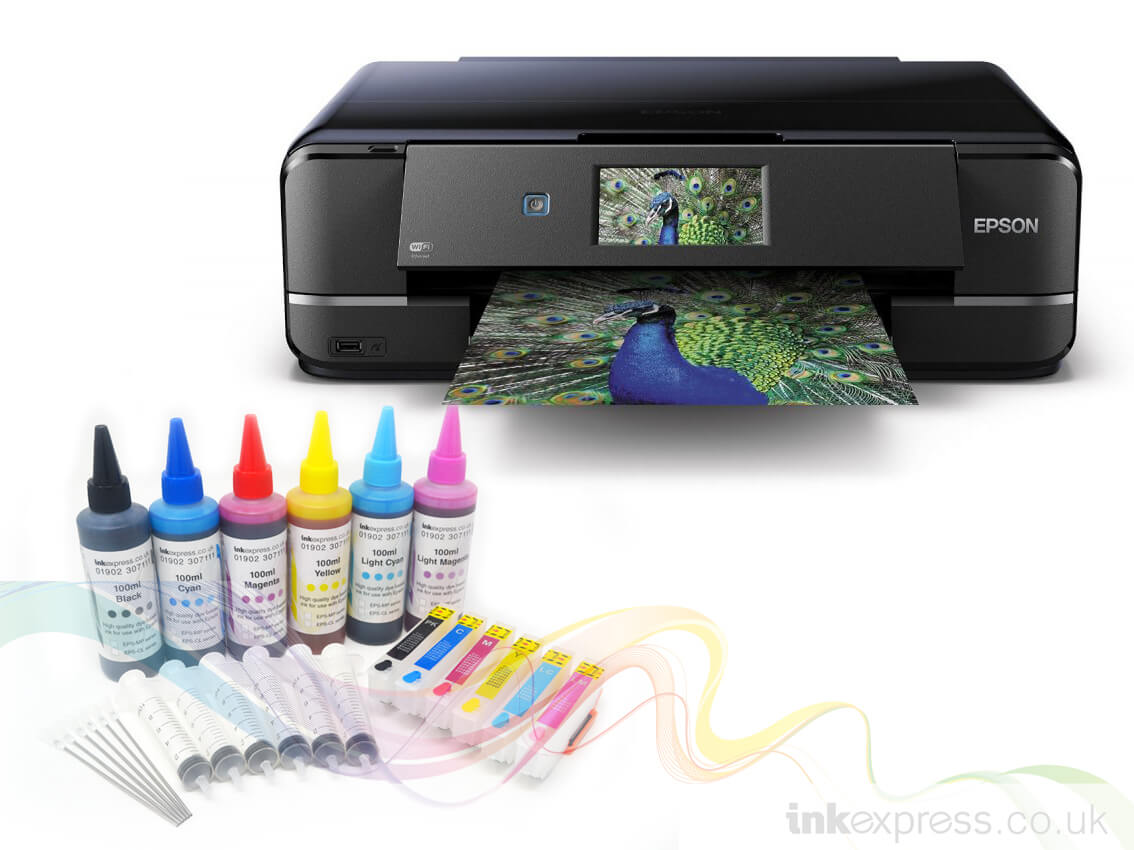
Печатать в таком случае придется действительно немало, ведь многие наборы содержат элементы, которые можно комбинировать, создавая уникальные произведения – от украшенных рамок до 3D букв и объектов, которые могут стать прекрасным украшением для интерьера. В таком случае понадобится принтер, который укомплектован объемным отделением для чернил. Кстати, Canon в своей линейке устройств MegaTank использует чернила в бутылках вместо картриджей. «Заправка» чернил в таком решении – простая процедура, а самих чернил хватает надолго.
Удобная «заправка» – важный критерий при выборе принтера
Резервуара для черной краски достаточно (в зависимости от модели) для печати не менее 8 000 страниц. Одна порция цветных чернил рассчитана примерно на 7 000 копий со средней степенью заливки.
Храните воспоминания – печатайте фото и создавайте альбомы
В цифровую эпоху бывает действительно трудно отыскать важные фотографии сделанные на отдыхе, в компании друзей или же важные дни из истории вашей семьи. Лучше сразу же по случаю печатать важные фотографии и вклеивать их в альбом или вставлять в рамку. Если у вас дома есть струйный принтер серии MegaTank, печать фото не проблема.
Печатайте фото и создавайте для них тематические альбомы
Устройства от Canon примерно за 37 секунд могут напечатать фотографию без полей размером 10×15 см, которая, благодаря высококачественным цветным чорнилам на основе красителей, будет гладкой и естественной на вид.
Кроме того, благодаря вышеупомянутому сайту Creative Park вы можете скачать шаблоны для создания уникальных тематических фотоальбомов и рамок. Высококачественная печать гарантирует отличный вид фотографий и дополнительных материалов.
Чек-листы, организация работы и полезная информация
В интернете можно найти и скачать огромное количество чек-листов на все случаи жизни. Это могут быть подборки на тему учебы, работы или саморазвития. В любом случае заветная «галочка» в списке иногда служит сильнейшим мотиватором.
Кроме того, с домашним принтером вы можете в любой момент распечатать полезную информацию и использовать ее в работе, если работаете из дома, а сейчас это крайне актуально. Да и вообще, хранить нужную информацию в напечатанном виде бывает гораздо полезнее чем в цифровом, и это касается не только копий важных документов – рецепты, советы, лайфхаки и мотивационные лозунги – иногда нужно распечатать и закрепить их на видном месте.
Домашний принтер позволяет украсить множество привычных вещей вокруг вас
Часто как по работе, так и дома нужно быстро напечатать большой объем текста или несколько копий документов – принтеры MegaTank способны напечатать 8 монохромных или 5 цветных страниц за 1 минуту. Этого действительно более чем достаточно ввиду того, что качество печати принтеров от Canon всегда на высоте. Ее, кстати, обеспечивает фирменная технология FINE с гибридной системой подачи чернил: черный – для четкого текста, цветных пигментов – для ярких фотографий, без полей вплоть до формата A4.
Другие сценарии использования принтера дома
На самом деле дома вас окружают множество вещей, которые вы можете украсить благодаря обычному многофункциональному принтеру. От обычных ярлыков и наклеек к принтам на одежде, которые можно самостоятельно нанести. Для этого нужна лишь специальная бумага и шаблоны с сайта Creative Park, ну и, конечно, принтер MegaTank с высоким качеством печати и большим запасом чернил, которые легко «заправлять».
Украсьте обычную футболку уникальным принтом самостоятельно – это действительно легко
Среди прочего вы можете развлечься в кругу семьи, печатая и составляя 3D зверюшек, здания, транспорт и другие объекты или настольные игры.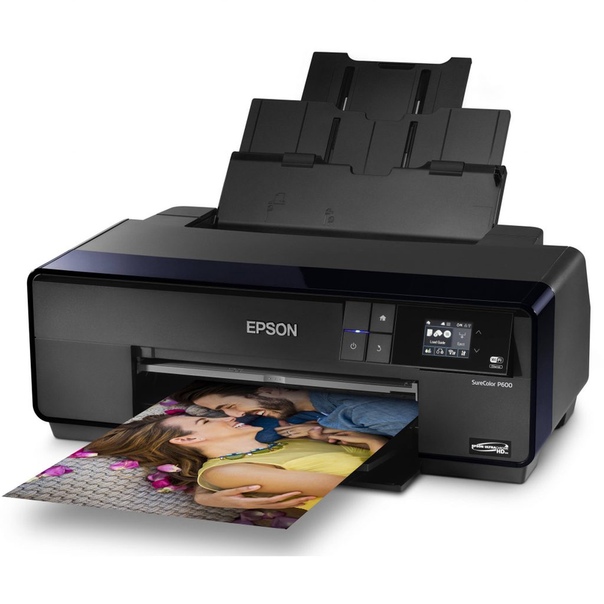 Их можно вместе выбрать, распечатать и сложить, а потом всей семьей сыграть в игру или же вместе разрисовать антистрессовую раскраску.
Кроме того, печатать нужные файлы вы сможете прямо со смартфона или планшета. Принтеры серии MegaTank в зависимости от модели можно подключить к Wi-Fi и печатать нужные файлы благодаря приложению Canon PRINT для iOS и Android.
Поддержка гаджетов – крайне нужная опция для современных принтеров
Также документ можно «закинуть» на печать через облачное хранилище PIXMA Cloud Link. Производитель предусмотрел возможность удаленной печати с помощью облачных сервисов Google Drive, Dropbox или Evernote. Это действительно удобно как для дома, так и для малых офисов или предпринимателей, работающих из дома.
Удобство для дома и офиса
Многофункциональный принтер дома действительно полезная вещь. С ним вы сможете быстро сделать копии документов, когда это нужно, или распечатать билеты, приобретенные онлайн (это бывает полезно, ведь не всегда считыватели успешно сканируют код с телефона).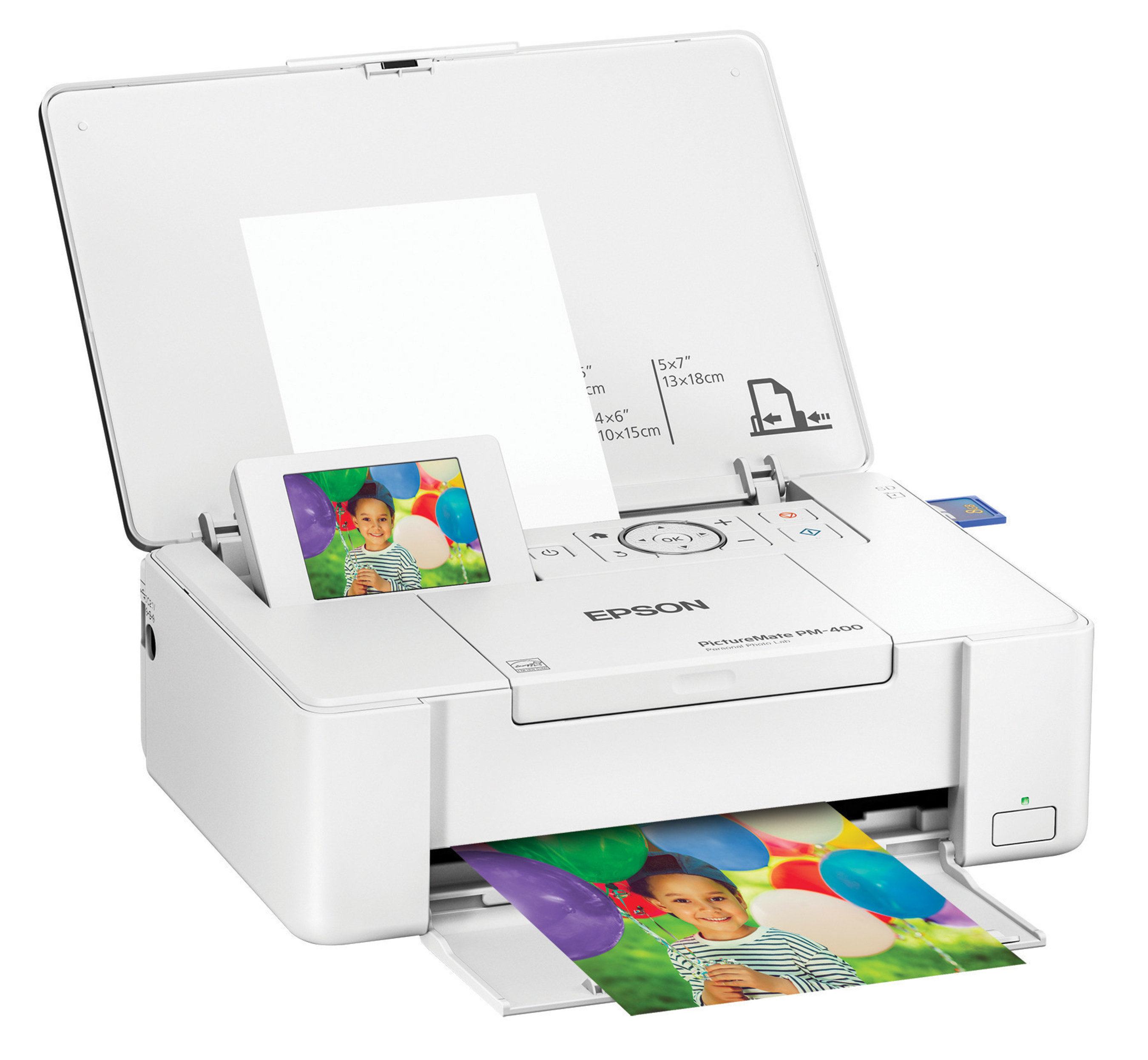
Однако, при выборе домашнего многофункционального принтера следует полагаться на проверенных производителей, которые на рынке уже долго, поскольку проверенные и отработанные технологии позволяют достичь высоких показателей качества.
Стоит отметить, что устройства Canon серии MegaTank могут стать поистине незаменимыми помощниками дома или в офисе благодаря своим характеристикам и преимуществам. Если вы ищете надежные, многофункциональные и простые в использовании принтеры – вы уже их нашли.
Оригинальный подарок своими руками за 20 минут!
Далеко не всегда нам нужен столь большой и впечатляющий подарок в виде фотокниги или фотокалендаря. Иногда достаточно небольшого, но оригинального сувенира. Как раз одной из наиболее интересных возможностей редактора HP Photo Creations является возможность быстрого создания оригинальных подарков в виде настольного фотокалендаря, фотокуба и фотооткрытки.
Ознакомившись с этой статьей, всего за 20-30 минут Вы сможете создать фотокалендарь, фотокуб или фотооткрытку своими руками!
Вы уже успели посетить не один магазин подарков и решили сделать подарок своими руками? А может Вы уже нашли несколько вариантов интересного подарка, но все они требуют от Вас слишком много усилий или времени? Не отчаивайтесь!
Благодаря бесплатному редактору HP Photo Creations Вы сможете самостоятельно создать оригинальный подарок своими руками, потратив на это всего 20-30 минут! Вам потребуется лишь мышка, монитор, ваше воображение и несколько интересных фотографий из Вашего домашнего фотоархива.
В итоге, Вы сможете создать фотокуб, настольный фотокалендарь или фотооткрытку. Если у Вас дома есть цветной принтер, то все эти изделия легко распечатать. Если же принтера у Вас нет, тогда просто сохраните макет в цифровом формате и отправьте по электронной почте или распечатайте у друзей. Такие фотосувениры Вы сможете печатать себе или дарить друзьям хоть каждый день!
Ниже приведён пример оригинального подарка своими руками в виде настольного фотокалендаря и фотокуба:
А вот пример фотооткрытки в электронном формате: Перейти к примеру фотооткрытки
Итак, приступим.
Шаг 1. Установка редактора на компьютер
Мы рекомендуем устанавливать редактор при помощи нашей программы, которая называется «Центр управления заказами». Скачать его можно по этой ссылке. Если у Вас не устанавливается наша программа, или на Вашем компьютере установлена Mac OS, то редактор фотосувениров можно установить отдельно.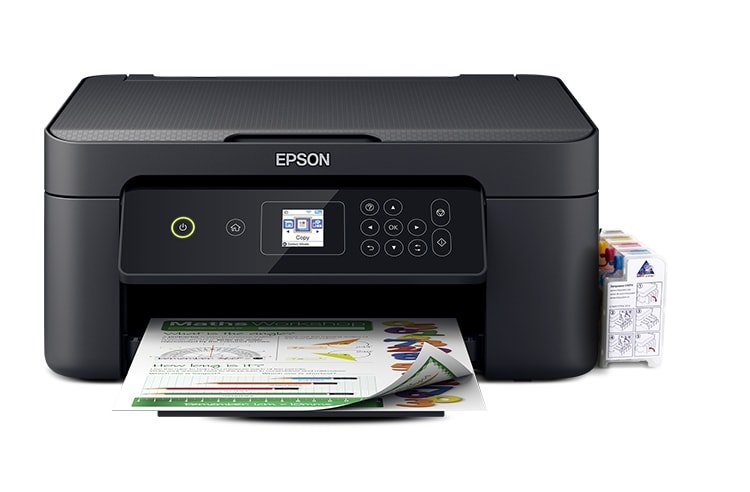
Шаг 2. Создаём макет оригинального подарка своими руками
- Запустите редактор HP Photo Creations
- Выберите в левой части программы пункт «По Проекту –> Домашняя печать -> Складные настольные календари»:
- Затем в списке доступных тем выберите понравившийся Вам готовый дизайн, либо, если ни один из дизайнов Вам не подходит, выберите раздел «Создать свой дизайн»:
- Нажмите кнопку “Персонализировать”:
- Нажмите кнопку «Мой компьютер» для загрузки фотографий в редактор:
- Перетащите фотографии на макет настолькного фотокалендаря
Шаг 3. Настройка календарной сетки:
Помимо множества готовых дизайнов и возможностей редактирования фотографий, в редакторе можно полностью изменить календарную сетку. Вы можете изменить фон календарной сетки, цвет и размер шрифта, цвет праздников и даже указать день с которого должна начинаться неделя!
- Нажмите кнопку настройки в верхней части редактора:
- Укажите параметры сетки в нижней части окна:
- Для возврата в режим редактирования, нажмите вкладку «Фото» в левой части редактора.

Шаг 4. Делаем оригинальный подарок:
Когда макет Вашего фотосувенира будет закончен, его можно подарить несколькими способами:
- Вы можете распечатать его на домашнем принтере. Для этого просто нажмите кнопку печать в верхнем правом углу редактора и выполните основные настройки печати. В этом случае у Вас получится настоящий ориинальный подарок, созданный своими руками.
- Если у Вас нет принтера, тогда готовый макет можно распечатать на «Виртуальный принтер». При печати можно указать наш виртуальный принтер с именем Book4Smile (при этом макет календаря будет сохранён в папку «Мои Документы\Book4SmileProjects»), либо юбой другой (например PDF Creator). В этом случае Ваш макет будет сохранён в pdf формате и его можно будет распечатать, например, у друзей.
- Наконец, Вы можете просто нажать кнопку «Поделиться» в верхней части редактора, ввести Ваш e-mail или e-mail Вашего друга и на него будет отправлен 3d макет фотосувенира!
Полезные советы:
- Для печати лучше всего использовать плотную бумагу, например Lomond 200 гр/м или хотябы 180. Для настольного фотокалендаря хорошо подходит матовая бумага, тогда как для фотокуба лучше использовать глянцевую фотобумагу.
- Сгиб можно сделать либо вручную, либо линейкой на мягкой поверхности (так сгиб получается мягче и аккуратнее).
- Аналогично создаются фотокубы, фотооткрытки и другие виды продукции доступные для печати на дому.
- Кроме того, в редактор HP Photo Creations есть и другие виды продукциии из которых можно создать оригинальный фотоподарок. Например фотокнигу в электронном формате.
 Для настольного фотокалендаря хорошо подходит матовая бумага, тогда как для фотокуба лучше использовать глянцевую фотобумагу.
Теперь Вы легко сможете самостоятельно создать оригинальный подарок!
Приятного творчества! 🙂
Зачем принтеры ставят невидимые точки на документах
3 июня 2017 года агенты ФБР нагрянули в дом 25-летней Реалити Леи Уиннер, которая работала в компании Pluribus International Corporation, подрядчике АНБ в штате Джорджия. Девушку (на фото) арестовали по обвинению в разглашении секретной информации, предположительно просочившейся в прессу. И действительно, к тому времени документ уже был в распоряжении онлайн-издания The intercept, а 5 июня 2017 года его опубликовали в открытом доступе. В этой истории есть интересный момент. Агенты ФБР утверждали, что для вычисления источника утечки они тщательно изучили копии документа, предоставленные The Intercept, и якобы «заметили складки, свидетельствующие о том, что страницы были напечатаны и вручную вынесены из защищённого пространства».
Но анализ независимых специалистов из компании Errata Security показал истинную картину. Дело в том, что документ PDF из утечки содержал отсканированные копии бумажных документов очень хорошего качества. Включая точки-маркеры, которые скрыто проставляют принтеры на каждую отпечатанную страницу. Судя по всему, по этим точкам и вычислили Уиннер.
Из судебных показаний ФБР следует, что после задержания Уиннер призналась, что действительно распечатала секретные документы и отправила их по электронной почте в The Intercept.
Вскоре после публикации утечки обвинения против Уиннер были обнародованы.
И вот тогда эксперты обратили пристальное внимание на файлы PDF, которые сейчас находятся в открытом доступе в интернете. Они обнаружили кое-что интересное: жёлтые точки в примерно прямоугольном узоре, который повторяется по всей странице. Едва заметны невооружённым глазом, они создавали закодированный рисунок.
Первый быстрый анализ показал, что по этим точкам можно определить дату и время распечатки документов: 06:20 9 мая 2017 года, по крайней мере, это, вероятно, время на внутренних часах принтера в тот момент. Точки также кодируют серийный номер принтера.
Эти «микроточки» хорошо известны исследователям безопасности и правозащитникам, которые борются против слежки за гражданами. Многие цветные принтеры добавляют их в документы. В то же время некоторые пользователи даже не знают, что они там есть.
Точки от принтера HP Laserjet, подсвеченные синим цветом (фото: Florian Heise/Wikipedia)
В данном случае ФБР не признала публично, что использовала микроточки для идентификации подозреваемого, и отказалось отвечать на вопросы. Министерство юстиции США, которое опубликовало сведения о предъявленных обвинениях Уиннер, тоже отказалось предоставить дальнейшие разъяснения.
В заявлении The Intercept говорится: «Уиннер предъявлены обвинения, которые не доказаны. То же самое относится и к заявлениям ФБР о том, как они пришли к аресту Уиннер».
По иронии, именно наличие микроточек привлекло особый интерес к секретному документу, которого разведслужбы (вероятно) хотели бы избежать.
Одним из первых их заметил Тед Хан из компании Document Cloud. Он говорит, что при увеличении документа эти точки хорошо заметны. После этого исследователь безопасности Роб Грэм из компании Errata Security опубликовал сообщение в блоге, которое подробно объясняет, как идентифицировать и расшифровать микроточки.
На сайте Фонда электронных рубежей (EFF) когда-то был даже инструмент, который помогает расшифровать картинку из микроточек на сетке. EFF ведёт список цветных принтеров, которые участвуют в этой программе и маркируют каждый распечатанный лист бумаги. И список принтеров, которые не ставят жёлтые микроточки (но возможно, они помечают документы каким-то другим, неизвестным образом).
Изображения ниже от EFF демонстрируют, как декодировать микроточки:
Жёлтые точки при увеличении в 60 раз, распечатка принтера Xerox (изображение: Electronic Frontier Foundation/CC BY 3.0)
Точки хорошо заметны освещении синим LED (изображение: Electronic Frontier Foundation/CC BY 3.0)
Для большей ясности здесь точки выделены (изображение: Electronic Frontier Foundation/CC BY 3.0)
Положение точек показывает время и дату распечатки, а также серийный номер устройства (изображение: Electronic Frontier Foundation/CC BY 3. 0)
0)
По мнению специалистов EFF, с высокой степенью вероятности все современные коммерческие цветные лазерные принтеры используют тот или иной способ стеганографии для идентификации распечаток. Это не обязательно жёлтые точки. Скорее всего, о некоторых видах секретной маркировки общественности не известно.
Формально эту технологию внедрили для защиты от подделки документов, но на практике она используется в разведке, исследовании происхождения и датировки документов. На самом деле стеганография через микроточки использовалась ещё немецкими разведчиками во Второй мировой войне (см. справку из архива АНБ).
Микроточки внутри этикетки конверта, отправленного немецкими шпионами из Мехико в Лиссабон во время Второй мировой войны (источник: Википедия)
Технологию можно использовать и в мирных, гражданских целях. Компании вроде британской Alpha Dot продают маленькие флаконы с перманентным клеем, который заполнен миниатюрными шариками диаметром 1 мм с номером PIN. Если полиция найдёт какой-то украденный предмет, то этот PIN теоретически доказывает ваше право собственности.
По поводу секретной маркировки документов принтерами давно идут споры. Проблема в том, что производители держат в секрете эту информацию и не уведомляют своих пользователей, которым продают эти принтеры. Отдельные используемые ими технологии стеганографии не известны до сих пор и внедряются с ведома спецслужб.
Некоторые формы текстовой стеганографии вообще не используют специальные символы. Например, известна система «снега», то есть стеганографических пробелов (Steganographic Nature Of Whitespace), когда информация кодируется через незаметные глазу изменения ширины пробелов и отступов между символами и строками текста.
Правозащитные организации считают это нарушением прав человека.
Тем не менее, спецслужбы и разведка сегодня полагаются на эти технологии. Пример с арестом Реалити Уиннер демонстрирует, как ФБР пытается скрыть информацию о методах, которые позволили вычислить информатора и арестовать её.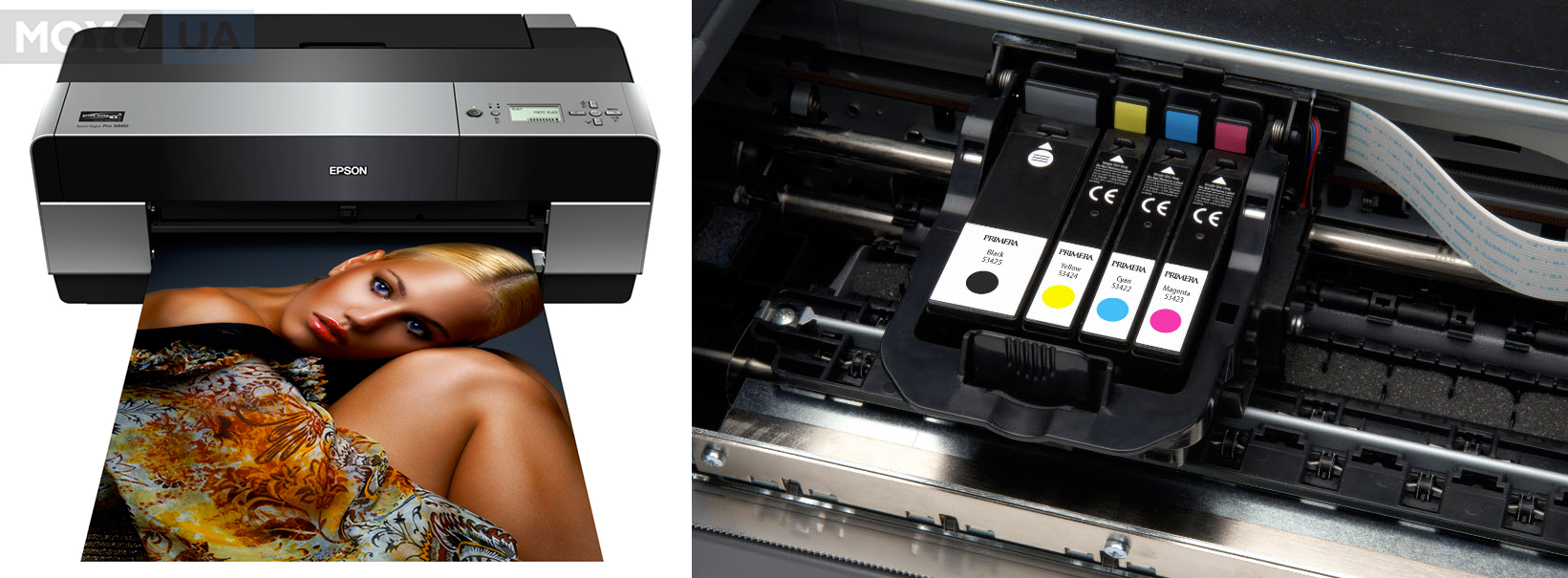
Как изменить цветную печать на черно белую. Интересные настойки печати принтера Epson
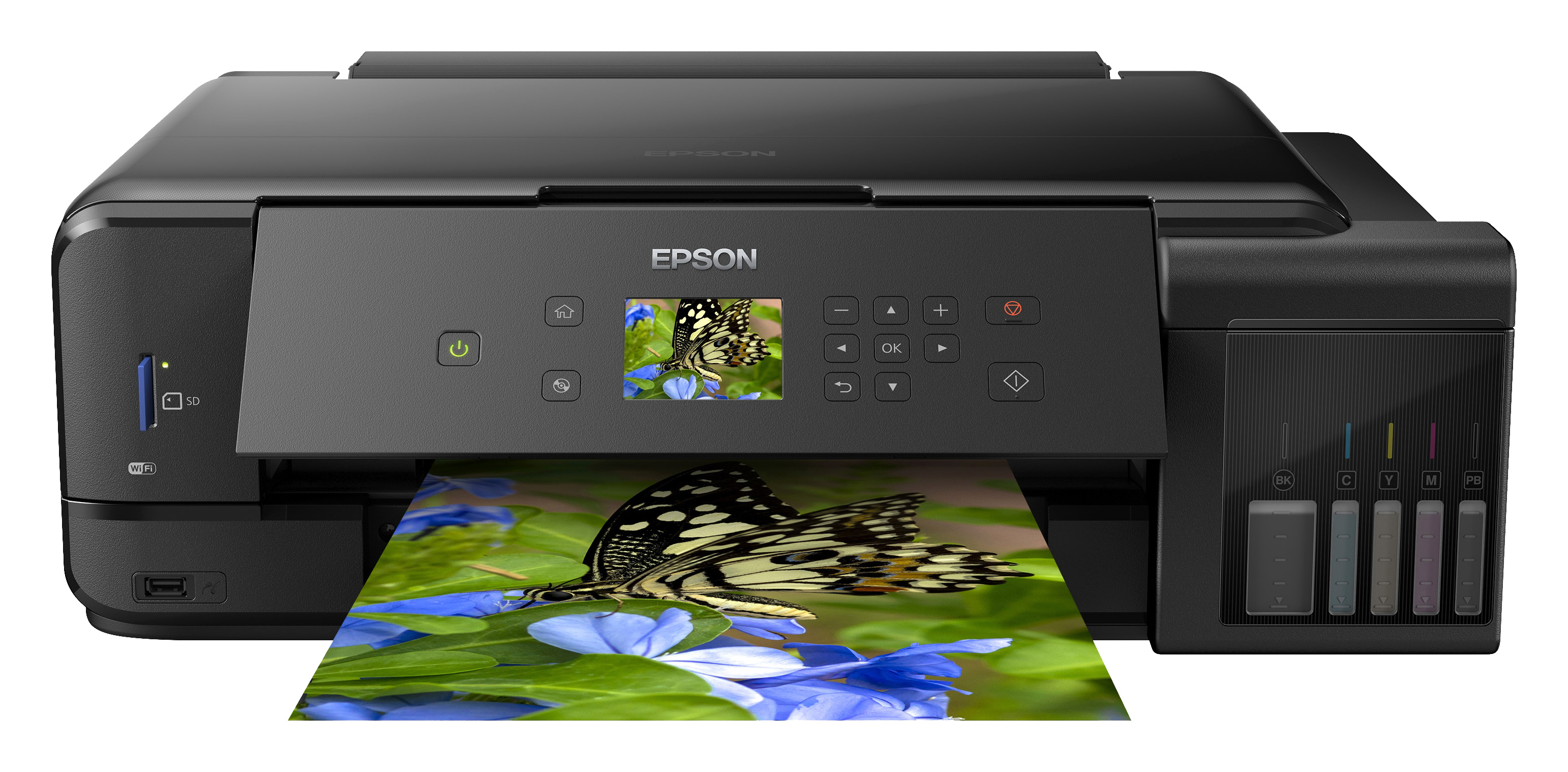
Если вы хотите сделать чёрно-белую копию страницы, то должны нажать соответствующую кнопку — черно-белые капли на панели принтера . Она работает только для сканируемых документов.
Для того, что бы отпечатать документ в только в чёрно-белом цвете необходимо зайти в Настройках печати принтера —> Расширенные и выбрать соответствующий пункт «Печать в оттенках серого » или «Только чёрные чернила » или что-то в этом духе. Однако учтите: с пустыми картриджами принтер все равно печатать не будет.
При печати в черно-белом режиме печатает вместо черного цвета коричневым, как черный текст, так и черную плашку. А в режиме текст и других все цвета выводятся правильно. Как это исправить?
Для начала разберёмся, почему так происходит.
В режиме «Текст «, который подразумевает, что печатать вы намереваетесь только черный текст, принтер печатает только черным картриджем.:fill(FFCC00,1)/canon_pixma_ip8720-56a0e2503df78cafdaa606db.jpg) Во всех иных режимах, которые предполагают, что на отпечатке не только черный текст, но и текст других цветов и/или графика, принтер получает черный и оттенки серого из цветных картриджей — голубого, пурпурного и желтого (в теории смешение (CMYK) C, M и Y в идеале должно дать черный цвет, но на практике дает грязно-коричневый).
Во всех иных режимах, которые предполагают, что на отпечатке не только черный текст, но и текст других цветов и/или графика, принтер получает черный и оттенки серого из цветных картриджей — голубого, пурпурного и желтого (в теории смешение (CMYK) C, M и Y в идеале должно дать черный цвет, но на практике дает грязно-коричневый).
Искажение цветов происходит из-за того, что принтер неправильно откалиброван. Или вообще неоткалиброван. Если отказываетесь от оригинальных картриджей в пользу совместимых и используете ПЗК и СНПЧ и хотите получить идеальный результат, нужно делать цветовое профилирование.
Теперь о самом цветовом профилировании. Лучший вариант — заказать его специалистам. У них точное оборудование и все такое. Но это, разумеется, не бесплатно. Можно попытаться найти в Сети готовый цветовой профиль под вашу фотобумагу и марку чернил. Идеальной цветопередачи это не обеспечит, но в какой-то мере проблему должно решить. Можно также профилировать самому. Но тут никаких гарантий, все зависит от вас.
Тестовая страница принтера Epson
На принтерах Epson можно распечатать тестовую страницу, а точнее тест печати дюз печатающей головки без подключения его к компьютеру. Поэтому если у вас нет возможности подключить принтер к ПК или ноутбуку либо не установлен драйвер, то тест лист можно распечатать, нажав комбинацию клавиш принтера.
1. Если принтер включен, то отключите его питание клавишей. Установите бумагу в лоток.
2. На выключенном принтере нажмите и удерживайте клавишу (2) со значком мусорного ведра и листа бумаги (самая правая кнопка), затем не отпуская её, нажмите клавишу (1) «включения» и отпустите. Удерживайте клавишу (2) в течении 10 секунд. Отпустите.
После выхода в готовность принтер распечатает страницу проверки печатающей головки.
Этот способ действителен для моделей принтеров Epson.
Продолжение следует…
Подскажите пожалуйста, кто знает. В принтере Canon MP140 закончился цветной картридж, а как переключиться на черный я не знаю. В инструкции прочитала, что можно. А как именно? В интернете полазила, ничего не нашла. Подскажите пожалуйста, знающие люди, неумелому пользователю. Спасибо.
Ar | 21 октября 2016, 23:25
У меня было так, памперс переполнился, я не поленился — разобрал — промыл.. — высушил, -собрал и все счетчики куда-то слетели. Теперь пользуюсь свободно. ни что не ограничивает.
Николай Коренев | 20 апреля 2016, 00:30
Посмотрите видео https://www.youtube.com/watch?v=fvogBwKc4O8
андрей | 31 января 2016, 14:01
необходимо зайти при печати в свойства а там выбрать обслуживание
после выбрать параметры и остается только выбрать каким цветом печатать
yang | 29 декабря 2015, 14:07
Попробуйте в настройках печати выбрать фотобумагу, печатая на любой.
Михаил11 | 27 декабря 2015, 23:43
Canon mp 250. Кончился цветной картридж. Черный полный. Выставил все настройки на черный картридж и даже Оттенки серого. Но бесполезно. Нажимаю печать. Прогоняет типа печатает, а выходит чистый лист. Неужели правда как пишут, что при окончании цветного идет блокировка и на черный? маркетинговый ход такой?
сергей | 22 августа 2015, 08:03
когда закончилась краска надо на принтере нажать кнопку которая загорается жёлтым при ошибках держать нажатой 15 сек и всё
Стас | 20 июля 2015, 19:26
МФУ кэнон мп280 когда закончилась цветная краска, а денег заправить не было. Понял что чёрным печатать не станет. Я — чтобы он не засох, взял узкий скотч, наклеил на него прямоугольник изоленты (2 слоя), липучка к липучке, и матанул вокруг картриджа так, чтобы этот прямоугольник закрыл выход (сопла) картриджа. Настроил печать только чёрным картриджем (чтобы остатки не выдавливались из цветного и не сгорел пустой). Через 2 месяца нарыл краску — залил шприцем и печатает цветной.
Николай | 21 января 2015, 18:33
Уважаемый, если заканчивается цветной картридж, то устройство автоматически сигнализирует об этом блокировкой работы всех функций. Речь идет о том, чтоб обнулить счетчик чернил, потому как картридж оснащен специальным электронным чипом, дающим устройству исчерпывающую информацию про уровень чернил. Нужно зайти в сервисный режим и специальной программой MP Tools установленной на компе провернуть эту операцию.
Paul | 17 сентября 2012, 16:25
Конкретно эту модель на знаю. Общий алгоритм примерно такой… Пуск — Панель управления — Принтеры и факсы — Свойство принтера (если принтеров несколько, нужно выбрать именно Canon MP140) — вкладка «Общие». Дальше ищем пункт «Настройка печати». Во вкладке «Главная» должны быть два пункта «Оттенки серого» и «Предварительный просмотр». Обе галочки поставьте. Потом нажимаете на кнопку «Применить», а потом на кнопку «Ok». После этого все должно печатать только черным. Но остальные картриджи должны быть все равно установлены, пусть и пустые.
Это вопрос из архива. Добавление ответов отключено.
Некоторые пользователи цветной оргтехники задумываются над следующим вопросом: может ли принтер печатать без цветного картриджа? Дело в том, что порой во время распечатки необходимых документов на экране ПК появляется сообщение о том, что цветной расходный материал устройства подходит к концу и его нужно в ближайшее время заменить. После этого принтер, как правило, блокируется, в результате чего пользователю приходится заменять его расходный материал.
Часто люди пытаются заставить работать свое устройство, чтобы допечатать оставшуюся часть необходимых текстовых материалов с помощью картриджа с черными чернилами. В целом данная задача не является проблематичной, но существуют определенные тонкости – воспользуйтесь одним небольшим трюком, описанным в самом конце статьи.
Но при этом следует сразу сказать, что принтер без картриджа (черного или цветного без разницы), печатать не будет. Он может быть просто пустым и в таком случае при распечатке документа на поверхности бумаги не будет отображен соответствующий картриджу цвет. Следовательно, данный расходный материал обязательно должен находиться внутри устройства для печати – он выполняет своего рода роль электрической заглушки, чтобы принтер мог определить по чипу, что расходник находится на должном месте. Но в этом случае нужно обязательно знать о том, что печатать без чернил на принтере со встроенной печатающей головкой, нельзя, в противном случае головка может сгореть. Если же принтер не обладает встроенной головкой для печати и при этом его картридж пуст, то пытаясь заставлять его работать, вы рискуете только расходным материалом.
Как напечатать документы струйным принтером с одним картриджем?
Если цветные краски вашего печатающего устройства закончились, и вы решили допечатать нужные файлы с помощью черных красок, то в первую очередь перейдите через «ПУСК» компьютера в меню «Принтеры и факсы». Затем кликнув на ярлыке нужного устройства правой кнопкой мыши, нажмите на «Свойства печати», после чего перед вами откроется диалоговое окно.
Перейдите во вкладку «Настройка цвета» и выберите тот картридж, которым вы решили воспользоваться в текущий момент. Далее нажмите на «Печатать только этим картриджем». При необходимости выберите для использования картридж с черными чернилами для черно-белой печати или печати в оттенках серого.
Но если краска черного цвета подошла к концу или черный картридж оказался поврежденным, то лучше изменить тип цвета. В этом случае можно выбрать печать только цветным картриджем (если его резервуары не пусты), что, в свою очередь, приведет к смешиванию цветов, в результате чего на выходе получится результат черной печати – как раз то, что нужно для текста.
Что касается цветного лазерного принтера, то имейте в виду, что принтер не будет печатать пока не будет установлен полный комплект из четырех картриджей. Если же вы решите заняться распечаткой документов с помощью одного пустого расходного материала, то учтите, что в скором времени его фотовал износится.
Таким образом, ответ на вопрос о том, как заставить принтер печатать без цветного картриджа является довольно простым. Но учтите, что не следует вынимать из принтера пустые расходные материалы, в противном случае устройство не распознает их, в результате чего печатать оно не будет.
Xerox VersaLink C9000 делает качественную цветную печать доступнее
3 — 2019Согласитесь: цветной отпечаток выглядит солиднее и привлекательнее чернобелого. И дело тут не только в том, что мы привыкли воспринимать окружающий мир в многокрасочном разнообразии. Как показывают результаты исследований, грамотное цветовое оформление документов и различных материалов способствует лучшему усвоению прочитанной информации. Таким образом, цветная печать имеет важное значение для развития бизнеса и успешной работы в самых разных сферах деятельности.
Внешний вид принтера
Вопреки прогнозам футурологов, несмотря на возрастающее количество информации, потребляемой в электронном виде — с экранов смартфонов, компьютеров, ЖКпанелей в транспорте, информационных табло систем digital signage в общественных местах и пр., — тенденции к существенному сокращению объемов бумажных документов пока не наблюдается. А значит, попрежнему востребованы устройства, позволяющие изготавливать разнообразную печатную продукцию высокого качества максимально быстро и с минимальными затратами. Именно такими качествами обладает цветной принтер Xerox VersaLink C9000. На данный момент он является флагманом линейки цветных офисных принтеров Xerox VersaLink формата A3, построенных на платформе Xerox ConnectKey.
Один из стандартных лотков автоматической подачи носителей
Хотя формально модель VersaLink C9000 относится к офисным устройствам, незаурядные характеристики и поддержка широкого спектра носителей в сочетании с большим количеством доступных опций позволяют использовать этот принтер для выполнения самых разных задач: изготовления рекламных и информационных материалов, буклетов, отчетов, визитных карточек, объявлений, баннеров и др. Это устройство отлично подойдет для оснащения не только офисов и подразделений с большими объемами печатаемых документов, но и внутренних типографий, дизайнстудий, рекламных агентств и т.д.
Обходной лоток
Если говорить о технических особенностях модели VersaLink C9000, то в ней применена светодиодная электрографическая однопроходная технология печати с максимальным разрешением 1200×2400 dpi. Максимальная производительность составляет 55 страниц формата А4 в минуту как в монохромном режиме, так и в цвете. Оптимальная загрузка — 2030 тыс. отпечатков в месяц. Впрочем, при необходимости принтер способен справиться с пиковой нагрузкой до 270 тыс. страниц.
Конфигурация аппаратной части включает 4 Гбайт ОЗУ и жесткий диск емкостью 320 Гбайт. В этой модели реализована поддержка языков описания страниц PCL 5, PCL 6, HPGL и Adobe PostScript 3; предусмотрены функции прямой печати документов форматов PDF и XPS, а также графических файлов JPEG и TIFF.
Экран настройки положения печатаемого изображения на листе
Встроенный адаптер Gigabit Ethernet позволяет легко интегрировать принтер в локальную сеть. При необходимости можно подключить аппарат непосредственно к ПК по USB 3.0. Приемопередатчик NFC позволяет быстро установить соединение с мобильными устройствами для беспроводной печати документов1.
В качестве опции для данной модели доступен модуль беспроводного интерфейса WiFi, который обеспечивает возможность как подключения к локальной сети, так и работы в режиме прямого соединения с мобильными устройствами (WiFi Direct).
Спектрофотометр Precise Colour Meter
Одним из важных достоинств этого аппарата является поддержка широкого спектра печатных носителей. Принтер способен печатать на различных типах бумаг форматов от 88,9×98,4 до SRA3 включительно, а также на баннерах размером до 320×1320,8 мм. При загрузке из лотков автоматической подачи и использовании дуплекса допускается применение носителей плотностью от 64 до 300 г/м2, а в режиме односторонней печати с подачей из обходного лотка — до 350 г/м2.
В меню принтера предусмотрена возможность настройки большого количества дополнительных параметров — в частности, возможность точной коррекции положения печатаемого изображения на листе (это особенно важно при двусторонней печати), а также подбора оптимальных настроек для используемого типа носителей. Причем эти манипуляции может выполнять оператор, не имеющий специальной подготовки.
Панель управления принтером оснащена цветным ЖК-дисплеем с 5-дюймовым сенсорным экраном
В базовой конфигурации принтер оборудован модулем автоматической двусторонней печати, двумя лотками автоматической подачи, каждый из которых вмещает до 520 листов, и одним обходным — на 100 листов. Суммарный запас бумаги составляет 1140 листов.
При необходимости можно приобрести и установить дополнительные лотки для носителей различных форматов, увеличив запас бумаги до 5140 листов. В списке доступных опций — секция с двумя лотками емкостью по 520 листов каждый, тандемный модуль на 2 тыс. листов для подачи носителей форматов А4 или В5, лоток большой емкости (2 тыс. листов) для бумаги формата А4 или В5, а также специальный лоток для конвертов.
Базовая конфигурация принтера включает двойной выходной лоток со сдвигом, вмещающий до 500 листов. Также можно заказать офисный финишный модуль, вмещающий до 2 тыс. листов и позволяющий сшивать до 50 листов, который при необходимости доукомплектовывается опциональными дыроколом и брошюровщиком (с возможностью фальцовки, биговки и сшивания).
Конструкция принтера обеспечивает удобный доступ ко всем расходным материалам
Установка финишного модуля значительно расширяет возможности по послепечатной обработке. В этом случае пользователи получают в свое распоряжение такую функцию, как автоматическое изготовление многостраничных брошюр, буклетов, инструкций и т.д.
Весьма интересным предложением, которое доступно для покупателей этого принтера, является профессиональная система управления цветом Xerox Precise Colour Management System (XPCMS), предлагаемая производителем в качестве опции. В ее состав входят внешний спектрофотометр Precise Colour Meter компании XRite и специализированное ПО. Данное решение позволяет выполнять калибровку как принтера, так и монитора для осуществления сквозной цветокоррекции, а также создавать собственные профили для эмуляции различного оборудования. Таким образом, при наличии системы XPCMS принтер VersaLink C9000 можно использовать в качестве цветопробы для более мощных цифровых машин. Кроме того, данное решение позволяет обеспечить высокую точность цветопередачи независимо от типа и плотности запечатываемых носителей, а также стабильность цвета в тираже.
Установка картриджей с тонером
Важно отметить, что стоимость опции Xerox Precise Colour Management System гораздо ниже по сравнению с аналогичными по функциональным возможностям комплектами, продающимися отдельно.
Создатели модели VersaLink C9000 постарались сделать ее максимально простой и удобной в эксплуатации и обслуживании. Принтер оборудован панелью управления с цветным 5дюймовым сенсорным экраном. Наглядный и интуитивно понятный графический интерфейс, который без труда освоит любой владелец смартфона, позволяет изменять настройки и выбирать нужные режимы. У каждого из зарегистрированных пользователей есть возможность адаптировать интерфейс под себя, расположив пиктограммы быстрого доступа к нужным функциям и настройкам в удобном порядке.
Встроенный вебсервер позволяет осуществлять настройку принтера и контролировать его состояние с удаленного рабочего места.
Базовый набор функциональных возможностей модели VersaLink C9000 нетрудно расширить путем загрузки и установки дополнительных приложений, которые доступны для всех устройств на платформе Xerox ConnectKey. В их числе — приложения для печати документов из облачных сервисов (Google Диск, Dropbox, Microsoft OneDrive, Microsoft Office 365 и др.), вывода сообщений на встроенный дисплей, подключения принтера к централизованной системе разграничения доступа и пр.
В данной модели фотобарабаны для секций всех цветов унифицированы
Рядом с панелью управления находится порт USB Type A для подключения портативных накопителей. Здесь же под пластиковой панелью можно разместить опциональное устройство для считывания смарткарт.
В модели VersaLink C9000 реализована многоуровневая система безопасности, позволяющая эффективно противостоять попыткам злоумышленников получить несанкционированный доступ к конфиденциальной информации. Все задания на встроенном жестком диске хранятся в зашифрованном виде, а после удаления файлов соответствующие сектора полностью перезаписываются, чтобы исключить возможность восстановления этой информации. В зависимости от требований заказчика доступ к принтеру может предоставляться только зарегистрированным пользователям и администраторам с авторизацией по PINкоду либо по смарткартам (первый вариант реализован в базовой конфигурации, второй доступен как опция).
Конструкция принтера обеспечивает удобный доступ ко всем расходным материалам со стороны передней панели. С внутренней стороны крышки закреплено штатное приспособление для очистки светодиодных линеек. В память принтера загружены анимированные руководства по устранению различных неисправностей и замене расходных материалов, которые можно просмотреть на дисплее панели управления.
Для данной модели выпускаются тонеркартриджи стандартной и большой емкости. Заявленный ресурс черных тонеркартриджей стандартной и большой емкости составляет 18,9 и 31,4 тыс. страниц, каждого из цветных — по 12,3 и 26,5 тыс. страниц соответственно.
Кроме того, периодической замене подлежат модули фотобарабанов и емкость для сбора отработанного тонера. Фотобарабаны для секций всех цветов унифицированы и взаимозаменяемы.
Одним из важных конкурентных преимуществ принтера VersaLink C9000 является превосходное качество отпечатков на носителях различных типов и плотностей — включая фактурные бумаги, тонкий картон и даже пластик. Настройки позволят выбрать оптимальный режим печати для каждого из используемых материалов, а опциональная система Xerox Precise Colour Management System обеспечит высокую точность и стабильность цветопередачи.
Подведем итоги. В модели VersaLink C9000 удачно сочетаются высокая производительность, превосходное качество и конкурентная стоимость отпечатков, удобство эксплуатации и обслуживания, гибкость конфигурирования, разнообразные возможности подключения и современные средства обеспечения безопасности. Это понастоящему универсальное устройство, сфера применения которого отнюдь не ограничивается исключительно офисной печатью. Благодаря возможности аппаратной калибровки и поддержке носителей различных типов формата до SRA3 включительно принтер VersaLink C9000 отлично подходит для использования в дизайнстудиях, типографиях или издательствах в качестве инструмента для оперативного изготовления цветопроб или небольших тиражей. Кроме того, данную модель вполне можно рассматривать как стартовое устройство, позволяющее с относительно небольшими затратами выйти на рынок оперативной полиграфии и коммерческой печати.
1 В данном случае NFC служит именно для установления соединения. Передача заданий на печать осуществляется по Wi-Fi или проводной сети.
Как снять на принтере черно белую печать. Интересные настойки печати принтера Epson
Струйный принтер, оснащенный черным и цветным картриджами, обеспечивает черно-белую и цветную печать. С приобретением такого принтера появляется великолепная возможность распечатывать не только черно-белые текстовые документы, но и цветные изображения. Для того чтобы печатать цветными чернилами, необходимо выбрать соответствующие параметры печати принтера. Для любого принтера изменение параметров печати производится в диалоговом окне «Свойства».
Вам понадобится
- — принтер;
- — картридж;
- — цветные чернила;
- — бумага.
Инструкция
Если вы хотите сделать чёрно-белую копию страницы, то должны нажать соответствующую кнопку — черно-белые капли на панели принтера . Она работает только для сканируемых документов.
Для того, что бы отпечатать документ в только в чёрно-белом цвете необходимо зайти в Настройках печати принтера —> Расширенные и выбрать соответствующий пункт «Печать в оттенках серого » или «Только чёрные чернила » или что-то в этом духе. Однако учтите: с пустыми картриджами принтер все равно печатать не будет.
При печати в черно-белом режиме печатает вместо черного цвета коричневым, как черный текст, так и черную плашку. А в режиме текст и других все цвета выводятся правильно. Как это исправить?
Для начала разберёмся, почему так происходит.
В режиме «Текст «, который подразумевает, что печатать вы намереваетесь только черный текст, принтер печатает только черным картриджем. Во всех иных режимах, которые предполагают, что на отпечатке не только черный текст, но и текст других цветов и/или графика, принтер получает черный и оттенки серого из цветных картриджей — голубого, пурпурного и желтого (в теории смешение (CMYK) C, M и Y в идеале должно дать черный цвет, но на практике дает грязно-коричневый).
Искажение цветов происходит из-за того, что принтер неправильно откалиброван. Или вообще неоткалиброван. Если отказываетесь от оригинальных картриджей в пользу совместимых и используете ПЗК и СНПЧ и хотите получить идеальный результат, нужно делать цветовое профилирование.
Теперь о самом цветовом профилировании. Лучший вариант — заказать его специалистам. У них точное оборудование и все такое. Но это, разумеется, не бесплатно. Можно попытаться найти в Сети готовый цветовой профиль под вашу фотобумагу и марку чернил. Идеальной цветопередачи это не обеспечит, но в какой-то мере проблему должно решить. Можно также профилировать самому. Но тут никаких гарантий, все зависит от вас.
Тестовая страница принтера Epson
На принтерах Epson можно распечатать тестовую страницу, а точнее тест печати дюз печатающей головки без подключения его к компьютеру. Поэтому если у вас нет возможности подключить принтер к ПК или ноутбуку либо не установлен драйвер, то тест лист можно распечатать, нажав комбинацию клавиш принтера.
1. Если принтер включен, то отключите его питание клавишей. Установите бумагу в лоток.
2. На выключенном принтере нажмите и удерживайте клавишу (2) со значком мусорного ведра и листа бумаги (самая правая кнопка), затем не отпуская её, нажмите клавишу (1) «включения» и отпустите. Удерживайте клавишу (2) в течении 10 секунд. Отпустите.
После выхода в готовность принтер распечатает страницу проверки печатающей головки.
Этот способ действителен для моделей принтеров Epson.
Продолжение следует…
Цветные лазерные принтеры занимают всё большее место в нашей жизни. Без них уже невозможно представить работу офисов и домашних кабинетов. Но много ли мы знаем о них самих, о том, как происходит печать на цветном принтере? Предлагаем небольшую подборку фактов работы принтера и процесса печати.
Что можно печатать на цветном лазерном принтереКогда требуется печать документов на цветном принтере, например, отчётов с цветными графиками и яркими иллюстрациями, то цветной лазерный принтер – это то, что вам нужно. В нём используется технология печати, препятствующая впитыванию тонера и растеканию его по бумаге, и обеспечивающая чёткость и контрастность линий, чего невозможно достигнуть в струйной печати. Благодаря этому распечатка на цветном лазерном принтере даёт возможность создания эффектных графических изображений. Календари, реклама, различные плакаты и постеры также печатаются с использованием лазерных принтеров. Печать фото на цветном лазерном принтере возможна, если не предъявляется высоких требований к качеству печати. Чтобы выполнить печать фото на цветном принтере, получив при этом точную цветопередачу и высокое разрешение, следует всё-таки прибегнуть к принтеру струйному.
Бумага для печати на цветном лазерном принтереКак правило, говоря о печати на лазерном принтере, имеем в виду печать на цветном принтере А4 , так как большая часть лазерных принтеров печатают на бумаге именно этого формата. В последнее время на рынке стали появляться модели принтеров, печатающие на листах формата А3, а также использующие бумагу в рулонах. Имеющаяся возможность печатать на бумаге для офсетной печати очень ценится мини-типографиями, в которых обычно установлены именно лазерные принтеры.
Дуплексная печатьДуплексная (двусторонняя) печать полезна тем пользователям, которые часто распечатывают документы с текстом на обеих сторонах: договора, бланки, бухгалтерские отчёты, письма. Дуплексная печать экономит бумагу, расходуя вместо двух листов один. Отключить двустороннюю печать целесообразно , если принтер используется исключительно для распечатки домашних фото и коротких текстовых документов. В этом случае функция вам абсолютно не нужна, и лучше всего отменить двустороннюю печать.
Чёрно-белая печать на цветном принтереОбычно нижний предел разрешения, при котором возможна чёрно-белая печать, составляет 600х600 точек на дюйм, верхняя граница составляет 1200х1200. Принципиальной разницы в том, как работает чёрно-белый принтер, и в том, как печатать на цветном принтере, не существует. Различие лишь в количестве красящего тонера. Бывает, что нужна только ч/б печать на цветном принтере. В инструкции к вашей модели принтера вы наверняка найдёте всю необходимую информацию о том, как отключить цветную печать в принтере.
Печать на цветном лазерном принтере технологически всё ещё остаётся очень сложным процессом, что обуславливает высокую стоимость этих принтеров.
В производстве большинства лазерных принтеров используется тот же механизм печати, что и в копировальных аппаратах.
На скорость печати лазерных принтеров влияют два фактора: время, затраченное на механическую протяжку бумаги и скорость, с которой происходит обработка поступающих от РС данных и формируется растровая страница для печати.
Лазерные принтеры относятся к принтерам страничным, т.е. формирующим для печати сразу целую страницу, в отличие от принтеров матричных или струйных, формирующих отдельные строки. Поэтому единицей измерения скорости печати лазерного принтера является количество страниц в минуту. Обычно это значение в среднем равно 14 страницам за 1 минуту. Высокопроизводительные принтеры, используемые в компьютерных сетях, работают со скоростью более 20 страниц в минуту.
Разрешающая способность лазерного принтера по вертикали и горизонтали обусловлена следующим:
- вертикальное разрешение находится в соответствии с шагом барабана и для большей части принтеров составляет 1/600 дюйма (в более дешёвых моделях – 1/300 дюйма)
- горизонтальное разрешение зависит от числа точек в одной строке и точности, с которой был наведён лазерный луч.
В процессе печати лазерного принтера требуется обработка целых страниц. Для этого, естественно, нужен большой объём вычислений. Поэтому для скорости печати определяющим является не только работа процессора, но и объём памяти принтера. Нижняя граница памяти чёрно-белого принтера составляет 1 Мб. У цветных лазерных принтеров память существенно больше.
Себестоимость печати на цветном лазерном принтере находится в обратной зависимости от стоимости принтера. То есть, себестоимость печати будет тем выше, чем более дешёвый принтер вы покупаете.
Несмотря на усиливающуюся конкуренцию со стороны струйных принтеров, лазерные принтеры по-прежнему популярны. Конечно, пока ещё цветной лазерный принтер намного превосходит по цене струйный. Но эта разница быстро окупается за счёт долговечности и простоты в обслуживании.
Инструкция
Нажмите кнопку «Пуск — «Панель управления.
В открывшейся папке, выберите «Принтеры и другое оборудование.
Так же из списка «Страниц на листе можно выбрать необходимое количество страниц, которые будут печататься на одном листе бумаги.
Можно изменить порядок направления печати в пункте «Порядок страниц. Поставьте флажок в разделе «От начала к концу или «От конца к началу. Выбор порядка, поможет облегчить удобство сборки многостраничных .
Во вкладке «Бумага/Качество, вы можете выбрать качество печати для определенного вида бумаги. Уровень качества печати зависит от количества точек на дюйм. Здесь могут использоваться как цифры, так и варианты уровней качества: низкое, среднее, высокое. Здесь же можно выбрать источник подачи бумаги в списке «Выбор лотка.
Если есть варианты, выберите тип бумаги, который используете.
Видео по теме
Источники:
- где найти настройки печати
Уже давно принтеры прочно вошли в нашу жизнь. Их можно встретить в каждом офисе и во многих домах. Но принтер нельзя использовать автономно, для того, чтобы начать работать, его нужно подключить к компьютеру.
Вам понадобится
Инструкция
С большинством принтеров в комплекте не идет кабель USB, необходимый для подключения принтера к компьютеру, поэтому заранее позаботьтесь о том, что бы его приобрести. Его длина должна быть 1.8 или 3 м. Длинные, 5-метровые кабели работают не со всеми принтерами, поэтому лучше их не использовать.
После того, как вы распаковали принтер, нужно вставить в него (или , если принтер струйный). Извлеките картридж из упаковки, снимите с него защитную пленку или бумагу и установите в принтер. Подробнее о том, как это сделать написано в инструкции.
Вставьте диск с драйверами в ваш оптический привод. Сработает автозапуск и появится меню (если автозапуск отключен, то зайдите на диск и запустите autorun.exe или setup.exe). Меню автозапуска у разных принтеров может быть разным, вам нужно из представленных опций выбрать установку драйверов. Если же драйверов по какой-то причине в комплекте не оказалось, то скачать их можно непосредственно с сайта производителя.
Когда инсталлятор скопирует необходимые файлы, он предложит подключить принтер к компьютеру. Возьмите USB-кабель и подключите квадратный разъем к принтеру, а прямоугольный – к компьютеру. После этого включите принтер. Компьютер его обнаружит и продолжит установку.
Если принтер лазерный, то далее вам будет предложено тестовую страницу. После того, как она будет напечатана, можете приступать к работе. Если принтер струйный, то перед тем, как начинать работу, необходимо его откалибровать. Принтер будет печатать небольшие рисунки, после чего вам нужно будет вводить результаты, которые больше всего похожи на напечатанный рисунок. После окончания калибровки, принтер будет готов к работе.
Видео по теме
Источники:
- как подключить принтер куда вставлять провод
Современный принтер обеспечивает высокое качество печати. Но иногда пользователь сталкивается с ситуацией, когда отпечатанный документ оказывается слишком блеклым, вместо черного цвета присутствует серый.
Инструкция
В том случае, если качество печати лазерного принтера ухудшилось и этому нет видимых причин, прежде всего проверьте наличие тонера. Недостаток тонера обычно проявляет себя появлением на отпечатанном документе более светлых вертикальных участков текста. Если причина плохой печати именно в недостатке тонера, выньте картридж и слегка потрясите его из стороны в сторону. Этим вы перераспределите остатки тонера, что позволит вам отпечатать еще десяток страниц в нормальном качестве.
Проверьте, не включен ли у вас режим экономии тонера. Если вы, к примеру, работаете с текстовым редактором Word, откройте: «Файл» – «Печать». Выберите в открывшемся окне «Свойства». Затем на вкладке «Бумага/качество», нажмите кнопку «Дополнительно». В открывшемся окне, в нижней его части, находится опция включения/выключения экономичного режима. Если указано, что экономичный режим включен, выберите вариант «Выключен».
На некоторых принтерах есть кнопка, ответственная за качество печати. Если у вас именно такой принтер, проверьте, в каком положении она находится – нажата или нет.
В плохом качестве печати может быть виноват тонер – в том случае, если он некачественный или предназначен для другой модели принтера. Если принтер начал плохо печатать вскоре после заправки картриджа, дело, скорее всего, именно в тонере. Замените некачественный тонер, при заправке картриджа (его вполне можно заправить самостоятельно) проследите за тем, чтобы в бункере не осталось следов старого тонера.
Возможен вариант, когда принтер работает исправно, при этом неопытный пользователь хочет видеть текст, отпечатанный жирным шрифтом, но не знает, как это сделать. Отсутствие жирного шрифта трактуется им как «плохая печать». Если вам нужно выделить весь текст жирным шрифтом, в редакторе Word нажмите: «Правка – выделить все», затем нажмите мышкой черную букву «ж» на панели форматирования. Нужные панели вы можете выбрать, открыв: «Вид – Панели инструментов».
Двусторонняя или односторонняя печать. Оттенки серого или цветная печать. Альбомная или книжная ориентация. Это лишь некоторые из вариантов, которые будут предложены для настройки печати . Эта статья поможет узнать об общих параметрах печати Windows и об их настройки.
Помните . Выбор доступных параметров зависит целиком от модели принтера и приложения, которые используются.
Основы печати в системе Windows
Для печати в Windows в большинстве приложений необходимо открыть меню Файл и нажать кнопку Печать .
После этого откроется диалоговое окно Печать . В нем можно определить основные параметры, например какой принтер использовать или сколько копий напечатать. (Диалоговое окно, вы увидите, может отличаться от приведенного здесь, в зависимости от программы и принтера, которые используются.)
Что вы видите | Значение |
|---|---|
Выбор принтера | Можно увидеть, какие принтеры доступны на вашем компьютере. Можно также выбрать «печать» документа как файл факса или документа Microsoft XPS. |
Поиск принтера | Эта функция, полезная в настройке Office, обнаруживает сетевые принтеры. |
Печать в файл | Позволяет сохранять документ как файл.Prn, если нужно напечатать позже. Однако, она не всегда поддерживается современными USB-принтерами. |
Настройки | Открывает диалоговое окно Настройка печати, где можно выбрать параметры, например размер бумаги и макет. |
Диапазон страниц | Определяет Windows страницы для печати. Чтобы напечатать только выделенный текст или графический объект, выберите Выделенный фрагмент. Выберите Текущая страница, чтобы напечатать только текущую страницу. Чтобы напечатать отдельные страницы , выберите Страницы и введите номера страниц, разделенные запятыми или дефисами. Например, если ввести 1, 4, 5-7, будут напечатаны только страницы 1 и 4, а затем страницы с 5 по 7. |
Количество копий | Печать нескольких копий документа, файла или изображения. В диалоговом окне Разобрать по копиям установите флажок, чтобы напечатать все страницы перед печатью другой копии документа. |
Разница между настройками и свойствами
Каждый производитель принтера и издатель программного обеспечения имеет собственные способы выполнения функций. Для двусторонней или цветной печати нужно нажать кнопку «Настройки», «Свойства» или «Дополнительные параметры».
Есть две часто встречающиеся стандартные настройки, связанные с принтером – Настройка печати и Свойства печати .
Настройки печати
Настройки печати – это изменение параметров печати на принтере.
Чтобы открыть диалоговое окно «Параметры печати»
- Щелкните правой кнопкой мыши соответствующий Принтер и выберите Настройка печати .
Ниже приведены наиболее распространенные варианты настроек, которые находятся в этом диалоговом окне.
- Ориентация или макет страницы . Позволяет выбрать печать длинной страницы (книжная ориентация) или широкой страницы (альбомная ориентация).
- Размер бумаги или листа . Самые распространенные варианты форматов – «письмо», «стандарт», A4 или размер конверта.
- Источник бумаги . Позволяет выбрать, какой лоток будет использоваться. Принтеры позволяют загружать бумагу разных размеров в отдельные лотки.
- Двусторонняя (дуплексная) печать . Печать на одной или обеих сторонах листа.
- Цвет печати . Цветная или черно-белая (оттенки серого) печать.
- Сшивание . Распространенная функция для принтеров на рабочем месте.
Свойства принтера
В диалоговом окне Свойства принтера обычно содержатся параметры, определяющие сам принтер – обновление драйверов, настройкой портов и настройки, связанными с оборудованием.
Чтобы открыть диалоговое окно «Свойства принтера»
- Откройте окно «Устройства и принтеры».
- Щелкните правой кнопкой мыши Принтер и выберите Свойства принтера .
- Сделайте свой выбор и нажмите кнопку OK .
5 советов по печати художественных принтов, чтобы они выглядели потрясающе! — SoloWorkStudio
5 советов по печати печатных форм, чтобы они выглядели потрясающе! Я загрузил распечатку, что теперь? …Я подумал, что дам несколько советов о том, как печатать художественные загружаемые печатные издания, чтобы они отлично смотрелись в вашем доме. После того, как вы определитесь с первым шагом, а именно, как загрузить файл (ы), следующим шагом станет печать художественной печати…..
Как печатать искусствоЯ уверен, что вы уже заметили, что цвета на вашем экране выглядят иначе, чем на вашем принтере. Эта разница возникает из-за того, что цвет экрана создается с помощью света, а распечатки создаются с помощью чернил, этот факт никак нельзя обойти (подробнее см. Совет № 3).
В эту статью я включил пять советов, которые помогут сделать распечатки максимально красивыми. Вот как распечатать картинку, чтобы она выглядела великолепно!
Совет №1 — Купите хороший принтерСегодня в Интернете есть прекрасный выбор печатных материалов для самых разных целей.Если вы планируете использовать много печатных материалов, вы сэкономите массу разочарований, если купите хороший и надежный принтер.
Выбор струйной или лазерной …В настоящее время у меня есть цветной лазерный принтер, и качество его отличное.
Мой принтер — брат Цветной лазерный принтер Brother MFC-9330CDW All-in-One
Мне нравится, что чернила не растекаются при намокании, к тому же у лазерных принтеров нет проблемы засорения струйных принтеров.Я использую свой принтер для множества задач, от печати транспортных этикеток до пробной печати своих произведений искусства. Обратной стороной является то, что лазерные принтеры и картриджи с тонером обычно дороже. (Обратите внимание, что художественные репродукции, которые я продаю в моем магазине, сделаны на профессиональном принтере и имеют архивное качество с использованием бескислотных чернил и бумаги)
Как работают принтеры Лазерные принтерыВнутри лазерного принтера находится лазерный луч, который сканирует барабан вперед и назад, чтобы создать статическое электричество.Это статическое электричество выборочно притягивает порошкообразные чернила, называемые «тонером», которые переносятся на страницу. В цветном лазерном принтере есть отдельный тонер для каждого цвета (CMYK), который наносится отдельно, а затем нагревается «плавится» на бумаге.
Струйные принтерыОбычно струйный принтер наносит на бумагу очень маленькие капельки чернил для создания изображения. Эти чернильные точки настолько крошечные, что их практически невозможно увидеть невооруженным глазом. Следует отметить, что разные производители принтеров используют разные методы для нанесения этих точек на страницу.
Печатающие головки и картриджи для принтеровУ меня было несколько отличных струйных принтеров и несколько действительно ужасных. Качество может быть неравномерным. В струйных принтерах все дело в струйной печатающей головке. Некоторые из них имеют печатающую головку как часть принтера, а некоторые поставляются с печатающей головкой как часть сменного чернильного картриджа.
Преимущество печатающей головки со сменным картриджем с чернилами заключается в том, что в случае его засорения вы можете просто заменить картридж, и все готово.Эти принтеры, как правило, дешевле, но картриджи для замены намного дороже.
Если печатающая головка входит в комплект поставки принтера, то принтер, как правило, дороже, но сменные картриджи с чернилами намного дешевле. Проблема с этим типом принтера заключается в том, что если струйные принтеры засоряются, вы не сможете их прочистить, и в этом случае принтер больше не будет работать. У меня были оба типа струйных принтеров … вот почему теперь я использую лазерный принтер, lol.
** Вот руководство по покупке принтера видео опубликовано Consumer Reports
Правильный выбор принтераНезависимо от того, какой принтер вы выберете для печати дома, лучше всего провести небольшое исследование и прочитать отзывы. Также разумно проверить стоимость сменных картриджей перед покупкой принтера.
Обязательно заранее знайте качество отпечатков, которое вы хотели бы получить в итоге, так как это будет отражать, сколько вы готовы заплатить за принтер.Если вы фотограф и нуждаетесь в распечатках более высокого качества, вам подойдут некоторые из более дорогих принтеров, которые предлагают архивные чернила и сопутствующую бескислотную бумагу. Для человека, который хочет просто сделать обычную печать, стойкость цвета и долговечность, вероятно, не проблема, это больше о цене.
Совет № 2 — Выберите правильную бумагу для работыБумага может иметь большое значение. Обязательно покупайте бумагу, подходящую для вашего принтера, например бумагу для струйных принтеров и бумагу для лазерных принтеров.У некоторых производителей принтеров также есть свои собственные линии бумаги (например, HP, Epson, Canon). По возможности используйте тип бумаги, который производитель предлагает для того типа печати, который вы хотите сделать.
Обратите внимание на толщину и блеск бумаги (вам также понадобится эта информация для настройки принтера совет № 3) Конечное использование вашей печатной формы будет определять, какую из этих двух переменных выбрать. Например, вам понадобится более плотная бумага с атласным блеском для чего-то вроде поздравительной открытки. Более тонкая бумага с матовым блеском (на которой можно писать) лучше всего подойдет для чего-то вроде страницы календаря для печати.Для фотографий я предпочитаю плотную бумагу с глянцевым блеском.
Для печати на стенах, вы захотите использовать бумагу высочайшего качества, чтобы получить наилучшие результаты.
Качество бумагиКачество бумаги и чернил, которые вы выберете, также определит, как долго напечатанная вами страница будет выглядеть хорошо. Если чернила, которые использует ваш принтер, не являются «архивными», а бумага не «бескислотная», все, что вы печатаете, со временем будет выцветать и менять цвет.Как упоминалось выше в Совете № 1, архивные чернила и бескислотная бумага, как правило, довольно дороги, поэтому вам нужно это оценить, хотя, если вы решите пойти с более дешевым принтером и материалами, вы всегда можете перепечатать произведение, если оно выцветет.
Я использовал много разных типов бумаги, отличная универсальная глянцевая бумага для лазерных принтеров — это …
Глянцевая бумага HP повышенного качества для лазерных принтеров для презентаций
Поэкспериментируйте с разными типами бумаги, чтобы определить, какая печать лучше всего подходит для вашего конкретного принтера.Для этого
отлично подходят разнотипные бумажные пакеты.Набор образцов бумаги Canon Pro 8657B012
Образец глянцевой бумаги для струйной печати Hahnemuhle FineArtСовет № 3. Изучите настройки вашего принтера
Используйте настройки, которые лучше всего подходят для печати. Если вы печатаете что-то с текстом или черными контурами, вы можете использовать более низкое качество печати, чтобы печатать быстрее и экономить чернила.
Если вы печатаете полноцветное произведение искусства, которое хотите повесить у себя дома, вы захотите использовать настройки «высшее качество» или «фото».
Вам также может потребоваться выбрать «настройку цвета», которая может включать выбор между RGB или CMYK. Это довольно сложно для обычного человека, который просто пытается что-то напечатать, чтобы оно хорошо выглядело.
Цвет CMYK и цвет RGBВ основном это означает, что ваше изображение переходит от цветов экрана RGB (красный, зеленый, синий) к печатным цветам CMYK (голубой, пурпурный, желтый, черный), которые соответствуют цветам чернил в вашем принтере.Многие принтеры выполнят преобразование автоматически, исходя из предположения, что ваш документ / искусство имеет формат sRGB (примечание: стандартный цветовой профиль для большинства документов в Интернете и загружаемых материалов для печати — sRGB). Вероятно, самое простое решение — сделать пробную печать с использованием одного цветового профиля, а если он не выглядит хорошо, попробуйте другой.
Бумага блескДругая переменная, которую вам нужно решить, — это выбрать настройку в соответствии с блеском бумаги (глянцевая / атласная / матовая и т. Д.) На бумажной упаковке обычно указывается блеск. В противном случае вы сможете догадаться, просто посмотрев на бумагу при хорошем освещении.
Ориентация бумагиОбязательно отрегулируйте настройку, чтобы выбрать правильный размер / масштаб для используемой вами бумаги, а также выберите правильную ориентацию бумаги, будь то «горизонтальная» или «книжная». Обычно на вашем принтере есть настройка предварительного просмотра, где вы можете увидеть, как будет выглядеть макет окончательной распечатки.Таким образом, если вам не нравится то, что вы видите, вы можете настроить его перед печатью.
Если вы все же решите масштабировать изображение, есть несколько правил … ознакомьтесь с советом №4, чтобы узнать, как лучше всего масштабировать изображения.
Толщина бумагиДругая часть всего этого уравнения для бумаги — это то, как ваш принтер работает с выбранной вами толщиной бумаги. Даже если ваш конкретный принтер может печатать на более толстой бумаге, вам может потребоваться подавать бумагу вручную по одному через обходной слот (особенно для картона или конвертов).Если вы используете лоток подачи, вылейте из него всю обычную бумагу и поместите в лоток только несколько листов выбранной вами бумаги во время печати, чтобы избежать замятия. Возможно, вам также придется изменить некоторые настройки вашего принтера, чтобы он принимал более толстые типы бумаги. В зависимости от вашего принтера это может быть установка программного обеспечения или ручная установка на реальном принтере.
- НЕ загружайте одновременно бумагу разных типов в лоток для бумаги, так как это может вызвать замятие бумаги или проблемы с подачей.
- Для правильной печати убедитесь, что в программном приложении выбран тот же формат бумаги, что и в лотке для бумаги.
- Не прикасайтесь к отпечатанной поверхности бумаги сразу после печати.
- Прежде чем покупать много бумаги, проверьте небольшое количество, чтобы убедиться, что бумага подходит для устройства.
Совет №4 — Масштабирование для изменения размера изображений
Когда вы загружаете изображение для печати, оно может быть не того размера, который вам нужен.В этом случае размер необходимо отрегулировать.
Но сначала вам следует знать несколько вещей об изменении размера изображения, так как это повлияет на качество распечатки.
Разрешение изображенияСкорее всего, вы загружаете изображение в формате jpg или pdf. Оба этих типа файлов являются растровыми изображениями, что означает, что они имеют фиксированный размер с фиксированным разрешением (в отличие от векторных изображений, которые можно масштабировать и которые представляют собой совершенно другой шарик из воска).Разрешение растрового изображения состоит из маленьких квадратов или «пикселей» (на экранах) или «точек» (при печати). Пиксели и точки подсчитываются с шагом в квадратный дюйм, чтобы выразить концепцию, называемую «разрешением». Чем выше dpi (точек на дюйм) или ppi (пикселей на дюйм), тем лучше разрешение и тем четче и резче будет изображение.
Экран в сравнении с разрешением печатиПримечание. Разрешение экрана составляет 72 точки на дюйм, а разрешение печати лучше всего составляет 300 точек на дюйм.Вы заметите, что для отображения четкого и четкого изображения на экране не требуется такое большое разрешение, как при печати на бумаге. Чтобы не запутаться, большинство людей используют dpi для обозначения как пикселей, так и точек.
Когда изображение имеет фиксированное разрешение, вы можете уменьшить его без потери качества, но если вы попытаетесь увеличить размер, изображение станет размытым, поскольку недостаточно пикселей или данных изображения, чтобы компенсировать увеличенное разрешение.
Выше фотографии, показывающие результаты масштабирования изображения.
Яблоко справа — правильное разрешение, поэтому оно выглядит четким и четким на экране (500×500 при 72 dpi (точек на дюйм)).
При уменьшении изображенияЯ взял яблоко справа и сохранил его в размере четверти размера файла (125×125 при 72dpi). Это маленькое яблоко посередине.
Разрешение маленького яблока на вставке такое же, как и у яблока справа (72 точки на дюйм), но яблоко четкое только при очень маленьком размере (125×125 пикселей), поскольку три четверти данных изображения или пикселей (от 500×500 до 125×125 ) был выброшен, чтобы сделать его маленьким.
При увеличении изображенияЕсли я возьму это маленькое яблоко и снова сделаю его большим (500×500), у него теперь будет разрешение 18 dpi (если мои расчеты верны). Повторно увеличенное фото яблока слева выглядит очень размытым, потому что на дюйм недостаточно пикселей, чтобы изображение было четким. Увеличение изображения не приводит к добавлению новых данных изображения, поэтому изображение должно быть выполнено с меньшим количеством пикселей.
Как масштабирование влияет на разрешение изображения Думайте о пикселях или точках как о сетке квадратов.Каждый квадрат / точка / пиксель может быть только одного цвета. Если у вас есть несколько квадратов (низкое разрешение), вы можете сделать только небольшой снимок без мелких деталей. Если у вас много квадратов (высокое разрешение), у вас будет больше разнообразия цветов и оттенков, а также больше мелких деталей.
При переходе от высокого разрешения (много квадратов) к более низкому разрешению некоторые квадраты теряются. Цвета усредняются между оставшимися квадратами, теряя некоторые детали и, возможно, делая цвета немного «мутными», когда они смешиваются.
Есть несколько уловок для увеличения изображения по сравнению с оригиналом, но это выходит за рамки данной статьи и, вероятно, лучше оставить профессиональным графическим дизайнерам, которые много переделывают с помощью Photoshop.
Использование настроек принтера для уменьшения масштабаЧтобы распечатать PDF-файл в меньшем масштабе, посмотрите видео от Adobe ниже
Печать в меньшем масштабе может быть выполнена с помощью элементов управления на вашем принтере. Если изображение больше, чем область печати, отрегулируйте, щелкнув «по размеру бумаги» или вручную масштабируя в процентах, чтобы поместиться в области печати.
Печать до края бумагиЕсть несколько типов принтеров, которые имеют настройку печати «без полей», что означает, что вы можете печатать прямо до краев бумаги, но для всех других принтеров пустая рамка вокруг внешней стороны бумаги останется.Вы всегда можете использовать триммер для бумаги, чтобы отрезать лишнюю белую границу, особенно для чего-то вроде поздравительной открытки.
У меня есть мини-триммер для бумаги, которым я пользуюсь все время. Я считаю, что это намного проще и быстрее, чем пользоваться ножницами. Если вам нужно обрезать лишнюю белую бумагу, разрезы, сделанные триммером, выглядят намного чище и оставляют более прямой край.
Fiskars 196920-1001 Портативный триммер для скрапбукинга, 12 дюймов
Совет № 5 — Отнесите его к профессиональному принтеруЕсли вы не хотите вкладывать деньги в качественный принтер и у вас мало потребностей в печати, или если все это кажется слишком хлопотным, вы можете просто поместить свои материалы на флэш-накопитель USB и пойти распечатать их у себя. бюро обслуживания типа:
Качество будет отличным, но это также будет немного дороже, если у вас будет много материалов для печати.Обязательно узнайте цену заранее, чтобы избежать сюрпризов. Быстрая распечатка задания на время ожидания обычно требует дополнительных затрат.
Я часто бывал в профессиональной печати. Обычно из-за того, что мой принтер не работал, или это было задание большого объема, или размер распечатки, в которой я нуждался, был слишком большим для моего принтера. В профессиональных магазинах есть множество вариантов, которые либо недоступны, либо неудобны для тех, кто печатает дома.
Вы также можете выполнить печать в Интернете через таких поставщиков, как:
Я не могу рекомендовать одно по сравнению с другим, но все же стоит «погуглить» для дальнейшего выбора.Конечно, если вы покупаете онлайн, вам придется дождаться распечаток, так что это не то, что у вас будет сегодня под рукой.
Авторское правоАвторское право может быть проблемой, если передать его на профессиональную печать. Они захотят узнать, что у вас есть законное право на печать изображения, особенно с чем-то вроде иллюстраций. Как художник, я полностью согласен с этим. Даже если вы не печатаете их профессионально, вы все равно должны проверить, имеете ли вы законное право печатать все, что вы пытаетесь напечатать.
ЗаключениеЯ дал много информации по каждому из 5 советов по печати, приведенных выше. Надеюсь, я ответил на некоторые вопросы, которые могли вас заинтересовать. Некоторые из концепций, которые я обсуждал, особенно в отношении разрешения, немного более подробны, чем нужно знать большинству людей, если вы просто печатаете печатные формы. Но я считаю, что лучше знать слишком много, чем недостаточно.
Не забудьте подписаться ниже, чтобы получить бесплатную распечатку, чтобы окунуться в новые знания.
7 лучших принтеров для домашнего использования
Домашние принтеры — это центр продуктивности для каждого члена семьи. От сканирования лучших работ вашего ребенка до копирования домашних заданий и печати семейных фотографий для вашей следующей праздничной открытки — нет недостатка в способах обогатить свою жизнь с помощью идеального принтера. Какой лучший домашний принтер в 2019 году? В нашем руководстве вы можете найти принтеры, которые нам нравятся, а также то, как выбрать тот, который подходит для вас дома.
1. Лучший домашний лазерный принтер
HP Color LaserJet Pro MFP M281fdw printer
Если вы думали, что качественная лазерная печать должна быть на рабочем месте, подумайте еще раз. Цветное МФУ HP Color LaserJet Pro M281fdw обеспечивает доступную черно-белую и цветную печать с использованием технологии HP LaserJet, предназначенной для домашних офисов. Он предлагает самую быструю в своем классе скорость двусторонней печати со скоростью черно-белой печати до 22 страниц в минуту (стр. / Мин). Он также имеет впечатляющее время вывода первой страницы — всего 10.3 секунды с момента запуска.Используйте автоподатчик документов на 50 страниц, чтобы загружать проекты в принтер, пока вы беспокоитесь о других вещах. Он вмещает 250 листов во входном лотке и вмещает до 100 листов в выходном лотке. Это настоящая рабочая лошадка как для больших, так и для мелких работ.
Он также невероятно универсален. Отправляйте задания на печать с USB-накопителя или попросите Google Ассистента распечатать файл с вашего Google Диска. Кроме того, он работает с другими голосовыми помощниками, такими как Microsoft Cortana и Amazon Alexa, а также с любым мобильным устройством, на котором установлено приложение HP Smart.Даже при полной интеграции с вашими повседневными устройствами этот принтер обеспечивает отличную безопасность. Получайте уведомления о нарушениях, чтобы вы могли немедленно их остановить. Вы также получите защищенную от записи память, чтобы уберечь от вредоносных программ. Вы также будете в безопасности при подключении к двухдиапазонному Wi-Fi. В случае отсутствия сетевого подключения вы можете печатать прямо со смартфона или планшета одним нажатием кнопки. Если ваша цель — точность лазерной печати, это может быть лучший принтер HP для домашнего использования, который вы можете найти.2.Лучший домашний фотопринтер
МФУ HP ENVY Photo 7855 All-in-One
Ни у кого больше нет времени ходить в фотолабораторию, а поскольку домашние отпечатки становятся все более яркими и доступными, имеет смысл иметь собственный домашний фотопринтер . Принтер HP ENVY Photo 7855 All-In-One вас не разочарует. Хотя его наиболее примечательной особенностью является яркая цветная печать фотографий, этот принтер справляется и со всеми другими вашими задачами. Печатайте, сканируйте, копируйте и даже отправляйте документы по факсу одним нажатием кнопки. Цветной сенсорный экран в стиле смартфона упрощает работу с 2.7-дюймовый дисплей, чтобы вы могли четко видеть, сколько отпечатков вы делаете. Этот фотопринтер также является быстрым, обеспечивая до 15 черно-белых страниц в минуту или 10 полноцветных страниц в минуту.Каждый в доме захочет использовать этот принтер, поэтому мы упростили подключение и печать для тех, кто работает в вашей домашней сети, даже с мобильных устройств. Снимайте фотографии из облака, галереи камеры или своей учетной записи Facebook. Принтер также поддерживает SD-карты или USB-накопители, что позволяет просматривать, редактировать и печатать прямо из интерфейса принтера.Несмотря на то, что он подключается по беспроводной сети к любому компьютеру, вам не понадобится настольный или портативный компьютер, чтобы получать отпечатки лабораторного качества в любое время, когда они вам понадобятся.
3. Лучший многофункциональный принтер для домашнего использования
Принтер HP DeskJet 3755 AiO
Если вы ищете принтер, который делает почти все, что может делать офисная модель, но он вам нужен, чтобы он вписался в ваш личный образ жизни, не может быть лучшего выбора, чем принтер HP DeskJet 3755 AiO. Этот яркий цветной принтер одновременно мощный и миниатюрный. Он считается самым маленьким в мире многофункциональным устройством для домашнего использования и получил постоянные положительные отзывы клиентов.Вы можете распечатать фотографию, отсканировать документ или сделать копию школьного проекта. Благодаря такому количеству функций в одной доступной модели, это простой выбор для любого бюджета. Технология HP Scroll Scan упрощает сканирование, обеспечивая легкий путь для всех типов бумаги в процессе сканирования. Ваше мобильное устройство тоже может быть частью развлечения. С мобильным приложением HP AiO Printer Remote у вас будет больше способов сканировать любой объект с помощью мобильной камеры, так что вы можете печатать или копировать, когда вы находитесь в зоне действия своей сети.4. Лучший интеллектуальный принтер для дома
Принтер HP Tango
Ищете принтер, который будет хорошо сочетаться со всеми другими гаджетами в вашем доме? HP Tango не просто интуитивно понятен; это наш выбор в пользу лучшего беспроводного принтера для дома. Он позволяет печатать с любого подключенного устройства, от Amazon Alexa до Google Assistant. Просто используйте свой голос, чтобы запросить следующую работу печати или копирования из любой подключенной комнаты в доме. Ваше мобильное устройство также может помочь вам следить за заданиями на печать, давая вам возможность печатать через беспроводную сеть, сотовую сеть или соединение Bluetooth.Для этого принтера весом 6,79 фунта не требуются шнуры или программное обеспечение. Просто воспользуйтесь инновационной технологией управляемой настройки, чтобы запустить ее за считанные минуты. Техническая подкованность этого принтера — не единственное, за что стоит радоваться. Благодаря одному из самых тонких дизайнов на рынке, HP Tango прекрасно смотрится на любом фоне и, кажется, безупречно сочетается с ним в закрытом состоянии. Перейдите на HP Tango X, выбрав покрытие из пробки и смородины или льняное покрытие цвета индиго, и вы станете модными, обладая первым в мире принтером для умного дома.5. Лучший портативный фотопринтер для дома
Фотопринтер HP Sprocket 2nd Edition
Дом — это то место, где находится сердце, иногда приятно выбраться отсюда. Вы можете взять свой принтер с собой, если выберете фотопринтер HP Sprocket 2nd Edition. Этот принтер помещается в сумочку или рюкзак, позволяя получать полноцветные фотографии размером 2 x 3 дюйма, которые вы отправляете со своего смартфона.Превосходный принтер для вечеринок, ваши друзья и семья могут легко подключиться к HP Sprocket, отправляя свои лучшие образцы из своих фотопленок или учетных записей социальных сетей, чтобы распечатать их прямо сейчас.Приложение HP Sprocket позволяет настраивать и редактировать отпечатки прямо с телефона.
Просмотрите свою общую очередь печати и узнайте, когда ваша фотография будет следующей в очереди, а затем отсканируйте распечатанную фотографию, чтобы разблокировать содержимое. Фотобумага HP Sprocket тоже уникальна. Он имеет специальную липкую основу, поэтому вы можете использовать свои отпечатки в качестве полноцветных наклеек. Никогда не выходите из дома без звездочки HP. Это ваш новый социальный инструмент, позволяющий запечатлеть лучшие моменты своей жизни и сразу же поделиться ими.6. Лучший принтер для домашнего использования с дешевыми чернилами
Принтер HP OfficeJet 5260 AiO
Несмотря на то, что все принтеры HP InkJet экономичны, есть один способ добиться максимальной отдачи от каждой печати.Приобретая принтер HP OfficeJet 5260 AiO, вы получаете одни из самых доступных по цене отпечатков без ущерба для качества. Когда вы настраиваете принтер со своего смартфона, вы можете начать его использовать всего за несколько минут. Вы можете печатать, сканировать, копировать и отправлять факсы за меньшие деньги благодаря максимальной скорости печати 20 черно-белых страниц в минуту и 8 страниц в минуту в цветной. Двусторонняя печать также выполняется автоматически, что позволяет экономить бумагу, когда вы хотите быть особенно экономным. При низкой стоимости страницы вы можете позволить себе печатать жирные, полноцветные фотографии и маркетинговые материалы.Воспользуйтесь преимуществами программы HP Instant Ink, чтобы платить по низкой ежемесячной цене подписки до 100 страниц в месяц по наиболее доступному тарифному плану. Независимо от того, что вы печатаете или сколько чернил расходуется на каждой странице, вам будет выставлен счет только за одну страницу. Неиспользованные страницы тоже переворачиваются, так что вы можете окупить свои деньги даже в те месяцы, когда вам нечего печатать или копировать. Чернила автоматически доставляются к вашей двери, а это значит, что вам не нужно делать покупки или делать заказ. Кроме того, вы получите следующий чернильный картридж раньше, чем тот, что в вашем принтере, закончится.Для получения еще более ярких фотографий и отпечатков без полей для HP OfficeJet 5260 предоставляется двухлетняя подписка на HP Instant Ink. Вы не ошибетесь, если выберете эффективный принтер с разумным расходом чернил и подписку на покупку чернил, бесплатную в течение 24 месяцев. Только представьте, что вы можете напечатать.
7. Лучший домашний принтер-сканер
Принтер HP OfficeJet 3830 AiO
Часто ли вы сканируете документы для учебы или работы? Принтер HP OfficeJet 3830 AiO делает сканирование менее сложным, предоставляя вам лоток подачи бумаги на 35 страниц, чтобы вы могли положить всю стопку бумаги, нажать «сканировать» и уйти.Автоматический датчик бумаги сообщает принтеру, откуда брать бумагу.Ваш принтер также обрабатывает копии и отправляет факсы. Сканирование отдельных листов теперь в прошлом, и вы можете сделать до 50 копий чего угодно, сохранив до 100 страниц в памяти факса принтера.
Этот принтер также очень тихий и компактный, поэтому вы вряд ли узнаете, что он там есть. Подключите смартфон или мобильный планшет к принтеру через домашнюю беспроводную сеть или используйте прямое подключение, чтобы обойти домашнюю сеть Wi-Fi для отправки ваших заданий.С помощью мобильного приложения HP AiO Printer Remote вы можете редактировать задания на печать и управлять ими прямо на ладони.
Как выбрать лучший домашний принтер
Не существует единственного лучшего домашнего принтера, и это хорошо! Благодаря такому множеству жизнеспособных вариантов надежной и качественной печати вы можете выбрать подходящий принтер для своих нужд. Делая покупки, задайте себе следующие вопросы:
- Требуются ли мне возможности только для печати? Или я захочу отправлять по факсу и сканировать?
- К каким устройствам в моем доме я хочу подключиться?
- Я предпочитаю лазерную или струйную печать?
- Хочу ли я получить значительную экономию с помощью HP Instant Ink?
- Сколько бумаги должно вмещать мой принтер? Какой максимальный объем работы я бы выполнял за раз?
- Я хочу, чтобы мой принтер сканировал из входного лотка?
- Хочу ли я, чтобы мой принтер гармонировал с интерьером моего дома?
- Насколько мобильным должен быть мой принтер?
Об авторе
Линси Кнерл (Linsey Knerl) пишет статьи для HP® Tech Takes. Линси — писатель из Среднего Запада, оратор и член ASJA. Она стремится помочь потребителям и владельцам малого бизнеса более эффективно использовать свои ресурсы с помощью новейших технических решений.Популярные домашние принтеры HP
Список всего напечатанного
Баннеры
Полноцветные виниловые баннеры — отличный способ сделать большое и смелое маркетинговое заявление. Привлекайте внимание на мероприятиях, торжественных открытиях и выставках. Достаточно прочные, чтобы их можно было использовать как внутри, так и снаружи, баннеры являются универсальным источником маркетинговых усилий. Объявите спонсорство, предстоящее мероприятие, специальную распродажу или интересный новый продукт. Разместите вертикально ориентированные баннеры рядом друг с другом, чтобы создать эффектное визуальное отображение.Для профессионального вида рассмотрите возможность использования карманов на столбах, чтобы прикрепить баннер к отдельно стоящему дисплею.
Черно-белые копии
Если вы устали тратить свое время на копирование, принесите нам свои работы по копированию. Наше коммерческое копировальное оборудование обеспечивает четкие, чистые изображения и идеальные репродукции по удивительно доступной цене. Кроме того, со скоростью более 100 копий в минуту мы можем быстро и профессионально справиться даже с самыми большими копиями.
Наши сотрудники обладают навыками, обучением и опытом, чтобы ваши копировальные работы всегда выполнялись правильно; нужно ли вам скопировать 100 простых раздаточных материалов для распространения; 1 000 двусторонних листов, скопированных и фальцованных; или 10 000 многостраничных документов, скопированных, разобранных и переплетенных.
Закладки
Пользовательские закладки — отличная распродажа. Это подарок на память, который будет висеть надолго. Наши закладки имеют размер 2 x 8 дюймов, напечатаны односторонние или двусторонние, горизонтальные или вертикальные, решать вам! Загрузите наш шаблон закладок сегодня, чтобы начать.
Брошюры
Произведите впечатление на потенциальных клиентов быстро и лаконично с помощью хорошо оформленной брошюры. Достаточно маленькие, чтобы положить их в карман или конверт, брошюры в недорогой упаковке станут дополнительным акцентом на вашем маркетинговом сообщении.Используйте брошюры, которые помогут вам в вашей следующей маркетинговой кампании:
- Представьте новый продукт или измените интерес к существующей линейке продуктов.
- Ознакомьте клиентов с основными услугами, которые вы предоставляете.
- Укажите ключевые особенности и преимущества новым и потенциальным клиентам.
Визитные карточки
Произведите лучшее первое впечатление с помощью своей визитки. Визитные карточки с эффектным оформлением — это не только имена и номера, но и производят смелое впечатление на ваших потенциальных клиентов, а ваша контактная информация всегда под рукой, когда они будут готовы совершить покупку.
- Сделайте визитную карточку максимально привлекательной с помощью полноцветной печати и ярких изображений.
- Добавьте ценное пространство для карт или отрывков с помощью откидной визитки.
- Используйте высококачественную бумагу, чтобы добавить элегантности и выделить свои визитки среди конкурентов.
Календари
Держите свою компанию на виду у клиентов с помощью настраиваемого календаря. Печать календаря — это мощный способ убедиться, что ваш бизнес или бренд видят десятки, сотни или тысячи людей каждый день.
- Используете полноцветные фотографии? Сделайте их популярными на глянцевой бумаге премиум-класса и обложке!
- Хотите поднять продажи? Спланируйте рекламную акцию на каждый месяц и включите ее в дизайн своего календаря.
- Создайте календарь для своей клиентской базы. Выделите важные даты и праздники, характерные для ваших клиентов, чтобы предоставить им ценный ресурс, без которого они не могут жить.
Безуглеродистые формы
Организуйте работу, повысьте производительность и оптимизируйте рабочий процесс с помощью безуглеродистых форм.От счетов-фактур до форм заказов, от упаковочных листов до квитанций, от контрольных списков запасов до контрактов на обслуживание — хорошо продуманная безуглеродная форма сэкономит вам время, деньги и избавит от головной боли, предоставляя мгновенный дубликат, который вы можете предоставить как клиентам, так и коллегам.
- Нужна дополнительная копия для подачи в отдел продаж и бухгалтерии? Рассмотрите формы из 3, 4 или 5 частей.
- Добавьте чернила второго цвета, чтобы упростить поиск информации.
- Сделайте упорядочивание и опиливание оснастки с предварительно просверленными отверстиями.
Цветные копии
Когда вашему бизнесу нужна быстрая и экономичная альтернатива полноцветным печатным материалам, цветная цифровая печать небольшими тиражами может сэкономить ваше время и деньги. Если вам требуется тираж 500 или менее или требуется немедленная цветная печать, наши мелкие цветные копии могут предоставить вам быстрое решение!
- Идеально подходит для небольших тиражей не более 500 копий.
- Идеально для случаев, когда требуется цветная печать по запросу. Копии могут быть готовы менее чем за час.
- Чтобы цвета сливались со страницы, используйте глянцевую бумагу.
Дверные вешалки
Дверные вешалки — это уникальный способ привлечь внимание потенциальных клиентов там, где они этого не ожидают. Поскольку дверные вешалки должны быть сняты с дверной ручки, они, вероятно, будут прочитаны и произведут впечатление, которое не ограничивается простым взглядом.
- Добавьте ценный купон на разрыв или легко сохраняемую визитку, сделав двухдюймовую перфорацию внизу вешалки.
- Дверные вешалки идеально подходят для ограниченных по времени предложений, продвижения новых продуктов и услуг или привлечения внимания к вашему бизнесу в новом торговом зале.
- Добавьте дополнительную защиту от непогоды с помощью прочного УФ-покрытия.
Конверты
Убедитесь, что ваши почтовые отправления будут доставлены стильно, с распечатанными конвертами, которые нужно открывать. Будь то простой одноцветный конверт для денежного перевода или полноцветный документ с яркими, красочными изображениями и текстом, мы можем разработать и напечатать конверты в соответствии с любыми потребностями.
- Отправляете важные документы по почте? Подарите своим клиентам уверенность, используя тонированные защитные конверты вместо стандартных коммерческих конвертов.
- Выделитесь среди конкурентов и обратите внимание на двух- или четырехцветные конверты.
- Создайте дополнительное удобство для своих клиентов, добавив конверты для возврата к последним маркетинговым материалам.
Этикетки
Этикетки являются одним из важнейших инструментов коммуникации между вашей компанией и потенциальными клиентами.Они также предоставляют широкий выбор творческих способов продвижения вашего сообщения. Разместите свой бренд на бумаге, стекле, ткани, камне и всем остальном.
- Этикетки предназначены не только для товаров. Подумайте о этикетках для обратных адресов, предупреждений или быстрого способа пометить специальные предложения и распродажи!
- Вам нужно переместить или легко удалить этикетку? Печать на белой или прозрачной статике!
- Нужна долговечность без ущерба для бюджета? Рассмотрите возможность использования глянцевой бумаги или винила, чтобы продлить жизнь этикеткам.
Фирменный бланк
Хорошо продуманный фирменный бланк показывает клиентам, что они имеют дело с профессиональной организацией. Плохо оформленный или устаревший бланк может иметь противоположный эффект. Используйте свой фирменный бланк, чтобы создать образ, которому ваши клиенты могут доверять.
- Создайте простые черно-белые бланки для факсов, оставив более красочные бланки для коммерческих писем и деловой корреспонденции.
- Более гладкая высококачественная бумага производит сильное и профессиональное впечатление.
- Фирменный бланк — это не только для бизнеса. Подумайте о создании индивидуального фирменного бланка для переписки с семьей и друзьями.
Карманные папки
Выглядите профессионально, с папками для презентаций, которые дополняют ваши рекламные материалы. Независимо от того, используете ли вы их для раздаточных материалов конференций, деловых предложений, продуктовой литературы или пресс-китов, папки для презентаций — отличный способ укрепить ваш бренд, сохраняя при этом важную информацию в кратчайшие сроки для членов вашей команды или клиентов.
- Вырезанные прорези для визиток упрощают предоставление вашим клиентам контактной информации.
- Рассмотрите возможность полноцветной печати на глянцевой обложке, чтобы привлечь внимание.
- Важно то, что внутри. Ценное маркетинговое пространство доступно как в кармане, так и внутри папки.
Карточки для стоек
Краткие, но вместе с тем наполненные информацией, карточки для стоек — отличный маркетинговый инструмент. Эти узкие чудеса созданы для того, чтобы выставлять их на стеллажах, и у клиентов возникает невероятный соблазн взять их с собой домой.Если вы занимаетесь туризмом, гостеприимством или ресторанным бизнесом, карточки-стойки абсолютно необходимы для донесения вашего сообщения до поспешных потребителей.
- Используйте стоечные карточки в качестве компактных рекламных материалов в торговых точках, холлах компаний или на торговых выставках.
- Добавьте свою визитную карточку или купон к стойке для карточек с легким отрывом перфорации.
- Включите карточки-стойки в качестве вкладыша для рассылки, чтобы продвигать интересный новый продукт или уже существующий.
Настольные палатки
Настольные палатки идеально подходят для маркетинга везде, где собираются люди: в ресторанах, вестибюлях, у стойки регистрации, столах обслуживания, столах для конференций, выставочных павильонах.Используйте их, чтобы анонсировать новые продукты, продвигать предстоящие события и повышать общую узнаваемость бренда в сообществе. У вас есть дополнительное место для демонстрации в офисе или холле? Заставьте столовые палатки работать на вас!
- Ненавязчивая и эффективная реклама текущих специальных предложений, распродаж и ограниченных по времени предложений.
- Используйте глянцевое УФ-покрытие в дополнение к красочной четырехцветной печати, чтобы сделать ваше сообщение ярким и повысить долговечность вашей настольной палатки.
- Разместите настольную палатку в своей торговой точке, чтобы быстро и легко получить дополнительные продажи.
Открытки
Произведите неизгладимое впечатление и выделитесь с помощью профессионально оформленных открыток. Их компактный размер делает их идеальными для простых адресных рассылок, а также для более крупных и полноценных кампаний. Открытки недороги и идеально подходят для представления новых продуктов, объявления о предстоящих событиях или поддержания постоянной связи с покупателями.
- Открытки — отличные раздаточные материалы на передней прилавке, наполнители коробок и материалы для выставок.
- Используйте открытки как призыв к действию.Приложите к ним маркетинговые материалы и включите их в почтовом сообщении со своим почтовым адресом, чтобы клиент мог легко ответить.
- Привлекайте внимание и выделяйтесь из толпы, используя квадратные открытки или открытки большего размера.
Лазерные или струйные принтеры: что лучше?
Кредит: ID 75835344 © Сергей Толмачев | Dreamstime.com Если вы покупаете принтер для работы или дома, вы, вероятно, столкнетесь с выбором: струйный или лазерный принтер.
Хотя они могут служить одной и той же цели и иметь схожий внешний вид или форм-фактор, эти два типа принтеров работают по-разному. В струйных принтерах используются жидкие чернила, распыляемые на бумагу через микроскопические сопла. Между тем, лазерные принтеры используют картридж с тонером (заполненный мелкодисперсным порошком) и нагретый термоэлемент для достижения сопоставимых результатов.
• 10 главных вещей, которые следует учитывать при покупке нового лазерного принтера
• 5 лучших сумок для ноутбуков 2017 года, которые можно купить прямо сейчас
Разговор здесь не так прост, как лучше.У каждой технологии есть свои сильные и слабые стороны. И струйные, и лазерные принтеры подходят для решения различных задач печати.
Первоначальная стоимость
В наши дни вы можете приобрести базовый лазерный или струйный принтер почти по той же цене. Решение для струйной печати начального уровня, вероятно, будет немного дешевле, но не слишком.
Если вы ищете бюджетный многофункциональный принтер, который будет включать в себя возможность фотокопирования и сканирования изображений, а также печати, нет большой разницы в цене между лазерными принтерами, такими как HP Laserjet Pro M203dw, и струйными принтерами, такими как Цветной беспроводной принтер Epson Workforce WF-2860 All-in-One.
Кредит: ID 16778793 © Lightpoet | Dreamstime.comСамые дешевые лазерные принтеры обычно стоят около 130 долларов; Вы можете купить струйные принтеры всего за 60-70 долларов. Однако эти бюджетные струйные принтеры обычно поставляются со «стартовыми» картриджами, у которых нет полного резервуара для чернил. Это означает, что вам нужно будет пополнять их после меньшего количества отпечатков. Вы платите меньше вперед, но больше в дальнейшем.
Однако, хотя цена, безусловно, является хорошей отправной точкой, это первоначальное преимущество, когда дело доходит до ценника, не должно быть слишком важным фактором при принятии окончательного решения. Если вы начнете сравнивать недорогие струйные и лазерные принтеры, вы можете заметить, что первые могут печатать цветные страницы, в то время как многие дешевые лазерные принтеры способны печатать только черно-белые документы.
Текущие расходы
Реальные текущие расходы составляют большую часть рынка принтеров, и вы должны иметь в виду, делая выбор между струйным и лазерным принтерами. В конечном итоге все принтеры используют какой-то вид топлива, но стоимость и частота, с которой их нужно будет заправлять, могут сильно различаться между струйными и лазерными моделями.
По мере того, как вы продолжаете использовать свой новый принтер в течение определенного периода времени, вам необходимо будет снабжать его соответствующими расходными материалами, такими как бумага, чернила или тонер.
Текущие текущие расходы на принтеры обычно указываются в центах за страницу формата A4. Вы можете рассчитать это, разделив количество страниц, которое может напечатать картридж с чернилами или тонером (эта цифра предоставляется производителем), на цену картриджа. Это не включает стоимость бумаги (но это не изменится в зависимости от типа принтеров).
[Связано: Какой процессор лучше: Intel Core i7 или AMD Ryzen?]
Обычно цена за страницу струйных принтеров составляет около 20 центов, хотя сюда входят как черные, так и цветные картриджи — если вы намереваются печатать только черным, текущие расходы на печать обычно составляют 7-8 центов за страницу. Дешевые черно-белые лазерные принтеры в среднем стоят около 6 центов за страницу. Если вы тратите больше на лазерный принтер, стоимость страницы обычно быстро падает.
Вышеупомянутая ситуация также недавно была нарушена появлением принтеров для емкостей с чернилами.
Эти струйные принтеры отличаются внутренней емкостью чернил, которую можно пополнять по мере необходимости, а не обычными картриджами. Выбор принтера на основе чернильниц, такого как Epson EcoTank серии , обычно является лучшим вариантом, если вы ищете принтер для домашнего офиса, так как он предлагает наилучшее соотношение цены и качества в долгосрочной перспективе.
Более крупные лазерные принтеры сопряжены с дополнительными текущими расходами по сравнению со струйными: они часто требуют дополнительного картриджа термоэлемента или замены деталей с помощью набора для обслуживания.
Скорость и качество печати текста
Кредит: ID 57014021 © Сергей Толмачев | Dreamstime.com Когда дело доходит до печати черно-белых текстовых страниц, лазерная печать не имеет себе равных по скорости.
Даже в более дешевых моделях монохромных лазеров вы можете рассчитывать на скорость печати до 20 страниц в минуту. Струйные принтеры значительно медленнее , бюджетные принтеры редко печатают более 6 страниц черного текста в минуту.Именно по этой причине бизнес-пользователи часто находят ценность в лазерных принтерах, а домашние пользователи — нет. Когда вы печатаете семистраничный документ, разница в скорости не так важна, как для семидесятистраничного документа.
Для обычных размеров печати (около 12 пунктов и более) качество печати текста одинаково для платформ лазерной и струйной печати. Однако , если ваша печать включает в себя печать мелких шрифтов, тогда лазеры обычно превосходят струйные, , поскольку технология термозакрепления лучше подходит для мельчайших кривых и точек мелкого текста.
СтраницаПодпишитесь на рассылку новостей!
Ошибка: проверьте свой адрес электронной почты.
Теги Принтерылазерные принтерынтруйные принтеры
4 лучших домашних принтера
Наш выбор
HP OfficeJet Pro 9015e
Этот аппарат бизнес-класса проверяет все возможности домашнего офиса или малого бизнеса: он быстрее, четче, долговечнее и безопаснее, чем другие наши решения .
Для кого это: Семьям, особенно тем, у кого есть дети школьного возраста, или всем, кому нужна машина, способная надежно делать все это.
Почему нам это нравится: OfficeJet Pro 9015e — не самый мощный струйный МФУ от HP, но он лучший для большинства людей. Его удивительно легко настроить и использовать, он обеспечивает оптимальную скорость, качество печати и надежность, с которыми не могут сравниться другие принтеры. Его эксплуатационные расходы являются разумными: 2,2 цента за страницу для черно-белых страниц и 8,9 цента для цветных, с возможностью присоединиться к программе HP Instant Ink для заправки картриджей по принципу «установил и забыл» и более дешевой цветной печати. А его гладкий дизайн помогает ему выделиться среди унылых конкурентов, чего почти достаточно, чтобы простить нам его крошечный сенсорный экран и хлипкий выходной лоток.Однако в конечном итоге наши опасения невелики. Принтеры по-прежнему отстой, но этот — заметное улучшение по сравнению с динозаврами прошлого.
Фото: Бен Кео9015e достаточно быстр для любого, кто будет использовать его дома или в домашнем офисе. HP оценивает его скорость до 22 страниц в минуту для черно-белых документов и 18 страниц в минуту для цветных. В нашем тестировании он подошел довольно близко: с текстовым документом Word мы увидели односторонний документ со скоростью 19,6 стр. / Мин. При переходе на PDF-документы мы увидели типичное падение скорости: 15 стр. / Мин в монохромном и 11 стр. / Мин.5 частей на миллион в цвете. (Эти цифры включают время задержки между запуском команды печати на нашем компьютере и подачей первого листа.) Печать двусторонних документов замедлила работу до 12,8 стр. / Мин для файлов Word и 10 стр. / Мин для файлов PDF, что по-прежнему нормально. Одностороннее сканирование было таким же быстрым — 9,5 стр. / Мин. Из устройства автоматической подачи документов на 35 листов. Однако при двустороннем сканировании скорость сканирования снизилась до 4,5 стр. / Мин, в основном из-за того, что АПД должен дважды протягивать каждый лист для сканирования обеих сторон.
Недостатки, но не недостатки: Самым большим недостатком OfficeJet Pro 9015e, вероятно, является единственный лоток для бумаги на 250 листов.Хотя это стандартный размер для домашнего принтера, он может быть меньше того, что некоторые люди хотят для дома или домашнего бизнеса. Поскольку здесь только один лоток, вам нужно вручную заменять обычную бумагу для писем всякий раз, когда вам нужно напечатать что-то еще — будь то легальные документы, этикетки, глянцевые фотобумаги или бумага для резюме.
Нам не очень понравился изящный складной выходной лоток HP, который выступает из передней части принтера. Одна из лучших особенностей OfficeJet Pro 8720, который мы выбрали ранее, заключалась в том, что у него был отдельный выходной лоток за огромным сенсорным дисплеем; В результате ваши документы с меньшей вероятностью выпали и рассыпались по полу вашего офиса.Не так с новой моделью.
Говоря о дисплеях, 9015e имеет гораздо меньший размер, чем у принтеров HP предыдущего поколения. Он по-прежнему работает нормально, но уменьшенная площадь усложняет нажатие самых маленьких экранных кнопок, таких как значок шестеренки, который переводит вас в меню настроек. Будьте готовы к нескольким неприятным ошибкам.
Размеры: 19,4 на 16 на 12,8 дюймов
Вес: 24 фунта
Страниц в минуту (заявлено, монохромный / цветной): 22/18
Стоимость одной страницы (монохромный / цветной): 2.2 ¢ / 8,9 ¢
Узнайте больше в нашем полном руководстве по лучший многофункциональный принтер .
7 лучших цветных 3D-принтеров и адаптеров 2021
Всего десять лет назад мысль о цветном 3D-принтере в каждом доме звучала бы как бредовое безумие. Даже одна цветная 3D-печать на одном экструдере стоит тысячи долларов, если только вы не построили ранний 3D-принтер RepRap, и они все еще находились в зачаточном состоянии.
Теперь, в 2021 году, вы можете превратить любой дешевый 3D-принтер в многоцветный 3D-принтер и создавать потрясающие цветные отпечатки всего за несколько сотен долларов.Некоторые цветные 3D-принтеры имеют такую возможность, а остальные можно адаптировать с помощью специальных адаптеров для цветных 3D-принтеров. Вы даже можете купить полноцветный 3D-принтер, предлагающий полную цветовую гамму CMYK из более чем 50 000 цветов, который поместится на боковой стороне вашего стола.
Лучшие цветные 3D-принтеры
| Название и бренд | Тип цветного 3D-принтера | Цена | Лучшее место для покупки |
|---|---|---|---|
| Geeetech A20M | Смешанный цветной 3D-принтер | $ 399 | Amazon здесь |
| Geeetech A20T | Смешанный цветной 3D-принтер | $ 449 | Amazon здесь |
| Crane Quad | Полноцветный 3D-принтер | $ 899 | |
| XYZprinting Da Vinci Color | Полноцветный 3D-принтер | $ 2 995 | Amazon здесь |
| Palette 2S | Адаптер для цветного 3D-принтера | 599 $ / 799 $ | Matterhackers здесь |
| Prusa Multi Material Upgrade | Адаптер для цветного 3D-принтера | $ 300 | Prusa Store |
| Комплект обновления 3DChameleon | Адаптер для цветного 3D-принтера | $ 99 / $ 199 |
Это руководство бесплатно от спонсоров.Мы сохраняем редакционную независимость, добавляя партнерские ссылки на рекомендуемые 3D-принтеры, с которых мы получаем небольшую комиссию.
Что такое цветной 3D-принтер: отличия многоцветного 3D-принтера от полноцветного 3D-принтера
- Эта статья составляет рейтинг лучших цветных 3D-принтеров. Прочитав это, обязательно ознакомьтесь с нашим руководством по цветной 3D-печати.
Когда мы говорим о многоцветном 3D-принтере, мы не имеем в виду, что 3D-принтер может печатать весь спектр цветов, но несколько разных фиксированных цветов в одной модели.Цветные нити напечатаны в определенных местах модели, создавая детали из ограниченного количества блоков цветов, но эти цвета выделены жирным шрифтом и выделяются.
Полноцветный 3D-принтер, с другой стороны, предлагает полный спектр цветов, смешивая цвета CMYK или RGB, так что даже незначительные изменения цвета или текстуры отражаются в вашей 3D-печатной модели. Доступно гораздо больше настроек цвета, хотя цвета могут быть менее жирными и выглядеть более размытыми.
Большинство цветных 3D-принтеров, представленных в этом руководстве для покупателя, представляют собой многоцветные 3D-принтеры, которые могут печатать 2, 3, 4 или даже 5 различных цветных нитей на одной модели.
Художественные и запоминающиеся приложения лучших цветных 3D-принтеров.Основные способы 3D печати в цвете
Для краткого знакомства: исторически сложилось так, что производителям удавалось печатать цветные модели:
- Остановка и запуск, замена нити : трудоемкий и разочаровывающий метод, который включает в себя приостановку печати и замену одной цветной нити на другую, а затем возобновление печати. В настройках 3D-слайсера можно установить автоматическую паузу в точке, где вы хотите переключить нить.Многоцветные 3D-принтеры эффективно автоматизируют это за вас, и с несколькими цветами.
- Использование двойного экструдера : 3D-принтеры с двойным экструдером предлагают печать двумя цветами или двумя разными материалами. Для тех, кто удовлетворен созданием моделей, напечатанных двумя разными цветами, вы можете просто загрузить два разных цвета выбранной вами нити, например черный и красный, и распечатать свою модель, смешивая эти цвета.
- Смешанные цветовые системы : Эти системы, используемые на принтерах Geeetech, которые мы рекомендуем ниже, могут смешивать несколько нитей в вашей печати для создания отпечатков с изменяющимися цветовыми градиентами и узорами.
- Адаптеры для цветных 3D-принтеров : Мы включили целый другой раздел для них ниже. Эти адаптеры соединяют вместе несколько разных нитей в зависимости от того, какие области должны быть напечатаны каждым цветом. С помощью этих адаптеров вы можете превратить 3D-принтеры с одним экструдером в цветные 3D-принтеры. Популярные аппараты для сращивания волокон включают линейку Palette от Mosaic Manufacturing.
- Полноцветные 3D-принтеры : в них используются чернила для 2D-струйных принтеров для окрашивания нити во время печати, а не для подачи и экструзии нитей нескольких разных цветов одновременно.XYZprinting Da Vinci Color, который мы обсуждаем ниже, использует этот метод.
Часть 1: Многоцветные 3D-принтеры
Geeetech A20M Mix Color 3D-принтер
- Цена: 399 долларов США — доступно на Amazon здесь
- Объем сборки: 255 x 255 x 255 мм
- Цветовой диапазон: многоцветные 3D-принтеры (2 цвета, с разными вариантами цвета)
Geeetech — большой 3D-принтер с открытым исходным кодом компания из Китая, которая продала более 100 000 3D-принтеров по всему миру. Их интересные набеги на многоцветные 3D-принтеры включают, во-первых, A20M с двойным экструдером с горячим концом на 2 входа и 1 выход.
Этот хотенд «2 входа, 1 выход» предлагает четыре варианта цветной 3D-печати: одноцветная 3D-печать, двухцветная 3D-печать, градиентная 3D-печать и смешанная цветная 3D-печать. Например, для некоторых проектов вы можете захотеть напечатать мелкие детали другим цветом, тогда как для некоторых моделей вы можете захотеть, чтобы цвета смешивались через каждые несколько слоев или чтобы нижняя половина была одного цвета, а верхняя половина — другим. Geeetech A20M дает вам всю эту гибкость.
Печать с градиентом разных цветов, сделанная на Geeetech A20M.Предоставлено: remcoder на Reddit.Это набор для 3D-принтера, который вам придется собрать самостоятельно, но для этого не потребуется особых навыков самостоятельного изготовления. Процесс строительства включает всего 3 довольно простых шага, а конструкция конструкции основана на Prusa для обеспечения стабильности и качества. Geeetech A20M является точным с точностью до 0,1 мм, а также универсален в использовании нитей для 3D-принтеров, которые он может использовать, с возможностью печати не только ABS или PLA, но также нитей с древесным наполнителем, PVA, HIPS, PETG и т. Д. .
Чтобы смешивать цвета, просто используйте программное обеспечение Geeetech ColorMixer и выберите настройки цветного 3D-принтера, такие как градация цвета между определенными слоями.A20M совместим с 3D-слайсерами, такими как Cura и Simplify3D, и вы можете печатать удаленно, используя Wi-Fi-соединение принтера. В целом, это отличный дешевый 3D-принтер, предлагающий возможность цветной 3D-печати без больших затрат.
Geeetech A20M использует технологию смешанной цветной 3D-печати для создания разноцветных отпечатков, показанных выше.Geeetech A20T
- Цена: 449 долларов — Доступно на Amazon здесь
- Объем сборки: 250 x 250 x 250 мм
- Цветовой диапазон: многоцветный 3D-принтер (3 цвета, с разными вариантами цвета)
Если вы, хотя A20M был аккуратным, A20T идет еще дальше.Вместо возможности смешивать 2 цвета, A20T может смешивать 3, с возможностью смешивания 3-в-1, способной комбинировать 3 разных цвета нити для создания разноцветных 3D-отпечатков, которые выглядят потрясающе.
Сочетание двух цветов уже позволяет создавать потрясающие цветные 3D-отпечатки, но добавление третьего экспоненциально увеличивает возможности дизайна. Geeetech демонстрирует примеры сияющих многоцветных 3D-отпечатков с чередующимися цветами в нижней половине и с третьим цветом блока в верхней половине, создавая фантастические разноцветные модели менее чем за 500 долларов.
Разноцветный 3D-принт, напечатанный на смешанном 3D-принтере Geeetech.Опять же, он основан на дизайне, вдохновленном Prusa, и его легко собрать из набора в 3 простых шага (здесь много троек!). Вы можете использовать приложение Geeetech EasyPrint 3D для удаленной цветной 3D-печати и мониторинга, а также предоставить вам доступ к более чем 50 000 бесплатных 3D-моделей для печати. Вы можете использовать Repetier-Host или Cura, а также EasyPrint 3D.
Он немного меньше A20M (на 5 мм по каждой оси) и печатает с точностью до 0.1-0,2 мм. В целом, мы считаем Geeetech A20T отличным многоцветным 3D-принтером для создания отличных FDM-отпечатков с сочетанием трех цветов в одном.
Кран Квадроцикл
- Цена: 899 долларов США
- Объем сборки: 230 x 230 x 250 мм
- Цветовой диапазон: многоцветный 3D-принтер / полноцветный 3D-принтер в зависимости от настроек
Crane Quad — цветной 3D-принтер, сделанный M3D, который ранее выпустила успешный принтер Micro 3D, собрав невероятные 3 доллара.4 миллиона на Kickstarter. Crane Quad одновременно принимает до четырех нитей, которые вы можете печатать по отдельности и переключать, если хотите изменить цвет, или, если вы используете CMYK-нити M3D, можете комбинировать их все вместе для создания полноцветных 3D-отпечатков, состоящих из более чем 50000 различных цветов. .
Возможность точной печати (до заявленных 25 микрон) и такой цветовой гаммы делает Crane Quad очень интересным вариантом для 3D-печати. Большой объем сборки 3D-принтера означает, что можно создавать большие полноцветные 3D-отпечатки, а также он довольно портативный, весит всего 8 штук.5кг. Хотя он гораздо менее известен, чем другие упомянутые цветные 3D-принтеры, Crane Quad определенно стоит рассмотреть.
Часть 2: Полноцветные 3D-принтеры
XYZprinting Цвет Да Винчи
Несомненно, один из самых интересных и инновационных 3D-принтеров последних нескольких лет, Da Vinci Color — единственный полноцветный 3D-принтер, который не является промышленным оборудованием стоимостью в десятки тысяч долларов.
Полноцветная 3D-печать возможна, поскольку она сочетает в себе стандартную 3D-печать FDM — с использованием бесцветной нити PLA — со струйными картриджами с чернилами CMYK, которые окрашивают и окрашивают нить во время печати.В результате получаются подробные, полноцветные 3D-отпечатки, даже мелкие детали которых сохраняются в правильном цвете. Это дает огромные преимущества для передачи прототипов или проектов высшему руководству в полноцветном режиме, а также отлично подходит в качестве 3D-принтера для миниатюр, в дизайне видеоигр, художественном руководстве и создании персонажей для фильмов и анимации.
Единственный полноцветный 3D-принтер, доступный по доступной цене.Несмотря на то, что Da Vinci Color является 3D-принтером FDM, в нем используются те же струйные картриджи, что и в стандартных 2D-принтерах, причем каждый картридж можно извлекать и заменять по отдельности таким же образом и с использованием цветовой системы CMYK.Он печатает с точностью до 100 микрон и оснащен 5-дюймовым сенсорным экраном для простой навигации. Полноцветный 3D-принтер Da Vinci также может выполнять автокалибровку и печатать как через USB, так и через Wi-Fi.
В целом, это единственный способ получить полноцветную 3D-печать на 3D-принтере FDM, при этом другие варианты полноцветной 3D-печати ограничиваются чрезвычайно дорогими технологиями, такими как PolyJet и Multi Jet Fusion. Даже если цвета могут выглядеть размытыми, это огромное достижение — даже предложить полноцветные 3D-отпечатки на машине FDM менее чем за 3000 долларов.
A Da Vinci Color также доступен с меньшей областью печати. Он стоит 1600 долларов и может быть куплен здесь.
Полноцветные 3D-отпечатки, созданные на принтере Da Vinci Color компанией XYZprinting.Часть 3: Адаптеры для многоцветных 3D-принтеров
Палитра 2S и 2S Pro
КомпанияMosaic Manufacturing недавно произвела штурм отрасли, выпустив революционные устройства для сращивания нитей для цветных 3D-принтеров Palette, превратив любой настольный 3D-принтер в многоцветный 3D-принтер, способный печатать модели в 4 различных цветах или материалах.
Не являясь 3D-принтером, Palette 2S и 2S Pro подключаются к вашему принтеру и соединяют несколько разных нитей в одну непрерывную разноцветную нить в зависимости от размеров и выбранных цветов для этой модели. Он идеально рассчитывает количество каждого цвета для каждой выбранной области, соединяя нить накала там, где она будет использоваться, с легкостью создавая потрясающие многоцветные 3D-отпечатки.
Используя многоцветный сварочный аппарат для 3D-принтера, такой как Palette, можно превратить одноцветные модели в интерактивные многоцветные отпечатки, такие как медицинская модель выше.Назовите 3D-принтер, он, вероятно, совместим с Palette 2S. Creality, Flashforge, Dremel, Makerbot Replicator, все 3D-принтеры Ultimaker, если вы покупаете адаптер для нитей 2,85 мм, Makergear, Qidi Tech, Prusa, Lulzbot и многие другие 3D-принтеры производителей работают с адаптером Palette.
Вы можете использовать Palette 2S для создания многоцветных 3D-отпечатков из любых материалов, включая PLA, ABS, TPU, PETG, PVA и нейлон, или пожертвовать одним цветом и использовать растворимую нить, такую как PVA, в дополнение к вашим 3 цветам для растворимых материалов. опоры, которые можно растворить.Фактически, этот адаптер превращает ваш принтер — даже если раньше он имел только один экструдер — в принтер с четырьмя независимыми экструдерами.
Красивый многоцветный дизайн чашки, напечатанный на 3D-принтере, напечатанный с помощью Palette. Предоставлено: DE3DPrintman в Твиттере.Mosaic Manufacturing также продает Palette 2S Pro с расширенной гарантией, дополнительными запасными частями и улучшенными возможностями сварки. Вы также можете купить адаптер, который позволяет Palette работать с 3D-принтерами Ultimaker, которые используют 2.Нить накала 85 мм, а не стандартные 1,75 мм.
Mosaic также предлагает специально разработанное программное обеспечение для 3D-моделирования CANVAS. Вы можете напрямую раскрашивать и раскрашивать распечатки в программе перед печатью, чтобы ваш принтер соответствовал вашим точным спецификациям.
В целом, Palette и сопутствующее программное обеспечение открывают возможности для огромного разнообразия красочной 3D-печати, моделей персонажей для использования в фильмах, видеоиграх и других средствах массовой информации, а также в отраслях с высокой добавленной стоимостью, таких как архитектурные модели для дизайна интерьера, которые раньше печать на 3D-принтере PolyJet стоила бы гораздо дороже.
Внешний и внутренний вид Palette 2S, демонстрирующий, как машина склеивает нить для многоцветной 3D-печати.Prusa Multi Material Upgrade 2S
3D-принтерыPrusa уже имеют звездную репутацию благодаря надежности, инженерному совершенству и инновациям. В соответствии с этой репутацией Prusa предлагает обновление для многоцветной 3D-печати для Prusa MK2.5S и MK3S, позволяющее печатать до 5 разных цветов одновременно.
При цене 300 долларов этот комплект дешевле, чем Palette, но работает только с принтерами Prusa.Вы можете комбинировать цвета с ABS, PLA, PETG и PVA (так же, как Palette, но без TPU и нейлона), и вам нужно будет собрать комплект самостоятельно. Перед выпуском комплект был тщательно протестирован командой Prusa, поэтому вы можете быть уверены в его качестве.
Некоторые красочные модели напечатаны с использованием Multi Material Upgrade 2S от Prusa.Модернизация 2S по сравнению с предыдущей версией Multi Material Upgrade состоит в том, что теперь она оснащена системой подачи экструдера с прямым приводом, а не Bowden.Кроме того, в комплект входит буфер для нити, который удерживает каждую нить отдельно от других, гарантируя, что они не запутаются во время процессов загрузки и печати.
В целом, это фантастический набор для модернизации многоцветного 3D-принтера для и без того отличной линейки принтеров Prusa. В то время как Palette сияет своей открытостью и совместимостью со многими распространенными 3D-принтерами, комплект Multi Material Upgrade Kit побуждает пользователей покупать Prusa и оставаться в этой экосистеме. Оба являются отличными вариантами для многоцветной 3D-печати.
Multi Material Upgrade устанавливается поверх принтера Prusa, как показано выше, для печати разноцветных 3D-деталей.3D Хамелеон
- Цена: 99 долларов за 2 цвета, 199 долларов за 4 цвета
- Цветовой диапазон: многоцветный 3D-принтер (до 4 цветов)
Менее известный адаптер для многоцветного 3D-принтера, набор для самостоятельной сборки 3D Chameleon предлагает мультиэкструзию с различными материалы или цвета и совместим с широко используемыми принтерами таких брендов, как Creality и Prusa.
Совместимый с 3D-принтерами с экструдером Bowden, 3D Chameleon предлагает как двухцветные, так и четырехцветные варианты, в зависимости от разнообразия цветов, которые вы ищете для своих 3D-отпечатков.
Несколько разноцветных 3D-распечаток с использованием набора 3DChameleon. Предоставлено: 3DChameleon в Твиттере.На сборку комплекта уходит меньше часа, и он не требует какой-либо технической или сложной электроники. После настройки он использует оборудование вашего 3D-принтера для автоматического удаления и повторной вставки каждой цветной нити, когда каждый цвет необходим в соответствии со спецификацией вашей модели.Вы можете нарезать модели с несколькими экструдерами в Prusa Slicer, Slic3r, Cura и ряде других 3D-слайсеров, и по более низкой цене, чем адаптеры Palette или Prusa, некоторые сочтут адаптер для многоцветного 3D-принтера 3D Chameleon лучшим вариантом для них.
Prusa Mini с установленным комплектом 3DChameleon. Предоставлено: 3DChameleon в Твиттере.10 вещей, которые нужно искать в многофункциональном принтере
Многофункциональный принтер может предлагать удобные консолидированные функции, необходимые вашей организации, но существует множество вариантов.Прежде чем сделать выбор, обязательно учтите эти ключевые факторы.
Многофункциональный принтер может предлагать удобные объединенные функции, необходимые вашей организации, но существует множество вариантов. Прежде чем сделать выбор, обязательно учтите эти ключевые факторы.
Принтеры
All-in-one становятся все более популярными, особенно в небольших организациях, где необходимо максимально использовать рабочее пространство и инвестиции в технологии.Однако множество моделей, функций и функций могут вызвать недоумение при поиске и выборе многофункционального принтера (также известного как многофункциональные устройства). От функций, таких как плоские сканеры и разрешение, до функциональных возможностей (печать, копирование, сканирование и отправка факсов), есть о чем подумать при принятии решения о покупке. Чтобы упростить процесс, примите во внимание эти 10 вещей, когда будете оценивать свой выбор.
Примечание. Эта информация также доступна для загрузки в формате PDF.
# 1: Функциональность
Первый вопрос, который следует задать при исследовании покупки многофункционального принтера, — это то, какие функции должно обеспечивать устройство. Помимо использования в качестве принтера, многофункциональные устройства обычно включают в себя функции сканирования и копирования, а в некоторых случаях и факсимильные технологии.
Производители, конечно, сталкиваются с непрекращающимся ценовым давлением. Чтобы поддерживать конкурентоспособные цены, им часто приходится жертвовать качеством механизмов печати и сканирования при включении в устройство других возможностей (например, услуг факсимильной связи).Таким образом, вам следует тщательно продумать те функции, которые многофункциональное устройство должно обеспечивать в вашей организации. Выбрав устройство только с необходимыми функциями и отказавшись от ненужных функций, вы можете снизить стоимость устройства, увеличивая при этом вероятность того, что получаемые вами функции будут более высокого качества.
Фотопечать — еще одна функция, которую предоставляют некоторые МФУ. Если вам необходимо часто печатать высококачественные фотографии, убедитесь, что выбранная вами модель поддерживает печать фотографий.Как минимум, такие модели должны поддерживать фотобумагу разных размеров, включая отпечатки 4 x 6, 5 x 7 и 8 x 10, а также разрешение цветной печати не менее 4800 x 1200 пикселей.
# 2: Печатающая машина
Второй фактор, который следует учитывать при покупке многофункционального устройства, — это технология печати устройства. Струйный или лазерный — вот в чем вопрос.
У струйных принтеровмного преимуществ. Сменные картриджи дешевле лазеров. Струйные машины в целом обычно имеют меньшую цену.И они обычно занимают гораздо меньше места на рабочем столе. Струйные принтеры также обычно подходят для более широкого спектра печатных носителей.
Однако у лазерных принтеровесть несколько собственных преимуществ. Качество печати, как правило, лучше и стабильнее, а их отпечатки в долгосрочной перспективе обычно дешевле. Это связано с тем, что срок службы картриджа для струйной печати составляет лишь небольшую часть от срока службы лазерных принтеров. Лазеры также тише. Но они почти всегда крупнее струйных аналогов.
# 3: Функции сканирования
Хотя некоторые организации лишь изредка полагаются на свой многофункциональный принтер для сканирования документов, другие компании полагаются на такие устройства для ежедневного сканирования множества многостраничных документов.Обязательно внимательно изучите свои требования к сканированию.
Если вам нужно часто сканировать многостраничные документы, настаивайте на приобретении многофункционального принтера с соответствующим устройством автоматической подачи документов. Возможность загружать несколько страниц одновременно в лоток подачи документов устройства вместо того, чтобы загружать каждую страницу отдельно, позволит сэкономить много времени каждый месяц.
Офисы, уделяющие особое внимание сканированию, должны покупать модели, которые сканируют документы с высоким разрешением.Им следует избегать моделей «все в одном», которые не могут сканировать документы при оптическом разрешении сканирования не менее 600 x 1200 точек на дюйм (точек на дюйм) и 24 бита. Чем выше DPI и битовая глубина сканера, тем четче и резче будут отсканированные изображения.
Если вам регулярно нужно сканировать документы или фотографии нестандартной формы, ищите модели устройств, у которых есть планшетный сканер. В противном случае, эти предметы нестандартного размера, возможно, придется приклеить к бумаге размером 8,5 x 11, чтобы вы могли подавать их через механизм автоматической подачи устройства — процесс, который является громоздким и расточительным.К счастью, многие производители многофункциональных устройств (в том числе Brother, Epson, HP и Lexmark) выпускают модели с плоскими платформами, которые также оснащены устройствами автоматической подачи документов.
# 4: Разрешение печати
Когда качество печати является первым приоритетом, обратите особое внимание на разрешение черно-белой и цветной печати, которое обеспечивает многофункциональное устройство. Качество печати обычно измеряется в точках на дюйм. Чем больше число, тем лучше.
Недорогие струйные принтеры обычно обеспечивают разрешение черного 600 x 600 точек на дюйм, в то время как другие модели обеспечивают даже 1200 x 1200 точек на дюйм.Между тем, цветовые возможности недорогих струйных принтеров часто начинаются с 4800 x 1200 точек на дюйм.
Качество черной печати лазерных принтеров начального уровня почти всегда превосходит качество струйных принтеров. Лазеры обычно обеспечивают как минимум разрешение черного 1200 x 1200 точек на дюйм.
Качество цветопередачи лазерного принтера может ввести в заблуждение. Обычно разрешение цветной печати для лазерных систем не такое высокое, как у струйной цветной печати, 1200 x 600, что должно оказаться приемлемым для большинства корпоративных нужд.Когда вы покупаете определенную модель, почти все розничные продавцы могут предоставить вам образцы для испытаний.
Следует отметить один важный момент: стратегии производителей по перечислению спецификаций многофункциональных устройств. Когда производители указывают наивысшее качество печати модели, рейтинг, который они перечисляют, почти всегда создается с использованием самых низких скоростей печати принтера.
# 5: Производительность печати / рабочие циклы
Скорость печати важна почти в каждом офисе. Независимо от того, нужно ли организации регулярно создавать длинные многостраничные отчеты или часто печатать только короткие формы для клиентов, задержки печати и низкая производительность страниц могут оказаться разочаровывающими и дорогостоящими (особенно в виде упущенных возможностей).
Струйные и лазерные принтеры начального уровня могут похвастаться скоростью печати черных страниц от 20 до 30 страниц в минуту. Цветные распечатки занимают больше времени, особенно на струйных машинах.
Однако имейте в виду, что производители обычно указывают качество печати в черновом режиме струйной печати при указании максимального количества страниц в минуту. Лазерные принтеры обычно быстрее производят более качественные распечатки. Кроме того, производители обычно указывают количество страниц в минуту, равное после распечаток первой страницы; большинство лазерных принтеров генерируют первую страницу быстрее, чем струйные.
Также необходимо учитывать рабочие циклы. Машина, предназначенная для обработки 2500 распечаток в месяц, потребует более частой замены картриджей и, вероятно, будет поддерживать более короткий срок службы, если она используется в среде, в которой требуется 5000 или более распечаток в месяц. Тщательно сопоставьте производство устройства с его предполагаемым рекомендованным ежемесячным объемом или номинальной продолжительностью включения.
# 6: Подключение к сети
Возможность подключения к сети — важный фактор, который следует учитывать при покупке многофункционального принтера.Если к многофункциональному устройству будут обращаться несколько пользователей или ПК, будь то сканирование или печать, выберите устройство со встроенным сетевым интерфейсом Ethernet. Без сетевого подключения возможности многофункционального устройства ограничиваются, по сути, одним ПК (или требуется, чтобы на главном ПК был создан неуклюжий сетевой ресурс и чтобы главный ПК всегда был доступен для других систем).
# 7: Беспроводное подключение
Другой вариант подключения многофункционального принтера к сети (помимо проводного Ethernet-подключения) — подключение к беспроводной локальной сети.В средах, в которых многим портативным компьютерам, подключенным к беспроводной сети (или настольным компьютерам, подключенным к локальной сети через беспроводную сеть), потребуется выполнять печать на многофункциональное устройство или получать отсканированные изображения с него, требуется возможность беспроводной сети.
При выборе многофункционального устройства, к которому ПК будут подключаться с помощью беспроводных подключений, убедитесь, что устройство совместимо с существующей беспроводной сетью. Многие организации переходят на 802.11n в качестве стандарта WLAN. Использует ли ваша организация 802.11b, g или n, убедитесь, что приобретаемая многофункциональная модель соответствует развернутому стандарту.
# 8: Поддержка драйверов
Пользователи Apple Macintosh, Linux и даже более старых операционных систем Windows (включая Windows 2000 и Windows 98) должны проверить, предоставляют ли производители многофункциональных принтеров поддержку драйверов для своих операционных систем. Поддержка драйверов по существу является стандартной для систем Windows XP, но организациям все же следует убедиться, что модели моноблоков, которые они приобретают, также поддерживают Windows Vista.Без драйверов и поддерживающего программного обеспечения для печати, обработки изображений и факсов пользователи других операционных систем могут оказаться не в состоянии использовать многофункциональное устройство.
# 9: двусторонняя печать
Двусторонняя печать — элемент, о котором часто забывают. Организациям, которым необходимо распечатать что-либо, от отчетов до форм, используя обе стороны листа бумаги, не повезет, если они купят многофункциональное устройство, не поддерживающее двустороннюю печать. Убедитесь, что выбранная модель соответствует потребностям вашей организации.
# 10: Доступность сменного картриджа
Стоимость сменного картриджа, будь то струйные или лазерные картриджи, — это одно. Собственно поиск патронов на замену — другое.
Если вы подумываете о покупке нестандартных или менее известных марок, вам может быть сложно найти замену чернил. Поскольку картриджи с чернилами часто выходят из строя в самый неподходящий момент (например, вечером перед назначенной важной презентацией), возможность найти запасные части в местных магазинах канцелярских товаров может иметь особое значение.
Придерживаясь признанных брендов и используя только картриджи с чернилами, поставляемые оригинальным производителем, вы можете быть уверены, что запасные чернила будут легко доступны и что картриджи будут работать так же хорошо, как и оригинальные, когда устройство было новым.