

Что делать, если не работает Apple Pencil
Не так давно я стал счастливым обладателем iPad Air 4: планшет получился действительно крутой, хоть и не имеет нормальных чехлов. Зато у него есть поддержка Apple Pencil 2-й версии, правда, я еще до конца не понял, нужен ли мне этот дорогостоящий аксессуар, но уже точно знаю, что он достаточно хрупкий. Как обычно, интересные нюансы об устройствах Apple всегда можно узнать из нашего Телеграм-чата, в частности, об Apple Pencil. Один из читателей нашего Телеграм-чата пожаловался на то, что после падения iPad перестал его видеть. Попробуем разобраться, что можно сделать, чтобы Apple Pencil подключился к планшету и узнаем, можно ли его починить.
Не подключается Apple Pencil к iPad? Есть способ решить это
❗️ ПОДПИСЫВАЙТЕСЬ НА НАШ ЯНДЕКС.ДЗЕН: ЗДЕСЬ ВЫ НАЙДЕТЕ СОТНИ КРУТЫХ СТАТЕЙ, КОТОРЫХ НЕТ НА САЙТЕ
Добрый вечер! Вчера уронил Эппл Пенсил 2 и сегодня обнаружил что его не видит планшет, кто-то с таким сталкивался?
Содержание
- 1 Заряд батареи Apple Pencil
- 2 Подключение Apple Pencil
- 3 Наконечник для Apple Pencil
- 4 Apple Pencil сломался
Заряд батареи Apple Pencil
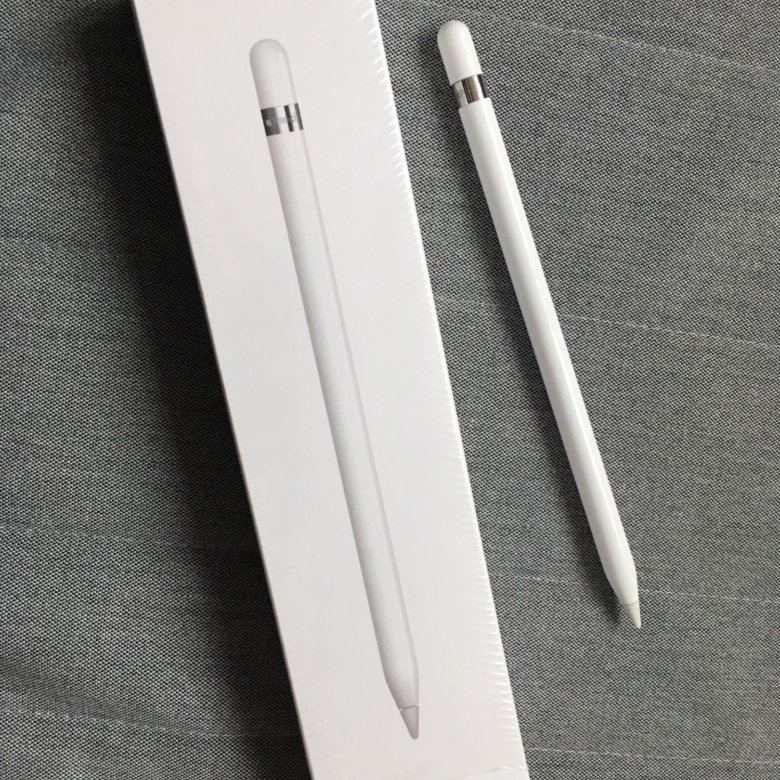
Порой батареи в умных устройствах ведут себя странно. В том числе, после падения. Поэтому попробуйте зарядить Apple Pencil, если он не подключается к iPad, и оставьте его примерно на час. В зависимости от модели, стилус заряжается по-разному: с устройства первого поколения нужно снять заднюю крышечку и подсоединить к iPad, второго — приложить к iPad.
Зарядка у Apple Pencil 1-го поколения выглядит угрожающе
Также попробуйте зарядить его через кабель или от другого iPad. После этого попробуйте проверить его заряд через виджет на главном экране iPad — он должен появиться, а рядом отобразится заряд. Также попробуйте зайти в Настройки и выбрать «Apple Pencil». Не помогло? Идем дальше.
Читайте также: Зачем нужен Apple Pencil кроме рисования
Подключение Apple Pencil
Если Apple Pencil не работает, можно попробовать удалить его из памяти
Возможно, после падения Apple Pencil потерял сопряжение с iPad, поэтому можете удалить его из списка устройств и попробовать подключить заново. Сделать это легко.
- Откройте Настройки, выберите Bluetooth.
- В списке нажмите на ваш Apple Pencil, выберите «Забыть это устройство».
- После этого отключите Bluetooth, включите заново.
- Снова включите Bluetooth и найдите Apple Pencil.
Если не получается, попробуйте в это время держать Apple Pencil на зарядке или подключите его к другому iPad. Неприятно, что Apple Pencil не работает с iPhone — так всегда можно было бы проверить его работоспособность. К сожалению, Apple установила блокировку на уровне железа, поэтому ждать чудес не стоит.
Проблемы Apple Pencil, с которыми вы можете столкнуться
Наконечник для Apple Pencil
С неисправным наконечником карандаш работать не будет
Работать с планшетом удобно, но у Apple Pencil наконечник является расходным материалом. Если уже замечали, что контакт с экраном iPad стал заметно хуже, попробуйте заменить его. Конечно, это никак не влияет на подключение карандаша к iPad, но из-за этого Apple Pencil может быть подключен, но не работать вовсе.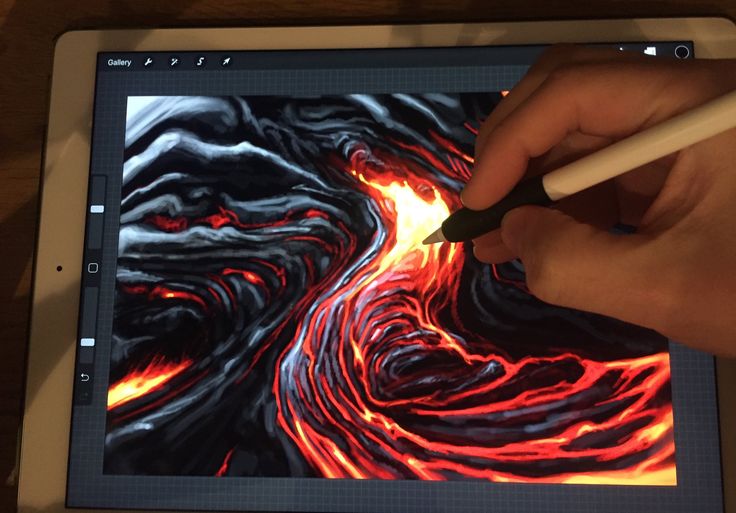 Так что, обратите внимание на него: просто проведите по нему пальцем — если почувствуете, что грань стала грубой, немедленно меняйте. Так вы сможете избежать проблем с Apple Pencil.
Читайте также: Как подключить AirPods к телевизору
Apple Pencil сломался
К сожалению, может случиться и так, что ваш Apple Pencil выйдет из строя. Починить его невозможно: устройство нельзя аккуратно разобрать и собрать обратно из-за большого количества клея внутри и плотной компоновки. Да и что в нем менять — тоже не очень понятно. Правда, сделать это не так-то просто: что первое, что второе поколения очень крепкие — есть даже краш-тест карандаша.
Но то, что его нельзя разломить две половины, не означает, что внутренние модули не могут выйти из строя из-за обычного падения на пол. Прямо как со смартфоном: если он упал и на нем нет ни царапины, не означает, что вам повезло.
Пожалуй, один из лучших аналогов Apple Pencil есть на Али
С другой стороны, оригинальный Apple Pencil имеет множество аналогов на Али, поэтому в случае поломки его легко заменить: лично мне понравился вот такой крутой аналог от Peilinc. Он подходит для большинства моделей iPad и имеет прикольную магнитную зарядку, напоминающую провод от iPod Shuffle. Хватает его на 8 часов активного использования, а в режиме ожидания он способен проработать до 90 дней. В общем, все то же самое, только в 10 раз дешевле. Пожалуй, его и опробую.
Аналог Apple Pencil с высокой оценкой
Друзья, если у вас есть вопросы, задавайте их в нашем Телеграм-чате: он работает без перерывов и выходных, в нем вы сможете найти множество полезных советов и лайфхаков от наших читателей. Обязательно подписывайтесь!
Apple PencilРемонт iPhoneСоветы по работе с Apple
Подключение Apple Pencil к iPad — Служба поддержки Apple (RU)
Узнайте, как создать пару с устройством Apple Pencil.
Подготовка
Создание пары между Apple Pencil (2-го поколения) и iPad
Подключите Apple Pencil к магнитному разъему на iPad следующим образом:
Создание пары между Apple Pencil (1-го поколения) и iPad (от 6-го по 9-е поколение)
Снимите колпачок и вставьте Apple Pencil в разъем Lightning на iPad.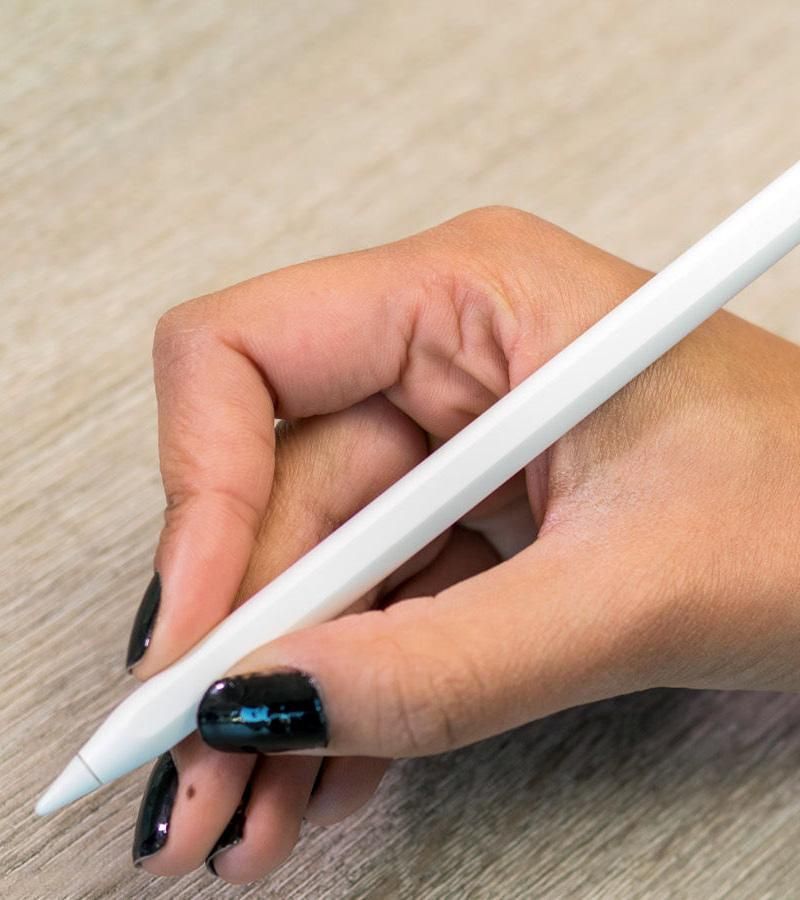
Когда появится кнопка «Создать пару», нажмите ее.
Созданная с Apple Pencil пара сохраняется до перезагрузки iPad, включения авиарежима или создания пары с другим iPad. При необходимости выполните те же действия, чтобы создать пару между Apple Pencil и iPad повторно.
Создание пары между Apple Pencil (1-го поколения) и iPad (10-го поколения)
Снимите колпачок и подключите Apple Pencil и кабель USB-C к адаптеру USB-C/Apple Pencil. Подключите другой конец кабеля к iPad.
Когда появится кнопка «Создать пару», нажмите ее. После создания пары можно отключить Apple Pencil от адаптера USB-C/Apple Pencil.
Созданная с Apple Pencil пара сохраняется до перезагрузки iPad или создания пары с другим iPad. При необходимости выполните те же действия, чтобы создать пару между Apple Pencil и iPad повторно.
Не удается создать пару между Apple Pencil и iPad
- Убедитесь, что Apple Pencil (2-го поколения) прикреплен к магнитному разъему на правой стороне iPad, по центру.
 Если у вас Apple Pencil (1-го поколения) и iPad (от 6-го по 9-е поколение), снимите колпачок с Apple Pencil и вставьте последний в разъем Lightning на iPad. Если у вас Apple Pencil (1-го поколения) и iPad (10-го поколения), снимите колпачок с Apple Pencil и подключите Apple Pencil и кабель USB-C к адаптеру USB-C/Apple Pencil. Подключите другой конец кабеля к iPad.
 - Перезапустите iPad и попытайтесь создать пару еще раз.
- Перейдите в меню «Настройки» > Bluetooth и убедитесь, что функция Bluetooth включена.
- На том же экране найдите Apple Pencil в разделе «Мои устройства». После того как Apple Pencil будет найден, нажмите . Затем выберите «Забыть это устройство».
- Подключите Apple Pencil к iPad и нажмите кнопку «Создать пару», которая появится через несколько секунд.
- Если кнопка «Создать пару» не отображается, подождите одну минуту, чтобы Apple Pencil немного зарядился. Затем снова подключите Apple Pencil и подождите, пока не появится кнопка «Создать пару».
- Если кнопка «Создать пару» по-прежнему не отображается, обратитесь в службу поддержки Apple.
 Если у вас Apple Pencil (1-го поколения) и iPad (от 6-го по 9-е поколение), снимите колпачок с Apple Pencil и вставьте последний в разъем Lightning на iPad. Если у вас Apple Pencil (1-го поколения) и iPad (10-го поколения), снимите колпачок с Apple Pencil и подключите Apple Pencil и кабель USB-C к адаптеру USB-C/Apple Pencil. Подключите другой конец кабеля к iPad.
Дополнительная информация
Дата публикации:
Благодарим вас за отзыв.
Apple Pencilне работает? Вот как это исправить!
(Изображение предоставлено Люком Филиповичем / iMore)
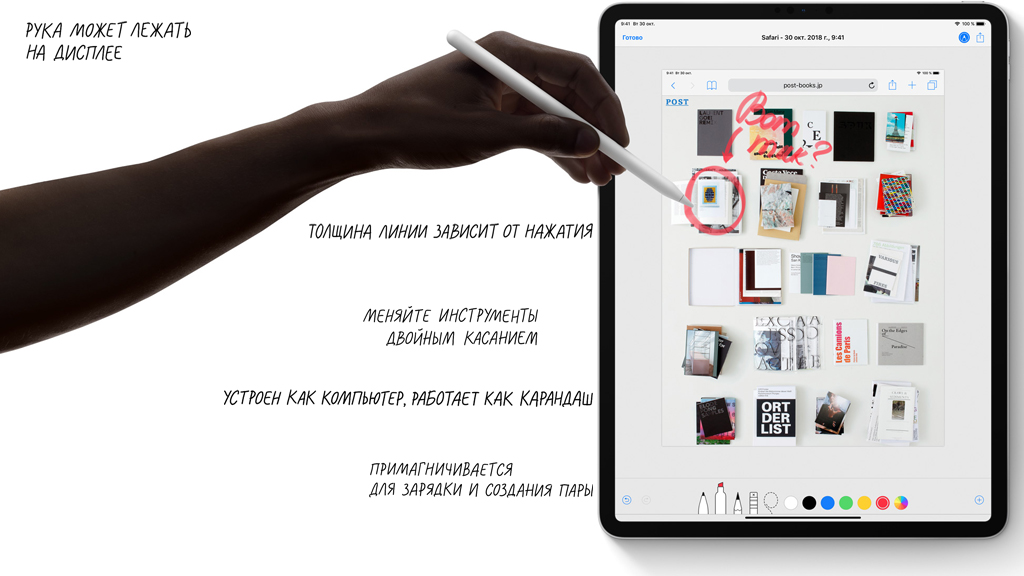
Apple Pencil был представлен вместе с первым iPad Pro много лет назад; однако сегодня есть две разные модели Apple Pencil — Apple Pencil и Apple Pencil 2 — и каждый iPad может использовать одну из них, включая лучшие iPad на рынке. Если вы хотите рисовать, делать наброски, делать заметки или использовать Apple Pencil для более точных касаний экрана, он стал любимым инструментом в руках многих пользователей iPad.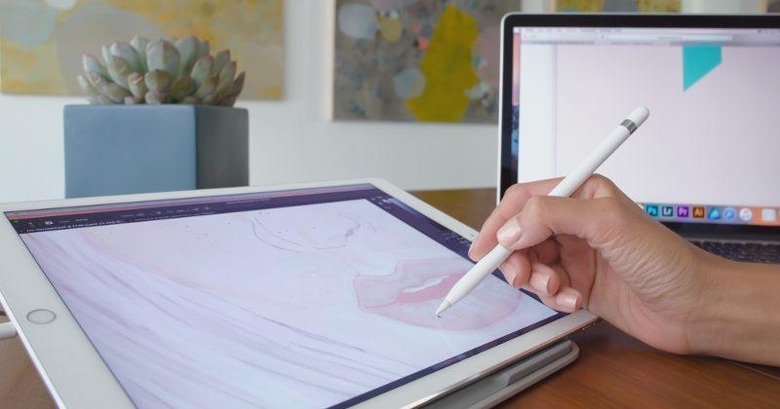
Чаще всего работает Apple Pencil (открывается в новой вкладке) или Apple Pencil 2 (открывается в новой вкладке). Но если у вас возникла проблема с тем, что стилус Apple не отвечает в приложениях, исчезает из меню батареи Центра уведомлений или отказывается включаться, у нас есть несколько простых советов, которые помогут вам устранить неполадки и вернуть его в работоспособное состояние.
Шаг № 1. Затяните наконечник
(Изображение предоставлено Люком Филиповичем / iMore)У Apple Pencil наконечник отсоединяется, потому что со временем он может (и будет) изнашиваться, и вам придется его заменить. В комплекте с каждым Apple Pencil идет сменный наконечник. Но, конечно, поскольку его можно заменить, значит, он может и расшататься. А незакрепленный наконечник карандаша означает, что iPad не сможет правильно взаимодействовать с Apple Pencil.
Итак, убедитесь, что кончик Apple Pencil затянут. Вы можете затянуть его, просто повернув наконечник по часовой стрелке . Это не требует больших усилий, и вам никогда не придется оказывать сильное давление. Просто убедитесь, что он включен и затянут должным образом.
Если это сработало, вы вернулись к работе. Если нет, продолжайте читать!
Шаг № 2: Перезарядите
(Изображение предоставлено iMore)Затем нам нужно убедиться, что батарея вашего Apple Pencil заряжена. Это глупейшая вещь, но это случается. Потяните вниз Центр уведомлений и найдите свой Apple Pencil в разделе Аккумуляторы .
Если у вас полностью разрядился аккумулятор или вы давно не использовали Pencil, может пройти до десяти минут, прежде чем ваш стилус зарядится и появится в Центре уведомлений. Так что не паникуйте, если вы не видите это сразу; подождите, пока ваш Apple Pencil зарядится.
Если вы заряжали свой Apple Pencil более 20 минут, но он по-прежнему не отображается в Центре уведомлений, продолжайте читать.
Шаг № 3: Перезагрузка
(Изображение предоставлено iMore) Иногда виноват не Apple Pencil, а iPad, и отличная старомодная перезагрузка может помочь снова начать работу. Вы можете включать и выключать iPad или выполнять аппаратный сброс, если это необходимо. В любом случае, все должно снова заработать, если проблема относительно незначительна.
Как перезагрузить iPad
- Нажмите и удерживайте кнопку Sleep/Wake (вкл./выкл.) и кнопку Кнопка «Домой» одновременно.
- Держите и удерживайте их , пока экран не выключится.
- Держите и удерживайте их , пока не увидите логотип Apple.
Как перезагрузить iPad Pro, iPad Air или iPad mini
- Нажмите и удерживайте верхнюю кнопку и любую кнопку громкости на iPad.
- Продолжайте удерживать их, пока экран не погаснет .
- Продолжайте удерживать их, пока не увидите Логотип Apple .
- Отпустите кнопки .
По-прежнему возникают проблемы с Apple Pencil? Перейдите к следующему шагу.
Шаг № 4. Повторное сопряжение
(Изображение предоставлено iMore)Если вы обнаружите, что ваш Apple Pencil не работает, возможно, пришло время проверить настройки Bluetooth, чтобы убедиться, что Pencil подключен, а если нет, подключите его снова. . Кроме того, вы можете отключить свой Apple Pencil, а затем снова подключить его к iPad; иногда это помогает избавиться от странного соединения и устраняет проблемы.
Если вы повторно подключили свой Pencil, но он по-прежнему не работает, возможно, пришло время обратиться к профессионалам.
В крайнем случае: позвоните в службу поддержки Apple по номеру
Надеемся, что после наших советов по устранению неполадок Apple Pencil будет работать как часы. Если это не так, мы рекомендуем Apple проверить его.
Если вы считаете, что получили дефектный Pencil или что-то случилось с , что делает неисправным, вы можете отнести его в розничный магазин Apple для дальнейшего устранения неполадок или прямого обмена. Если вы не живете рядом с розничным магазином Apple, позвоните в AppleCare по телефону 1-800-MY-APPLE для ремонта или замены по почте или посетите веб-сайт поддержки Apple (открывается в новой вкладке).
Получайте лучшее из iMore каждый день в свой почтовый ящик!
Свяжитесь со мной, чтобы сообщить о новостях и предложениях других брендов Future. Получайте электронные письма от нас от имени наших надежных партнеров или спонсоров.Люк Филипович (Luke Filipowicz) был писателем в iMore, освещая Apple уже почти десять лет. Он много пишет об Apple Watch и iPad, но также рассказывает об iPhone и Mac. Он часто описывает себя как «пользователя Apple с ограниченным бюджетом» и твердо верит, что отличные технологии могут быть доступными, если знать, где искать. Люк также возглавляет iMore Show — еженедельный подкаст, посвященный новостям, слухам и продуктам Apple, но любит повеселиться.
Люк знает, что проводит в Твиттере больше времени, чем следовало бы, поэтому не стесняйтесь подписаться на него или написать ему в социальных сетях @LukeFilipowicz.
не работает? Вот как это исправить
(Изображение предоставлено: Shuitterstock)Ваш Apple Pencil не работает? Есть несколько причин, по которым ваш стилус может работать неправильно. Поскольку каждый iPad теперь работает либо с Apple Pencil 1, либо с Apple Pencil 2, вероятность того, что вы столкнетесь с этим, больше, чем когда-либо.
Вероятные причины будут различаться в зависимости от того, какой карандаш у вас есть, поскольку оба предлагают свои собственные способы подключения и зарядки. Однако в этом руководстве мы рассмотрели и то, и другое, так что не бойтесь.
1. Проверьте совместимость
Если вы только что приобрели iPad или Apple Pencil и не понимаете, почему они не работают, возможно, вы выбрали не тот Pencil для своего iPad или наоборот. Проверьте список ниже , чтобы узнать, какие карандаши работают с какими iPad, или просмотрите список на странице поддержки Apple (открывается в новой вкладке).
Apple Pencil 2
- iPad mini (6-го поколения)
- iPad Air (4-го поколения и новее)
- iPad Pro 12,9 дюйма (3-го поколения и новее)
- iPad Pro 11 дюймов (1-го поколения и новее)
Apple Pencil 1
- iPad mini (5-го поколения)
- и iPad (6-го поколения) позже)
- iPad Air (3-го поколения)
- iPad Pro 12,9 дюйма (1-го и 2-го поколения)
- iPad Pro 10,5 дюйма
- iPad Pro 9,7 дюйма
Если карандаш уже работал, но это уже не так, тогда давайте попробуем другие варианты.
2. Убедитесь, что Bluetooth включен.
Для работы Apple Pencil требуется подключение Bluetooth, поэтому, если Bluetooth на iPad отключен, вы не сможете рисовать или делать заметки с его помощью.
Вот как можно проверить, включен ли Bluetooth.
(Изображение предоставлено Tom’s Guide)- Дважды проверьте, что ваш Pencil подключен на коснитесь и удерживайте логотип Bluetooth , чтобы открыть виджет подключения, а затем коснитесь и удерживайте его снова , чтобы увидеть подключенные в данный момент устройства.
- Перейдите в приложение «Настройки» и проверьте, включено ли Bluetooth (один из самых верхних пунктов в списке меню). Если это не так, коснитесь заголовка , а затем коснитесь ползунка , чтобы он стал зеленым. Ваш Apple Pencil должен появиться в списке ниже, показывая, что он в данный момент подключен.
3. Убедитесь, что он заряжен
Одной из наиболее распространенных проблем, из-за которой Apple Pencil перестает работать, является отсутствие батареи. Для этого Bluetooth-соединения требуется питание, а емкость аккумулятора вашего Pencil ограничена. Чтобы узнать, сколько энергии находится в вашем Pencil, вы можете проверить одним из двух способов:
(Изображение предоставлено Tom’s Guide)- Используйте виджет батареи , чтобы мгновенно получать обновления на вашем Apple.
Перетащите виджет на домашнюю страницу или нажмите кнопку «Добавить виджет» , чтобы разместить его на главном экране там, где вы хотите.
Есть дополнительный способ проверить заряд батареи Apple Pencil 2. Подсоедините его к iPad с помощью магнитного разъема. В верхней части экрана появится индикатор батареи (в зависимости от того, как вы его держите).
Если вашему карандашу не хватает питания, просто подключите его к iPad . Для Pencil первого поколения снимите крышку с , чтобы открыть разъем Lightning, и вставьте его в свой iPad .
(Изображение предоставлено Tom’s Guide)Кроме того, вы можете использовать адаптер Lightning-Lightning , который входит в комплект поставки Apple Pencil, для зарядки карандаша от обычного кабеля Lightning.
(Изображение предоставлено Tom’s Guide)Подключите карандаш к адаптеру , в частности конец, отмеченный кружком , а затем кабель Lightning к другому концу.
(Изображение предоставлено Tom’s Guide) Он должен встать на место и начать зарядку. (Изображение предоставлено Tom’s Guide)
Если это не так, попробуйте подтолкнуть карандаш, чтобы он выровнялся по центру с разъемом . Неважно, в каком направлении указывает кончик карандаша. Ваш Pencil будет заряжаться от аккумулятора вашего iPad, поэтому убедитесь, что вы также заряжаете планшет , если в нем мало заряда.
4. Убедитесь, что перо прикреплено правильно
Конец вашего Apple Pencil можно отвинтить, чтобы заменить его, когда он изношен, и иногда он может отсоединиться сам по себе или из-за того, что вы его используете. Убедитесь, что он надежно закреплен, повернув наконечник по часовой стрелке .
(Изображение предоставлено Tom’s Guide)6. Отключите и снова подключите Pencil
Если другие методы не помогли, вы можете попробуйте отключить, а затем снова подключить Apple Pencil к iPad. То, как вы снова подключаете Apple Pencil, зависит от того, используете ли вы оригинальный Pencil или Pencil второго поколения.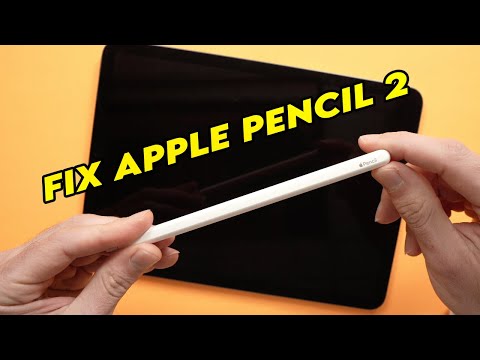
Процесс начинается одинаково в любом случае. Перейдите в приложение «Настройки» , а затем коснитесь Bluetooth . Выберите Apple Pencil , а затем « Забудьте об этом устройстве». «
(Изображение предоставлено Tom’s Guide)0015 через разъем Lightning или , поместив Apple Pencil 2-го поколения на магнитный разъем . Когда появится запрос на сопряжение, подтвердите его . Если он не появляется, немного подождите на случай, если Карандашу нужно зарядить больше, а затем повторите попытку .6. Попробуйте выключить и снова включить iPad
Всегда стоит посмотреть, поможет ли перезагрузка iPad решить проблему. Если вы не знаете, как это сделать, ознакомьтесь с разделом «Как выключить iPad и iPad Pro» в нашем руководстве по iPad Mega или как сбросить настройки iPad, в частности, мягкий сброс и принудительный перезапуск варианты. Вам не нужно сбрасывать iPad до заводских настроек!
Если ничего из этого не работает, значит, с вашим Apple Pencil или iPad что-то более серьезное. Вам нужно будет связаться со службой поддержки Apple или , чтобы отвезти его для обслуживания в Apple или другую ремонтную мастерскую, чтобы узнать, могут ли они диагностировать проблему.
Как насчет еще нескольких советов по iPad перед уходом? Очень полезно знать, как сделать скриншот всей страницы на iPhone и iPad, как и копировать и вставлять с помощью универсального буфера обмена между iPad и iPhone.
Кроме того, вот как включить скрытый трекпад на iPhone или iPad, чтобы упростить навигацию по тексту. У нас также есть подробное руководство по скрытым функциям iPhone, о которых должен знать каждый. И если вам скоро нужно обновить планшет Apple, вот как перенести данные с iPad на iPad.
Лучшие на сегодня предложения Apple Magic Keyboard
Цена со скидкой
(открывается в новой вкладке)
(открывается в новой вкладке)
(открывается в новой вкладке)
299 долларов США
(открывается в новой вкладке)0004
209,99 $
(откроется в новой вкладке)
Просмотреть предложение (откроется в новой вкладке)
Цена со скидкой
(откроется в новой вкладке)
(откроется в новой вкладке)
9090,9 новинки (2409,92 $) вкладка)210 $
(открывается в новой вкладке)
Посмотреть предложение (открывается в новой вкладке)
Цена со скидкой
(открывается в новой вкладке)
(открывается в новой вкладке)
$249
(открывается в новой вкладке)
Посмотреть предложение (открывается в новой вкладке)
Показать больше предложений
Получите мгновенный доступ к последним новостям, самым горячим обзорам, выгодным предложениям и полезным советам.