Как да направите анкета в Instagram
od Томислав
Задайте на последователите си въпроси, на които те могат да отговорят.
Какво да знам
- В историята направете снимка или видеоклип, редактирайте по желание, изберете Налепница > гласуване, Въведете въпрос и след това по избор въведете персонализирани отговори.
- В директно съобщение направете снимка или видеоклип, редактирайте го, изберете го Налепница > гласуване, Въведете въпрос, персонализирайте отговорите по желание и след това докоснете Готово.
Тази статия обяснява как да създадете анкета в Instagram история или директно съобщение.
Тъй като пълната функционалност на функциите Stories и Direct Message може да се използва само в официалното мобилно приложение на Instagram, можете да създавате анкети в Instagram само в Instagram, а не в уеб браузъра на Instagram.
Направете анкета в Instagram Stories
Instagram Stories са случайни снимки или кратки видеоклипове, които незабавно споделят това, което правите с вашите последователи. Когато публикувате нова история, тя се появява в разделите на вашите последователи като балонче в горната част на емисията и автоматично изчезва след 24 часа.
Отворете приложението Instagram на вашето iOS или Android устройство и, ако е необходимо, влезте в акаунта си или превключете към акаунта, който искате да използвате.
Изберете своя История Снимката на профила се балонира в горната част на началната емисия или плъзнете по екрана от началната емисия, за да получите достъп до раздела Story Camera.
Направете снимка или запишете видеоклип, за да създадете своя история. Използвайте филтри, стикери или ефекти за редактиране, за да персонализирате историята си по начина, по който искате.
В раздела Преглед на историята изберете етикет бутон в горната част на екрана.

Изберете гласуване етикет.
Въведете въпроса, който искате да зададете на последователите си в Задай въпрос поле. Може да бъде въпрос с да/не (който е отговорът на проучването по подразбиране) или можете да зададете въпрос, който включва персонализиране на два отговора (като черно/бяло, горещо/студено, днес/утре или включено/изключено).
За да персонализирате вашите два отговора на анкетата, изберете Da бутон и въведете желания отговор в полето. Направете същото с Ne бутон.
Когато сте доволни от вашето проучване, изберете Готово В горния десен ъгъл.
Вашата анкета се показва над вашата история. Изберете и задръжте пръста си върху него, за да го плъзнете по екрана. Поставете два пръста върху него и плъзнете пръстите си навън или навътре, за да регулирате размера му.
След като сте доволни от това как анкетата изглежда във вашата история, изберете Твоята история В долния ляв ъгъл на екрана, за да го публикувате във вашите истории, изберете Близки приятели За да го споделите само с най-близките си приятели в приложението или изберете Изпрати на И изберете приятели, които да ги изпратят.
Създайте анкета в директните съобщения в Instagram
Директните съобщения в Instagram са лични съобщения, които изпращате и получавате от хора, които следвате и които ви следват обратно. Можете да провеждате разговори с директни съобщения с отделни лица или групи.
В приложението Instagram отворете входящата си кутия за директни съобщения, като изберете съобщения бутон (който прилича на хартиен самолет) в горния десен ъгъл на началната емисия.
Изберете молив Икона в горния десен ъгъл, за да започнете ново съобщение и да изберете вашите получатели. Или изберете съществуващо съобщение, за да продължите разговора.
По-бърз начин да изпратите анкета като директно съобщение е да се включите камера Икона до всяко съществуващо съобщение във входящата ви кутия. Това заобикаля необходимостта първо да отворите разговор със съобщение.
В нов или съществуващ разговор със съобщения изберете синя камера Бутон в полето за съобщения в долната част, за да се покаже разделът на камерата.
Направете снимка или запишете видеоклип за вашето съобщение. Персонализирайте своето фото или видео съобщение по желания от вас начин с филтър, стикери, редактиране или нещо друго.
Във визуализацията на фото/видео съобщението изберете етикет бутон в горната част на екрана.
Изберете гласуване етикет.
Въведете въпроса, който искате да зададете на получателите на вашето съобщение Задай въпрос поле. Можете да го зададете като въпрос с да/не или можете да зададете въпрос, който има два персонализирани отговора.
За да персонализирате вашите два отговора на анкетата, изберете DA и въведете отговора си в полето. Повторете с NE бутон.
Когато приключите със създаването на вашето проучване, изберете Готово В горния десен ъгъл.
Вашата анкета се появява чрез вашето фото или видео съобщение.
Изберете и задръжте, за да го плъзнете по екрана, или съберете два пръста и ги плъзнете навън или навътре, за да регулирате размера му.Когато сте готови, изберете Готово В горния десен ъгъл.
Директните съобщения могат да се възпроизвеждат по подразбиране. Можете обаче да промените това, за да видите себе си само с един избор Погледни веднъж В долната част на екрана. Ако искате да запазите съобщението в чата за неопределено време, така че никога да не изчезне, изберете го Запазете в чата.
Ако искате да дадете време на вашите получатели да обмислят отговора си, задайте съобщението на Разрешете възпроизвеждането или Запазете в чата.
Изберете приятел балон с профил В долната централна част на екрана, за да изпратите вашето фото/видео съобщение. Или добавете други получатели, като изберете
Кога да използвате истории от анкети срещу. Анкети с директни съобщения
Instagram предлага два начина за провеждане на анкети, но кой да използвате? И когато? Ето няколко съвета:
Използвайте анкети за истории, когато:
- Имате огромно количество последователи, с които искате да се придържате.
- Имате общ въпрос, който може да се отнася за всички.
- Искате да разберете по-добре какво правят или не харесват вашите последователи в съдържанието, което публикувате.
Използвайте анкети с директни съобщения, когато:
- Искате да събирате информация от група приятели, а не от голяма група непознати.
- Въпросът ви е конкретен и се отнася само за определени хора.
- Не искате да затрупвате последователите си с твърде много съдържание на истории и да рискувате да загубите последователи заради това.
ТОП-3 кейсов продвижения в Инстаграм, разбор интерактивных стратегий
Одна из самых популярных социальных сетей Инстаграм к 2019 году превратилась в полноценную платформу для продвижения товаров и услуг. Многие владельцы бизнеса, стартаперы, специалисты digital-маркетинга задаются вопросом: “как раскрутить аккаунт в социальной сети?”. Это исходный вопрос, включающий в себя “как снизить цену клика?” , “у кого разместить рекламу?” и т.д.
Помимо понимания принципов работы Instagram, изучения нововведений, необходимо помнить о креативности. Только создавая увлекательный, уникальный, отражающий индивидуальность бренда контент, возможно добиться больших успехов. Еще один момент — пользователи больше не хотят пассивно созерцать фотографии или видео, всем нужна интерактивность. Вовлекающие, призывающие к действию, делающие акцент на клиенте пиар-кампании обладают повышенной эффективностью. Итак, в статье подобраны 3 кейса продвижения в Инстаграм, отвечающих двум принципам:
- креативность;
- интерактивность.
Кейс: доставка с Heinz
Производитель продуктов питания “Heinz”, агентство Africa, Facebook creative shop и заведение Underdog Meat and Bears смогли создать по настоящему необычную пиар-кампанию. Всего за два часа аккаунт @br_heinz увеличил охват и конверсию, на 11 пунктов вырос индекс запоминаемости рекламы, соответственно и узнаваемость бренда. В бразильском городе Сан-Паулу “Heinz” запустили таргетированную по геолокации рекламу. Пользователям, находящимся в радиусе 1 км. от заведения Underdog Meat and Bears показали через Instagram stories видеоролик с приготовлением бургеров от шеф-повара. Центральный пункт стратегии — надавить на естественные потребности пользователей, пиар-кампания проходила во время обеденного перерыва.
Интерактивность акции обеспечила возможность заказать бесплатный бургер прямо из Инстаграма, свайпнув вверх по рекламному ролику. Оставалось указать ник и куда доставить. Затем в прямом эфире клиенты наблюдали, как готовился именно их обед. Вирусный эффект кампания получила моментально, репосты сториз, снимки полученных бургеров (всего приготовлено 250), хештеги, отметки. Таким образом, реклама вышла далеко за пределы изначальной геолокации.
Финальный этап всей акции — фирменная упаковка “Heinz” и соусы от бренда.
Чему поучиться?
- Эффект спонтанности- удивляйте и взаимодействуйте с аудиторией через социальные сети;
- упрощайте доступ к товару или услуге;
- продуманный таргет — внимание к месту и времени;
- немного бонусов.
Один из самых показательных кейсов продвижения в Instagram. Врядли у кого-то останутся сомнения в необходимости творческого подхода к взаимодействию с аудиторией.
В марте 2018 года за две недели блогер Angela смогла повысить количество живых подписчиков без массфоловинга и масслайкинга с 25 т. до 400 т. Аккаунт имеет хорошо оформленный визуальный контент, выдержана единая стилистика, но в сегменте бьюти и фешн таких много. Что изменилось, и каким образом девушка за маленький период увеличила охват и вовлеченность?
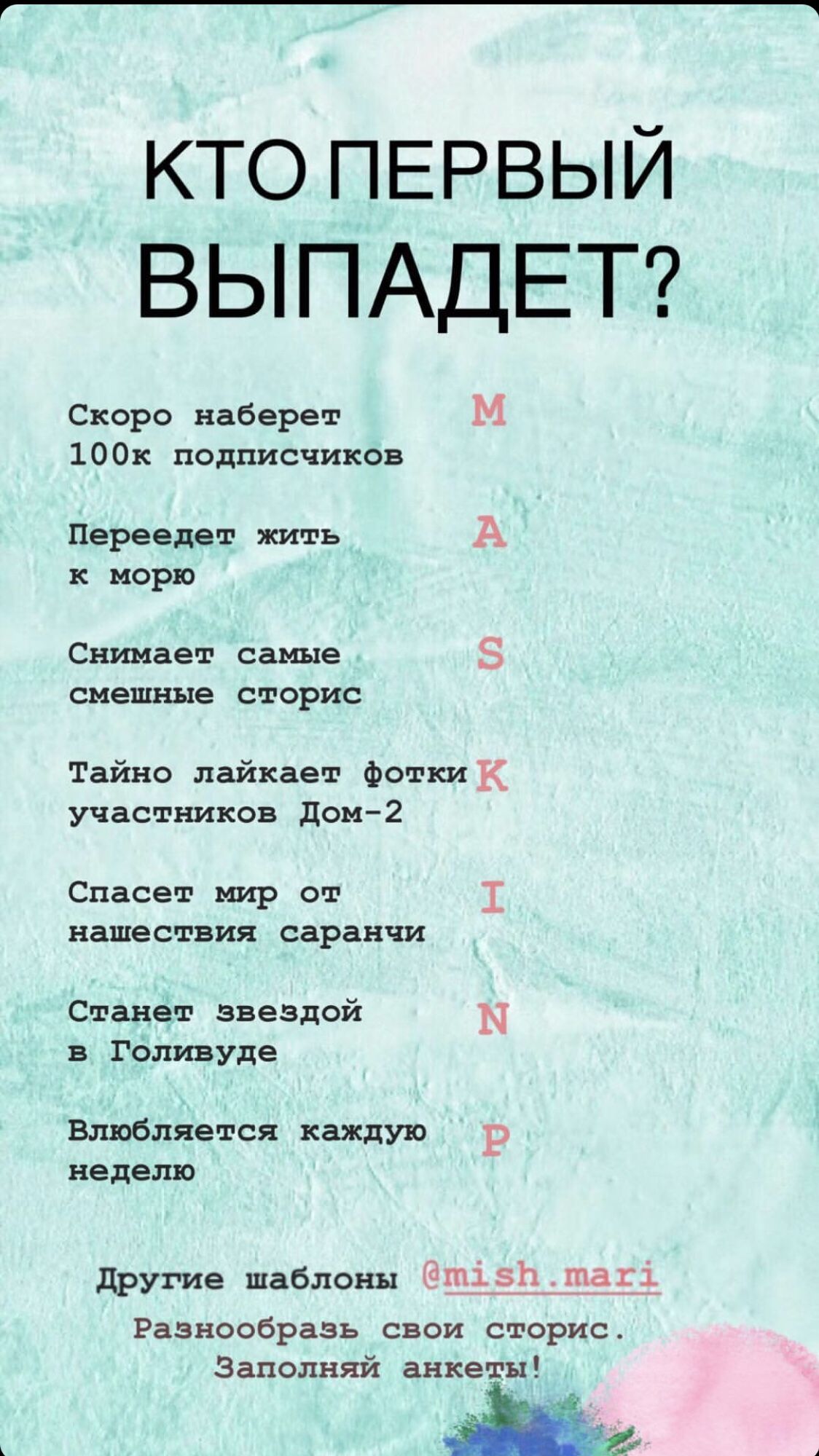
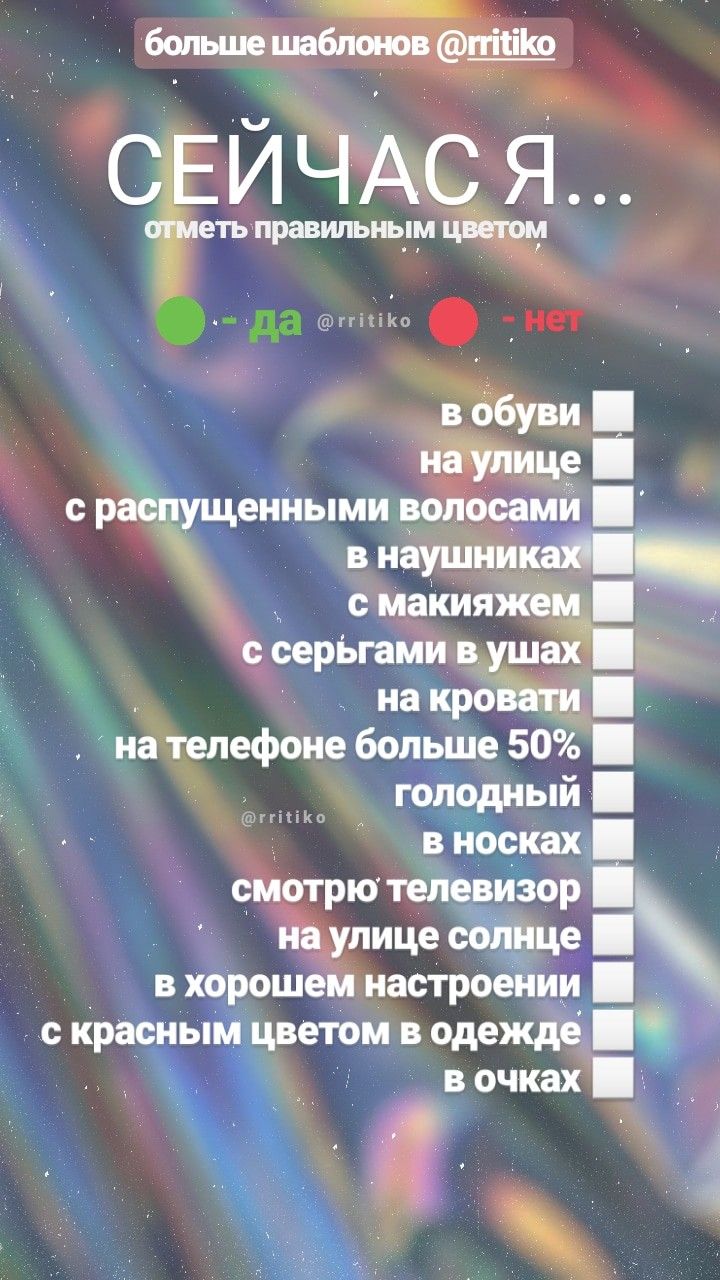
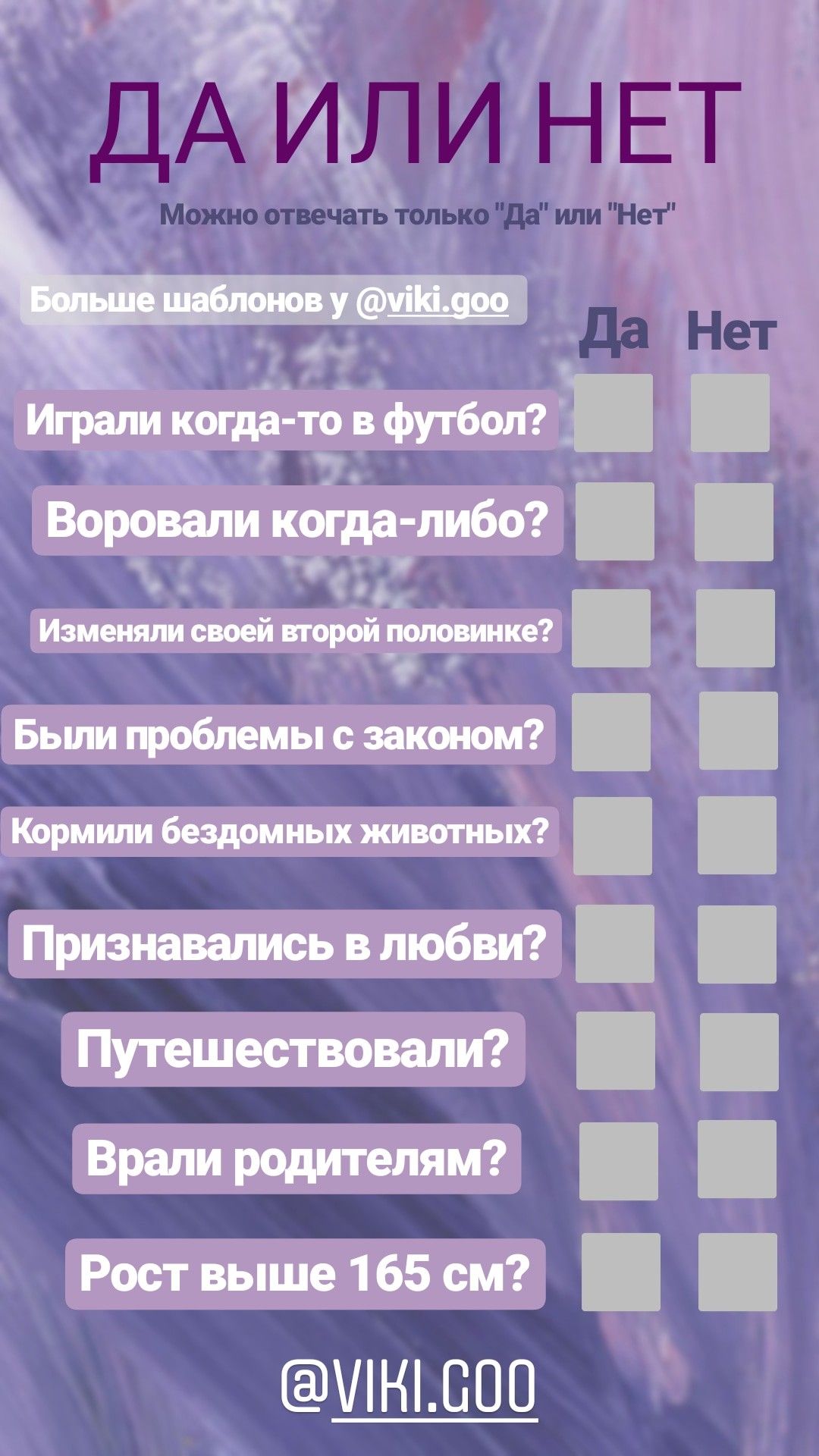
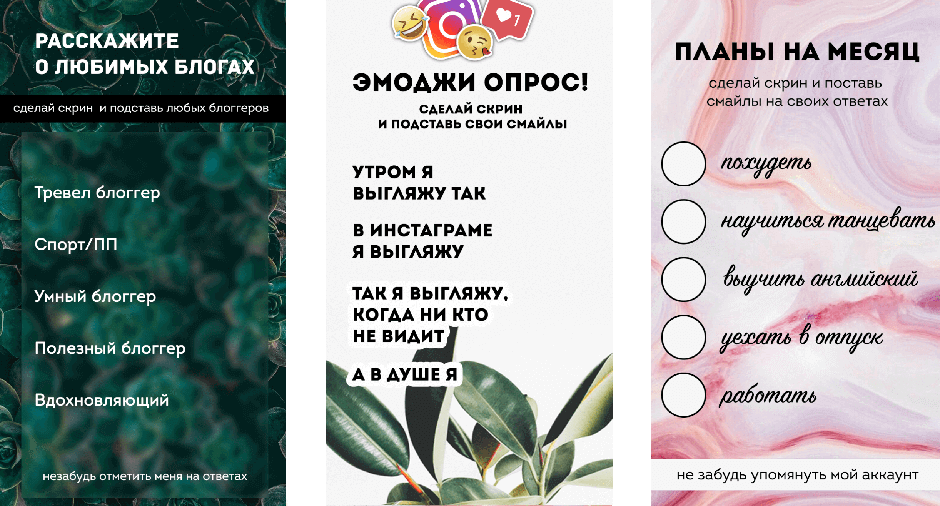
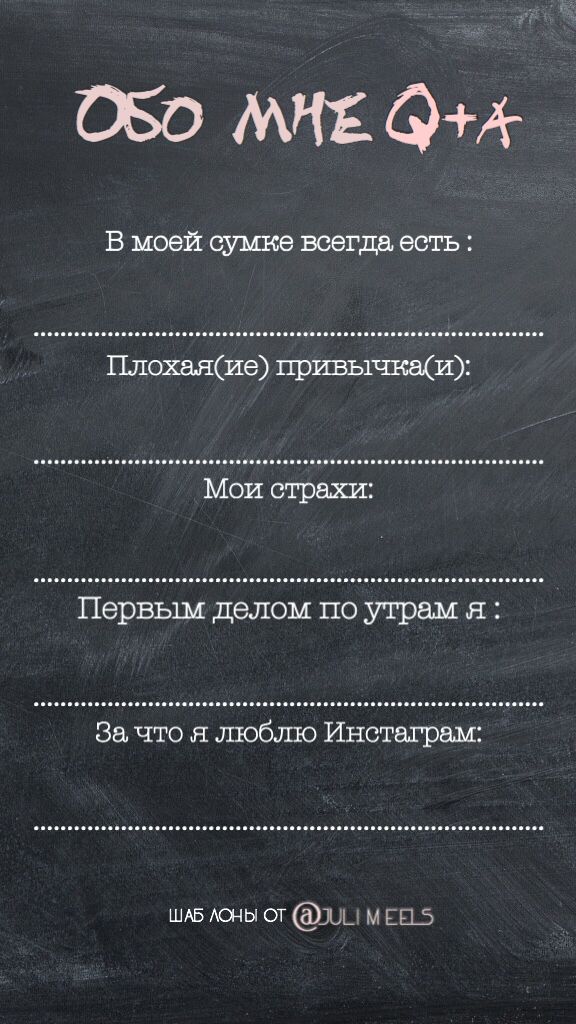
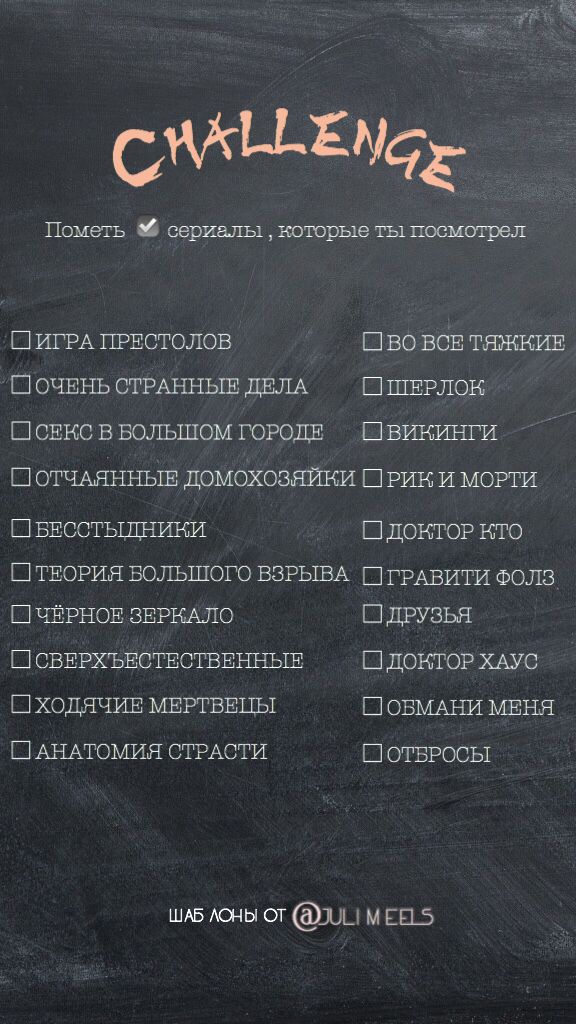
Интерактивность, креатив и Stories. Взрывной эффект стал результатом запуска брендированных анкет. На каждой анкете блогер поставила свой ник (@thesundaychapter) и предложила подписчикам репостить себе в аккаунт, отвечая на вопросы. Людям нравится рассказывать о себе, особенно через анкеты и тесты. Angela смогла предложить интересный, необычный и увлекающий контент.
Моментально пользователи начали выкладывать в Stories ответы, но главное — анкеты, где предлагалось отметить любимые аккаунты. Таким образом девушка попала в поле зрения блогеров миллионников, некоторые не остались равнодушными и также разместили у себя публикации. Сумасшедшие охват и вовлеченность при нулевых затратах в короткий период времени — результат креативности, повышенного интерактива и шеринга подписчиков.
Insta Whopper от Burger King
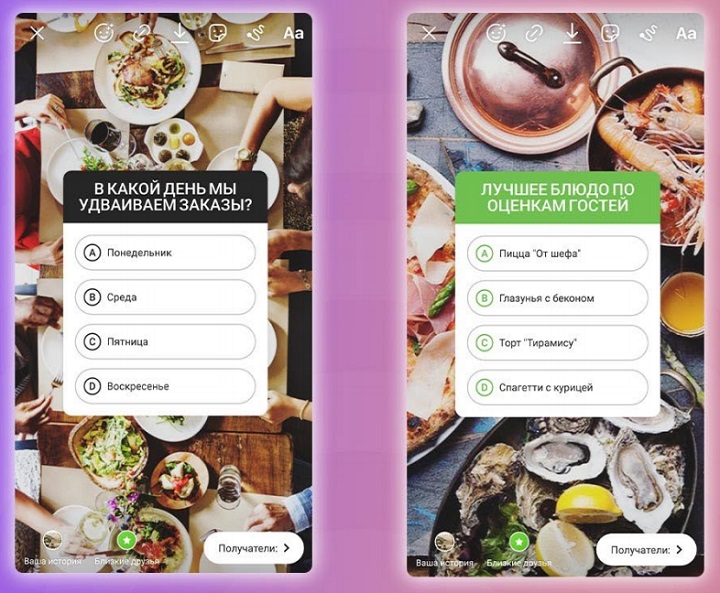
Еще один кейс продвижения в Instagram, показывающий, как в короткий срок повысить охват, привлечь новую аудиторию, используя Stories и взаимодействие с пользователями. Испанский Burger King запустил на 24 часа серию из 9 опросов в историях инстаграма, в связи с чем затрат на рекламу в сети — 0. Пользователям предлагалось выбрать наиболее привлекающий вариант ингредиента для бургера. Компания дала возможность подписчиком почувствовать себя причастными к созданию чего-то нового. Опросы, челленджи — работающие методы вовлечения.
В результате голосование получило вирусный эффект. Через шеринг пользователей, выход публикации в ТОП, рекламная кампания смогла привлечь 5000 новых подписчиков, получить около 270000 кликов пользователей, увеличить узнаваемость бренда и запоминаемость рекламы. После окончания акции в сети Burger King сформировали продукт, основанный на выборе подписчиков — Insta Whopper. Каждый, кто поучаствовал в опросе, мог почувствовать себя причастным.
Каждый из кейсов показывает насколько важно не просто “кормить” контентом подписчиков, но и привлекать к взаимодействию, участию в жизни бренда. Отталкивайтесь от собственной индивидуальности, повышайте интерактивность, дайте проявить клиенту себя и он скажет спасибо.
SMM продвижение под ключ[email protected]
Азовская улица, 3
Москва
Москва
117638
SMM продвижение под ключ
info@smm-agentstvo. ru
ruАзовская улица, 3
Москва, Москва, 117638 Россия+7 (499) 380-78-79
Продвижение в социальных сетях
Правильный размер изображения профиля Instagram для логотипа вашего бренда
Ваш бренд настроен и готов к работе. Следующим шагом будет оформление всех ваших учетных записей в социальных сетях новым брендингом. Одной из социальных платформ, которую вы должны учитывать для своего бренда, является Instagram. И вот почему:
- По оценкам, в 2021 году у Instagram будет 1,074 миллиарда пользователей по всему миру.
- 71% из 1 миллиарда активных пользователей приложения Instagram в месяц моложе 35 лет.0008
- Поскольку Instagram становится все более популярным, около 71% компаний в США утверждают, что они используют Instagram для бизнеса.
- 500 миллионов аккаунтов Instagram используют Instagram Stories каждый день (Instagram, 2018). Не только это, но и треть самых просматриваемых историй IG от бизнеса.
Ключевым элементом вашего присутствия в Instagram является изображение вашего профиля в Instagram (тот, который будет постоянно появляться в ваших историях, роликах и во всем остальном, что вы делаете на платформе). Важно сделать это правильно, так как это поможет вашим клиентам, новым или постоянным, узнать ваш бренд и даст им первое впечатление о вашем бизнесе.
Для бизнеса лучшим вариантом для изображения вашего профиля в Instagram будет логотип вашей компании, но:
- Какого размера должен быть ваш логотип для загрузки в Instagram в качестве изображения вашего профиля?
- Нужно ли оставлять свободное пространство вокруг логотипа?
- В каком формате он должен быть?
- Как обновить?
Мы расскажем обо всем, что вам нужно, чтобы ваш логотип отлично выглядел в Instagram, включая размер изображения вашего профиля в Instagram. Если вы все еще находитесь на начальных этапах своего брендинга, вы можете использовать наш конструктор логотипов Instagram, чтобы создать логотип и получить его бесплатно.
5 способов сделать вашу фотографию профиля в Instagram профессиональной
Ниже перечислены пять простых способов придать вашей бизнес-учетной записи Instagram более профессиональный и стильный вид.
1. Выберите правильную версию вашего логотипа для изображения вашего профиля в Instagram
Если вы получили свой бесплатный логотип от нас, у вас уже будет готовая обрезанная и дополненная версия вашего логотипа, так что вы можете пропустить сразу к №5. Если нет, продолжайте читать.
Важно выбрать одну версию вашего логотипа для распространения на всех ваших социальных платформах. У вашего логотипа может быть полноцветная версия, двухцветная версия, версия в оттенках серого и черно-белая версия, но вы должны выбрать только одну версию для своей фотографии профиля на всех платформах.
Выберите один цвет логотипа для учетных записей вашего бренда в социальных сетях. Выберите одну версию логотипа для изображения вашего профиля, чтобы помочь пользователям узнавать ваши учетные записи и поддерживать единообразие вашего бренда и обмена сообщениями в социальных сетях. Возможно, вам потребуется создать версию вашего логотипа специально для значка вашего профиля в Instagram, а затем использовать его в других социальных сетях.
💡Совет: Если название вашей компании необычно длинное и вы используете логотип, рассмотрите возможность использования инициалов или узнаваемого значка в цветовой палитре вашего фирменного бренда Instagram, чтобы сэкономить место и обеспечить запоминающуюся деталь. Просто убедитесь, что вы правильно указали размер значка Instagram.
2. Установите правильные поля для изображения профиля Instagram
Первое, что нужно помнить, это то, что размеры логотипа Instagram имеют квадратное соотношение сторон (1:1).
Во-вторых, любой логотип, который вы загружаете в качестве изображения своего профиля в Instagram, будет обрезан в круг.
Ваш логотип будет обрезан, чтобы поместиться в круглом вырезе для фотографии профиля Instagram. Это означает, что даже если у вас широкий логотип, вы должны убедиться, что вы оставляете некоторые поля по бокам по горизонтали.
Чтобы логотип отлично смотрелся в Instagram, заранее обрежьте его до соотношения сторон 1:1 и оставьте небольшой отступ (30 % ширины изображения часто является хорошим местом для начала) вокруг логотипа, чтобы он не быть отрезанным.
3. Обратите внимание на размер изображения вашего профиля в Instagram
В приложении Instagram на вашем телефоне ваше фото профиля будет:
- 100 x 100
- Соотношение сторон 1:1 (квадрат)
В веб-приложении Instagram фото вашего профиля будет:
- 180×180 пикселей
- Соотношение сторон 1:1 (квадрат)
x 320 пикселей и 1: 1. Из-за этого вам в идеале следует загружать изображение размером 320×320 пикселей (размер профиля Instagram), чтобы оно было четким даже в настольном приложении и было как можно более актуальным для обновлений Instagram.
Будьте осторожны при загрузке изображения, которое слишком велико по размеру файла или разрешению, или имеет соотношение сторон, которое не поддерживает Instagram.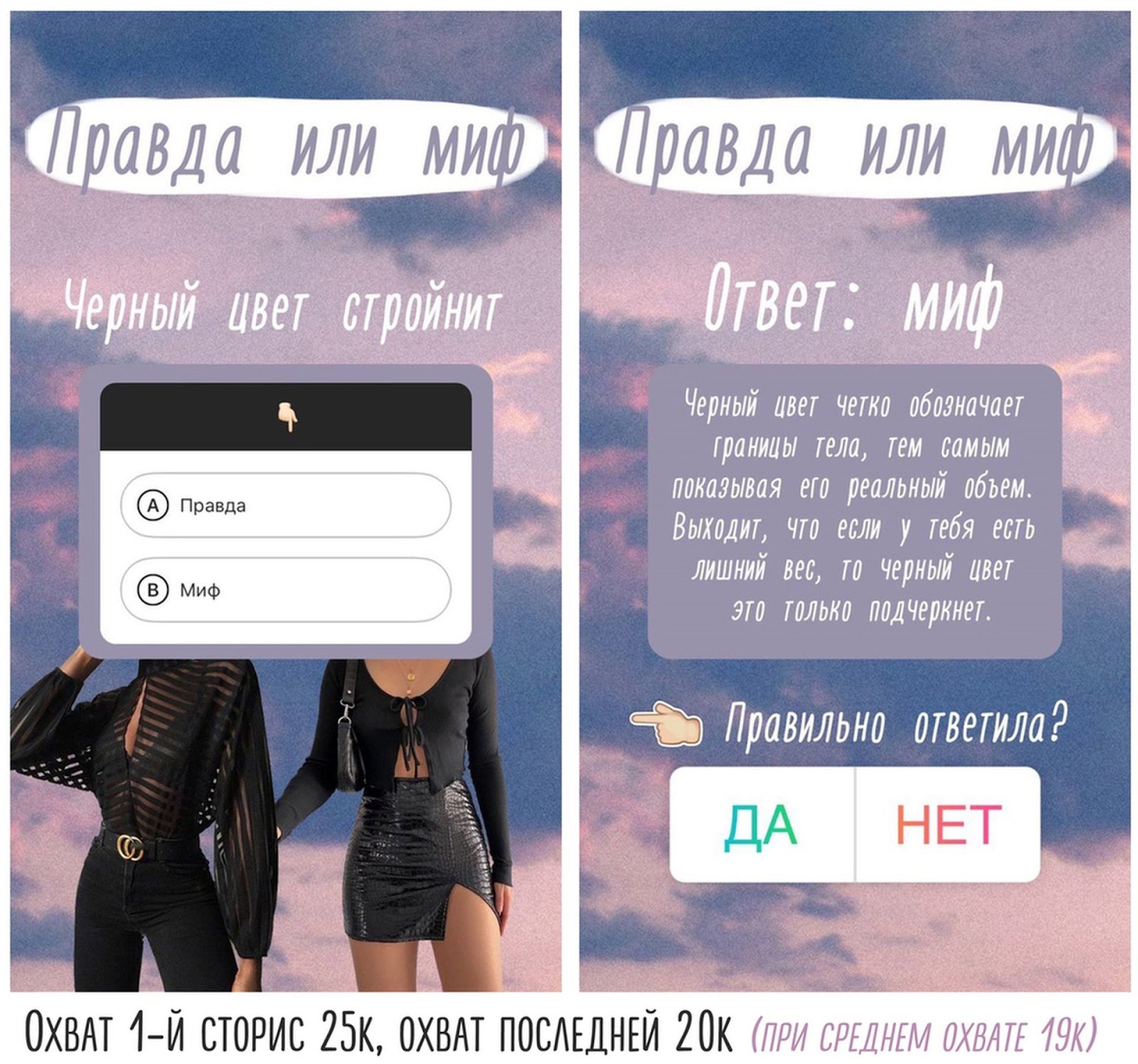 Если вы загрузите изображение, которое не соответствует их правилам, канал изменит размер логотипа для изображения профиля Instagram и сожмет это изображение, как указано здесь:
«Когда вы делитесь фотографией шириной от 320 до 1080 пикселей, мы сохраняем исходное разрешение этой фотографии до тех пор, пока соотношение сторон составляет от 1,91:1 до 4:5 (высота от 566 до 1350 пикселей с ширина 1080 пикселей). Если соотношение сторон вашей фотографии не поддерживается, оно будет обрезано до поддерживаемого соотношения. Если вы поделитесь фотографией с более низким разрешением, мы увеличим ее до ширины 320 пикселей. Если вы поделитесь фотографией с более высоким разрешением, мы уменьшим ее ширину до 1080 пикселей».
Посетите Справочный центр Instagram для получения дополнительной информации.
В дополнение к ограничениям по пикселям и соотношению, указанным там, их сжатие также сработает, если размер вашего профиля в Instagram слишком велик. Если вы уже уменьшили его до размера 320 x 320 пикселей, у вас должно быть все в порядке с размером, но если вы видите сжатие, вам может потребоваться немного уменьшить качество.
Как правило, следует избегать максимально возможного сжатия изображения, поскольку это может привести к размытию.
Пример артефактов сжатия изображенияЕсли вы хотите добавить фильтры, слои или эффекты к значку своего профиля в Instagram, вы можете использовать стороннее приложение, например Instasize или Canva, перед загрузкой изображения.
Подводя итог, соотношение всегда 1:1, и оно будет:
- 100 x 100 в мобильном приложении
- 180 x 180 в настольном приложении
- Сохранено в 320 x 320
Для достижения оптимальных результатов вы должны загрузить свой логотип в Instagram с соотношением сторон 1: 1, изображением 320×320 пикселей для изображения вашего профиля.
💡Совет: Привлекательное изображение профиля достигается путем размещения объекта изображения (например, портрета или логотипа) в центре кадра и увеличения его размера в доступном пространстве.
4.
 Выберите правильный формат файла логотипа для фотографии вашего профиля в Instagram.
 Вы можете загрузить свой логотип в качестве фотографии своего профиля в Instagram: BMP Instagram преобразует любой логотип, который вы загружаете, в JPG. Вообще говоря, вы хотите, чтобы они не конвертировали ваше изображение из-за потери качества и артефактов при конвертации (как указано в № 3). Таким образом, JPG должен быть вашим первым выбором, но не с максимальным качеством, чтобы уменьшить размер. PNG также хорошо конвертируется, с минимальными артефактами и насыщенными цветами. Загрузить свой логотип на канал легко, если вы соблюдаете правильные размеры логотипа Instagram. Вы можете найти их официальное руководство по размещению или обновлению изображения вашего профиля здесь. Вот несколько советов, которым следует следовать при выборе хорошего изображения для профиля в Instagram: Следуйте этим шагам и рекомендациям, чтобы ваш профиль в Instagram выделялся и выглядел хорошо. Какие часто задаваемые вопросы о правильном изображении профиля в Instagram? Получите ответы на свои вопросы с помощью этих трех часто задаваемых вопросов. Идеально использовать фотографии с соотношением сторон 1:1, поскольку фотографии профиля в Instagram имеют круглую форму. Их дисплей имеет разрешение всего 110 × 110 пикселей, поэтому крайне важно использовать каждый доступный пиксель. Используйте только кристально чистые изображения с высоким разрешением. Всегда выбирайте фотографии, которые выглядят четкими и объемными; избегайте выбора тех, которые кажутся загроможденными. Убедитесь, что каждая фотография профиля правильно обрезана как для настольных компьютеров, так и для мобильных устройств. Так что же представляет собой плохая фотография профиля? Если размер фотографии вашего профиля в Instagram не отображается должным образом, это плохой знак. Например, LinkedIn — это сеть для профессионалов. Ваш «личный бренд» в LinkedIn может не выиграть от того, что вы публикуете в Facebook или Instagram. Всегда помните, что изображение вашего профиля в Instagram будет отображаться в других местах за пределами страницы вашего профиля, например, в ленте историй, комментариях и результатах поиска. В результате использование неправильного размера фотографии профиля Instagram может оказать значительное влияние на вашу видимость в социальных сетях. Поздравляю, профи! Теперь вы эксперт в выборе правильных пропорций фото для профиля в Instagram. Но это еще не все: 🔎 Вкратце: Вы должны загрузить свой логотип в Instagram в виде изображения JPG или PNG, если у вас нет JPEG.
5. Загрузите изображение своего профиля в Instagram
 Вот как загрузить свое первое изображение профиля или изменить существующее изображение профиля:
 Каковы наилучшие методы для изображения вашего профиля в Instagram?

Часто задаваемые вопросы: 3 часто задаваемых вопроса о правильном изображении профиля в Instagram
1. Какая фотография профиля лучше всего подходит для Instagram?
 Плохо скроенный или слишком далекий предмет не поможет сразу узнать ваш бренд. Размер вашего логотипа для Instagram должен быть выбран правильно, чтобы ваша фотография была настолько эффектной, насколько это необходимо.
 2. Какое изображение профиля мне следует использовать?
3. Что делает фотографию профиля плохой?
 Точно так же изображение вашего профиля в LinkedIn может быть слишком формальным для Twitter или Facebook. Хорошая фотография профиля для бизнеса — это понимание вашего бренда и платформы, а также того, как они переплетаются для достижения наилучших результатов.
 Подведение итогов
Если вам нужен бесплатный логотип, воспользуйтесь нашим конструктором логотипов, и вы получите его менее чем за 30 минут!
Проверка просмотров профиля в Instagram. Вот как вы можете узнать, кто просматривал ваш профиль в Instagram.
 их семья, друзья и любимые. Есть много людей, которые публикуют материалы ежедневно, но есть и другие, которые просто прячутся, следя за учетными записями других пользователей. Эти люди способствуют вовлечению постов.
Если вы заядлый пользователь Instagram, вы хотели бы, чтобы ваш профиль любили и ценили. Вот почему вы хотите знать, кто видит ваш профиль в Instagram. Итак, как можно отследить, кто просматривает их аккаунт в Instagram? Можно ли узнать, кто видел ваш профиль? Давайте ответим на эти вопросы.
Технически не существует простого или фиксированного способа проверить, кто видел вашу страницу IG. В Instagram нет встроенной функции, позволяющей пользователям узнать, кто проверил их профиль. Причиной этого шага является конфиденциальность. Пользователи, которые не публикуют сообщения в своих учетных записях, а просто проверяют и лайкают публикации других, могут перестать использовать приложение, если их лайки и просмотры станут известны. Это приведет к снижению вовлеченности в приложение и плохо для бизнеса.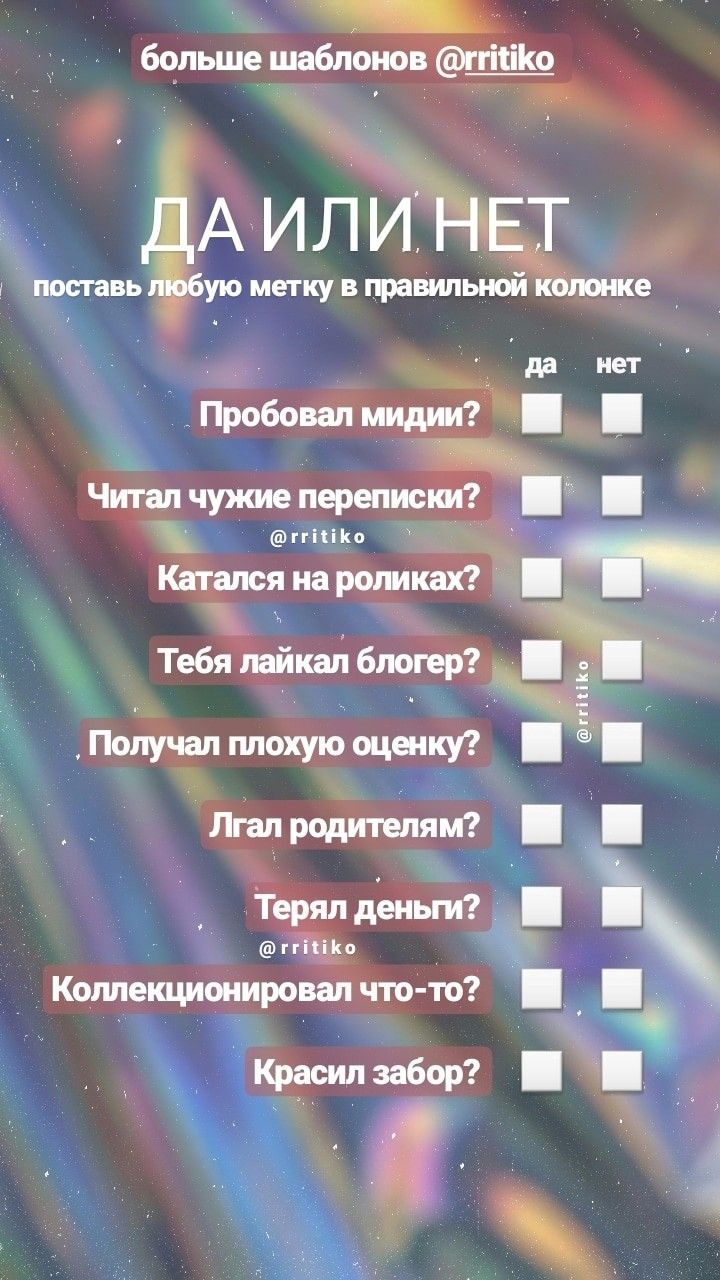 Несмотря на то, что эти люди не публикуют сообщения, они по-прежнему потребляют такое же количество рекламы, как и все остальные, и если их действия станут достоянием общественности, они могут вообще прекратить использование приложения.
Однако существуют определенные сторонние приложения, которые утверждают, что помогают узнать, кто просматривал вашу страницу. Эти приложения доступны в Play Store и App Store, и они утверждают, что сообщают вам, кто просматривает ваш профиль, если вы предоставите им доступ к своей учетной записи Instagram. Хотя их надежность сомнительна.
Social View for InstagramЭто одно из приложений для iPhone, которое утверждает, что позволяет пользователям видеть, кто просматривал их профиль в IG. Однако, взглянув на отзывы на его странице, вы поймете, что на самом деле это не работает.
Анализатор подписчиков для Instagram Это еще одно приложение, которое утверждает, что показывает, кто просматривает ваш профиль, но на самом деле не работает так, как заявлено.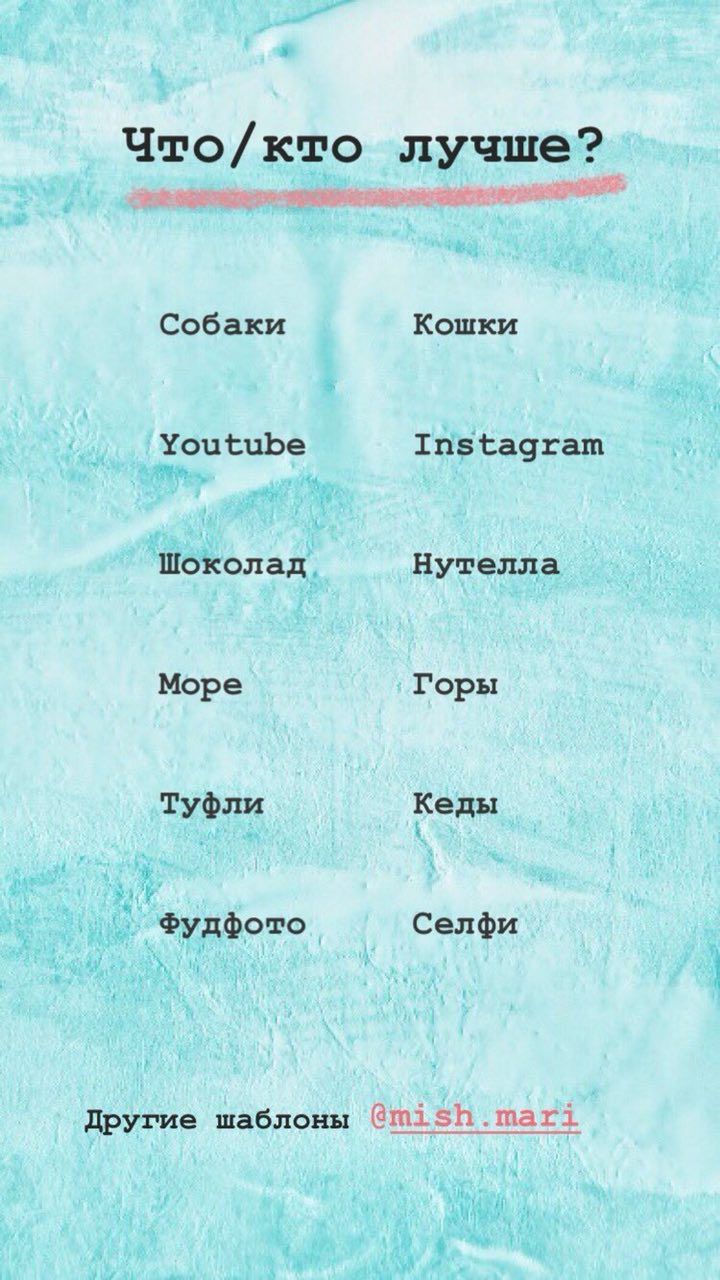
На самом деле это приложение также не работает, оно пытается заставить вас потратить деньги, чтобы разблокировать такие функции, как «кто просматривал мой профиль в Instagram», хотя это обман. Приложение также показывает пользователей, которых вы заблокировали, что вы найдете и в приложении Instagram.
Все эти приложения заманивают пользователей в ловушку, показывая список случайных имен пользователей IG, которые постоянно меняются каждый раз, когда вы открываете приложения, чтобы вы чувствовали себя заинтересованными. Эти приложения небезопасны для устройств и представляют серьезную угрозу безопасности ваших данных. Ваша учетная запись Instagram может быть даже заблокирована, если вы обнаружите, что используете такие приложения, поэтому старайтесь не полагаться на эти сторонние приложения, чтобы узнать о ваших преследователях IG. Поскольку Instagram не передает много информации каким-либо сторонним приложениям, эти приложения никогда не смогут показать, кто видел ваш профиль.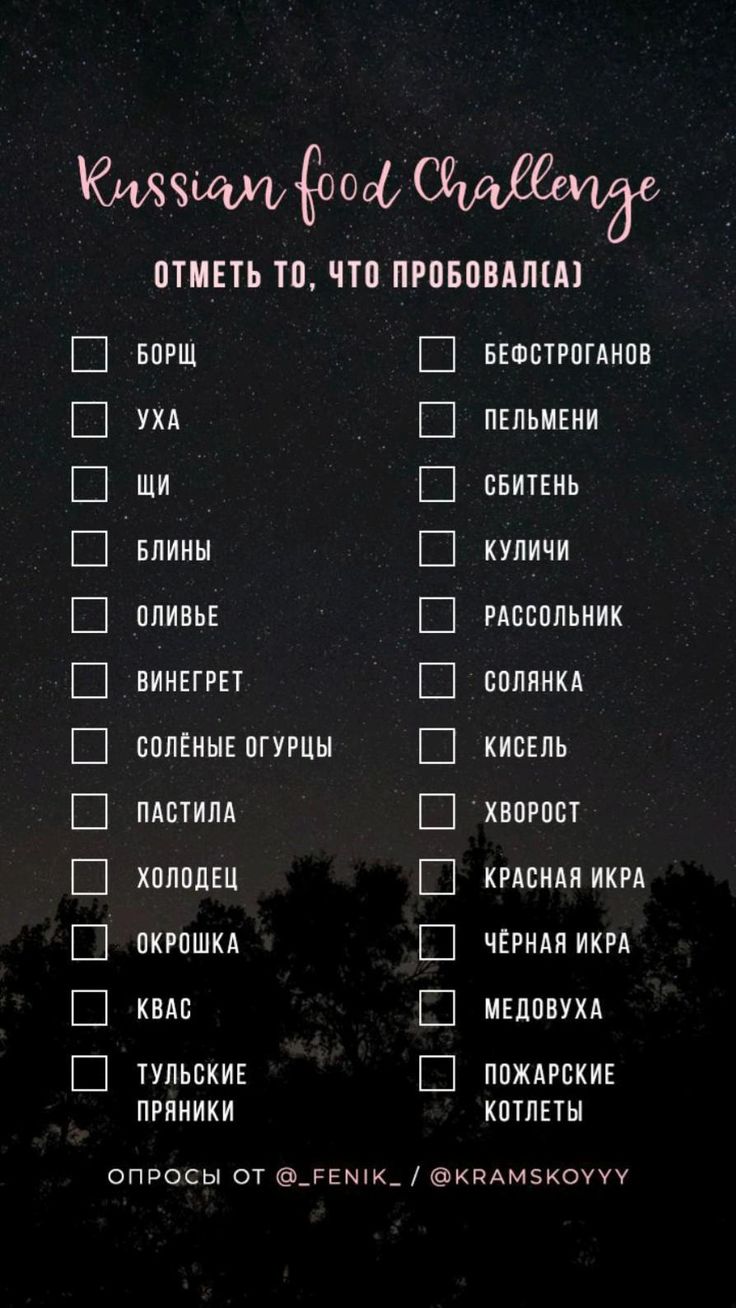 Есть множество мошенников, которые пытаются вымогать деньги в обмен на инструменты, чтобы показать, кто просматривал ваш профиль и многое другое. Самое мудрое, что нужно сделать, это остерегаться таких подделок.
- Нажмите на значки профиля, расположенные в левом нижнем углу ваших последних историй IG.
- Здесь будет отображаться список всех пользователей, просмотревших вашу историю, включая пользователей, которые не подписаны на вас.
Эта функция также позволит вам заблокировать любого пользователя, с которым вы не хотите делиться своими историями. Это можно сделать, нажав кнопку меню справа от имени пользователя и выбрав опцию «Скрыть историю».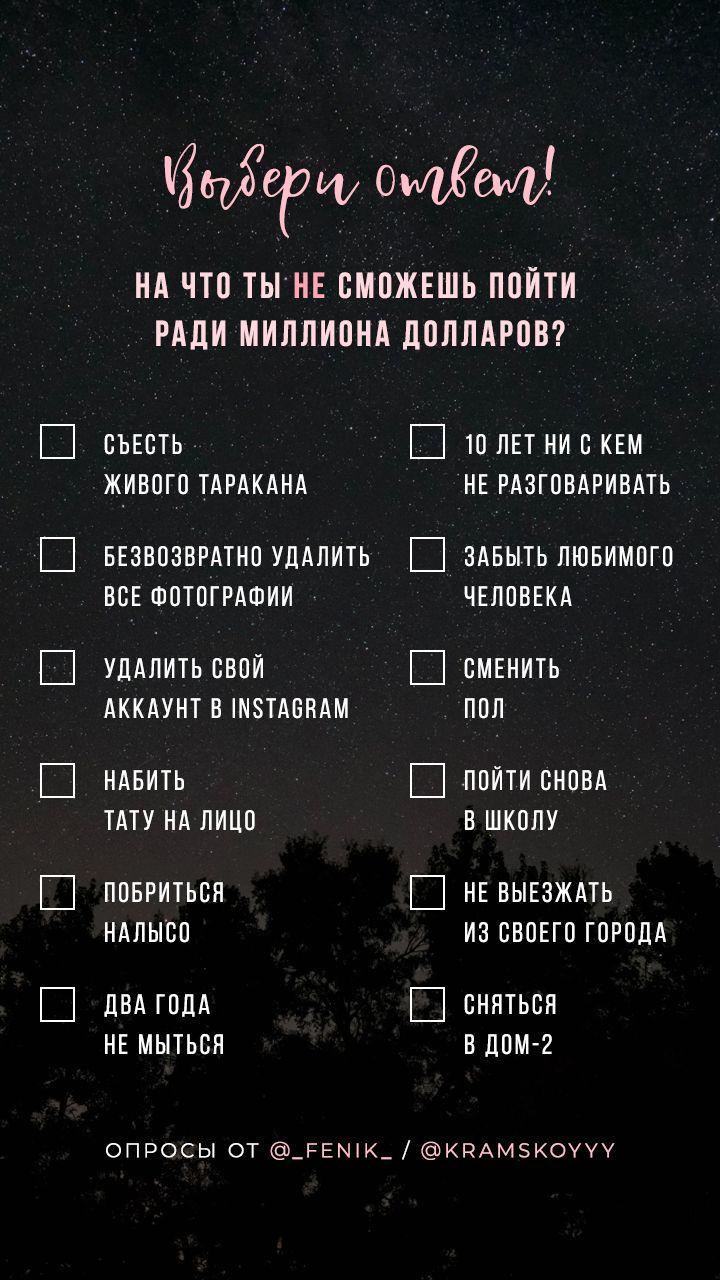
Единственным ограничением этой функции является то, что истории доступны только в течение 24 часов, поэтому вам придется проверять список ежедневно. Чтобы получить долгосрочный обзор того, кто посещал ваш профиль в Instagram, проверьте тот же список в разделе «Основные моменты», в котором также отображается список всех пользователей, которые посещали ваш профиль (и играли в основные моменты).
Бизнес-аккаунты Instagram, чтобы узнать, кто просматривает ваш профиль IGИспользование бизнес-аккаунта IG позволит вам увидеть, кто просматривал ваш профиль. Это даст вам доступ к важной информации о том, кто посещал вашу страницу IG. С бизнес-аккаунтом пользователи могут видеть ценную информацию о тех, кто посещает их страницу, включая их местоположение, возрастной диапазон, пол и многое другое. Статистика не будет раскрывать имена всех людей, которые видели ваш профиль.
Если вам нужен доступ к такого рода данным взаимодействия, вы можете легко превратить свою обычную учетную запись в бизнес-аккаунт.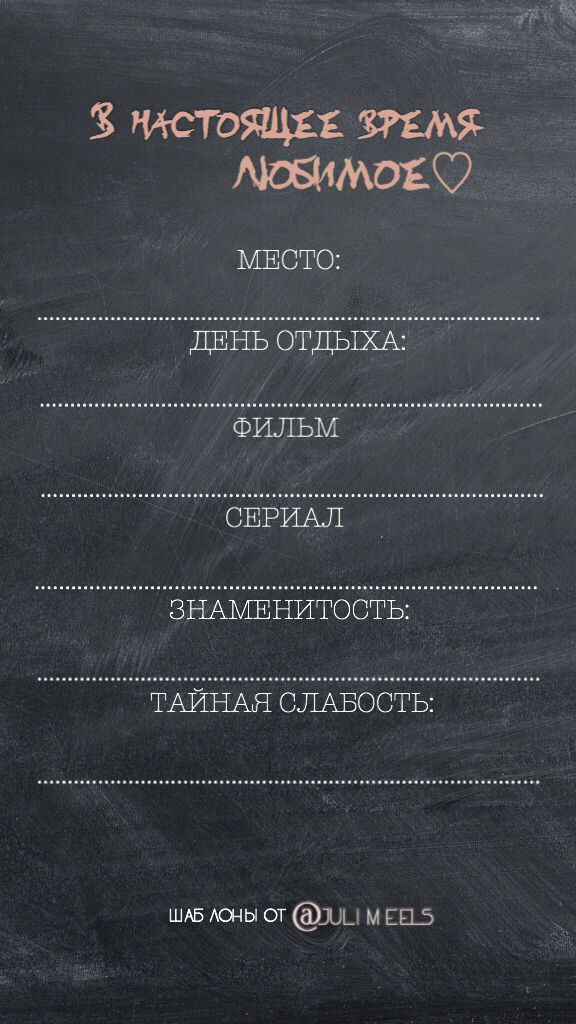 Для этого перейдите в «Настройки Instagram», нажмите «Переключиться на бизнес-профиль» и подключите свою учетную запись IG к имеющейся у вас странице Facebook.
Выберите, какую контактную информацию вы хотите использовать для своей бизнес-учетной записи IG, так как для этого потребуется хотя бы одна контактная информация. Ваш бизнес-аккаунт готов к работе. Кроме того, имейте в виду, что статистика не показывает исторические данные. Он начинает собирать данные только после настройки бизнес-аккаунта Instagram.
Как запретить кому-либо просматривать ваш профиль в InstagramТеперь, когда мы увидели, как можно узнать, кто просматривает их профиль в IG, нам также нужно знать, как можно запретить кому-либо просматривать ваш профиль. Ответ очень простой. Если вы сделаете свою учетную запись в Instagram приватной, это поможет предотвратить доступ нежелательных пользователей к вашему профилю IG.
Перейдите в «Меню настроек» в приложении и включите опцию «Частная учетная запись», чтобы переключить свою учетную запись в приватный режим.