полный обзор приложения. Как установить Алису на телефон Андроид?
Содержание
- Возможности Яндекс Алисы
- Яндекс с Алисой — преимущества:
- Что умеет умный ассистент Яндекса Алиса
- Как установить голосовой помощник «Алиса»
- Первый способ: прямая загрузка Yandex.Alisa на Андроид
- Второй способ: загрузка. apk файла Алиса
- Третий способ: загрузка ассистента через компьютер
- Четвертый способ: загрузка на планшет через компьютер
- Как настроить Алису на устройстве Android
- Добавить виджет Алисы на главный экран
- Как запустить голосовой помощник Алиса
- Приложения со встроенной «Алисой»
- Заключение
Возможности Яндекс Алисы
- Проложить маршрут на карте и найти такси для него
- Вызвать такси — просто скажите Алиса вызови такси
- Заказать пиццу прямо из приложения
- Распознавать предметы на фото, название картины и ее автора
- Запускать музыку по запросу и сразу же ее слушать
- Поделиться информацией о погоде на день, неделю или 10 дней
- подсказать, какие супермаркеты находятся поблизости и даже сказать, какие скидки сейчас в супермаркетах
- Запускать различные сторонние приложения
- Поставить будильник или напоминание.


Это не весь список ее возможностей, она постоянно учится новым навыкам и совершенствует сама себя.
Яндекс с Алисой — преимущества:
- приложение ориентировано на русскоязычных пользователей, хорошо понимает разговорные фразы на русском;
- синхронизация с другими приложениями от Яндекса;
- при блокировании экрана или отсутствии доступа в интернет голосовой помощник не работает.
В браузере по желанию пользователя активируется функционал «Умный дом» для управления другими смарт — устройствами. Реализована система через режим Яндекс.Станция, управляемым голосом при помощи Алисы. Устройства подключаются к функциональной системе в меню настроек браузера «Устройства». Браузер наделен и другим полезным функционалом. Определитель номеров АОН — функция включается в настройках, доступна на Андроид 6 и выше. Встроенный сервис Яндекс.Район. Пользователи посредством сервиса знакомятся с местными новостями и объявлениями и через чат могут заводить знакомства и общаться с жителями района.
В Яндекс — с Алисой аккумулирована вся важная в повседневной жизни информация: сведения о погоде с точностью до местности проживания, курсы валют, загруженность дорог, главные новости в стране и мире. Предусмотрен в приложении сервис Яндекс.Эфир, посредством которого к бесплатному просмотру доступны трансляции спортивных соревнований, телепередачи онлайн и записи, коллекция художественного и документального кино. Приложение поможет ориентироваться в незнакомом городе или районе: подскажет где рядом найти банкомат, аптеку, кафе, нужный магазин или объект культурного, спортивного назначения. Много интересного материала согласно вкусам пользователя приложение предлагает в ленте рекомендаций «Дзен».
Что умеет умный ассистент Яндекса Алиса
Тех, кто знакомится с Алисой впервые, приятно удивят ее возможности и простота управления. Голосовой ассистент Яндекса умеет выполнять простые и сложные операции, такие как:
- поиск информации в Интернете: факты из жизни знаменитостей, из области науки, истории, спорта, политики;
- ответ на несложные вопросы;
- управление программами и приложениями;
- открытие требуемого веб-сайта;
- обзор погоды, новостей, времени, курса валют;
- установка таймера и будильника;
- вызов такси;
- математические действия: сложение и вычитание, умножение, факториал;
- игры и беседы на заданную тему;
- рассказ о ситуациях на дорогах;
- вызов на определенный номер;
- включение музыки: по автору, тексту, жанру или настроению.

Чтобы узнать функции ассистента Яндекса достаточно задать вопрос «Алиса, что ты умеешь?». Помощник не только выполняет полезные команды, существенно облегчающие работу с девайсом, но также является собеседником или партнером по игре.
Как установить голосовой помощник «Алиса»
Если вам нужен только голосовой помощник, то мы рекомендуем установить на телефон приложение «Яндекс — с Алисой». Инструкция:
Шаг 1. Откройте Play Маркет и при помощи поиска найдите приложение «Яндекс — с Алисой». Нажмите «Установить», чтобы начать загрузку.
Шаг 2. Нажмите «Открыть», чтобы запустить приложение и выполнить его первоначальную настройку.
Шаг 3. Пролистайте промо-страницу и ознакомьтесь с возможностями приложения и выберите «Начать работу».
Шаг 4. Нажмите «Разрешить», чтобы выдать приложению доступ к местоположению, микрофону. Так вы будете получать более точные рекомендации (а также информацию по дорожным пробкам, погоду) и сможете пользоваться голосовым помощником.
Шаг 5. На главной странице нажмите на синий значок с белым треугольником (в нижнем правом углу), чтобы запустить «Алису».
Шаг 6. Появится список возможностей голосового помощника. Задайте любой вопрос голосом или напишите его текстом, чтобы начать работу с «Алисой». Например, чтобы поставить песню скажите «Алиса, включи музыку».
Шаг 7. Нажмите на синюю надпись «Все навыки», чтобы ознакомиться с полным списком возможностей помощника.
На этом процесс настройки «Алисы» заканчивается. При помощи данной инструкции вы можете загрузить и другие приложения со встроенным ассистентом. После этого вы сможете пользоваться голосовым помощником на своем телефоне. Для этого достаточно запустить «Алису» через ярлык на главном экране.
Наш канал в Яндекс. Дзен
Дзен
Первый способ: прямая загрузка Yandex.Alisa на Андроид
Удобнее делать установку бота непосредственно через телефон. Чтобы это выполнить, необходимо действовать по инструкции.
- Открываем google Play, в поиске вбиваем Яндекс с Алисой.
- Переходим к найденному ассистенту и нажимаем кнопку «Установить». Дожидаемся загрузки на смартфон.
- Далее открываем скачанный Яндекс, и нажимаем кнопку «Начать работу».
Теперь можно пользоваться роботом и давать ему команды не только для поиска, но и для обычного времяпровождения.
На заметку! Не забудьте дать разрешение программе на использование личных данных устройства, а также аудиозаписей. В противном случае, голосовой ассистент не сможет выполнять команды.
Второй способ: загрузка. apk файла Алиса
Установить Алису на телефон с Андроидом можно посредством загрузки приложения в формате APK. Это делают в том случае, если доступ в Google Play ограничен. Это делается по алгоритму ниже.
- Открываем браузер, который есть в телефоне.
Как обновить Яндекс с Алисой до последней версии
- В поисковой строке вбиваем название голосового помощника, а затем нажимаем на кнопку «Поиск».
- В результатах поиска находим подходящий вариант и загружаем установщик на телефон. Рекомендуется использовать самую последнюю версию.
- В появившемся окне сохранения нажимаем кнопку «ОК» и ожидаем окончания загрузки установщика.
- Открываем папку «Загрузки» в хранилище смартфона, затем нажимаем на кнопку «Открыть».
Теперь можно пользоваться полноценно установленным приложением с голосовым ассистентом Алиса. Яндекс, установить который удалось через сервис распространения софта.
На заметку! При скачивании непосредственно через поисковую систему пользователь должен убедиться, что ресурс безопасен и не нанесет вред телефону.

Третий способ: загрузка ассистента через компьютер
Обязательным условием для использования данного метода считается наличие аккаунта и доступа к нему в системе Yandex. Если такой есть, действуем далее.
- Открываем браузер на компьютере и находим приложение Алиса — голосовой помощник. На первой странице выдачи видим блок, в котором предлагается программа. Нажимаем на ссылку «Версия Android».
DownloadHelper для Яндекс Браузера — скачать расширение бесплатно
- В окне «Яндекс.Приложения» вводим номер телефона, куда необходимо загрузить робота и нажимаем на кнопку «Получить». На смартфон приходит ссылка для скачивания.
Четвертый способ: загрузка на планшет через компьютер
Многие планшеты Андроид не позволяют устанавливать инструменты из интернет-магазинов без скачивания дополнительных программ. Проблема возникает еще и в том случае, если на нем не установлена SIM-карта с мобильным номером. В этом случае пригодится аккаунт Google.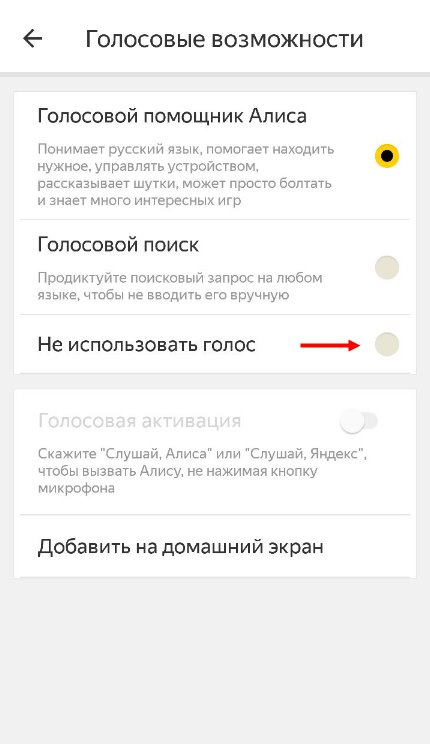
- Авторизуемся в системе и в поиске находим робота Алису. Переходим по ссылке в Google Play и нажимаем на кнопку «Установить».
- Далее система предложит загрузить приложение для подходящей версии.
Пользователю остается только перейти по ссылке, которая пересылается с компьютера на планшет. Обратите внимание, что если робот уже загружен на каком-то из гаджетов, то со скачиванием могут возникнуть проблемы.
Как настроить Алису на устройстве Android
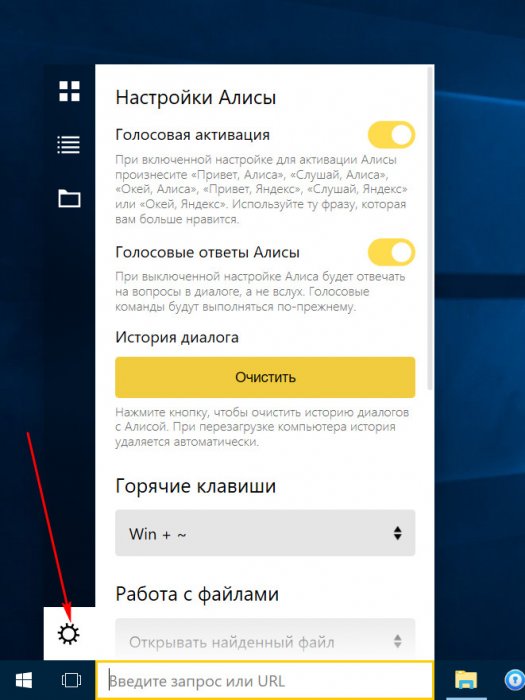
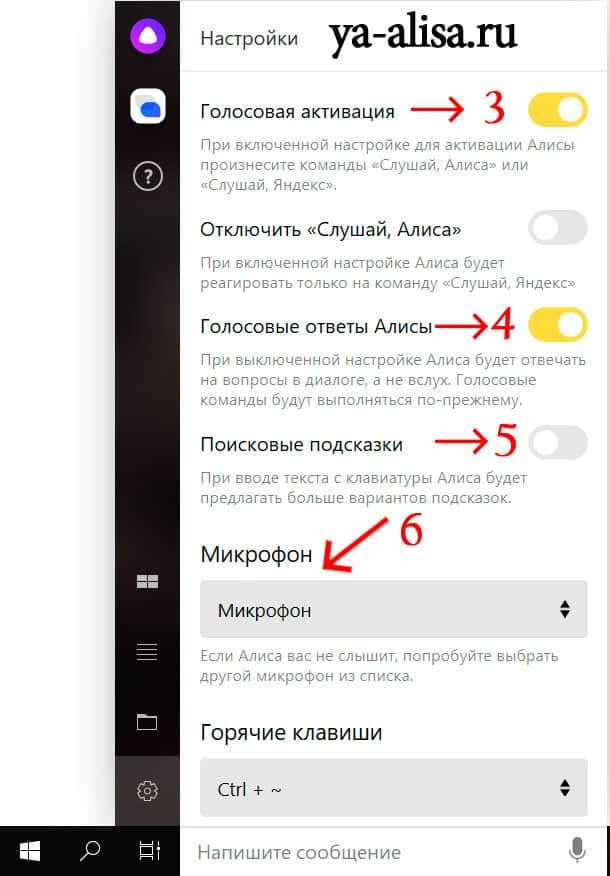
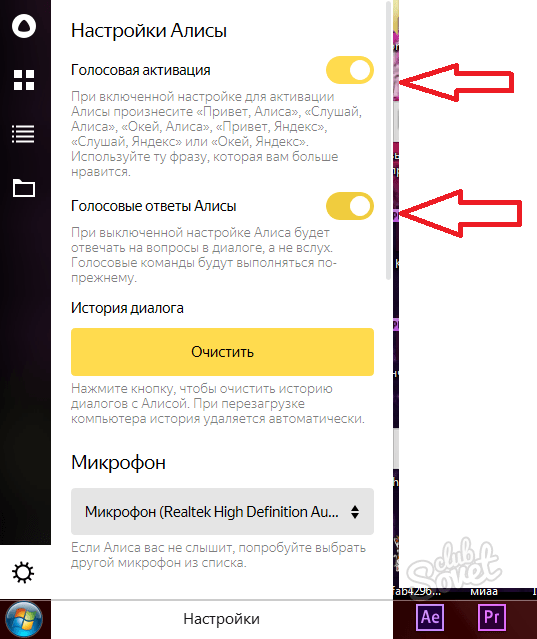
Настройки голосового помощника Алисы располагаются непосредственно в веб-обозревателе и диалоговом окне. Чтобы активировать требуемые опции предстоит выполнить несколько шагов:
- Перед тем, как настроить Алису на Андроиде необходимо открыть Яндекс Браузер или кликнуть на виджет с изображением микрофона на экране смартфона.
- Нажать на иконку с изображением 3-х горизонтальных полосок в левом верхнем углу экрана.
- Выбрать «Настройки» и в открывшемся окне установить тумблеры интересующих опций в нужное положение.
- Перейти на страницу «Голосовая активация». По умолчанию функция активирована. Если нет необходимости в использовании Алисы, требуется передвинуть тумблер в положение «выключено», и она перестанет реагировать на вопросы «Слушай, Алиса», «Слушай, Яндекс».
- Опция «Офлайн-поиск» пригодится при отсутствии Интернета. Результаты поиска по часто задаваемым вопросам загружаются в память и используются при перебоях в сети. Важно знать, что информационная база функции потребует немало места в памяти гаджета.
- Открыть диалоговое окно Алисы и кликнуть на знак настроек — 3 точки.
- В открывшемся окошке выбрать нужную опцию:

- «Что умеет Алиса» – пользователь узнает функциональные возможности помощника;
- «Очистить историю» – удаляет переписку ранних периодов;
- «Обратная связь» – разрешает задать вопрос разработчику или получить консультацию технической поддержки.
Добавить виджет Алисы на главный экран
- Освобождаем место под одну иконку на главном экране – перетаскиваем одно из приложений на другой “рабочий стол”.
- Нажимаем в пустом месте и держим палец до тех пор, пока не включится режим настроек экрана.
- На некоторых версиях Android достаточно нажать кнопку “Приложения” чтобы перейти в настройку виджетов.
- Нажимаем “Виджеты” или “Приложения и виджеты”.
- Листаем страницы с Виджетами пока не увидим виджеты от приложения Яндекс.
- Нажимаем “Яндекс” и находим сиреневый ярлык размером 1×1, зажимаем ее пальцем.
- Вы перенесетесь на основной экран, где сможете отпустить значок в свободном месте.

Готово! Теперь вы можете активировать Алису одним нажатием значка микрофона «Слушай, Яндекс».
Как запустить голосовой помощник Алиса
Поговорить с Алисой можно нажав на фиолетовый значок или произнести одну из фраз:
- Привет Алиса
- Здравствуй Алиса
- Алиса давай поболтаем / поговорим
- Слушай Алиса
Дождавшись звука активации, можно задать вопрос или команду.
Чаще всего пользователи просят Алису
- Давай поиграем
- Алиса помоги
- Спой песенку
- Загадай загадку
- Погоду на завтра
- Включить Ютуб
- Расскажи сказку
- Включи мультики
- Расскажи анекдот
- Найти песню
Если Вы хотите просто пообщаться, можно сказать: Привет Алиса давай поболтаем или спросить что у нее нового или узнать как у нее дела. Она поддержит диалог, пошутит или расскажет анекдот. При простом общении она не всегда сможет выполнять режим поиска. Поэтому можно выйти и начать функцию поиска заново или дать команду словом Хватит .
Приложения со встроенной «Алисой»
Голосовой помощник «Алиса» работает только с родными приложениями от Яндекс. Поэтому проще всего загрузить ассистента уже вместе с браузером или другими сервисами (погода, почта, новости и т.д.). Отдельно он работать не будет.
Заключение
Алиса — это функциональный голосовой помощник от Яндекс, предназначенный для более комфортного использования телефона, а также быстрого решения множества задач, включая поиск информации и ответов на вопросы, открытие приложений и сайтов, построение маршрутов и т.д. Чтобы ею воспользоваться, нужно установить на телефон или планшет Яндекс.Браузер, Яндекс или Яндекс.Лончер. Сервис работает после загрузки и инсталляции приложения, но для стабильной и более удобной работы нужно знать, как настроить Алису на Андроиде в фоновом режиме.
Источники
- https://androidflash.ru/browser/yandex-alice.html
- https://programmi-dlya-android.ru/internet/brauzery/yandeks-s-alisoy.html
- https://rAndroid.ru/apps/yandeks-alisa-na-android-kak-ustanovit-nastroit-aktivirovat-golosom
- https://SetPhone.ru/rukovodstva/kak-ustanovit-golosovoj-pomoshhnik-alisa-na-telefon/
- https://yandexalica.ru/ustanovit-yandex-alice-na-android
- https://voiceapp.ru/articles/yandex-alice-android
- https://appsetter.ru/alisa-na-android-polnyy-obzor-prilozheniya.html
Умный дом Samsung и Алиса 🏠 голосовой помощник Яндекс
Встречайте управление умным домом Samsung с голосовым помощником
Алисой.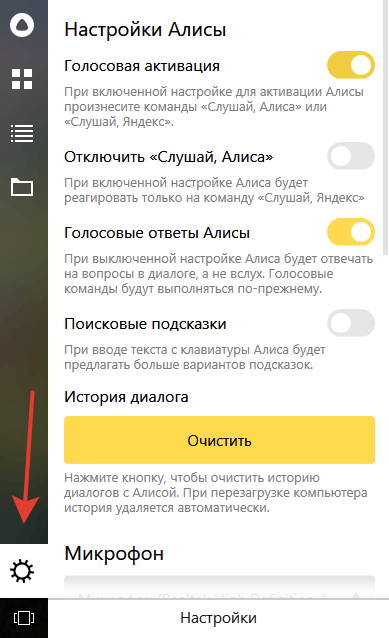
Жизнь проще
Теперь вы можете с легкостью управлять своим домом. Через умную колонку, смартфон или ПК — словом, через любое устройство с поддержкой голосового помощника Алисы.
Приложение
дом с Алисой
Приложение позволяет управлять умным домом с помощью голоса и объединять телевизоры, пылесосы, саундбары и стиральные машины Samsung с устройствами других производителей. Например, можно создать сценарий — и по одной команде будет гаснуть свет и включаться телевизор. Загрузить приложение
Скачайте приложение
Дом с Алисой
Алиса и ТВ
Алиса выведет опыт просмотра ТВ на новый уровень. Просто скажите:
- Алиса, выключи звук
на телевизоре - Алиса, громкость 2
на телевизоре - Алиса, выключи телевизор
через полчаса
Подобрать совместимое устройство
Алиса и ТВ
Алиса, включи
телевизор
Алиса и саундбар
Слушать музыку или смотреть фильмы станет еще удобнее, ведь саундбар будет слышать и понимать ваши голосовые команды:
- Алиса, включи саундбар
- Алиса, сделай
саундбар потише - Алиса, звук на саундбаре 3
Подобрать совместимое устройство
Алиса и саундбар
Алиса, сделай
саундбар погромче!
Алиса
и робот-пылесос
Только скажите, и дома будет чисто. Например:
- Алиса, пропылесось
- Алиса, включи тихий режим
уборки на пылесосе - Алиса, поставь пылесос
на паузу
Подобрать совместимое устройство
Алиса
и робот-пылесос
Алиса,
приберись
Алиса
и стиральная машина
Алиса не умеет загружать стиральную машину, но зато сможет запустить предустановленную программу, выключить ее или поставить стирку на паузу.
Смотреть видео How ToПодобрать совместимое устройство
Алиса
и стиральная машина
Алиса,
запусти стирку
Алиса
и кондиционер
Ваши слова могут изменить погоду в доме. Попробуйте
сами:
Попробуйте
сами:
- Алиса, включи кондиционер
- Алиса, сделай прохладнее
- Алиса, выключи кондиционер
через час
Подобрать совместимое устройство
Алиса
и кондиционер
Алиса, включи кондиционер на 20 градусов
yandex package — github.com/nezorflame/speech-recognition-bot/pkg/yandex — Go Packages
- Константы
- введите RecognitionClient
- func (rc *RecognitionClient) Close() ошибка
- func (rc *RecognitionClient) CloseSend() ошибка
- func (rc *RecognitionClient) NewAudioRequest (строка audioFilePath) (*stt. StreamingRecognitionRequest, ошибка)
- func (rc *RecognitionClient) NewConfigRequest(строка языка) *stt.StreamingRecognitionRequest
- func (rc *RecognitionClient) Recv() (*stt.StreamingRecognitionResponse, ошибка)
- func (rc *RecognitionClient) RecvAll() ([]*stt.StreamingRecognitionResponse, ошибка)
- func (rc *RecognitionClient) Отправить (req *stt.StreamingRecognitionRequest) ошибка
- func (rc *RecognitionClient) SimpleRecognize (filePath, языковая строка) (строка, ошибка)
- тип SDK
- func NewSDK(ctx context.Context, токен, строка папки) (*SDK, ошибка)
- func (sdk *SDK) Close() ошибка
- func (sdk *SDK) IAMToken (ctx context.Context) (строка, ошибка)
- func (sdk * SDK) NewRecognitionClient (ctx context.Context) (* RecognitionClient, ошибка)
 StreamingRecognitionRequest, ошибка)
Просмотр исходного кода
const STTAPIEndpoint = "stt.
 api.cloud.yandex.net:443"
 STTAPIEndpoint используется для всех запросов на распознавание голоса.
Этот раздел пуст.
Этот раздел пуст.
 тип RecognitionClient struct {
// содержит отфильтрованные или неэкспортированные поля
}
RecognitionClient обертывает SttService_StreamingRecognizeClient
func (rc *RecognitionClient) Ошибка Close()
Close закрывает gRPC-соединение RecognitionClient
func (rc *RecognitionClient) Ошибка CloseSend()
CloseSend обертывает SttService_StreamingRecognizeClient.CloseSend
func (rc *RecognitionClient) NewAudioRequest(audioFilePath string) (*stt.StreamingRecognitionRequest, ошибка)
NewAudioRequest возвращает правильно установленный StreamingRecognitionRequest для аудиофайла
func (rc *RecognitionClient) NewConfigRequest(lang string) *stt.StreamingRecognitionRequest
NewConfigRequest возвращает правильно установленный StreamingRecognitionRequest для конфигурации
func (rc *RecognitionClient) Recv() (*stt.
 StreamingRecognitionResponse, ошибка)
 Recv обертывает SttService_StreamingRecognizeClient.Recv
func (rc *RecognitionClient) RecvAll() ([]*stt.StreamingRecognitionResponse, ошибка)
RecvAll накапливает все ответы от RecognitionClient
func (rc *RecognitionClient) Отправить (req *stt.StreamingRecognitionRequest) ошибка
Отправка оборачивает SttService_StreamingRecognizeClient.Send
func (rc *RecognitionClient) SimpleRecognize(filePath, lang string) (string, error)
SimpleRecognize отправляет аудиофайл на распознавание через Yandex SpeechKit с параметрами по умолчанию
 введите структуру SDK {
// содержит отфильтрованные или неэкспортированные поля
}
SDK описывает метод Yandex Cloud SDK, необходимый для распознавания голоса
func NewSDK(ctx context.Context, token, folder string) (*SDK, ошибка)
NewSDK создает новый экземпляр SDK
func (sdk *SDK) Ошибка Close()
Close закрывает подключение SDK
func (sdk *SDK) IAMToken(ctx context.
 Context) (строка, ошибка)
 IAMToken запрашивает новый токен IAM для запросов API
func (sdk *SDK) NewRecognitionClient(ctx context.Context) (*RecognitionClient, ошибка)
NewRecognitionClient создает новый RecognitionClient
speechkit · PyPI
Python SDK для Yandex SpeechKit API. Этот SDK позволяет использовать облачный API для распознавания и синтеза речи от Яндекс.
Для получения дополнительной информации посетите документацию Yandex Speechkit API Docs. Эта библиотека поддерживает распознавание коротких и длинных звуков с помощью комплекта речи
🛠 Начало работы
Предполагая, что у вас установлены Python и virtualenv , настройте свою среду и установите необходимые зависимости
например, или вы можете установить библиотеку, используя pip :
 $ git clone https://github.com/TikhonP/yandex-speechkit-lib-python.git
$ cd yandex-speechkit-lib-python
$ virtualenv venv
...
$ .  venv/bin/активировать
$ python -m pip install -r требования.txt
$ python -m pip установить.
 venv/bin/активировать
$ python -m pip install -r требования.txt
$ python -m pip установить.
venv/bin/активировать
$ python -m pip install -r требования.txt
$ python -m pip установить.
python -m pip установить набор речи
📑 Документация Speechkit
Дополнительные сведения см. в документации по набору речи Информация. Документы в формате PDF
🔮 Использование комплекта речи
Есть поддержка распознавания длинного и короткого аудио и синтеза. Для получения дополнительной информации, пожалуйста, прочитайте документы ниже.
Сначала нужно создать сессию для авторизации:
 из спичкита импортировать сессию
oauth_token = str('')
ID_папки = str('<идентификатор_папки>')
api_key = str('')
jwt_token = str('')
oauth_session = Session.from_yandex_passport_oauth_token(oauth_token, folder_id)
api_key_session = Session.from_api_key(api_key, x_client_request_id_header=True, x_data_logging_enabled=True)
# Вы можете использовать параметры `x_client_request_id_header` и `x_data_logging_enabled` для устранения неполадок с распознаванием yandex
# Используйте метод `Session. get_x_client_request_id()`, чтобы получить значение x_client_request_id.
jwt_session = Session.from_jwt(jwt_token)
 get_x_client_request_id()`, чтобы получить значение x_client_request_id.
jwt_session = Session.from_jwt(jwt_token)
get_x_client_request_id()`, чтобы получить значение x_client_request_id.
jwt_session = Session.from_jwt(jwt_token)
Использовать созданный сеанс для выполнения других запросов.
Также есть функции для получения учетных данных (дополнительную информацию см. в документации): Speechkit.auth.generate_jwt , speechkit.auth.get_iam_token , speechkit.auth.get_api_key
Для распознавания звука
Короткое аудио:
Rekit Shortudio importationA распознатьShortAudio = ShortAudioRecognition(сеанс) с open(str(‘/Users/tikhon/Desktop/out.wav’), str(‘rb’)) как f: данные = f.read() print (recognizeShortAudio.recognize (данные, формат = ‘lpcm’, sampleRateHertz = ‘48000’)) # Будет напечатано: ‘текст, который нужно распознать’Посмотрите пример с длинным аудио long_audio_recognition.py .
Посмотрите пример с потоковой передачей audio streaming_recognize.py
Для синтеза
 из импорта набора речи SpeechSynthesis
синтезаудио = синтез речи (сеанс)
синтезаудио.